


Comment utiliser la fonction QoS de passerelle avec une passerelle Omada Fusion


Contenu
Introduction
La qualité de service (QoS) de passerelle désigne un ensemble de mécanismes mis en œuvre sur une passerelle réseau (routeur ou pare-feu, par exemple) pour gérer, prioriser et contrôler les flux de trafic sur le réseau. Son objectif principal est de garantir des performances prévisibles pour les applications critiques tout en optimisant l'utilisation globale de la bande passante.
Cette fonctionnalité a été considérablement remaniée et modifiée sur Omada Fusion Gateway afin de fournir une priorisation du trafic prenant en compte les applications et les appareils, ainsi qu'une correspondance par application, appareil, adresse IP et domaine, ce qui offre une expérience plus fluide aux petites et moyennes entreprises.
Exigences
- Passerelle de fusion Omada
Configuration
Nous proposons quelques modèles QoS par défaut pour une configuration rapide. Sur la page QoS, vous trouverez des modèles par défaut tels que :
- Messagerie instantanée (MI)
- Accélération des jeux
Vous pouvez activer directement ces modèles pour prioriser les applications courantes comme Zoom, Teams ou les jeux en ligne sans configuration manuelle. Vous pouvez ensuite les personnaliser davantage si nécessaire. Nous vous montrerons ensuite comment configurer une nouvelle entrée QoS.
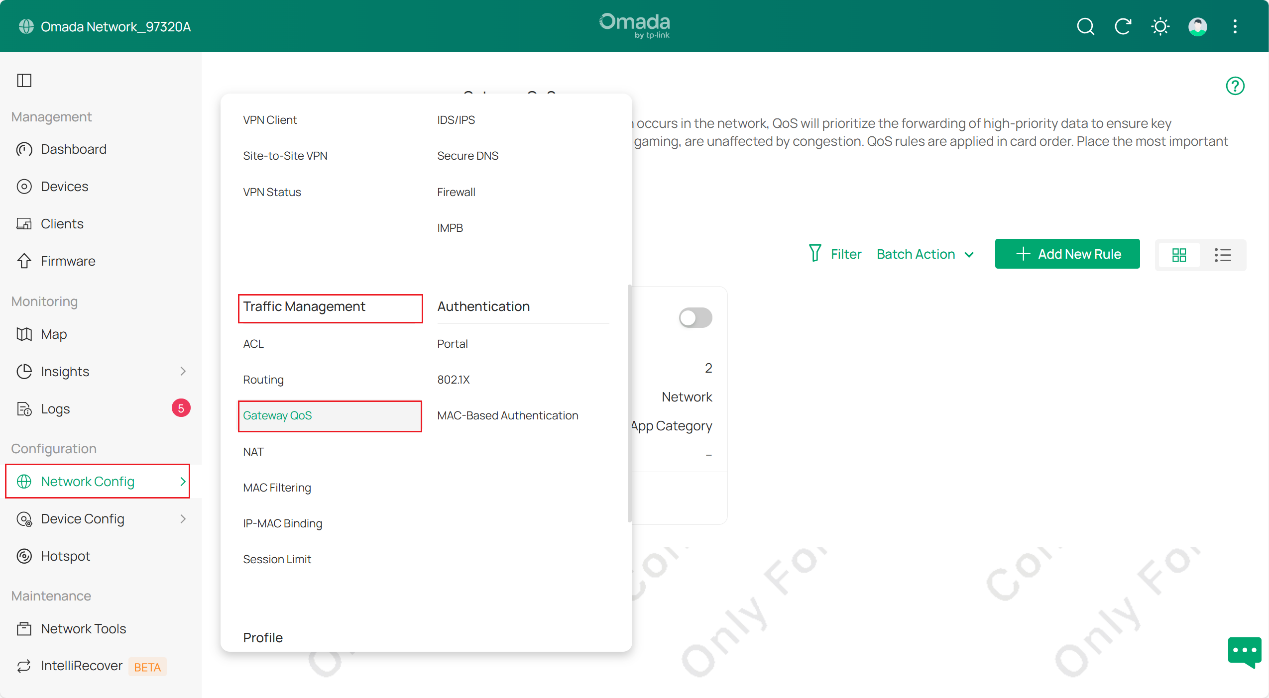
Étape 1. Connectez-vous à l'interface de gestion de la passerelle Fusion via un navigateur Web, accédez à Configuration > Configuration réseau > Gestion du trafic > QoS de la passerelle pour entrer dans la page de configuration QoS, comme indiqué dans l'image ci-dessous.
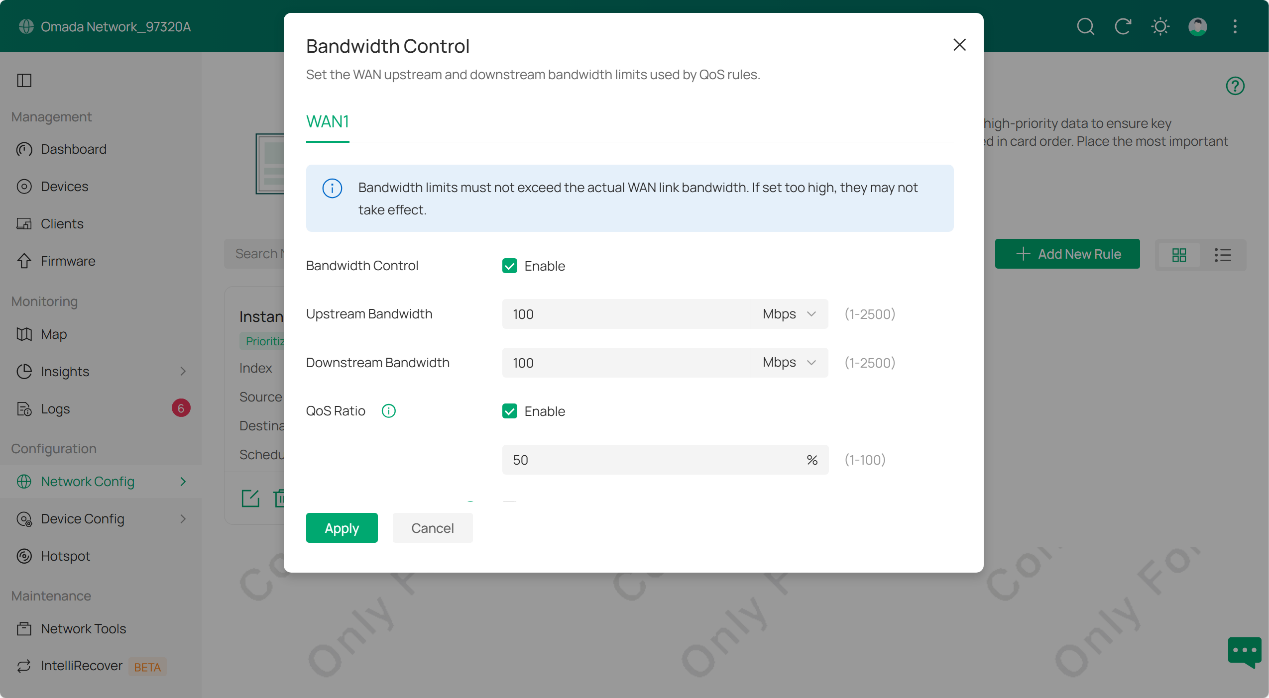
Étape 2. Nous allons d'abord définir une limite de bande passante dans le contrôle de la bande passante. Notez que la fonction QoS s'active lorsque le débit du trafic dépasse le ratio configuré.
Dans cette FAQ, nous limitons la bande passante à 100 Mbps en amont et en aval et fixons le ratio QoS à 50 %, ce qui signifie que la fonction QoS entrera en vigueur lorsque le débit du trafic dépassera 50 Mbps.
À titre d'exemple, supposons que notre réseau comporte trois types de trafic : trafic interne, trafic invité et trafic voix. Nous souhaitons augmenter la priorité de ces trois types de trafic et attribuer la priorité la plus élevée au trafic voix. Pour ce faire, nous procéderons comme suit.
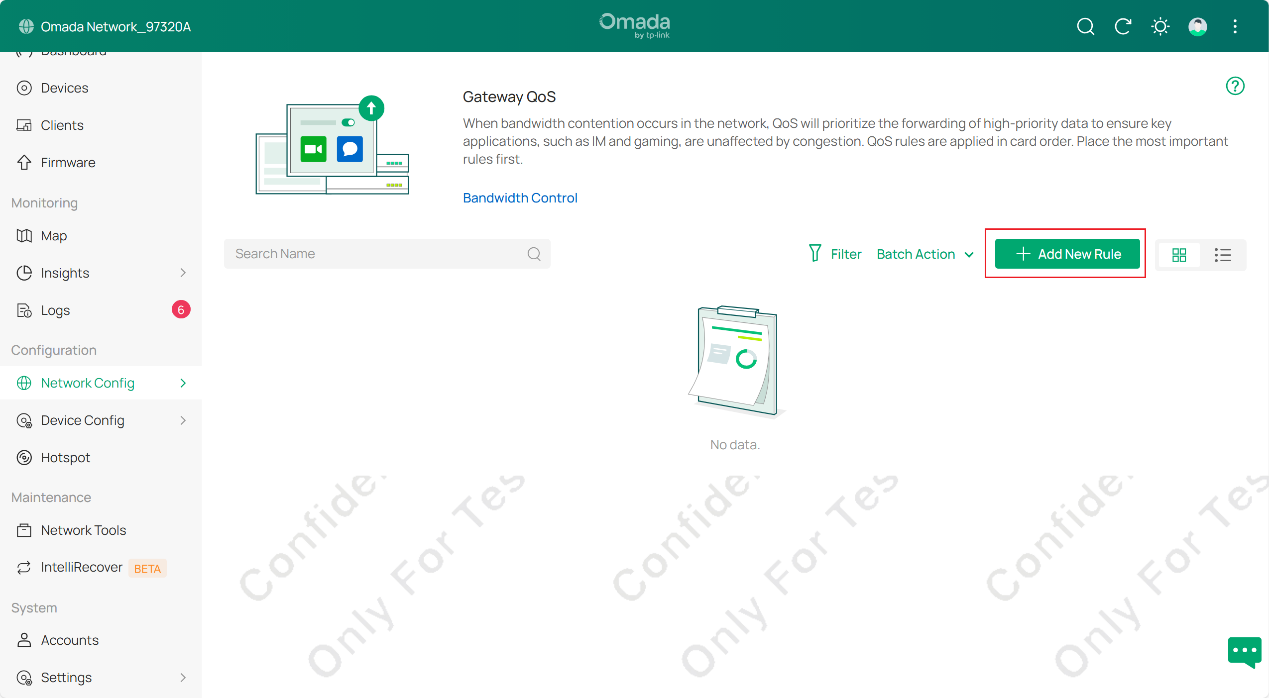
Étape 3. Cliquez sur « Ajouter une nouvelle règle » pour créer une nouvelle règle QoS. Avant d'aller plus loin, voici une brève introduction aux détails de la règle.
Politique QoS : Elle peut être sélectionnée comme Prioriser/ Limiter/ Prioriser et Limiter .
Priorisation : cette fonction attribue une priorité de transfert plus élevée au trafic sélectionné en cas de congestion du réseau. Elle est particulièrement adaptée aux applications sensibles à la latence telles que la VoIP, la visioconférence, les jeux en ligne et le bureau à distance, contribuant ainsi à une expérience utilisateur plus fluide.
Limite : cette option restreint la bande passante maximale utilisable par le trafic sélectionné. Elle convient aux applications gourmandes en bande passante ou non critiques, telles que les téléchargements volumineux, les mises à jour logicielles, la synchronisation cloud et le trafic réseau invité, en évitant une consommation excessive de bande passante.
Priorisation et limitation : ce mode applique une priorité plus élevée et des restrictions de bande passante au trafic sélectionné. Il convient aux services importants qui requièrent des performances stables mais ne doivent pas consommer une bande passante illimitée, tels que la visioconférence, le trafic de surveillance et les applications critiques.
Outre la politique QoS, une règle QoS peut faire correspondre le trafic selon plusieurs dimensions, notamment :
Source : Appareil, réseau ou adresse IP
Destination : Application, Catégorie d’application, IP, Domaine
Protocole et port
Cela permet une gestion du trafic flexible et précise, basée sur des scénarios réels.
Dans cet exemple, nous choisissons la stratégie « Prioriser ». Sélectionnez l'interface WAN1 pour l'application de cette règle QoS. Définissez ensuite le réseau du bureau comme source (en supposant que vous ayez déjà configuré le trafic pour chaque réseau/VLAN ; si vous ne savez pas comment créer un nouveau réseau/VLAN, consultez notre FAQ « Configuration des VLAN avec Omada Network v6 » | Assistance Omada Network ). Sélectionnez « Réseau » comme type de source et confirmez que le réseau du bureau est bien la source. Cliquez sur « Appliquer » pour terminer la configuration.
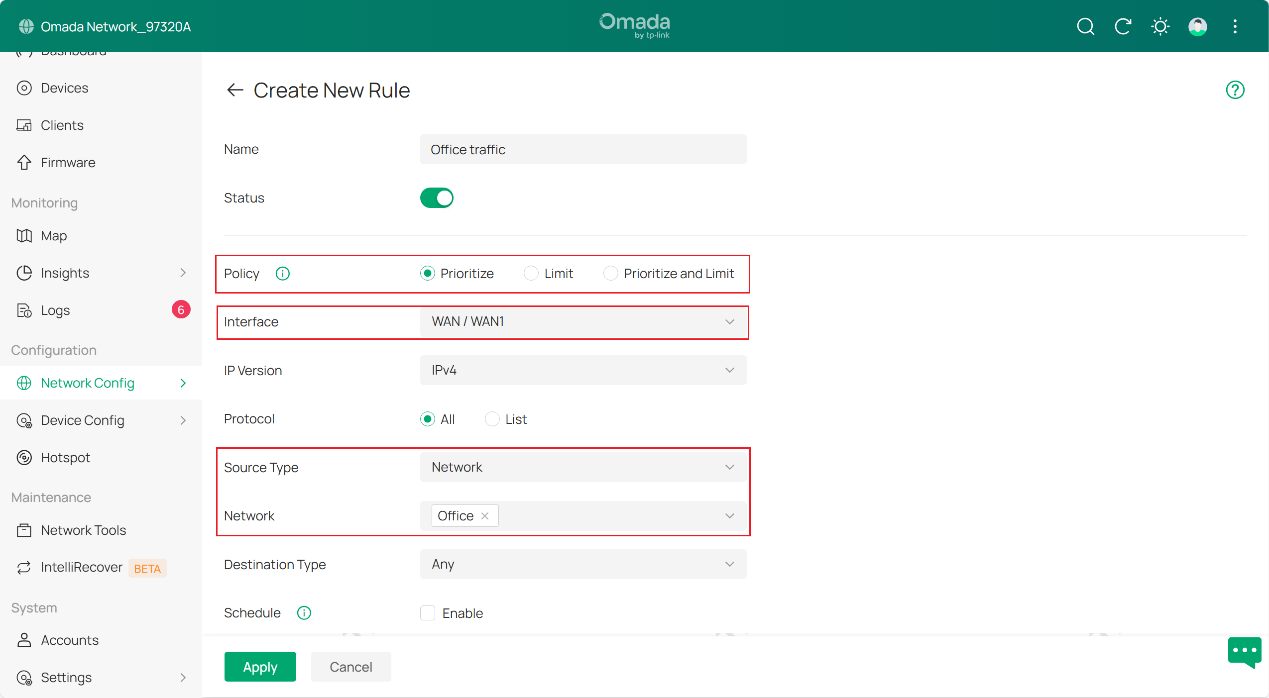
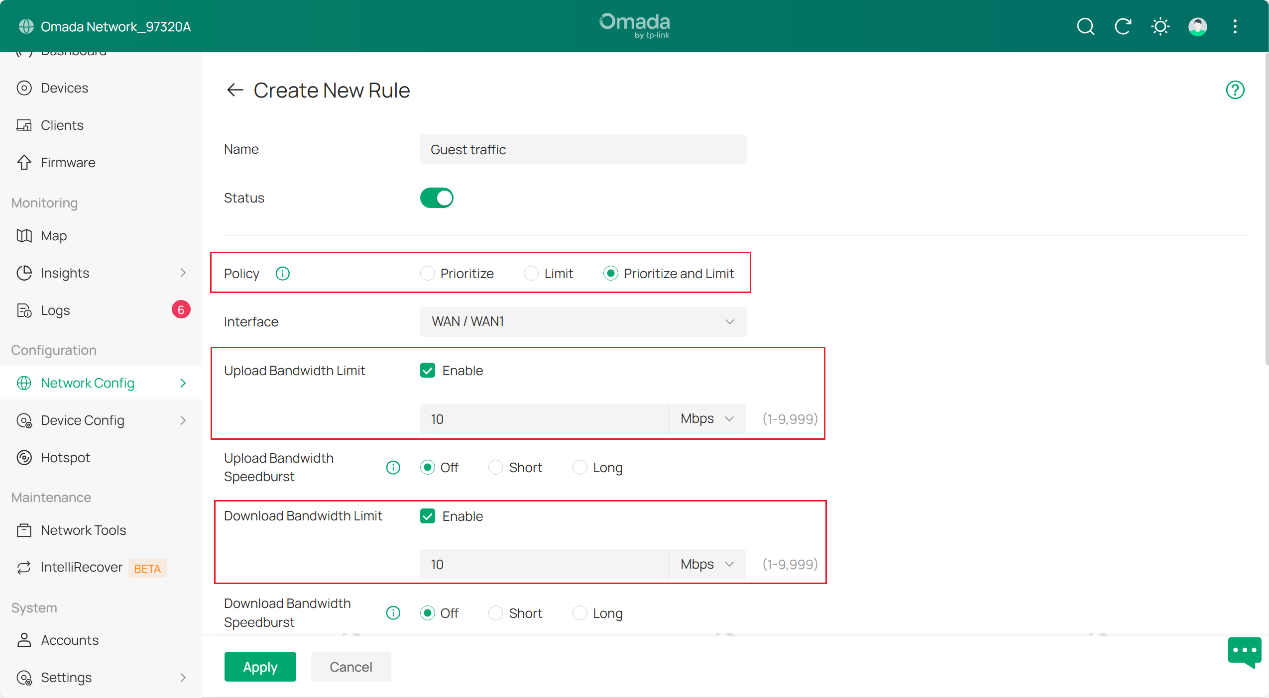
Étape 4. Ensuite, pour les autres entrées (trafic invité et trafic vocal), nous procédons de la même manière qu'à l'étape 3 : nous créons une nouvelle règle et ajustons ses paramètres en fonction des besoins. L'exemple ci-dessous illustre certains de ces paramètres pour vous aider à mieux les comprendre.
Nous utilisons une politique de priorisation et de limitation pour le trafic invité, et nous fixons la limite de bande passante en téléchargement et en envoi à 10 Mbps pour cette section.
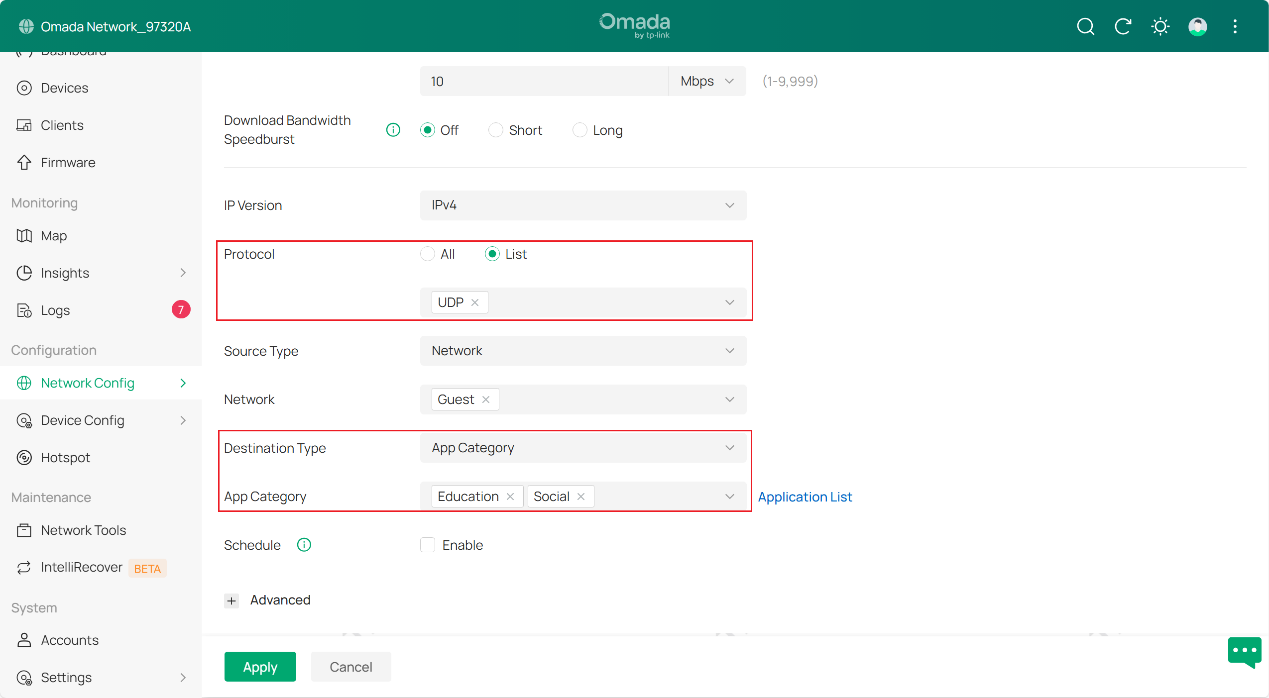
Ensuite, le protocole a été configuré en mode liste, les paquets UDP étant marqués dans la liste. Le type de destination a été sélectionné comme catégorie d'application, ciblant les applications éducatives et sociales. Par conséquent, le trafic du VLAN invité présentant les attributs mentionnés sera inclus dans cette entrée QoS.
Ensuite, nous créons une troisième entrée pour le trafic vocal et nous renseigneons les paramètres selon les besoins.
Notez que les règles QoS sont traitées dans l'ordre. Lorsqu'un même trafic est concerné par plusieurs règles, le système les applique selon leur priorité (de haut en bas).
Si vous souhaitez attribuer la priorité la plus élevée au trafic voix, au-dessus des trois règles QoS, il vous suffit de glisser cette entrée en première position, comme illustré ci-dessous. Notez que lorsqu'un trafic correspond à plusieurs règles, seule la première règle détectée sera appliquée, les autres étant ignorées.
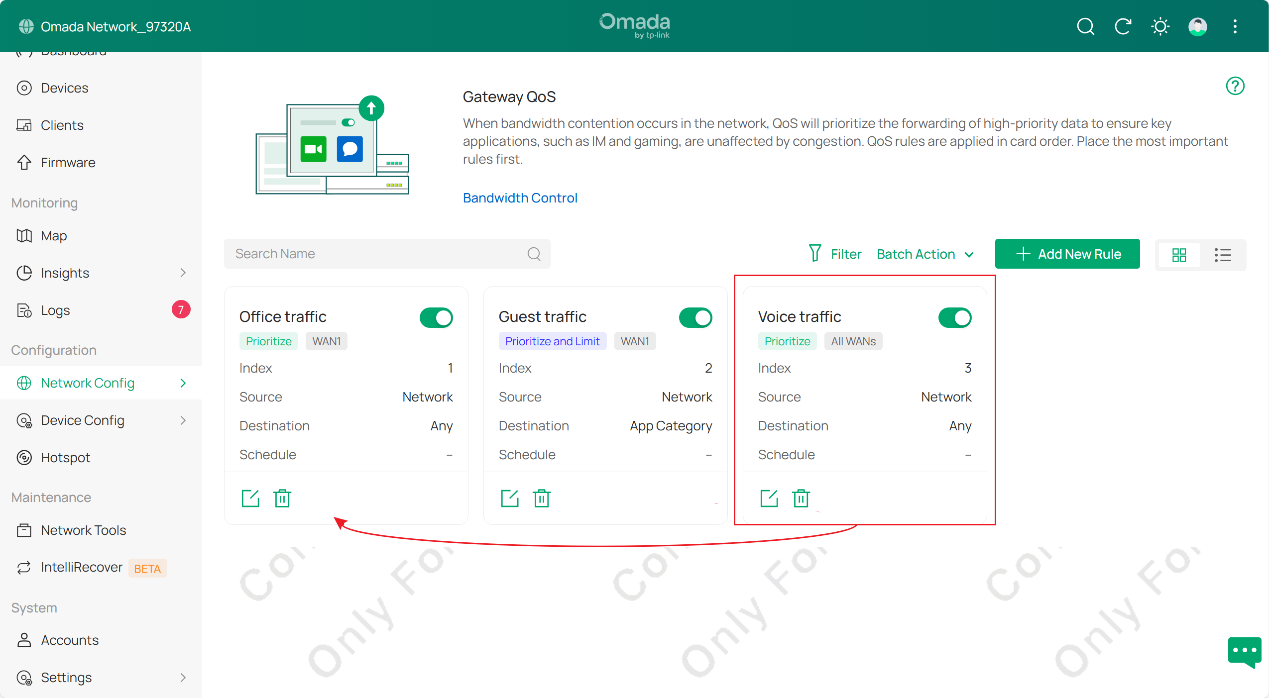
Voilà, notre travail est terminé. Dans cet exemple, la configuration de l'entrée QoS de la passerelle est terminée.
Conclusion
Vous avez maintenant appris à configurer la qualité de service sur la passerelle Omada Fusion.
Pour en savoir plus sur chaque fonction et configuration, veuillez vous rendre dans le Centre de téléchargement pour télécharger le manuel de votre produit.
Questions/Réponses
Q1 : Pourquoi n’y a-t-il aucune amélioration explicite après la mise en place et l’utilisation d’une politique QoS ?
A1 : La QoS de la passerelle priorise le trafic des applications critiques en cas de congestion du réseau. Les règles de QoS s’appliquent une fois les seuils de bande passante configurés dans le contrôle de la bande passante atteints. Si la bande passante est suffisante, l’impact de la QoS peut être moins perceptible.
Q2 : Pourquoi l’utilisation du processeur augmente-t-elle après l’activation de la QoS ?
A2 : La QoS exige que la passerelle inspecte, classe, mette en file d’attente et planifie le trafic selon des règles configurées, ce qui augmente la charge du processeur. L’accélération matérielle peut également être réduite, entraînant une utilisation accrue du processeur.
Q3 : Quelle est la relation entre la QoS et le contrôle de la bande passante ?
A3 : La QoS permet de prioriser et de gérer le trafic réseau, tandis que le contrôle de la bande passante permet de limiter son utilisation. Ces deux techniques sont souvent utilisées conjointement pour améliorer les performances du réseau et prévenir les abus de bande passante.
Q4 : Pourquoi le trafic prioritaire est-il toujours à la traîne ?
A4 : La priorité élevée améliore la gestion du trafic en cas de congestion, mais ne garantit pas une bande passante illimitée ni l’élimination des goulots d’étranglement externes. Des ralentissements peuvent toujours survenir si la bande passante est saturée, si une trop grande quantité de trafic est priorisée ou si le goulot d’étranglement se situe en dehors de la passerelle.
