


Comment configurer la passerelle Omada Fusion à l'aide de l'application Omada


Contenu
Introduction
La passerelle Omada Fusion Gateway est un appareil tout-en-un, capable de se connecter au cloud pour une gestion directe. Compacte et performante, elle intègre un test de débit, prend en charge la surveillance de l'état du réseau et dispose d'un écran tactile. Elle convient aux particuliers, aux petites entreprises, aux bureaux et aux commerces. Vous trouverez ci-dessous une présentation de sa configuration via l'application Omada.
Exigences
- Passerelle de fusion Omada
- Application Omada (version 5.2 ou supérieure)
Configuration
Étape 1. Détecter le périphérique. La méthode est la suivante.
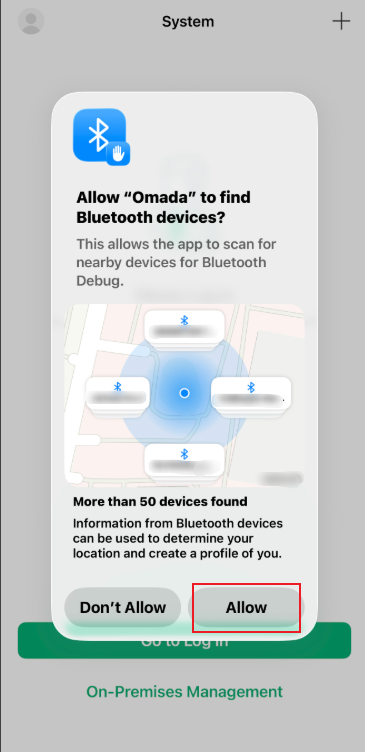
Lors de l'initialisation de l'application Omada, l'autorisation d'accès au Bluetooth vous sera demandée afin de détecter la passerelle Omada Fusion. Veuillez appuyer sur « Autoriser ».
Après avoir allumé l'appareil, une invite de configuration s'affichera automatiquement à l'ouverture de l'application. Appuyez sur le bouton Configurer .
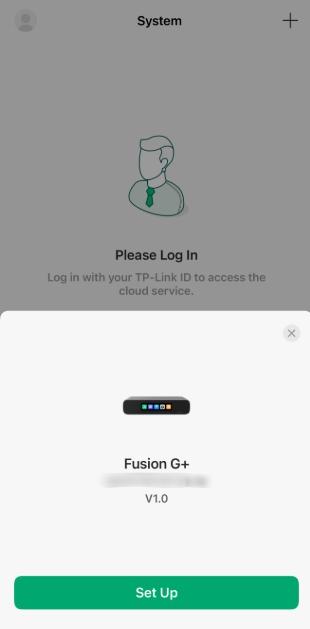
Remarque : Cette méthode détecte l’appareil Fusion via Bluetooth. Veuillez garder votre téléphone à proximité de l’appareil Fusion et activer le Bluetooth.
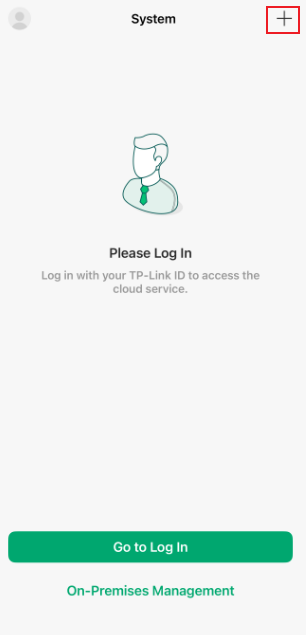
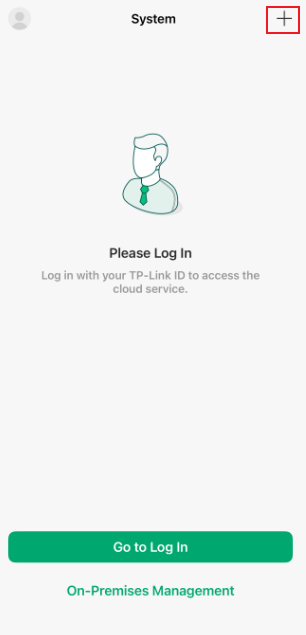
Si vous fermez accidentellement la fenêtre contextuelle, vous pouvez appuyer sur le bouton « + » en haut à droite pour retrouver l'appareil.
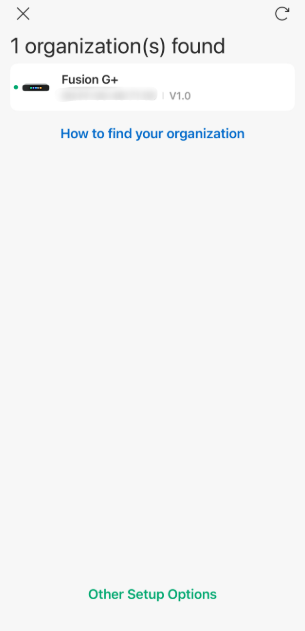
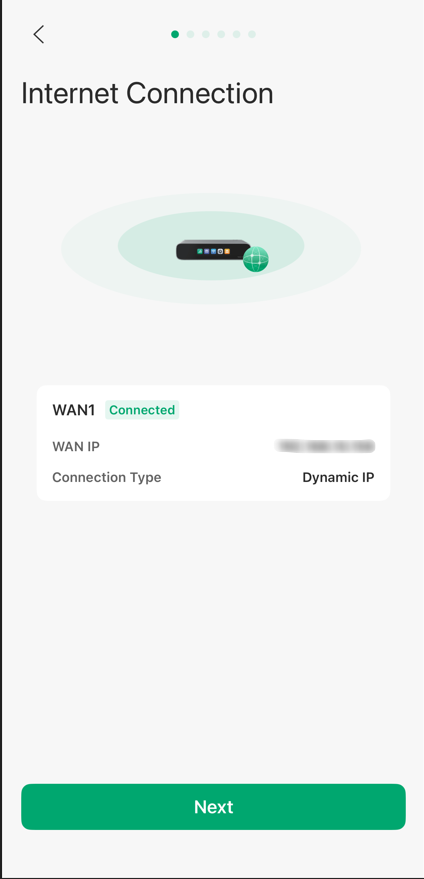
Étape 2. L'état du réseau du port WAN s'affiche lorsque la connexion réseau est normale. Le port WAN utilise généralement une adresse IP dynamique par défaut .
Remarque : Si vous rencontrez des problèmes de connexion Internet, veuillez consulter la question 2 de la section FAQ à la fin de cet article.
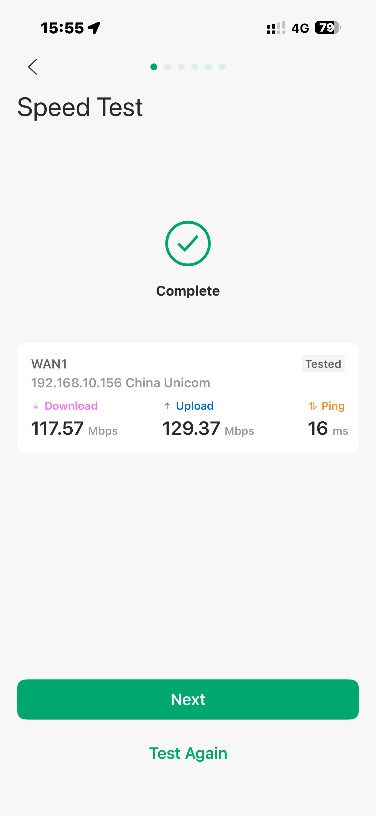
Étape 3. Un test de débit automatique sera effectué. Une fois terminé, appuyez sur Suivant pour continuer. Ce test vous permettra d'évaluer la qualité de votre connexion Internet. Si les résultats sont faibles, vous devrez peut-être vérifier la connexion du câble réseau, contacter votre fournisseur d'accès Internet, etc. Cette étape est facultative.
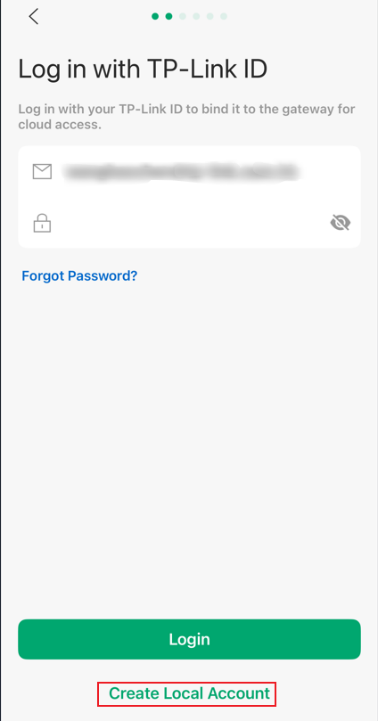
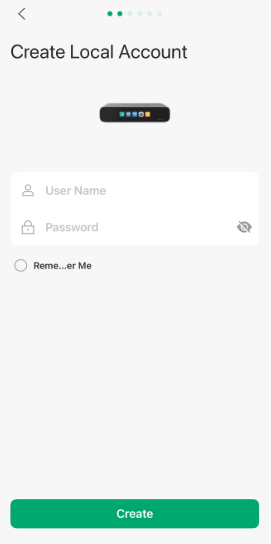
Étape 4. Connectez-vous avec votre identifiant TP-Link. Si vous n'en avez pas, vous pouvez créer un compte local.
Bien que l'inscription à l'identifiant TP-Link ne soit pas obligatoire, nous vous recommandons vivement de la réaliser. L'identifiant TP-Link permet la liaison à un compte cloud, facilitant ainsi la configuration, l'exploitation et la surveillance unifiées, et améliorant considérablement l'efficacité de la gestion du réseau et l'expérience utilisateur. De plus, grâce à l'identifiant TP-Link, vous pouvez accéder à distance aux appareils et gérer facilement plusieurs sites et leurs périphériques réseau depuis n'importe où.
Remarque : Pour en savoir plus sur TP-Link ID, consultez le site web suivant :
TP-Link ID : Explication de ce que c'est et comment en créer un
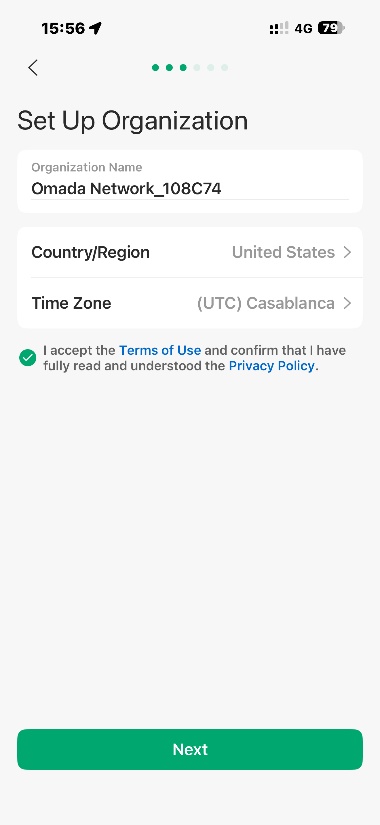
Étape 5. Modifiez le nom de votre organisation, votre pays/région et votre fuseau horaire .
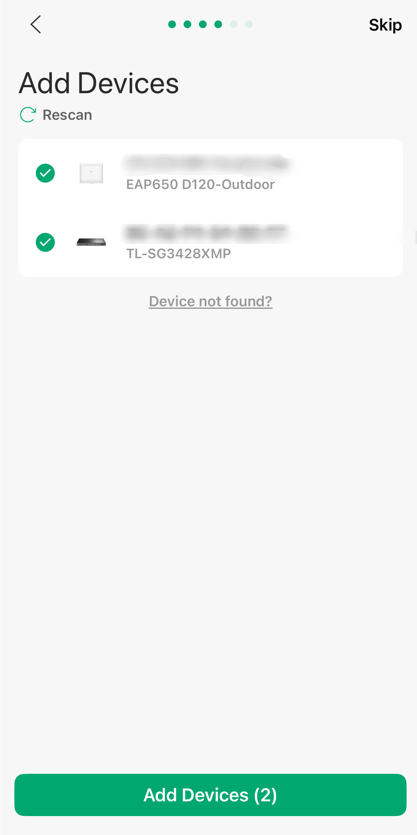
Étape 6. Adoptez les appareils en attente. Tous les appareils Omada du réseau en attente seront automatiquement détectés. Vous pouvez les sélectionner et les ajouter à votre passerelle Fusion, ou les ajouter ultérieurement.
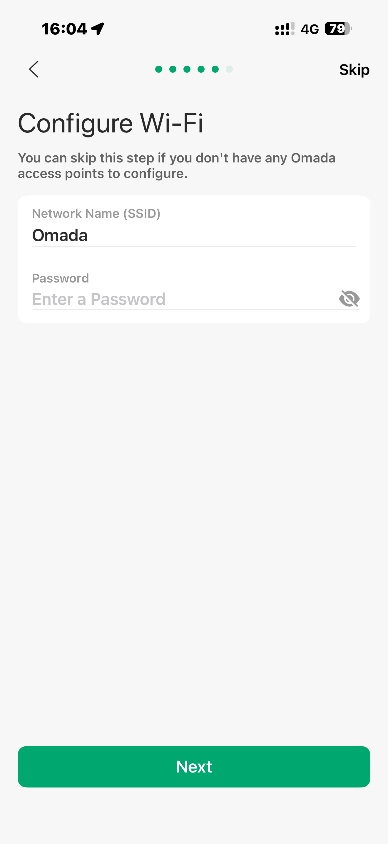
Étape 7 (Facultatif). Configurez votre Wi-Fi.
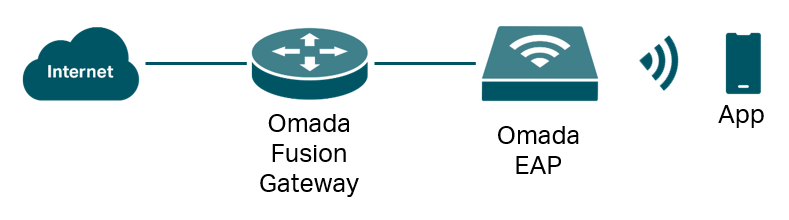
Veuillez autoriser votre point d'accès à accéder à Fusion comme indiqué dans l'image suivante ; vous les avez déjà ajoutés à l'étape précédente.
Si vous n'avez ajouté aucun point d'accès Omada, cette étape sera ignorée.
Étape 8 (Facultative). Connectez- vous au SSID que vous avez créé. Si vous n'avez pas configuré le réseau sans fil, cette étape sera ignorée.
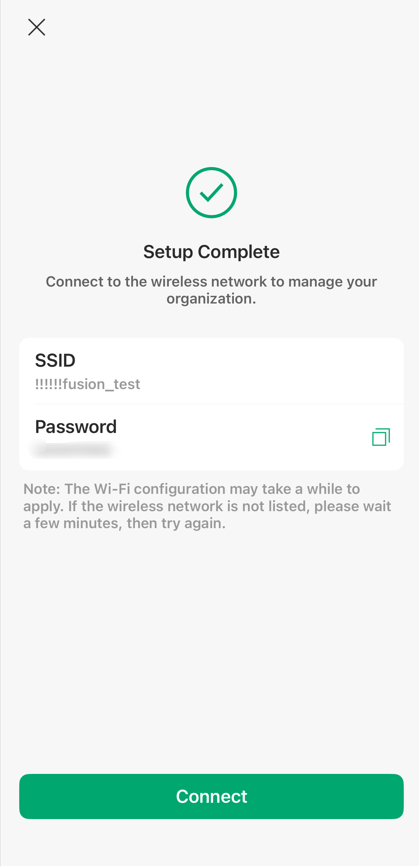
Étape 9 (Facultative). Vous avez terminé toutes les étapes de la configuration. Si vous vous connectez correctement au SSID que vous avez créé, vous pouvez maintenant gérer votre passerelle Omada Fusion depuis votre application.
Si vous avez associé votre compte TP-Link ID, vous pouvez accéder à distance à l'appareil Fusion et gérer simultanément plusieurs appareils Fusion dans l'application.
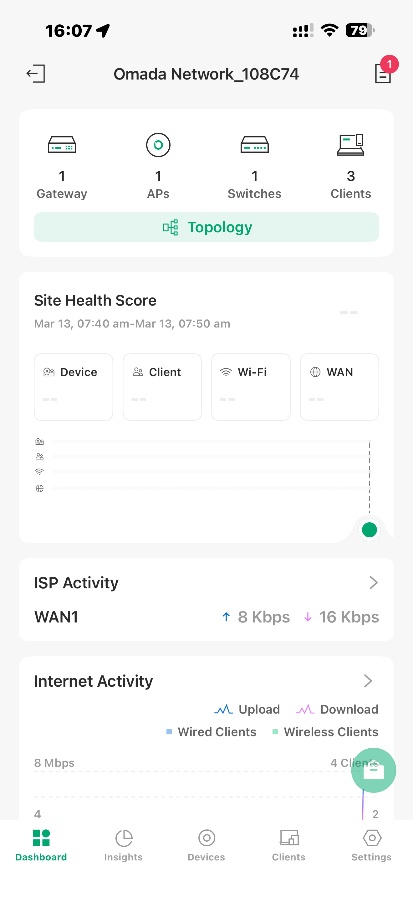
Remarque : Si vous n’avez pas configuré de réseau sans fil, veuillez vous référer à la question 1 de la section FAQ à la fin de cet article pour savoir comment configurer Fusion Gateway via une connexion filaire.
Conclusion
Après avoir mis l'appareil sous tension, vous pouvez lancer la procédure de configuration. En suivant les étapes décrites dans cet article, vous pourrez adopter et gérer facilement la passerelle Omada Fusion.
Pour en savoir plus sur chaque fonction et configuration, veuillez vous rendre dans le Centre de téléchargement pour télécharger le manuel de votre produit.
Questions/Réponses
Q1 : Existe-t-il d’autres façons de configurer l’appareil ?
A1 : Connectez le PC au port LAN via un câble réseau et configurez le PC pour obtenir automatiquement une adresse IP, puis accédez à l'adresse IP de l'appareil (généralement 192.168.188.1 pour Omada Fusion Gateway).
Q2 : Erreurs courantes et méthodes de dépannage pour les ports WAN ?
A2 :
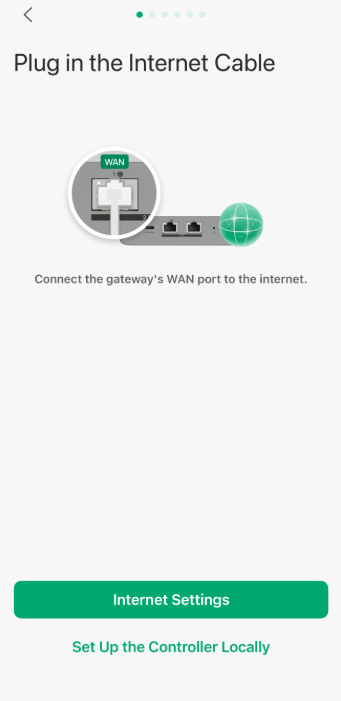
1) Si aucun câble réseau n'est détecté, veuillez vérifier si le câble est correctement branché sur le port WAN et s'il est endommagé.
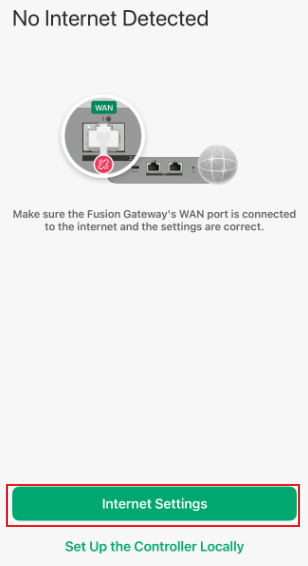
2) Si Internet n'est pas détecté, veuillez confirmer le type de connexion réseau auprès de votre FAI, modifier le type de réseau dans les paramètres Internet et composer le numéro manuellement.
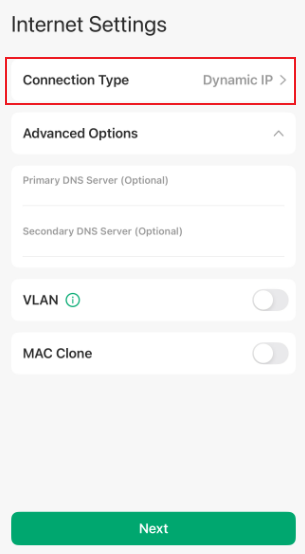
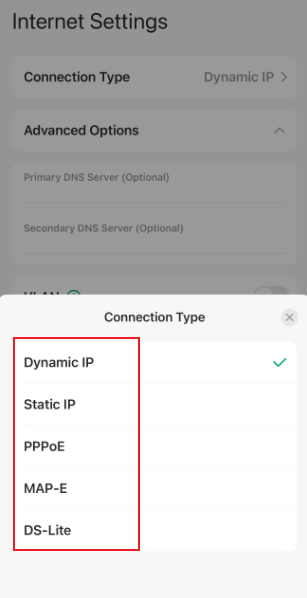
3) Si vous connectez l'appareil après le modem câble du FAI, vous devrez peut-être redémarrer le modem câble avant de pouvoir obtenir une adresse IP.
Q3 : Une fois la configuration initiale de la passerelle Fusion terminée, comment peut-elle être gérée via l’application ?
A3 :
(1) Si l'appareil a été lié à un compte cloud TP-Link ID, vous pouvez vous connecter au compte cloud correspondant dans l'application et découvrir l'appareil.
(2) Si l’appareil n’est pas associé à un compte cloud, assurez-vous que votre téléphone mobile est connecté au même SSID VLAN que l’appareil. Appuyez ensuite sur l’icône « + » en haut à droite de la page d’accueil de l’application.
a) Si l'appareil est détecté automatiquement, saisissez le nom d'utilisateur et le mot de passe de l'appareil pour vous connecter.
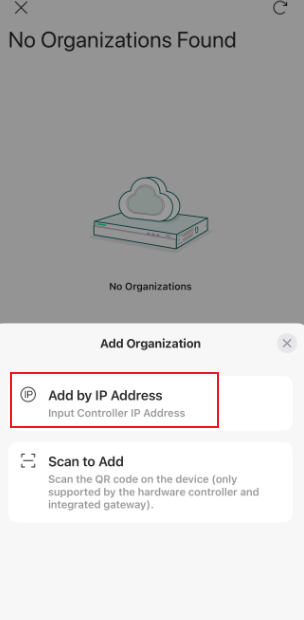
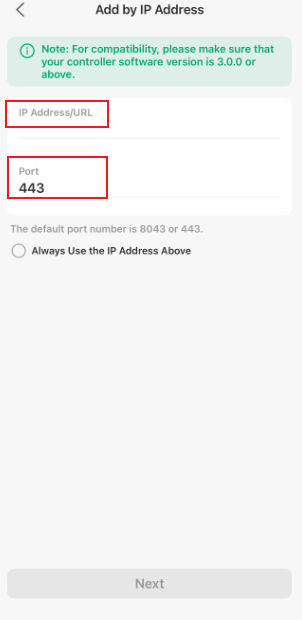
b) Si l’appareil n’est pas détecté automatiquement, appuyez sur « Autres options de configuration », puis ajoutez l’appareil via « Ajouter par adresse IP ».
Remarque : Le port par défaut est le 443.
Q4 : La passerelle Fusion Gateway prend-elle en charge l’ajout de périphériques par la lecture d’un code QR ?
A4 : Non, cette fonctionnalité n’est pas prise en charge.
