


Comment utiliser les appels Wi-Fi dans votre écosystème Omada


Contenu
Introduction
La fonction d'appel Wi-Fi (VoWiFi) établit un tunnel chiffré basé sur IPsec entre le terminal client et le réseau central de l'opérateur, acheminant le trafic voix et SMS via l'infrastructure Wi-Fi de l'entreprise. Ceci permet d'assurer des services vocaux stables dans les zones à faible couverture cellulaire.
Pour répondre aux besoins des environnements à forte densité et à faible couverture, tels que les immeubles collectifs, les maisons de retraite, les campus, les hôpitaux et les zones industrielles , le contrôleur et les points d'accès Omada intègrent désormais une fonction d'optimisation dédiée aux appels Wi-Fi . Vous pouvez créer des profils d'appels Wi-Fi en fonction de vos opérateurs et de leurs passerelles de données par paquets évoluées (ePDG), puis les appliquer à l'ensemble des réseaux sans fil afin d'éviter les configurations répétées.
Ce guide explique comment configurer cette fonctionnalité pour garantir des services vocaux fiables sur votre réseau Wi-Fi Omada.
Exigences
- Application réseau Omada v6.2.10 et versions ultérieures
- EAP (Le firmware est entièrement compatible avec le contrôleur v6.2)
Configuration
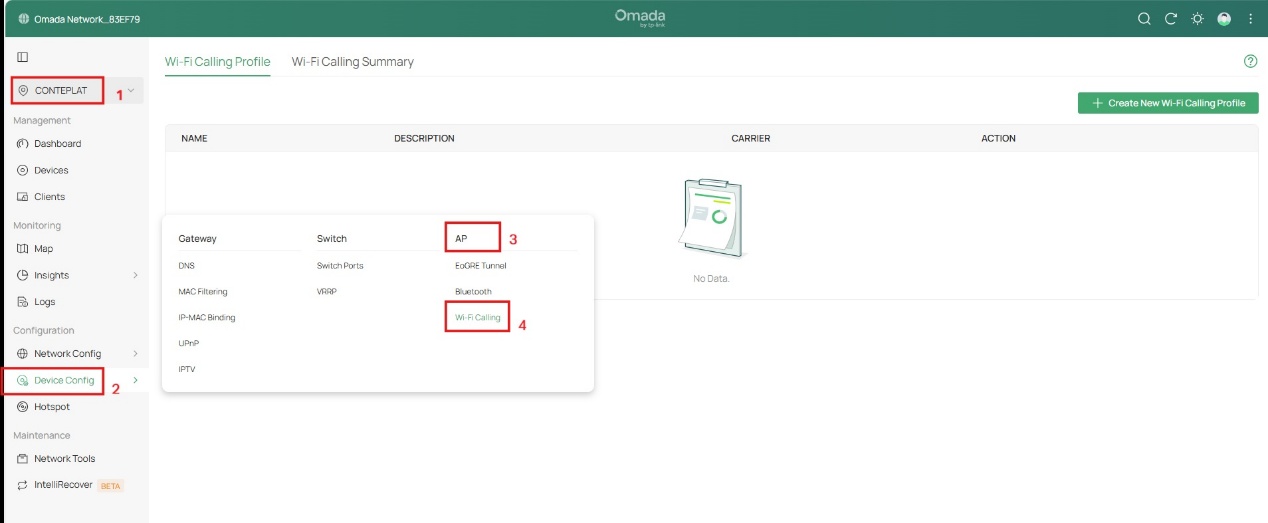
Étape 1. Connectez-vous à l'interface de gestion de la passerelle Fusion via un navigateur Web, accédez à Vue du site > Configuration > Configuration du périphérique > AP > Appels Wi-Fi pour accéder à la page de configuration des appels Wi-Fi, comme indiqué dans l'image ci-dessous.
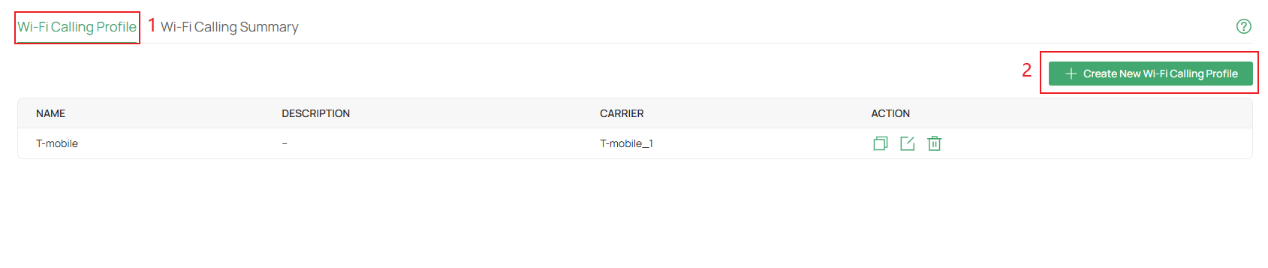
Étape 2. Cliquez sur Créer un nouveau profil d'appel Wi-Fi pour ajouter des profils d'appel Wi-Fi.
Étape 3. Spécifiez le nom du profil, puis configurez les paramètres associés.
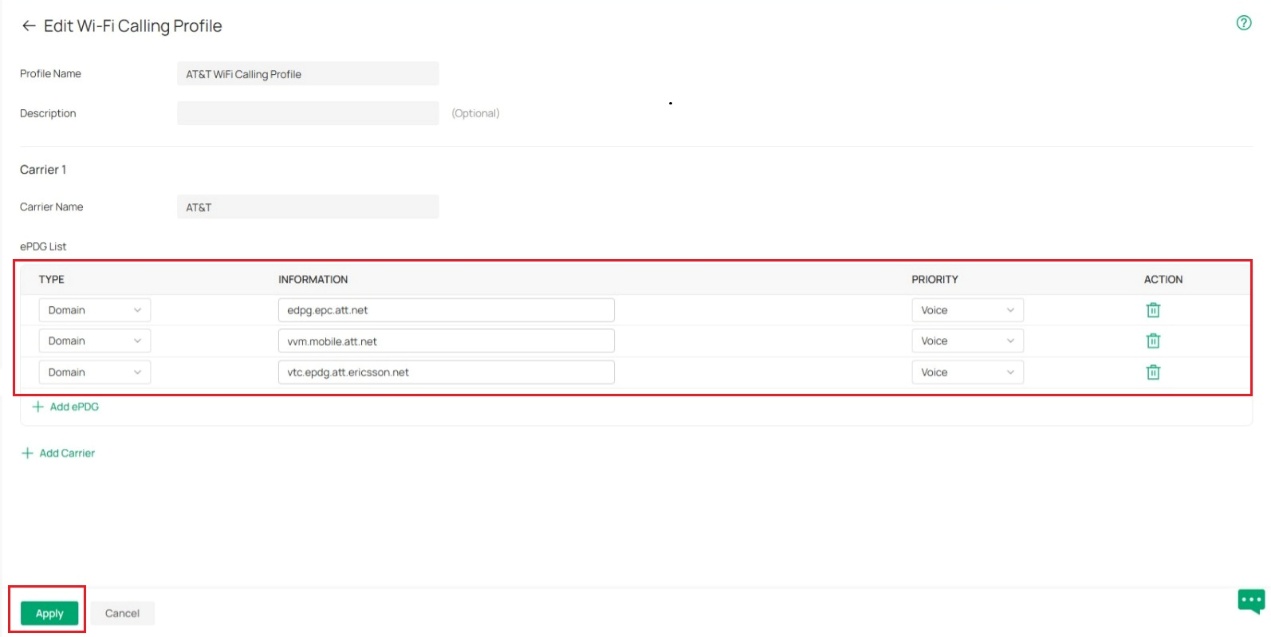
- Nom du profil : Veuillez indiquer le nom du profil.
- Description : Veuillez saisir une description à des fins d'identification.
- Nom du transporteur : Veuillez saisir le nom d’un transporteur.
- Liste ePDG : Prend en charge jusqu'à 25 entrées ePDG.
- Type : Sélectionnez un nom de domaine ou une adresse IP (IPv4/IPv6) pour définir l’adresse de la passerelle de données par paquets évoluée (ePDG). Format par défaut : Domaine.
- Information : Saisissez le domaine ePDG sous la forme du type sélectionné.
Vous trouverez ci-dessous une liste d'informations sur les domaines ePDG pour les opérateurs de télécommunications, fournie à titre indicatif uniquement.
Remarque : Un opérateur pouvant avoir plusieurs noms de domaine, veuillez vérifier auprès de lui que la configuration du nom de domaine ePDG est correcte.
|
AT&T |
epdg.epc.att.net |
|
AT&T |
sentiment2.mobile.att.net |
|
AT&T |
vvm.mobile.att.net |
|
Côte Est d'AT&T |
vtc.epdg.att.ericsson.net |
|
Côte Ouest d'AT&T |
cnc.epdg.att.erricson.net |
|
Rogers |
epdg.epc.mnc720.mcc302.pub.3gppnetwork.org |
|
Smartphone |
epdg.epc.mnc006.mcc454.pub.3gppnetwork.org |
|
Sprint |
primgw.vowifi2.spcsdns.net |
|
T-Mobile |
ss.epdg.epc.mnc260.mcc310.pub.3gppnetwork.org |
|
T-Mobile |
epdg.epc.mnc260.mcc310.pub.3gppnetwork.org |
|
T-Mobile |
crl.t-mobile.com |
|
Verizon |
wo.vzwwo.com |
Priorité : Sélectionnez la priorité de transmission des paquets de données à l’aide de cette entrée ePDG. Valeur par défaut : « Voix ».
- Voix : Priorité maximale, utilisée pour la diffusion audio en temps réel. Recommandée pour les appels Wi-Fi.
- Vidéo : Deuxième priorité la plus élevée, utilisée pour la diffusion vidéo en continu.
- Best Effort: Third highest priority, used for normal data traffic.
- Background: Lowest priority, used for background tasks.
Step 4. Then click Apply to save the profile. Now you can apply the profile to wireless networks.
Wi-Fi Calling Profile page displays the created entries, including Name, Description, Carrier, and Action. It supports creating, copying, editing, and deleting entries.
Notes:
- A maximum of 8 profiles can be created. When this limit is reached, the button for creating a new entry is disabled (grayed out).
- If the entry is already applied, a pop-up window will appear when attempting to delete it, stating: 'Failed to delete this profile because it is applied.

Step 5. Go to Site View > Network Config > Network Settings > WLAN > Create New wireless Network, you can creat ssid and apply the profile to wireless networks.
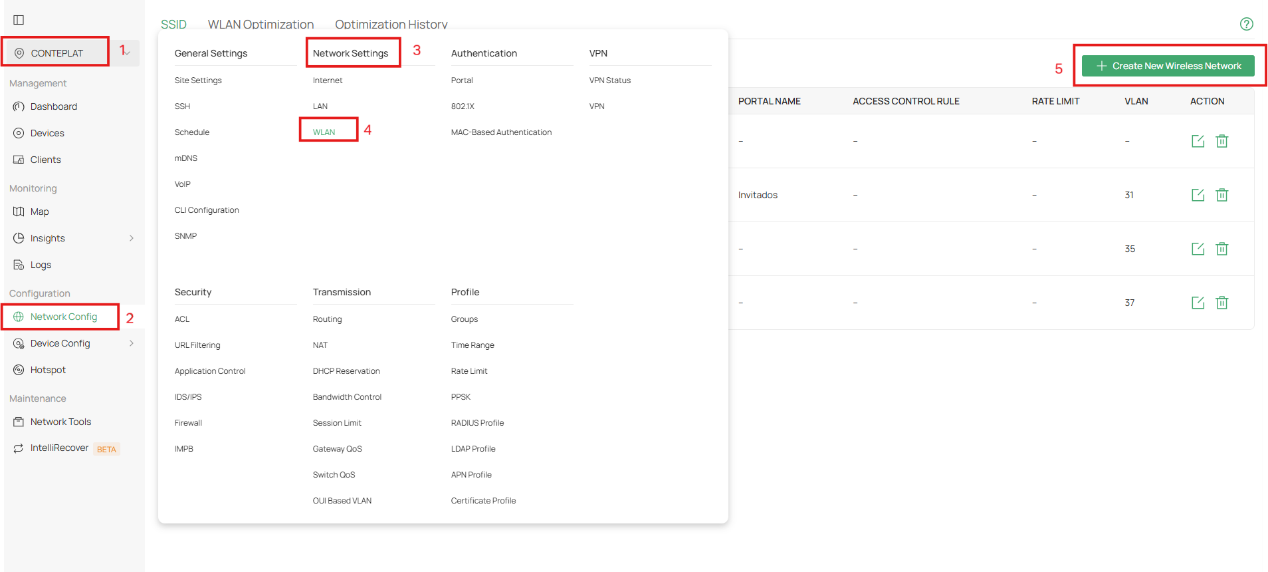
Step 6. Go to Advance Settings > Wi-Fi Calling, enable Wi-Fi Calling feature and selet the Wi-Fi Calling Profile. Then click Apply to save your configuration.
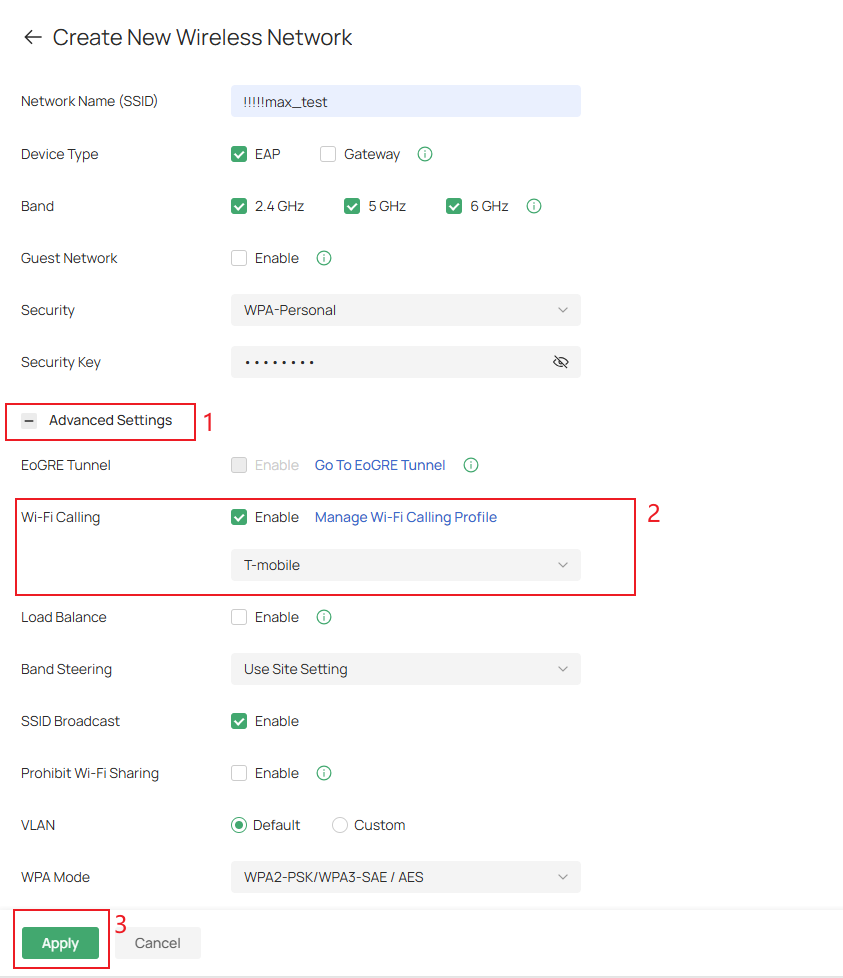
Step 7. After that, you have finished to configure Wi-Fi Calling feature on Omada Controller. You can enable Wi-Fi Calling in your phone's settings, turn on Wi-Fi, and connect to the wireless network you just created.
Step 8. Go to Site View > Configuration > Device Config > AP > Wi-Fi Calling > Wi-Fi Calling Summay to enter Wi-Fi Calling summary page.
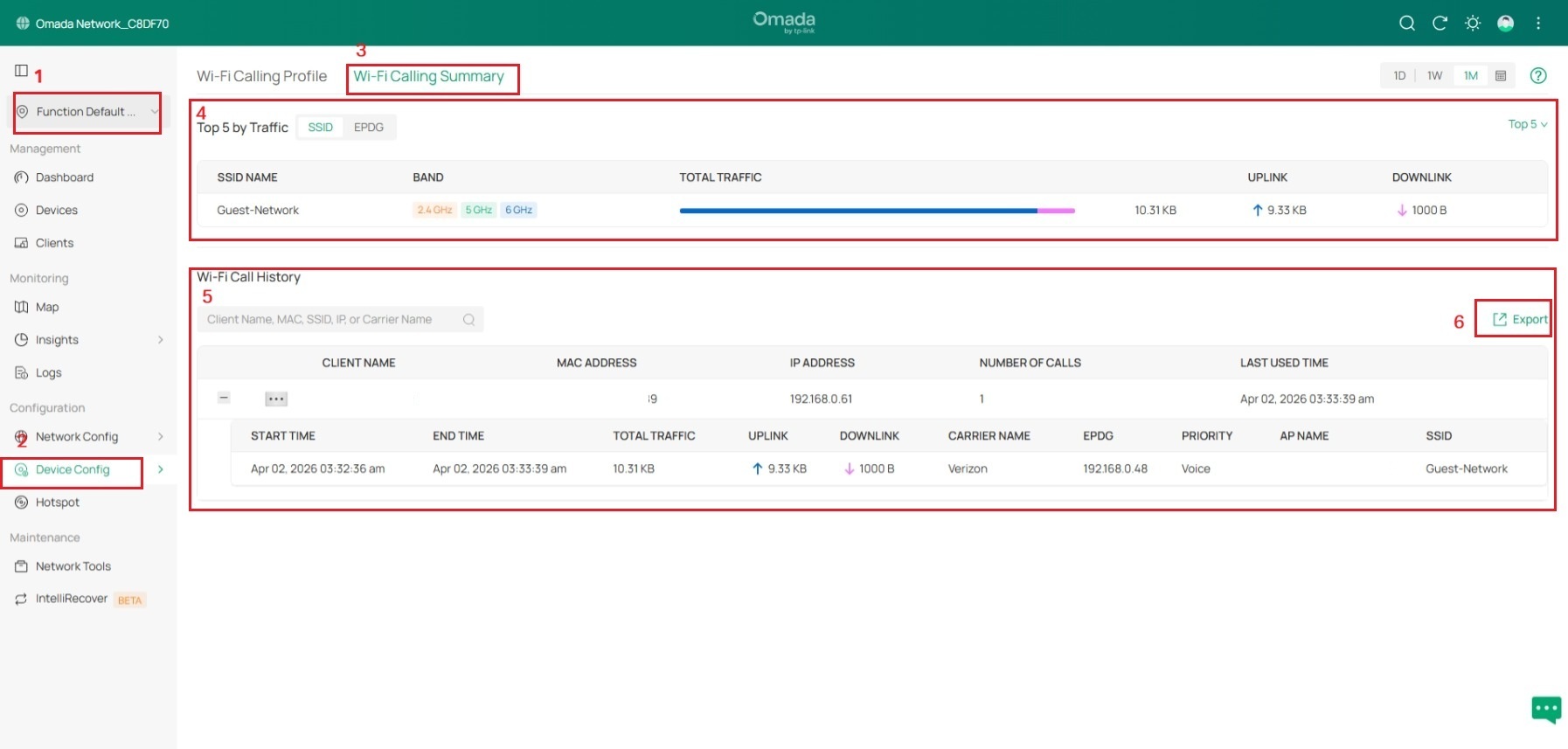
Traffic section:
- The Traffic section displays the top 10 entries by traffic volume, with two available views: SSID and ePDG. You can switch between the two views, and the default view is the SSID dimension.
- The two views are named “Top X SSIDs by Traffic” and Top X ePDGs by Traffic”. The value of X can be set to 5, 10, or 20 in the upper-right corner, with a default of 5.
- SSID entries : Displays the SSID name and the band(s) used (supports multiple bands)– Identify which SSID carries the most Wi‑Fi Calling traffic. Use this insight to create and enable targeted SSIDs, reducing pressure on a single SSID.
- Entrées ePDG : Affiche le nom de domaine/l’adresse IP et le nom de l’opérateur associé, au format défini lors de la création de l’entrée (nom de domaine ou adresse IP). Identifiez l’opérateur le plus performant. Ajoutez d’autres entrées de domaine ePDG pour cet opérateur et appliquez les politiques QoS appropriées.
Remarque : Aucune fonction d'exportation n'est fournie, car cette page est principalement destinée à des fins de surveillance.
Historique des appels Wi-Fi :
- Affiche les enregistrements de session d'appel Wi-Fi, une entrée par appel, comprenant : Nom du client, MAC, IP, trafic total (liaison montante/descendante), Nom de l'opérateur, Priorité, Nom du point d'accès, SSID, Profil d'appel Wi-Fi, ePDG, Heure de début/fin.
- Pour un appel en cours, le champ Heure de fin affiche « Appel en cours » .
- Permet d'exporter les données historiques des appels Wi-Fi.
Conclusion
Vous avez appris à configurer les appels Wi-Fi sur le contrôleur Omada.
Pour en savoir plus sur chaque fonction et configuration, veuillez vous rendre dans le Centre de téléchargement pour télécharger le manuel de votre produit.
