


Comment utiliser une passerelle Omada pour empêcher certains clients de visiter des URL spécifiques ?


Contenu
Configuration pour le mode contrôleur
Configuration pour le mode autonome
Introduction
Une URL (Uniform Resource Locator) est une adresse web permettant d'identifier et de localiser des ressources sur Internet, telles que des pages web ou des images. Elle comprend généralement un protocole, un nom de domaine, un chemin d'accès et des paramètres de requête facultatifs — par exemple, https://support.omadanetworks.com — fournissant ainsi au navigateur les informations nécessaires pour récupérer le contenu spécifié.
Il peut parfois être nécessaire d'empêcher certains clients situés derrière la passerelle d'accéder à des URL spécifiques. Les passerelles Omada proposent une fonctionnalité appelée filtrage d'URL permettant de gérer et de contrôler l'accès web dans de tels cas.
Exigences
- Bonne chance Gateway
- Système de réseau Omada v6.1 et versions ultérieures
Configuration
Nous détaillerons ci-dessous comment utiliser le filtrage d'URL d'une passerelle Omada pour empêcher un groupe de clients spécifique d'accéder à des sites Web spécifiques, aussi bien en mode contrôleur qu'en mode autonome.
Configuration pour le mode contrôleur
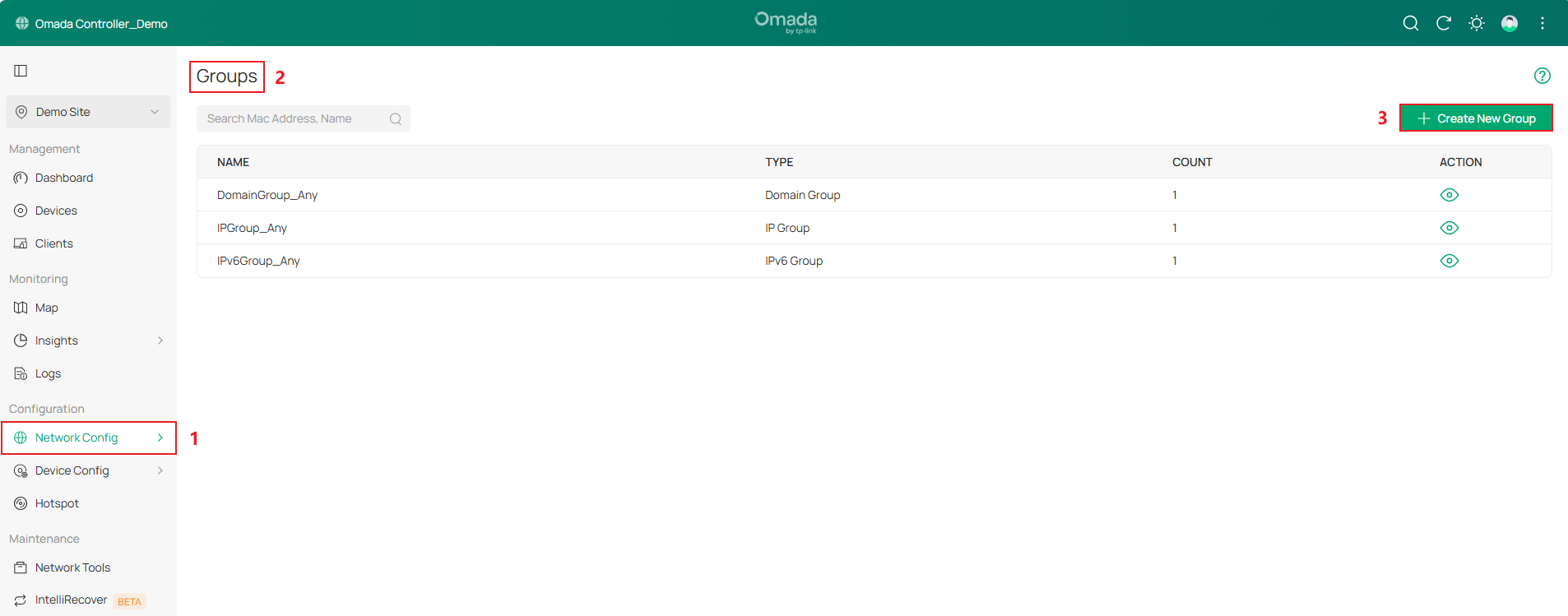
Étape 1. Créez un groupe d'adresses IP pour les clients cibles. (Si tous les clients d'un réseau LAN créé sont des clients cibles, passez à l'étape 1.)
Nous devons d'abord créer un groupe d'utilisateurs (même s'il n'y a qu'un seul utilisateur à restreindre), les membres du groupe peuvent être un ou plusieurs, et tous ces membres auront la même autorité en matière d'accès à l'URL.
Accédez à Configuration réseau > Profil > Groupes , puis cliquez sur Créer un nouveau groupe .
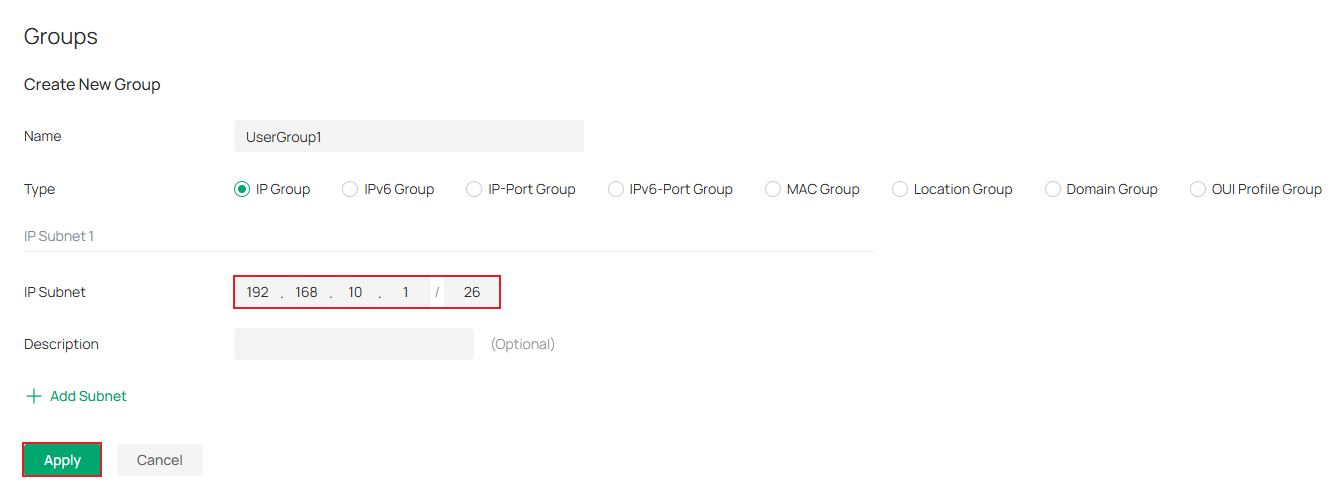
Nous utilisons ici l'adresse IP 192.168.10.1/26 comme exemple. N'oubliez pas de cliquer sur Appliquer .
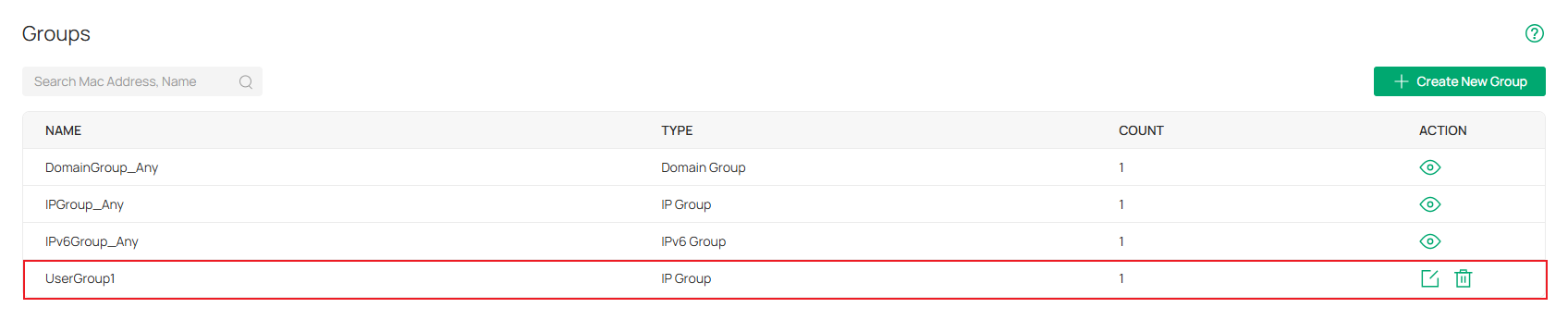
Nous avons maintenant terminé la création d'un groupe d'adresses IP contenant les clients pour lesquels nous allons restreindre l'accès aux URL.
Étape 2. Créer des règles de filtrage d'URL.
Accédez à Configuration réseau > Sécurité > Filtrage d'URL > Règles de passerelle .
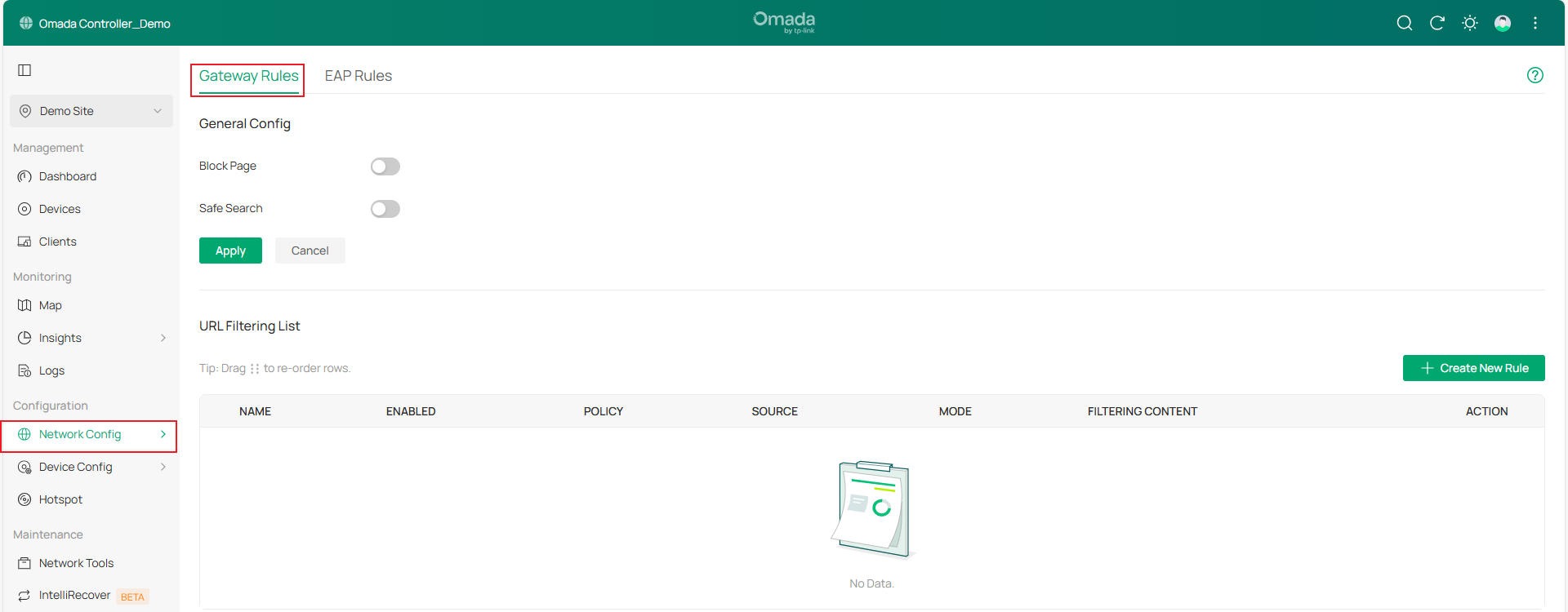
Activez le blocage de pages et la recherche sécurisée selon vos besoins. Cliquez ensuite sur Appliquer .
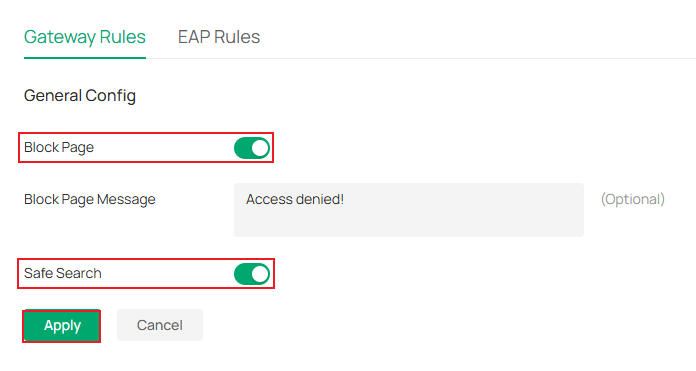
- Page de blocage : lorsque cette option est activée, les utilisateurs tentant d’accéder à des sites web bloqués seront redirigés vers une page spécifique indiquant que le site web est bloqué par la politique d’accès.
- Message de blocage : Lorsqu’un utilisateur tente d’accéder à une URL bloquée, un message de blocage s’affiche. Cela permet de rappeler efficacement aux utilisateurs de respecter les règles d’utilisation du réseau.
- Recherche sécurisée : cochez cette option pour activer la Recherche sécurisée. Cette fonctionnalité permet de filtrer les résultats de recherche afin de bloquer les contenus inappropriés. Elle est particulièrement adaptée aux familles et aux établissements scolaires.
Cliquez sur « Créer une nouvelle règle » pour créer une nouvelle règle.
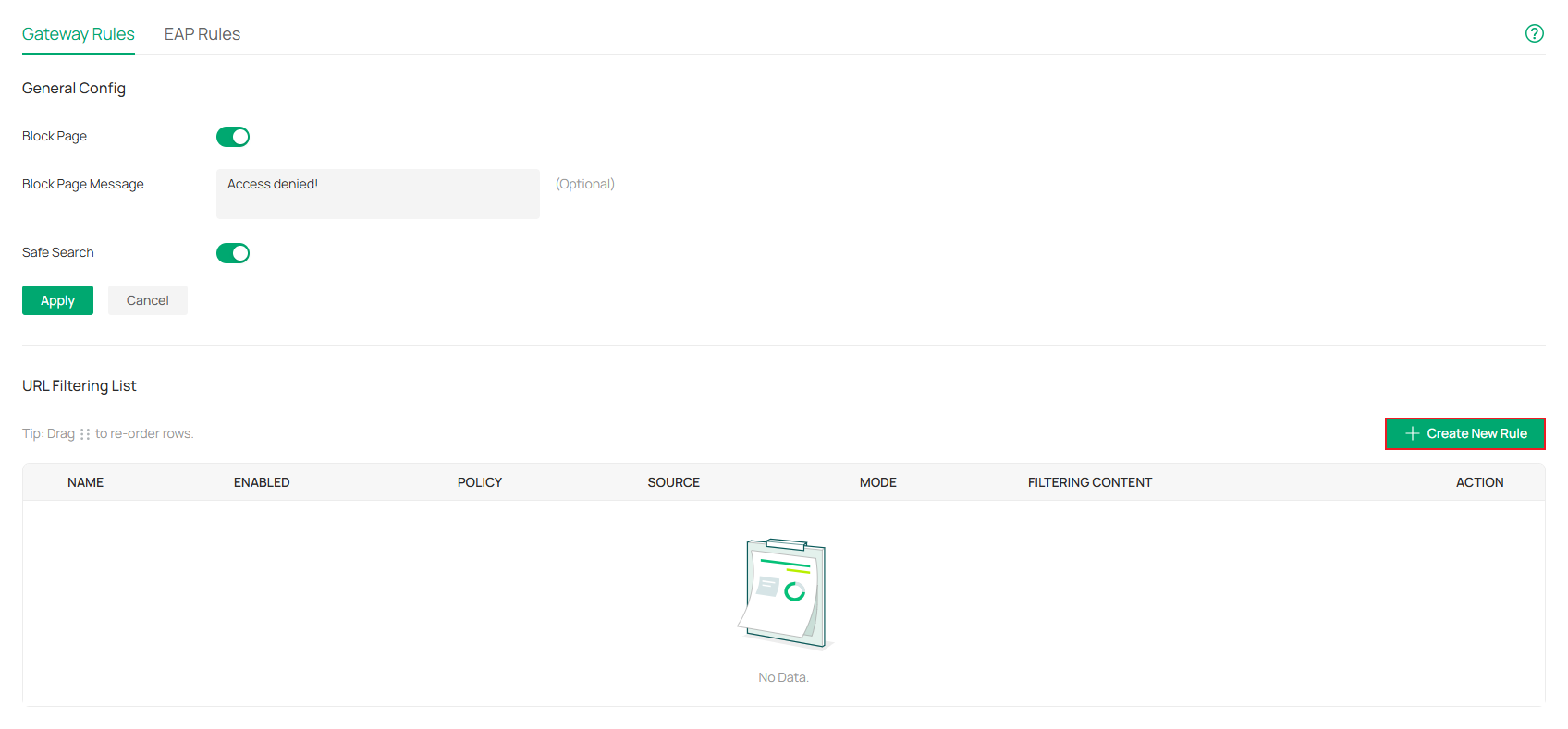
Nous allons tout d'abord présenter les termes figurant sur cette page.
- Nom : Saisissez un nom pour identifier la règle de filtrage d’URL.
- État : Cochez la case pour activer la règle de filtrage d’URL.
- Politique : Sélectionnez l’action à entreprendre lorsqu’un paquet correspond à la règle.
- Refuser : le paquet correspondant est rejeté et les clients ne peuvent pas accéder aux URL.
- Autorisation : Transmettez le paquet correspondant, et les clients pourront accéder aux URL.
- Type de source : Sélectionnez la source des paquets auxquels cette règle s’applique.
- Réseau : Sélectionnez « Réseau » comme type de source, puis choisissez le réseau local (LAN) que vous avez créé dans la liste déroulante ci-dessous. La passerelle filtrera les paquets provenant du réseau sélectionné. Si aucun réseau n’a été créé, vous pouvez sélectionner le réseau par défaut (LAN) ou accéder à Configuration réseau > Paramètres réseau > LAN pour en créer un.
- Groupe d'adresses IP : Sélectionnez « Groupe d'adresses IP » dans la liste déroulante ci-dessous. La passerelle vérifiera si l'adresse IP source du paquet appartient à ce groupe. Si aucun groupe d'adresses IP n'a été créé, cliquez sur « + Créer un groupe d'adresses IP » sur cette page ou accédez à Configuration réseau > Profil > Groupes pour en créer un.
- Programmation horaire : lorsqu’elle est activée, cette fonction permet de programmer les règles de filtrage en fonction des besoins.
- Mode : Choisissez un mode pour que le contenu filtré corresponde à l’URL.
- Catégories d'URL : Les URL fréquemment utilisées, telles que les actualités, les divertissements et les sites d'achat, sont réparties en différentes catégories. Ce mode convient à la plupart des cas de figure. Toutefois, si les URL recherchées ne figurent pas dans les catégories de filtrage, il est possible de les ajouter en mode URL personnalisée.
- URL personnalisées : Saisissez manuellement l’URL à filtrer. Ce mode permet un contrôle précis de l’accès au contenu.
- Filtrage du contenu : lorsque la catégorie d’URL est choisie comme mode, nous pouvons sélectionner un scénario prédéfini, chacun étant accompagné d’un ensemble d’URL préconfiguré.
- Mode URL : Lorsque l’option « URL personnalisées » est sélectionnée comme mode , nous pouvons choisir un mode de filtrage du contenu en fonction de l’URL.
- Chemin d'URL : Si une URL est identique à l'une des règles d'URL complètes spécifiées dans le contenu de filtrage, la règle de filtrage sera appliquée à cette URL.
- Mots clés : Si une URL contient l’un des mots clés spécifiés dans le contenu de filtrage, la règle de filtrage sera appliquée à cette URL.
Passons maintenant en revue deux exemples de configuration :
Exemple 1.
Interdire à tous les employés l'accès aux sites web sans lien avec le travail.
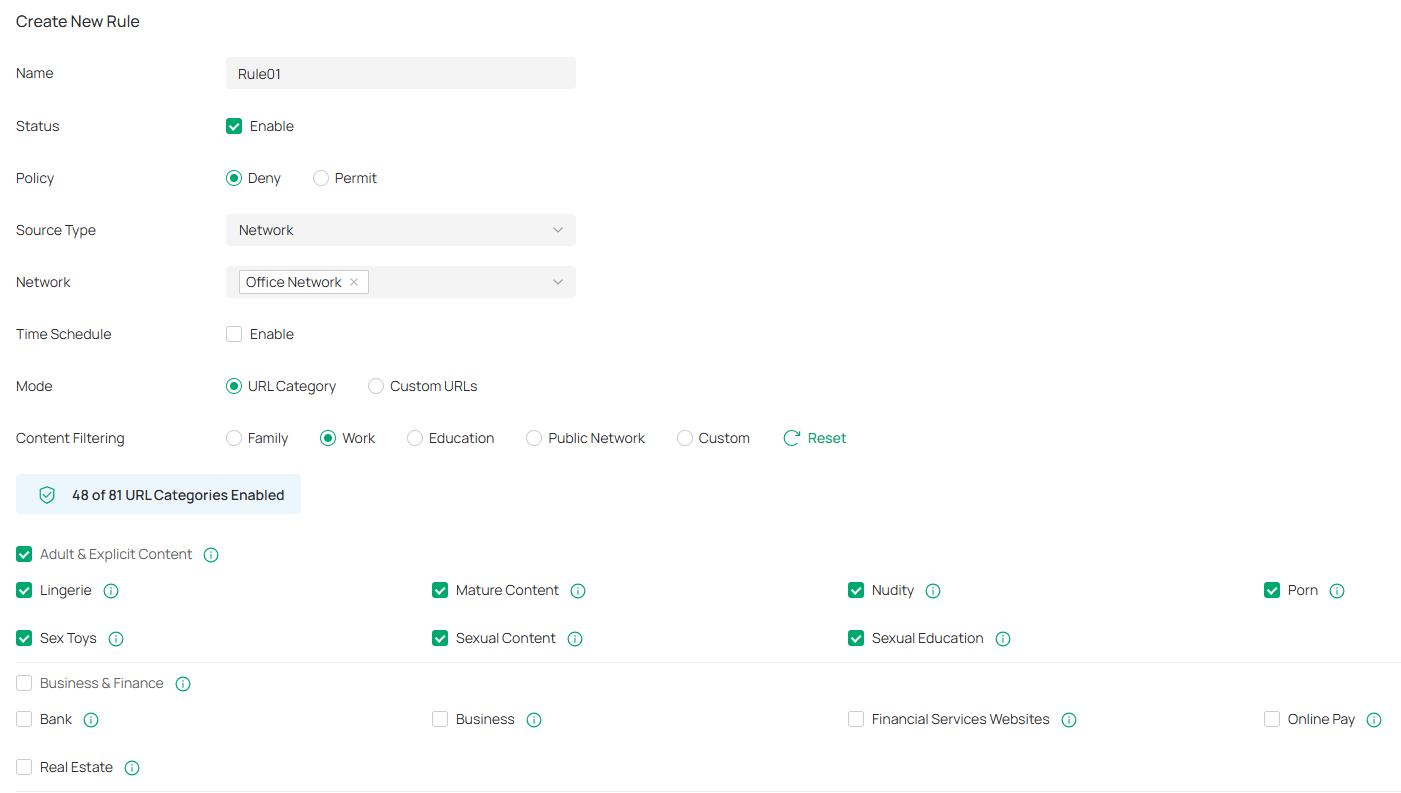
Exemple 2.
Empêcher certains clients d'accéder à quelques réseaux sociaux comme YouTube, Instagram, WhatsApp et Facebook.
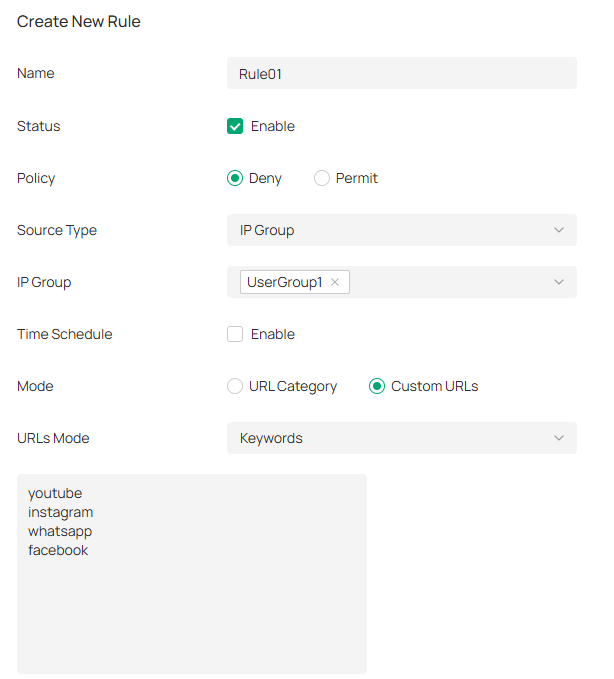
Configuration pour le mode autonome
Étape 1. Créez un groupe d'adresses IP pour les clients cibles. (Si tous les clients du réseau local sont des clients cibles, passez à l'étape 1.)
Nous devons d'abord créer un groupe d'utilisateurs (même s'il n'y a qu'un seul utilisateur à restreindre), les membres du groupe peuvent être un ou plusieurs, et tous ces membres auront la même autorité en matière d'accès à l'URL.
Allez dans Préférences > Groupe d'adresses IP > Adresse IP et cliquez sur Ajouter pour définir une plage d'adresses IP.
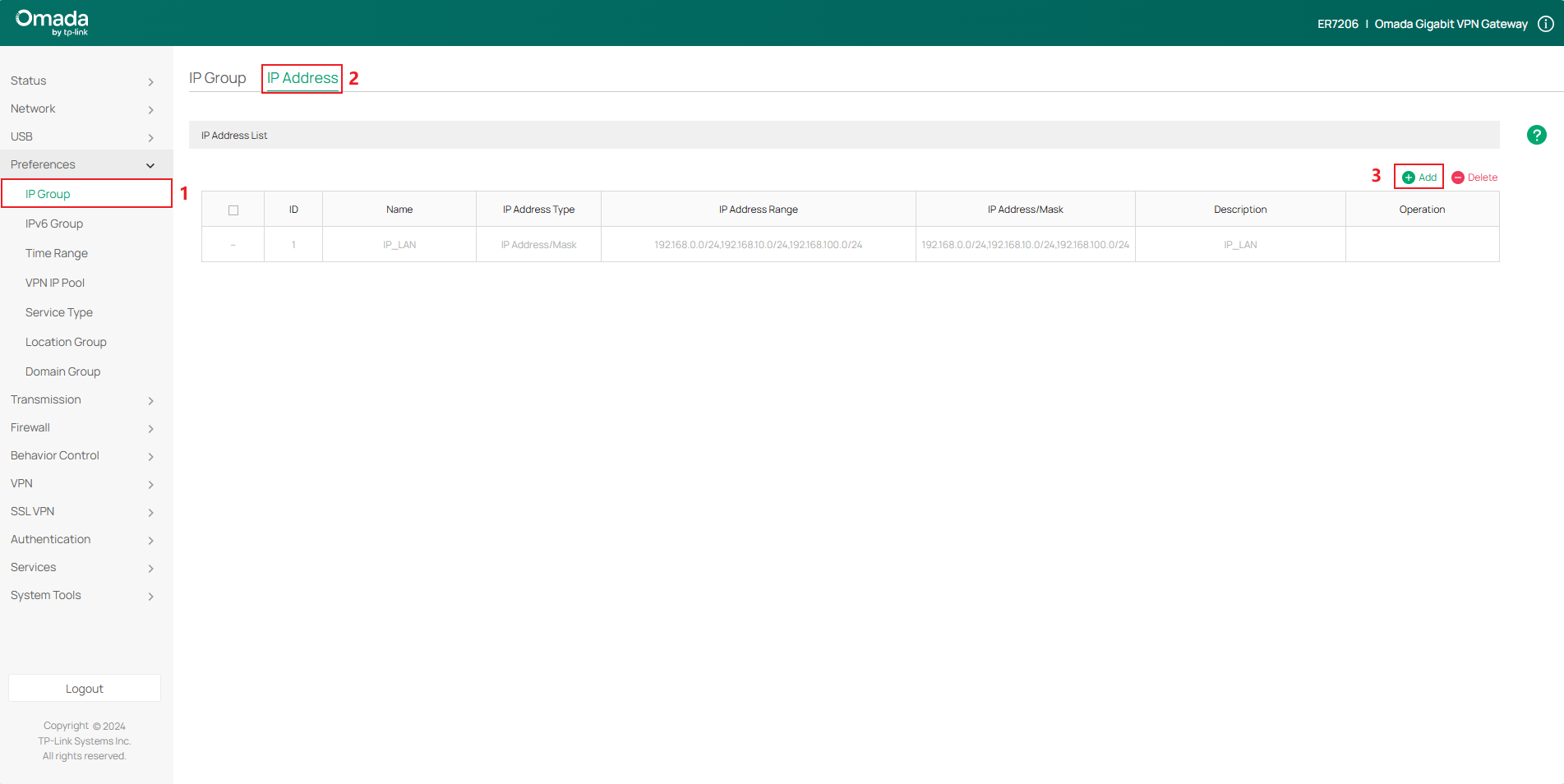
Nous utilisons ici 192.168.0.100-192.168.0.150 comme exemple. N'oubliez pas de cliquer sur OK .
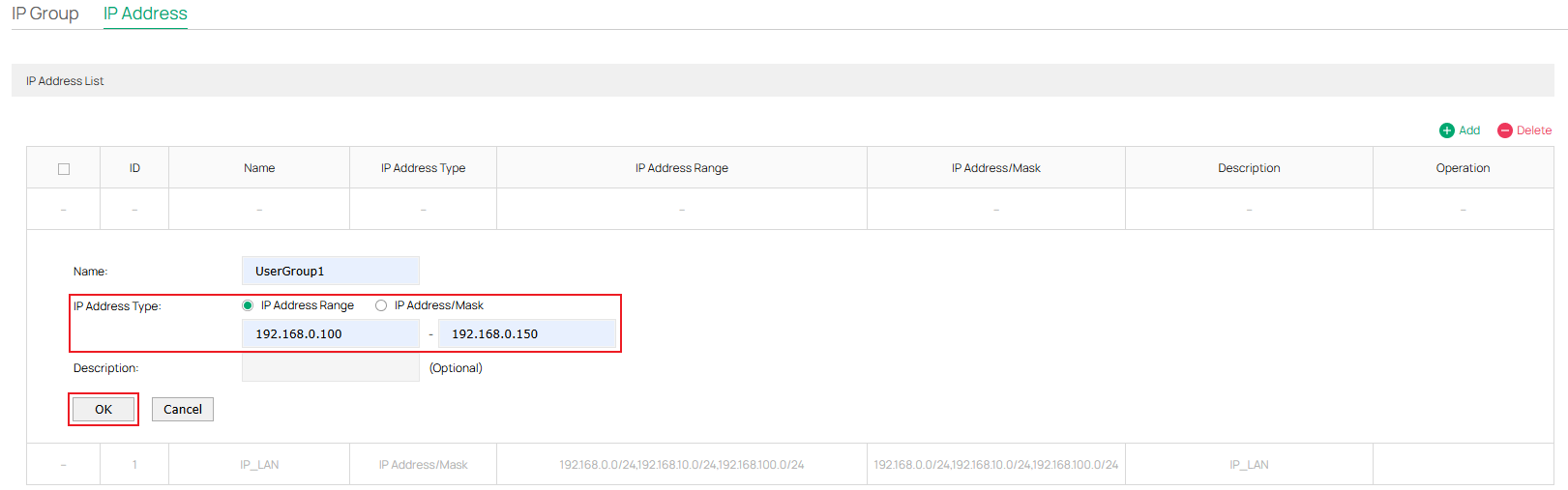
Nous avons maintenant défini une plage d'adresses IP.

Ensuite, accédez à Groupe d'adresses IP . Et cliquez sur Ajouter pour créer un nouveau groupe d'adresses IP.

Attribuez un nom au nouveau groupe d'adresses IP et sélectionnez la plage d'adresses IP que nous venons de créer comme nom d'adresse .
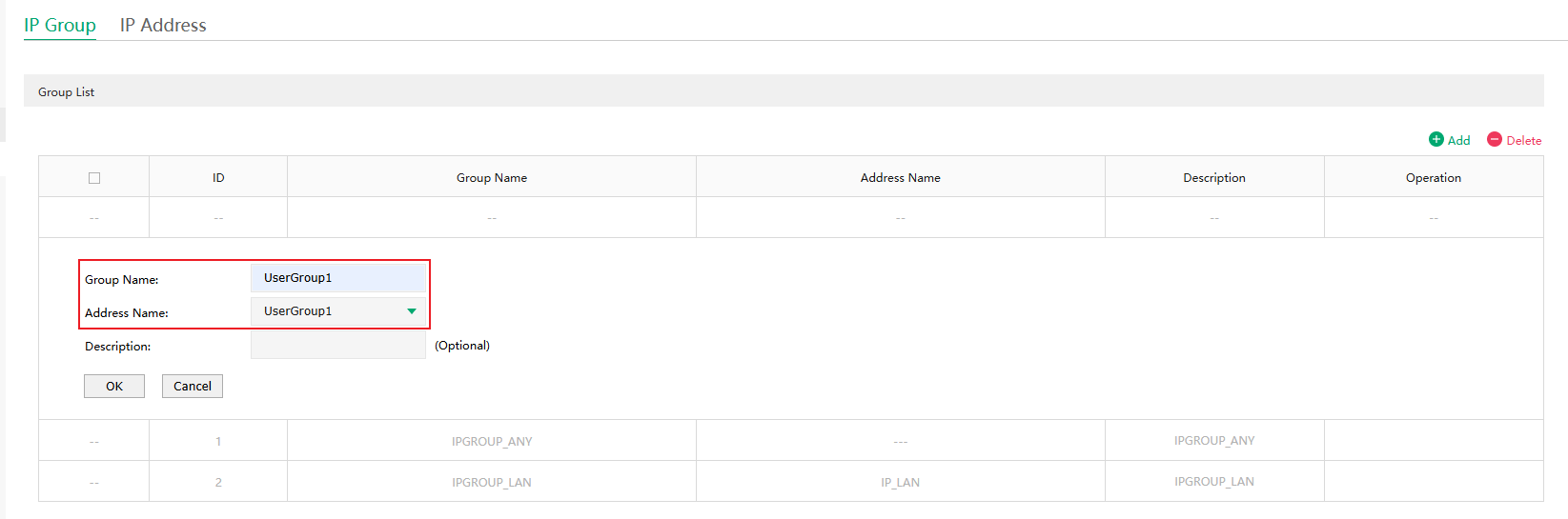
Nous avons maintenant configuré le groupe d'adresses IP.
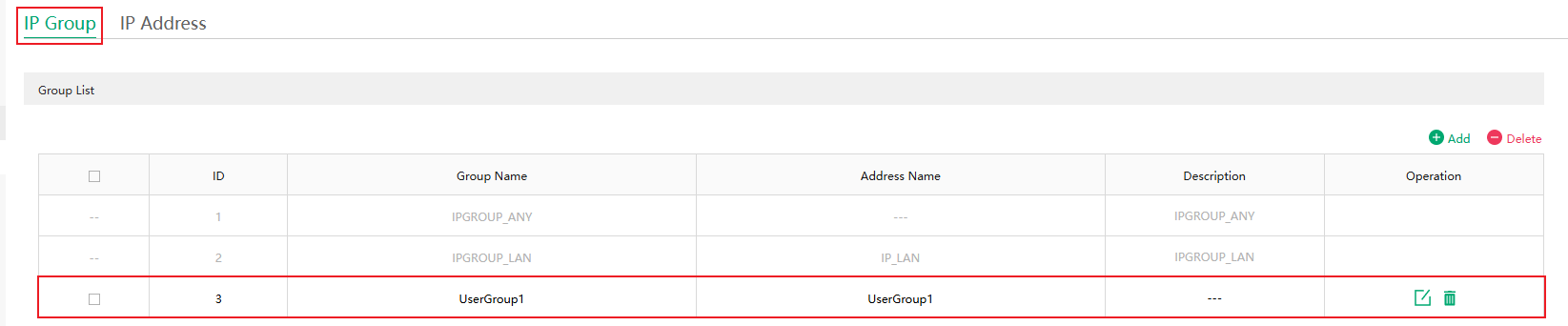
Étape 2. Créer des règles de filtrage d'URL.
Accédez à Contrôle du comportement > Filtrage Web > Filtrage d'URL .
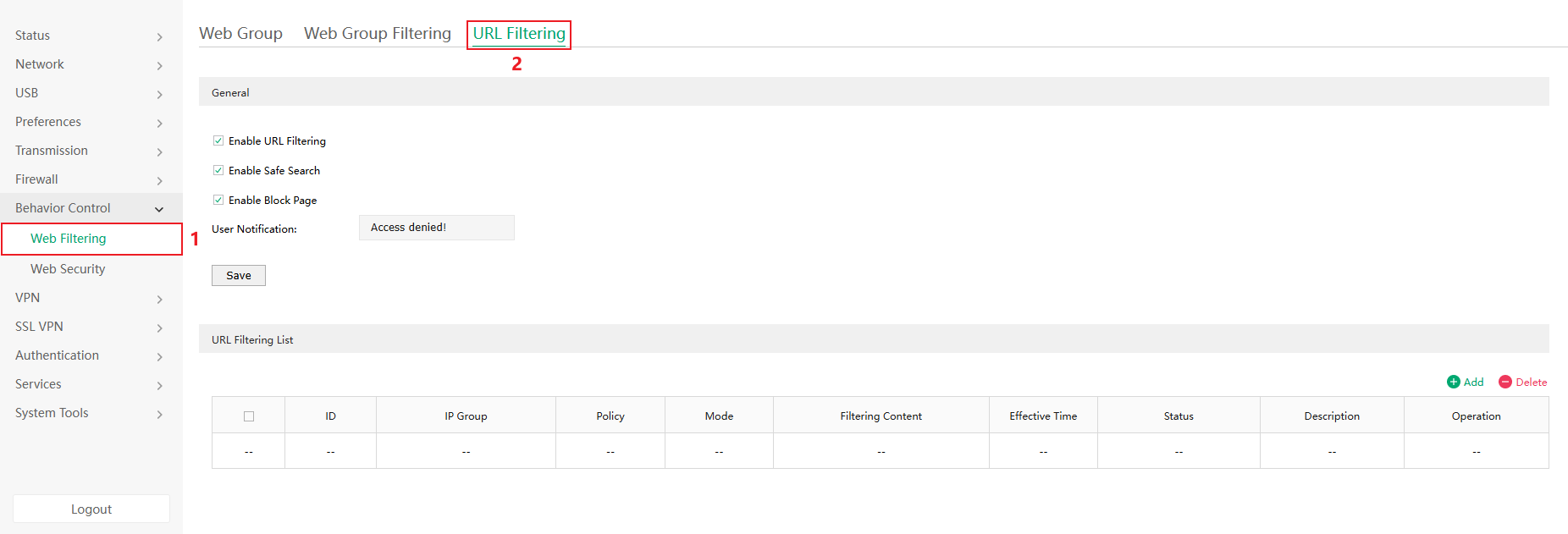
- Recherche sécurisée : cochez cette option pour activer la Recherche sécurisée. Cette fonctionnalité permet de filtrer les résultats de recherche afin de bloquer les contenus inappropriés. Elle est particulièrement adaptée aux environnements familiaux et éducatifs.
- Page de blocage : lorsque cette option est activée, les utilisateurs tentant d’accéder à des sites web bloqués seront redirigés vers une page spécifique indiquant que le site web est bloqué par la politique d’accès.
- Notification utilisateur : Lorsqu’un utilisateur tente d’accéder à une URL bloquée, une notification s’affiche. Cela permet de rappeler efficacement aux utilisateurs de respecter les règles d’utilisation du réseau.
Activez le filtrage des URL et activez le blocage des pages et la recherche sécurisée selon vos besoins. Cliquez ensuite sur Appliquer .
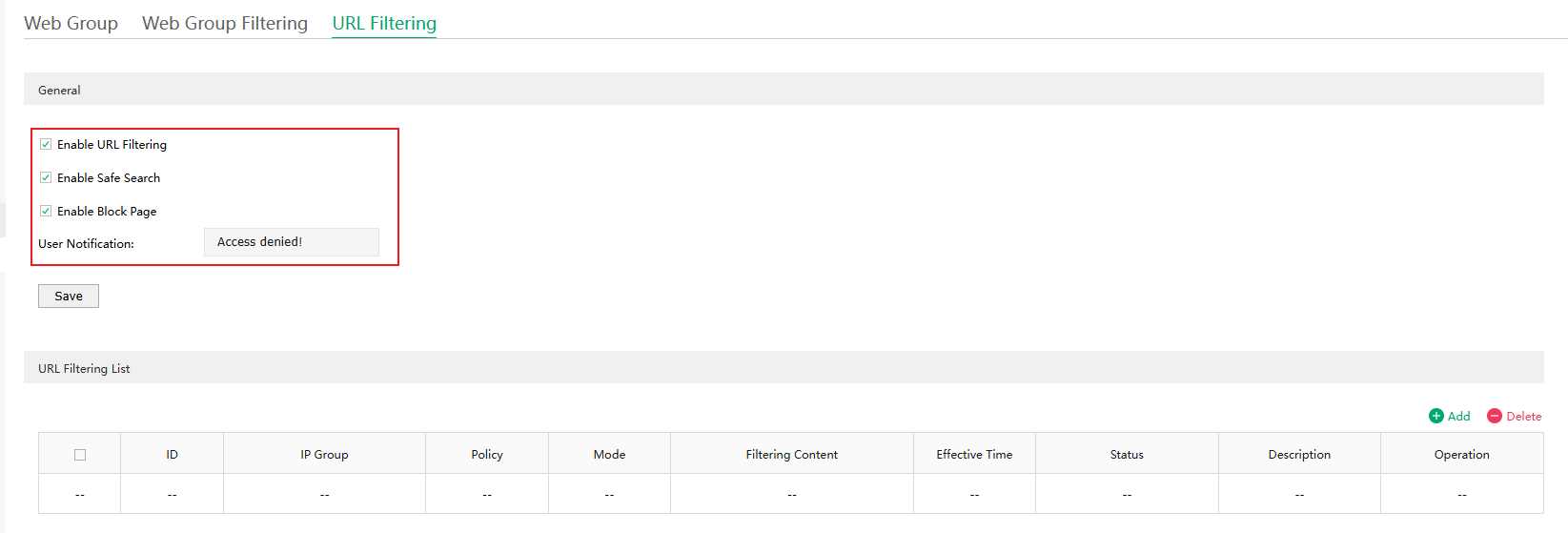
Cliquez sur Ajouter pour commencer à configurer les règles de filtrage d'URL.
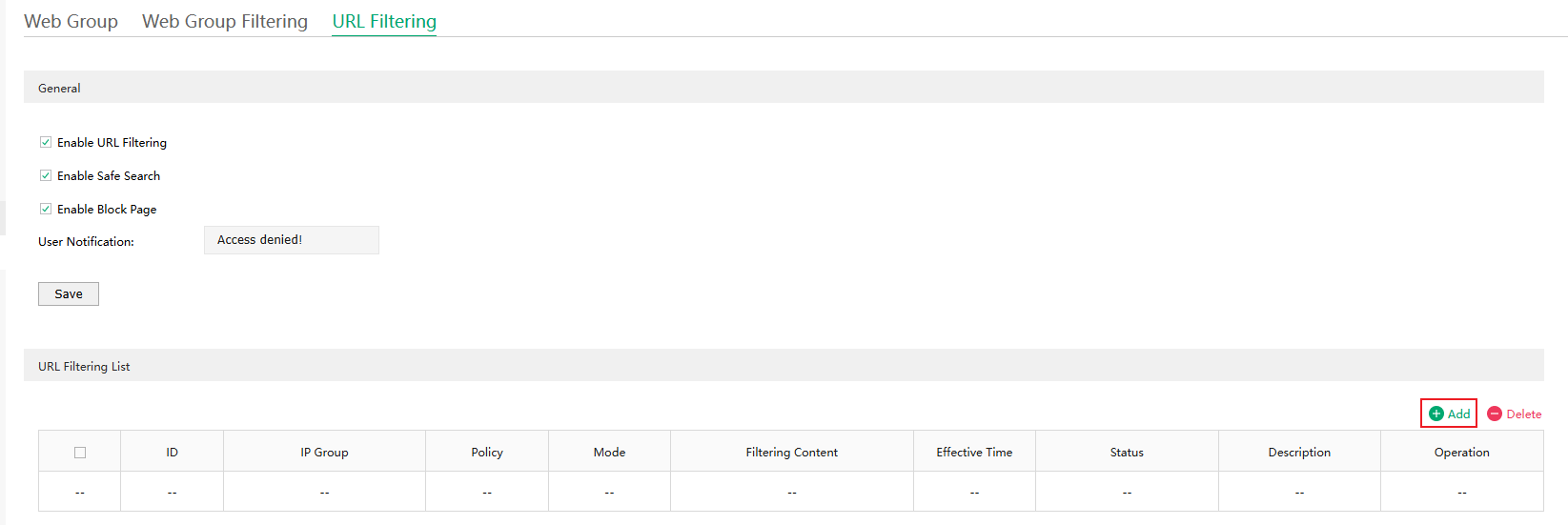
Nous allons tout d'abord présenter les termes figurant sur cette page.
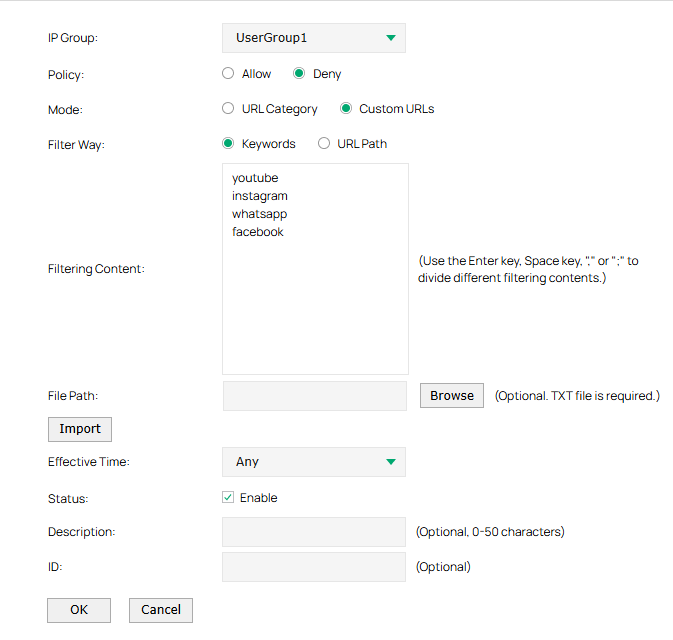
- Groupe d'adresses IP : sélectionnez un groupe d'adresses IP pour la règle de filtrage. Cette règle s'applique uniquement aux hôtes appartenant à ce groupe. Les groupes d'adresses IP peuvent être définis par service ou type d'utilisateur (famille, employés, étudiants, etc.). Pour configurer un groupe d'adresses IP, accédez à Préférences > Groupe d'adresses IP.
- Politique – Choisissez d’autoriser ou de bloquer l’accès aux URL correspondant au contenu filtré. Différentes politiques peuvent être configurées selon vos besoins.
- Mode - Choisissez un mode pour que le contenu filtré corresponde à l'URL.
- Catégories d'URL : Les URL fréquemment utilisées, telles que celles relatives à l'actualité, au divertissement et au commerce en ligne, sont réparties en différentes catégories. Ce mode convient à la plupart des cas de figure. Toutefois, si les URL recherchées ne figurent pas dans les catégories de filtrage, il est possible de les ajouter en mode URL personnalisée.
- URL personnalisées : Saisissez manuellement l’URL à filtrer. Ce mode permet un contrôle précis de l’accès au contenu.
- Méthode de filtrage - Avec l'option « URL personnalisées » sélectionnée comme mode, nous pouvons choisir un mode de filtrage du contenu pour qu'il corresponde à l'URL.
- Mots clés : Si une URL contient l’un des mots clés spécifiés dans le contenu de filtrage, la règle de filtrage sera appliquée à cette URL.
- Chemin d'URL : Si une URL est identique à l'une des règles d'URL complètes spécifiées dans le contenu de filtrage, la règle de filtrage sera appliquée à cette URL.
- Filtre de contenu - Lorsque la catégorie d'URL est sélectionnée comme mode, nous pouvons choisir un scénario prédéfini, chacun étant accompagné d'un ensemble d'URL préconfiguré.
- Contenu de filtrage - Lorsque le mode « URL personnalisées » est sélectionné, vous pouvez ajouter le contenu de filtrage ici. Utilisez la touche Entrée, la barre d'espace, "," ou ";" pour séparer les différentes entrées du contenu de filtrage. "." signifie que cette règle s'appliquera à toutes les URL. Par exemple, si vous souhaitez autoriser l'URL A et bloquer les autres, ajoutez une règle d'autorisation avec le contenu de filtrage « A » et une règle de blocage avec le contenu de filtrage ".". Notez que la règle "." doit avoir l'identifiant le plus élevé, ce qui signifie qu'elle a la priorité la plus basse.
- Chemin d'accès au fichier : si l'option « URL personnalisées » est sélectionnée, vous pouvez importer par lots des mots clés ou des chemins d'URL dans la zone de filtrage via un fichier texte. Le format du contenu du fichier texte doit être identique à celui du contenu de filtrage. Un fichier texte peut contenir jusqu'à 200 mots clés ou chemins d'URL, chacun pouvant comporter jusqu'à 64 caractères.
- Période d'application : sélectionnez la plage horaire pendant laquelle la règle de filtrage s'applique. Pour configurer cette plage horaire, accédez à Préférences > Période d'application.
- Statut - Cochez la case pour activer la règle de filtrage.
- Description - Saisissez une brève description de la règle de filtrage
- ID - Spécifiez un ID pour la règle de filtrage. Un ID plus petit indique une priorité plus élevée. Ce champ est facultatif. Toute nouvelle règle ajoutée sans saisir ce champ recevra l’ID le plus élevé parmi toutes les règles, ce qui signifie qu’elle aura la priorité la plus basse.
Passons maintenant en revue deux exemples de configuration :
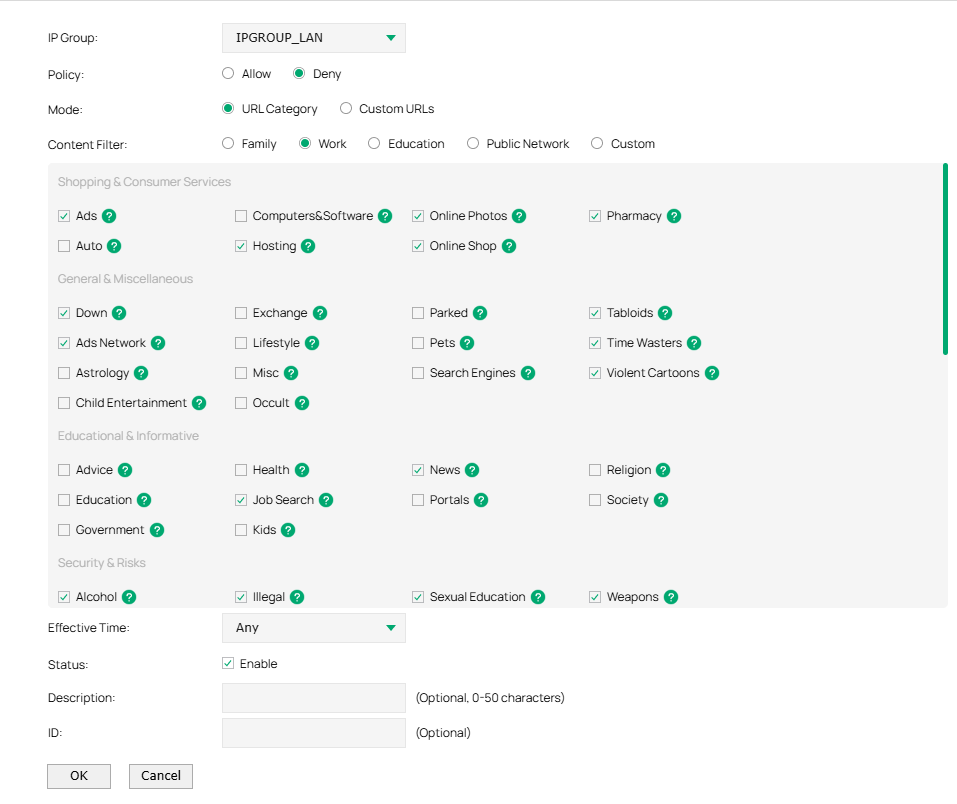
Exemple 3.
Empêcher tous les clients du réseau local d'accéder aux sites web non liés au travail.
Exemple 4.
Empêcher certains clients d'accéder à quelques réseaux sociaux comme YouTube, Instagram, WhatsApp et Facebook.
Vérification
Prenons l’exemple 4 comme illustration.
Étape 1. Connectez un ordinateur au réseau LAN par défaut de la passerelle Omada et configurez l'adresse IP de l'ordinateur comme une adresse IP statique de 192.168.0.100/24 .
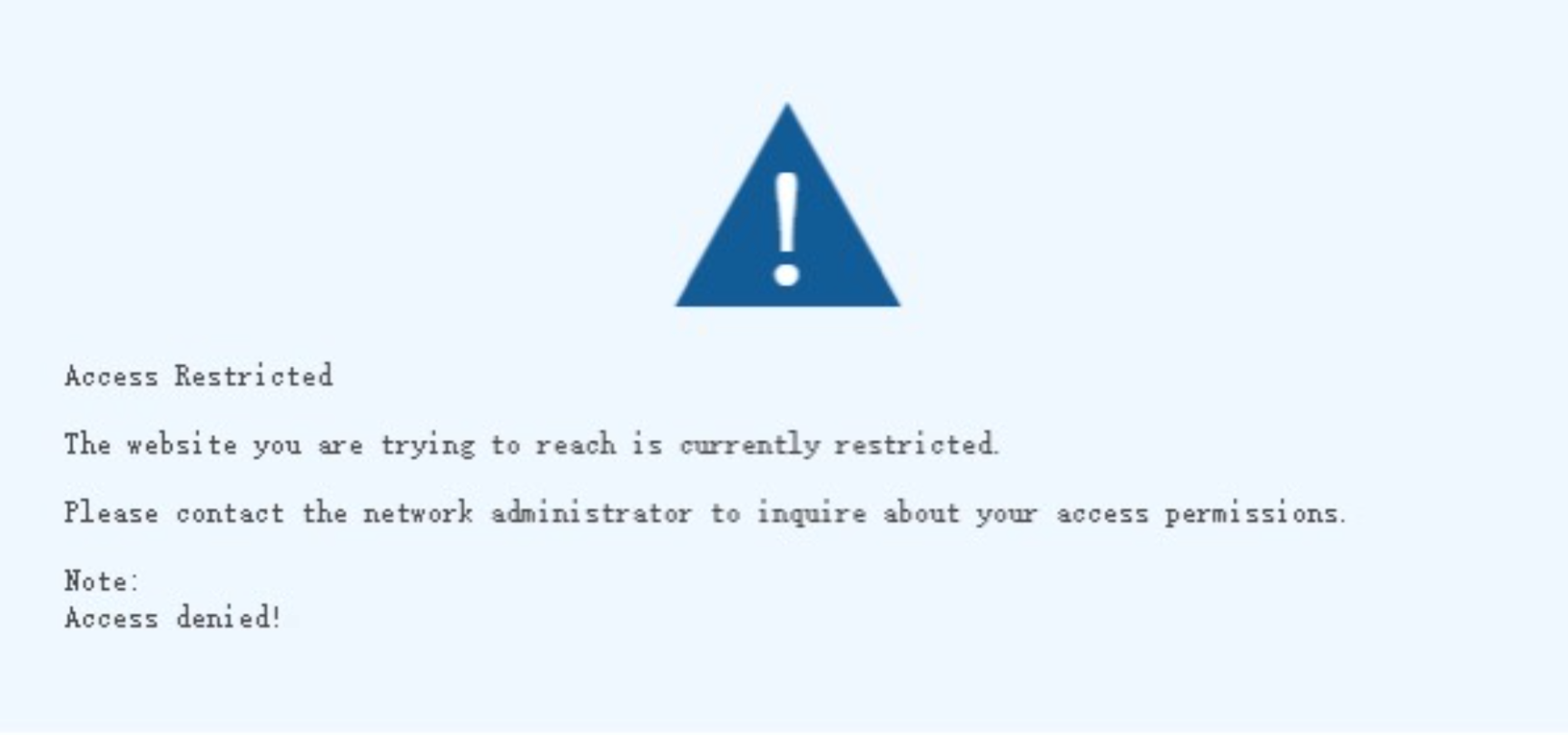
Étape 2. Essayez d'accéder à www.facebook.com avec n'importe quel navigateur. Vous verrez alors le message suivant :
Conclusion
Nous avons maintenant terminé la présentation de l'utilisation d'une passerelle Omada pour empêcher certains clients d'accéder à des URL spécifiques, aussi bien en mode contrôleur qu'en mode autonome. Outre la configuration manuelle d'une série d'URL, la passerelle Omada propose des catégories d'URL préconfigurées pour plus de simplicité. Cette fonctionnalité est généralement appelée « filtrage de contenu ».
Pour en savoir plus sur chaque fonction et configuration, veuillez vous rendre dans le Centre de téléchargement pour télécharger le manuel de votre produit.
Question/Réponse
Q1 : Que dois-je faire si je ne parviens toujours pas à empêcher les clients d’accéder à un site Web spécifique après avoir configuré une règle de catégorie d’URL ?
R1 : En fait, nous pouvons configurer les catégories d’URL conjointement avec les règles d’URL personnalisées. Autrement dit, nous utilisons les règles de catégorie d’URL pour couvrir la majorité des URL d’une catégorie, puis les règles d’URL personnalisées pour couvrir les autres URL que nous souhaitons bloquer.
