


Comment configurer le Band Steering sur les Omada EAP


Configuration en mode autonome
Configuration en mode contrôleur
Introduction
La gestion de bande est une fonctionnalité conçue pour optimiser les performances sans fil en répartissant intelligemment les clients sur différentes bandes de fréquences, notamment 2,4 GHz, 5 GHz et 6 GHz. En orientant les clients bi-bande ou tri-bande vers des bandes plus adaptées, elle contribue à réduire la congestion et à améliorer l'efficacité globale du réseau.
Lorsque la sélection de bande est activée, les clients compatibles sont incités à se connecter aux bandes 5 GHz ou 6 GHz, qui offrent davantage de canaux non chevauchants, un débit plus élevé et moins d'interférences que la bande 2,4 GHz. Cela permet également de réserver la bande 2,4 GHz aux appareils plus anciens ou mono-bande, tels que de nombreux objets connectés, en leur garantissant une connexion fiable sans être affectés par la congestion due aux clients bi-bande. Par conséquent, l'expérience sans fil globale est améliorée, notamment dans les environnements à forte densité.
Exigences
- Disposer d'un programme d'aide aux employés
- Contrôleur logiciel/matériel/cloud d'Omada
Configuration
Cette section décrit les étapes de configuration en mode autonome et en mode contrôleur.
Configuration en mode autonome
Étape 1. Connectez-vous à la page de gestion Web d'EAP. Voici une introduction sur la façon de se connecter à la page de gestion Web d'EAP : Comment me connecter à la page de gestion Web des produits de la série EAP (mode autonome) ?
Étape 2. Accédez à Sans fil > Pilotage de bande , puis cliquez sur le menu déroulant pour sélectionner le mode de pilotage de bande. Cliquez ensuite sur Enregistrer pour appliquer les paramètres.
Désactiver : le point d’accès ne pilotera pas les clients.
Privilégier 5 GHz/6 GHz : le point d’accès pilotera les clients vers les bandes 5 GHz et 6 GHz en priorité.
Équilibrer : le point d’accès répartira les connexions des clients de manière équilibrée entre les différentes bandes.
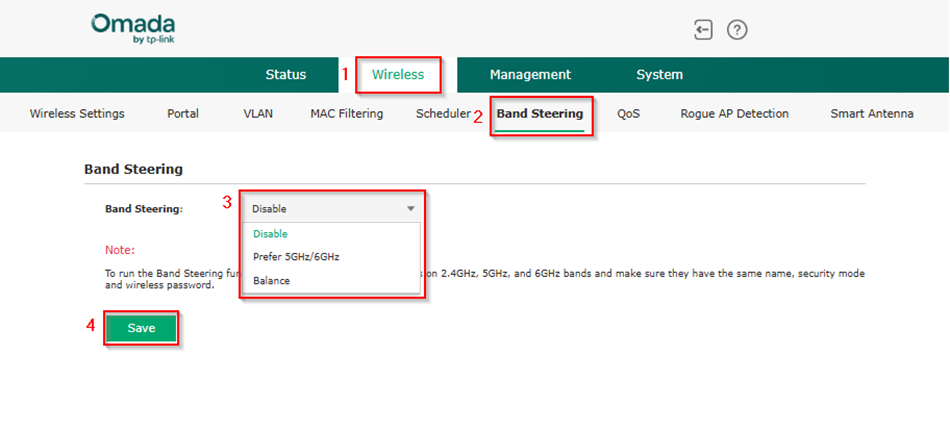
Remarque : Pour exécuter la fonction de pilotage de bande sur un SSID, veuillez créer des SSID sur les bandes 2,4 GHz, 5 GHz et 6 GHz et assurez-vous qu’ils ont le même nom, le même mode de sécurité et le même mot de passe sans fil.
Configuration en mode contrôleur
Étape 1. Connectez-vous au contrôleur.
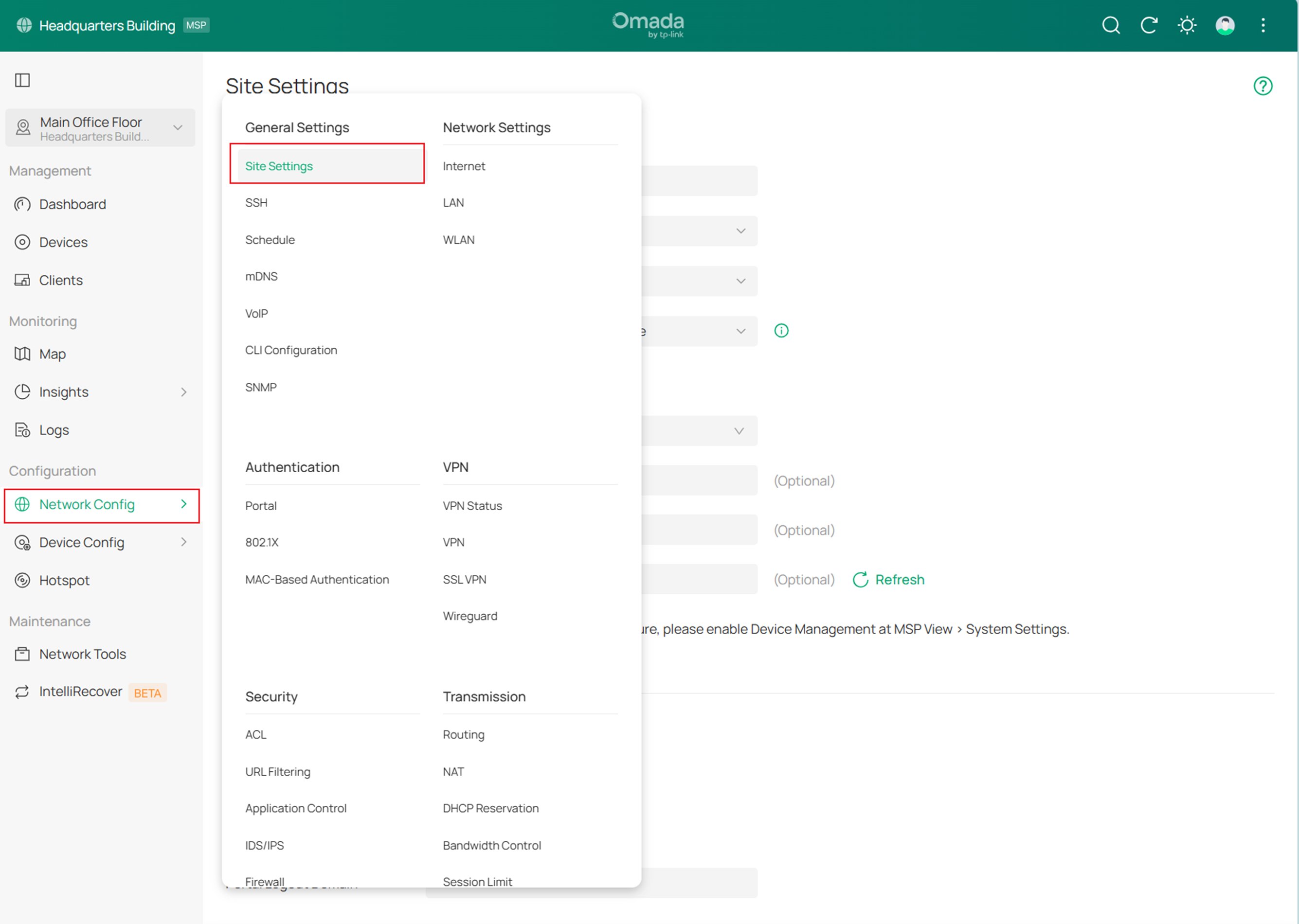
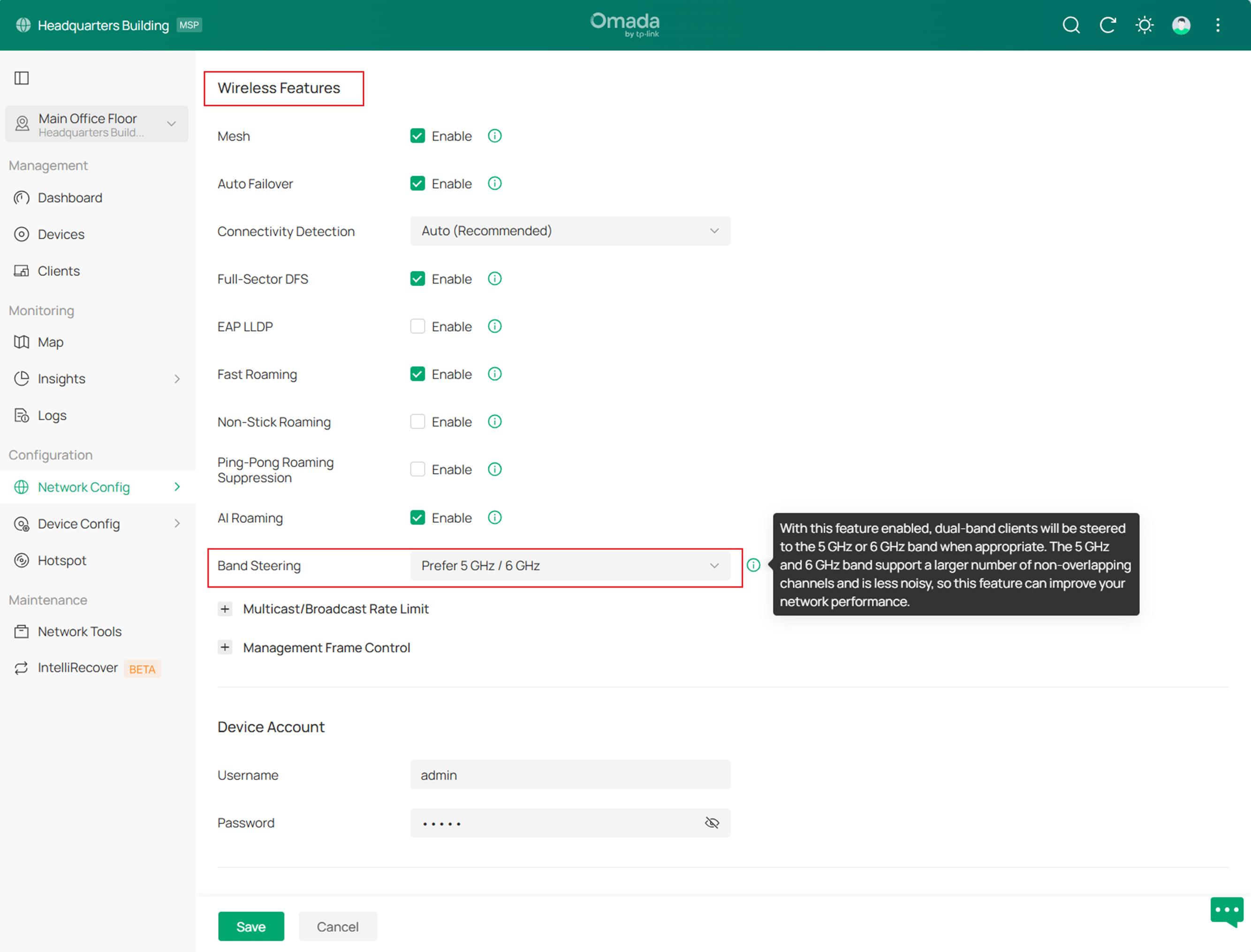
Étape 2. Dans la vue du site, accédez à Configuration réseau > Paramètres du site > Fonctionnalités sans fil , puis cliquez sur la liste déroulante pour sélectionner le mode de pilotage de bande. Cliquez ensuite sur Enregistrer pour appliquer les paramètres.
Désactiver : le point d’accès ne dirigera pas les clients.
Priorité 5 GHz/6 GHz : le point d’accès dirigera les clients vers les bandes 5 GHz et 6 GHz en priorité.
Équilibrer : le point d’accès répartira les connexions des clients entre les différentes bandes.
Remarque : Les configurations au niveau du site sont appliquées à tous les points d'accès et à tous les SSID.
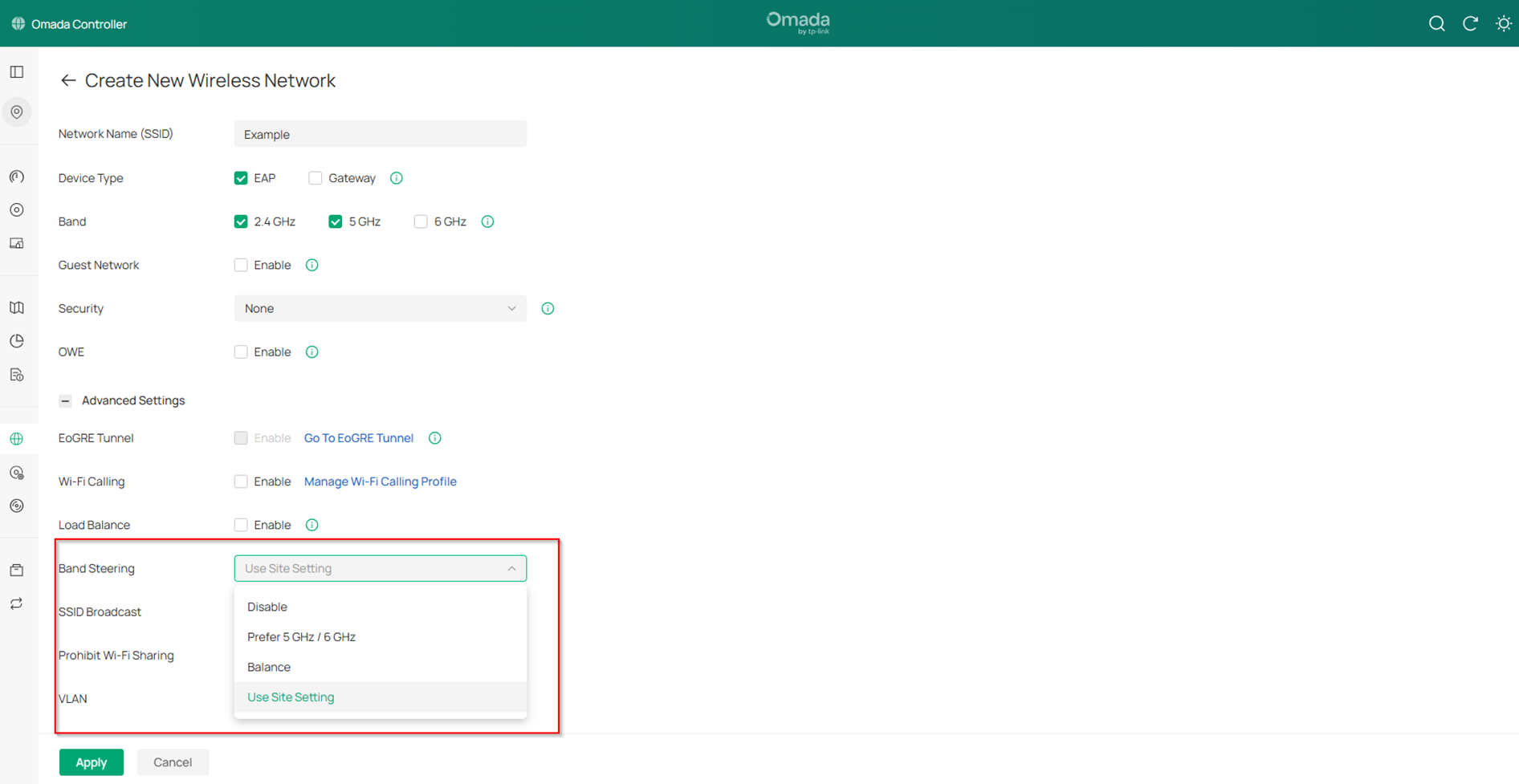
Remarque : À partir de la version 6.2.10 du contrôleur Omada, la direction de bande peut également être configurée par SSID. Pour ce faire, accédez à Configuration réseau > WLAN , puis créez un nouveau réseau sans fil ou modifiez-en un existant. Dans les Paramètres avancés , repérez l’ option Direction de bande et sélectionnez le mode souhaité.
Par défaut, les paramètres suivent la configuration du site. Toutefois, si un mode spécifique est sélectionné pour le SSID, la configuration du SSID prévaut sur celle du site.
Le micrologiciel EAP doit également être compatible avec le contrôleur 6.2.
Conclusion
La fonction de pilotage de bande permet d'ajuster le nombre de clients sur les bandes 2,4 GHz, 5 GHz et 6 GHz afin d'optimiser l'expérience sans fil. Lorsqu'elle est activée, les clients double bande sont dirigés vers les bandes 5 GHz et 6 GHz selon les paramètres configurés. Cette fonction améliore les performances du réseau car les bandes 5 GHz et 6 GHz offrent un plus grand nombre de canaux non chevauchants et sont moins perturbées.
Pour en savoir plus sur chaque fonction et configuration, veuillez vous rendre dans le Centre de téléchargement pour télécharger le manuel de votre produit.
