


Comment configurer le SD-WAN sur Fusion Gateway


Contenu
Introduction
Le SD-WAN (Software-Defined Wide Area Network) révolutionne les architectures WAN traditionnelles en s'appuyant sur un contrôle centralisé et l'automatisation pour acheminer dynamiquement le trafic sur plusieurs connexions (MPLS, haut débit, LTE, etc.). Son principal avantage réside dans la gestion centralisée des politiques, permettant aux utilisateurs de définir et de gérer les politiques réseau sur différents systèmes Fusion Gateway.
Il existe deux modèles SD-WAN conçus pour les passerelles Fusion :
- Réseau maillé complet : Connectez tous les sites directement et en toute sécurité (jusqu'à 20 sites).
- Architecture en étoile : Connectez plusieurs sites via un hub central (jusqu'à 1000 sites).
Voici quelques informations importantes pour les utilisateurs du système SD-WAN Fusion Gateway :
- Actuellement, le modèle Hub-Spoke n'est pas encore pris en charge sur Fusion Gateway SD-WAN ; il sera disponible dans une version ultérieure.
- Les segments de réseau participant au SD-WAN ne peuvent pas se chevaucher sur tous les sites ; la NAT virtuelle pour les segments de réseau qui se chevauchent sera prise en charge dans le modèle Hub-Spoke à l'avenir.
- Pour le modèle Full Mesh, aucune adresse IP publique n'est requise. Notre SD-WAN utilise le NAT Traversal P2P pour permettre la connexion de sites sans adresse IP publique. Cependant, pour les sites où seul le NAT8 (NAT symétrique) ou le NAT6 (NAT à cône restreint par port) est présent, le processus de NAT Traversal peut échouer, entraînant l'impossibilité d'établir une connexion entre certains sites. Dans ce cas, le trafic entre ces sites sera acheminé par d'autres tunnels établis avec succès.
- Pour configurer le SD-WAN entre les passerelles Fusion, toutes les passerelles Fusion doivent avoir l'accès au cloud activé, et le compte d'accès au cloud doit posséder les privilèges de superadministrateur ou de propriétaire pour accéder à la fonctionnalité SD-WAN pour les passerelles Fusion liées.
Exigences
- Passerelle Fusion avec accès au cloud activé
- Portail cloud Omada
Configuration
Nous allons vous montrer comment configurer le SD-WAN sur les passerelles Fusion en utilisant trois passerelles Fusion sur le portail cloud Omada comme exemple.
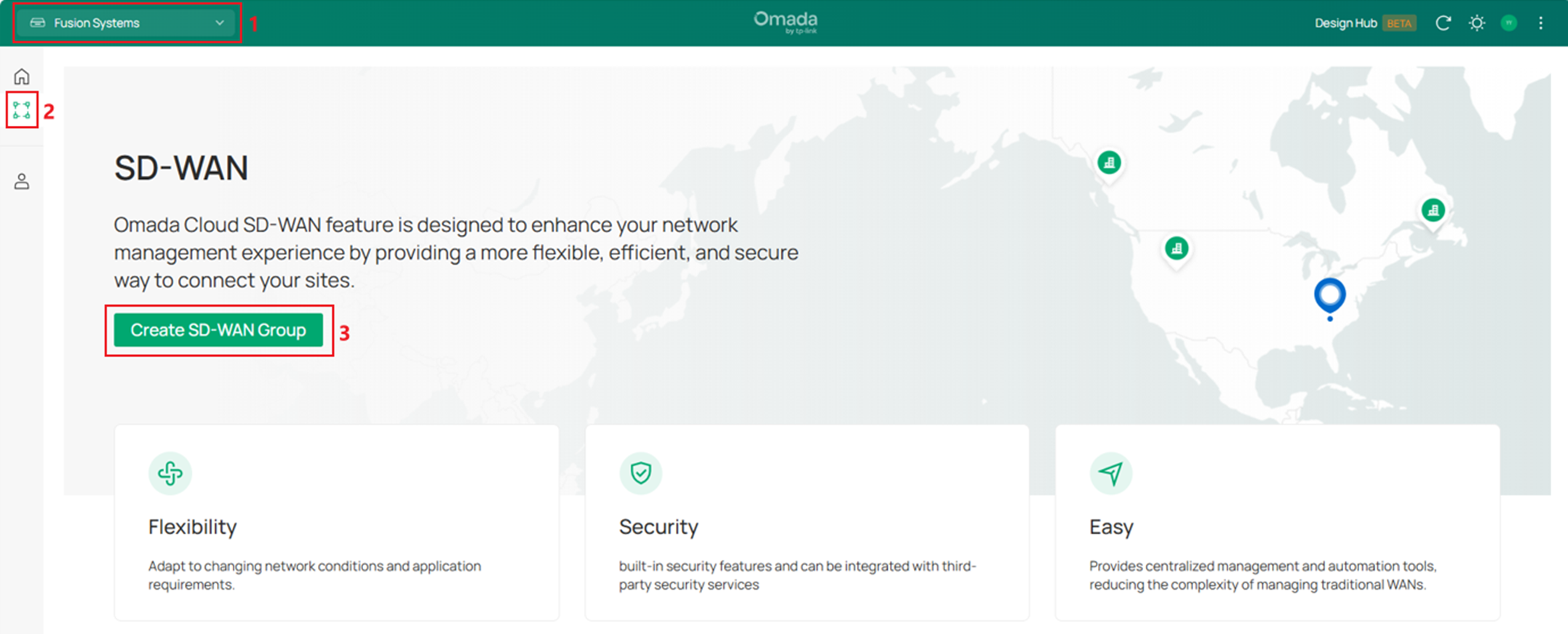
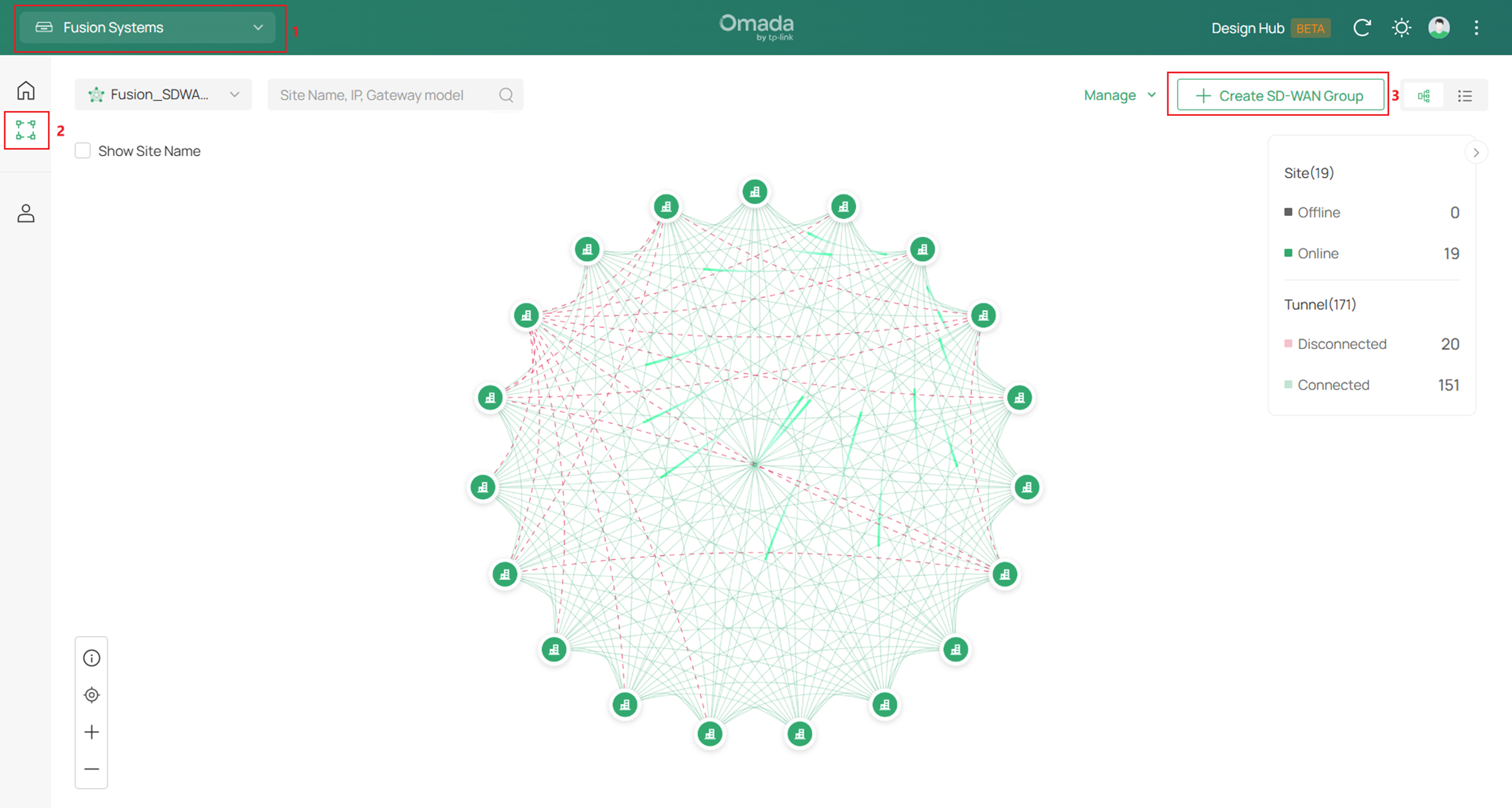
Étape 1. Connectez-vous à votre compte sur le portail Omada Cloud et sélectionnez Fusion Systems en haut à gauche, puis accédez au panneau SD-WAN et cliquez sur le bouton Créer un groupe SD-WAN pour créer un nouveau groupe SD-WAN.
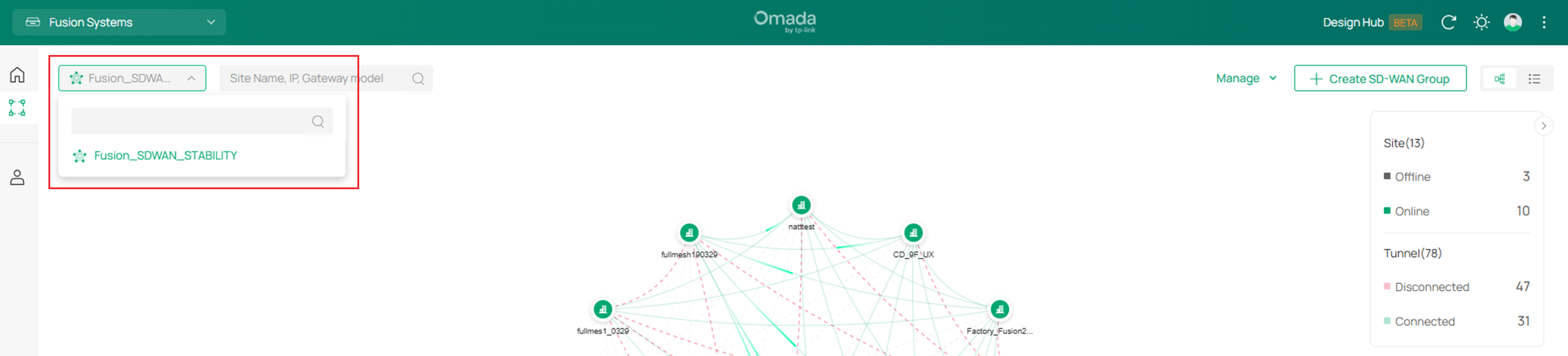
Pour consulter le groupe SD-WAN existant, cliquez sur le panneau déroulant situé en haut à gauche. Veuillez noter qu'actuellement, une passerelle Fusion Gateway ne peut être ajoutée qu'à un seul groupe SD-WAN ; les passerelles Fusion Gateway appartenant à différents groupes SD-WAN ne peuvent pas être dupliquées.
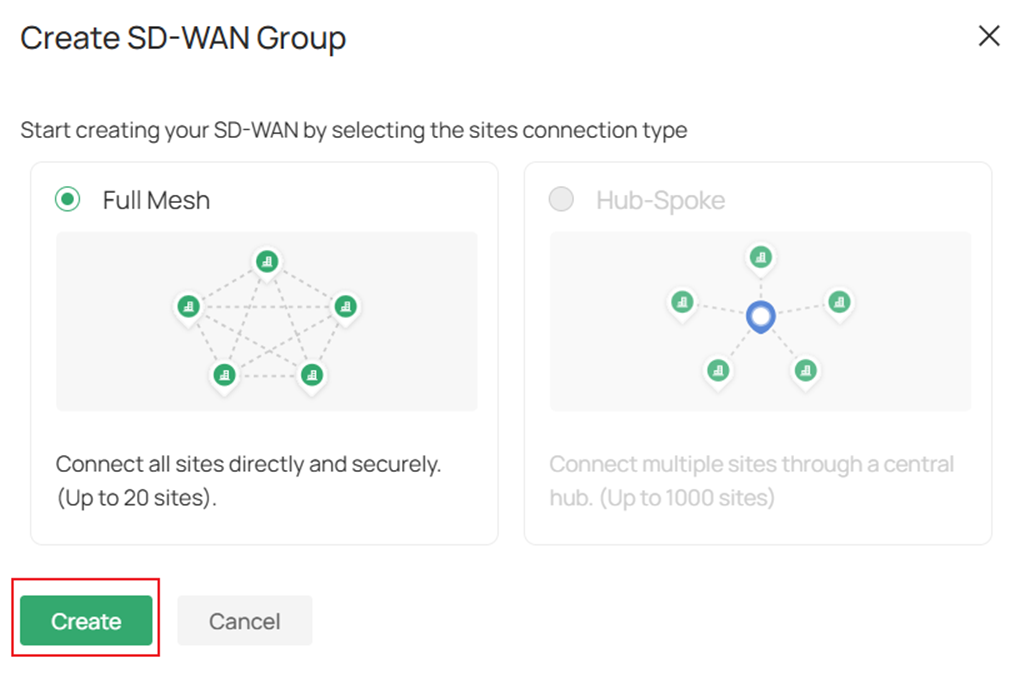
Étape 2. Actuellement, seul le modèle Full Mesh est pris en charge. Cliquez sur le bouton Créer .
Étape 3. Dans le panneau de création du groupe SD-WAN, nommez le groupe, puis cliquez sur Sites , choisissez les sites que vous souhaitez regrouper dans le groupe SD-WAN et cliquez sur Appliquer .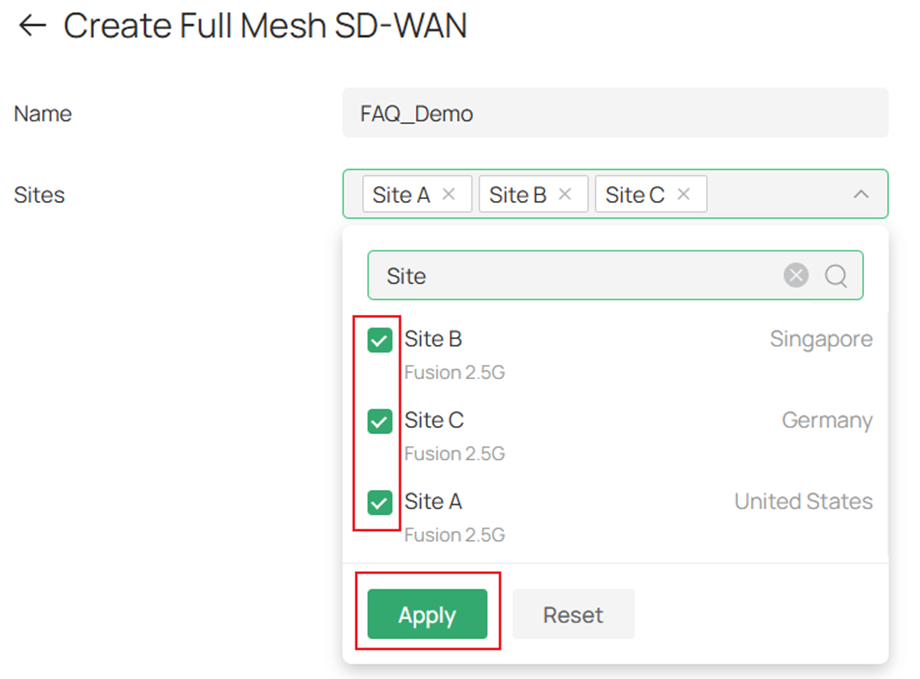
Step 4. Tick to choose the LAN networks across sites you wish to add in this SD-WAN group, on the left side Site panel, WAN port participating in the SD-WAN group could be selected, by default it will be chosen automatically (WAN port with public IP first. The user could also select WAN ports manually. If set as Auto, the auto failover will be enabled while using; if the WAN goes down, it will automatically choose another WAN as failover. If the WAN is set manually, the auto failover will not take effect. After finishing selecting, click Save. 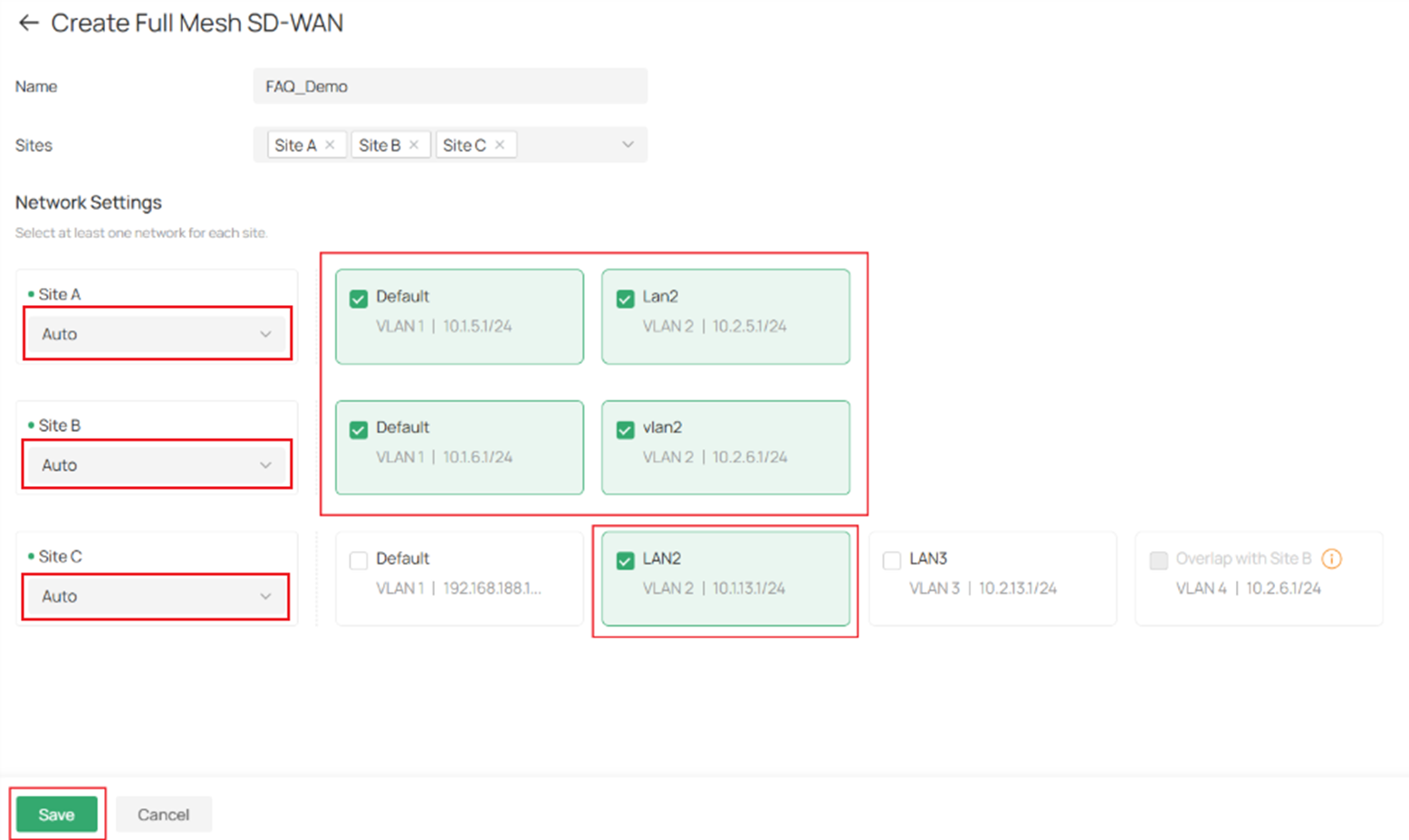
The LAN segment conflict auto detection is enabled, so when there’s an unselected segment IP conflicting with a selected one, it will be grayed out and notifying the conflict. When there are conflicting network segments and one of the segments is selected to join the SD-WAN, the routing priority order is LAN Network > SD-WAN. 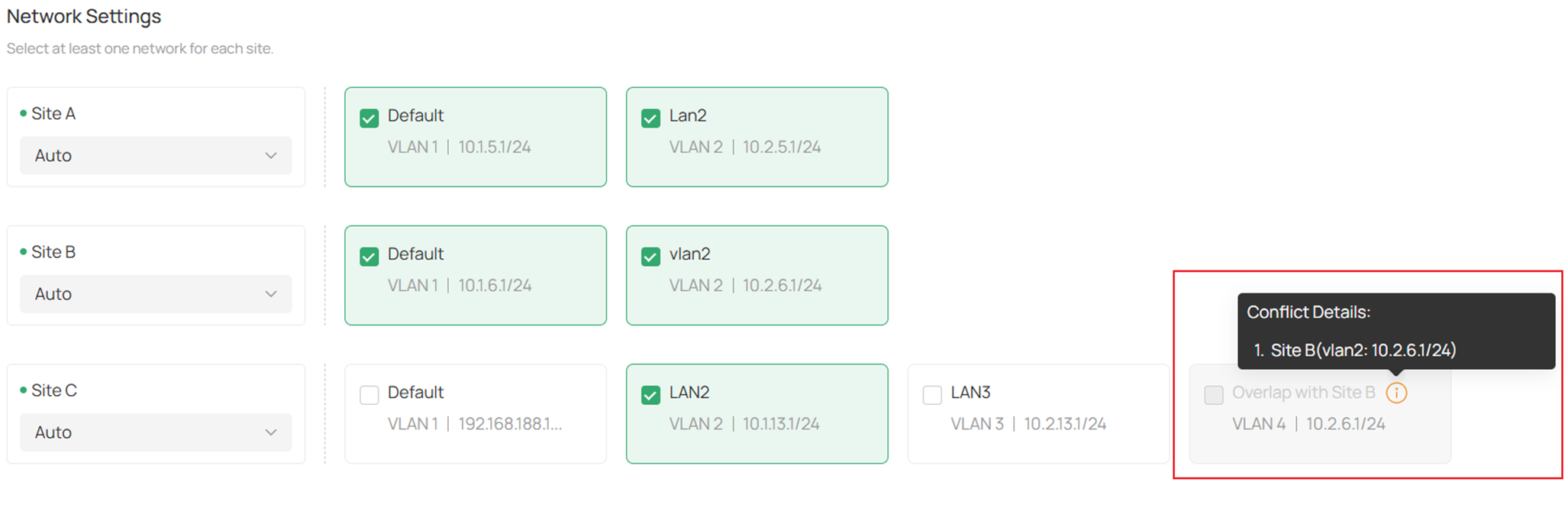
Step 5. After choosing the LAN networks and click Save, the configuration is finished and tunnels between each Fusion Gateways will begin to establish. Users will be able to check the SD-WAN group status. 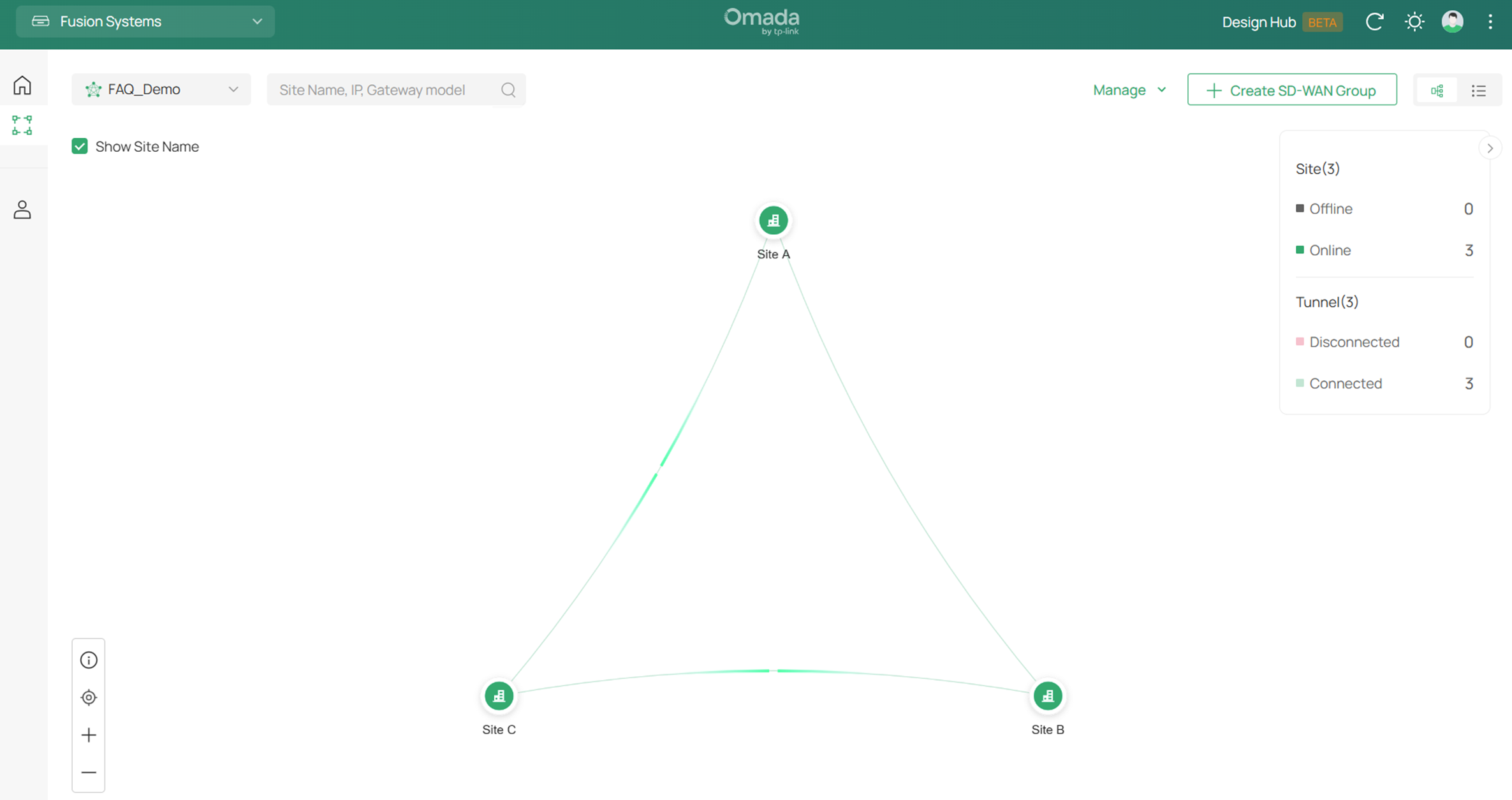
Step 6. To edit or delete the SD-WAN Group, click the Manage button on the upper right and choose Edit or Delete. 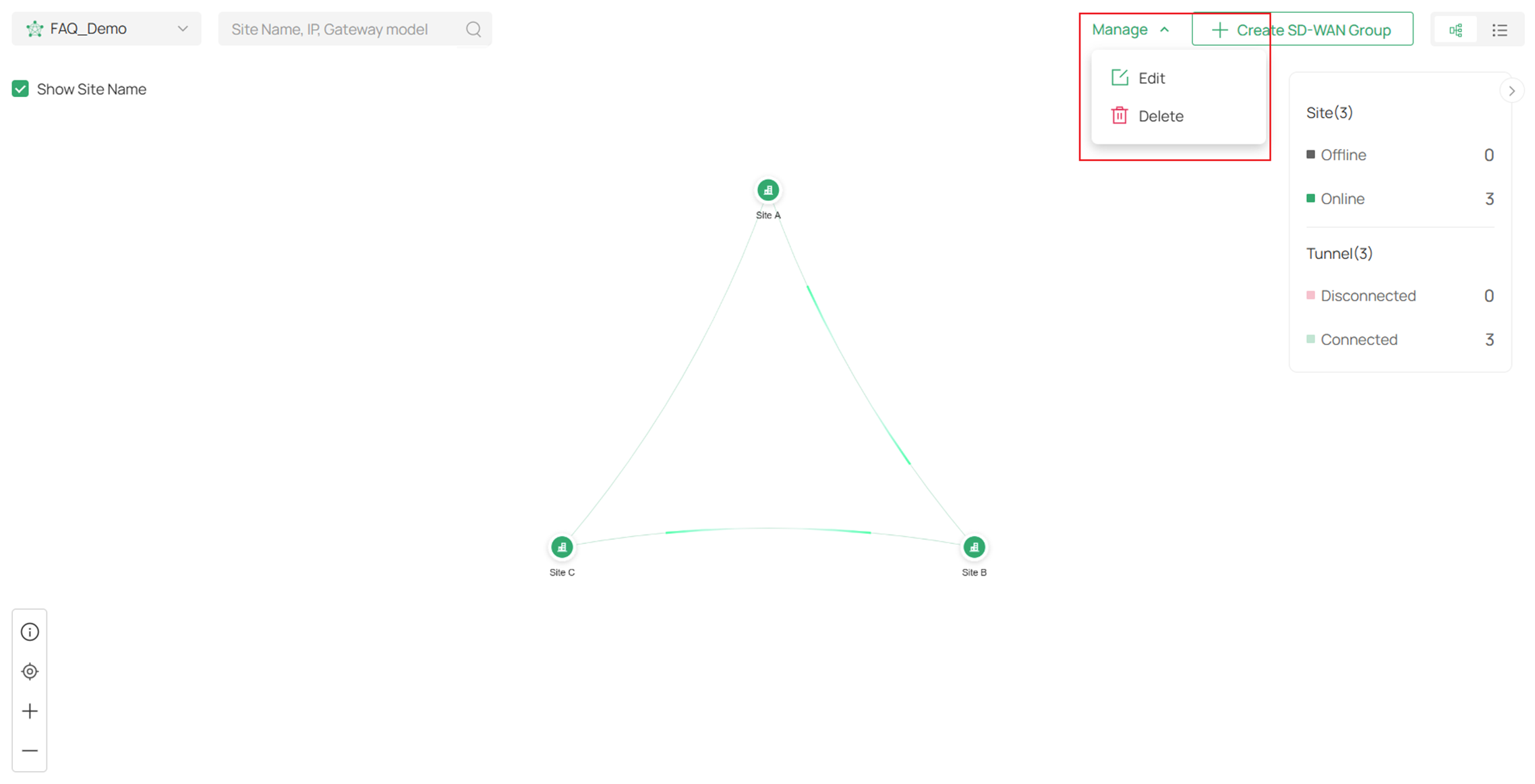
By clicking Edit, you could go back to SD-WAN group configuration page and edit the sites/LAN networks participating in this SD-WAN group. 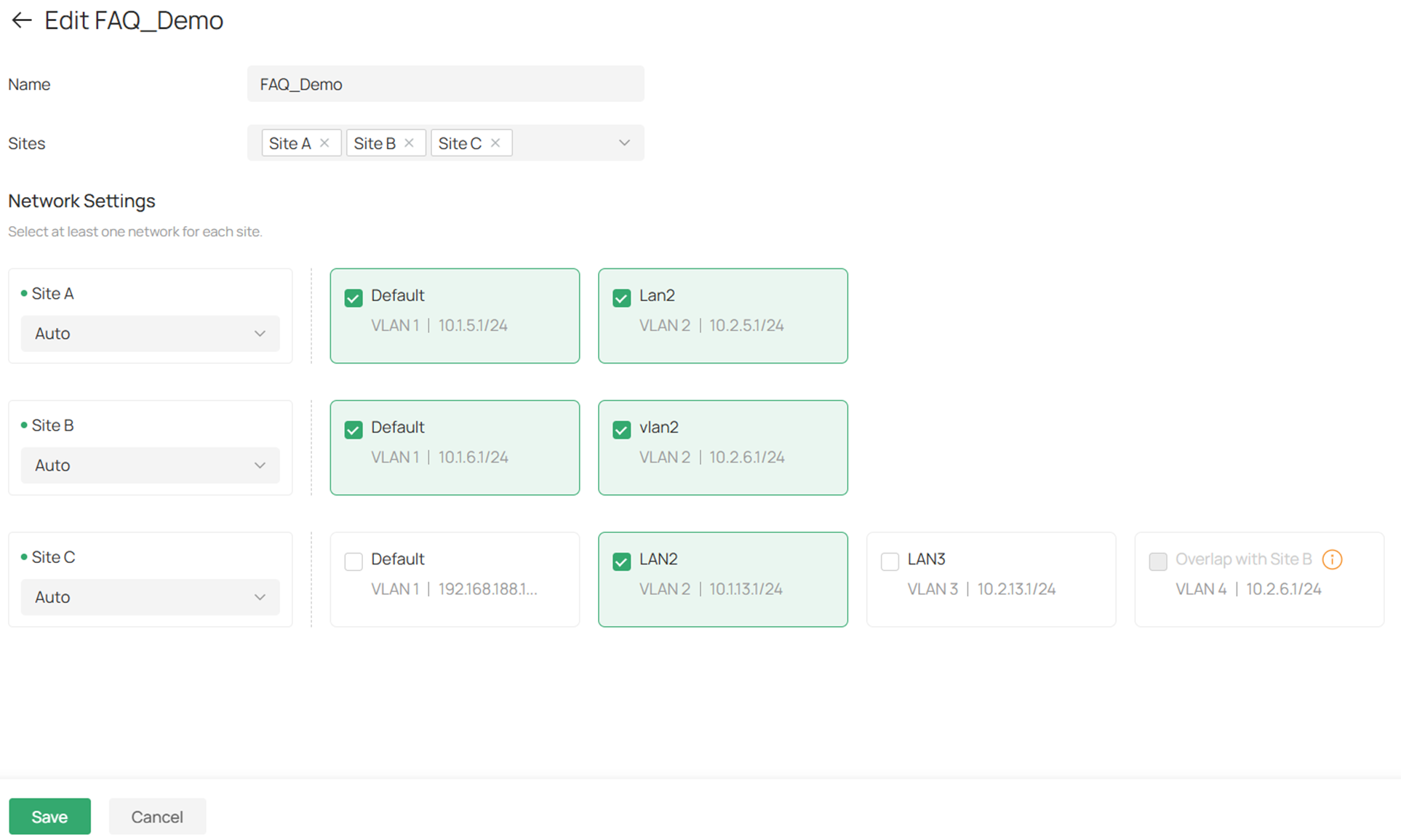
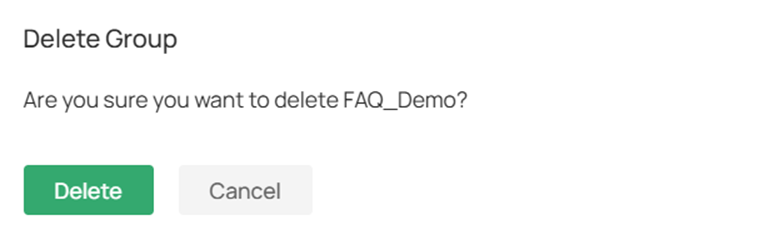
By clicking Delete, you will be required to confirm whether you will delete this SD-WAN group.
Verification
After finishing creating a SD-WAN group, its status could be checked on the panel using icons or statistics. Here we could see, all the three sites are online and all the tunnels among them are established. 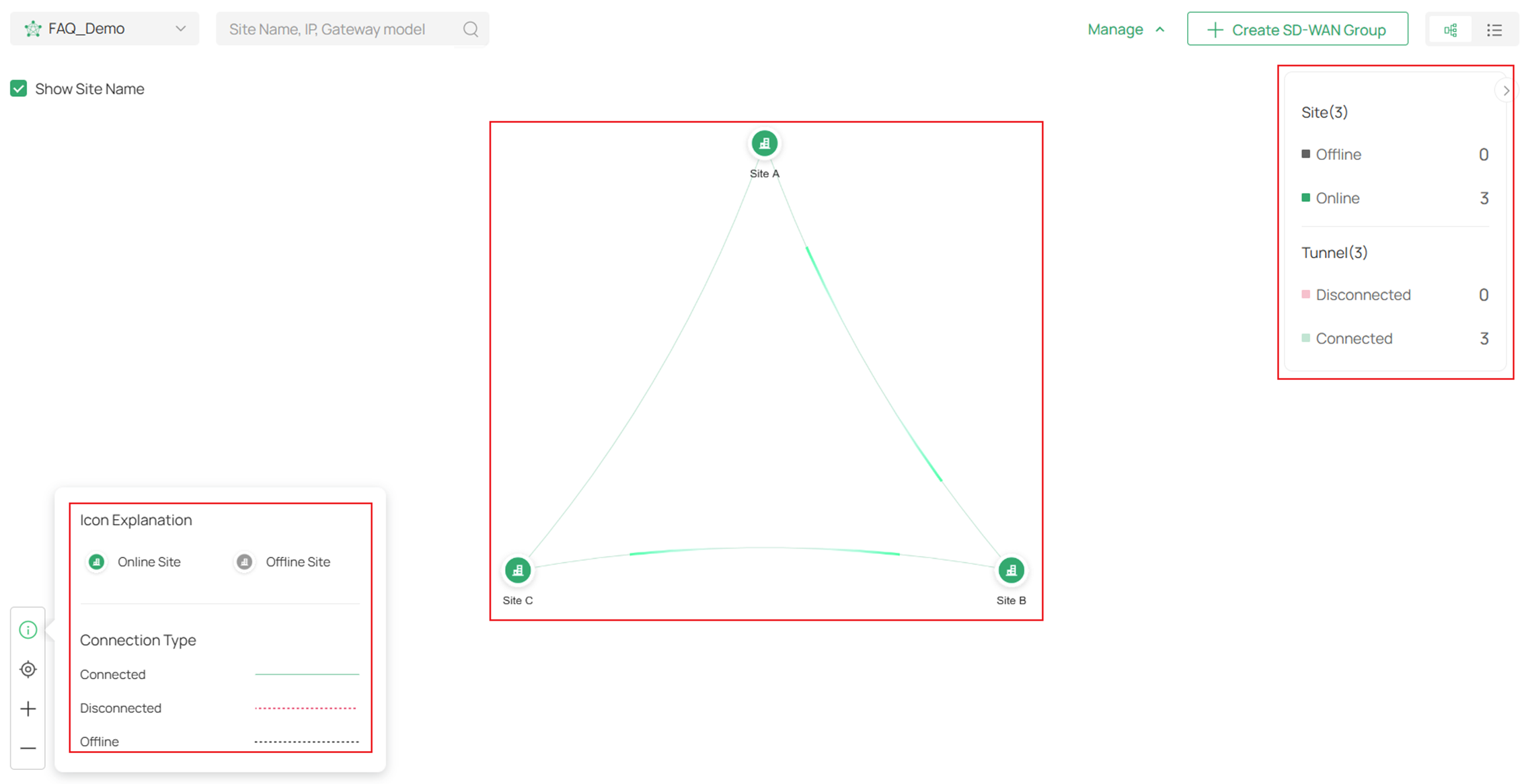
Clicking on a site icon could also display the detailed info about the site configuration related to this SD-WAN group. 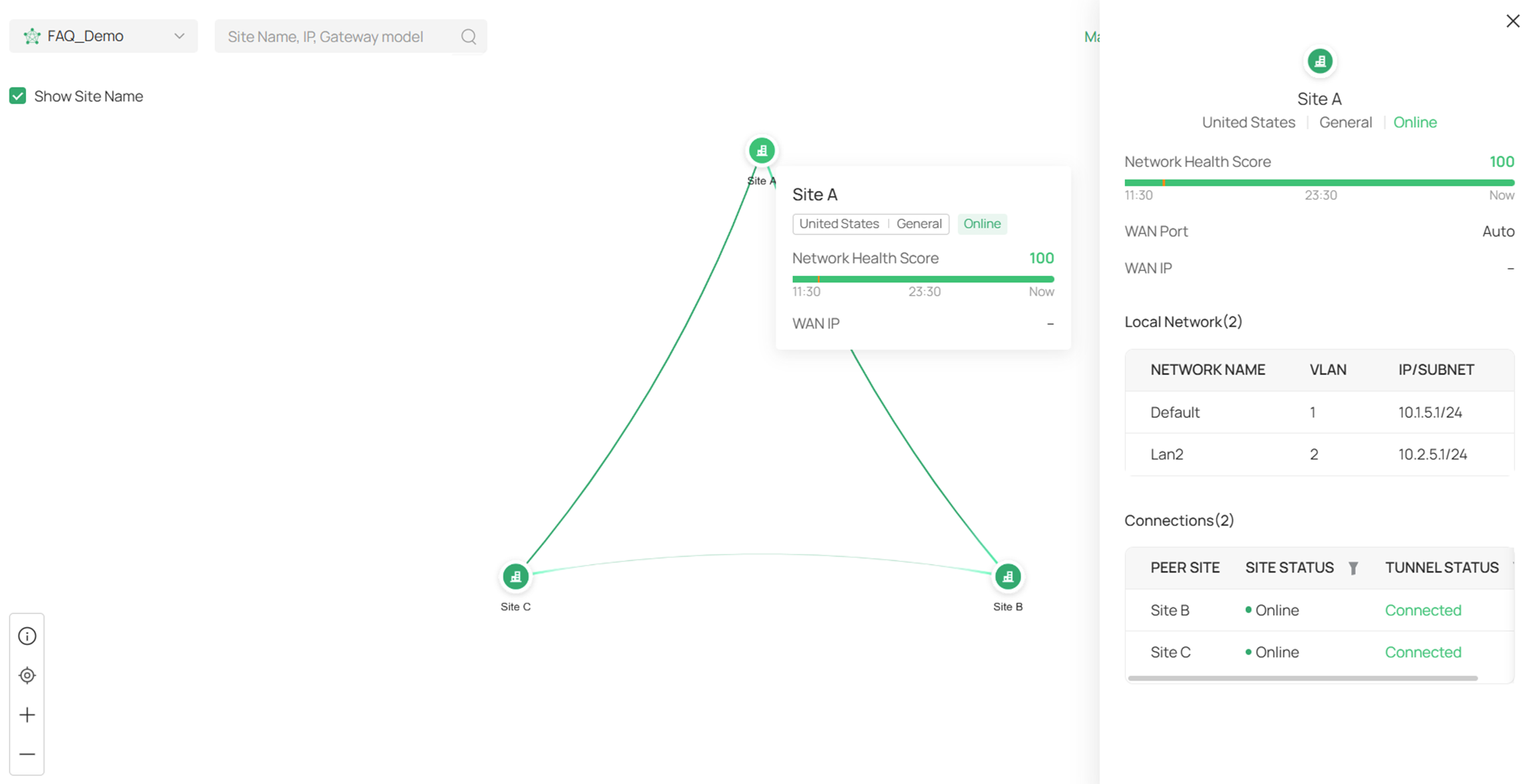
Launch the site and go to the Routing Table of this Fusion Gateway, the routes formed by SD-WAN will be displayed. 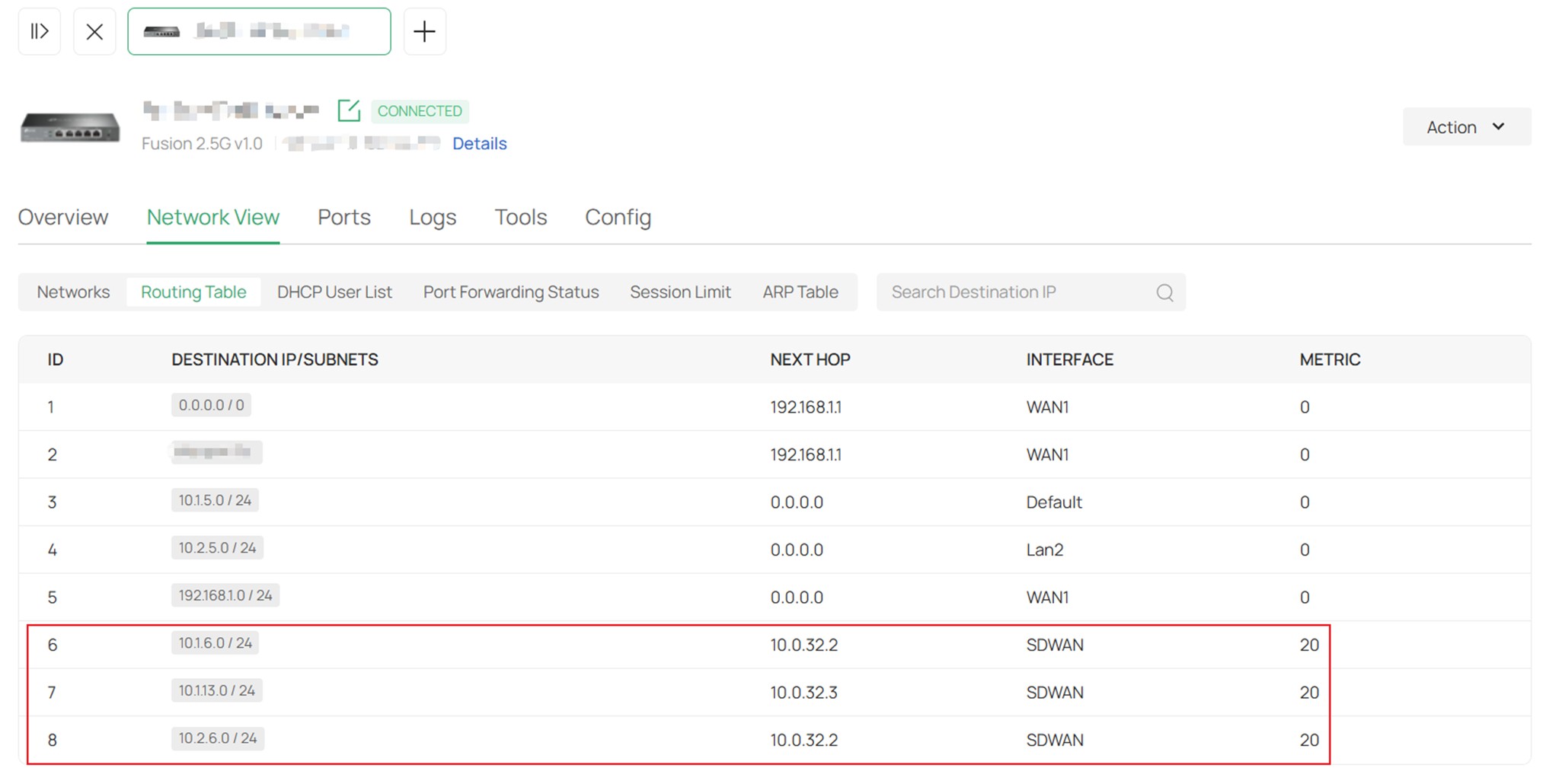
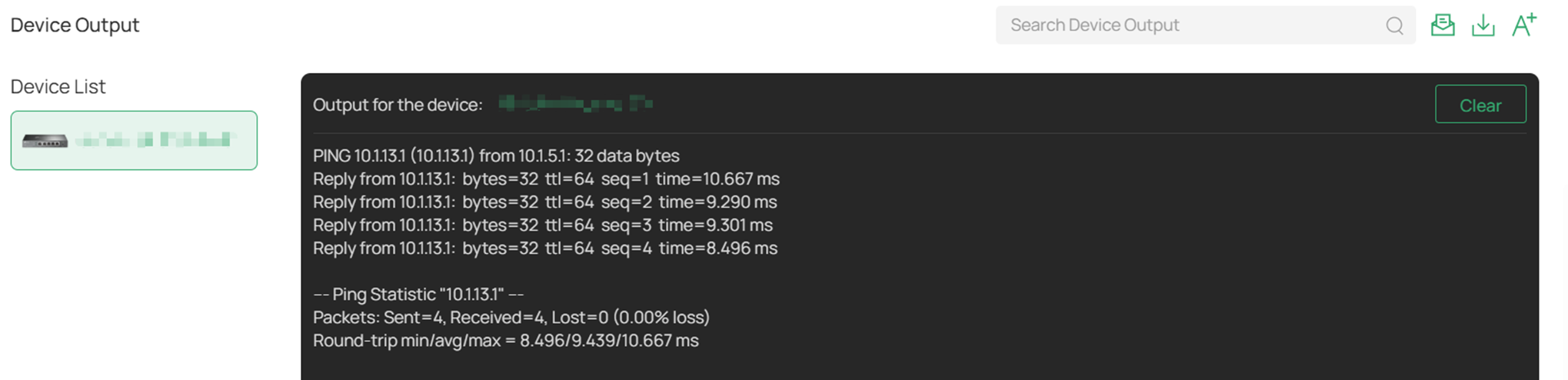
Ping between the LAN of different Fusion Gateways, for example, use the ping tool to ping from Default LAN interface of Site A to LAN2 interface of Site C:
Conclusion
This article introduces how to configure SD-WAN on Fusion Gateways.
QA
Q1: Why some of the tunnels between sites fail to establish?
A1 : Pour le modèle Full Mesh, aucune adresse IP publique n'est requise. Notre SD-WAN utilise le NAT Traversal P2P pour permettre la connexion de sites sans adresse IP publique. Cependant, pour les sites où seul le NAT8 (NAT symétrique) ou le NAT6 (NAT à ports restreints) - NAT8 est présent, le processus de NAT Traversal peut échouer, entraînant l'impossibilité d'établir une connexion entre certains sites. Dans ce cas, le trafic entre ces sites sera acheminé par d'autres tunnels établis avec succès.
Q2 : Pourquoi n'est-il pas nécessaire de configurer les adresses IP des interfaces SD-WAN virtuelles ?
A2 : Les adresses IP virtuelles des interfaces SD-WAN de chaque site seront créées et attribuées automatiquement. Ces adresses IP virtuelles étant utilisées uniquement pour le routage logique au sein du système SD-WAN, elles n'apparaissent pas dans les résultats de la commande traceroute. L'adresse IP de l'interface virtuelle est affichée comme « Saut suivant » dans les routes correspondantes de la table de routage de Fusion Gateway. Veuillez éviter tout conflit entre le segment de réseau LAN local et l'adresse IP de l'interface virtuelle.
Q3 : Que se passera-t-il si le port WAN du groupe SD-WAN tombe en panne ?
A3 : Après avoir sélectionné le port WAN en mode automatique lors de la création du groupe SD-WAN, le basculement automatique sera activé. En cas de défaillance du port WAN d'origine, le tunnel sera automatiquement établi sur un autre port WAN disponible afin de garantir une reprise de service rapide. Veuillez noter que le rétablissement du tunnel sur un autre port WAN peut prendre un certain temps.
