


Comment implémenter un serveur DHCP externe avec relais DHCP dans l'écosystème Omada avec des commutateurs Omada ?


Configuration pour le mode contrôleur
Configuration pour le mode autonome
Introduction
Dans certains environnements réseau de l'écosystème Omada, un serveur DHCP externe peut être nécessaire à la place du service DHCP intégré de la passerelle. Ce guide explique comment configurer les commutateurs Omada afin que les périphériques clients puissent accéder au serveur DHCP désigné et obtenir une adresse IP après s'être connectés au réseau via le relais DHCP.
Exigences
-
Omada Access, Access Plus, Access Pro, Access Max, Agrégation, Commutateur de campus
- Contrôleur Omada
Configuration
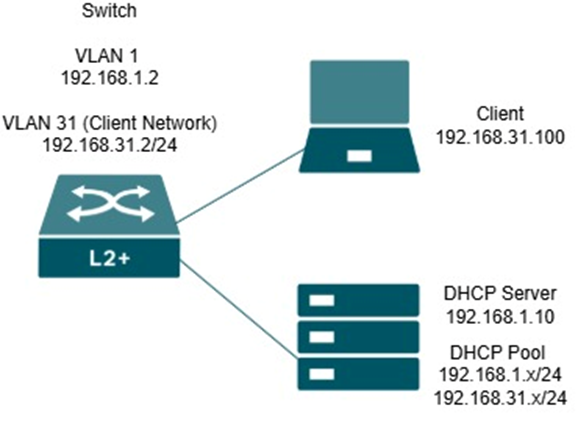
Dans ce scénario, le serveur DHCP (192.168.1.10) se trouve sur un sous-réseau différent de celui de certains périphériques clients, tels que ceux du réseau 192.168.31.0/24.
Les requêtes DHCP étant diffusées et ne pouvant franchir les limites de la couche 3, le commutateur Omada L2+ (192.168.1.2) doit faire office de relais DHCP pour les VLAN n'appartenant pas au même sous-réseau que le serveur DHCP. Lorsqu'un client (192.168.31.100) envoie un message DHCP Discover, le commutateur le reçoit sur l'interface VLAN et le relaie au serveur DHCP sous forme de requête unicast. Le serveur attribue alors une adresse IP dans la plage appropriée (192.168.31.0/24 ou 192.168.1.0/24) en fonction des informations de relais.
En configurant le relais DHCP sur les interfaces des commutateurs Omada, les clients situés sur différents sous-réseaux peuvent obtenir avec succès des adresses IP auprès d'un serveur DHCP externe centralisé.
Configuration pour le mode contrôleur
Étape 1. Sous Configuration réseau, accédez à Paramètres réseau > LAN.
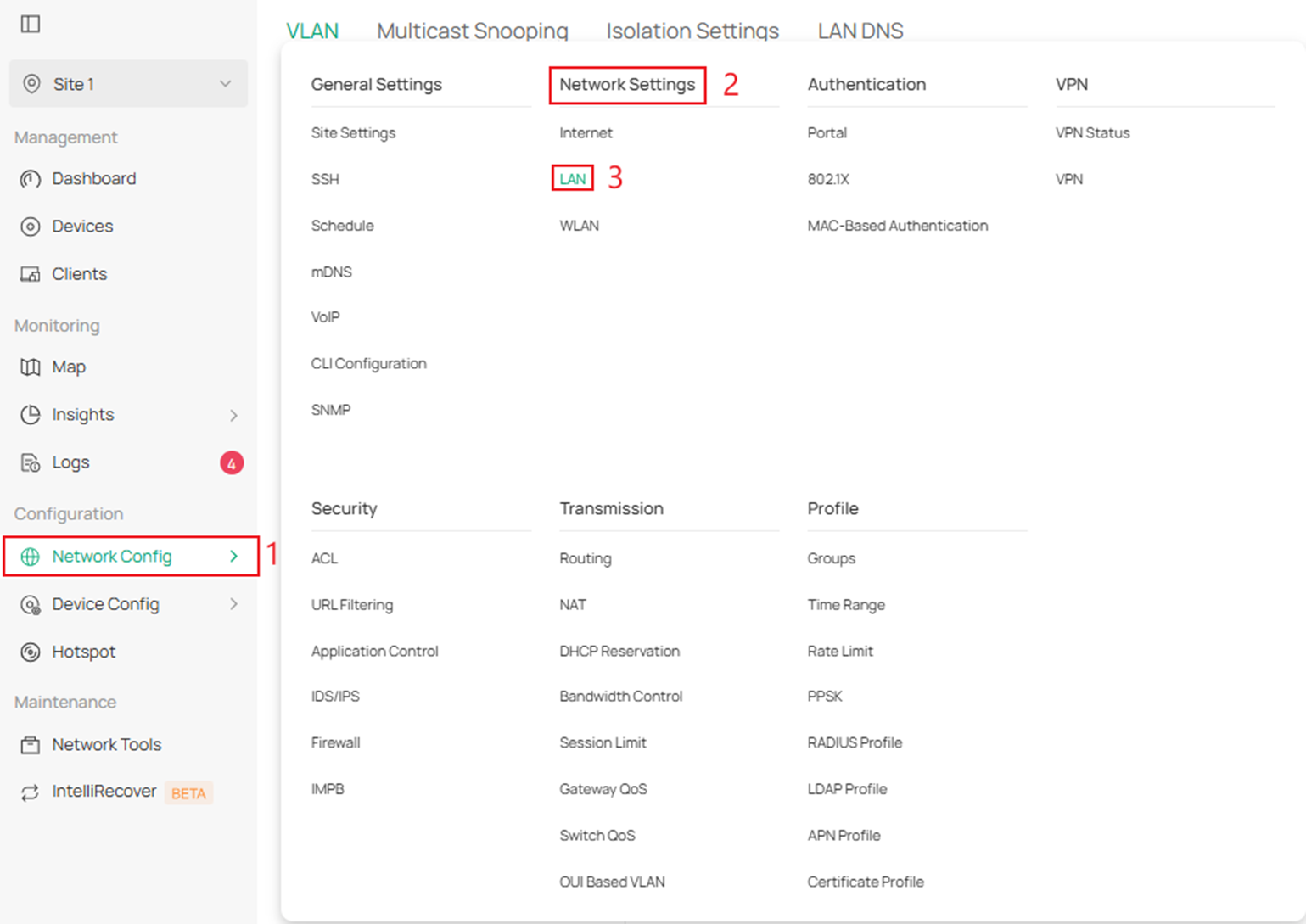
Étape 2. Modifiez un réseau local existant ou créez-en un nouveau pour configurer un serveur DHCP externe.
Si vous devez modifier un réseau local existant, cliquez sur le VLAN correspondant et modifiez-le en cliquant sur l'icône « crayon et papier » à droite.

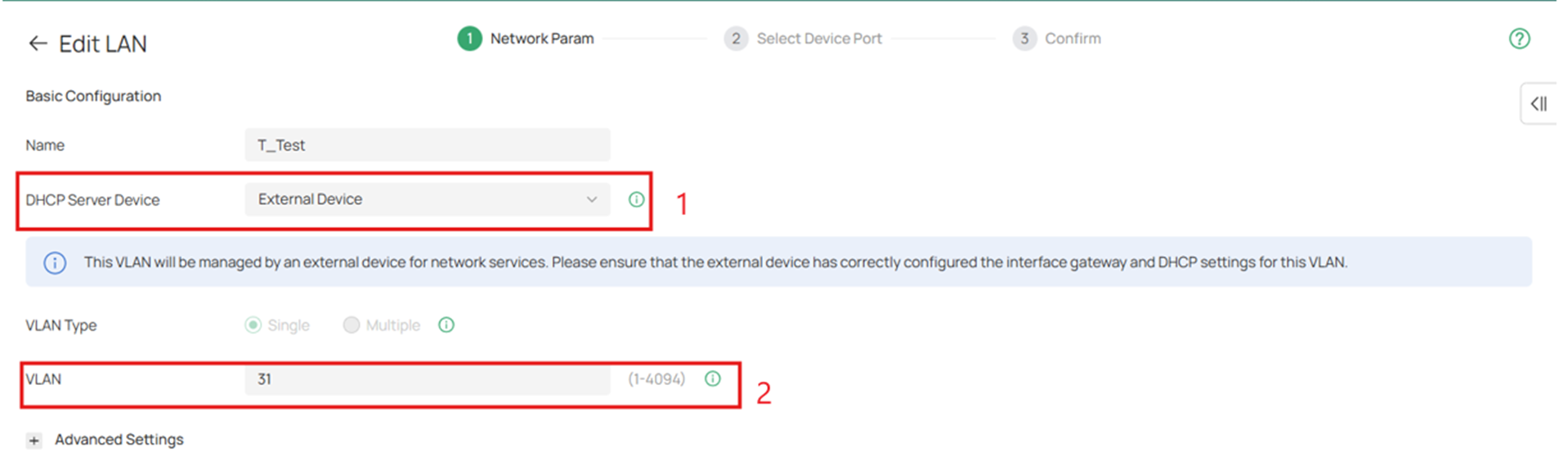
Étape 3. Assurez-vous que le périphérique serveur DHCP est configuré sur Périphérique externe et saisissez l'ID de VLAN correct dans le champ VLAN.
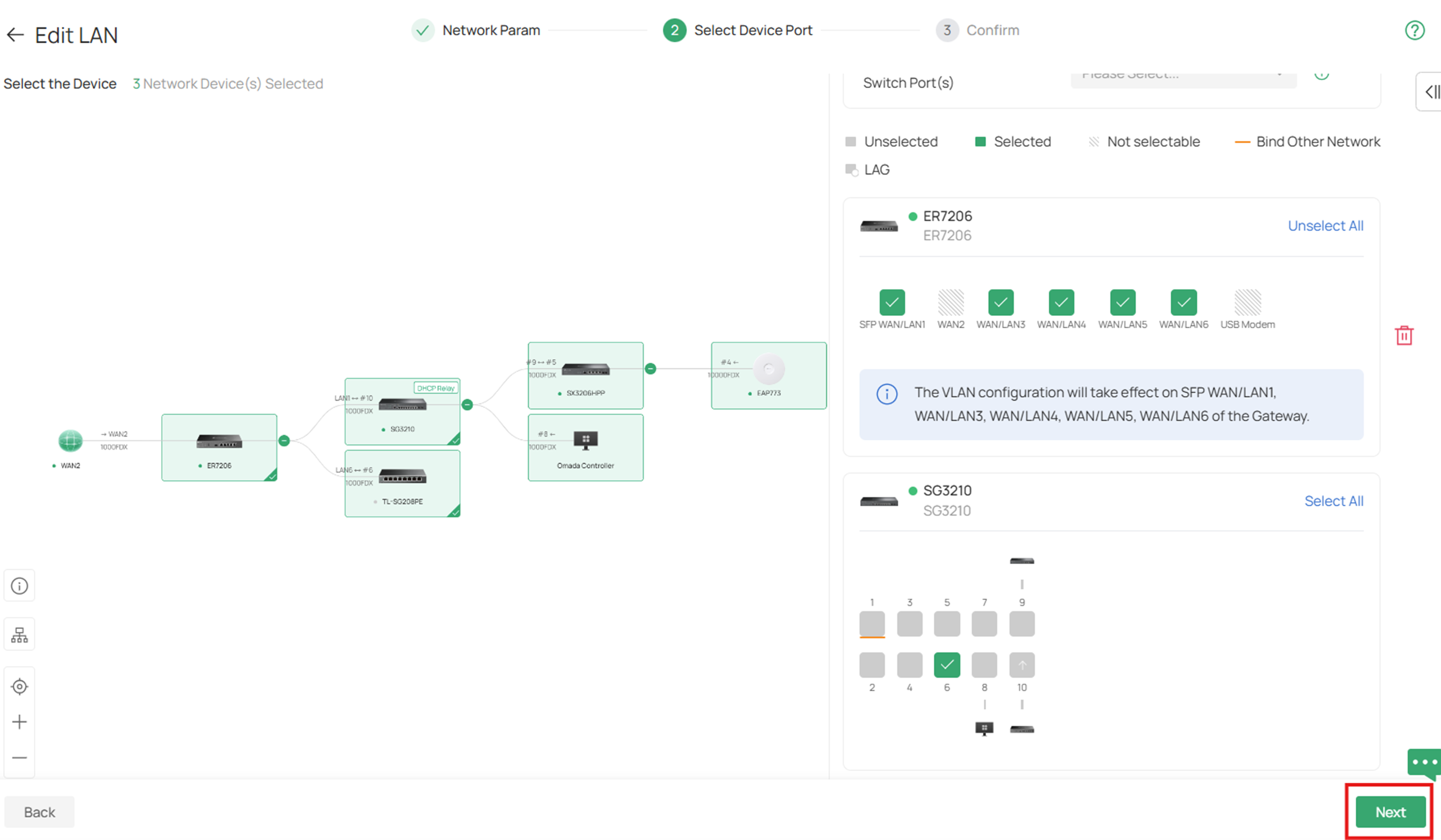
Étape 4. Dans la topologie, cliquez sur le commutateur, puis sur les ports que vous souhaitez configurer en tant que ports d'accès pour ce VLAN. Tous les autres ports configurés en mode trunk ajouteront ce VLAN en tant que ports étiquetés.
Si votre configuration inclut un routeur Omada, assurez-vous d'activer également ce VLAN sur les interfaces souhaitées.
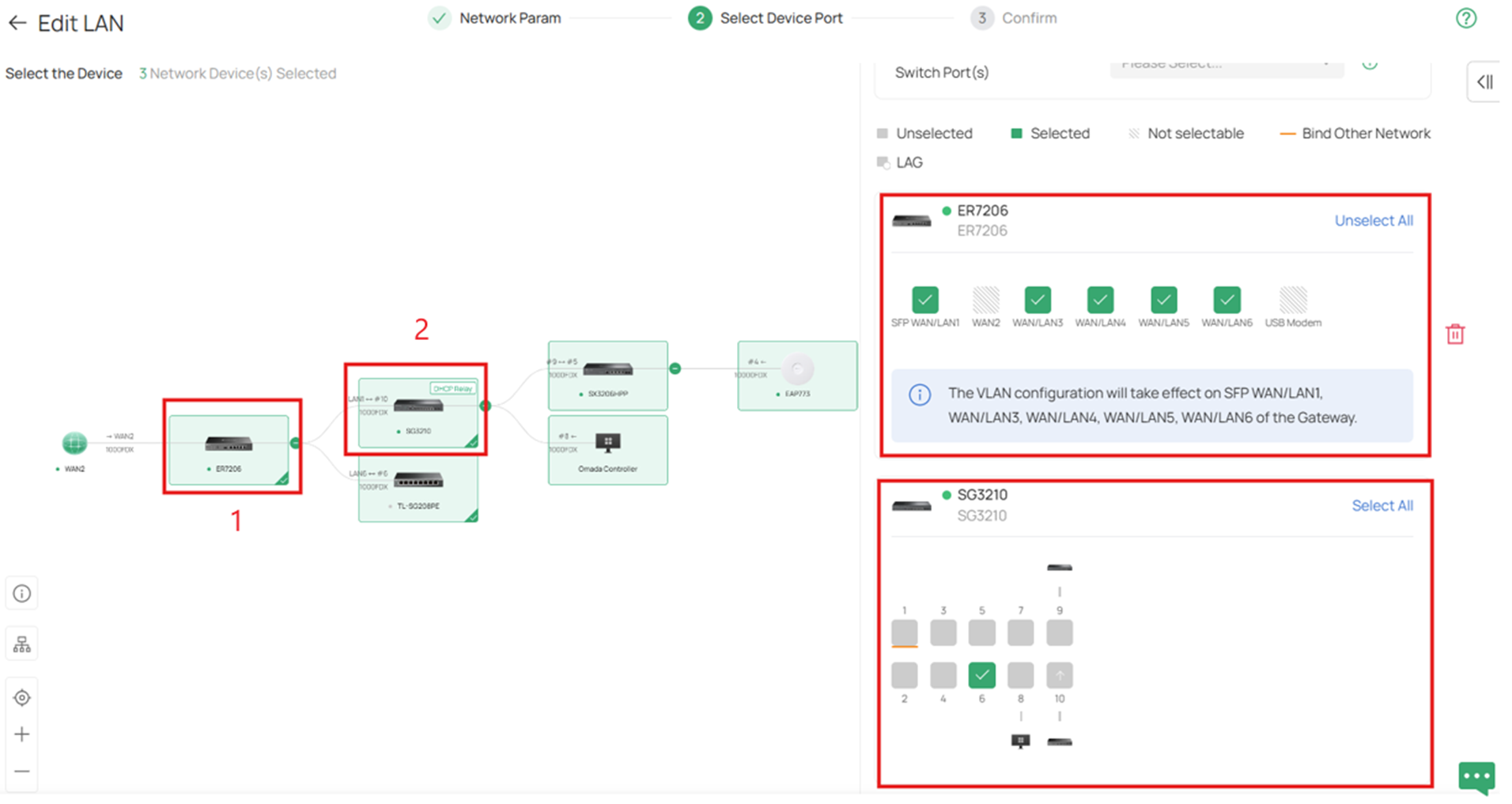
Étape 5. Après avoir configuré le VLAN sur les ports appropriés, cliquez sur Suivant.
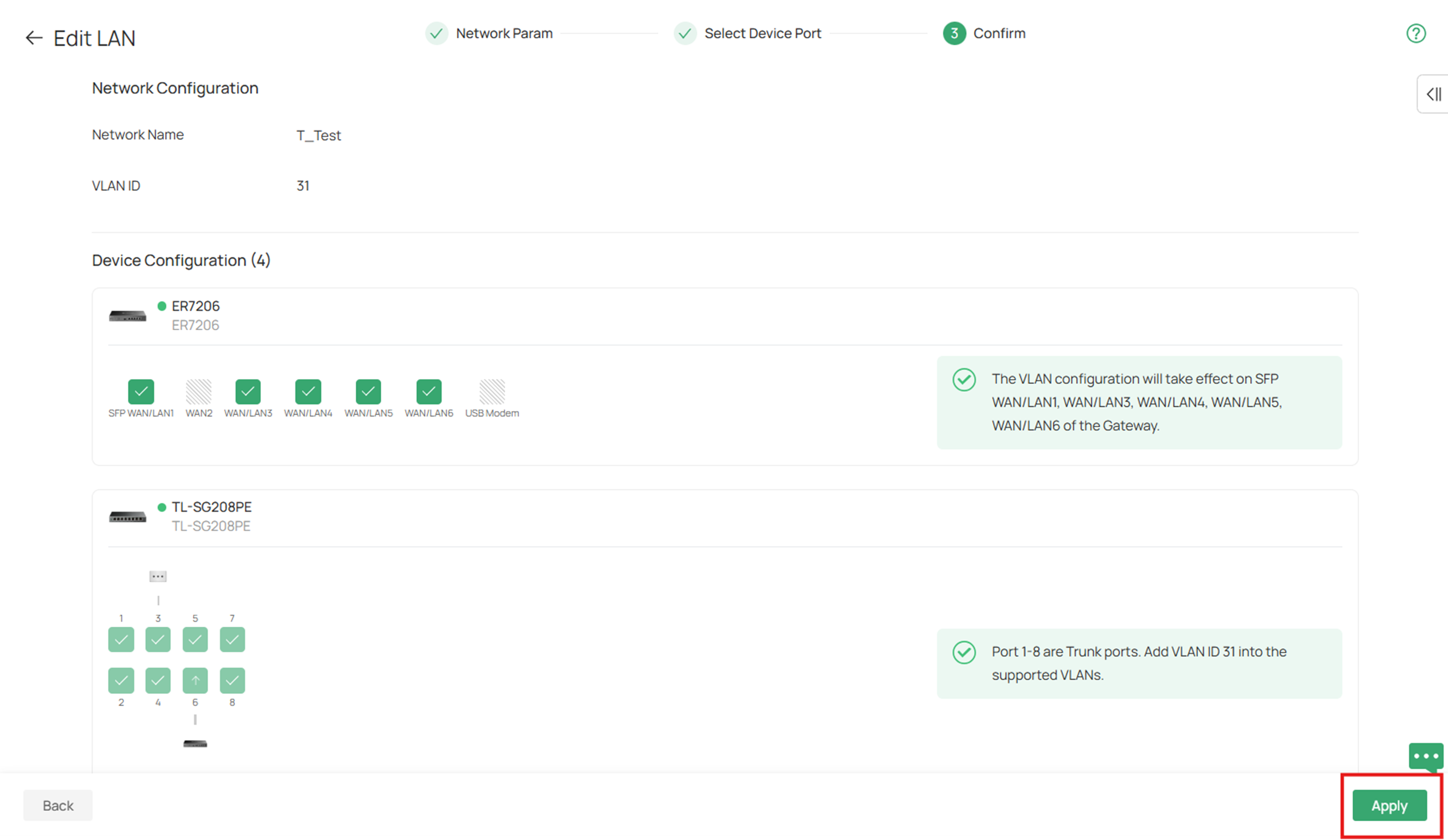
Étape 6. Après avoir vérifié que tous les paramètres sont corrects, cliquez sur Appliquer .
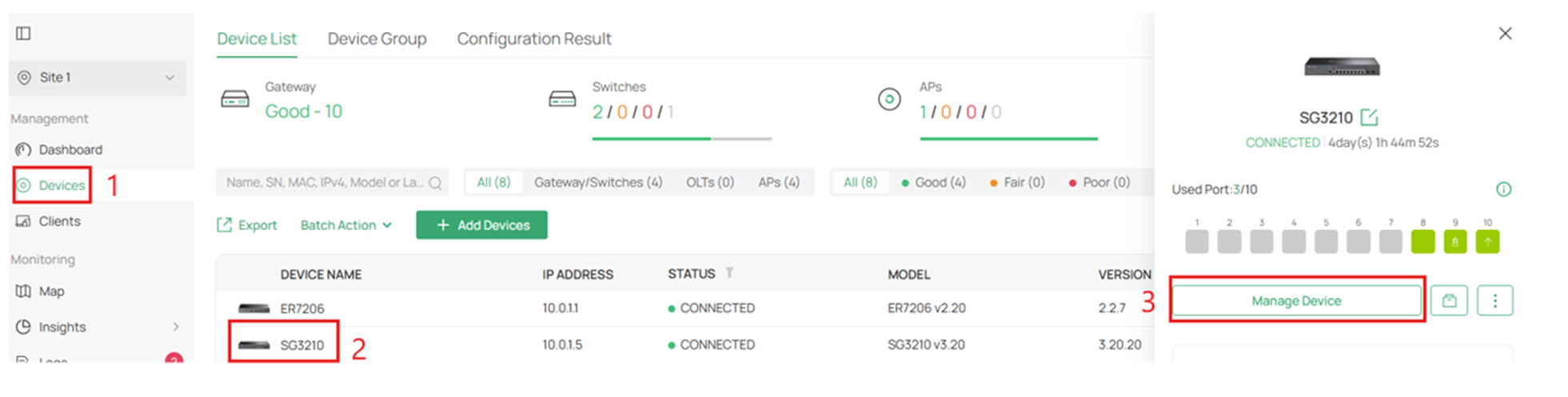
Étape 7. Accédez à Appareils dans le volet de gauche, sélectionnez votre commutateur et cliquez sur Gérer l'appareil .
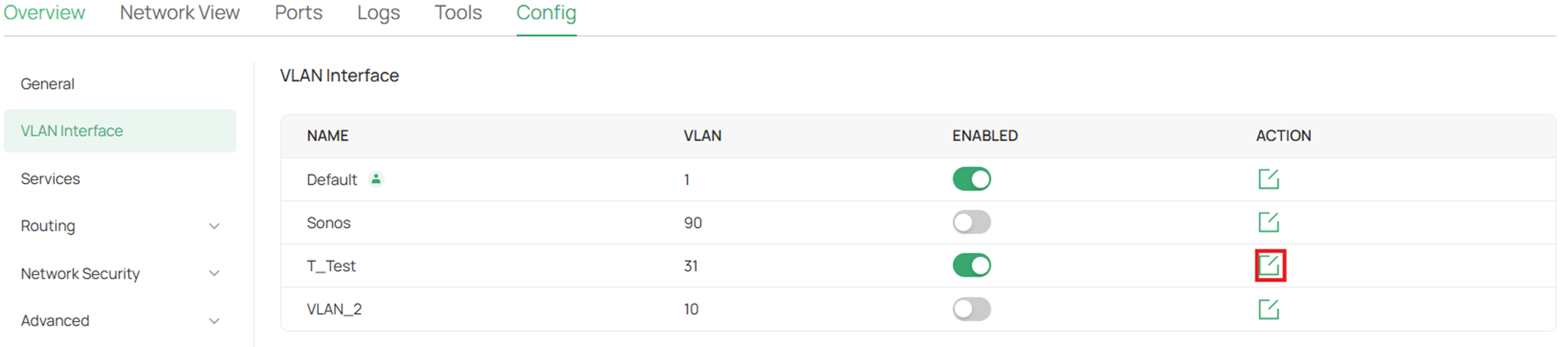
Étape 8. Allez dans Configuration > Interface VLAN > et activez le VLAN .
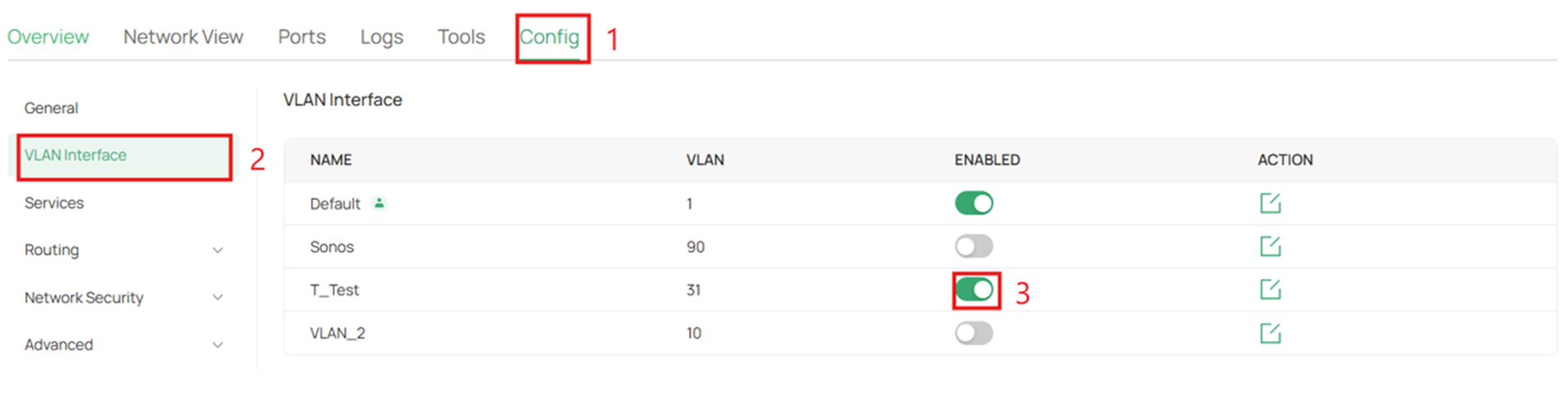
Étape 9. Après avoir activé cette interface VLAN, cliquez sur l' action Modifier à droite pour configurer le VLAN.
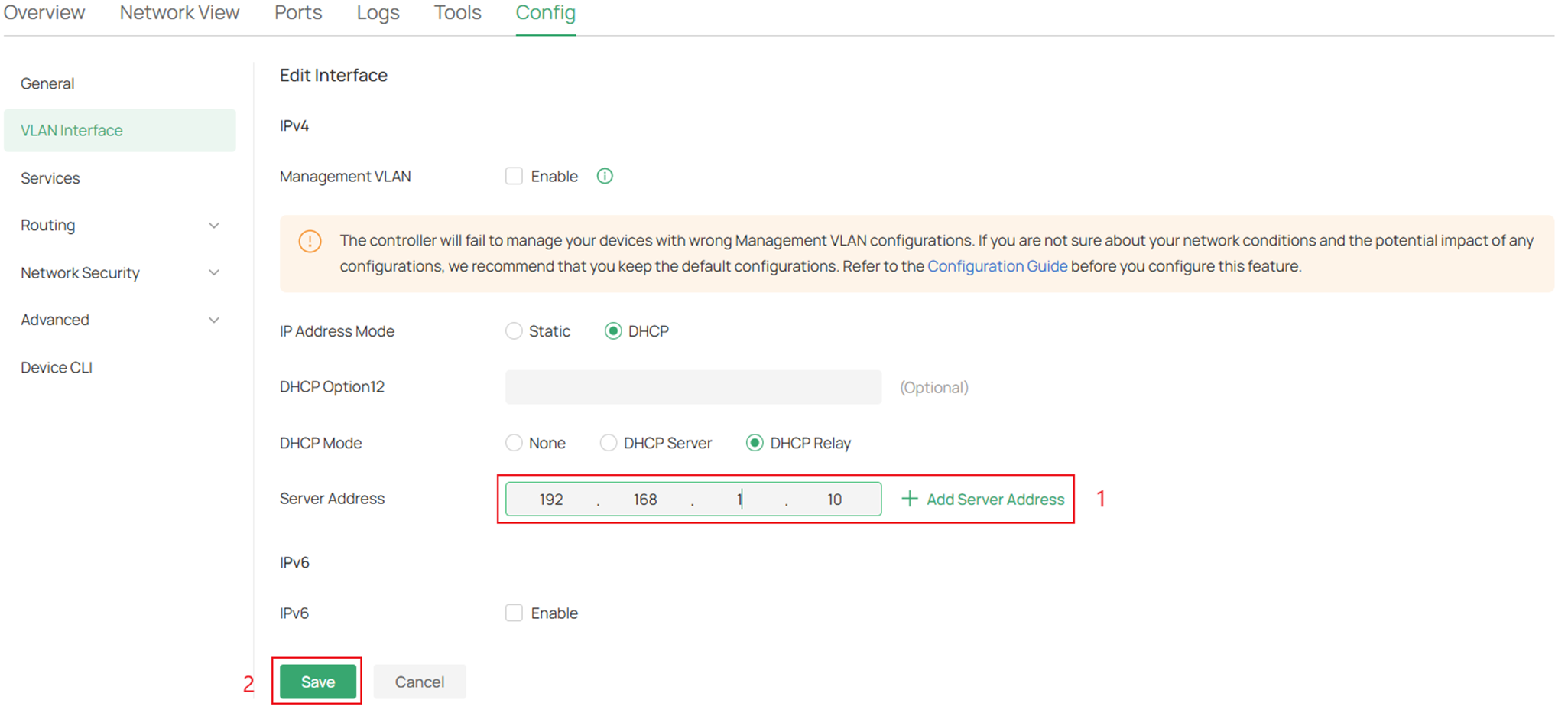
Étape 10. En mode DHCP , cliquez sur Relais DHCP, entrez l'adresse IP du serveur DHCP dans Adresse du serveur et cliquez sur Enregistrer .
Configuration pour le mode autonome
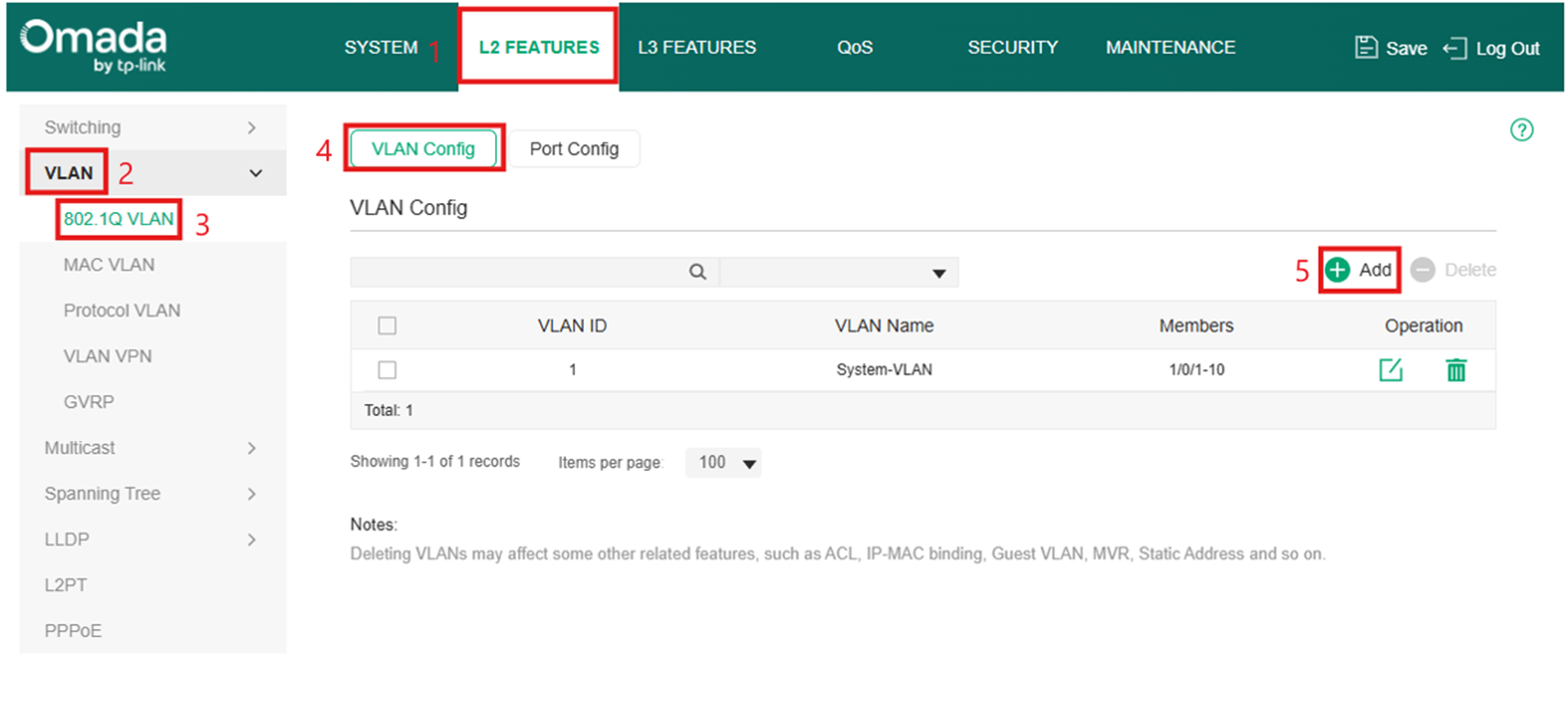
Étape 1. Assurez-vous d'avoir créé le VLAN sur ce commutateur ; sinon, suivez les instructions ci-dessous.
Accédez à Fonctionnalités L2 > VLAN > VLAN 802.1Q > Configuration VLAN > Ajouter pour créer le VLAN.
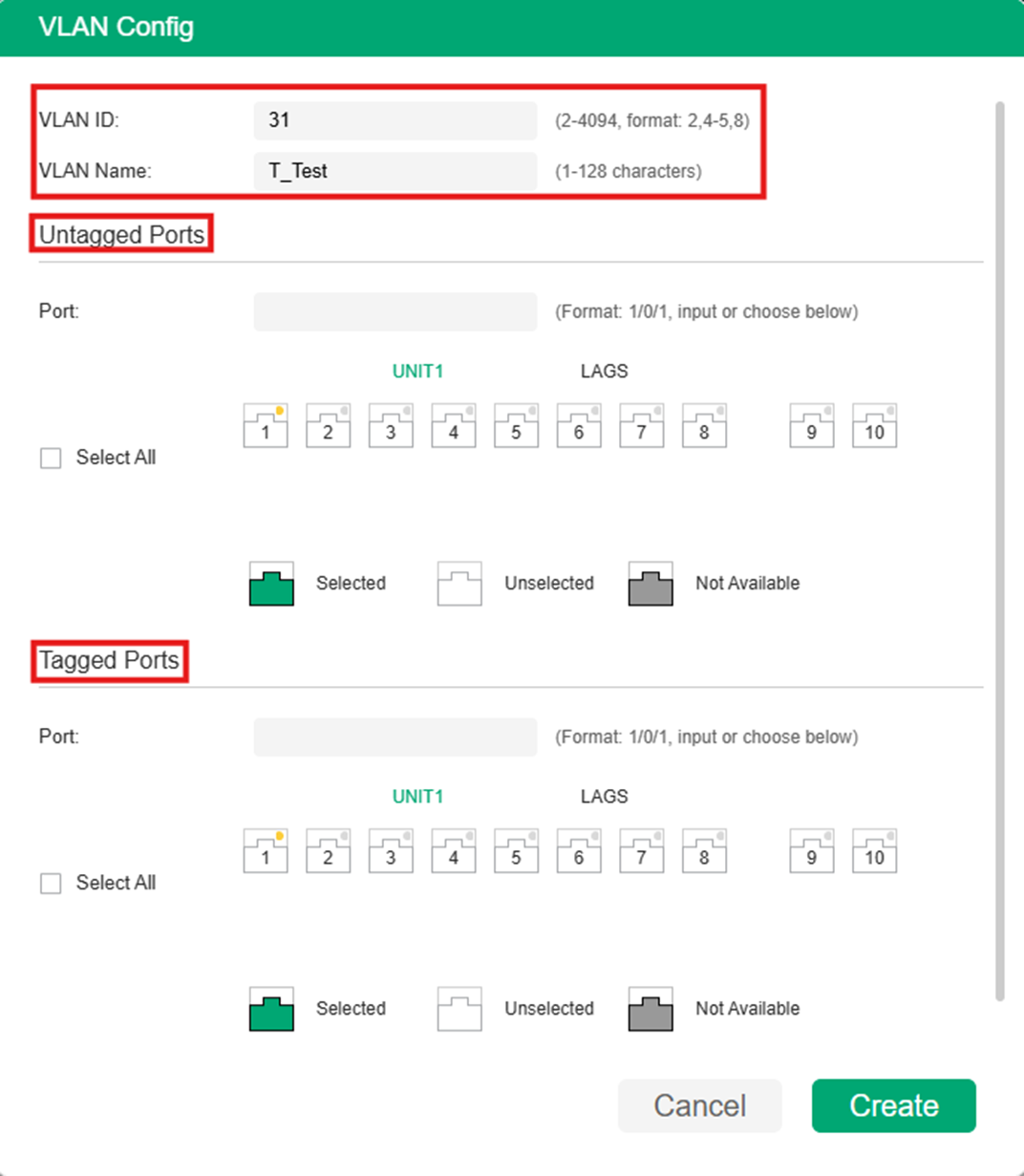
Étape 2. Renseignez les paramètres de votre VLAN.
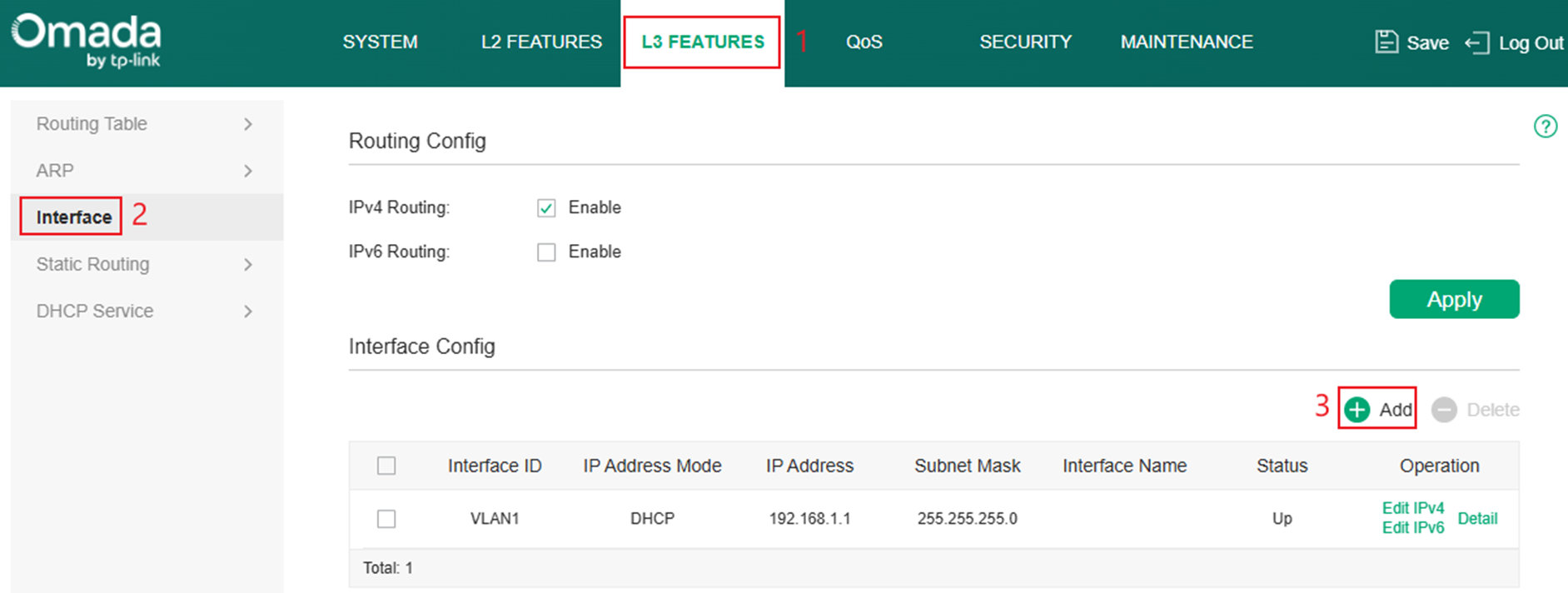
Étape 3. Pour spécifier l'interface VLAN, accédez à Fonctionnalités L3 > Interface et cliquez sur Ajouter.
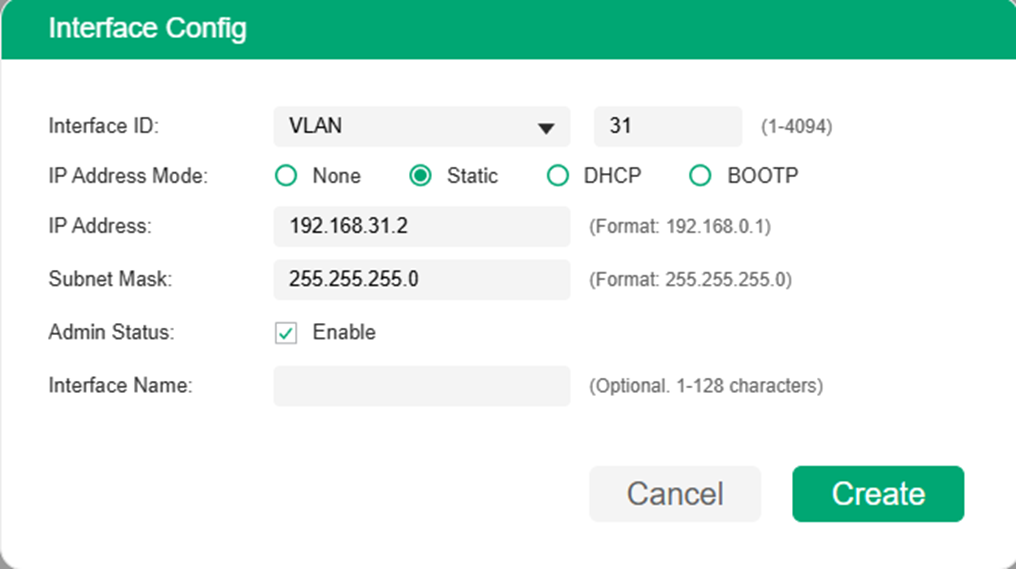
Étape 4. Remplissez les paramètres avec les informations correctes et cliquez sur Créer.
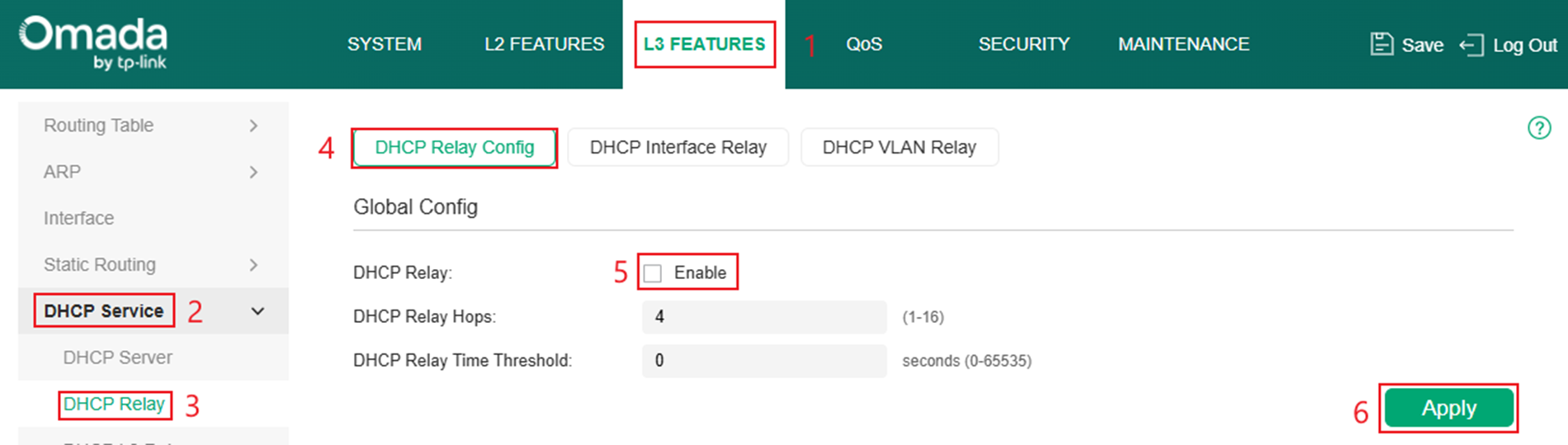
Étape 5. Après avoir créé l'interface sur le commutateur, accédez à Fonctionnalités L3 > Service DHCP > Relais DHCP et activez le relais DHCP dans la configuration du relais DHCP .
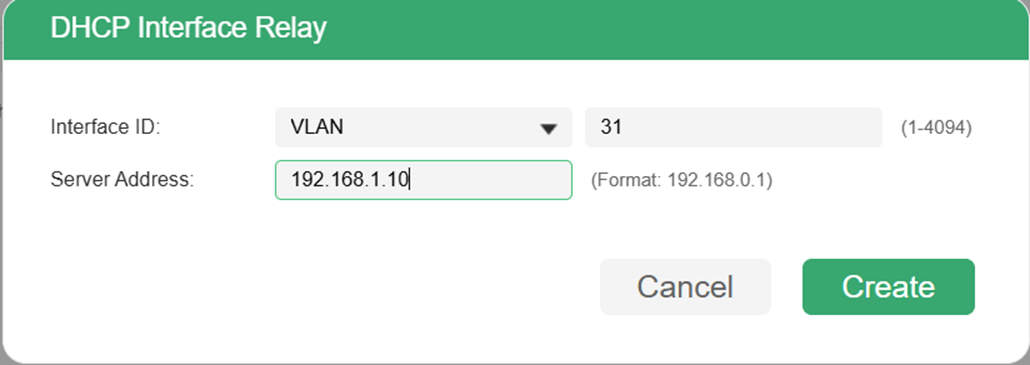
Étape 6. Sur la même page, accédez au relais d'interface DHCP et cliquez sur Ajouter .
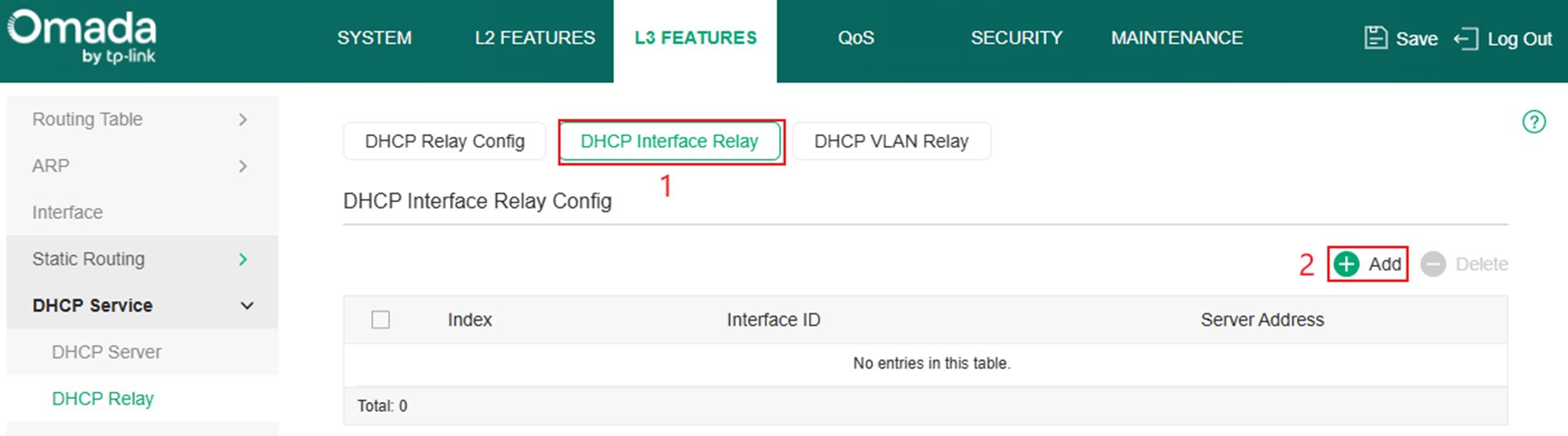
Étape 7. Saisissez les informations correctes pour chaque paramètre.
Vérification
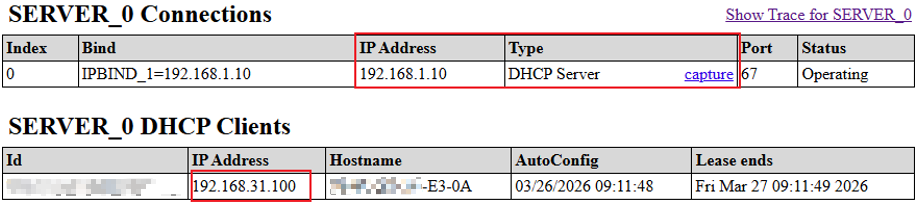
Accédez à la liste des clients de votre serveur DHCP externe et assurez-vous que les clients s'y ajoutent.
Conclusion
En activant le relais DHCP sur les interfaces VLAN du commutateur L2+, les requêtes de diffusion des clients sont correctement transmises à un serveur DHCP externe situé dans le même sous-réseau ou un sous-réseau différent. Ceci permet une gestion centralisée des adresses IP sur plusieurs réseaux tout en garantissant aux clients l'obtention fiable d'informations d'adressage, quel que soit leur VLAN.
Pour en savoir plus sur chaque fonction et configuration, veuillez vous rendre dans le Centre de téléchargement pour télécharger le manuel de votre produit.
Questions/Réponses
Q1 : Que dois-je faire si mon appareil ne reçoit pas d'adresse IP ?
R1 : Vérifiez si le relais DHCP est activé sur l'interface VLAN appropriée.
