


Comment activer les PWA pour améliorer les performances de chargement des pages


Contenu
Introduction
En cas de connexion réseau faible ou instable, les pages peuvent se charger lentement ou subir des retards notables lors de l'accès.
Omada Controller prend en charge les fonctionnalités PWA pour améliorer les performances et la stabilité :
- Vitesse de chargement plus rapide lors des visites répétées.
- Performances améliorées sur les réseaux à latence élevée ou instables.
- Les pages peuvent s'afficher rapidement grâce au contenu mis en cache.
Exigences
- Contrôleur Omada 6.2.10 et versions ultérieures.
- Certificat SSL valide.
Configuration
L'utilisation de PWA est activée par défaut dans les environnements cloud ; aucune configuration supplémentaire n'est requise. Pour activer PWA dans Local Software Controller, vous devez configurer un certificat HTTPS et accéder au site via un nom de domaine. Veuillez suivre les étapes ci-dessous.
Configurer l'accès HTTPS
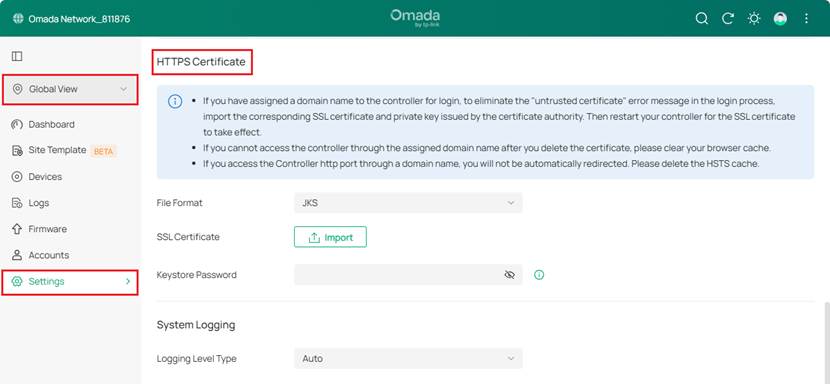
Étape 1. Accédez aux paramètres HTTPS. Allez à : Vue globale > Paramètres > Paramètres système > Certificat HTTPS.
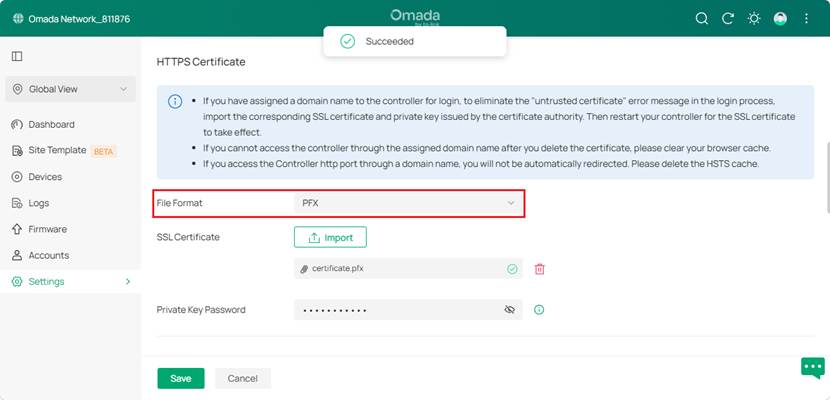
Étape 2. Téléversez votre certificat numérique ici. Le contrôleur prend en charge les certificats JKS, PFX et PEM. Après le téléversement, vous devez redémarrer le contrôleur pour que les modifications soient prises en compte.
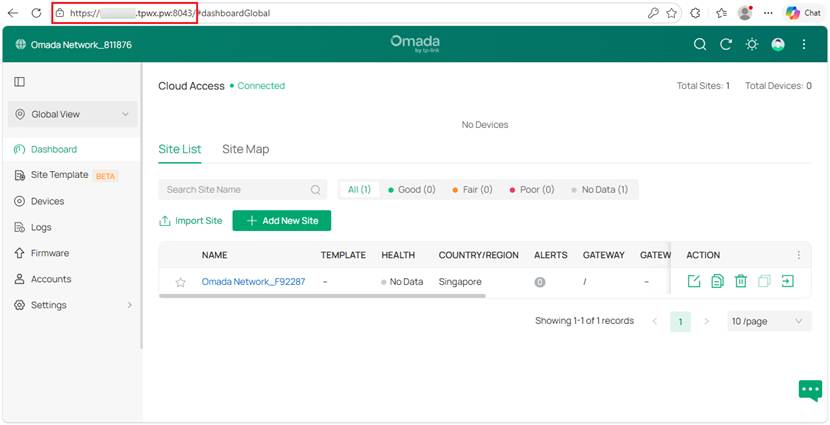
Étape 3. Accédez au contrôleur via le nom de domaine correspondant au certificat.
Note:
- L'accès via adresse IP n'est pas pris en charge.
- Le domaine doit correspondre au certificat (CN ou SAN).
Vérification
Pour vérifier que votre application web progressive (PWA) fonctionne correctement, vérifiez les points suivants avec Edge ou Google Chrome :
Étape 1. Ouvrez les outils de développement du navigateur (F12).
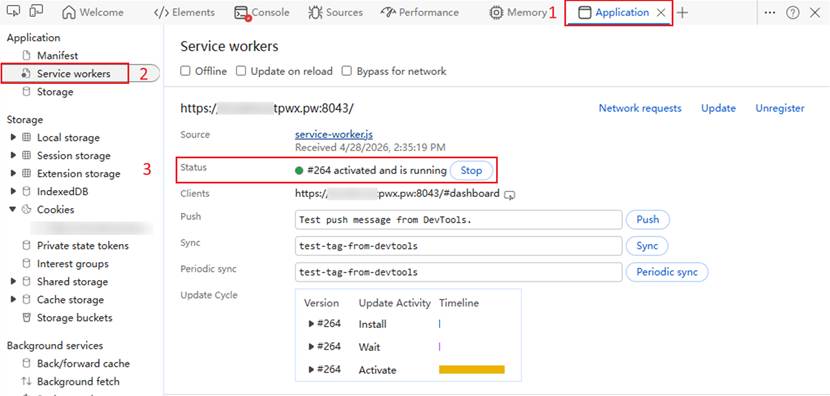
Étape 2. Accédez à l' onglet Application et sélectionnez Service Workers . Vérifiez que :
- Un prestataire de services est enregistré.
- Le statut est « activé » ou « en cours d'exécution ».
Conclusion
Cela activera la fonctionnalité PWA du contrôleur logiciel local.
Pour en savoir plus sur chaque fonction et configuration, veuillez vous rendre dans le Centre de téléchargement pour télécharger le manuel de votre produit.
AQuestions/Réponses
Q1 : Pourquoi le contenu de la page se rafraîchit-il automatiquement ?
A1 : Cela se produit car les données mises en cache sont chargées en premier, suivies d’une mise à jour provenant du réseau. Ce comportement est normal.
Q2 : Pourquoi la PWA ne fonctionne-t-elle pas dans mon déploiement local ?
R2 : Veuillez cocher les éléments suivants :
- Le protocole HTTPS est correctement configuré.
- Accessible via un nom de domaine.
- Le contrôleur a été redémarré après l'importation du certificat.
