


Que dois-je faire si je ne parviens pas à démarrer le contrôleur Omada sous Windows (version 6 ou supérieure) ?


Contenu
Démarrez le contrôleur Omada via « start.bat »
Démarrez le contrôleur Omada via la commande CLI.
Introduction
Il arrive parfois que la page de démarrage du contrôleur ne s'affiche pas automatiquement lorsqu'on double-clique sur l'icône de démarrage, et que l'on ne puisse pas démarrer le contrôleur Omada correctement.

Exigences
- Manette v6 ou supérieure
Méthode de dépannage
Démarrez le contrôleur Omada via « start.bat »
Accédez au dossier « bin » du répertoire d'installation d'Omada Controller et double-cliquez sur « start.bat ». Vérifiez ensuite si le contrôleur démarre correctement. Le chemin d'accès par défaut de « start.bat » est : C:\Users\Administrator\Omada Controller\bin\start.bat.
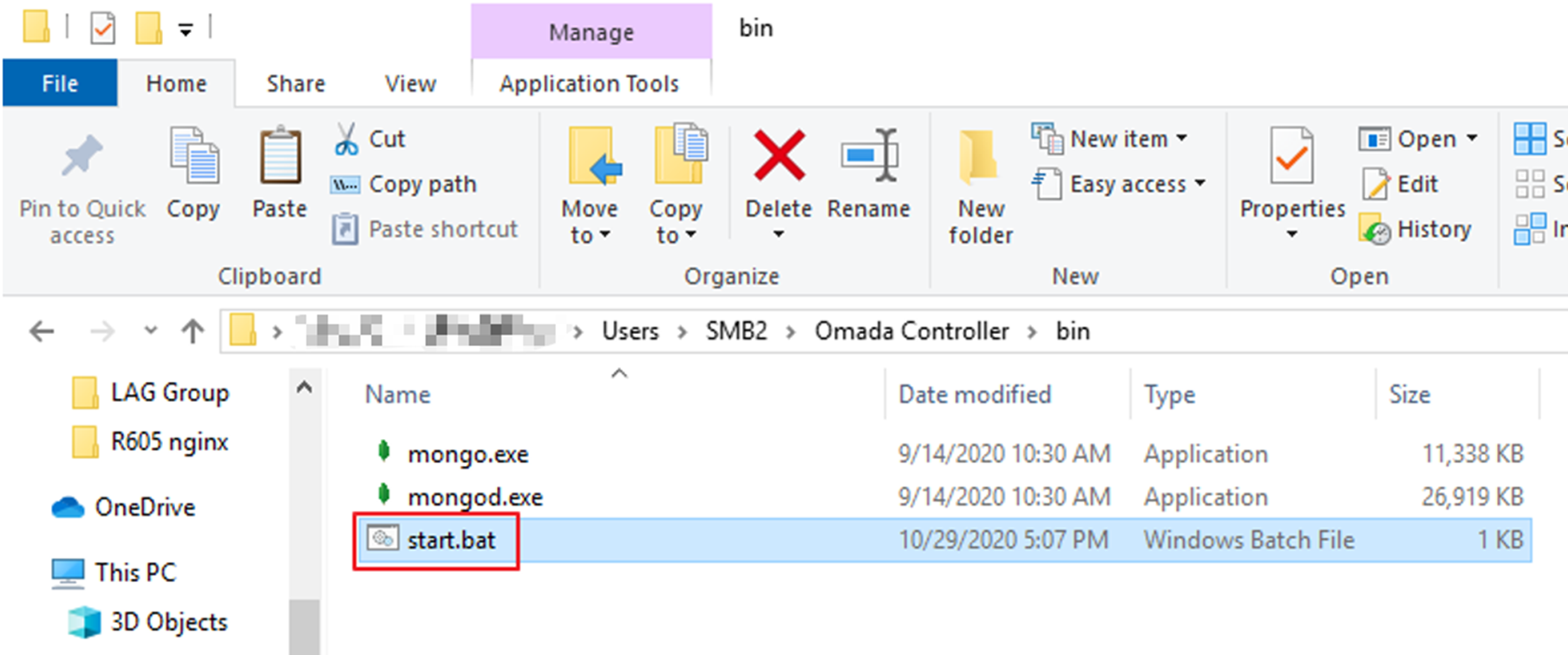
Démarrez le contrôleur Omada via la commande CLI.
Cette section décrit les étapes de configuration.
Étape 1. Ouvrez l'invite de commandes (CMD) dans le système Windows, utilisez la commande cd pour vous connecter au dossier « lib » du contrôleur Omada. Pour le chemin d'installation par défaut, il devrait s'agir de cd C:\Users\<USERNAME>\Omada Controller\lib.
Vous devrez peut-être exécuter CMD en tant qu'administrateur si vous avez personnalisé le chemin d'installation, sinon vous ne pourrez pas démarrer le contrôleur.
Assurez-vous d'utiliser l'invite de commandes (CMD) et non PowerShell, sinon vous ne pourrez pas exécuter la commande cd.
Étape 2. Un fichier local-starter-<VOTRE_VERSION_OMADA>.jar devrait se trouver à cet emplacement. Lancez-le avec la commande java -jar local-starter-<VOTRE_VERSION_OMADA>.jar, par exemple : java -jar local-starter-6.2.10.9.jar. La version peut varier ; remplacez-la simplement par celle que vous avez installée.
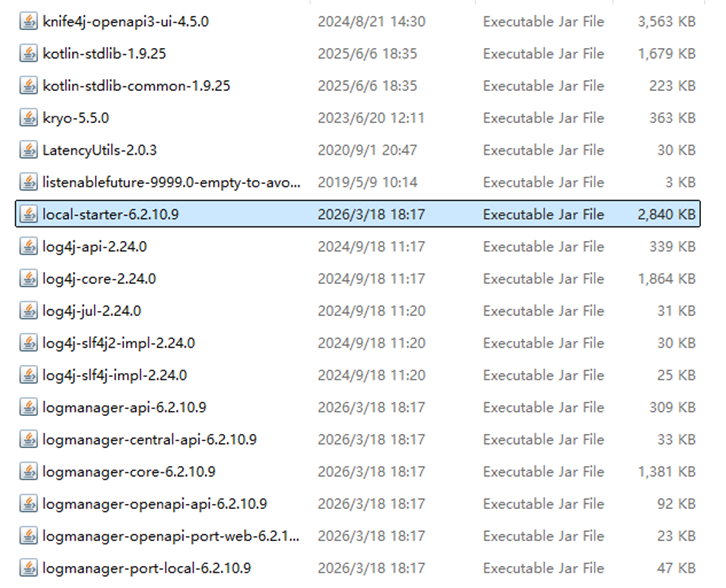
Remarque : Lors de l'utilisation de la méthode en ligne de commande, les utilisateurs doivent avoir Java installé localement ; sinon, une erreur se produira s'ils l'exécutent directement.
Conclusion
Cet article explique qu'à partir de la version 6.0, le contrôleur Omada intègre le JRE dans son package. Par conséquent, les utilisateurs n'ont plus à se soucier des problèmes de compatibilité de version Java ni de configuration du chemin d'accès à Java.
Si le contrôleur ne démarre pas sous Windows, vous pouvez essayer d'autres méthodes de démarrage, comme le lancement via le fichier batch fourni ou l'utilisation de la ligne de commande pour démarrer le contrôleur.
Pour en savoir plus sur chaque fonction et configuration, veuillez vous rendre dans le Centre de téléchargement pour télécharger le manuel de votre produit.
