


Comment configurer la fonctionnalité de connectivité IoT améliorée sur le contrôleur Omada


Introduction
Avec l'adoption rapide des appareils intelligents et des dispositifs de l'Internet des objets (IoT) dans les environnements résidentiels, d'entreprise et de petites et moyennes entreprises (PME) — y compris les caméras sans fil, les capteurs, les systèmes de contrôle d'accès, l'éclairage intelligent et les dispositifs de surveillance environnementale — les clients ont de plus en plus besoin d'une solution qui permette aux dispositifs IoT de se connecter aux réseaux Wi-Fi existants de manière sécurisée, fiable et efficace.
La fonctionnalité de connectivité IoT améliorée permet de configurer le SSID IoT en un clic dans le contrôleur Omada, spécialement conçu pour les appareils IoT. Elle optimise automatiquement les paramètres sans fil afin de garantir une connexion fiable, sécurisée et simple aux réseaux Wi-Fi pour les appareils IoT.
En introduisant la connectivité IoT améliorée, Omada répond aux défis courants du déploiement IoT, notamment l'utilisation généralisée d'appareils fonctionnant uniquement en 2,4 GHz, la compatibilité limitée avec les fonctionnalités Wi-Fi avancées et la sécurité relativement faible des appareils. Cette solution permet aux administrateurs de déployer un réseau IoT optimisé en un seul clic, éliminant ainsi la nécessité de configurer manuellement de multiples paramètres sans fil et réduisant considérablement les efforts de déploiement et de maintenance informatiques.
Exigences
- Contrôleur Omada v6.3 ou supérieur
- Omada AP
Configuration
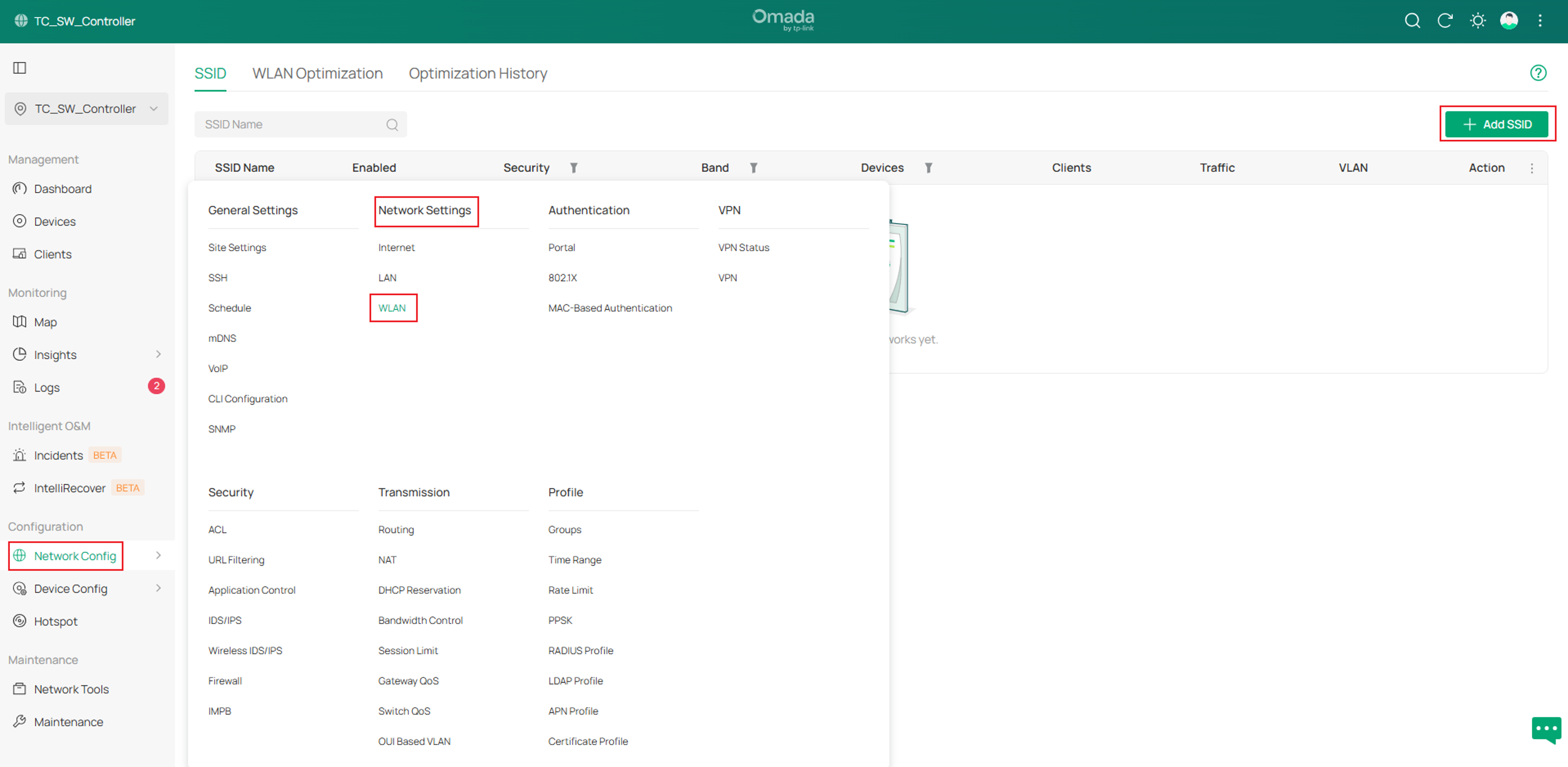
Étape 1. Ouvrez le contrôleur et accédez à un site. Allez dans Configuration réseau > Paramètres réseau > WLAN, puis cliquez sur + Ajouter un SSID à droite pour créer un nouveau SSID.
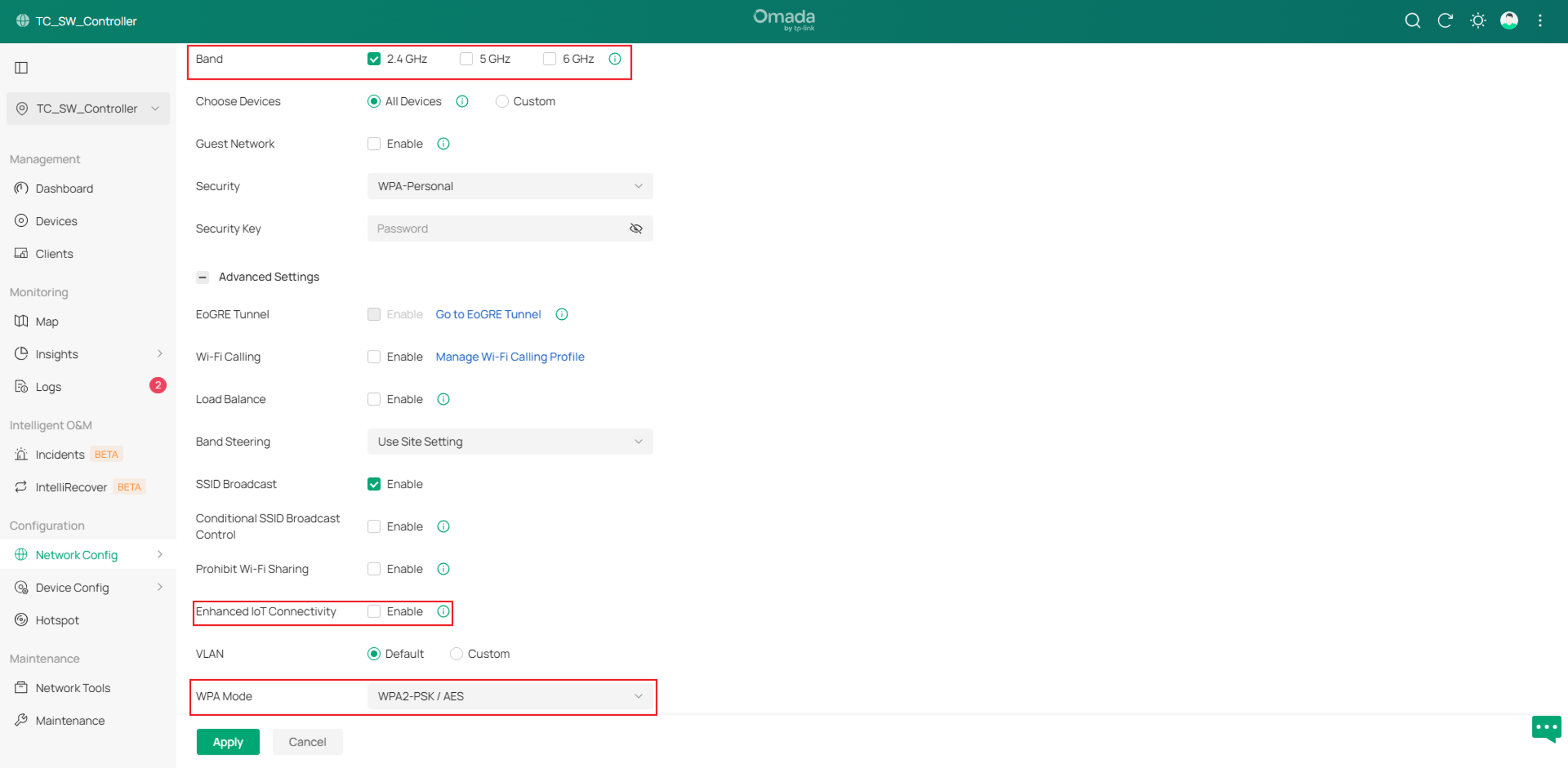
Étape 2. Désactivez les bandes passantes 5 GHz et 6 GHz, mais conservez la bande 2,4 GHz, utilisée par la plupart des objets connectés. Si le chiffrement WPA3 est activé (pour un usage personnel ou professionnel), il est nécessaire de le remplacer par un chiffrement compatible avec les objets connectés (WPA, WPA2, WPA/WPA2, etc.).
Ensuite, activez la connectivité IoT améliorée .
Veuillez noter que l'activation de la connectivité IoT améliorée désactivera et verrouillera la page de configuration comportant les fonctionnalités suivantes sous ce SSID :
Point d'accès Wi-Fi, bandes 5 GHz et 6 GHz, chiffrement WPA3, pilotage de bande, conversion ARP vers Unicast, période de mise à jour de la clé de groupe, MLO, équilibrage de charge, 802.11r et PMF.
De plus, le paramètre d'itinérance rapide dans les paramètres du site ne sera pas appliqué à ce SSID IoT.
Ces fonctionnalités, que la plupart des appareils IoT n'utilisent pas ou ne prennent pas en charge, augmenteront le risque de déconnexion pour des raisons d'incompatibilité.
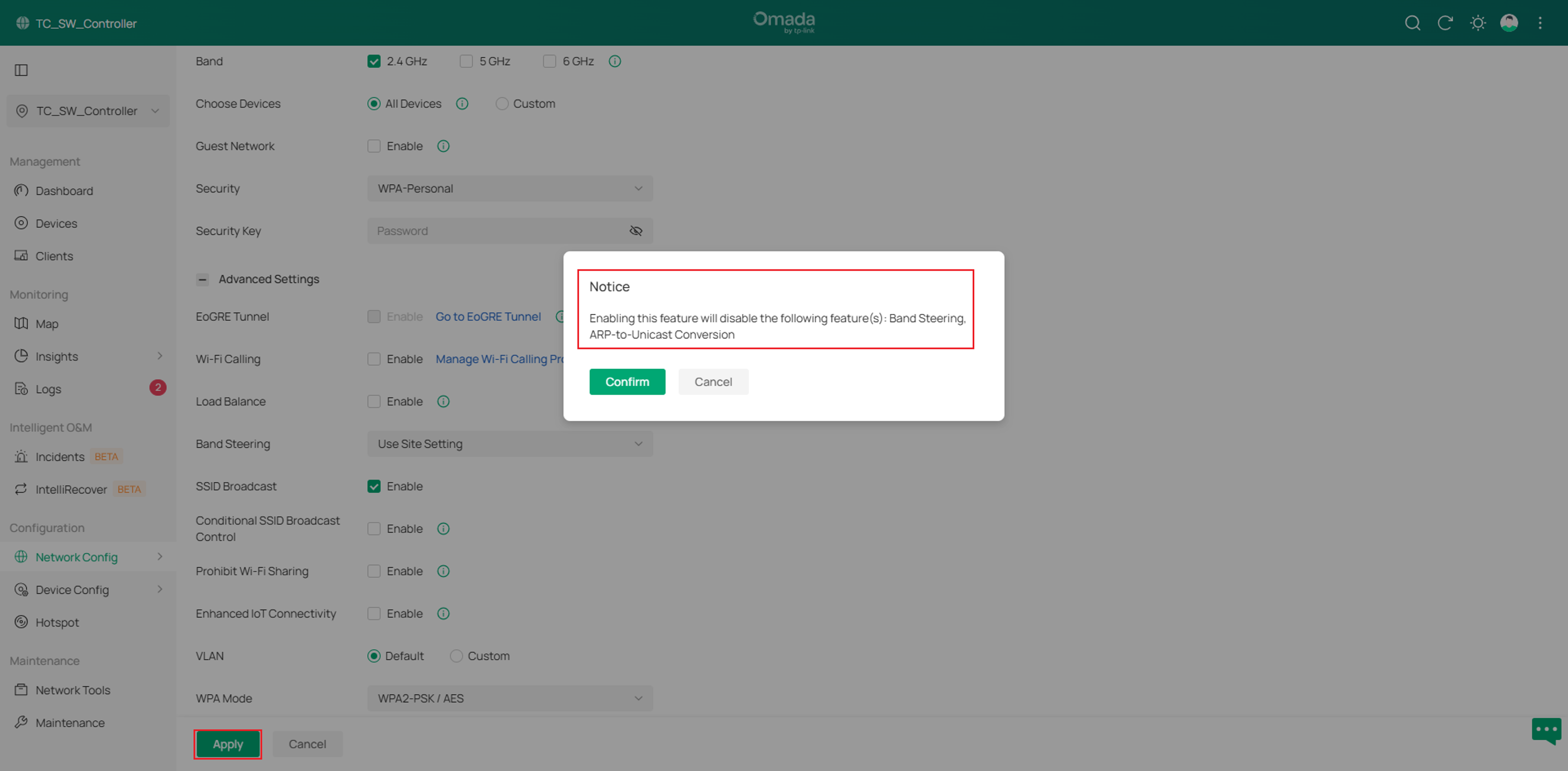
Une fois terminé, cliquez sur Appliquer pour finaliser la configuration de la connectivité IoT améliorée .
Conclusion
Ce qui précède est le guide de configuration de la connectivité IoT améliorée sur le contrôleur Omada.
Assurance qualité
Q1 : Pourquoi la connectivité IoT améliorée ne peut-elle pas être activée sur un réseau sans fil existant ?

A1 : Veuillez vérifier si ce réseau sans fil fonctionne sur la bande 5 GHz ou 6 GHz, ou s’il est configuré avec la fonction WPA3, car ce sont des configurations contradictoires avec la connectivité IoT améliorée.
Pour en savoir plus sur chaque fonction et configuration, veuillez consulter la page d'assistance pour télécharger ou consulter le manuel de votre produit.
