


Quelle est la différence entre un compte de connexion, un compte de périphérique et un compte d'utilisateur dans Omada Controller?


Contenu
Compte de connexion du contrôleur Omada
Compte cloud du contrôleur Omada
Compte de périphérique sur le contrôleur Omada
Compte utilisateur de l'appareil Omada
Introduction
Lorsque vous utilisez le logiciel Omada Controller pour gérer les appareils Omada, quatre types de comptes sont disponibles : le compte de connexion à Omada Controller, le compte cloud d'Omada Controller, le compte de l'appareil sur Omada Controller et le compte utilisateur de l'appareil. Cet article explique la différence entre ces comptes.
Exigences
- Contrôleur Omada v5.0 ou Contrôleur Omada v6.0 et versions ultérieures.
Compte de connexion du contrôleur Omada
Lors du premier lancement du logiciel, vous devrez créer un compte propriétaire pendant la configuration rapide. Vous pourrez également associer votre identifiant TP-Link, ce qui permettra de lier le contrôleur à un compte cloud.
Remarque : Pensez à configurer le serveur de messagerie après vous être connecté à Omada Controller. Ainsi, si vous oubliez le mot de passe de votre compte administrateur, vous pourrez le récupérer par e-mail. Sinon, vous devrez peut-être réinstaller le logiciel.
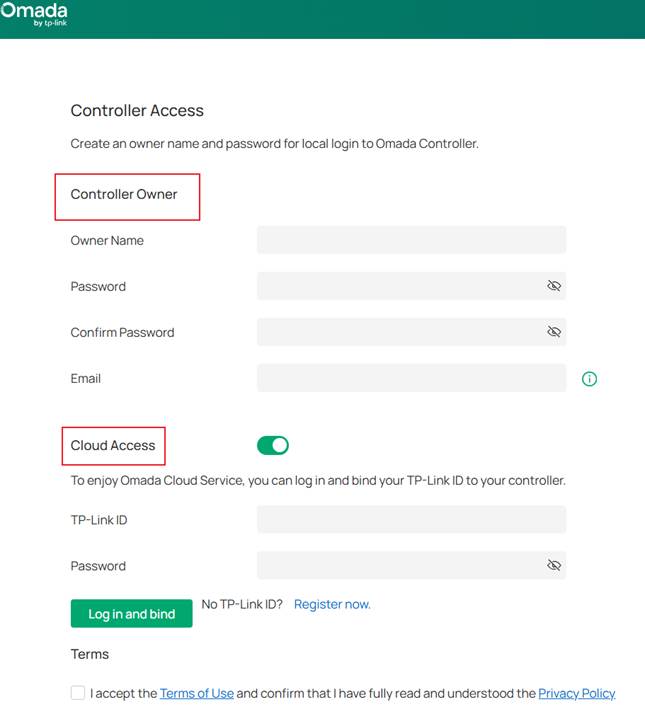
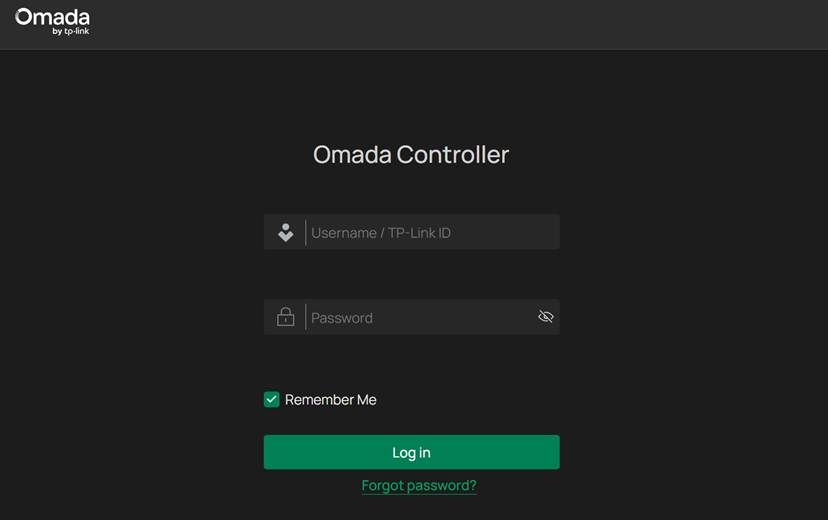
Une fois la configuration rapide terminée, vous pourrez utiliser ce compte pour vous connecter à Omada Controller.
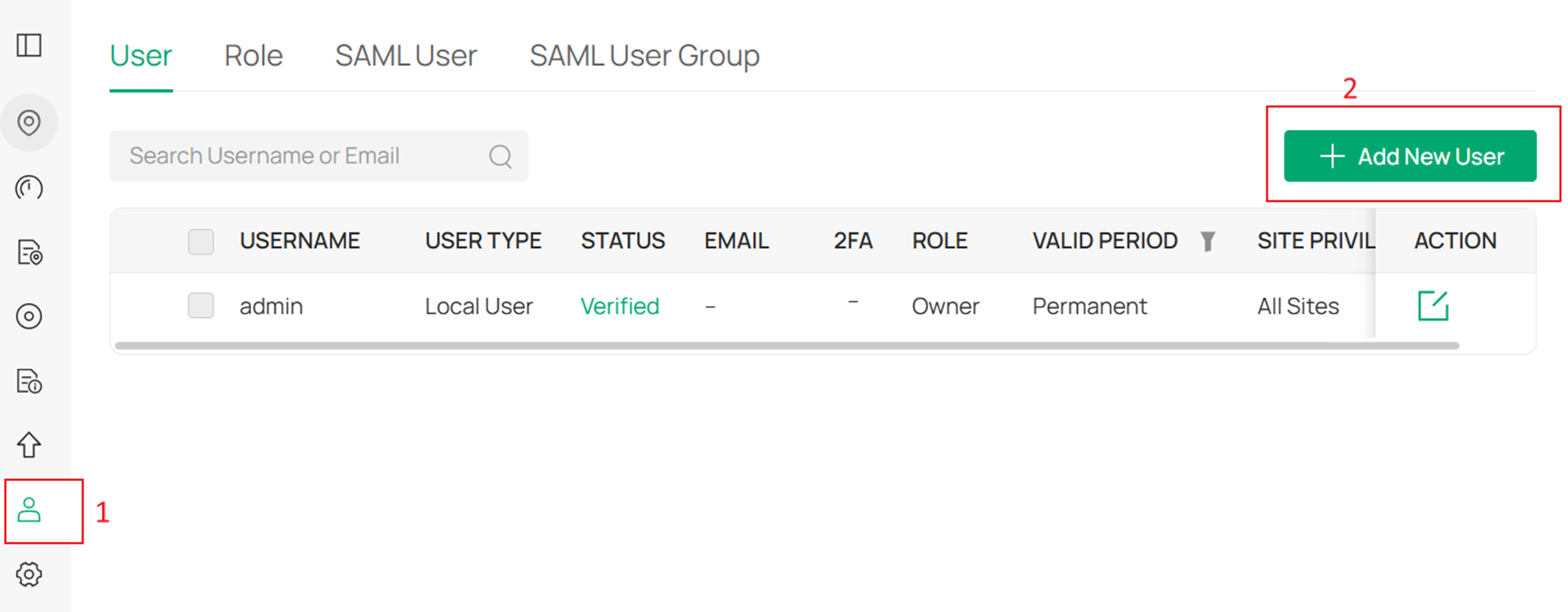
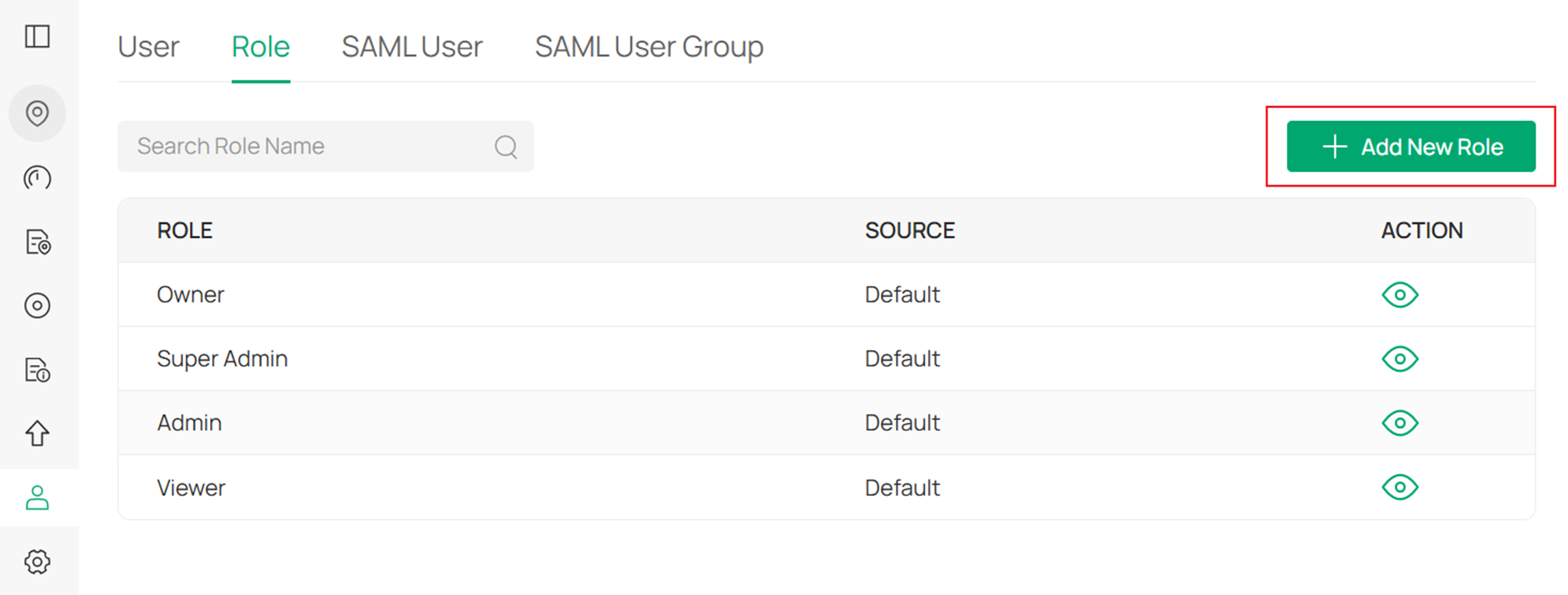
Pour créer un nouveau compte, allez dans Comptes > Utilisateur > Ajouter de nouveaux utilisateurs .
Dans la fenêtre contextuelle, sélectionnez le rôle de compte souhaité et configurez le nom d'utilisateur, l'adresse e-mail, le mot de passe et les privilèges du site.
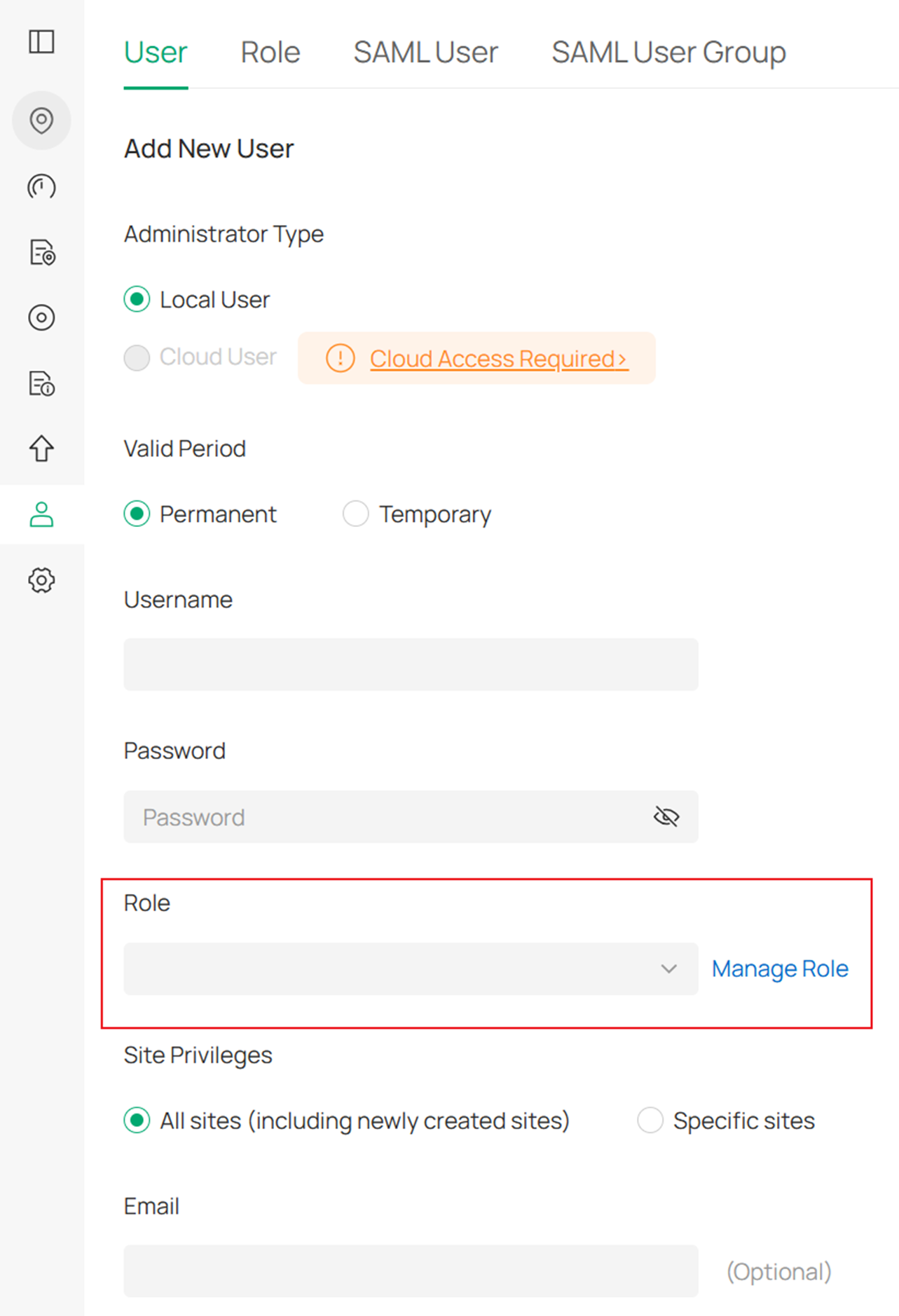
Vous pouvez consulter les autorisations attribuées à chaque rôle sous « Rôle ». Par défaut, il existe quatre rôles : Propriétaire, Super Administrateur, Administrateur et Lecteur. Vous pouvez également ajouter des rôles personnalisés pour répondre à des besoins d’autorisation plus spécifiques.
Compte cloud du contrôleur Omada
Les utilisateurs du cloud gèrent le contrôleur Omada via un service cloud.
Vous devez d'abord posséder un identifiant TP-Link, puis l'associer au contrôleur. Vous pourrez ensuite accéder au contrôleur à distance en tant qu'utilisateur du cloud.
Lors de la configuration rapide, vous pouvez créer un compte TP-Link et l'associer au contrôleur. Si vous ignorez les étapes d'inscription et de connexion, vous pourrez vous connecter ultérieurement via Cloud Access ou cliquer sur « S'inscrire maintenant » pour créer un compte TP-Link, puis vous connecter.
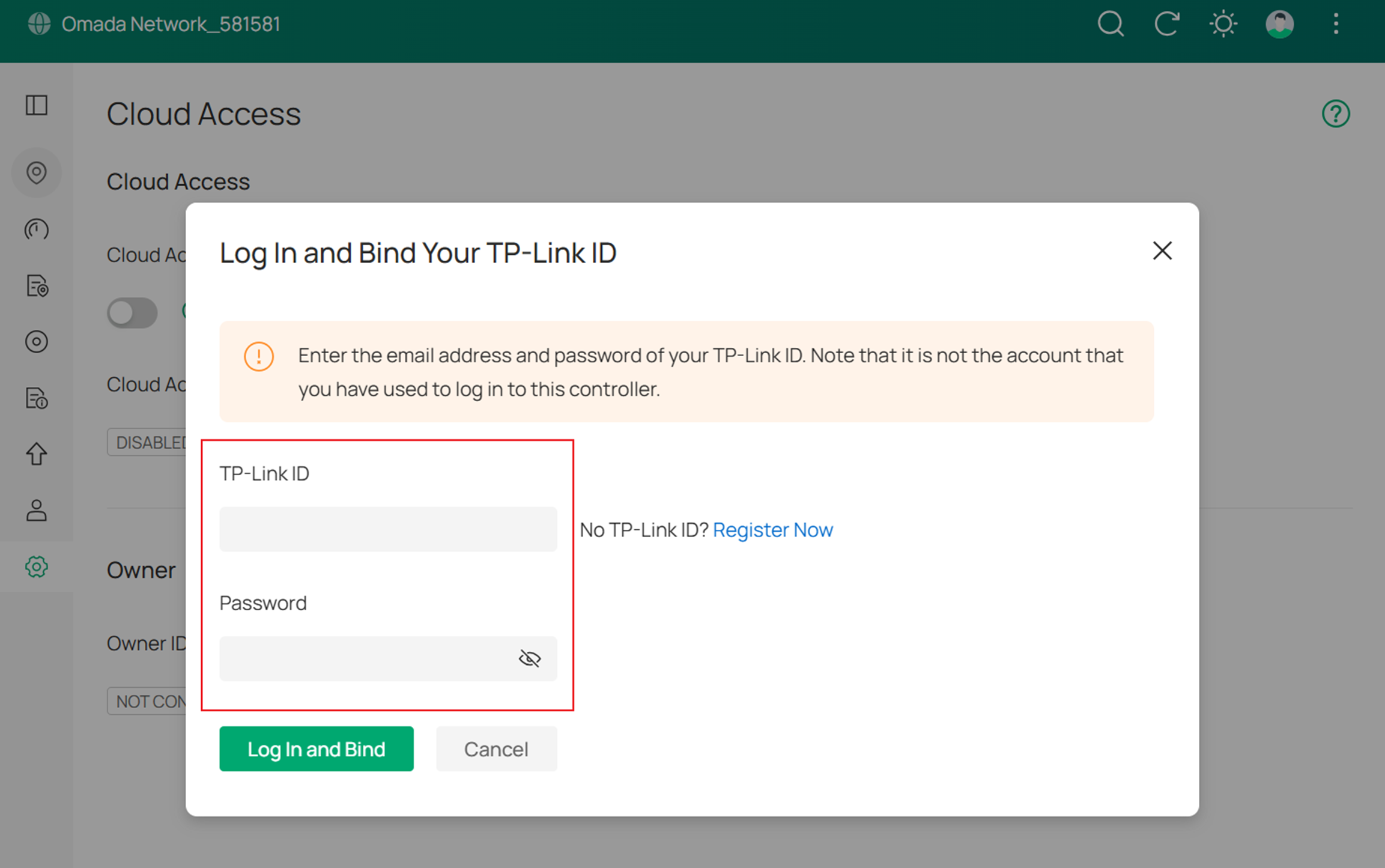
L'identifiant TP-Link associé au contrôleur pour la première fois sera automatiquement désigné comme propriétaire. Un seul identifiant TP-Link peut être associé au contrôleur en tant que propriétaire. Un compte propriétaire peut ajouter ou supprimer d'autres identifiants TP-Link du même contrôleur en tant qu'utilisateurs du cloud.
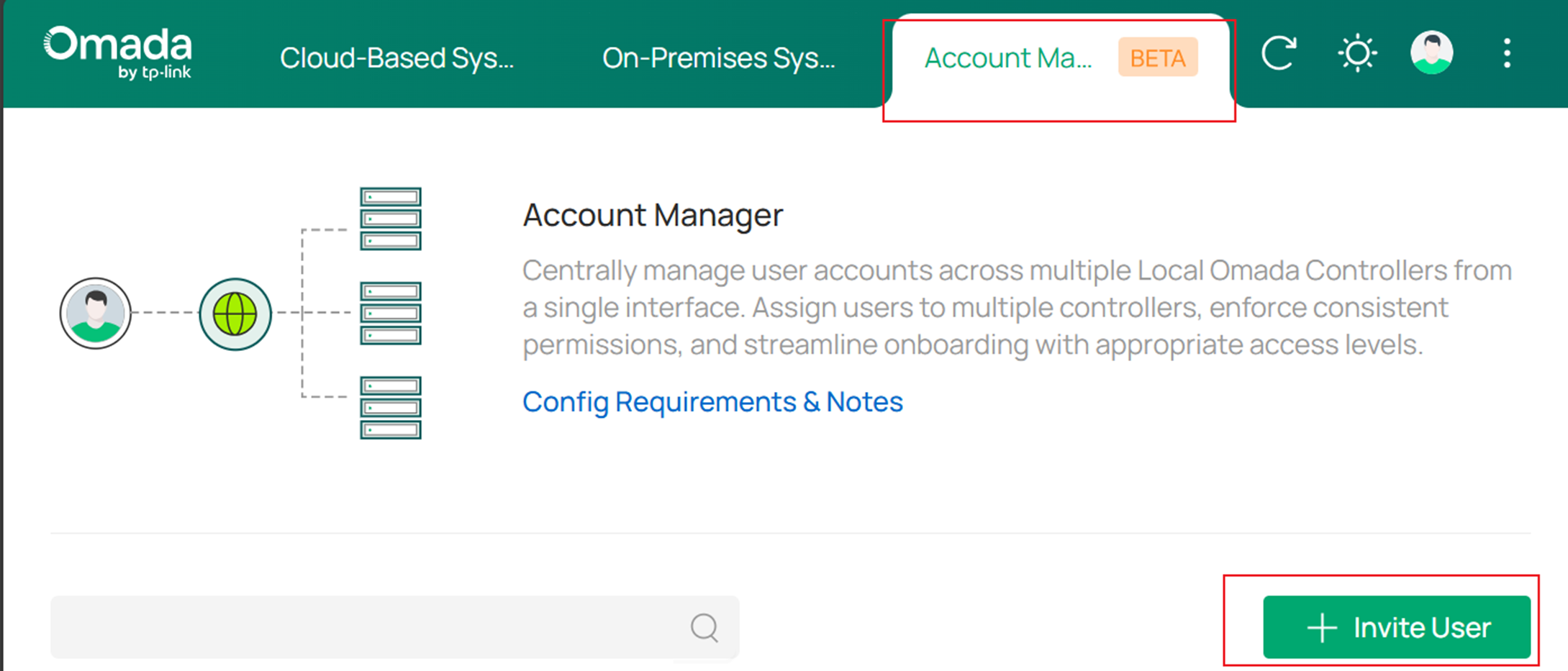
Pour créer un nouvel utilisateur cloud, accédez à Gestionnaire de compte > Inviter un utilisateur . Dans la fenêtre contextuelle, sélectionnez le rôle utilisateur souhaité et configurez l'identifiant TP-Link et les privilèges. Une fois cet identifiant TP-Link accepté dans l'invitation par e-mail, le nouvel utilisateur sera ajouté.
Compte de périphérique sur le contrôleur Omada
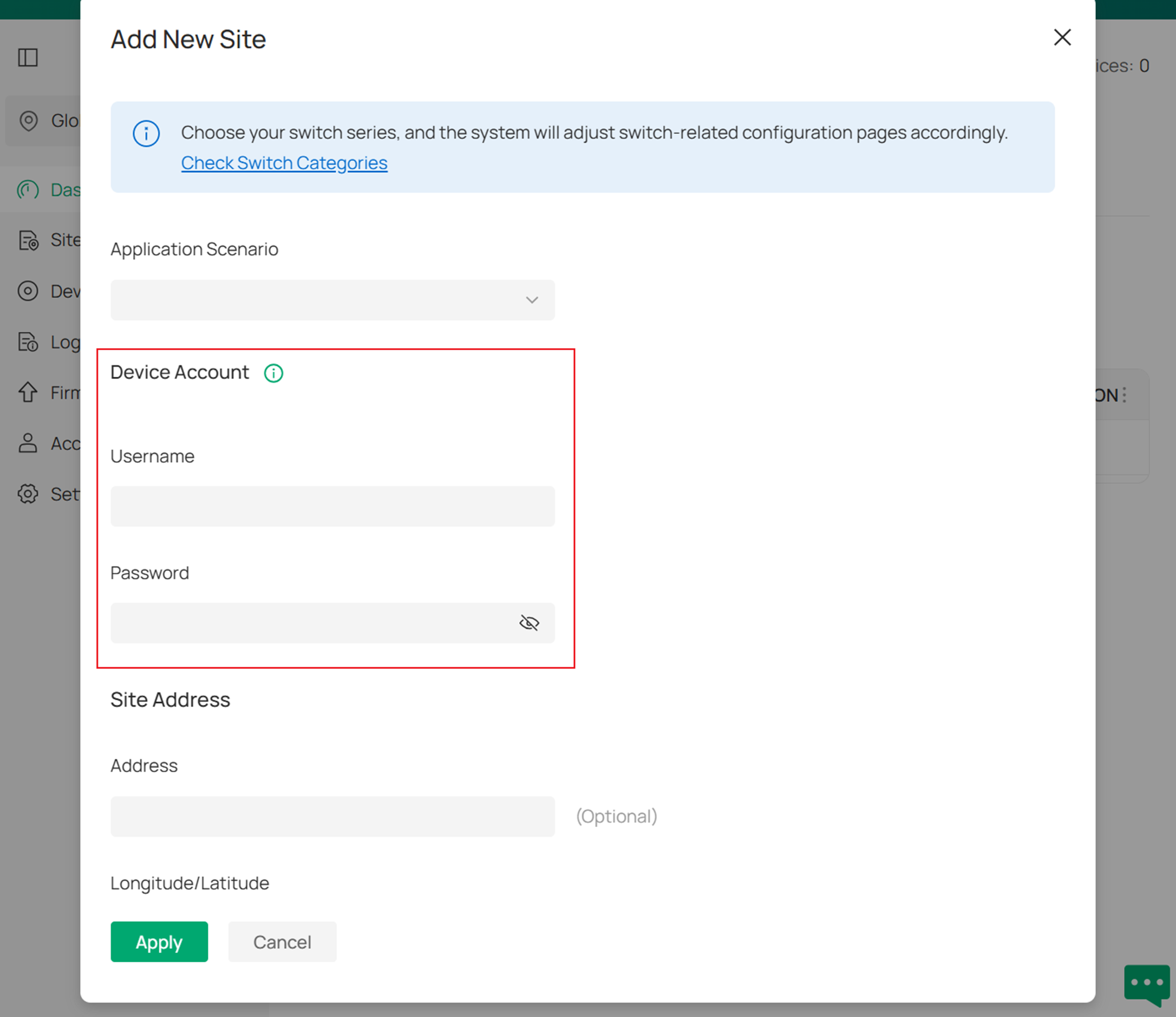
Le compte de périphérique est configuré sur le contrôleur Omada et déployé sur tous les périphériques Omada gérés. Ce compte est synchronisé avec le compte du site. Une fois le périphérique Omada adopté, son compte utilisateur est automatiquement mis à jour pour correspondre au compte de périphérique sur le contrôleur Omada.
Vous pouvez créer un compte de site lors de la configuration rapide. Si vous sélectionnez « Ignorer », vous pourrez créer ultérieurement un nouveau compte de site depuis le tableau de bord > Ajouter un nouveau site .
Compte utilisateur de l'appareil Omada
Le compte utilisateur d'un appareil Omada permet de se connecter à cet appareil lorsqu'il n'est pas géré par Omada Controller. Ce compte est également nécessaire lors de l'adoption de l'appareil Omada sur Omada Controller. Par défaut, le nom d'utilisateur et le mot de passe sont tous deux « admin ».
Lors de la configuration rapide, Omada Controller tente automatiquement d'adopter les périphériques Omada sélectionnés en utilisant le nom d'utilisateur et le mot de passe par défaut du compte utilisateur (tous deux « admin »). Toutefois, si vous avez modifié le nom d'utilisateur ou le mot de passe de vos périphériques Omada, Omada Controller ne pourra pas les adopter automatiquement et vous devrez le faire manuellement.
Accédez à Ajouter des appareils > Ajouter au site > Adopter . Le tableau affiche tous les appareils Omada qui n'ont pas encore été adoptés. Cliquez sur le bouton Réessayer.
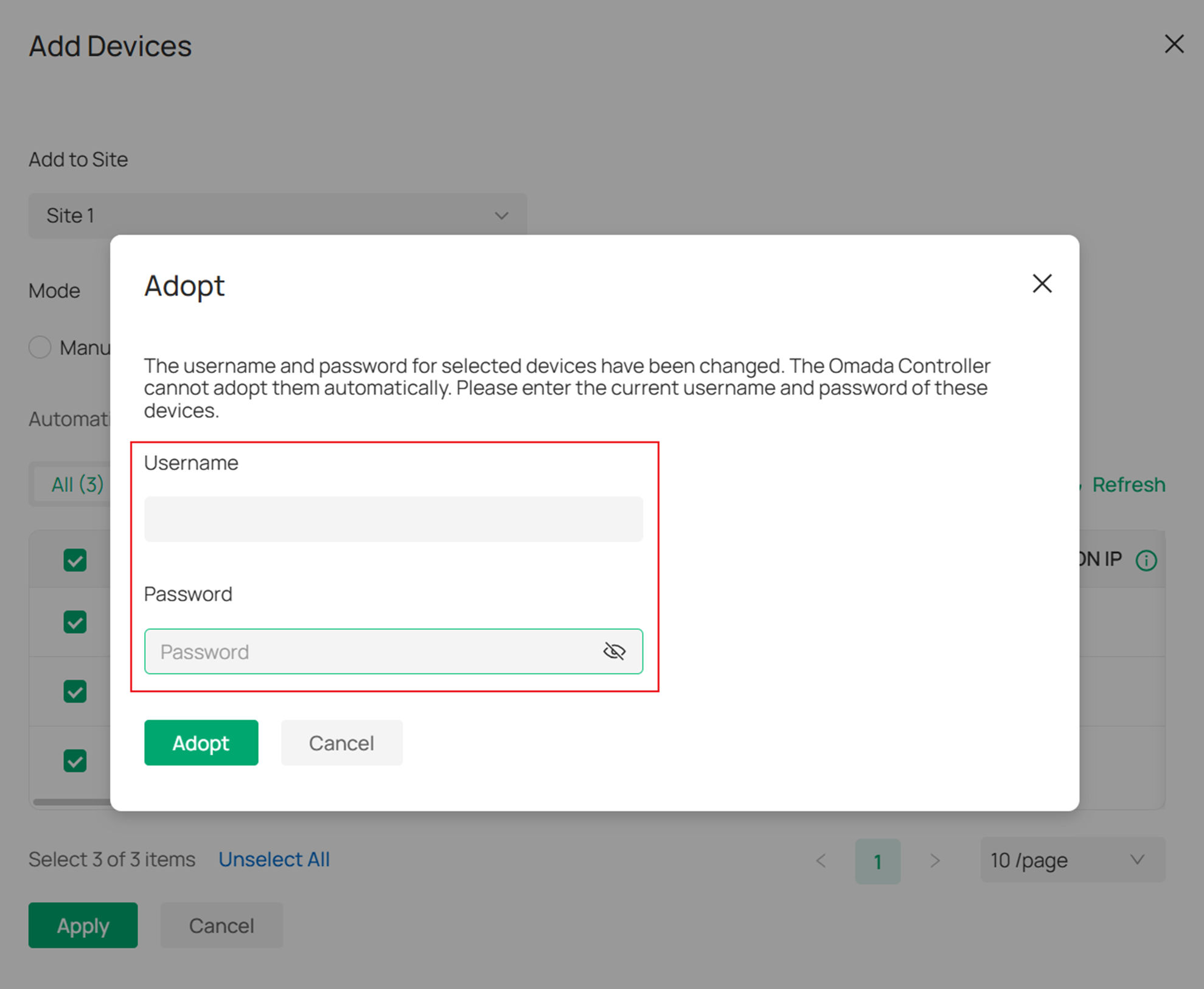
Lors de l'adoption d'un appareil Omada, veuillez prendre note des points suivants :
Vous ne pouvez pas vous connecter à la page web de l'appareil.
Si le compte du site est modifié, le compte utilisateur de l'appareil sera modifié simultanément.
Si vous oubliez votre mot de passe, vous pouvez consulter votre compte sur le site ou réinitialiser votre appareil.
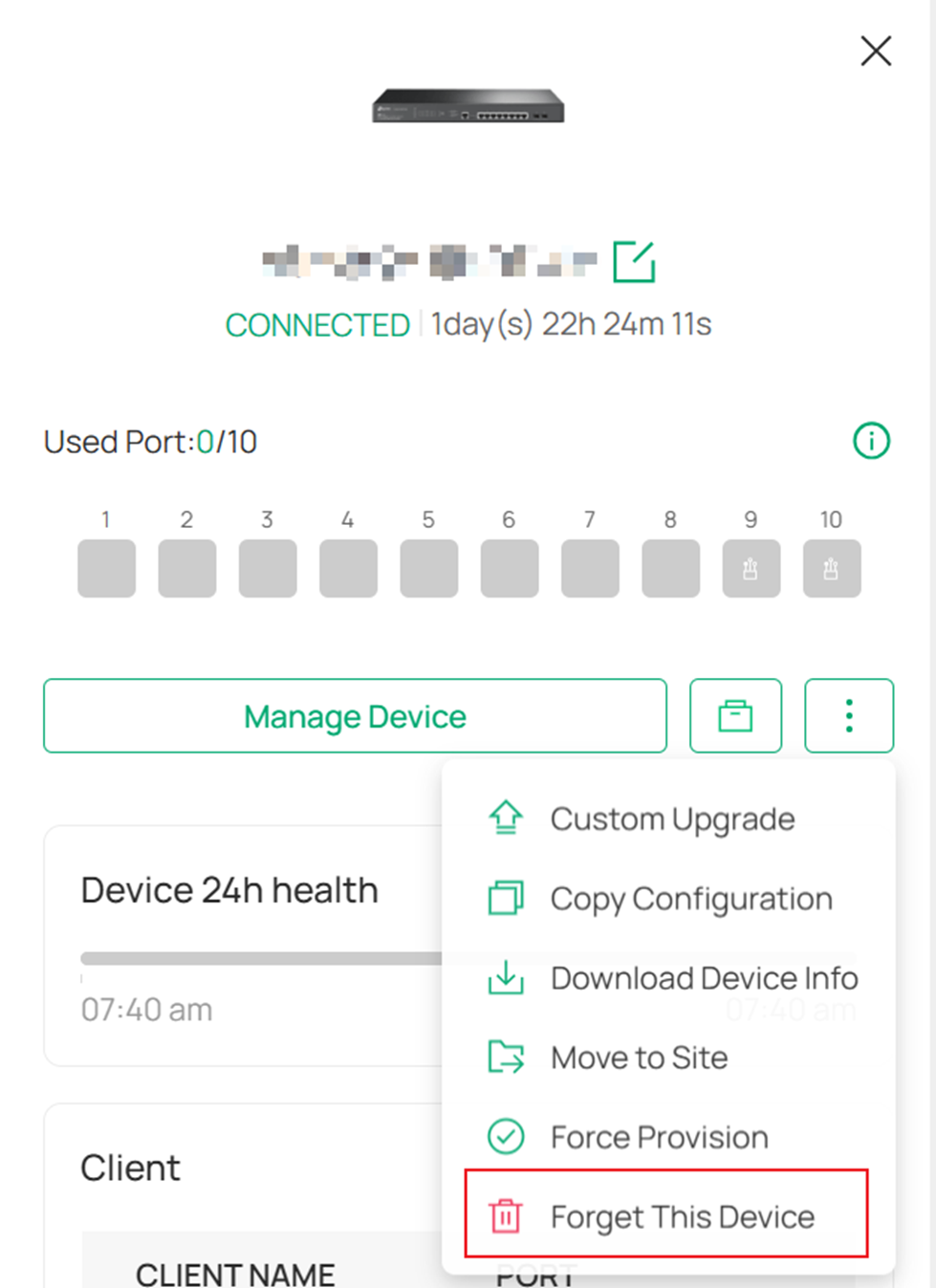
Si vous n'avez plus besoin de gérer un appareil Omada via Omada Controller, vous pouvez l'oublier. L'appareil sera alors réinitialisé aux paramètres d'usine et vous pourrez utiliser le nom d'utilisateur et le mot de passe par défaut du compte utilisateur (tous deux « admin ») pour vous y connecter.
Conclusion
Cet article présente les rôles et les différences entre les quatre types de comptes dans Omada Controller et explique comment ils fonctionnent ensemble lors de la configuration, de la gestion du cloud et de l'adoption des appareils.
Pour en savoir plus sur chaque fonction et configuration, veuillez vous rendre dans le Centre de téléchargement pour télécharger le manuel de votre produit
