


Comment configurer la détection intelligente d'incidents sur le contrôleur Omada (v6.3 ou version ultérieure)


Contenu
Configurez les seuils et les niveaux de gravité des incidents anormaux sur le contrôleur.
Configurer les notifications d'incident
Comprendre les catégories d'incidents et la couverture
Analyser les causes profondes de l'incident et les suggestions de maintenance
Introduction
Dans Controller v6.3, le module de détection intelligente des incidents a été étendu d'Omada Pro Controller à un périmètre de déploiement plus large, rendant ainsi les diagnostics réseau avancés accessibles à un plus grand nombre d'utilisateurs. Cette version apporte également des améliorations significatives à l'interaction utilisateur et à l'ergonomie générale, ainsi que des optimisations de plusieurs événements anormaux afin d'améliorer la précision et la clarté de la détection.
Comparée à la structure de la page Controller Pro, la section Incidents a subi des modifications importantes au niveau de la catégorisation et des types d'événements. Veuillez consulter le tutoriel pour obtenir des informations détaillées et des instructions sur l'organisation, les classifications et les fonctionnalités mises à jour.
Le système de détection intelligente des incidents surveille en permanence le comportement du réseau afin d'identifier les problèmes tels que la lenteur de connexion des clients, les conflits entre serveurs DHCP et le bruit de fond élevé des points d'accès. Il enregistre automatiquement les anomalies et localise précisément leurs causes profondes, permettant ainsi aux administrateurs informatiques de détecter, d'analyser et de résoudre rapidement les problèmes avec une efficacité accrue.
Chaque anomalie est présentée clairement et accompagnée d'informations complètes, incluant des enregistrements détaillés, une analyse de son impact et une analyse de ses causes profondes. Le système fournit également des recommandations de maintenance concrètes, permettant aux utilisateurs d'identifier et de résoudre les problèmes de réseau de manière simple, intuitive et fiable.
De plus, Controller v6.3 introduit un système de classification optimisé avec neuf catégories, affinées et consolidées à partir des dix catégories originales de Controller Pro : Accès, Authentification, Itinérance, Environnement sans fil, Environnement filaire, Liaison, WAN et Services, État du périphérique et Sécurité.
Certains aspects de cet article reprennent la conception du contrôleur Pro et peuvent servir de référence : Comment configurer les anomalies sur le contrôleur Omada Pro
Exigences
- Contrôleur Omada v6.3 et versions ultérieures (Logiciel / Matériel / Basé sur le cloud)
- Le micrologiciel des appareils Omada requiert la version 6.3 ou supérieure (passerelle / commutateur / EAP).
Configuration
Configurez les seuils et les niveaux de gravité des incidents anormaux sur le contrôleur.
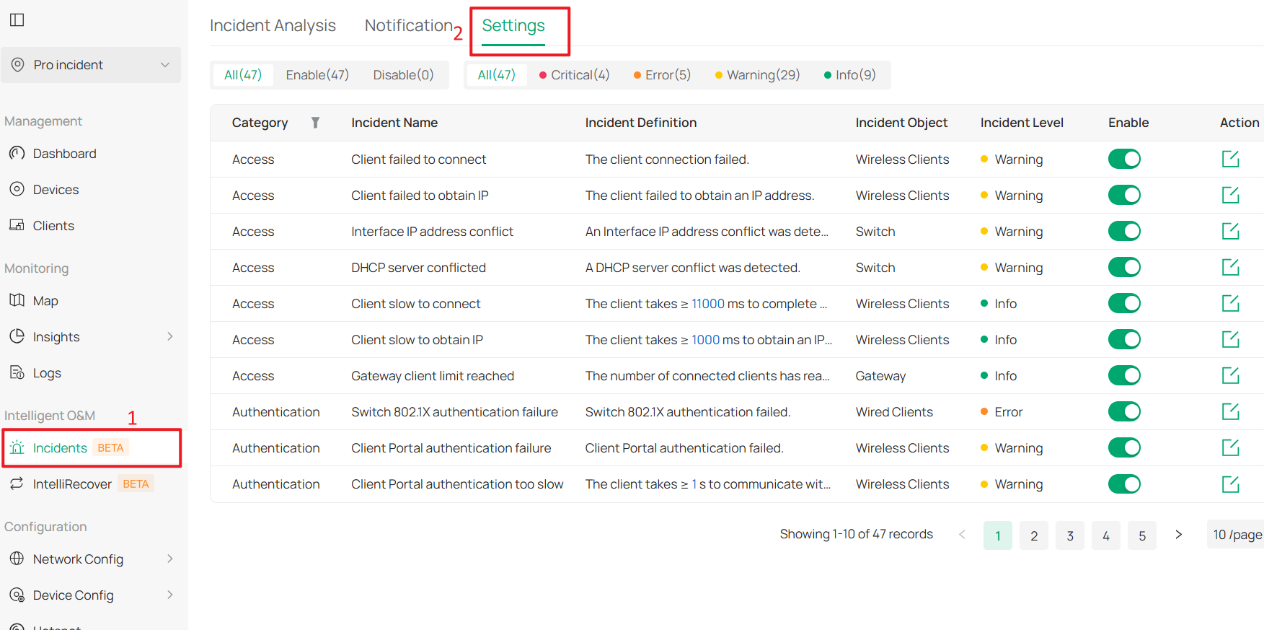
Étape 1. Accédez à : Vue du site > Incidents > Paramètres . Vous trouverez ici le bouton Modifier dans la colonne Action.
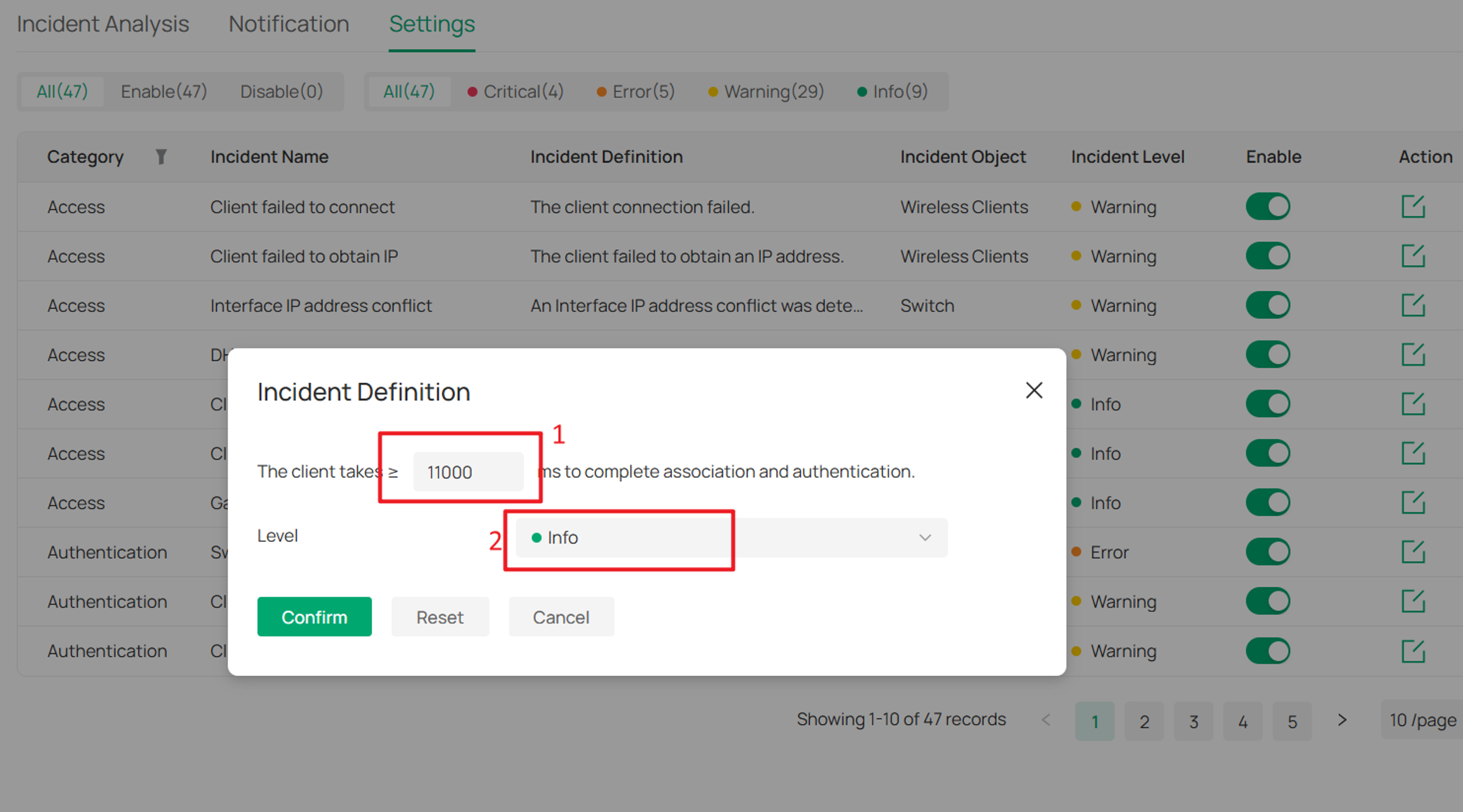
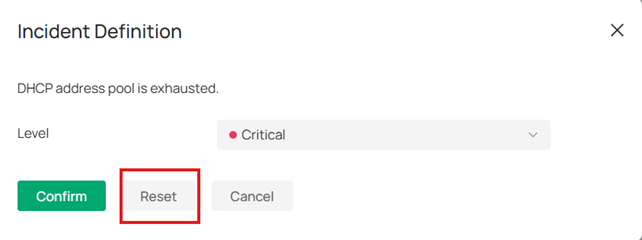
Étape 2. Cliquez sur le bouton Modifier ; la fenêtre Définition de l’incident s’affiche. Spécifiez le seuil dans le champ Événement déclencheur (le cas échéant) et sélectionnez le niveau de gravité de l’incident. Cliquez sur Confirmer pour enregistrer votre configuration .
Configurer les notifications d'incident
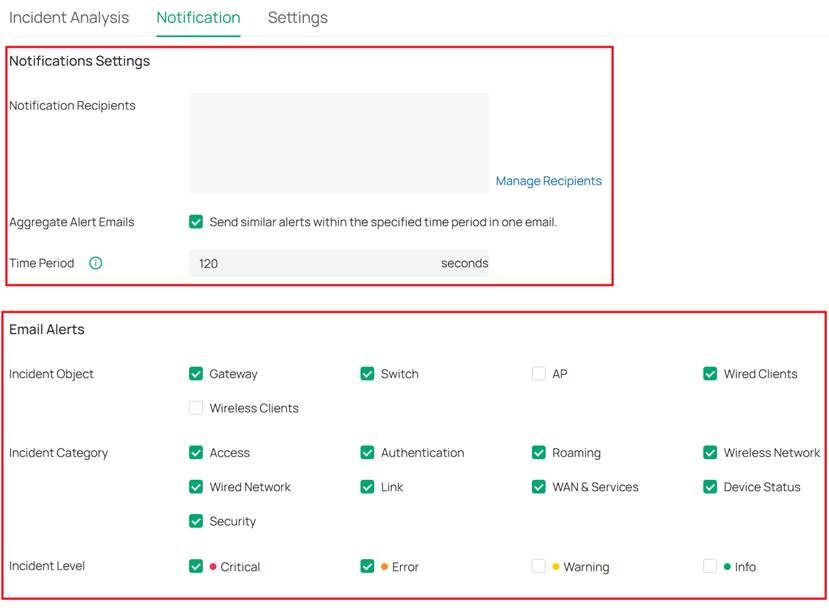
Étape 1. Connectez-vous au contrôleur via un navigateur Web et accédez à Paramètres d'affichage du site > Incidents anormaux > Notification .
Sélectionnez les incidents qui déclenchent des notifications par e-mail. Vous pouvez filtrer les notifications par objet (passerelle, commutateur, point d'accès, clients filaires, clients sans fil), catégorie (accès, authentification, itinérance, état des périphériques, sécurité, etc.) et niveau (critique, erreur, avertissement ou information). Seuls les incidents correspondant aux critères sélectionnés feront l'objet de notifications par e-mail.
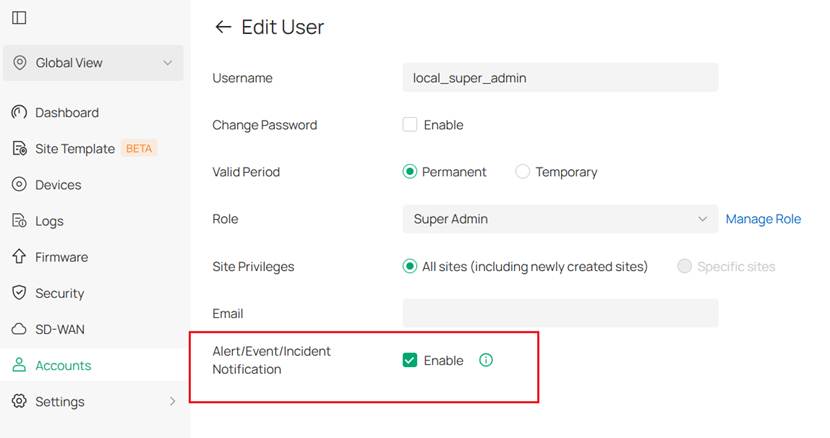
Étape 2. Accédez à Global > Compte > Utilisateur > Notification d'alerte/d'événement/d'incident et activez les notifications pour les utilisateurs concernés.
Cette configuration s'applique uniquement aux utilisateurs du contrôleur. Les destinataires doivent être ajoutés au contrôleur et posséder une adresse e-mail TP-Link ID valide. Si vous souhaitez envoyer des notifications à d'autres adresses e-mail qui ne sont pas configurées comme utilisateurs du contrôleur ou qui ne possèdent pas de compte TP-Link ID, configurez un serveur de messagerie et spécifiez-y les destinataires souhaités.
Comprendre les catégories d'incidents et la couverture
Cette section présente les types de problèmes couverts par chaque catégorie d'incident. Elle permet aux utilisateurs de comprendre rapidement comment la détection des incidents dans Controller v6.3 s'étend aux points d'accès, aux commutateurs, aux passerelles et aux clients, et quels types de problèmes sont surveillés dans chaque catégorie.
|
Catégorie |
Couverture |
|
Accéder |
Couvre les problèmes d'accès client et d'attribution d'adresses IP, notamment |
|
Authentification |
Couvre les problèmes liés à l'authentification tels que les échecs ou les retards d'authentification 802.1X, et les échecs d'authentification ou les réponses lentes du portail client lors des interactions avec des appareils ou des services externes. |
|
Itinérance |
Se concentre sur l'expérience d'itinérance des clients sans fil, notamment l'itinérance ping-pong fréquente, les clients persistants qui ne peuvent pas itinérer correctement, etc. |
|
Réseau sans fil |
Surveille les conditions radio sans fil, notamment l'utilisation élevée des canaux, le niveau de bruit élevé, les interférences élevées, le faible rapport signal/bruit du client et les taux de négociation client anormaux. |
|
Réseau câblé |
Couvre les problèmes de commutation et de transfert tels que les paquets multicast illégaux, les débordements de tables ARP/routage/multicast, l'utilisation élevée des ports, le déséquilibre du trafic dans les groupes LAG, la perte de paquets et les événements de contrôle des tempêtes. |
|
Lien |
Il se concentre sur la stabilité des liens et les problèmes de connectivité de couche 2, notamment la détection de boucles, la réception de paquets d'erreur par les ports, les connexions et déconnexions fréquentes des ports, les échecs LACP et les migrations MAC fréquentes. |
|
WAN et services |
Couvre les performances et la disponibilité du service WAN, y compris les anomalies DDNS, l'utilisation élevée de la bande passante |
|
État de l'appareil |
Reflète l'état de l'appareil, notamment les événements de mise hors ligne par lots des points d'accès, |
|
Sécurité |
Couvre les risques liés à la sécurité, notamment les tentatives de connexion non autorisées sur les passerelles ou les commutateurs et la détection des paquets d'attaque sur les ports WAN ou LAN. |
Analyser les causes profondes de l'incident et les suggestions de maintenance
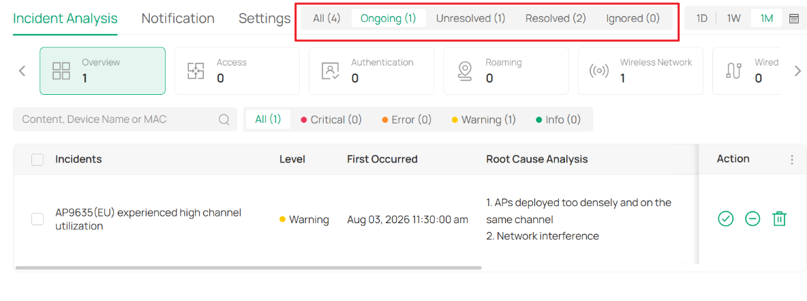
Étape 1. Connectez-vous au contrôleur via un navigateur web et accédez à Paramètres d'affichage du site > Incidents > Analyse des incidents > Vue d'ensemble . Cette page répertorie tous les incidents anormaux détectés, y compris les détails de l'incident, l'appareil concerné, l'heure de la première occurrence et le niveau de gravité.
Remarque : La version 6.3 utilise un mécanisme de comptage par agrégation des incidents, tandis que Controller Pro utilise des statistiques basées sur le nombre d’événements. Dans la version 6.3, les occurrences répétées du même type d’événement sur le même appareil sont agrégées et comptabilisées comme un seul incident.
Par exemple, si un appareil signale l'événement « Boucle détectée » 100 fois, le nombre d'incidents non résolus dans Controller Pro serait de 100. Dans la version 6.3, ces événements répétés sont regroupés en un seul incident, de sorte que le nombre d'incidents non résolus serait de 1.
Vous pouvez modifier le statut de l'incident en « Résolu » ou « Ignoré », supprimer les enregistrements de la colonne « Action » et effectuer une recherche par contenu, nom de l'appareil ou adresse MAC.
Les incidents peuvent être filtrés par niveau de gravité, catégorie et statut.
Définitions des statuts :
• En cours : Le problème est actuellement actif et détecté par le contrôleur ; il sera marqué comme résolu une fois qu’il ne sera plus détecté.
• Non résolu : L'incident s'est produit mais n'a pas encore été traité.
• Résolu : Le problème n'est plus actif et a été marqué comme résolu automatiquement ou manuellement.
• Ignoré : L'incident a été classé sans suite et ne nécessite aucune autre mesure.
Étape 2. Cliquez sur une entrée d'incident et la page de détails de l'incident apparaîtra à droite.
Détails de l'incident : Cette section présente un aperçu de la catégorie, du contenu et de l'heure de début de l'incident.
Analyse des incidents : Cette section consigne l’heure et la cause probable de chaque incident. Vous pouvez modifier le statut des incidents individuellement ou par lots sur cette page.
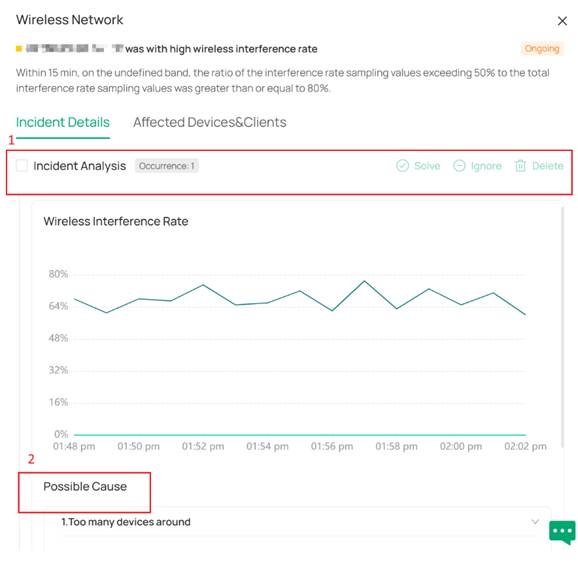
Formats alternatifs pour la visualisation des incidents anormaux et des causes profondes :
• Courbes : Affichent les variations des paramètres clés tels que le processeur, la mémoire et le RSSI.
• Chronologie : Présente l'état des événements au fil du temps, tels que les états en ligne/hors ligne des appareils ou les événements UP/DOWN des ports.
• Liste : Affiche des informations détaillées pour des scénarios spécifiques. Par exemple, un trafic élevé au niveau des points d’accès affiche une liste des principaux clients, tandis qu’une charge élevée au niveau du commutateur affiche la répartition de l’utilisation des protocoles au fil du temps.
• Relecture du protocole : Afficher les résultats d’authentification étape par étape lorsqu’un client échoue à s’authentifier.
• État PoE : Affiche la consommation d’énergie PoE par port de commutateur et la consommation PoE totale.
Pour les incidents en cours, la page de détails affiche également la durée de l'incident et les données les plus récentes du dernier cycle de signalement.
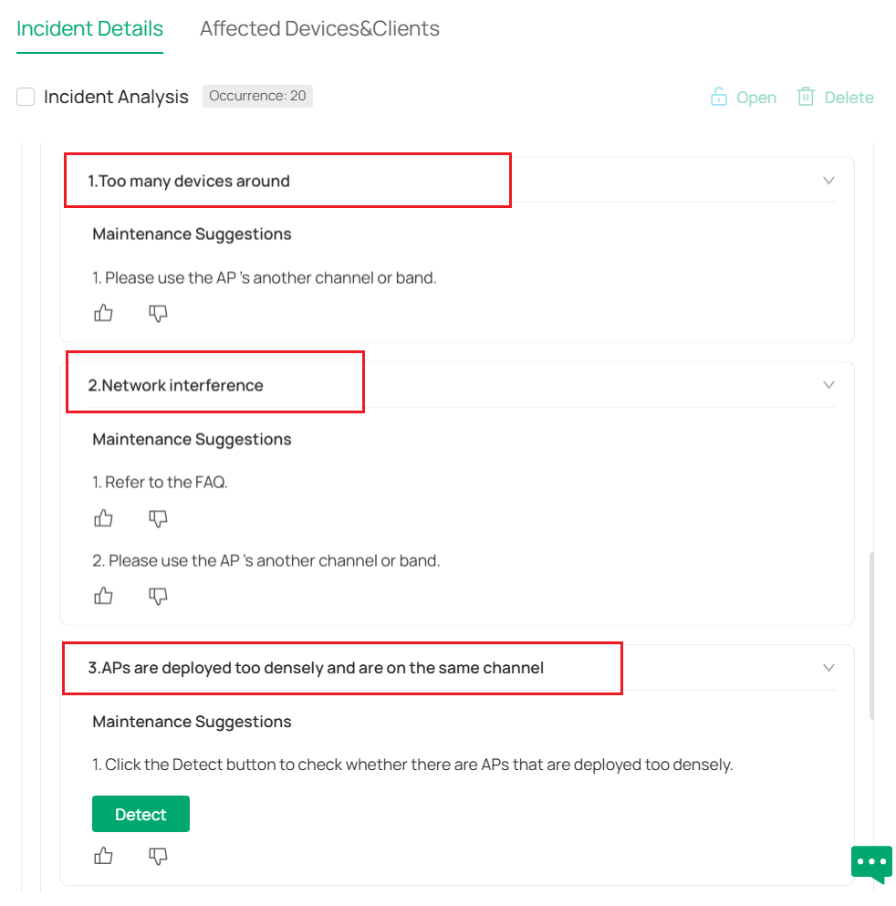
Étape 3. Développez l'analyse de l'incident pour afficher des informations plus détaillées, notamment la description, la cause présumée et les suggestions de maintenance. Cliquez sur l'icône déroulante à droite pour consulter ces suggestions. Le contenu des anomalies et des causes profondes peut être présenté sous différentes formes.
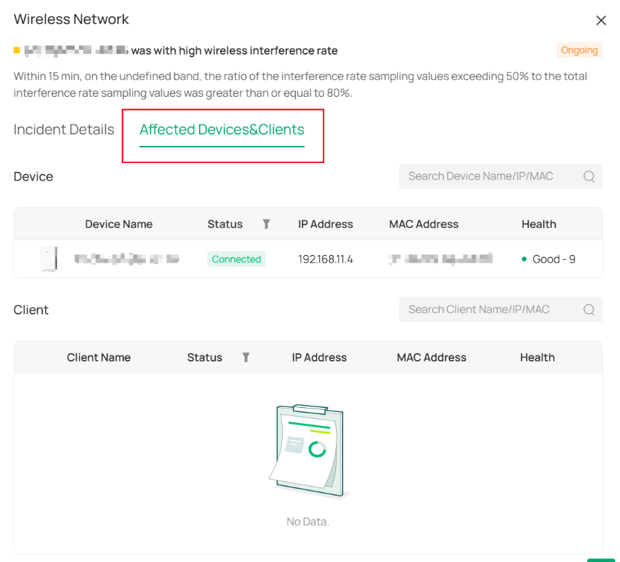
Étape 4. Accédez à la page Appareils et clients concernés pour consulter la liste des appareils et clients impactés par cet incident. Vous pouvez ensuite cliquer directement sur un appareil pour accéder à sa page de configuration détaillée.
Conclusion
En suivant les étapes ci-dessus, vous pourrez configurer et utiliser avec succès la fonction de détection intelligente des incidents sur Omada Controller v6.3 et versions ultérieures pour surveiller, analyser et résoudre les problèmes de réseau.
Pour en savoir plus sur chaque fonction et configuration, veuillez consulter la page d'assistance pour télécharger ou consulter le manuel de votre produit.
Assurance qualité
Q1 : Comment puis-je rétablir la configuration par défaut après avoir personnalisé les paramètres ?
A1 : Vous pouvez cliquer sur le bouton Réinitialiser pour rétablir la configuration par défaut. N’oubliez pas de cliquer sur Confirmer pour enregistrer la configuration.
Q2 : Pourquoi est-ce que je reçois des courriels d'alerte avant la période spécifiée ?
A2 : Lorsque le nombre d'incidents atteint 100, des e-mails d'alerte seront envoyés immédiatement, même avant la période que vous avez définie.
Q3 : Pourquoi ne puis-je pas voir certains types d'anomalies ?
A3 : Cela peut être dû à des commutateurs de détection désactivés, à des modèles d’appareils non pris en charge, à des versions de micrologiciel incompatibles ou à l’absence d’anomalies survenues dans la plage horaire sélectionnée.
