


Comment configurer la surveillance IGMP sur les switches Omada pour le scénario IPTV d'un hôtel


Contenu
Introduction
La multidiffusion est une technologie clé pour les services IPTV hôteliers. Les commutateurs Omada de la série SG2xxx et supérieures prennent en charge l'ensemble des fonctionnalités de multidiffusion, notamment l'écoute IGMP, l'interrogation IGMP, la suppression des flux multicast inconnus et le départ rapide. Ces fonctionnalités permettent aux commutateurs de fournir un service IPTV stable aux hôtels de toutes tailles. Depuis la version 6.0 d'Omada Controller, la configuration de l'IPTV multidiffusion est simplifiée grâce à une interface graphique intuitive. Celle-ci propose des paramètres adaptés aux scénarios spécifiques des applications IPTV hôtelières, rendant le déploiement simple et convivial. Avec le réseau SDN d'Omada, vous bénéficiez également d'une gestion centralisée, d'un accès au cloud et du provisionnement sans intervention (ZTP), offrant ainsi une valeur ajoutée aux intégrateurs IPTV, aux intégrateurs de systèmes informatiques et aux fournisseurs de services gérés (MSP). Ce guide présente les bonnes pratiques de configuration de l'IPTV multidiffusion hôtelière avec Omada Controller.
Exigences
- Tous les commutateurs Omada, à l'exception des commutateurs Agile.
- Les sources et les clients de multidiffusion, comme les téléviseurs
- Contrôleur Omada v6.0 ou supérieur
Configuration
Principes généraux
Pour vous aider à mieux comprendre les configurations, nous vous fournirons quelques explications de base. Si vous maîtrisez déjà ces concepts, vous pouvez ignorer cette section.
1. Surveillance IGMP et requête IGMP
Sans IGMP Snooping, le trafic multicast est transmis par le commutateur comme du trafic broadcast, ce qui augmente la consommation de bande passante et dégrade les performances du réseau. IGMP Snooping permet de générer une table de routage multicast à l'aide des rapports IGMP et des paquets de requête, garantissant ainsi que les paquets multicast ne sont envoyés qu'aux ports prévus. Sans requête IGMP, la table de routage multicast peut devenir obsolète. La requête IGMP envoie périodiquement des paquets de requête IGMP, permettant au commutateur de maintenir la table de routage multicast. Il est important de noter qu'il doit y avoir exactement une requête IGMP sur le réseau multicast.
2. Abandon de la multidiffusion inconnue
Il est fortement recommandé d'activer cette fonction, car la plupart des lecteurs IPTV diffusent du trafic sans distinction vers toutes les chaînes. Si la fonction « Rejeter le multicast inconnu » n'est pas activée, le réseau risque d'être saturé par un trafic multicast inutile, ce qui impacte négativement les performances globales de l'IPTV. Lorsque cette fonction est activée, le commutateur vérifie d'abord si une entrée de redirection multicast existe pour le groupe ; si ce n'est pas le cas, il rejette le trafic multicast.
3. Sortie rapide multicast
Lorsqu'un commutateur reçoit un paquet IGMP Leave d'un port, ce dernier n'est pas immédiatement supprimé de la table de routage multicast par défaut. La suppression intervient après expiration du délai de vieillissement. Avec la fonction Fast Leave activée, le commutateur supprime le port de la table de routage multicast dès réception du paquet IGMP Leave. Fast Leave garantit une commutation de canaux plus rapide et plus fluide, et réduit le trafic multicast inutile sur le réseau. Il est recommandé d'activer cette fonction pour les déploiements IPTV hôteliers.
La fonction Fast Leave ne doit être activée que sur les ports auxquels est connecté un seul téléviseur/décodeur .
Ne l'activez pas sur les ports en cascade avec d'autres commutateurs ou points d'accès, car son activation dans ce cas pourrait entraîner le gel de l'image sur un autre téléviseur connecté au même commutateur/point d'accès derrière ce port lors du changement de chaîne sur un autre téléviseur. Prenons l'exemple de la topologie suivante :
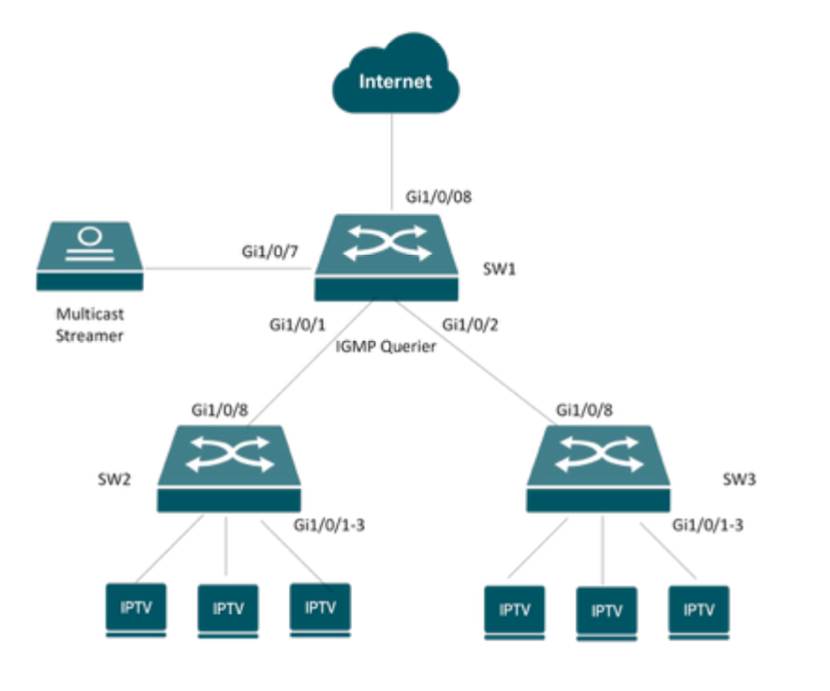
Pour SW1, il est déconseillé d'activer Fast Leave sur les ports de liaison descendante, car ces ports sont connectés à d'autres commutateurs auxquels sont rattachés plusieurs décodeurs. Par exemple, si Fast Leave est activé sur le port Gi1/0/1, lorsque ce port reçoit un paquet IGMP Leave en provenance des liaisons descendantes, SW1 le supprime immédiatement de la table de routage multicast. Ceci peut entraîner des problèmes de gel de canal pour les autres décodeurs connectés à la liaison descendante et qui écoutent le même canal.
4. Suppression du rapport (facultatif)
Lorsque le commutateur reçoit plusieurs paquets de rapport IGMP provenant de plusieurs décodeurs demandant à rejoindre le même groupe source au cours d'un intervalle de requête IGMP, il ne transmet que le premier paquet de rapport au réseau en amont. Cela réduit le trafic de rapport inutile sur le réseau. Il est recommandé d'activer cette fonctionnalité sur tous les commutateurs, notamment dans les déploiements IPTV de grande envergure.
5. Port routeur IGMP (facultatif)
Le port routeur est le port par lequel transite le trafic multicast et vers lequel sont envoyés les paquets IGMP Report/Leave sur un commutateur. Ce dernier peut sélectionner automatiquement le port routeur en fonction de l'emplacement de réception des paquets IGMP Report ou PIM Hello. Dans la plupart des cas, il n'est pas nécessaire de configurer manuellement le port routeur ; les paramètres par défaut du commutateur peuvent être utilisés.
Exemples de configuration
Configuration : Nous utiliserons le réseau suivant pour la démonstration. Le flux multicast est connecté au port Gi1/0/7 du commutateur SW1. SW1 fait office de contrôleur IGMP. Ses ports Gi1/0/1 et Gi1/0/2 sont connectés aux commutateurs d’accès SW2 et SW3. Les ports Gi1/0/1 à 3 de SW2 et SW3 sont connectés aux décodeurs IPTV.
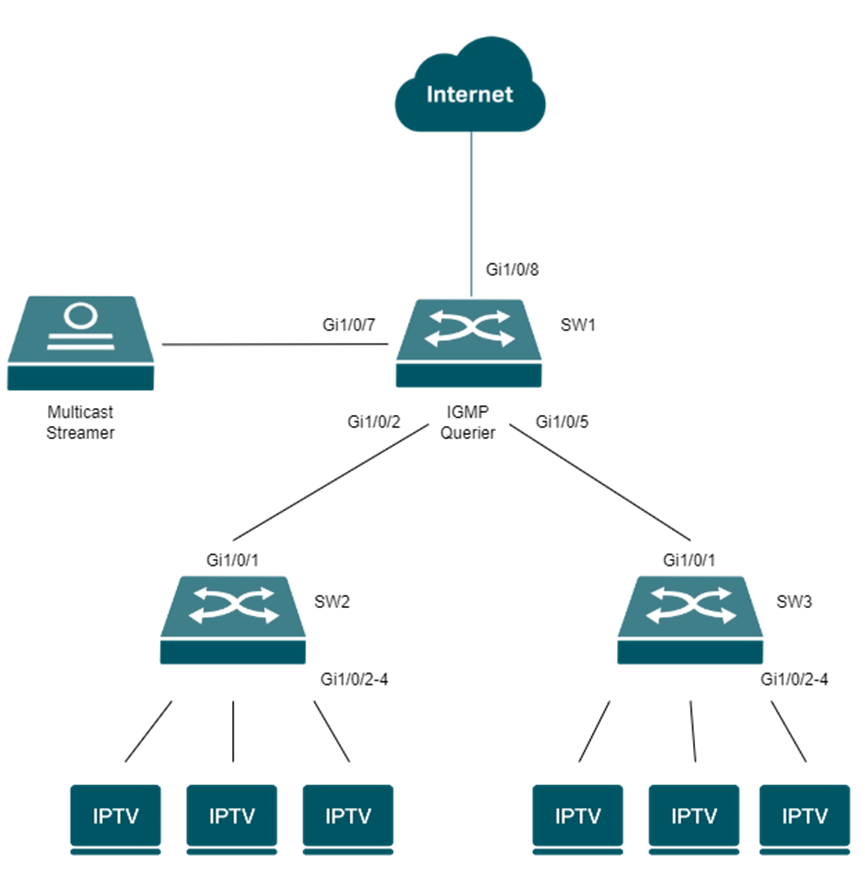
Pour garantir un service IPTV stable, le trafic multicast doit être placé sur un VLAN dédié. Cela évite les interférences avec le reste du trafic réseau. Si vous disposez de commutateurs dédiés à l'IPTV, vous pouvez utiliser le VLAN 1 par défaut. Dans ce guide, nous utiliserons le VLAN 90 comme VLAN IPTV.
|
But |
VLAN |
|
VLAN de gestion |
VLAN 1 (VLAN par défaut) |
|
VLAN IPTV |
VLAN90 |
|
Changer |
Port |
VLAN |
|
SW1 |
Gi1/0/7 |
Accès (VLAN 90 non étiqueté ; PVID = 90) |
|
SW1 |
Gi1/0/2 Gi1/0/5 |
Trunk (VLAN 1 non étiqueté ; VLAN 90 étiqueté ; PVID = 1) |
|
SW2 |
Gi1/0/1 |
Trunk (VLAN 1 non étiqueté ; VLAN 90 étiqueté ; PVID = 1) |
|
SW2 |
Gi1/0/2-4 |
Accès (VLAN 90 non étiqueté ; PVID = 90) |
|
SW3 |
Gi1/0/1 |
Trunk (VLAN 1 non étiqueté ; VLAN 90 étiqueté ; PVID = 1) |
|
SW3 |
Gi1/0/2-4 |
Accès (VLAN 90 non étiqueté ; PVID = 90) |
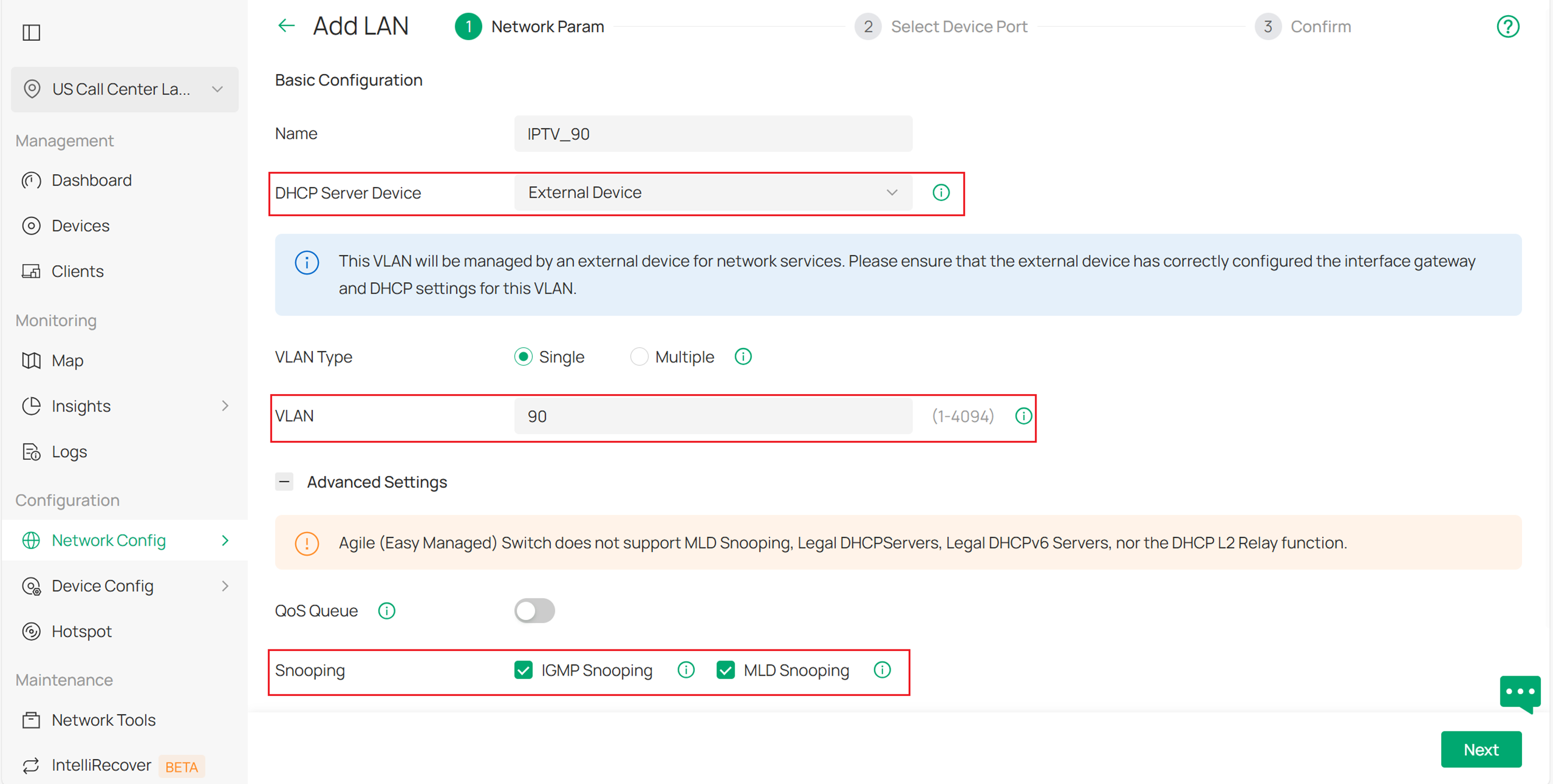
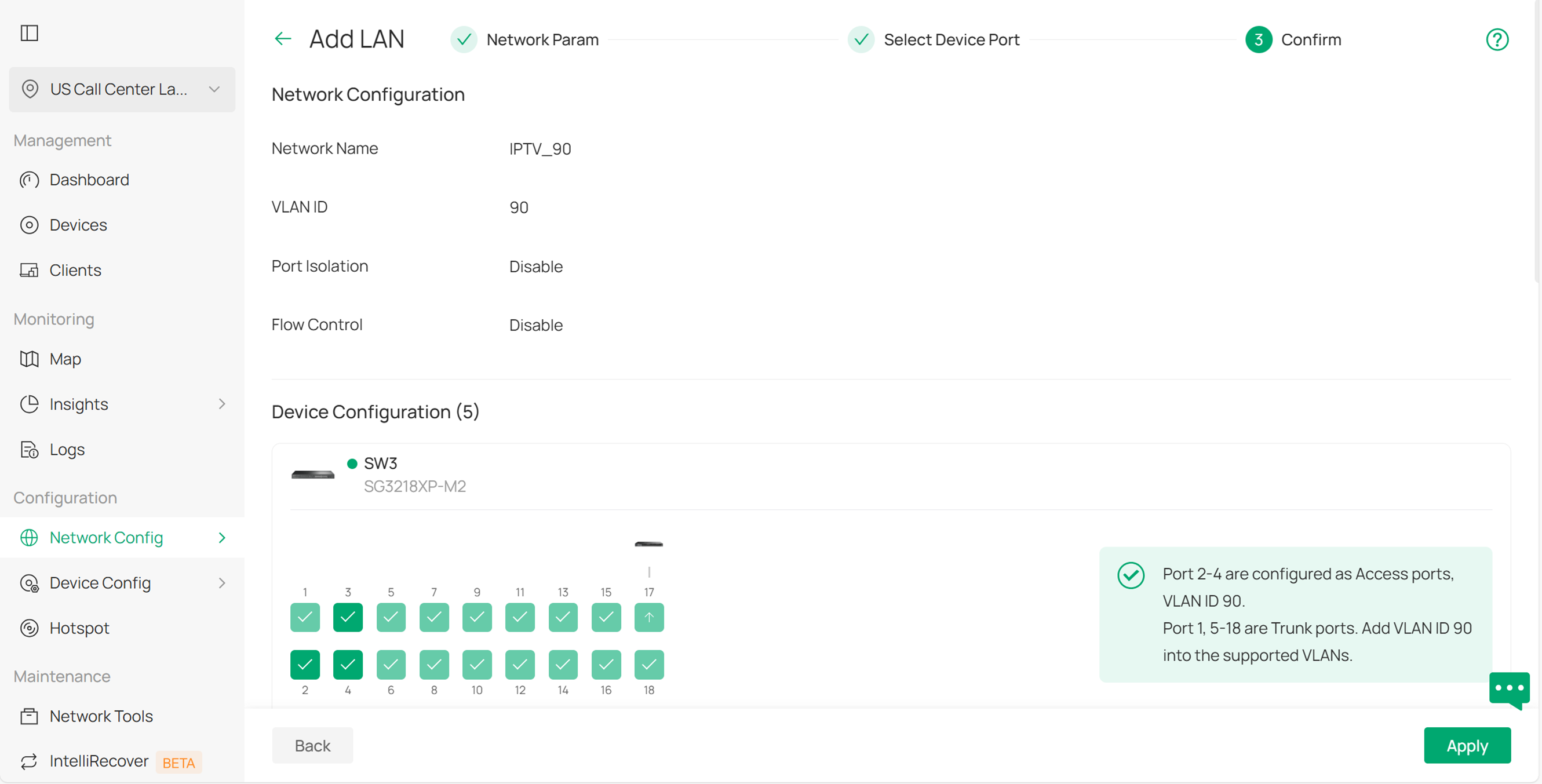
Étape 1. Créer un VLAN pour l'IPTV. Accédez à Vue du site > Configuration réseau > Paramètres réseau > LAN > VLAN et créez le VLAN 90 pour l'IPTV comme indiqué ci-dessous. Dans notre cas, nous utiliserons un périphérique tiers comme serveur DHCP ; sélectionnez donc « Périphérique externe » pour l'option « Périphérique serveur DHCP ». L'écoute MLD est utilisée pour la multidiffusion IPv6 et peut être activée même si la multidiffusion IPv6 n'est pas utilisée dans ce scénario.
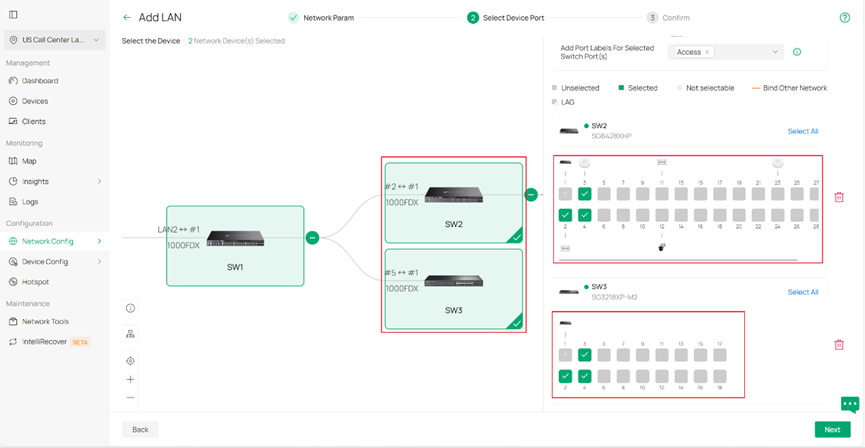
Cliquez sur Suivant pour sélectionner les commutateurs et configurer directement les ports d'accès. Dans cet exemple, cliquez sur SW2 et SW3, puis sélectionnez les ports 1 à 3 sur les deux commutateurs. Les ports 1 à 3 de SW2 et SW3 seront ainsi configurés comme ports d'accès pour le VLAN 90. Il n'est pas nécessaire de configurer manuellement les ports trunk : les autres ports seront configurés comme ports trunk par défaut. Il est recommandé d'attribuer des étiquettes à ces ports afin de pouvoir les identifier ou les modifier facilement ultérieurement. Vous pouvez également ignorer cette étape et effectuer ces réglages après la création du VLAN.
Cliquez sur Suivant pour afficher un récapitulatif des paramètres. Cliquez sur Appliquer pour enregistrer.
Étape 2. Configurez les fonctionnalités multicast. Accédez à Vue du site > Configuration réseau > Paramètres réseau > LAN > Surveillance multicast , puis cliquez sur Ajouter pour créer une configuration. Sélectionnez le VLAN 90 comme réseau de surveillance et choisissez IGMP Snooping (v4) comme protocole. Activez l'option « Rejeter le multicast inconnu » et activez le module d'interrogation sur le commutateur d'agrégation (ici, SW1) le plus proche de la source multicast. Activez également la suppression des rapports. Vous pouvez conserver les autres paramètres par défaut.
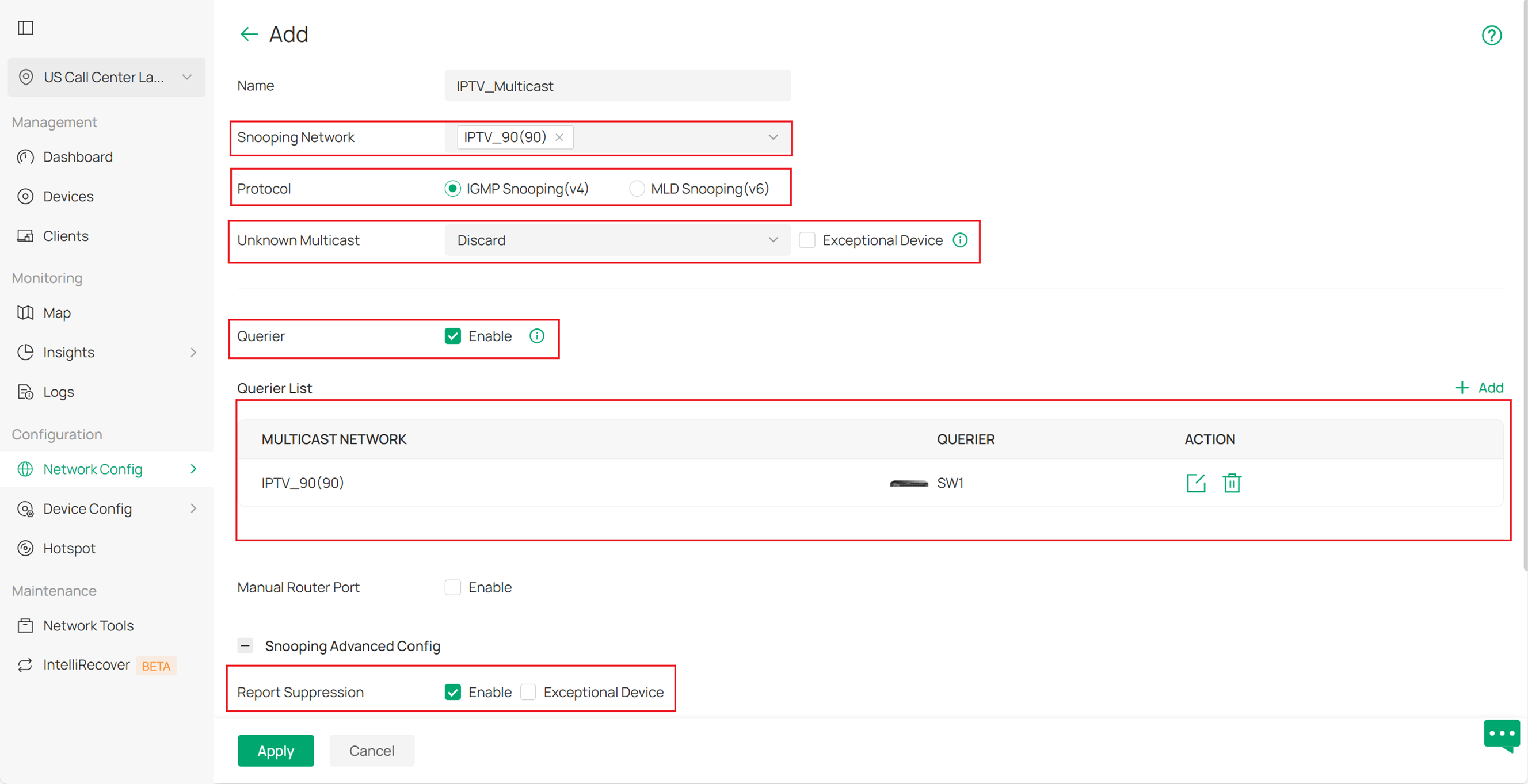
Multidiffusion inconnue : Spécifiez la méthode de traitement des paquets de multidiffusion non identifiés.
-
Transmettre : Diffuser le trafic multicast inconnu au sein du VLAN.
-
Rejeter : abandonner les paquets multicast inconnus.
-
Port du routeur en premier : rediriger vers les ports du routeur (statiques/dynamiques) si disponibles ; sinon, diffuser au sein du VLAN.
Remarque : Seuls les scénarios où une double pile est exécutée doivent tenir compte de cette limitation.
Au sein d'un même réseau (VLAN), si les piles de protocoles IPv4 et IPv6 fonctionnent simultanément (c'est-à-dire que IGMP et PIM doivent être activés en même temps), une contrainte particulière s'applique à la manière dont le trafic multicast inconnu est géré :
Si une pile de protocoles est configurée en mode « Port de routeur en premier », l’autre pile de protocoles doit également être configurée en mode « Port de routeur en premier ».
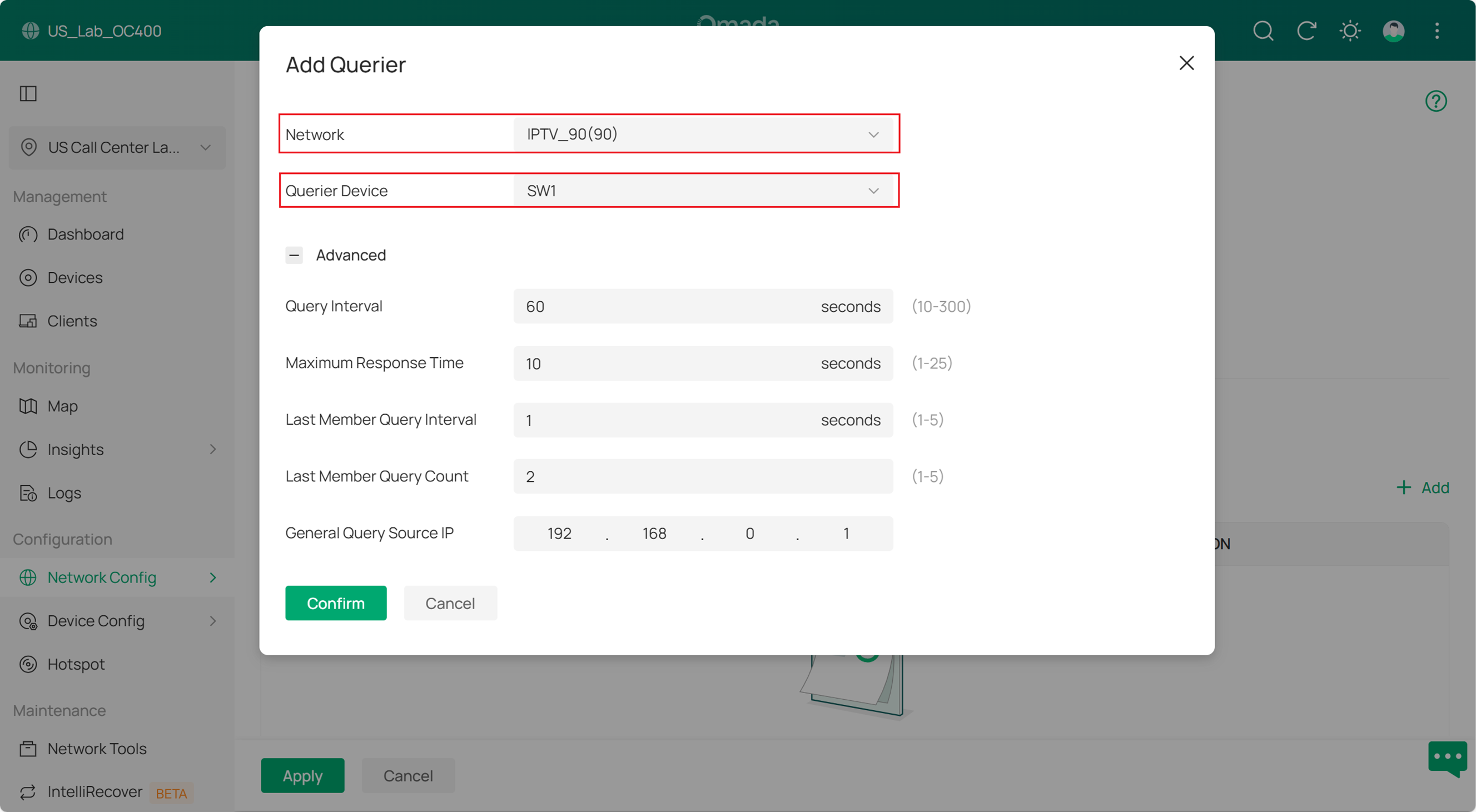
Concernant les paramètres du commutateur interrogateur, sélectionnez le VLAN 90 et choisissez le commutateur qui fera office de commutateur interrogateur. Vous pouvez conserver les autres paramètres par défaut.
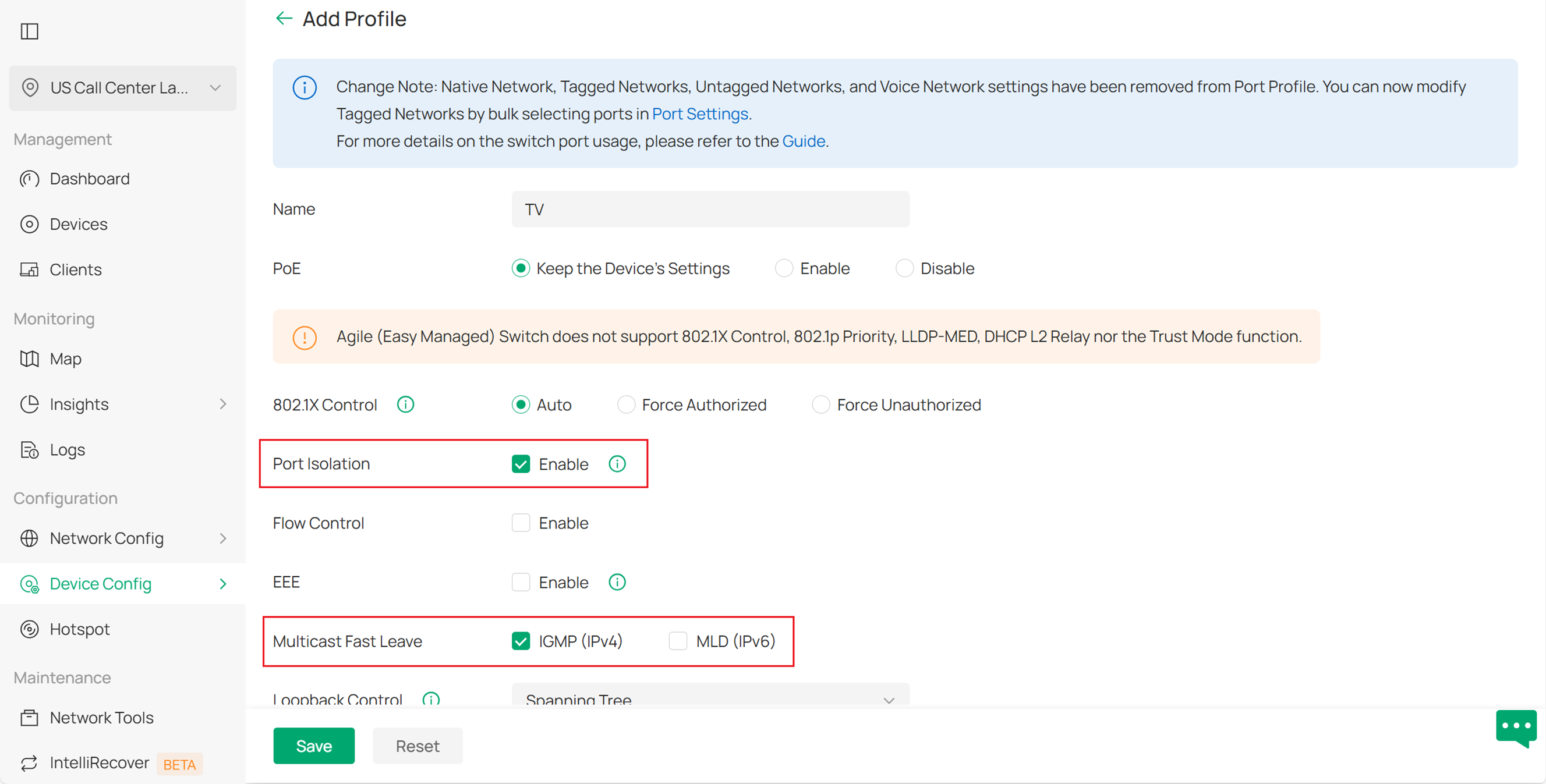
Étape 3. Créer un profil de port avec départ rapide pour la TV. Accédez à Vue du site > Configuration des périphériques > Commutateur > Ports du commutateur > Profil de port , puis cliquez sur Ajouter pour créer un nouveau profil de port. Activez le départ rapide multicast. Si vous souhaitez isoler les TV, vous pouvez également activer l'isolation des ports. Vous pouvez conserver les autres paramètres par défaut.
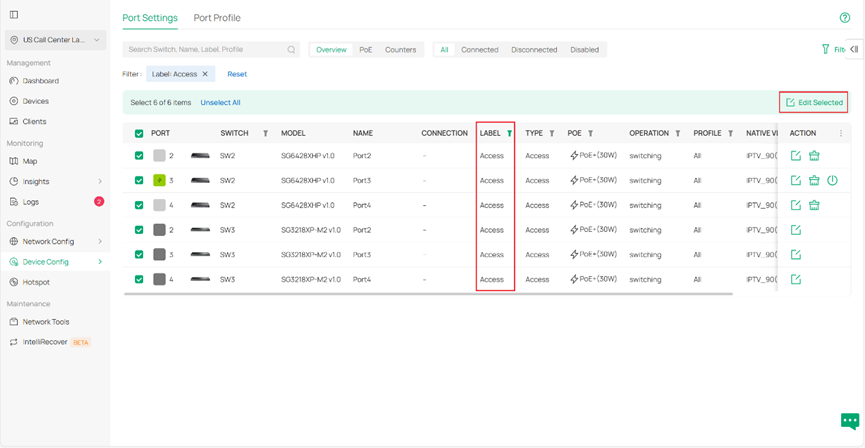
Étape 4. Appliquez le profil de port TV au port du commutateur. Accédez à Vue du site > Configuration du périphérique > Commutateur > Ports du commutateur > Paramètres des ports . Si vous avez configuré des étiquettes de port, vous pouvez filtrer les ports par étiquette. Sélectionnez tous les ports filtrés, puis cliquez sur Modifier la sélection en haut à droite pour les modifier par lots.
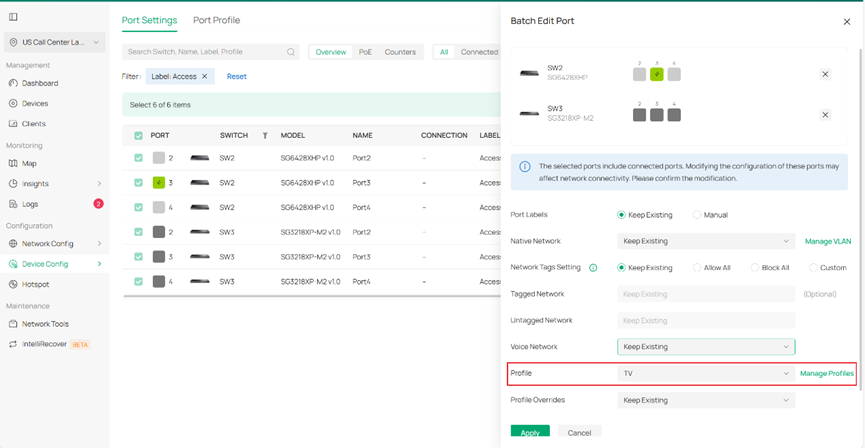
Choisissez le profil TV que vous venez de créer, conservez les autres paramètres par défaut et cliquez sur Appliquer pour enregistrer les modifications.
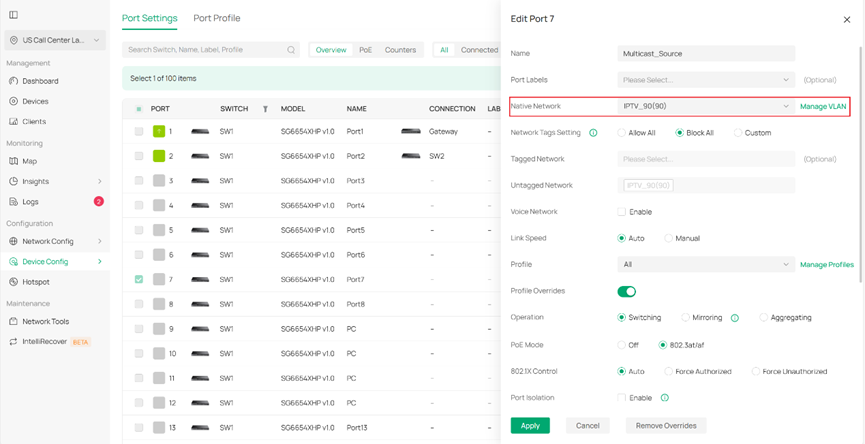
Étape 5. Configurez le port connecté à la source multicast. Configurez les paramètres VLAN du port (balisé ou non balisé) selon les exigences du serveur source multicast. Dans cet exemple, nous utilisons un port d'accès sur le VLAN 90 pour la source multicast.
Vérification
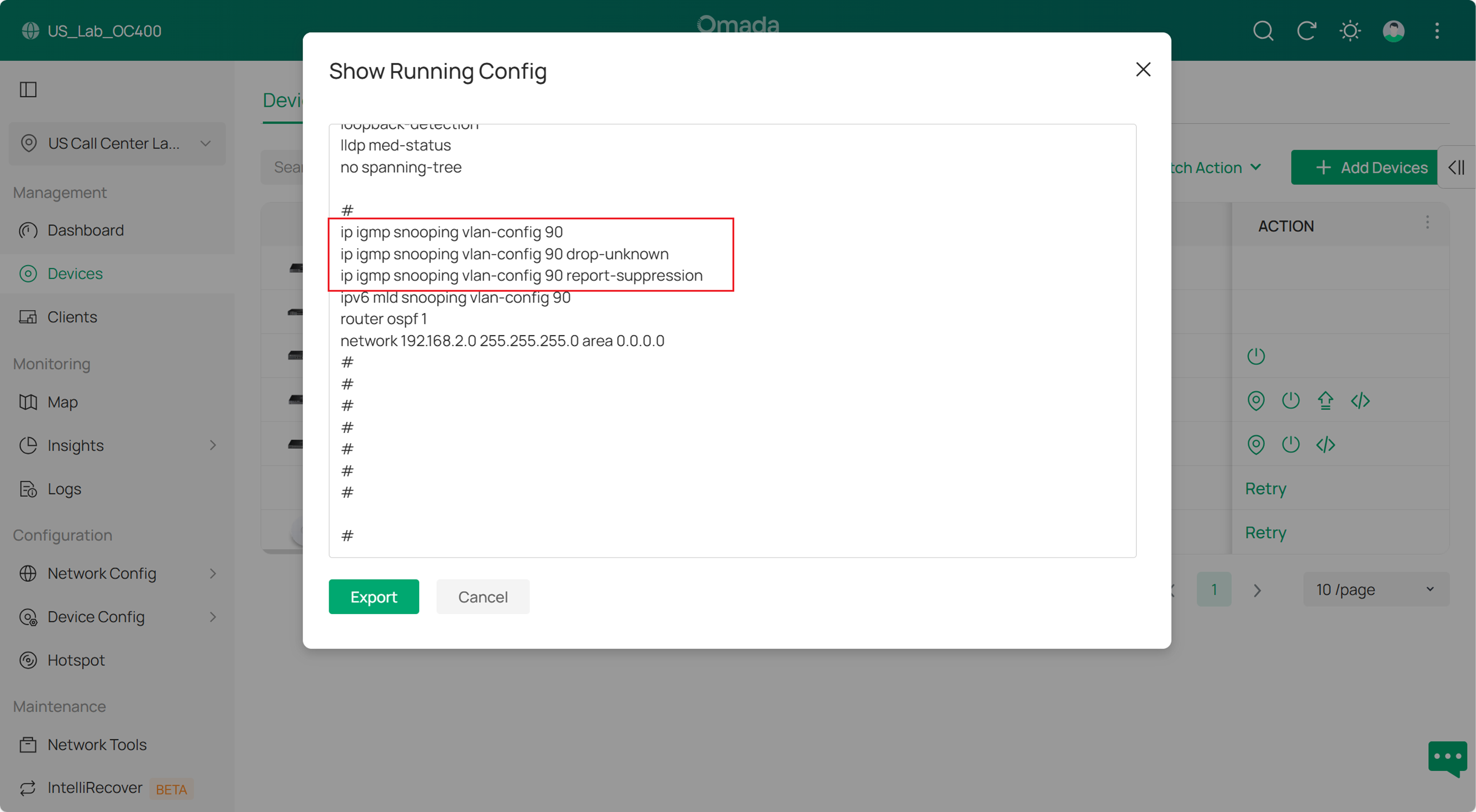
1. Vous pouvez vérifier la configuration Vérifier la configuration Vérifier la configuration En cliquant sur cette icône, vous pouvez afficher la configuration en cours du commutateur pour vérifier si vos paramètres sont corrects.
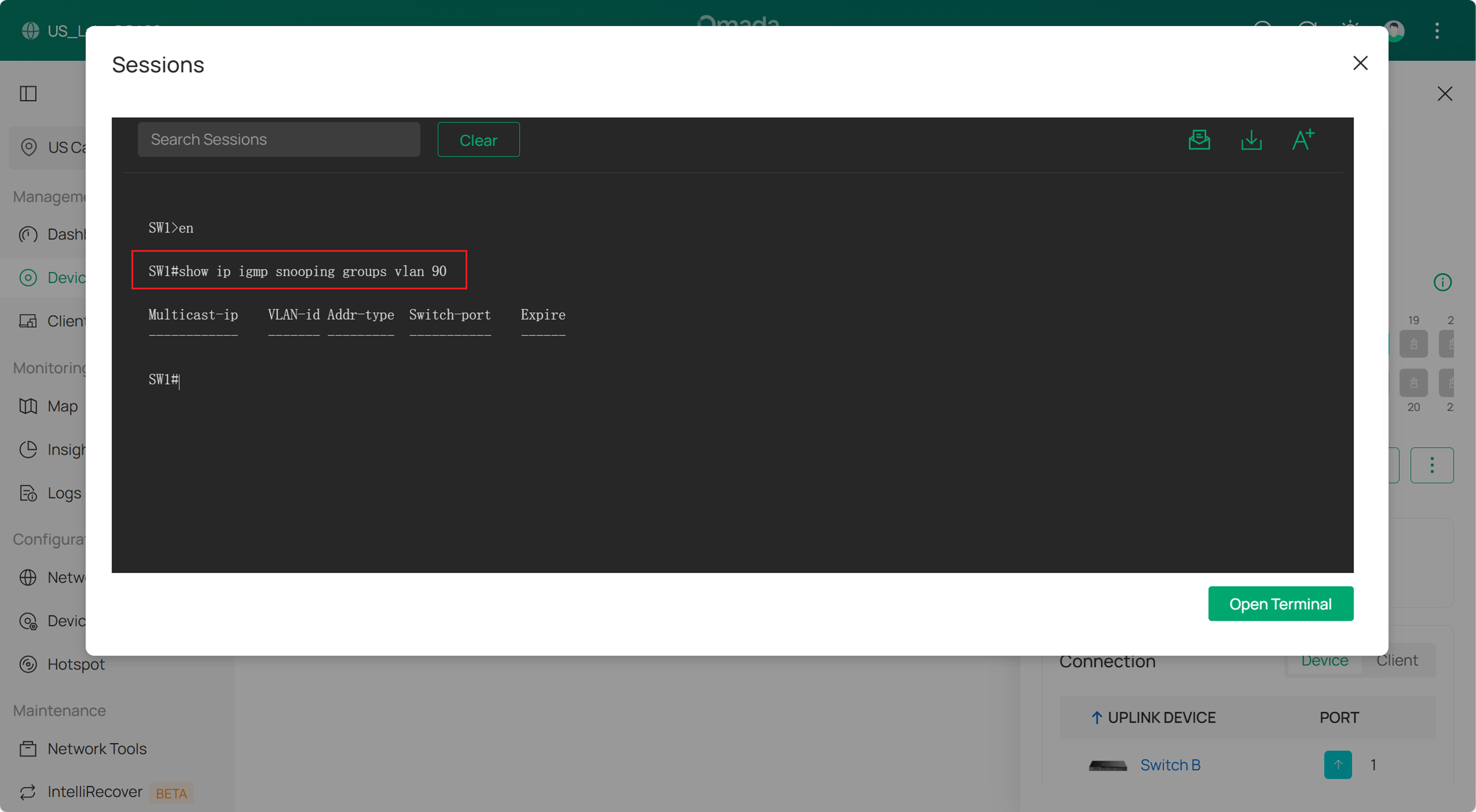
2. Vérifier le groupe multicast. Il n'existe actuellement aucune interface graphique pour l'affichage des groupes multicast ; cette fonctionnalité sera ajoutée dans une prochaine mise à jour. Pour consulter les groupes multicast, vous pouvez utiliser le terminal du périphérique sous Configuration du périphérique > Outil > Terminal . Utilisez la commande suivante pour afficher les groupes multicast sur ce commutateur.
Conclusion
Vous pouvez vous référer aux exemples ci-dessus et personnaliser vos paramètres IPTV en fonction de vos besoins spécifiques.
Pour en savoir plus sur chaque fonction et configuration, veuillez vous rendre dans le Centre de téléchargement pour télécharger le manuel de votre produit.
