


Comment configurer DPI sur Omada Gateway via Omada Controller


Contenu
Introduction
Cet article explique le fonctionnement du DPI et comment configurer la fonction DPI sur la passerelle Omada via le mode autonome ou le contrôleur Omada.
L'inspection approfondie des paquets (DPI) permet d'identifier, d'analyser et de contrôler le trafic de la couche application sur le réseau. Le moteur DPI intègre les signatures de reconnaissance d'applications les plus récentes afin de suivre les applications consommant le plus de bande passante. Grâce à la DPI, les utilisateurs peuvent optimiser la gestion et la distribution du trafic réseau. Lorsque la DPI est activée, le périphérique envoie le trafic transmis au moteur DPI local pour analyse, afin d'en déterminer le type. Si la journalisation du trafic est activée, le périphérique collecte et enregistre les résultats de cette analyse.
Remarque : L’activation de cette fonction réduira le nombre de clients. Pour les modèles OC200/220, le nombre maximal de clients sera de 500 ; pour les modèles OC300, il sera de 5 000 ; et pour les modèles OC400, il sera de 10 000.
Exigences
- Contrôleur Omada (Contrôleur logiciel / Contrôleur matériel / Contrôleur basé sur le cloud)
- Passerelle Omada (prise en charge DPI)
Configuration
Nous prenons ici l'ER7206 et le contrôleur logiciel comme exemple.
Mode autonome
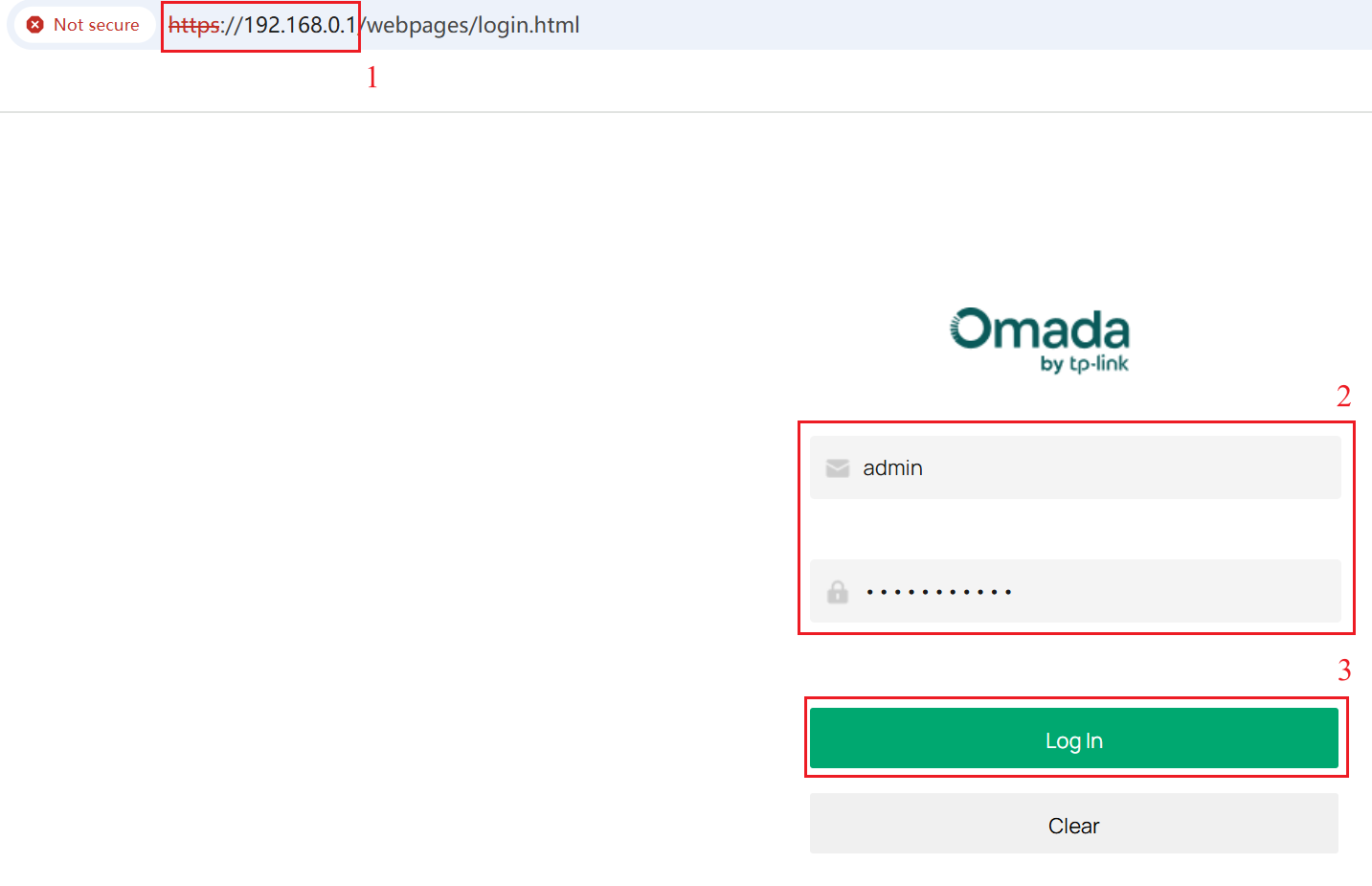
Étape 1. Saisissez l' adresse IP de la passerelle Omada dans la barre d'adresse de votre navigateur (par défaut : 192.168.0.1 ). Ensuite, saisissez le nom d'utilisateur et le mot de passe de l'appareil , puis cliquez sur « Se connecter » pour accéder à l'appareil en mode autonome .
Étape 2. Accédez à Pare-feu > Contrôle des applications > Paramètres DPI . Activez l'inspection approfondie des paquets et le basculement des journaux . Cliquez sur Enregistrer pour sauvegarder la configuration.
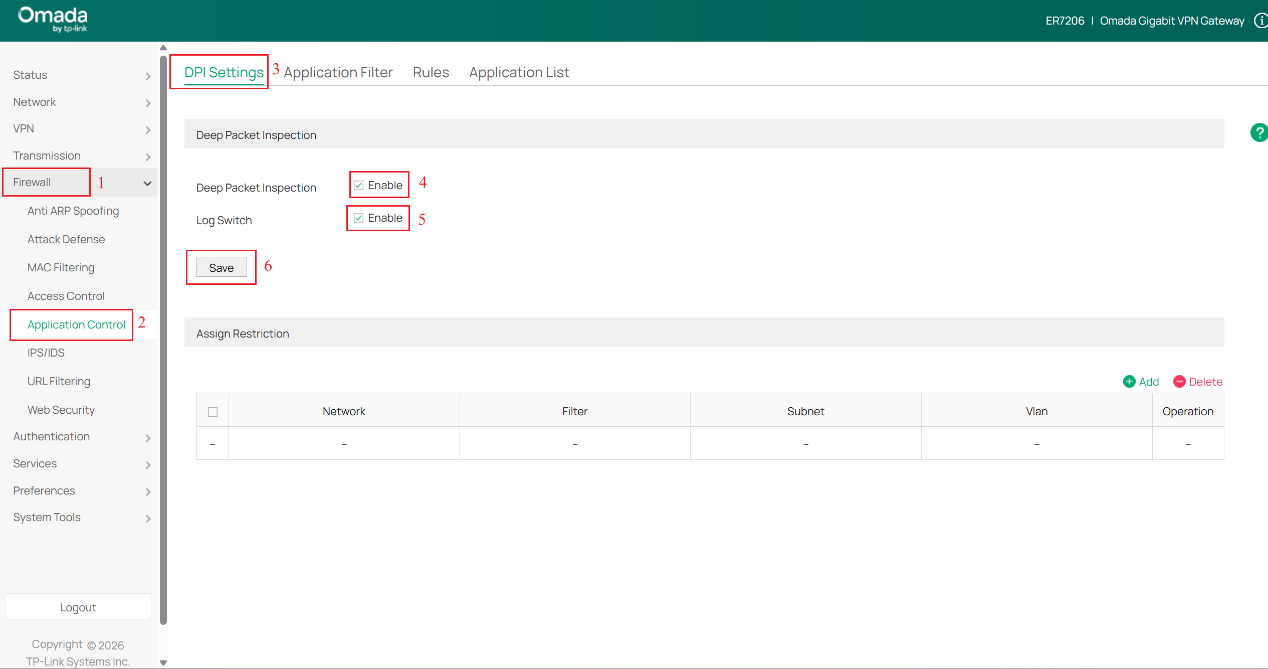
Remarque : L’activation de l’inspection approfondie des paquets (DPI) active uniquement la fonction de détection. Si vous devez bloquer ou contrôler le trafic pour des applications spécifiques, une configuration supplémentaire est nécessaire. L’option « Activation/désactivation des journaux » détermine si les journaux de statistiques des applications DPI sont enregistrés.
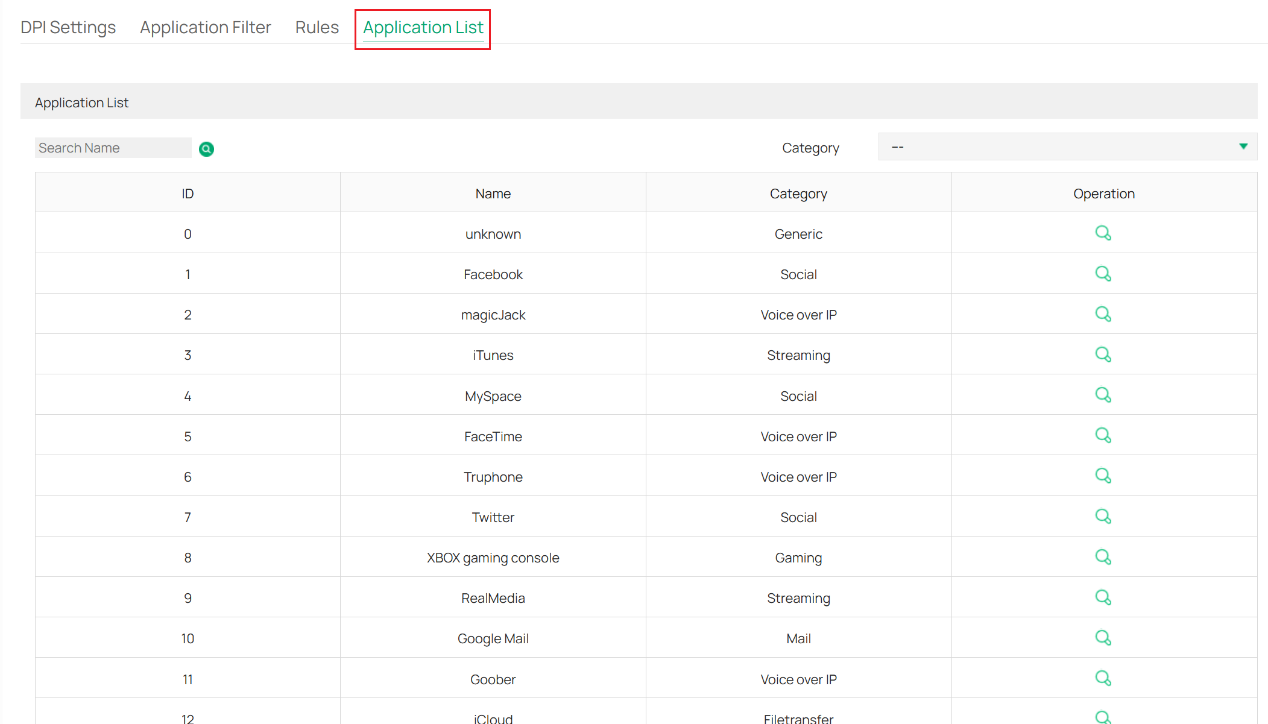
La page Liste des applications vous permet de visualiser toutes les applications prises en charge, comme illustré dans la figure suivante.
Étape 3. Cliquez pour accéder à la page Règles , puis cliquez sur le bouton +Ajouter pour créer une nouvelle règle . Saisissez le nom de la règle et sélectionnez la planification . Cliquez sur le bouton Sélectionner , puis, dans la fenêtre Sélectionner les applications , recherchez et sélectionnez une ou plusieurs applications à ajouter à la règle. Une fois la sélection effectuée, cliquez sur OK pour fermer la fenêtre de sélection des applications. Enfin, cliquez sur OK pour enregistrer la règle.
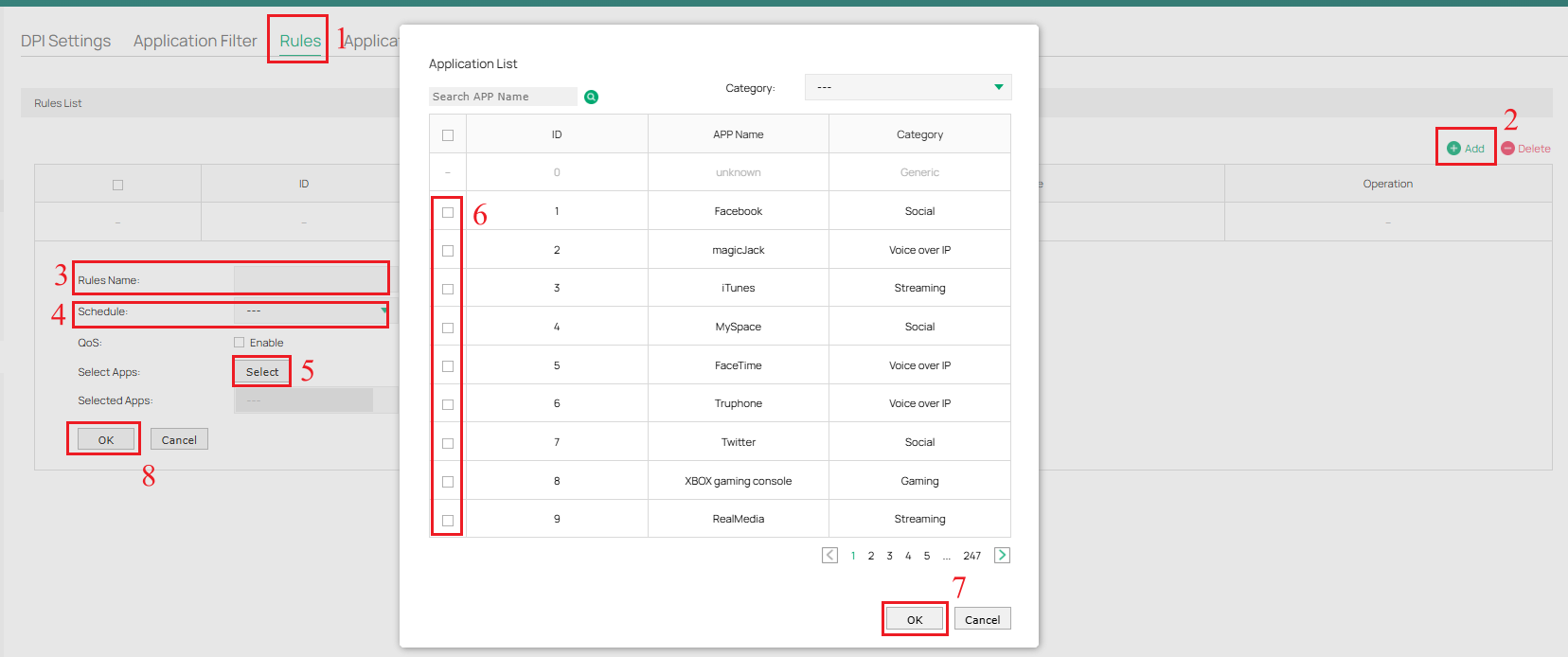
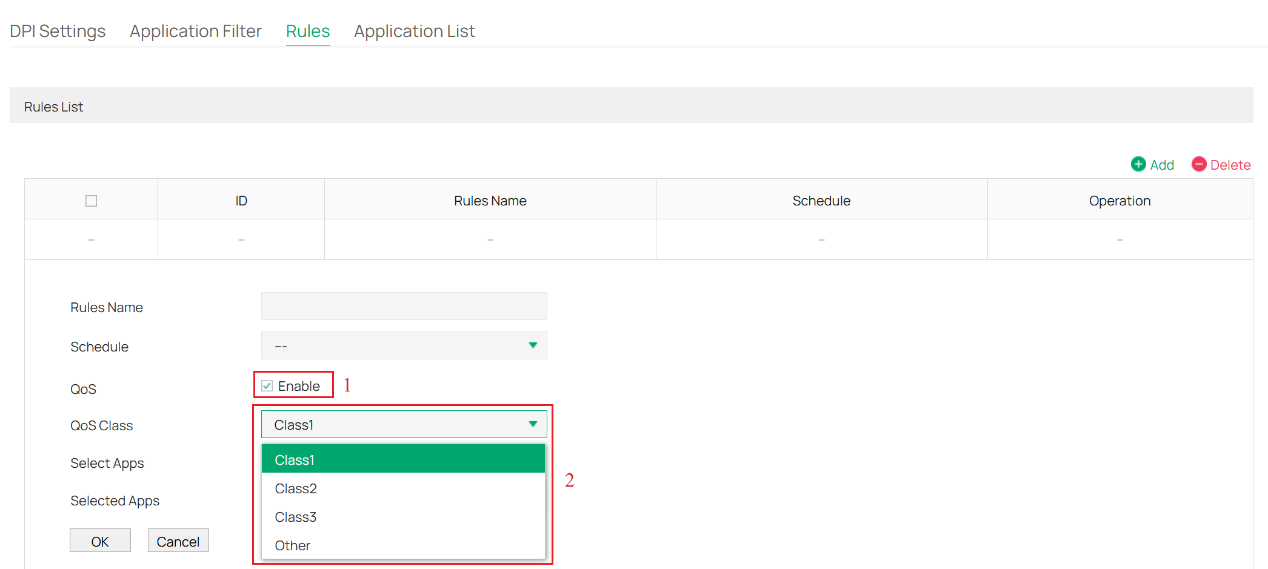
Remarque : La planification correspond à la plage horaire définie pour l’application de la règle. Si vous activez la QoS, vous devez sélectionner la classe QoS ; les applications concernées par cette règle seront ajoutées à la classe QoS correspondante afin de limiter leur débit.
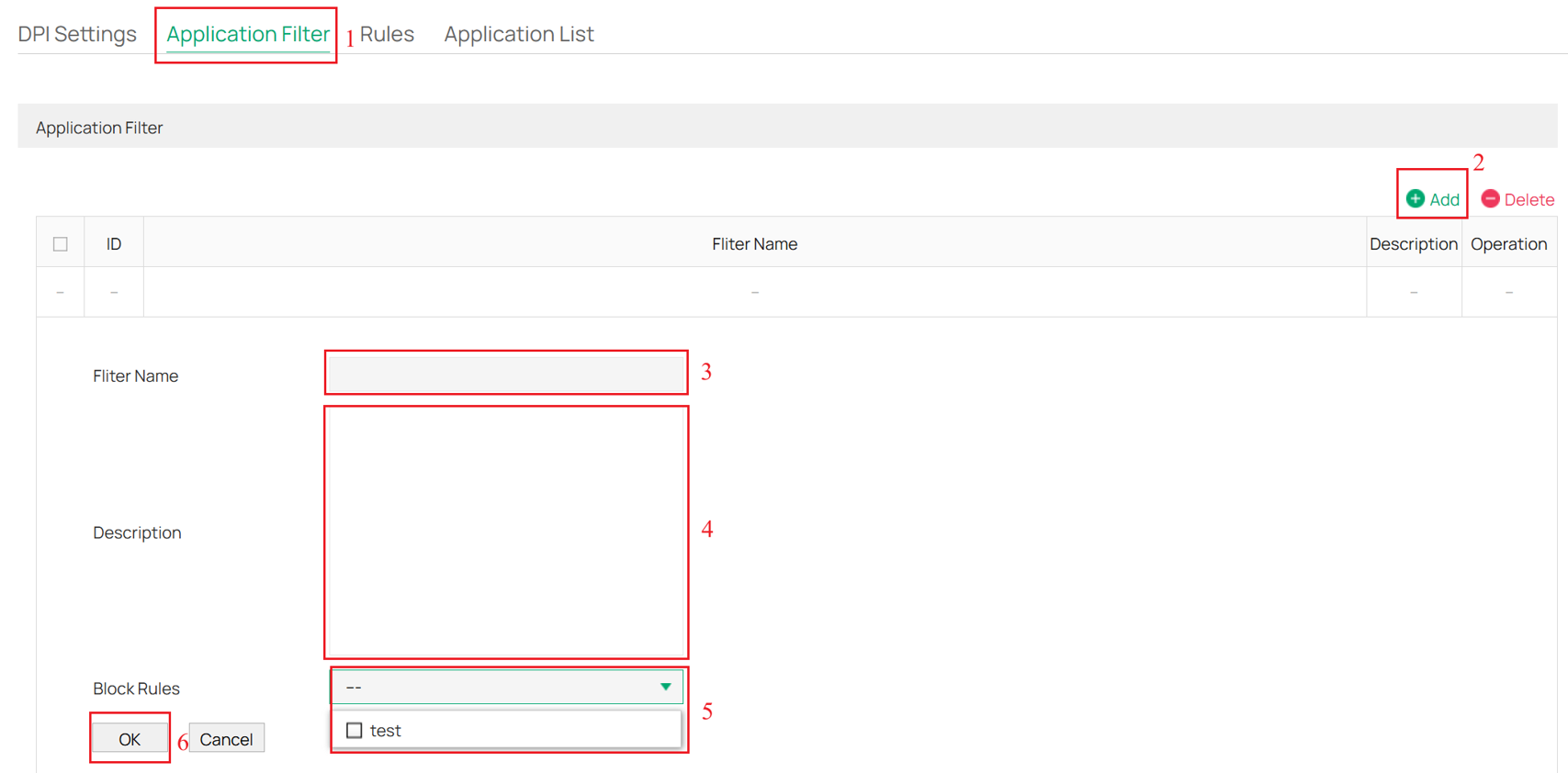
Étape 4. Cliquez pour accéder à la page Filtre d'application , puis cliquez sur le bouton +Ajouter pour créer un nouveau filtre d'application . Saisissez le nom et la description du filtre. Sélectionnez la ou les règles créées à l' étape 3 comme règles de blocage . Cliquez sur OK pour enregistrer la configuration.
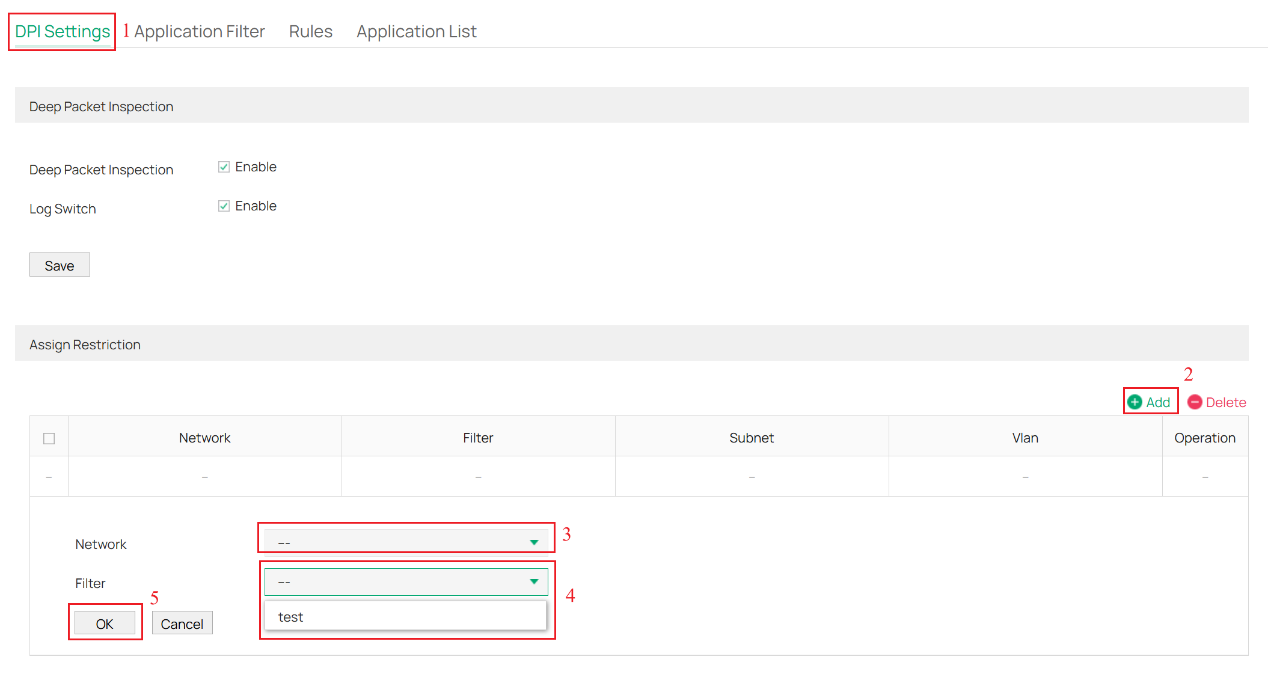
Étape 5. Cliquez pour accéder à la page Paramètres DPI , puis cliquez sur le bouton +Ajouter pour créer une nouvelle restriction . Sélectionnez le filtre réseau et applications créé à l' étape 4. Cliquez sur OK pour enregistrer la configuration. La stratégie sera appliquée et bloquera les applications.
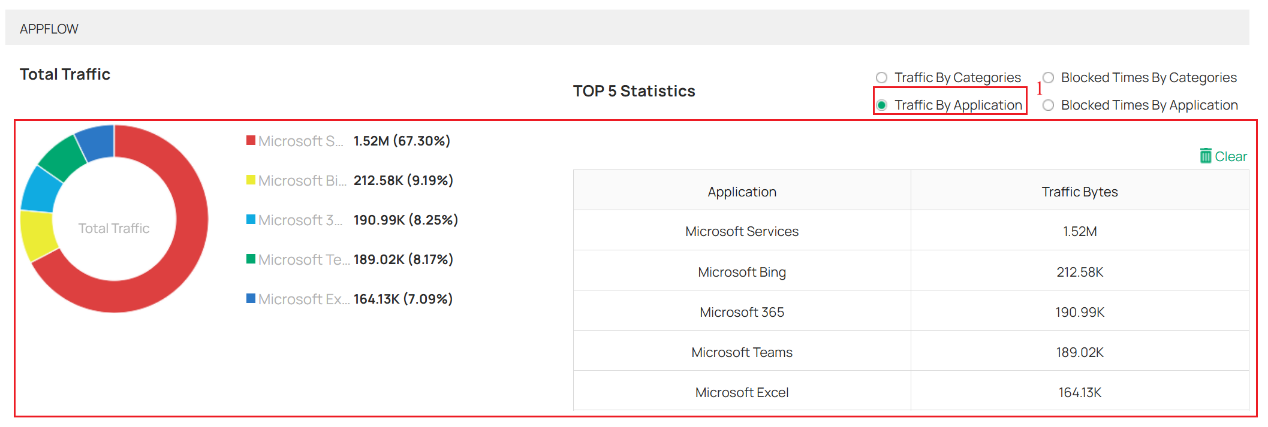
Étape 6. Si vous avez activé le commutateur de journalisation à l'étape 2 , vous pouvez accéder à État > Statistiques de trafic > Statistiques DPI pour afficher les statistiques de trafic des différentes catégories sélectionnées par défaut.
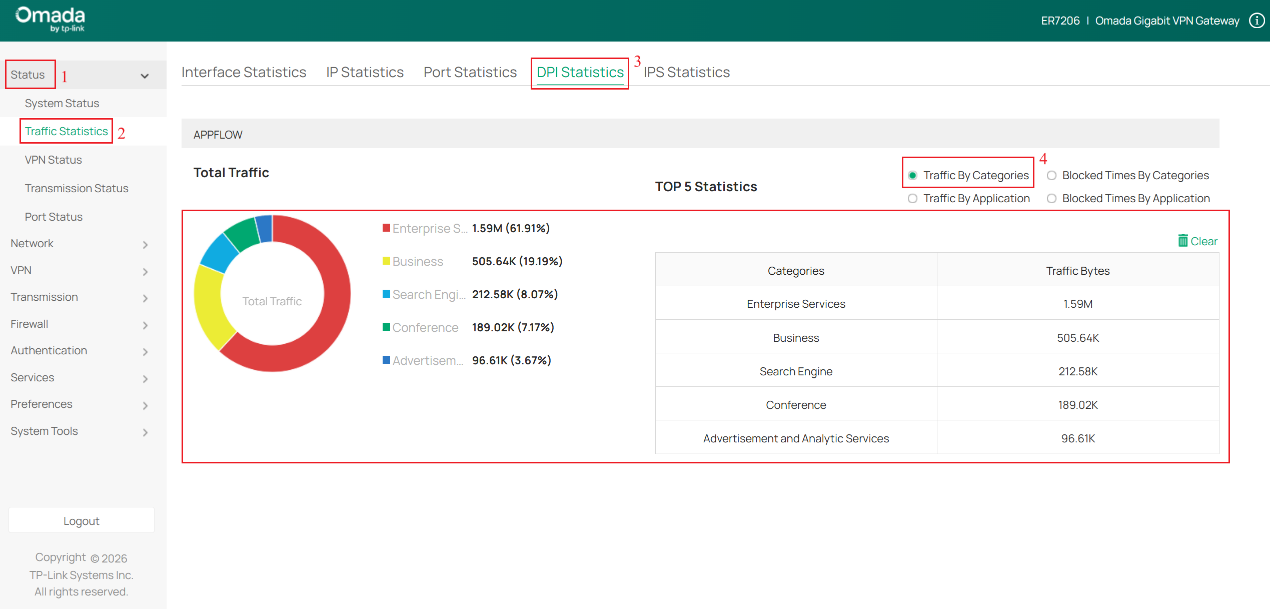
- Vous pouvez également sélectionner « Trafic par application » pour consulter les statistiques de trafic des différentes applications.
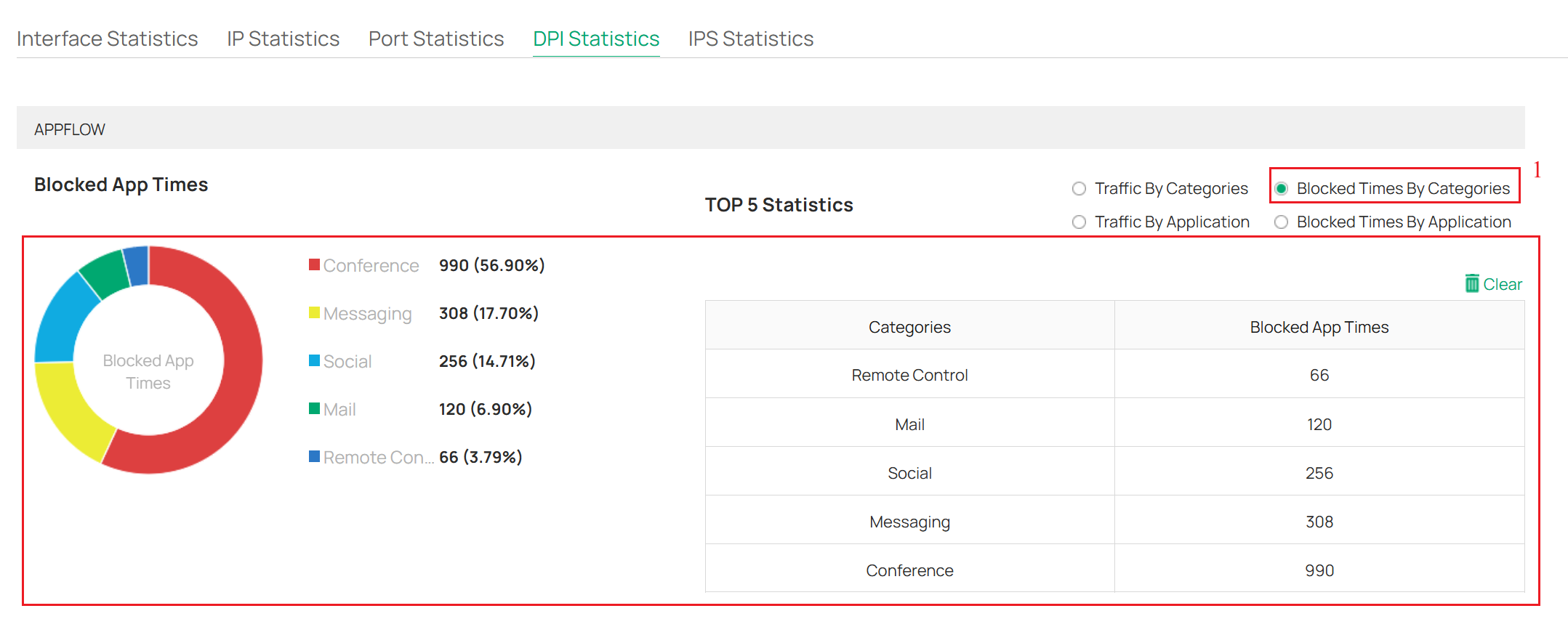
- Vous pouvez également sélectionner « Heures de blocage par catégorie » pour afficher le nombre de tentatives d’accès bloquées comptabilisées par la passerelle Omada par catégorie .
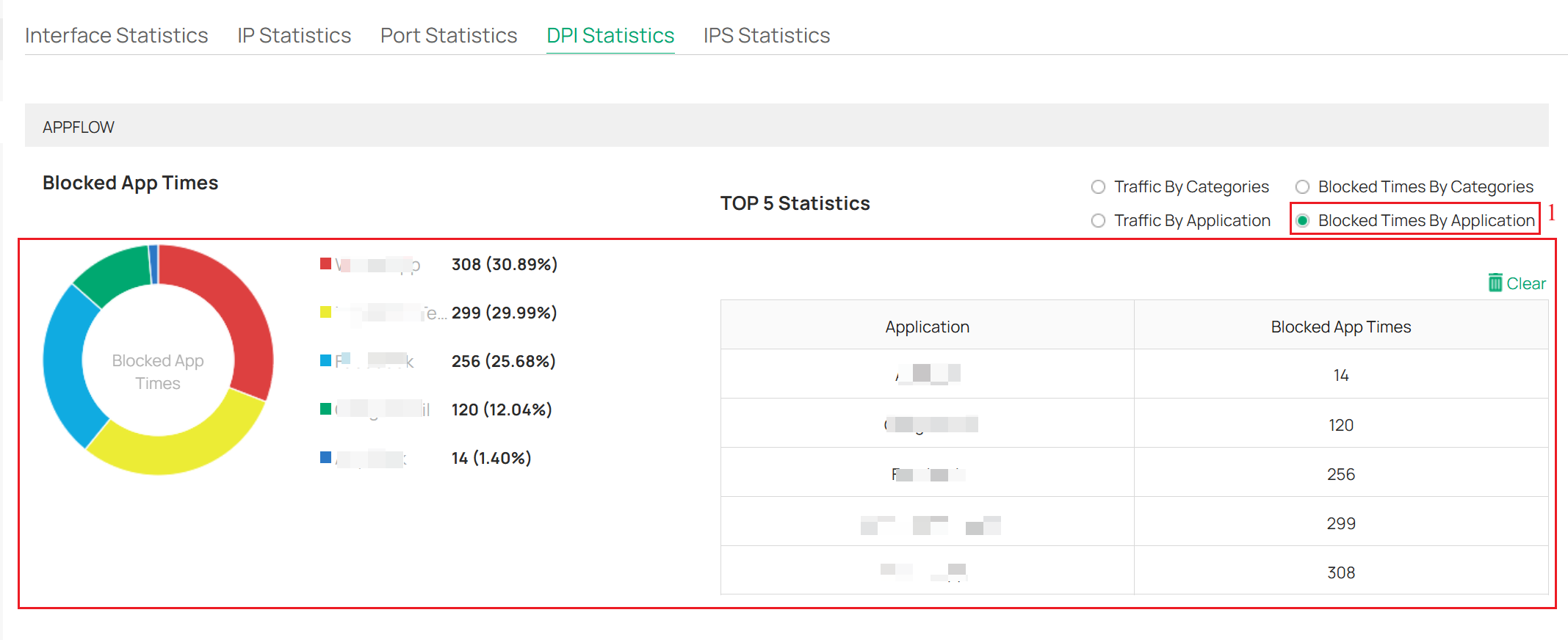
- Vous pouvez également sélectionner « Heures de blocage par application » pour afficher le nombre de tentatives d’accès bloquées comptabilisées par la passerelle Omada, application par application .
Contrôleur Omada
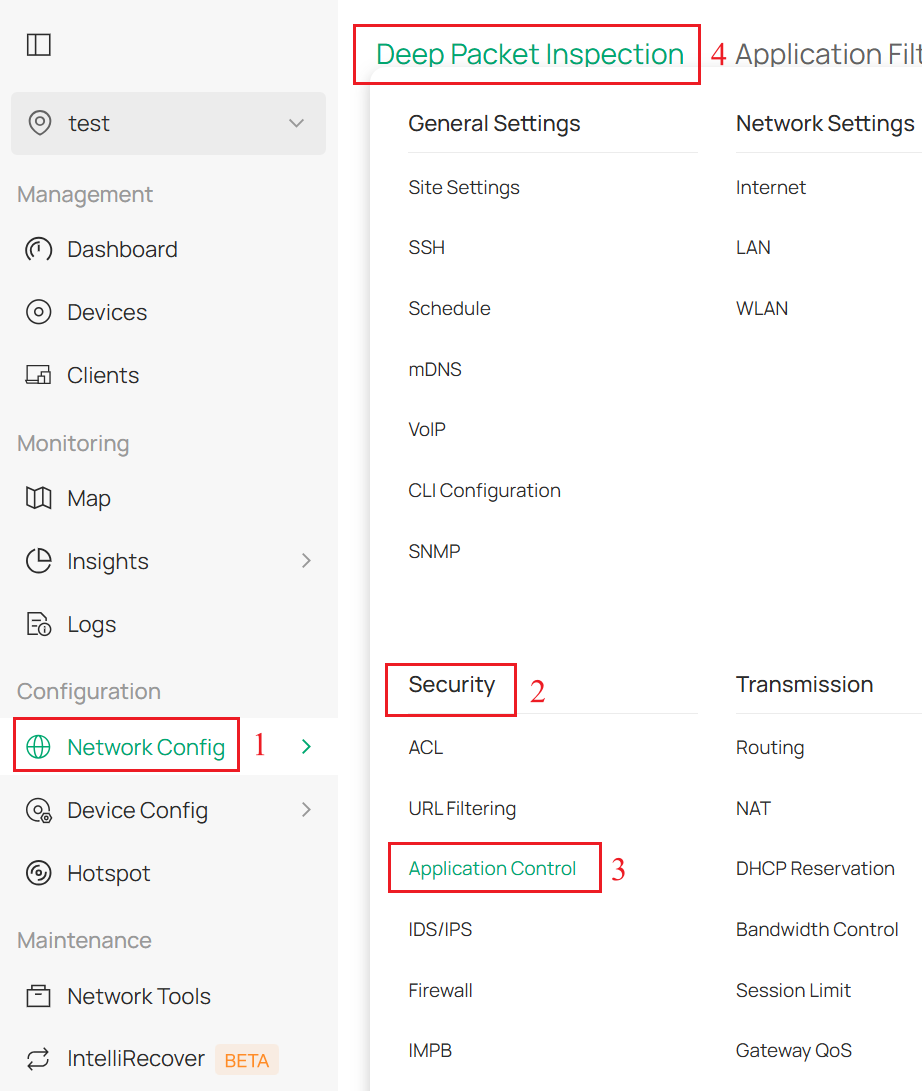
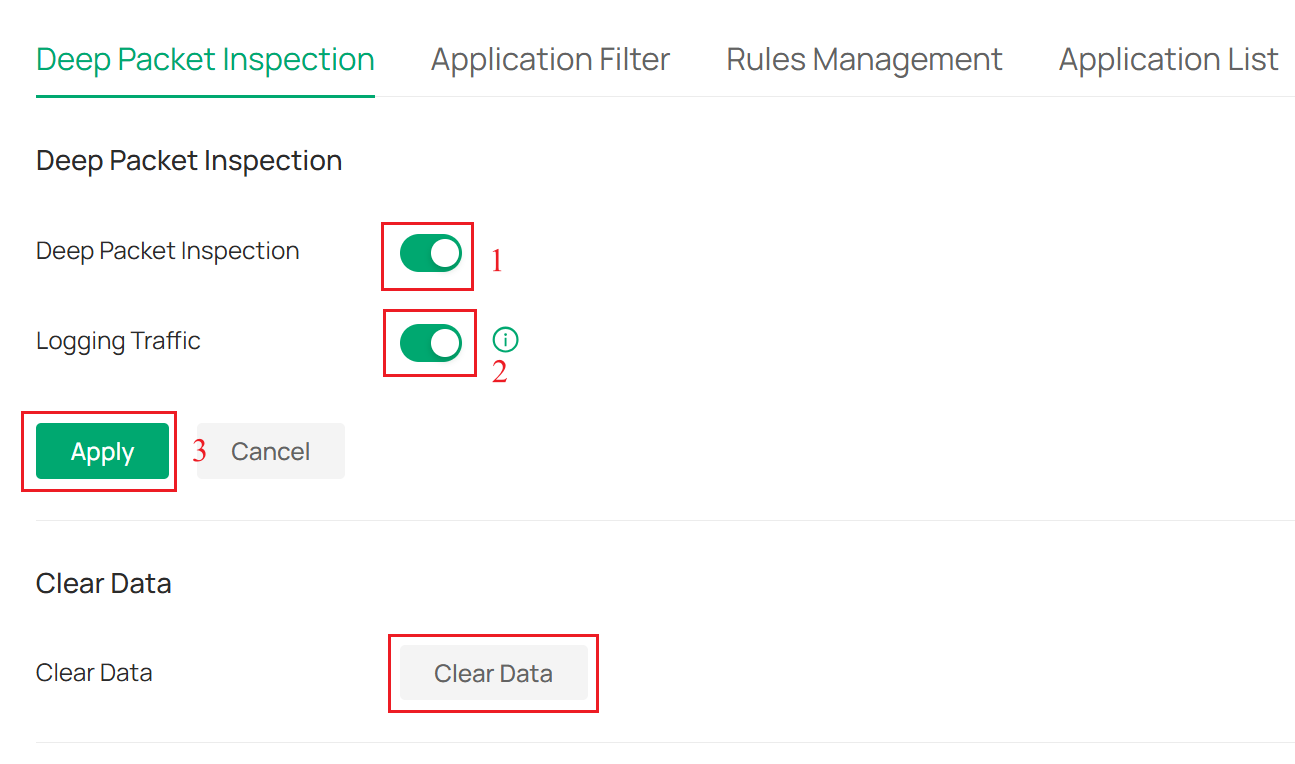
Étape 1. Lancez le contrôleur Omada et accédez à Configuration réseau > Sécurité > Contrôle des applications > Inspection approfondie des paquets .
Étape 2. Activez l'inspection approfondie des paquets (DPI ). Notez que l'activation de la DPI active uniquement la fonctionnalité d'inspection. Si vous souhaitez bloquer ou contrôler le trafic de certaines applications, une configuration supplémentaire est nécessaire. L'activation de la journalisation du trafic détermine si les journaux de statistiques des applications DPI doivent être enregistrés. Cliquez sur Appliquer pour enregistrer la configuration. Effacer les données vous permet de sélectionner et d'effacer les enregistrements de données DPI.
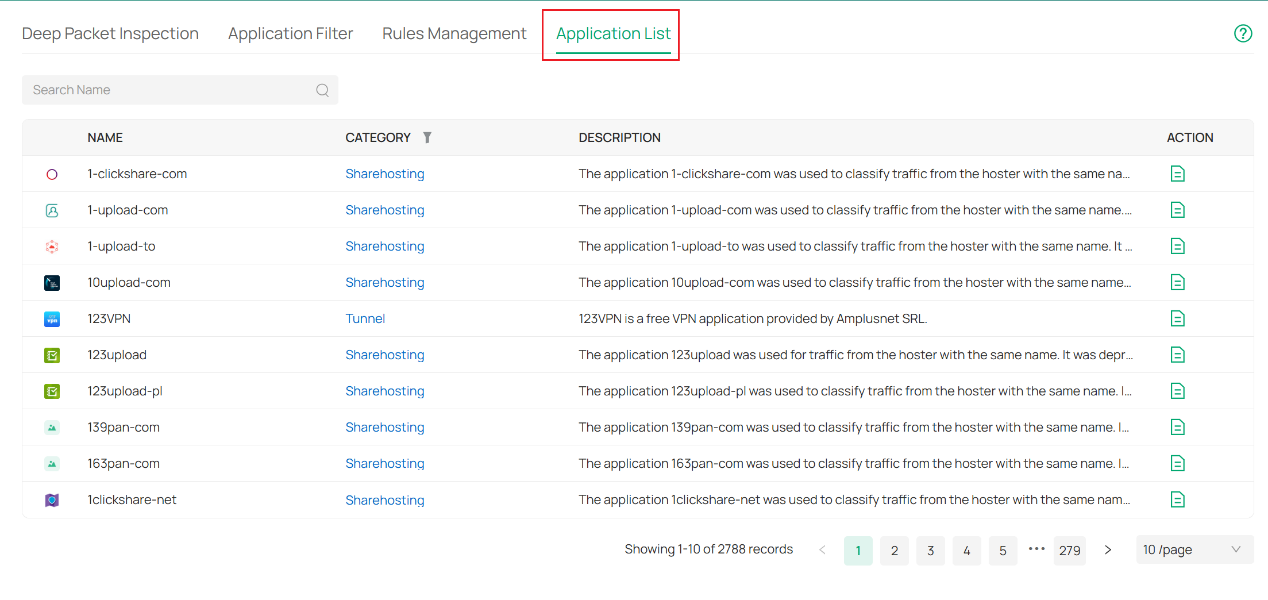
La page Liste des applications vous permet de visualiser toutes les applications prises en charge, comme illustré dans la figure suivante.
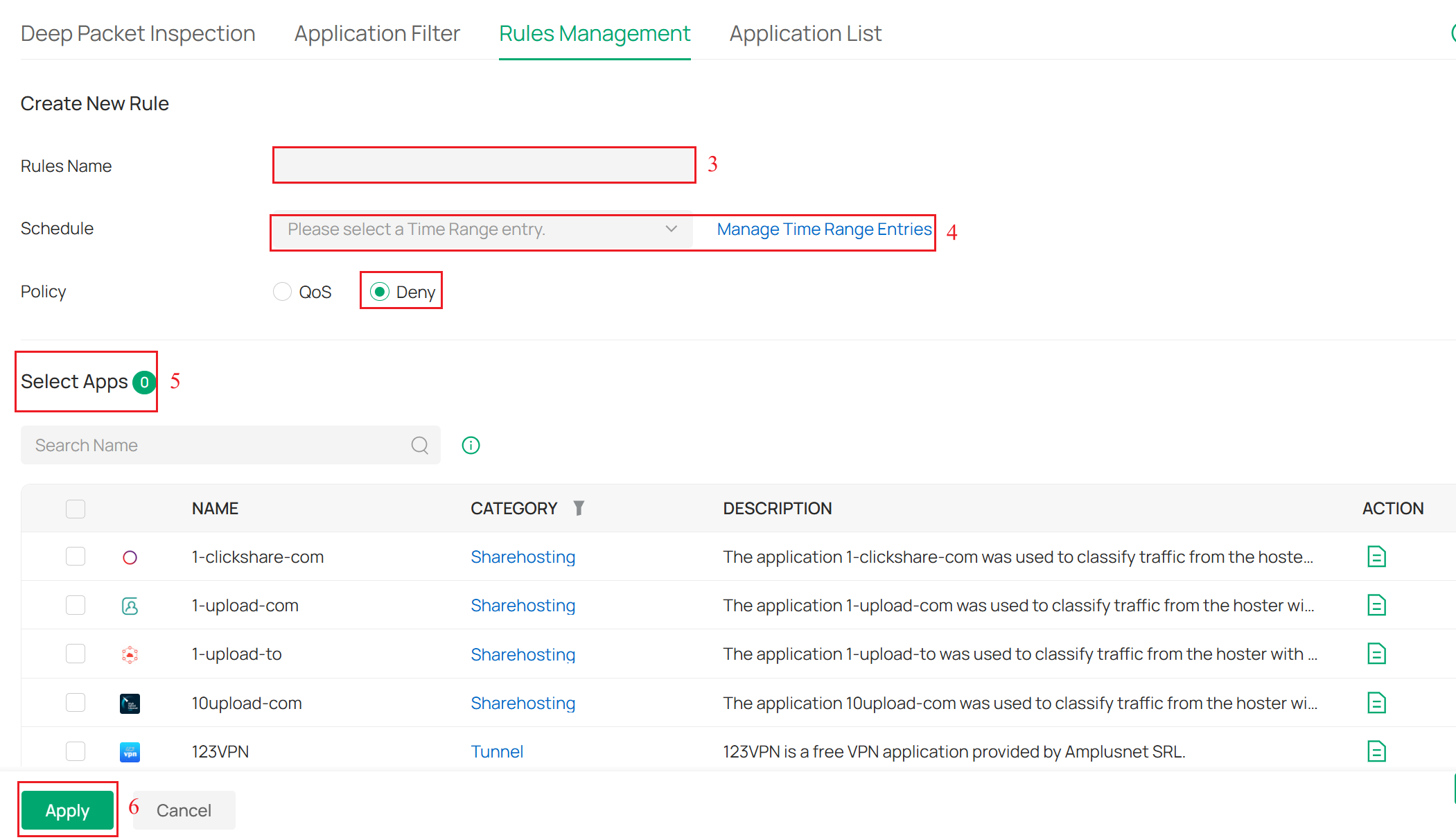
Étape 3. Accédez à Gestion des règles , puis cliquez sur + Créer une règle . Saisissez le nom de la règle et indiquez une plage horaire dans le champ Planification . La stratégie par défaut est Refuser . Dans la section Sélectionner les applications , recherchez et sélectionnez une ou plusieurs applications à ajouter à la règle. Cliquez sur Appliquer pour enregistrer la règle.

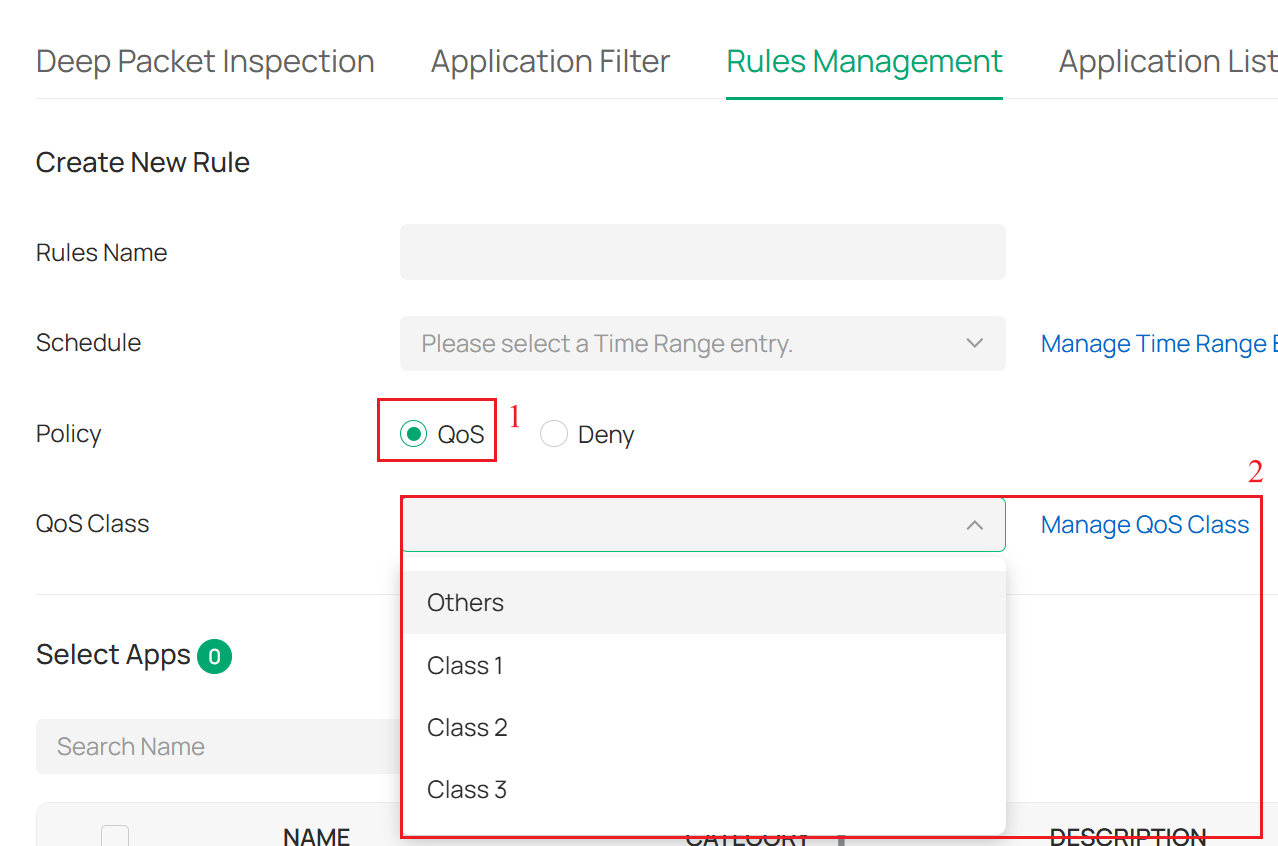
Remarque : Si vous activez la QoS, vous devez sélectionner la classe QoS ; les applications de cette règle seront ajoutées à la classe QoS correspondante afin de limiter leur débit.
Étape 4. Accédez à Filtre d'application , puis cliquez sur + Créer un nouveau filtre d'application . Saisissez le nom et la description du filtre d'application que vous venez d'ajouter. Sélectionnez une ou plusieurs règles créées à l' étape 3. Cliquez sur Créer pour enregistrer le nouveau filtre d'application.

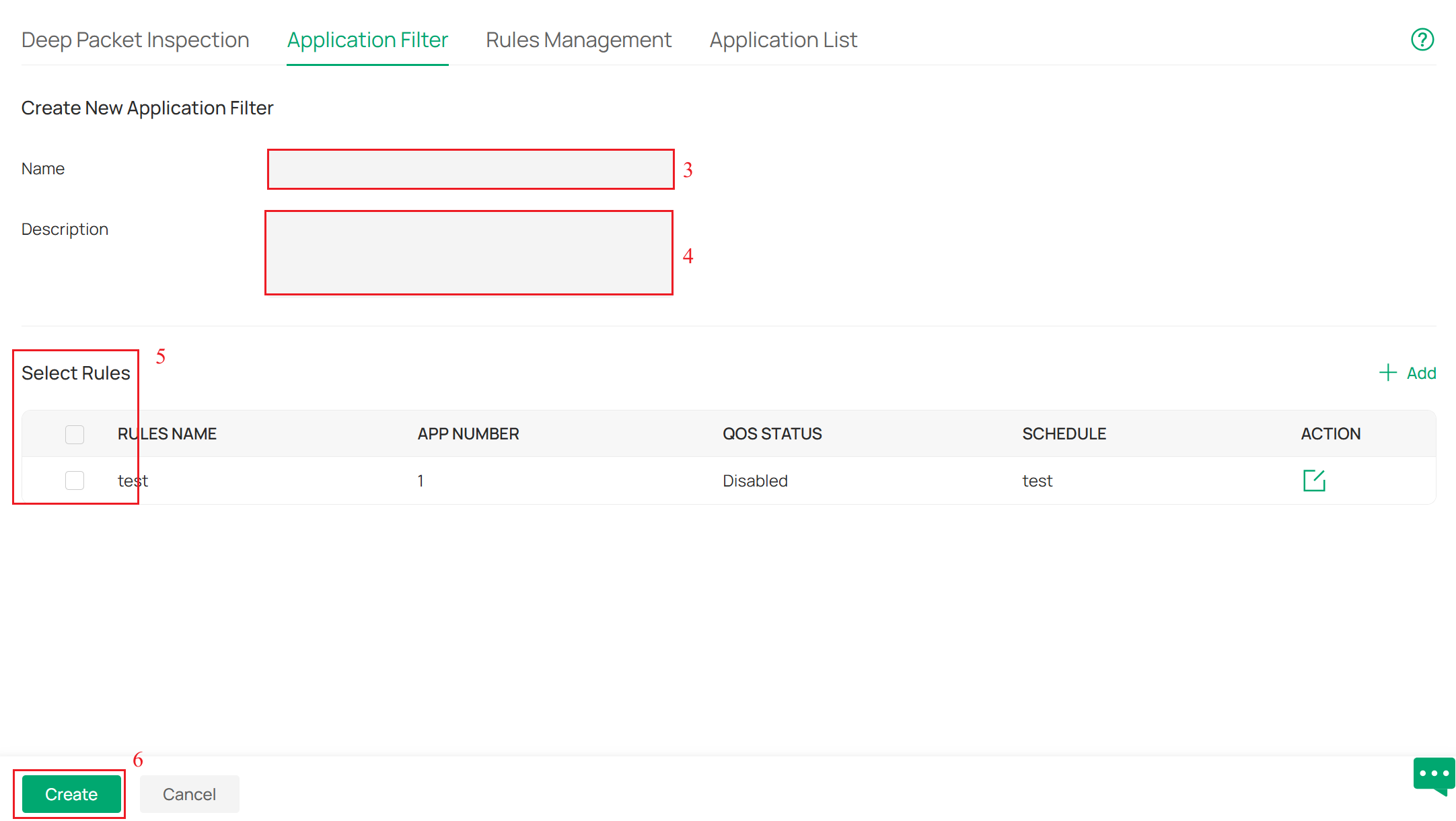
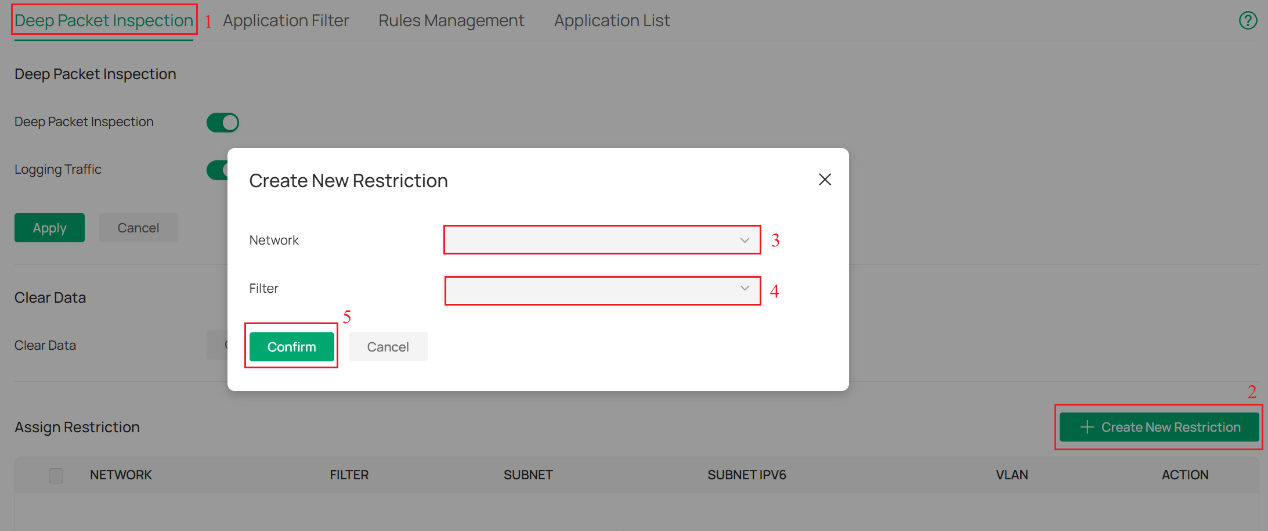
Étape 5. Accédez à la page Inspection approfondie des paquets et cliquez sur le bouton « + Créer une nouvelle restriction » pour créer une restriction. Sélectionnez le filtre réseau et application créé à l'étape 4. Cliquez sur « Confirmer » pour enregistrer la restriction. La stratégie sera appliquée et bloquera les applications.
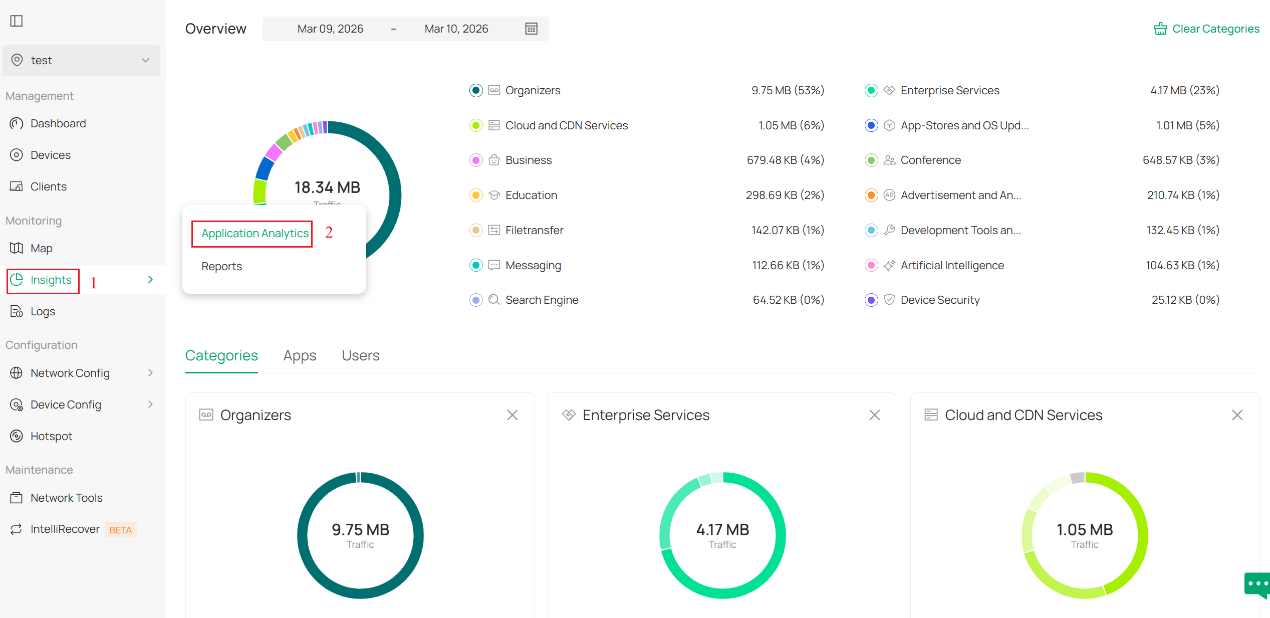
Étape 6. Si vous avez activé l'enregistrement du trafic à l' étape 2 , vous pouvez accéder à Insights > Analyse des applications pour consulter les statistiques de trafic des différentes applications.
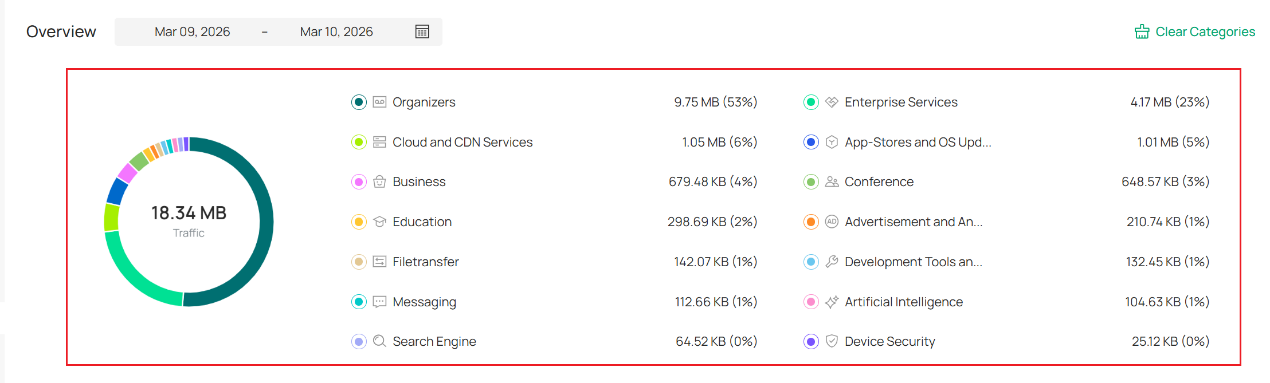
- Dans la section Vue d'ensemble , le diagramme circulaire représente la répartition proportionnelle de tous les types de trafic réseau. Les informations à droite affichent les types d'applications spécifiques et leurs proportions respectives.
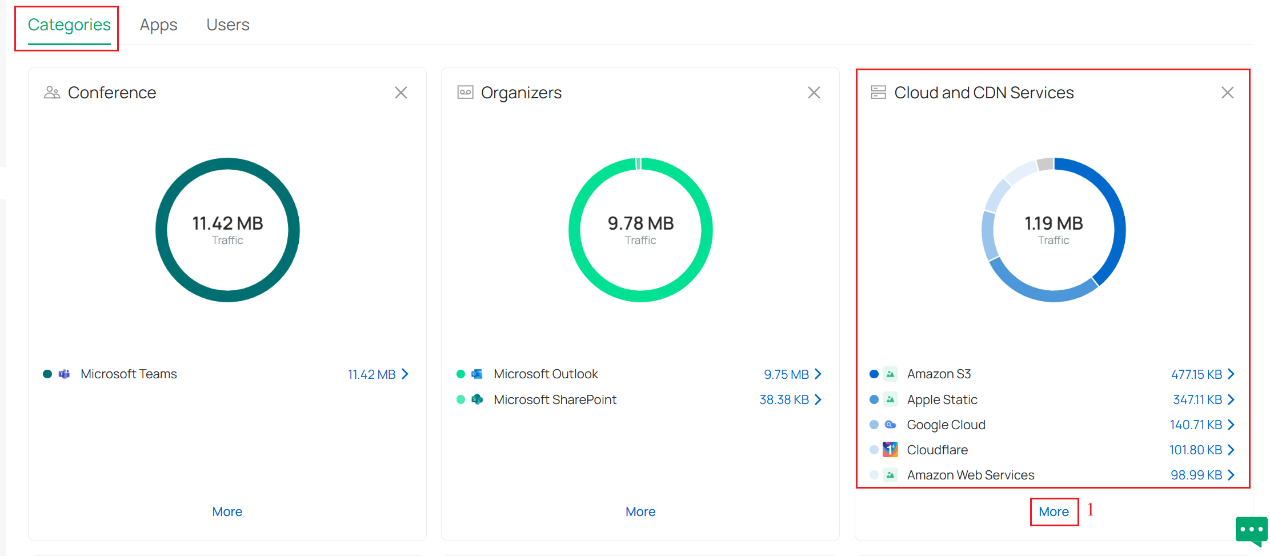
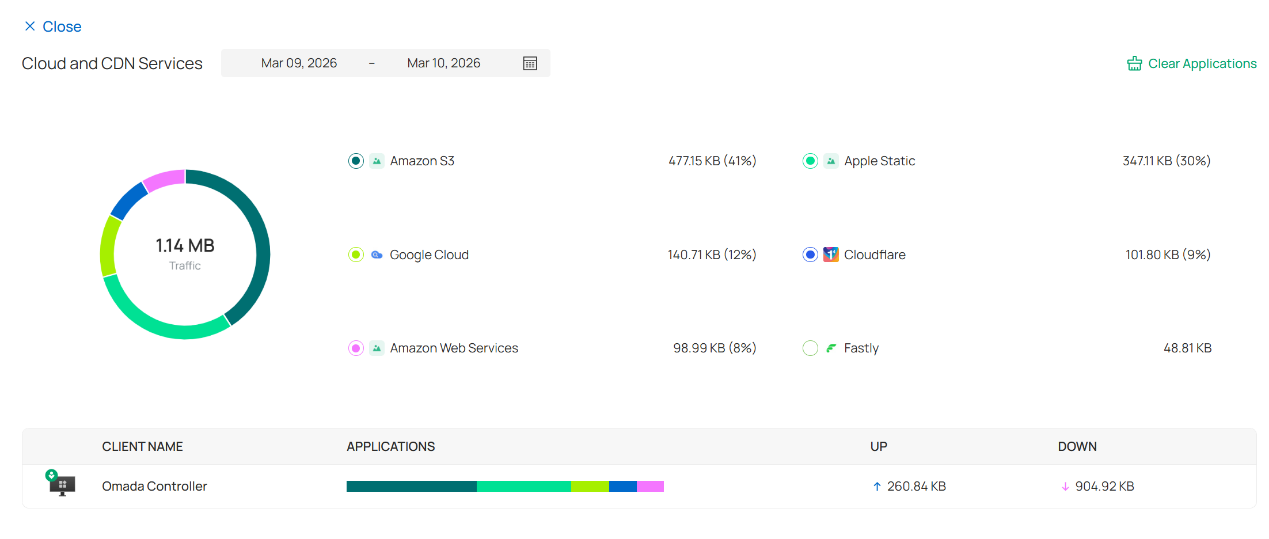
- La section « Catégories » affiche les informations de trafic détaillées des applications de chaque catégorie. Cliquez sur le bouton « Plus » pour accéder à une page de statistiques plus détaillée. Vous pourrez ainsi consulter les informations relatives aux appareils qui utilisent les applications.
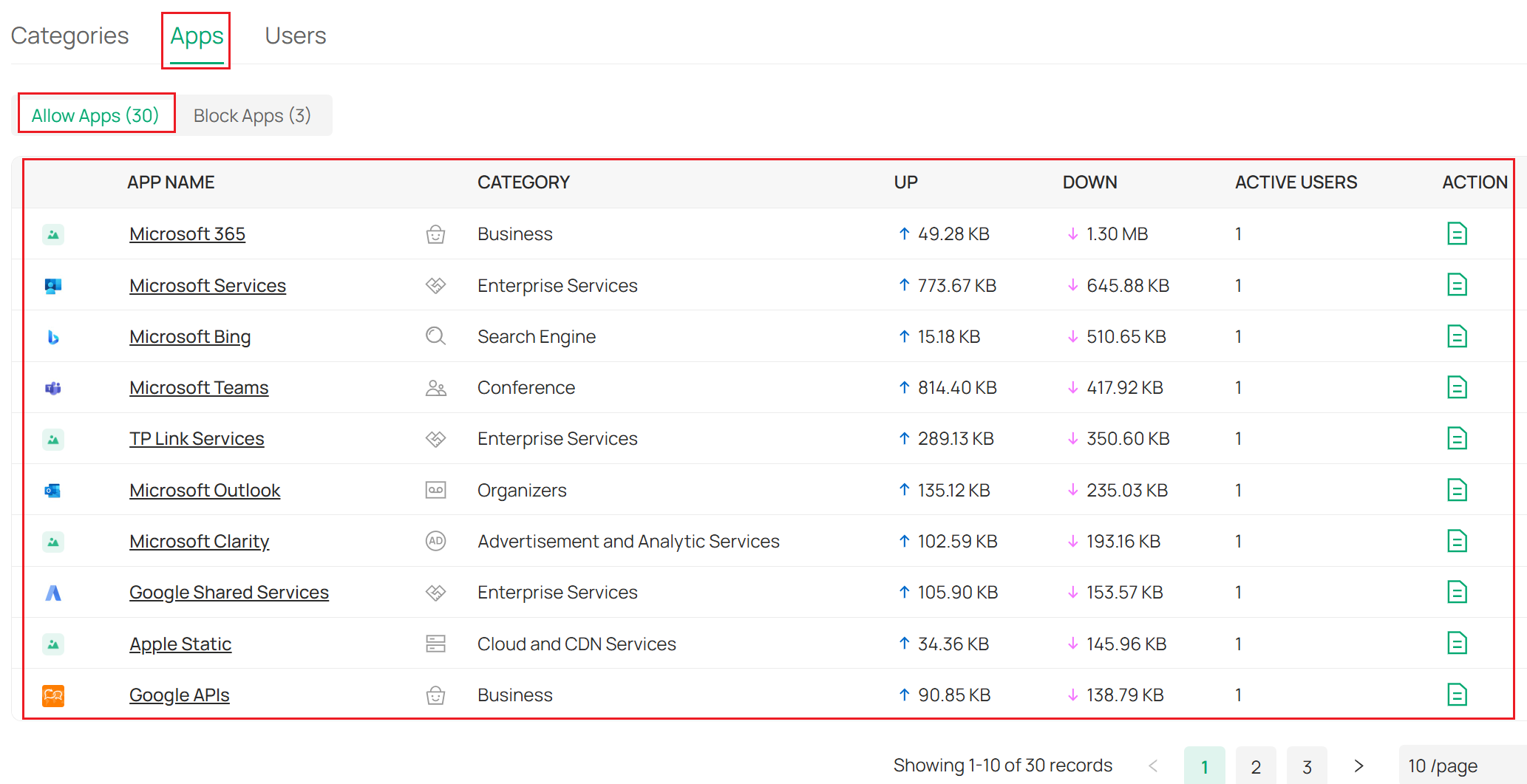
- La section Applications affiche les statistiques de trafic de toutes les applications, autorisées et bloquées. La section Applications autorisées fournit des données de trafic, tandis que la section Applications bloquées affiche les durées de blocage.
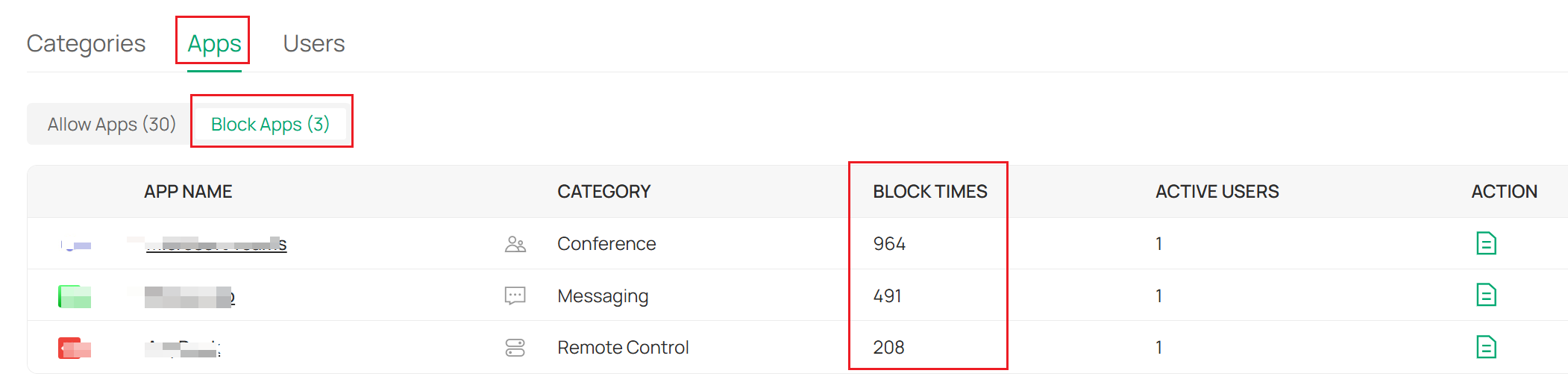
Remarque : Les données « Applications bloquées » incluent uniquement les applications pour lesquelles des règles de blocage sont configurées dans l’inspection approfondie des paquets (DPI). Pour les applications avec des règles de blocage configurées dans la DPI, en raison d’éventuelles fuites de trafic, les enregistrements de ces applications bloquées peuvent également apparaître dans la liste des applications autorisées. Ce phénomène est normal.
- La section Utilisateur fournit des statistiques de trafic pour tous les clients connectés au réseau.

Remarque : Si vous utilisez un contrôleur matériel tel que OC200, OC220, OC300, ER7212PC ou C5300 pour configurer la fonction DPI, le module utilisateur n'apparaîtra pas sur l'interface du contrôleur en raison de limitations matérielles.
Conclusion
Vous avez maintenant configuré l'inspection approfondie des paquets (DPI) sur la passerelle Omada et vous pouvez consulter les statistiques de trafic des différentes applications et clients du réseau.
Pour en savoir plus sur chaque fonction et configuration, veuillez vous rendre dans le Centre de téléchargement pour télécharger le manuel de votre produit.
Questions/Réponses
Q1 : Pourquoi Application Analytics n’affiche-t-il aucune statistique de trafic même si j’ai configuré l’inspection approfondie des paquets (DPI) ?
A1 : Assurez-vous que l’inspection approfondie des paquets (DPI) et la journalisation du trafic sont activées sur la passerelle et que vous accédez aux applications via celle-ci. En général, les statistiques de trafic applicatif sont transmises au contrôleur sous 5 minutes environ. Notez que si vous utilisez un contrôleur local (logiciel ou matériel), le trafic applicatif DPI est transmis au contrôleur via un port spécifique (port TCP 29815). Dans ce cas, vérifiez la configuration de votre pare-feu local pour vous assurer que ce port n’est pas bloqué.
Les mises à jour récentes peuvent avoir étendu l'accès aux fonctionnalités décrites dans cette FAQ. Consultez la page d'assistance de votre produit, sélectionnez la version matérielle correspondant à votre appareil et consultez la fiche technique ou la section relative au micrologiciel pour connaître les dernières améliorations apportées à votre produit. Veuillez noter que la disponibilité des produits varie selon les régions et que certains modèles peuvent ne pas être disponibles dans la vôtre.
