


Comment configurer le mode MSP sur Omada Controller v6


Sommaire
Attribuer et gérer les comptes
Ajuster la limitation des clients
Introduction
Le mode MSP (Manager Service Provider) étend la structure de gestion du contrôleur Omada.
Lorsque le mode MSP est activé, vous pouvez ajouter plusieurs clients afin d'assurer une gestion de niveau supérieur des sites et des utilisateurs. En mode MSP, vous pouvez surveiller l'état en temps réel de chaque client, gérer l'ensemble des clients afin de superviser tout le réseau et administrer tous les comptes.
Le mode MSP est recommandé pour la gestion centralisée des sites et des équipements répartis dans différentes régions.
Cet article décrit comment configurer le mode MSP sur le contrôleur Omada ainsi que les modifications fonctionnelles qui apparaissent lorsqu'il est activé.
Prérequis
L'un des types de contrôleur Omada suivants :
-
Contrôleur logiciel Omada
-
Contrôleur basé sur le cloud Organisation standard réseau uniquement
Configuration
Activer le mode MSP
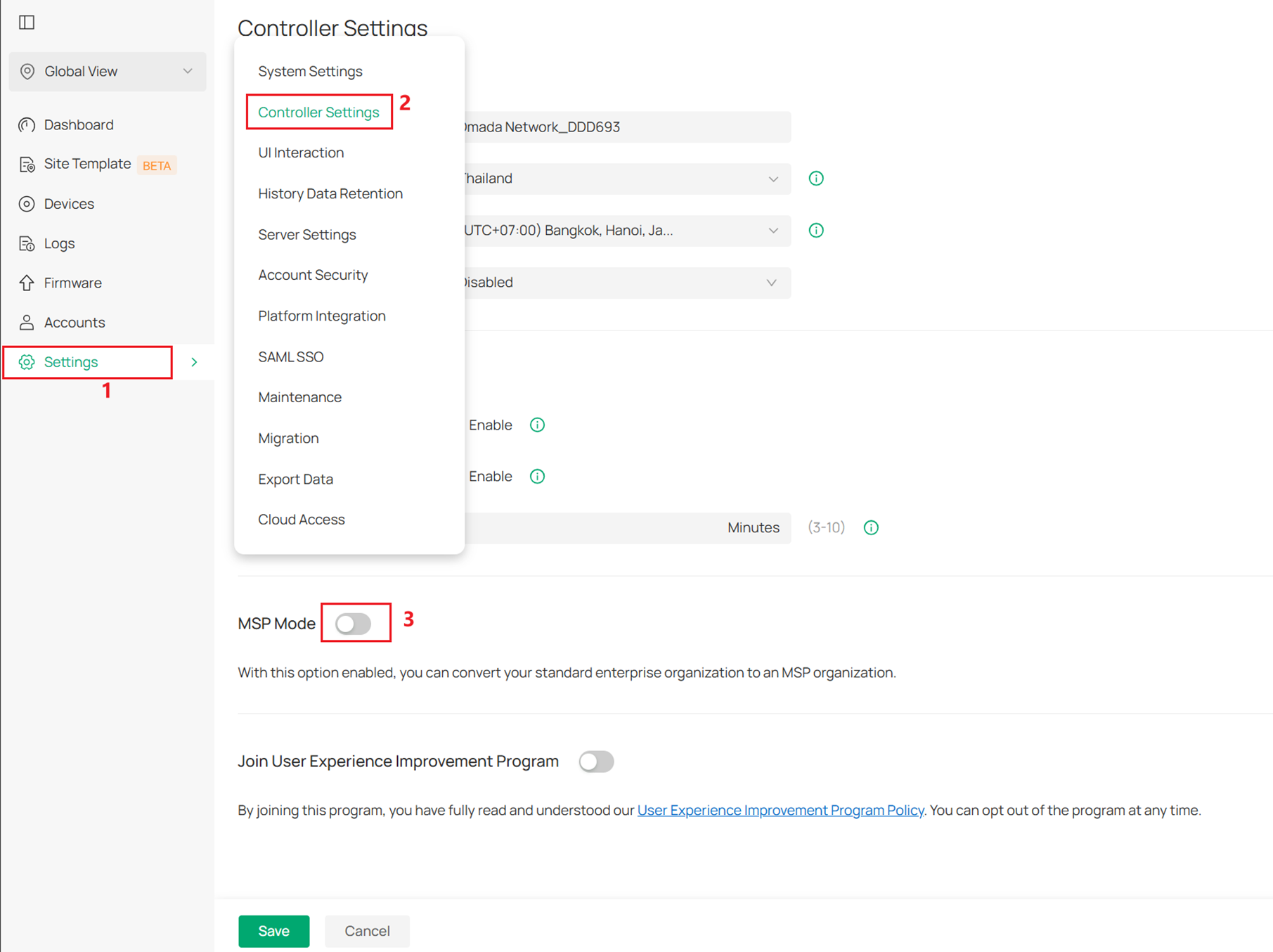
Étape 1. Activez le mode MSP dans Paramètres globaux > Paramètres du contrôleur.
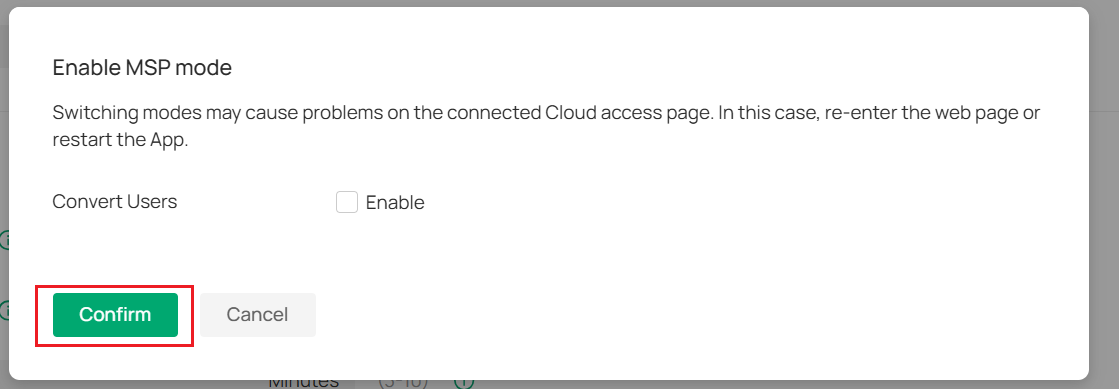
Étape 2. Cliquez sur le bouton Confirmer.
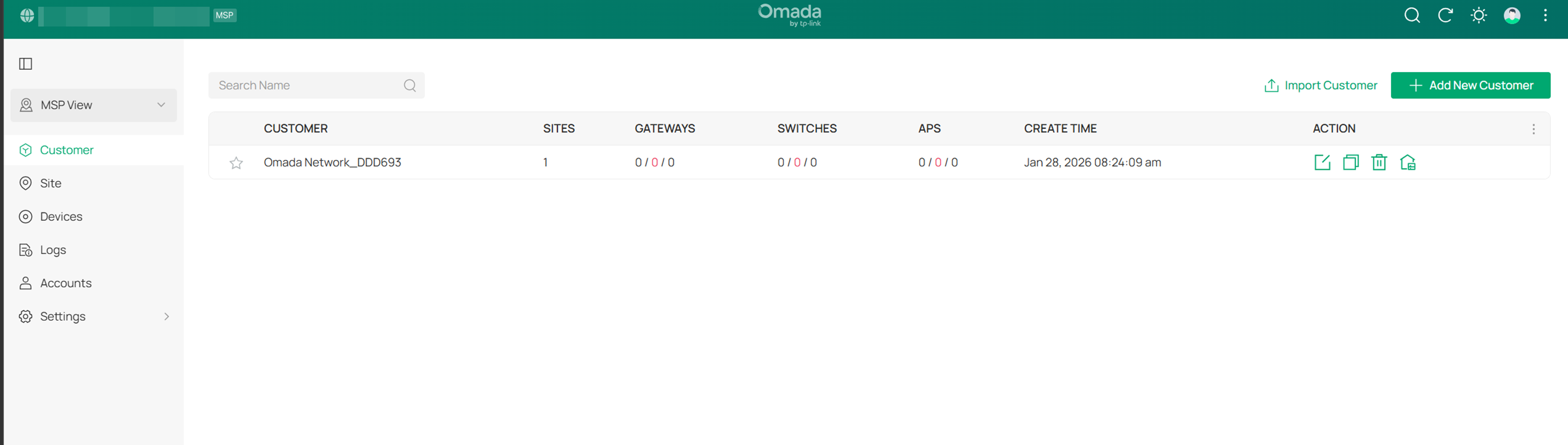
Étape 3. Après l'activation du mode MSP, vous accéderez par défaut à la vue MSP.
Ajouter et gérer des clients
Vous pouvez ajouter un client de trois façons :
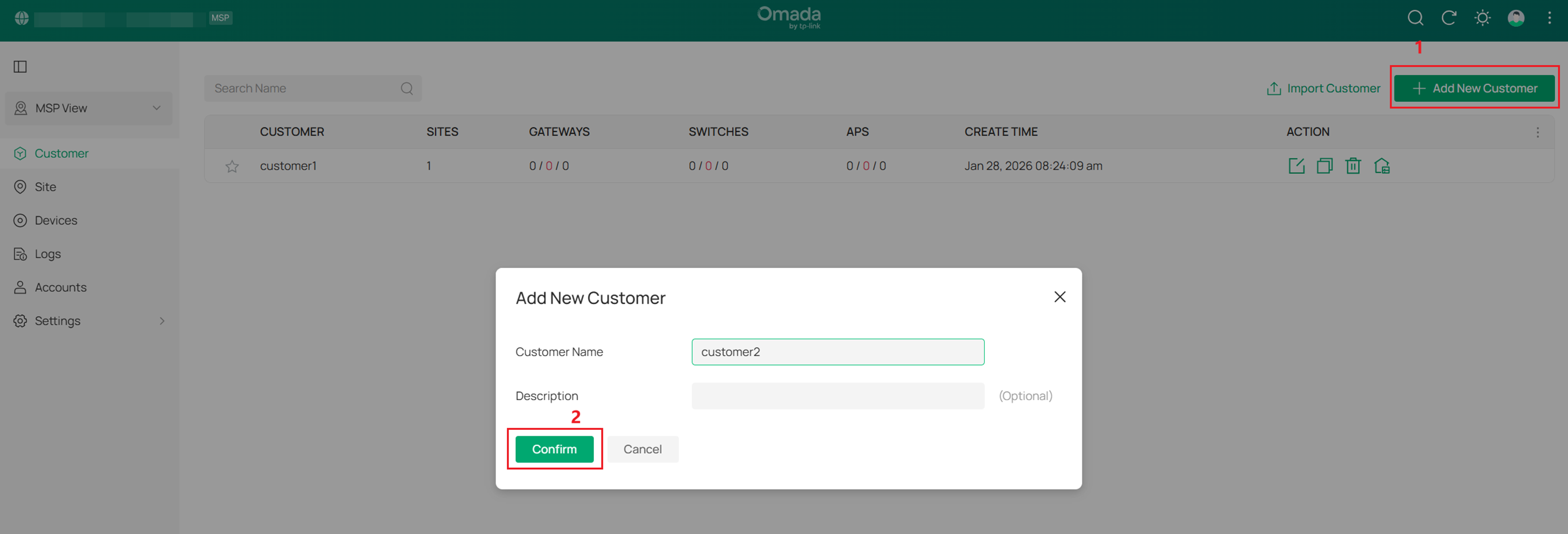
- Ajouter un nouveau client : Cliquez sur Ajouter un nouveau client au-dessus de la liste des clients, saisissez le nom du client et sa description, puis cliquez sur Confirmer pour ajouter un nouveau client.
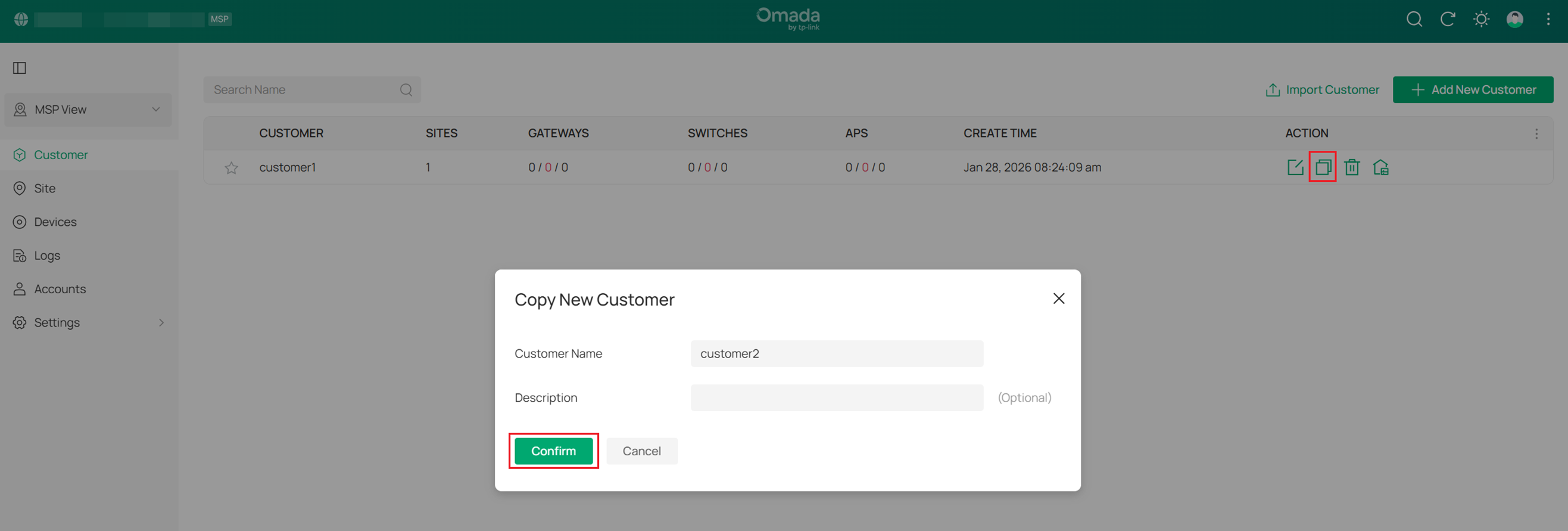
- Copier un client existant : Cliquez sur l'icône de copie située à côté d'un client existant, saisissez le nom du client et sa description, puis cliquez sur Confirmer pour copier la configuration du client existant.
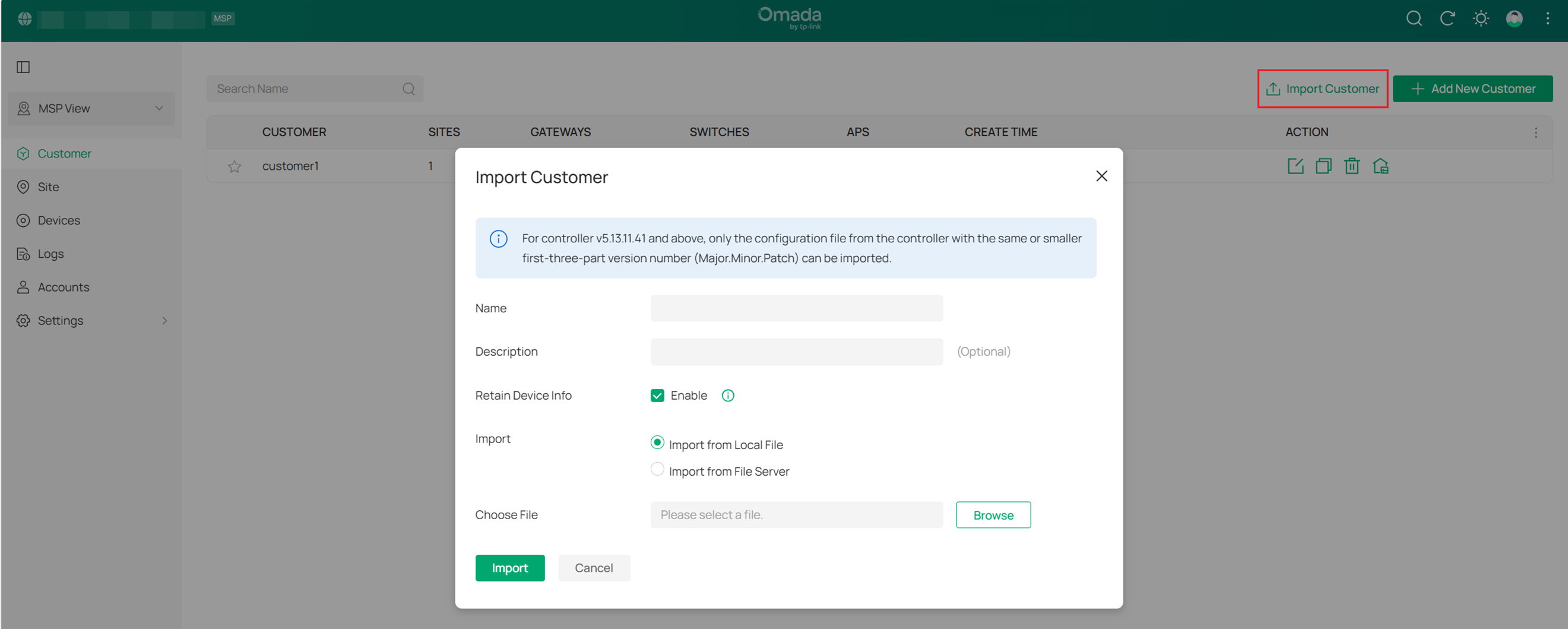
- Importer un client : Cliquez sur Importer un client au-dessus de la liste des clients, renseignez le nom du client et sa description, puis choisissez de conserver ou non les informations des équipements. Ensuite, importez le fichier de configuration depuis un fichier local ou un serveur de fichiers.
Remarque : Vous pouvez uniquement importer des fichiers de configuration provenant de contrôleurs possédant les trois premiers numéros de version identiques ou inférieurs.
Ajouter et gérer les comptes
Le nouveau client sera ajouté à la liste des clients, où vous pourrez consulter les informations du client et utiliser les icônes ACTION pour modifier, copier, supprimer ou vous connecter au contrôleur de chaque client.
Le système fournit deux niveaux de rôles :
- Rôle MSP : pour gérer les configurations dans la vue MSP
- Rôle client : pour gérer les configurations dans la vue globale et la vue Site
Chaque niveau de rôle dispose de trois rôles de compte par défaut : Administrateur principal, Administrateur et Lecteur. Vous pouvez également créer de nouveaux rôles de compte et personnaliser leurs autorisations d'accès.
- Administrateur principal
L'administrateur principal peut accéder à toutes les fonctionnalités de la vue correspondante. Le compte qui démarre le contrôleur pour la première fois devient l'administrateur principal.
- Administrateur
Les administrateurs peuvent accéder à la plupart des fonctionnalités de la vue correspondante, mais certains modules sont restreints. Par exemple, ils n'ont pas l'autorisation d'effectuer des migrations de clients ou des sauvegardes automatiques des données, et disposent uniquement d'un accès en lecture seule à la gestion des licences et aux rôles de comptes personnalisés.
- Lecteur
Les lecteurs peuvent consulter l'état et les paramètres de certaines fonctionnalités dans la vue correspondante.
- Rôle client
Les rôles personnalisés peuvent être configurés pour accéder à différentes fonctionnalités dans la vue correspondante.
Pour créer un rôle personnalisé, suivez les étapes ci-dessous :
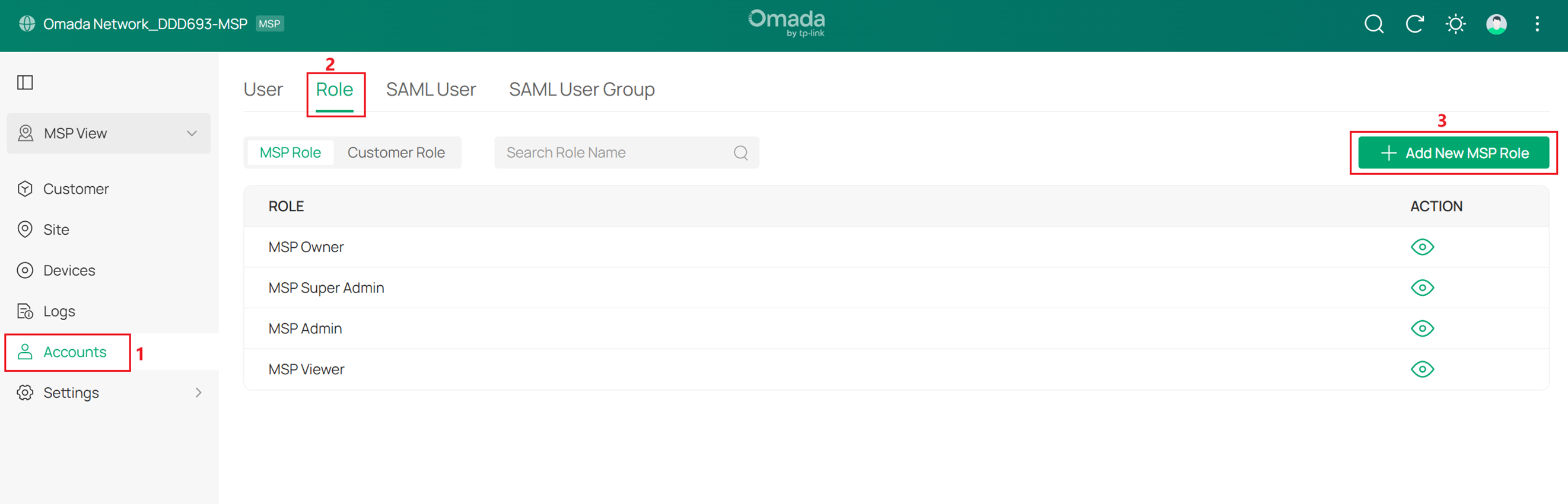
Étape 1. Dans la vue MSP, accédez à Compte > Rôle. Dans l'onglet Rôle MSP, cliquez sur Ajouter un nouveau rôle MSP.
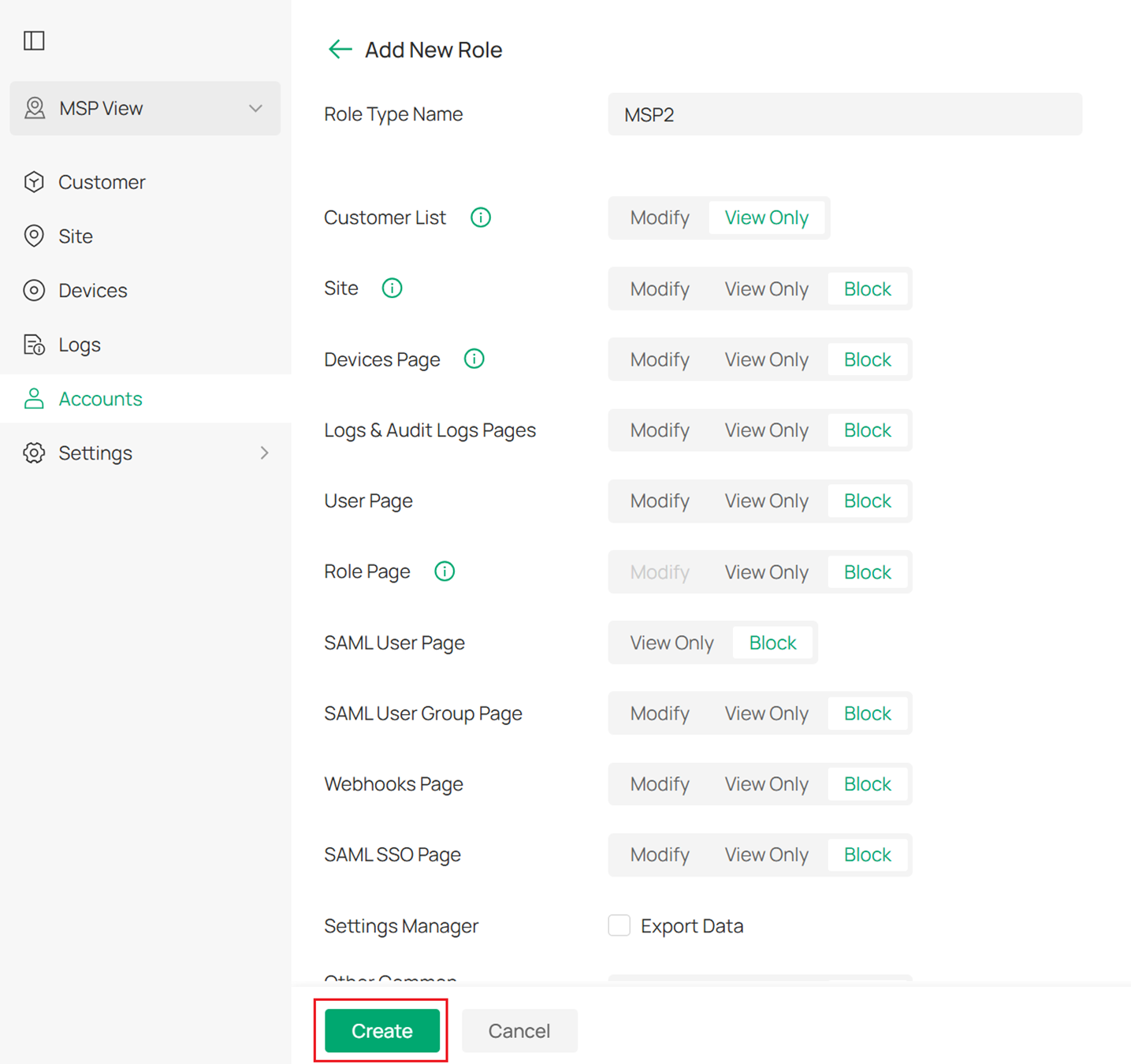
Étape 2. Indiquez le nom du type de rôle et personnalisez les autorisations associées. Le rôle MSP sert à gérer les configurations dans la vue MSP.
Étape 3. Dans l'onglet Rôle client, cliquez sur Ajouter un nouveau rôle client. Indiquez le nom du type de rôle et personnalisez les autorisations associées. Le rôle client sert à gérer les configurations dans la vue globale et la vue Site.
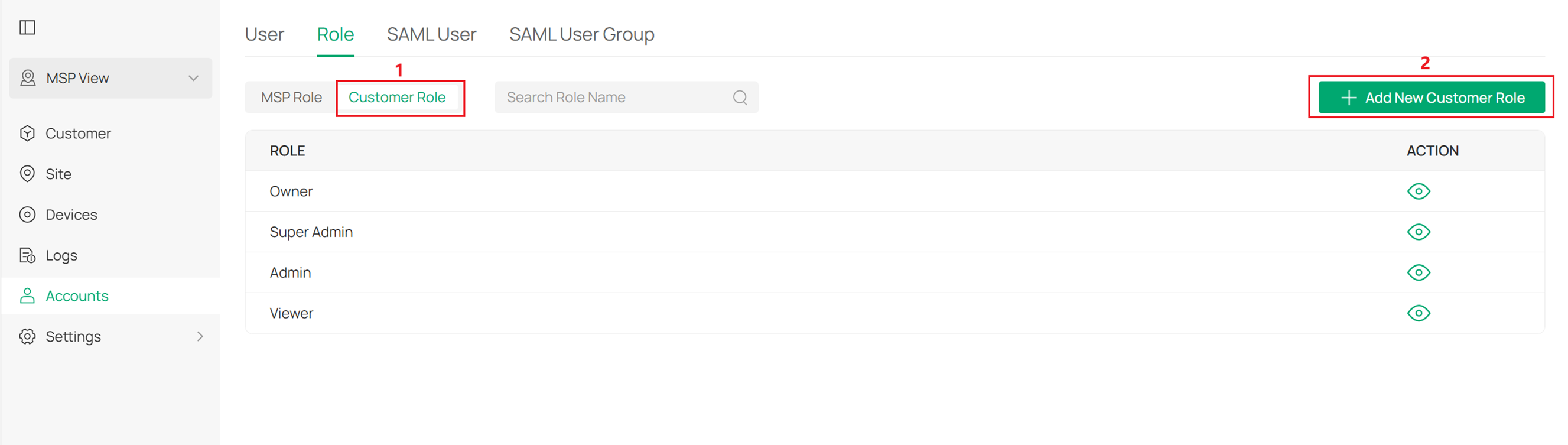
Ajouter un nouvel utilisateur
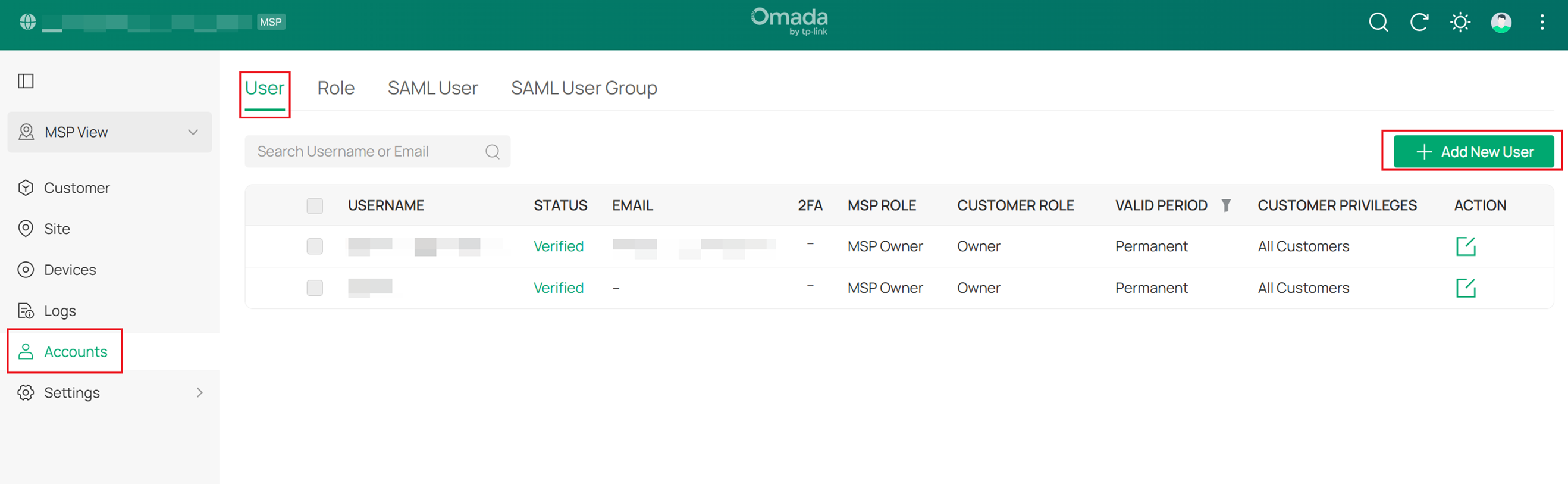
Étape 1. Dans la vue MSP, accédez à Compte > Utilisateur. Cliquez sur Ajouter un nouvel utilisateur.
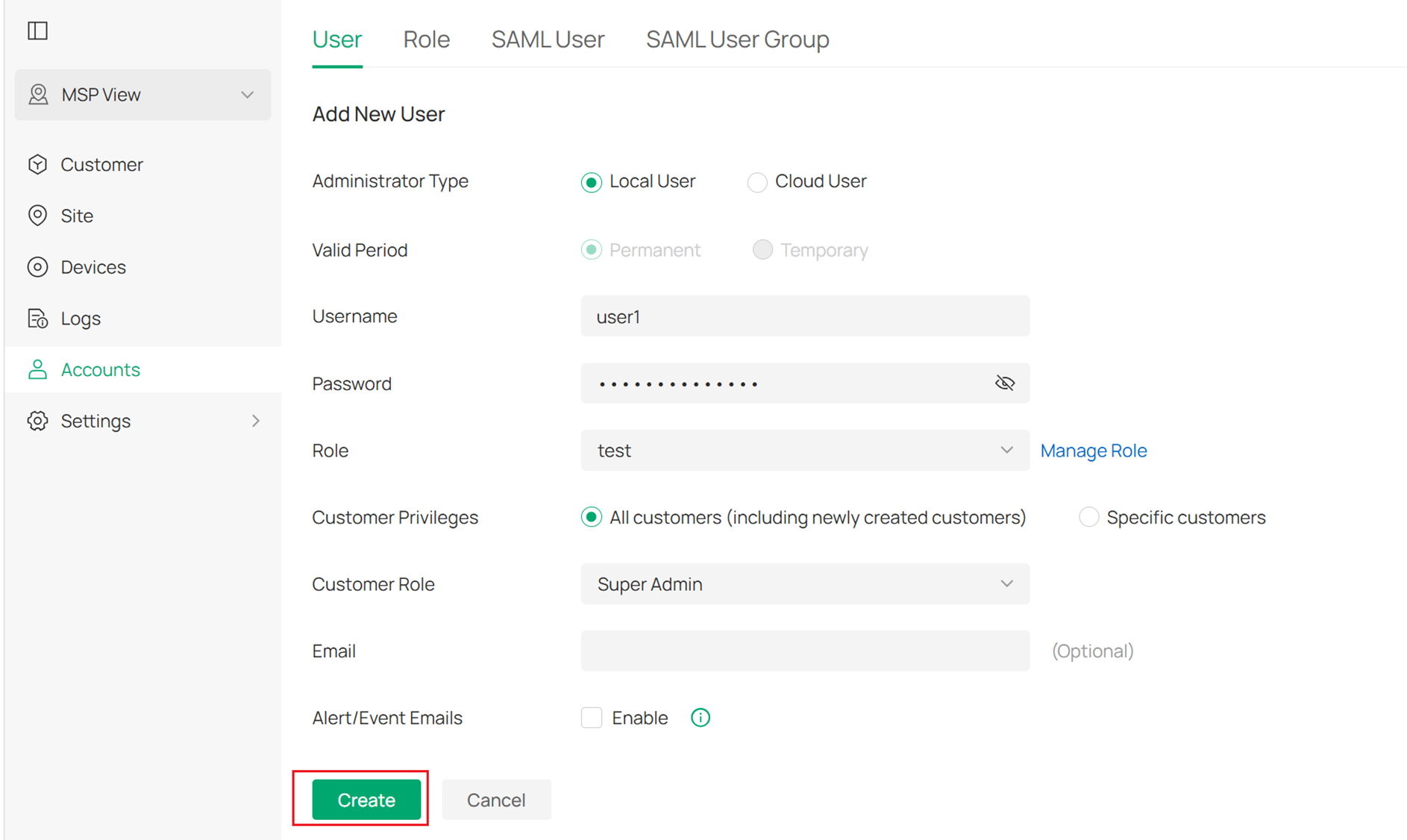
Étape 2. Indiquez le nom d'utilisateur, le mot de passe et l'identifiant TP-Link, puis associez l'utilisateur au rôle MSP et au rôle client selon vos besoins.
Ajuster la limitation du nombre de clients
Étape 1. Modifiez le fichier omada.properties situé dans le chemin suivant : Omada Controller > properties.
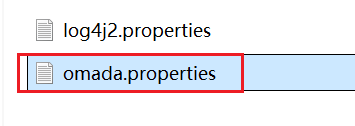
Étape 2. Ajoutez la ligne suivante : customer.limit=xxx (le nombre maximal de clients autorisés)
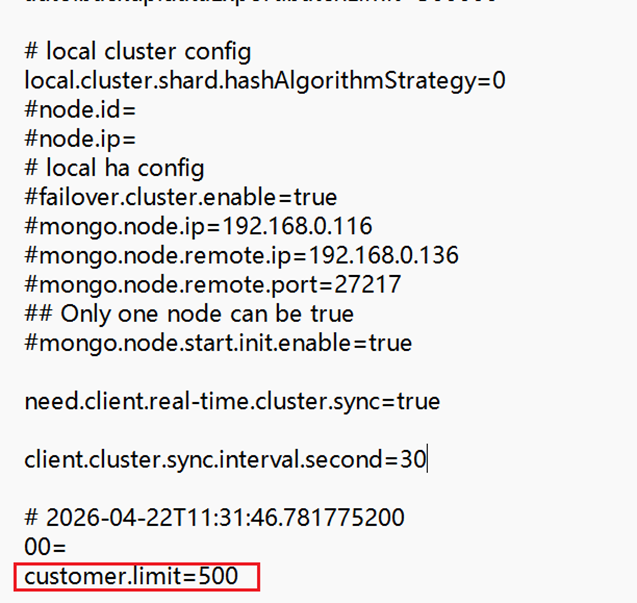
Étape 3. Enregistrez les modifications puis redémarrez le contrôleur. Le nombre de clients sera alors limité à la valeur définie.
Remarque :
1. Pour le contrôleur Omada v5, la limite maximale de clients MSP est de 100.
2. Pour le contrôleur Omada v6, la limite maximale de clients MSP est de 500.
3. L'augmentation du nombre de clients n'augmente pas la capacité de gestion des équipements.
Conclusion
Vous avez maintenant configuré le mode MSP afin de gérer les équipements et les comptes.
Pour en savoir plus sur chaque fonctionnalité et chaque option de configuration, veuillez consulter la page Support Home afin de télécharger ou de consulter le manuel de votre produit.
Questions/Réponses
Q1 : Pourquoi l'option de basculement vers MSP n'est-elle pas visible ?
R1 : Veuillez vérifier le type de votre contrôleur. Certains types de contrôleurs peuvent ne pas prendre en charge le mode MSP.
Pris en charge par MSP :
-
Contrôleur logiciel Omada
-
Contrôleur basé sur le cloud Organisation standard réseau uniquement
Non pris en charge :
- Omada Central (incluant les systèmes réseau et de sécurité)
- Contrôleur basé sur le cloud Essential
