


Comment configurer le SSID VLAN sur Omada AP avec une passerelle tierce

Contenu
Configuration de remplacement du VLAN SSID
Introduction
Les points d'accès Omada prennent en charge la configuration SSID VLAN pour contrôler efficacement le domaine de diffusion du réseau sans fil et répondre aux exigences de création flexible de groupes de travail virtuels au sein des réseaux d'entreprise. Actuellement, le contrôleur Omada propose deux modes de configuration pour le SSID VLAN : SSID VLAN et SSID VLAN Override.
- SSID VLAN : cette configuration s’applique à tous les points d’accès Omada du même groupe WLAN.
- Remplacement du VLAN SSID : Il s’agit d’une configuration privée pour le point d’accès Omada, qui remplacera la configuration VLAN d’origine du SSID et ne sera effective que pour ce point d’accès spécifique.
Remarque : La priorité du VLAN de remplacement SSID est supérieure à celle du VLAN SSID.
Configurez le réseau selon la topologie suivante : la passerelle, le PC et le point d’accès Omada sont connectés à différents ports du commutateur Omada. Le contrôleur logiciel Omada est installé sur le PC. Configurez la passerelle selon vos besoins. Si plusieurs interfaces VLAN sont configurées, les clients d’un même VLAN SSID peuvent communiquer entre eux via le routage de couche 3 ; sinon, la communication est impossible.
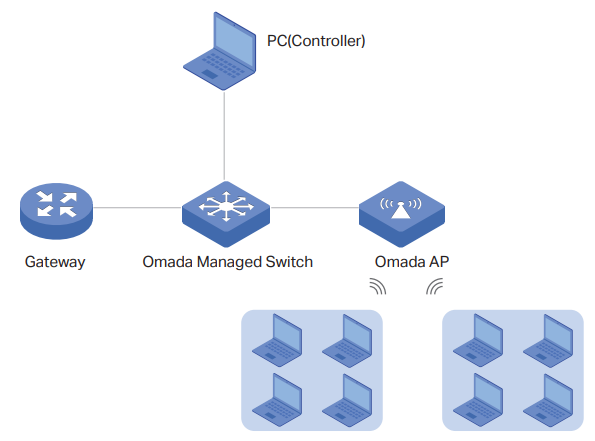
Remarque : Les contrôleurs Omada, selon leur version, proposent différentes méthodes de configuration du VLAN SSID. Les versions antérieures à 5.14.0 permettent uniquement la saisie directe de l’ID du VLAN, tandis que les versions 5.14.10 et supérieures permettent également de sélectionner un réseau pour configurer le VLAN SSID. Les étapes de configuration suivantes utilisent le contrôleur Omada v6.1 comme exemple.
Exigences
- Contrôleur Omada (Contrôleur logiciel / Contrôleur matériel / Contrôleur basé sur le cloud v6 et versions ultérieures)
- Commutateur géré Omada
- Omada AP
Configuration SSID VLAN
Étape 1. Créez la topologie du réseau, connectez-vous au contrôleur Omada et adoptez les périphériques.
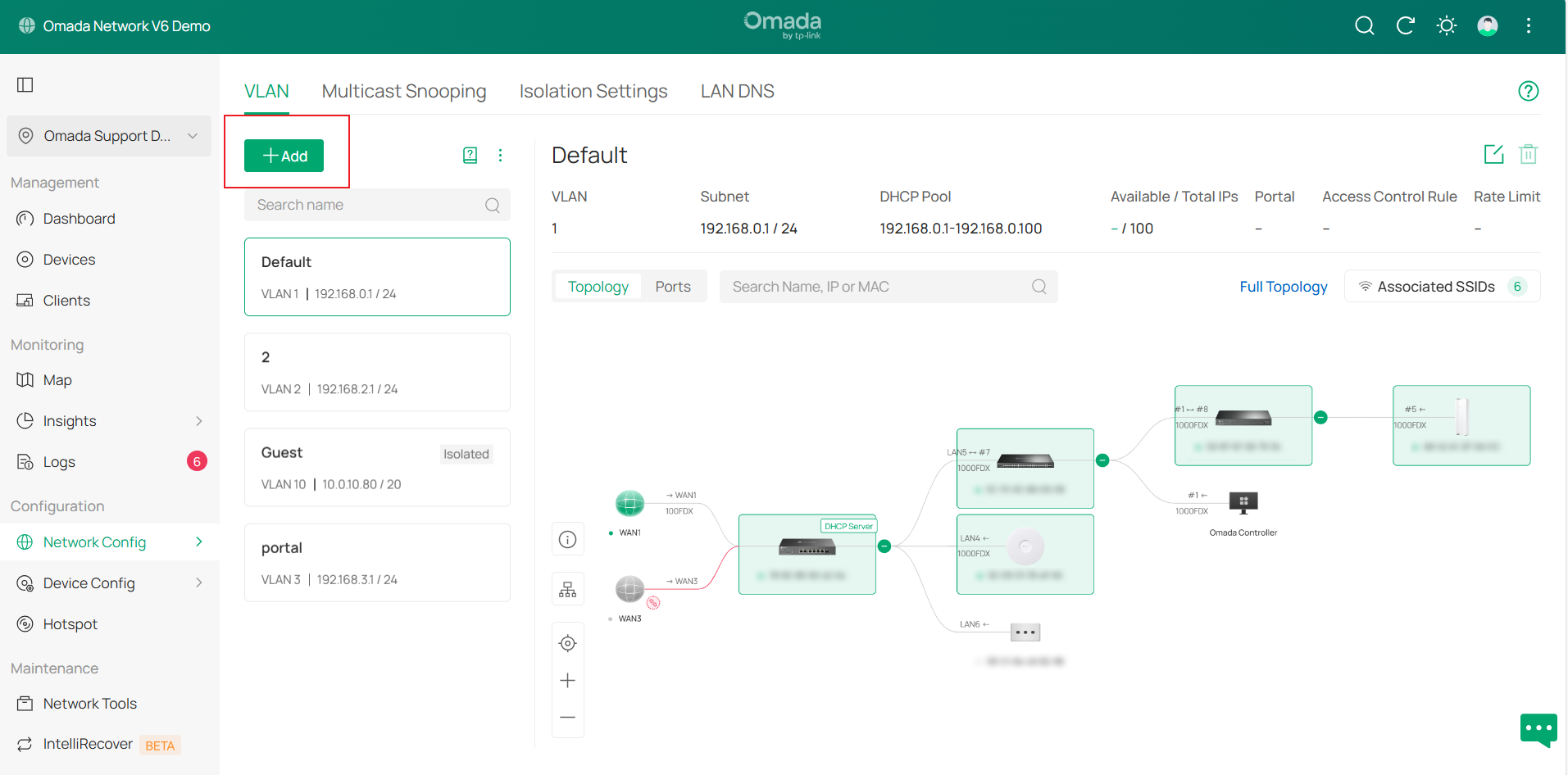
Étape 2. Accédez à Configuration réseau > Paramètres réseau > LAN > VLAN . Toutes les entrées réseau s'affichent. Cliquez sur le bouton Ajouter pour créer un nouveau réseau.
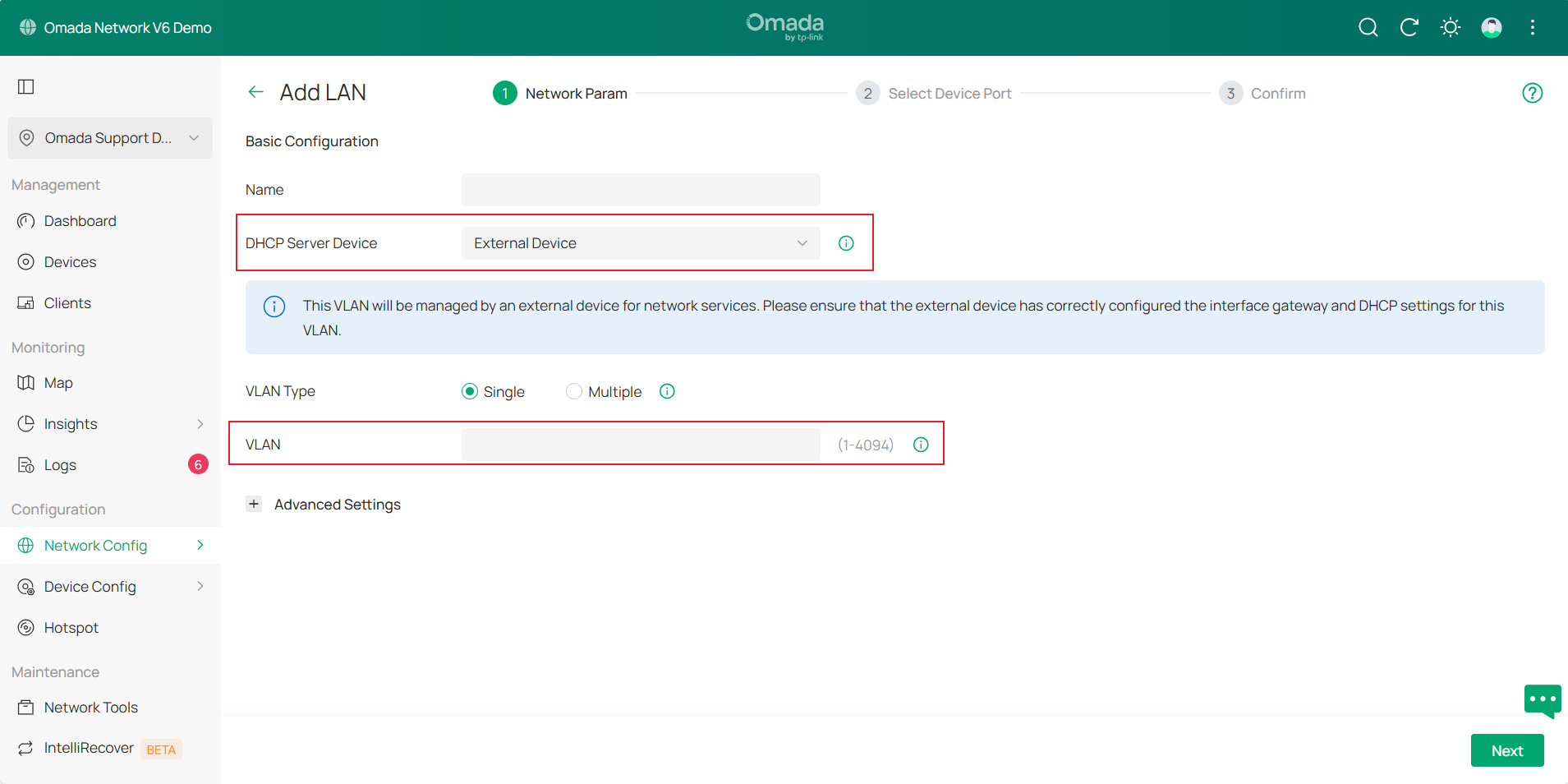
Étape 3. Spécifiez le nom du réseau. Sélectionnez le périphérique externe comme serveur DHCP et saisissez l' ID du VLAN . Cliquez ensuite sur le bouton Suivant .
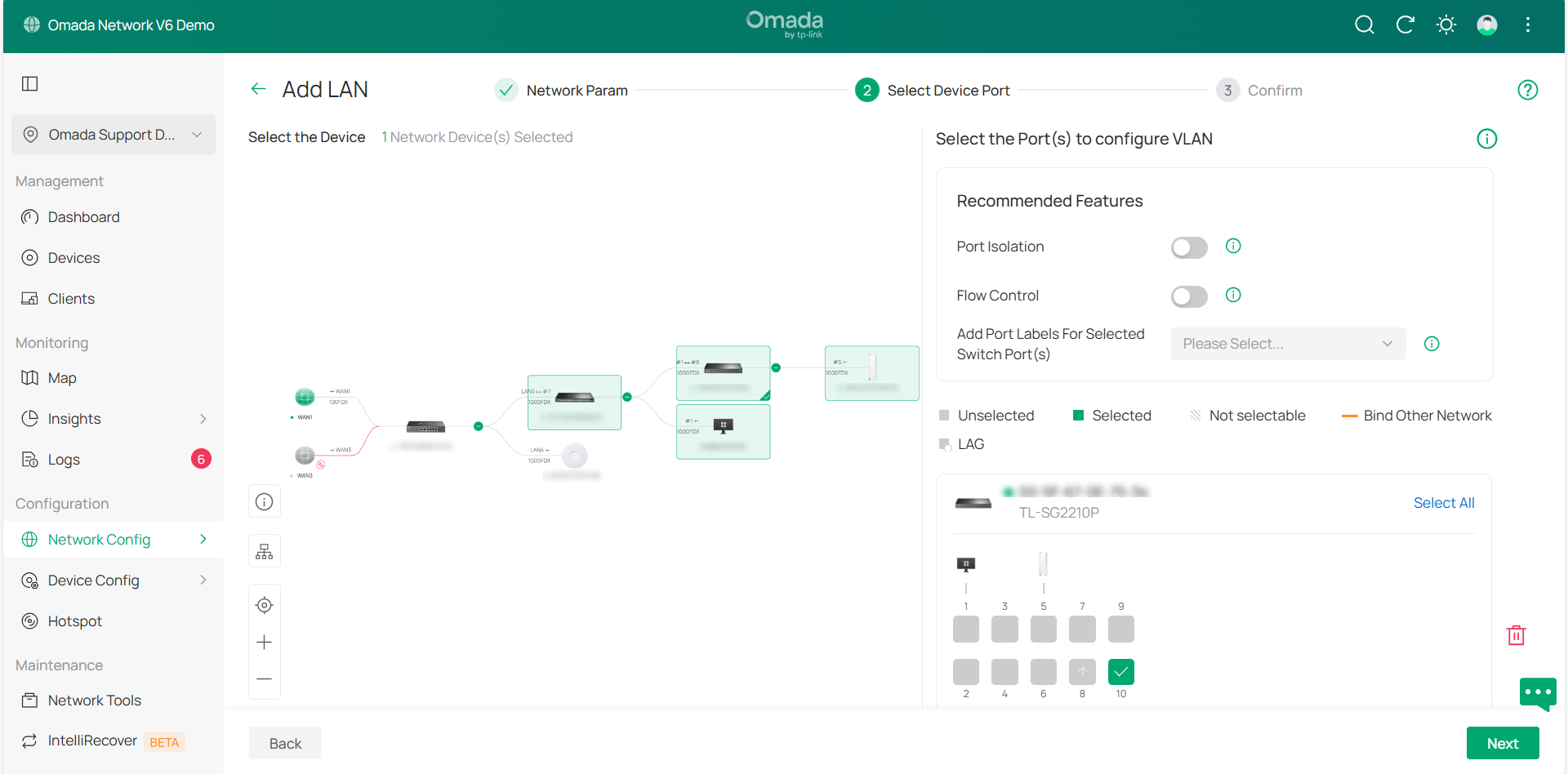
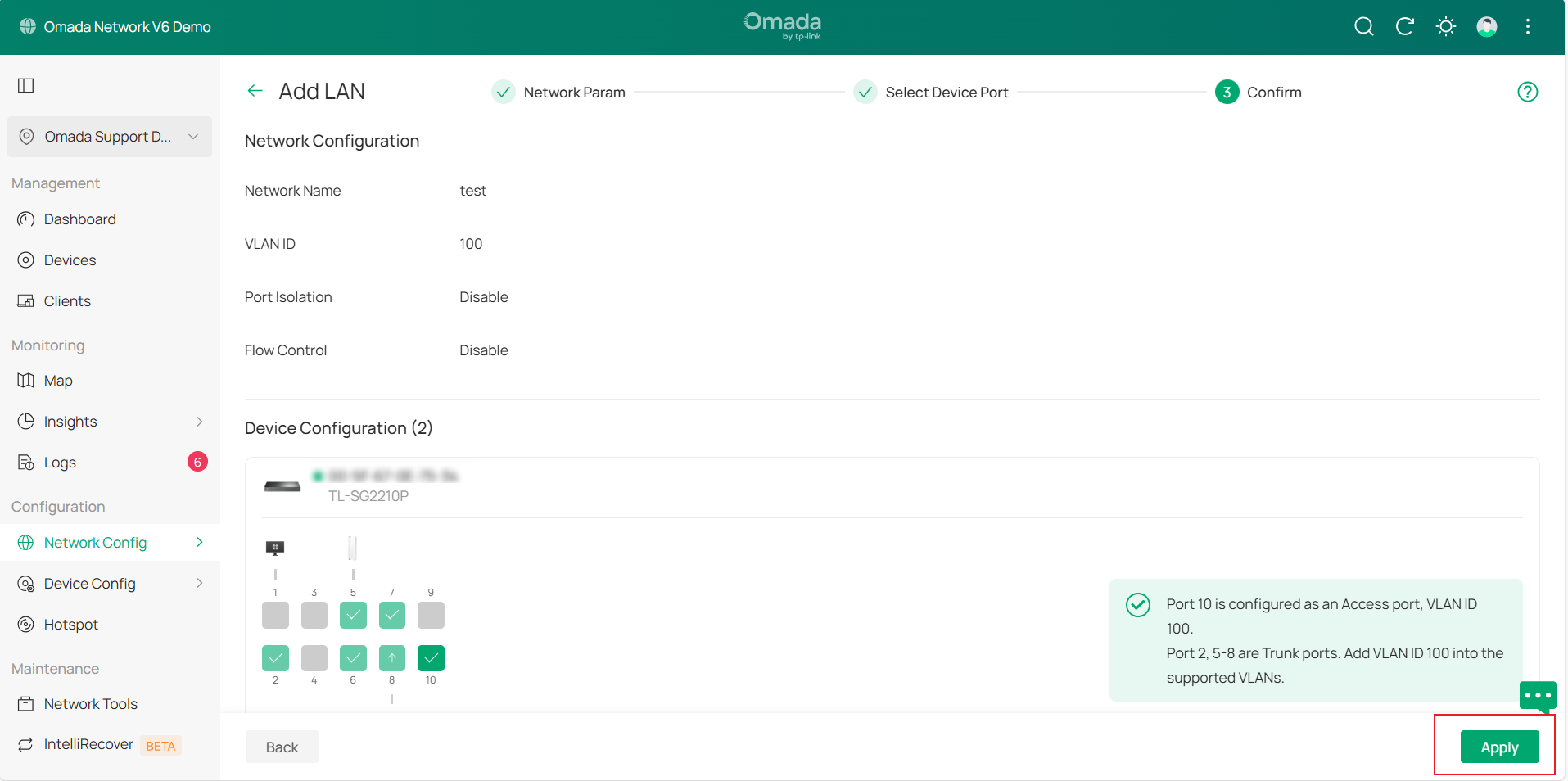
Étape 4. Sélectionnez le périphérique et configurez le VLAN sur le port correspondant. Cliquez sur Suivant et vérifiez les informations. Une fois la configuration confirmée, cliquez sur Appliquer pour enregistrer les paramètres.
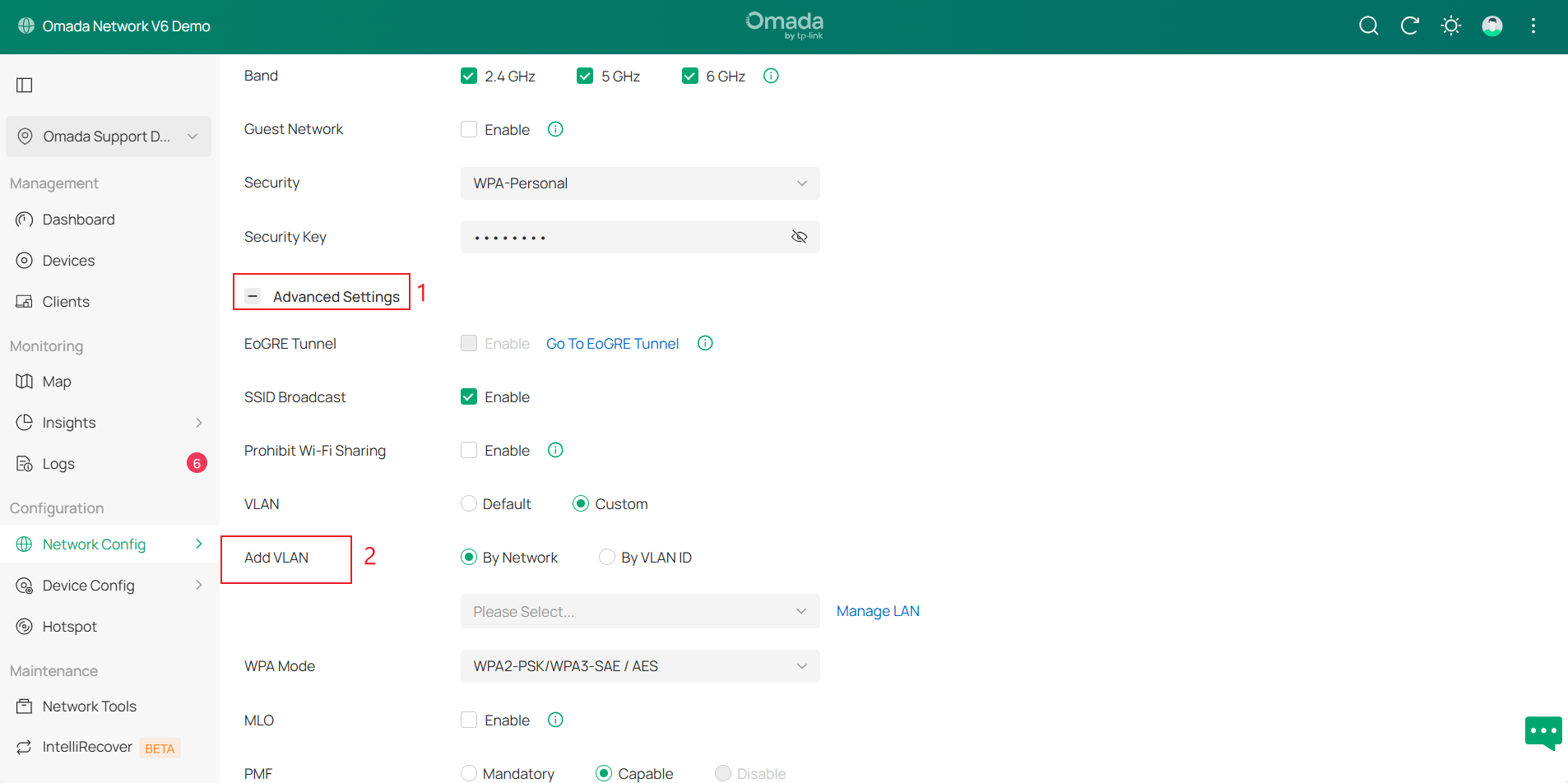
Étape 5. Accédez à Configuration réseau > Paramètres réseau > WLAN > SSID > Paramètres avancés et recherchez les paramètres relatifs aux VLAN. Les VLAN sont désactivés par défaut. Sélectionnez Personnalisé pour activer cette fonction. Vous pouvez configurer les VLAN de deux manières : par réseau ou par ID de VLAN.
- Par réseau : sélectionnez un réseau créé à l’étape 3. En sélectionnant un réseau, vous pouvez facilement configurer le même VLAN pour différents SSID.
- Par ID de VLAN : Définissez un ID de VLAN, qui ne sera effectif que dans le SSID actuel.
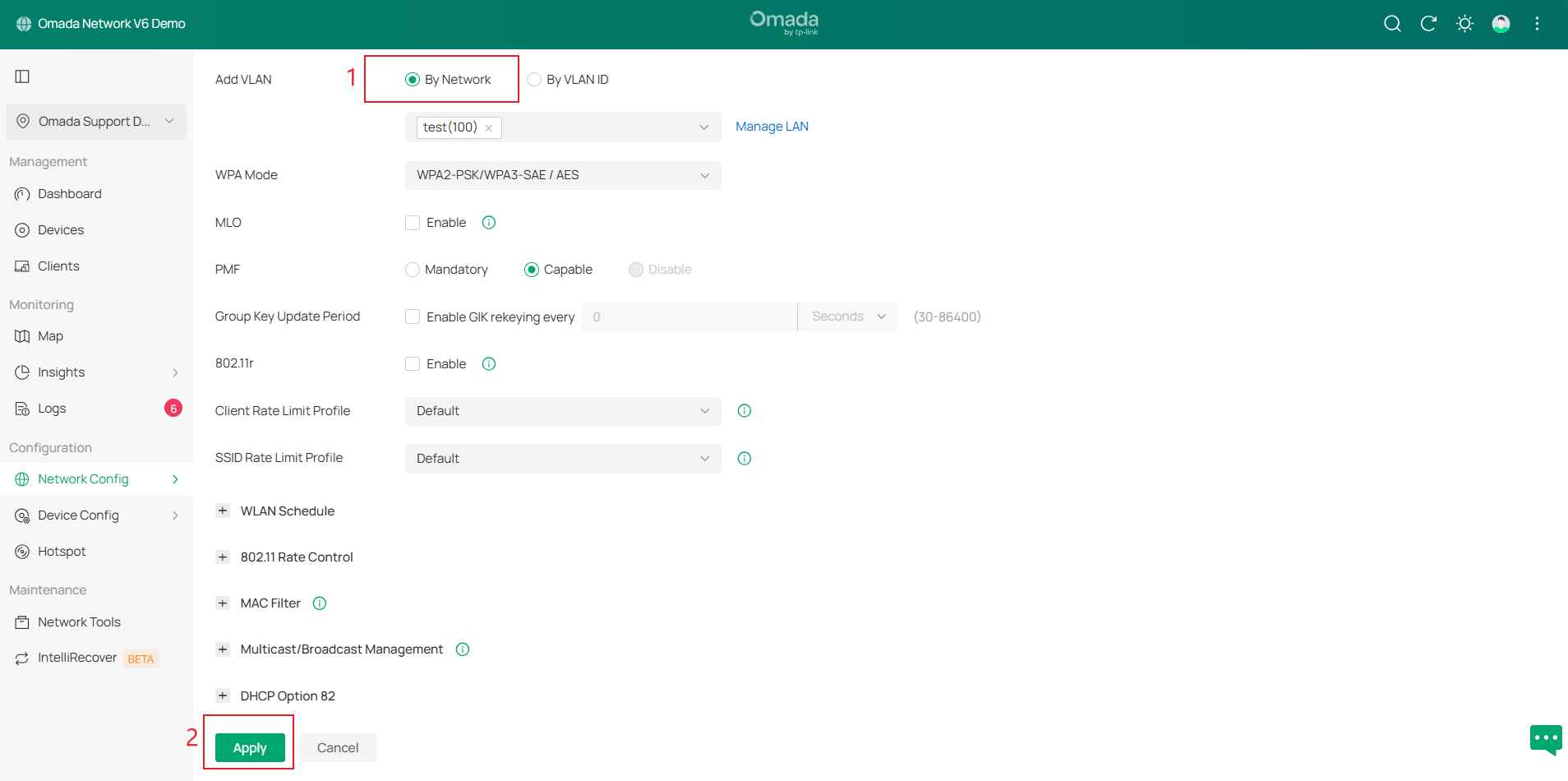
Étape 6. Sélectionnez « Par réseau » ou « Par ID de VLAN » selon vos besoins. À titre d’exemple, nous choisissons « Par réseau » . Sélectionnez l’entrée VLAN et cliquez sur « Appliquer » .
Configuration de remplacement du VLAN SSID
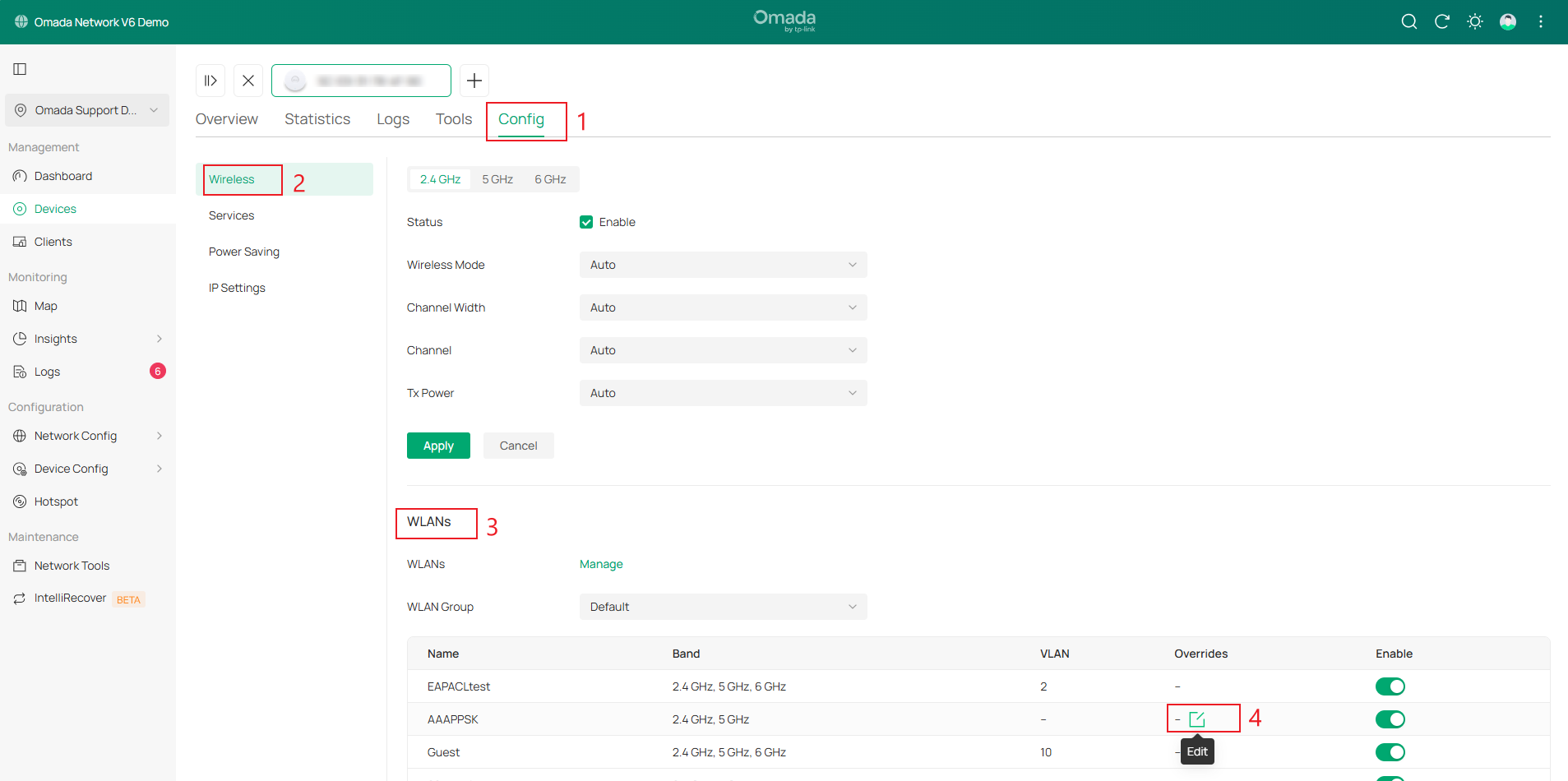
Étape 1. Configurez la topologie du réseau, connectez-vous au contrôleur Omada et ajoutez les périphériques. Accédez à « Périphériques » et recherchez le point d'accès Omada cible. Cliquez sur le périphérique pour ouvrir sa fenêtre Propriétés.
Étape 2. Dans la fenêtre Propriétés, accédez à Gérer le périphérique > Configuration > Sans fil > WLAN . Tous les SSID modifiables s'affichent. Sélectionnez le SSID souhaité et cliquez sur Modifier pour configurer le remplacement du SSID.
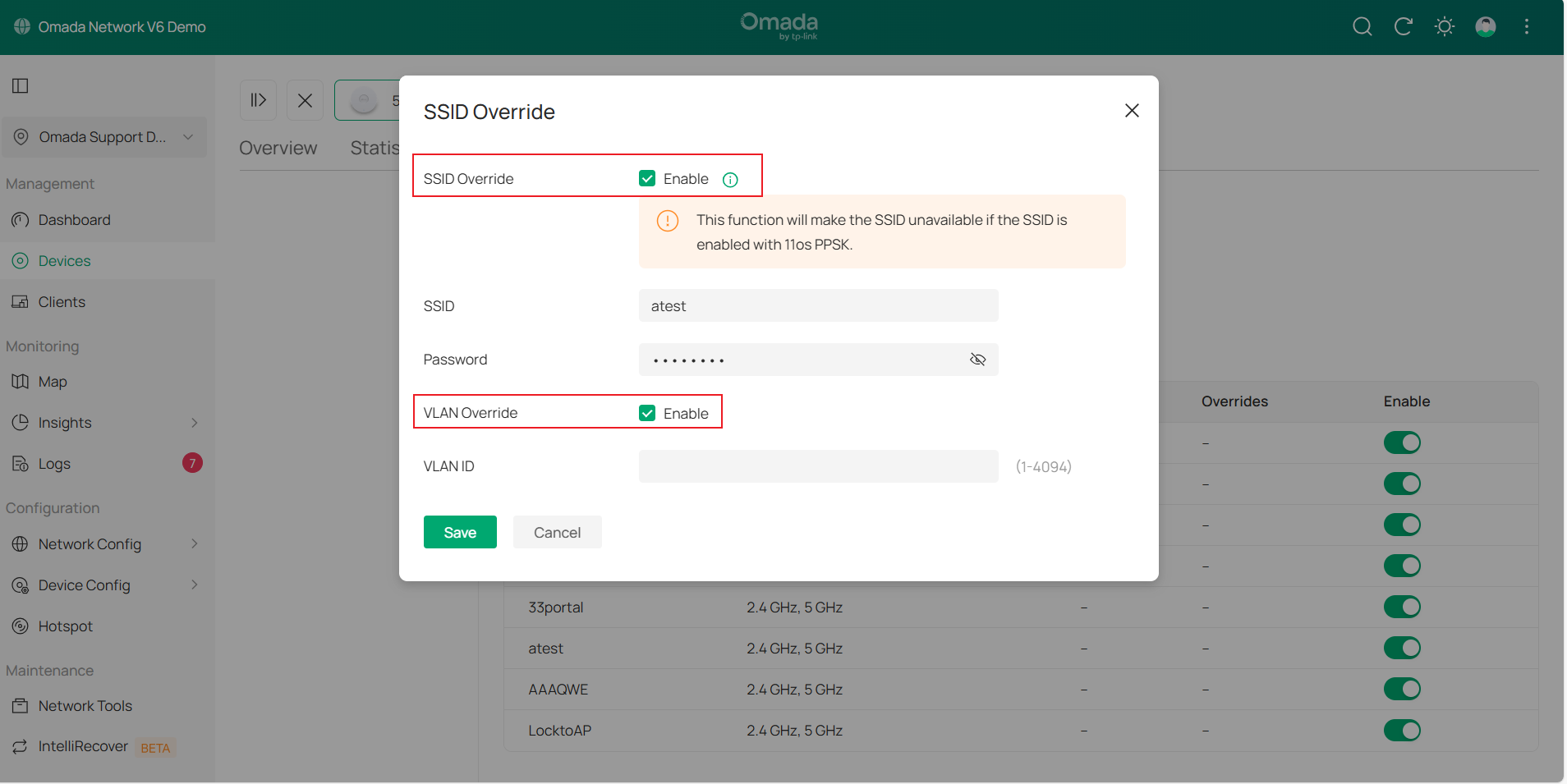
Étape 3. Cochez les cases « Remplacement SSID » et « Remplacement VLAN » . Saisissez l’ ID du VLAN et cliquez sur « Enregistrer ».
Conclusion
Vous avez configuré avec succès le SSID VLAN sur le point d'accès Omada via le contrôleur Omada.
Pour en savoir plus sur chaque fonction et configuration, veuillez vous rendre dans le Centre de téléchargement pour télécharger le manuel de votre produit.
Question/Réponse
Q1 : Quels sont les effets de la configuration simultanée de Dynamic VLAN, SSID VLAN Override et SSID VLAN ?
A1 : Les configurations VLAN sans fil actuellement prises en charge par le point d'accès Omada prennent effet selon l'ordre de priorité suivant : VLAN dynamique (VLAN OUI > VLAN d'authentification > Pool VLAN) > Remplacement VLAN SSID > VLAN SSID.
Remarque : OUI VLAN nécessite la future version 6.3 du contrôleur pour être pris en charge.
