


Comment activer ou désactiver l'authentification à deux facteurs dans Omada Central


Contenu
Comment activer l'authentification à deux facteurs (2FA)
Comment désactiver l'authentification à deux facteurs
Objectif
L'authentification à deux facteurs (2FA) est une fonctionnalité de sécurité qui ajoute une deuxième étape de vérification lors de la connexion à votre compte. Elle offre une protection renforcée contre les accès non autorisés. Les méthodes 2FA courantes incluent les jetons matériels ou logiciels. Les jetons logiciels sont des mots de passe à usage unique et temporaires générés par des applications, servant de méthode 2FA sécurisée pour le cloud central Omada afin de renforcer la sécurité de votre identifiant TP-Link.
Exigences
- Omada Central
- Application d'authentification (ces instructions utilisent Google Authenticator comme exemple)
Introduction
Lorsque l'authentification à deux facteurs (2FA) est activée dans Omada Central, les utilisateurs doivent effectuer une procédure de vérification en deux étapes pour se connecter avec leur identifiant TP-Link.
Configuration
Vous pouvez activer ou désactiver l'authentification à deux facteurs (2FA) dans Omada Central. Consultez les étapes ci-dessous pour chaque méthode.
Comment activer l'authentification à deux facteurs
Étape 1. Téléchargez Google Authenticator depuis la boutique d'applications de votre appareil et connectez-vous avec votre compte Google.
Étape 2. Connectez-vous à la plateforme Omada Cloud avec votre identifiant TP-Link, lancez l'organisation cible et accédez à la page Paramètres du compte .
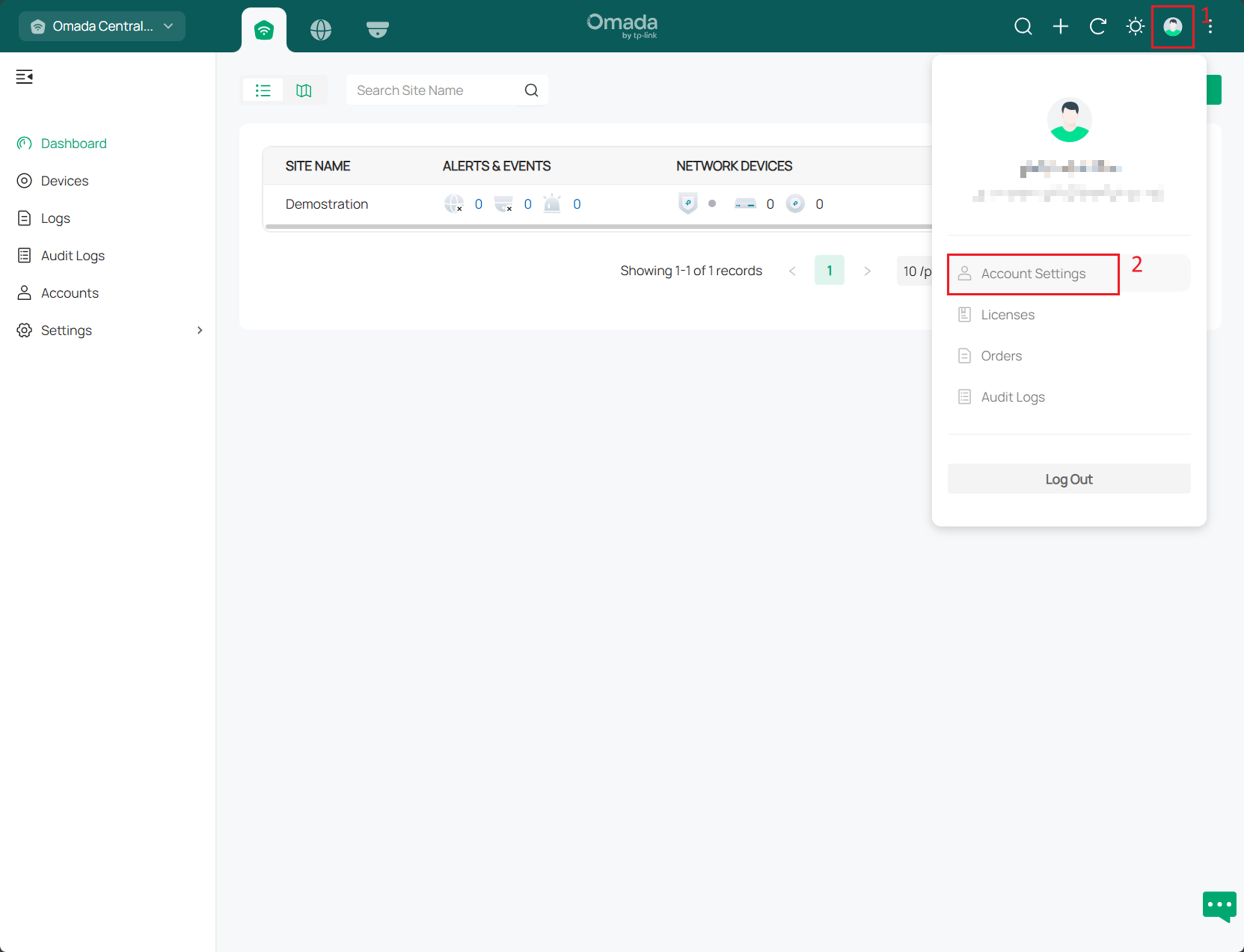
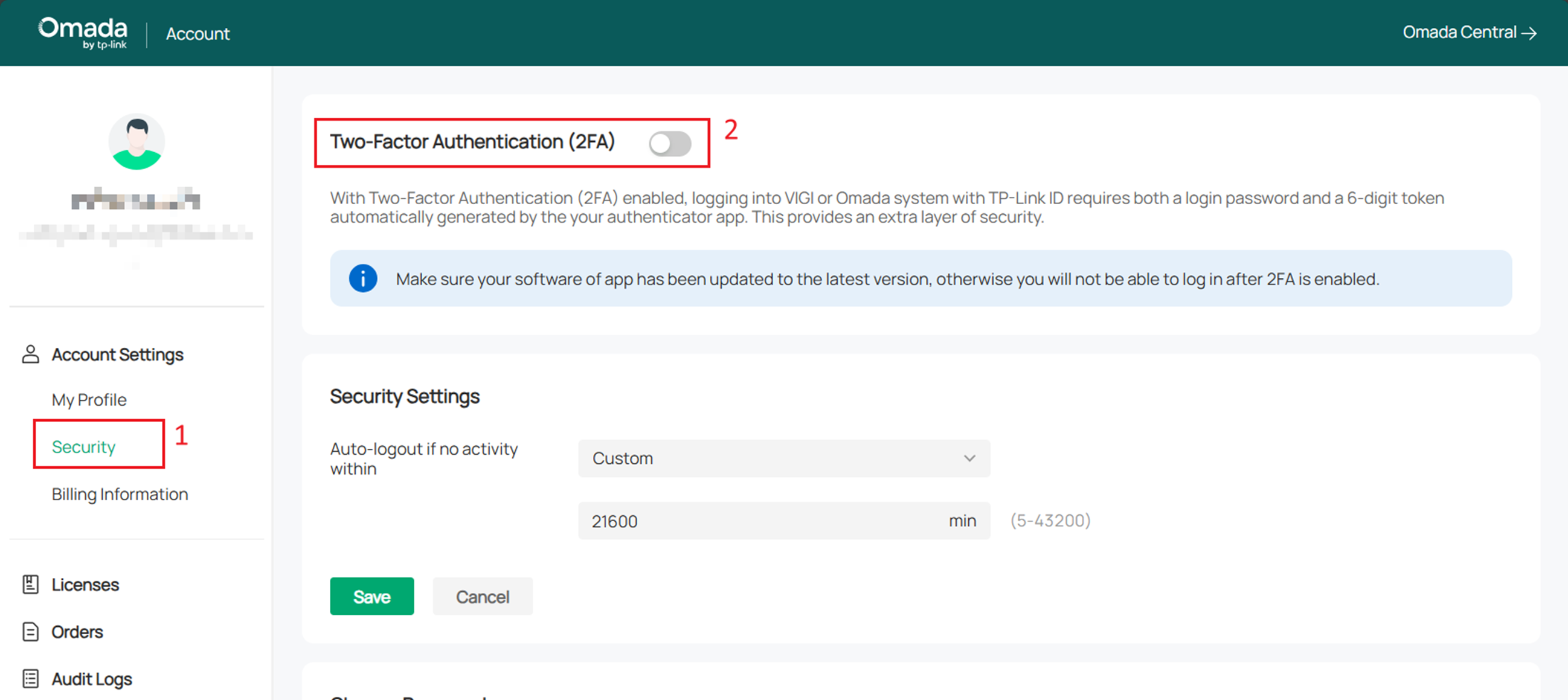
Étape 3. Accédez à Paramètres du compte > Sécurité > Authentification à deux facteurs , activez l'authentification à deux facteurs, confirmez les paramètres et saisissez le mot de passe de votre identifiant TP-Link.
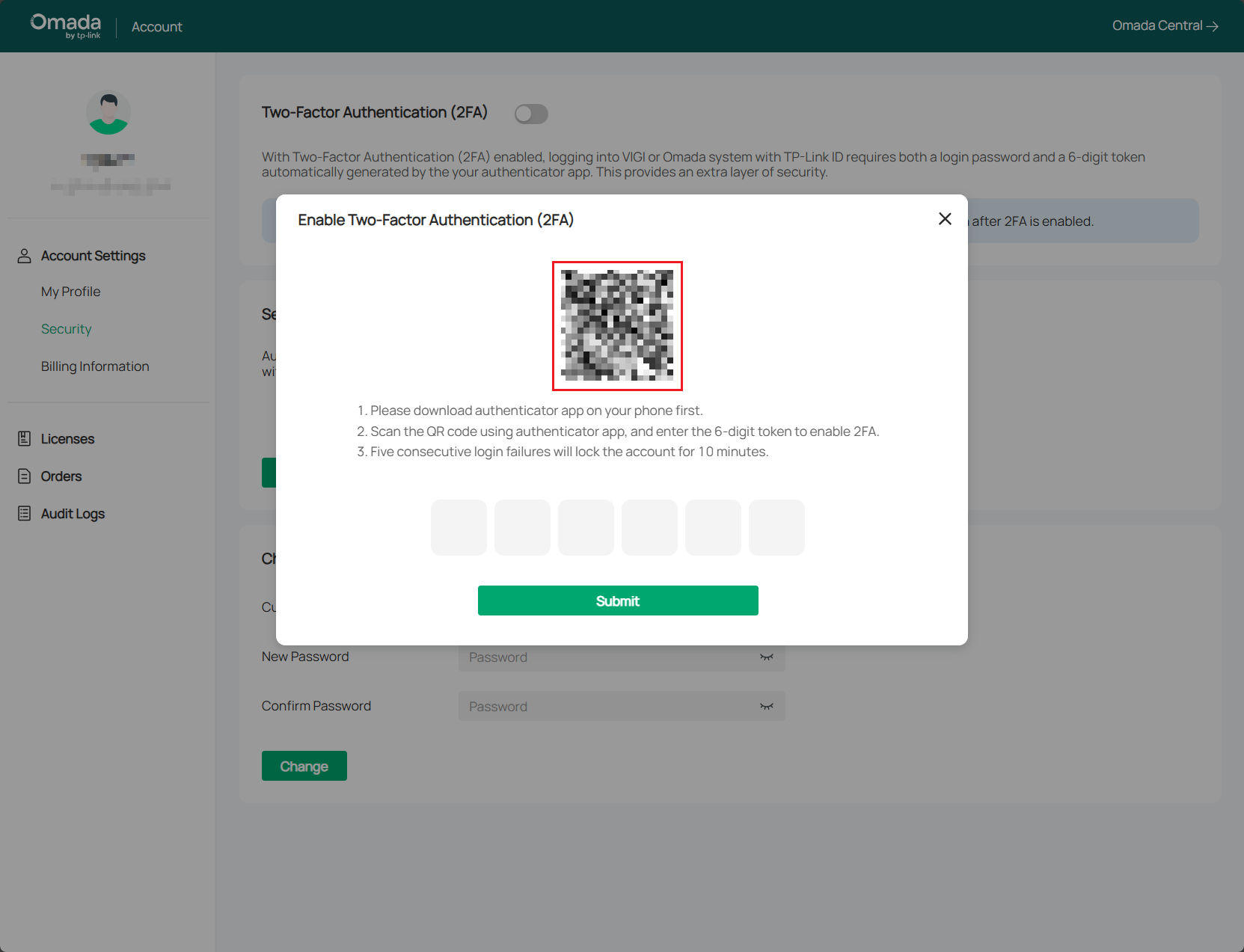
Étape 4. Ouvrez Google Authenticator, scannez le code QR affiché dans la fenêtre contextuelle, saisissez le code à 6 chiffres de l'application et cliquez sur Envoyer.
Comment désactiver l'authentification à deux facteurs
Vous pouvez désactiver l'authentification à deux facteurs en utilisant l'une des méthodes suivantes :
Via la plateforme cloud
Étape 1. Rendez-vous sur la plateforme Omada Cloud et connectez-vous avec votre identifiant TP-Link.
Étape 2. Sur la page d'authentification, cliquez sur Désactiver l'authentification à deux facteurs, puis de nouveau sur Désactiver dans la fenêtre contextuelle. Vous recevrez un courriel sous peu.
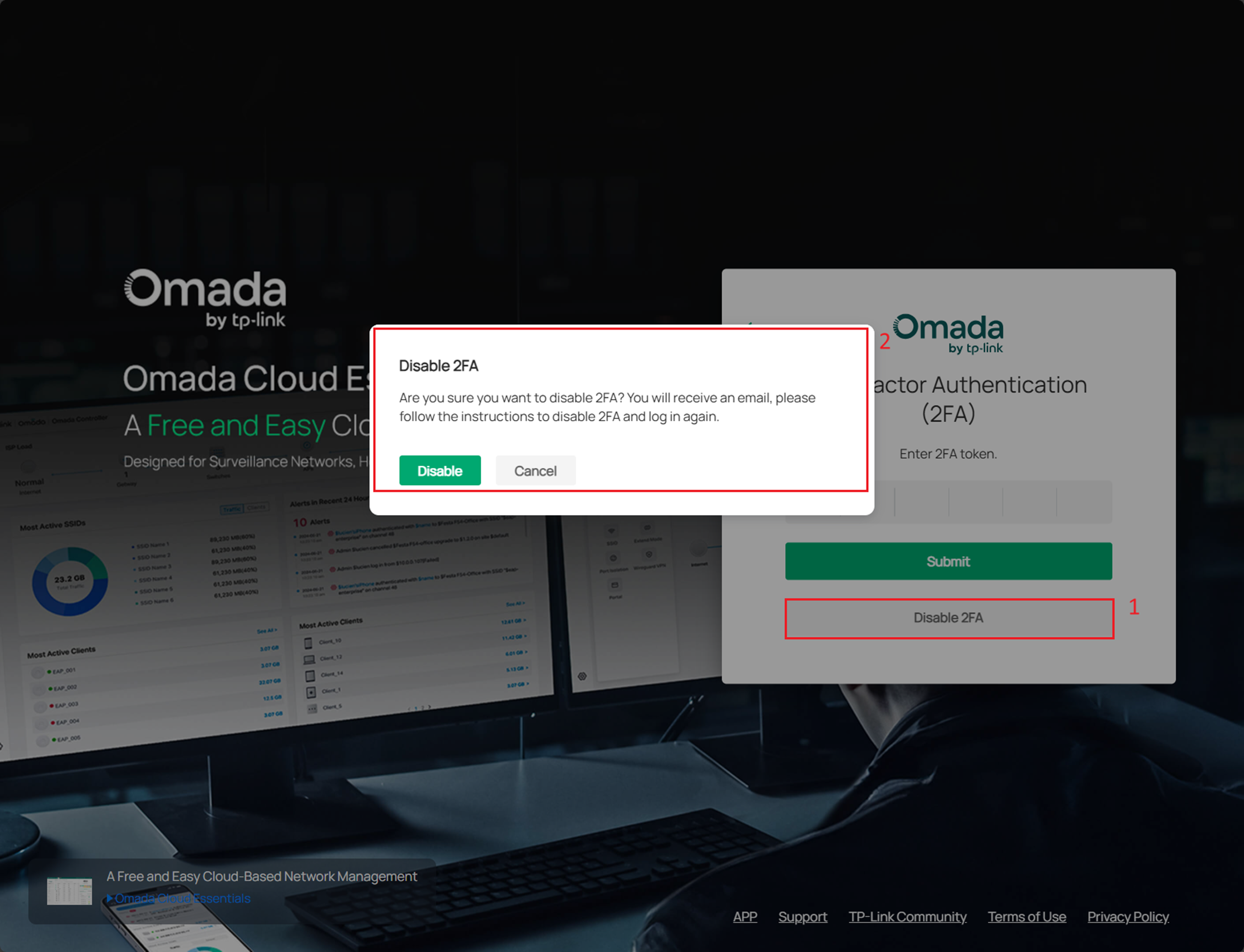
Étape 3. Consultez votre messagerie et confirmez la désactivation de l'authentification à deux facteurs conformément aux instructions.
Via l'application Omada ou l'application Omada Guard
Étape 1. Lancez l'application Omada ou Omada Guard et connectez-vous avec votre identifiant TP-Link.
Étape 2. Sur la page d'authentification, cliquez sur « Impossible d'accéder à votre appareil avec l'application d'authentification à deux facteurs ? » , puis appuyez sur « Désactiver l'authentification à deux facteurs » dans la fenêtre contextuelle. Un e-mail vous sera envoyé prochainement.
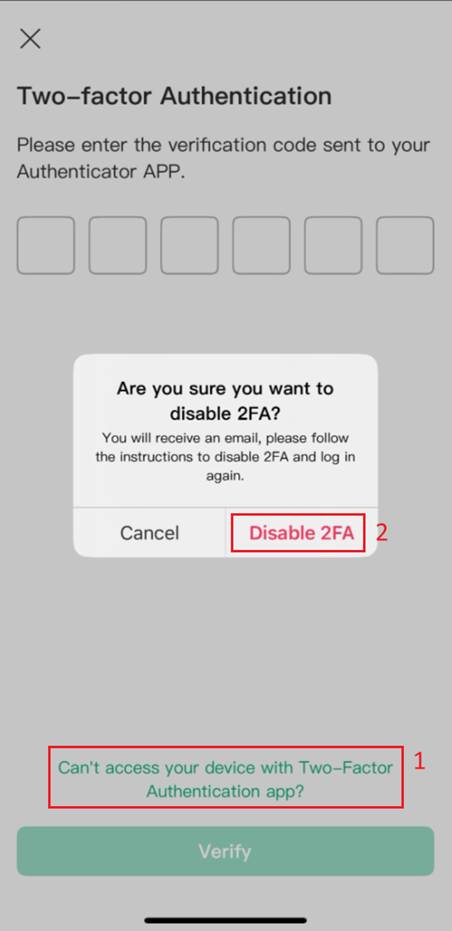
Étape 3. Consultez votre messagerie et confirmez la désactivation de l'authentification à deux facteurs conformément aux instructions.
Via les paramètres du compte Omada Central :
Étape 1. Rendez-vous sur la plateforme Omada Cloud et connectez-vous avec votre identifiant TP-Link.
Étape 2. Ouvrez l'organisation cible et accédez à la page Paramètres du compte.
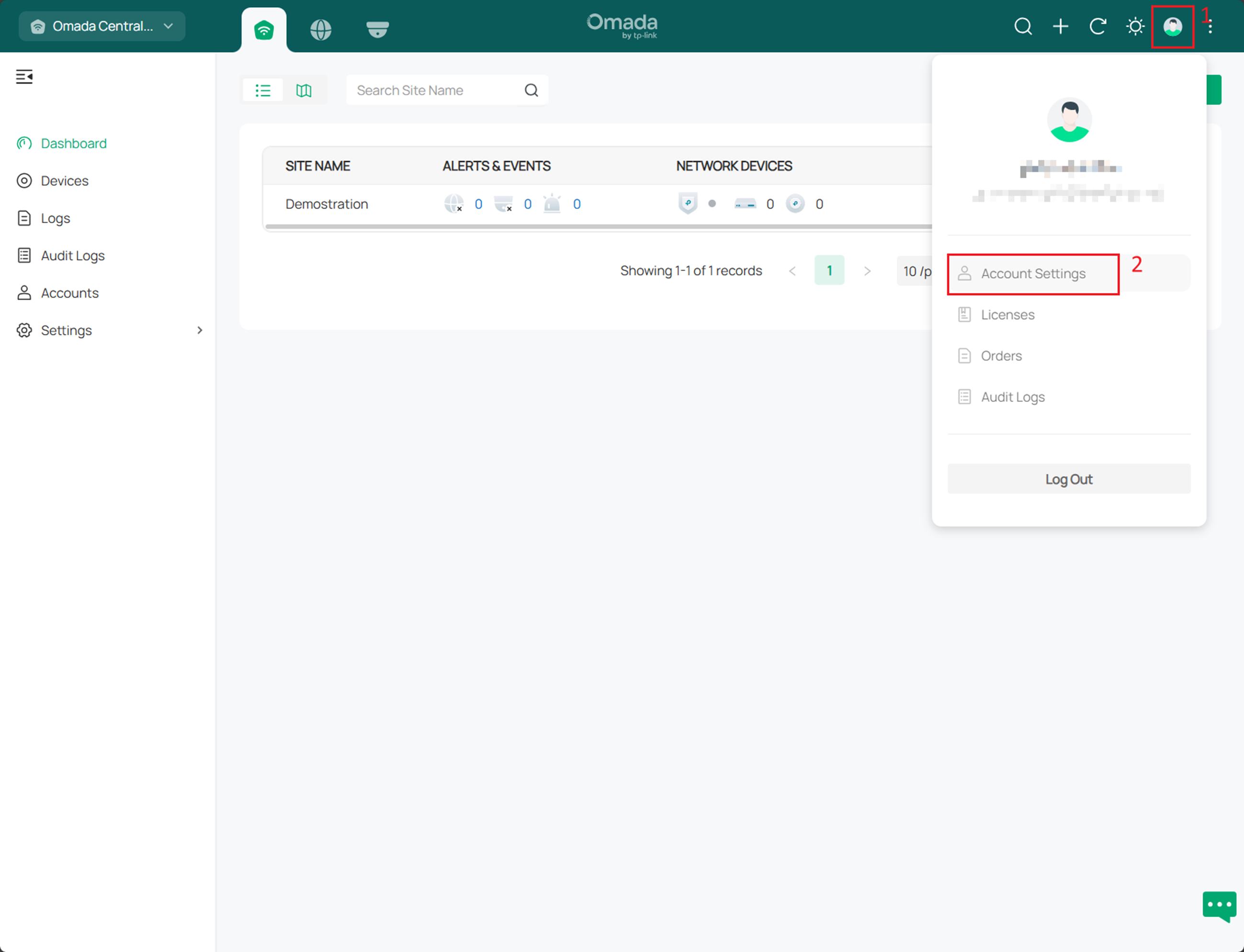
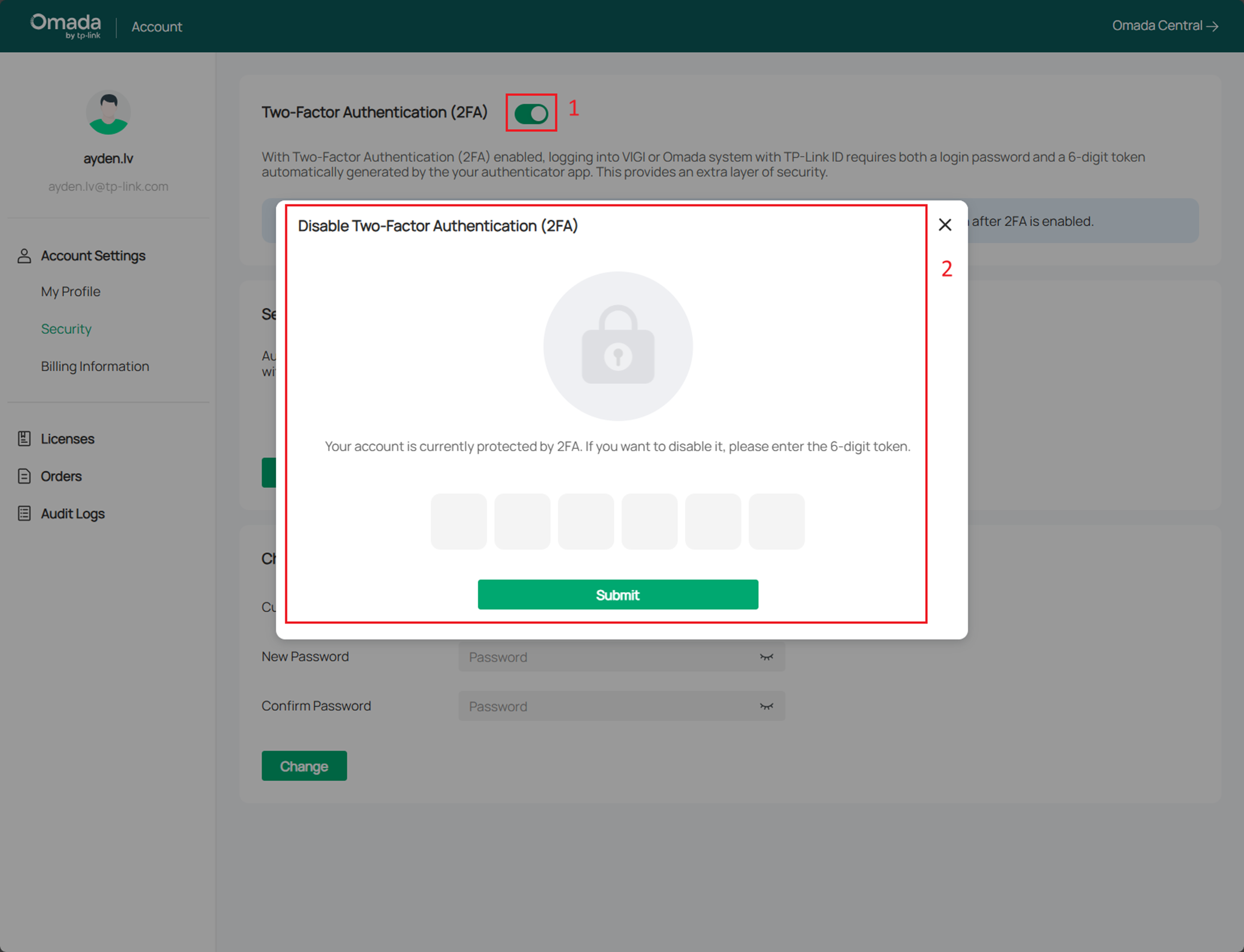
Étape 3. Cliquez sur le bouton d'authentification à deux facteurs (2FA), entrez votre mot de passe TP-Link ID et fournissez le code à 6 chiffres de votre application d'authentification.
Conclusion
Lorsque l'authentification à deux facteurs (2FA) est activée pour votre identifiant TP-Link dans Omada Central, vous devrez effectuer une vérification en deux étapes lorsque vous accéderez à votre compte via les systèmes de gestion suivants.
Pour en savoir plus sur chaque fonction et configuration, veuillez vous rendre dans le Centre de téléchargement pour télécharger le manuel de votre produit.
