


Comment mettre à niveau le firmware des caméras Omada


Sommaire
Méthodes de mise à niveau du micrologiciel des caméras Omada
Mise à niveau en ligne/locale via l’interface Web de la caméra Omada
Mise à niveau en ligne/locale via l’interface graphique (GUI) du NVR Omada
Mise à niveau en ligne via l’application Omada Guard
Introduction
Cet article explique comment mettre à niveau le micrologiciel de votre caméra Omada via l’interface Web, l’interface graphique locale (GUI) ou l’application Omada Guard. La mise à jour du micrologiciel permet d’assurer des performances optimales, une meilleure stabilité, une sécurité renforcée et l’accès aux dernières fonctionnalités.
Prérequis
- Caméras Omada
- Connexion Internet stable (requise pour la mise à niveau en ligne)
- Un PC équipé d’un navigateur Web (pour la mise à niveau via l’interface Web)
- Un moniteur et une souris connectés au NVR (pour la mise à niveau via l’interface graphique)
- L’application Omada Guard installée sur un appareil mobile (pour la mise à niveau via l’application)
- Un périphérique de stockage USB et le fichier du micrologiciel téléchargé (.bin) pour une mise à niveau locale
Méthodes de mise à niveau du micrologiciel des caméras Omada
Mise à niveau du micrologiciel via l’interface Web de la caméra Omada
Cette section explique comment mettre à niveau le micrologiciel d’une caméra Omada via l’interface Web en utilisant une mise à niveau en ligne ou locale.
Étape 1. Ouvrez un navigateur et accédez à l’adresse IP de la caméra.
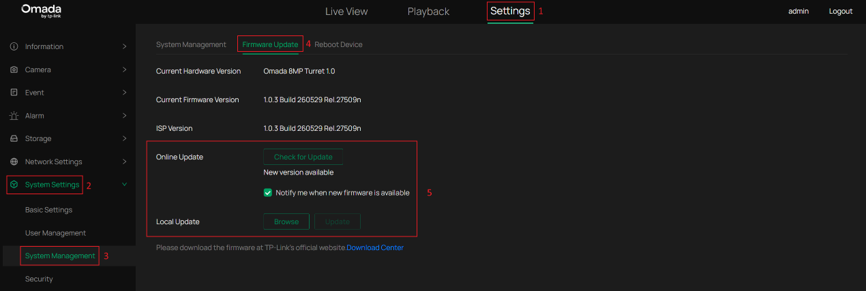
Étape 2. Accédez à Settings > System Settings > System Management > Firmware Update pour mettre à jour le micrologiciel.
- Mise à jour en ligne : mettez directement à niveau le micrologiciel en ligne. Cliquez sur Check for Upgrade pour rechercher les mises à jour disponibles ou lancer le processus de mise à niveau.
- Mise à jour locale : mettez à niveau le micrologiciel localement à l’aide du fichier de micrologiciel .bin téléchargé.
Remarque : veuillez télécharger le micrologiciel approprié depuis le site officiel de TP-Link : Centre de téléchargement. Cliquez sur Browse pour sélectionner le fichier du micrologiciel à téléverser, puis sur Upgrade pour lancer la mise à jour.
Étape 3. Attendez que la mise à niveau soit terminée. Une fois la mise à niveau terminée, l’appareil redémarrera automatiquement.
Étape 4. Après le redémarrage, revenez à la page Firmware Update et vérifiez la Current Firmware Version afin de confirmer que l’appareil a bien été mis à niveau vers la nouvelle version.
Mise à niveau du micrologiciel via l’interface graphique (GUI) du NVR Omada
Cette section explique comment mettre à niveau le micrologiciel d’une caméra Omada via l’interface graphique du NVR Omada, soit en utilisant la fonction de mise à niveau en ligne, soit à l’aide d’un fichier de micrologiciel local.
Remarque : avant d’effectuer une mise à niveau locale via l’interface graphique du NVR, veuillez télécharger le micrologiciel correspondant au modèle et à la version matérielle de votre caméra Omada depuis le site officiel de TP-Link Centre de téléchargement. Après le téléchargement, extrayez le package du micrologiciel afin d’obtenir le fichier .bin requis pour la mise à niveau. Copiez ensuite ce fichier .bin sur une clé USB, puis branchez celle-ci sur le port USB du NVR Omada pour poursuivre la mise à niveau.
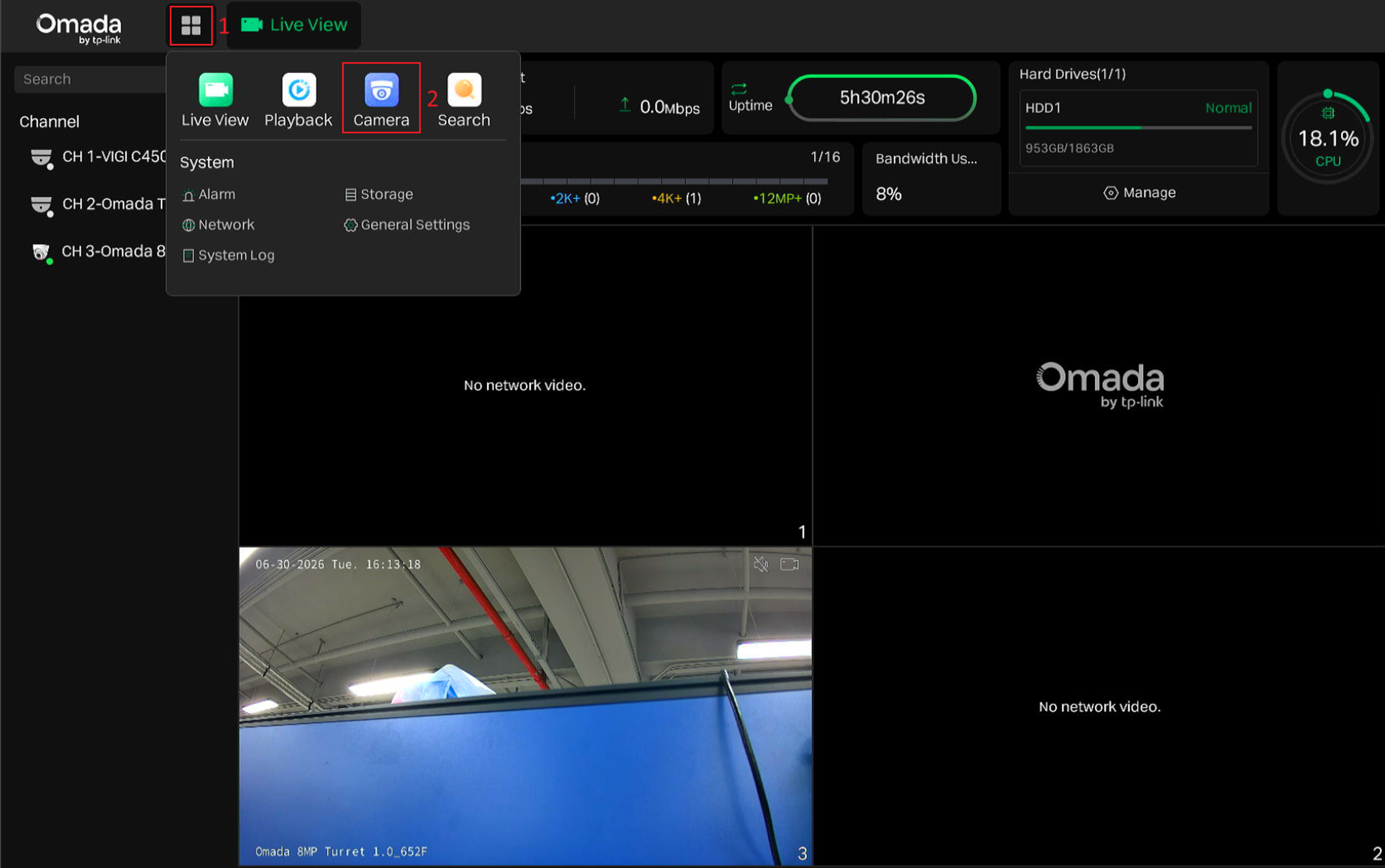
Étape 1. Cliquez sur l’icône des applications située au-dessus de l’écran Live View, puis cliquez sur l’icône Camera dans le menu déroulant.
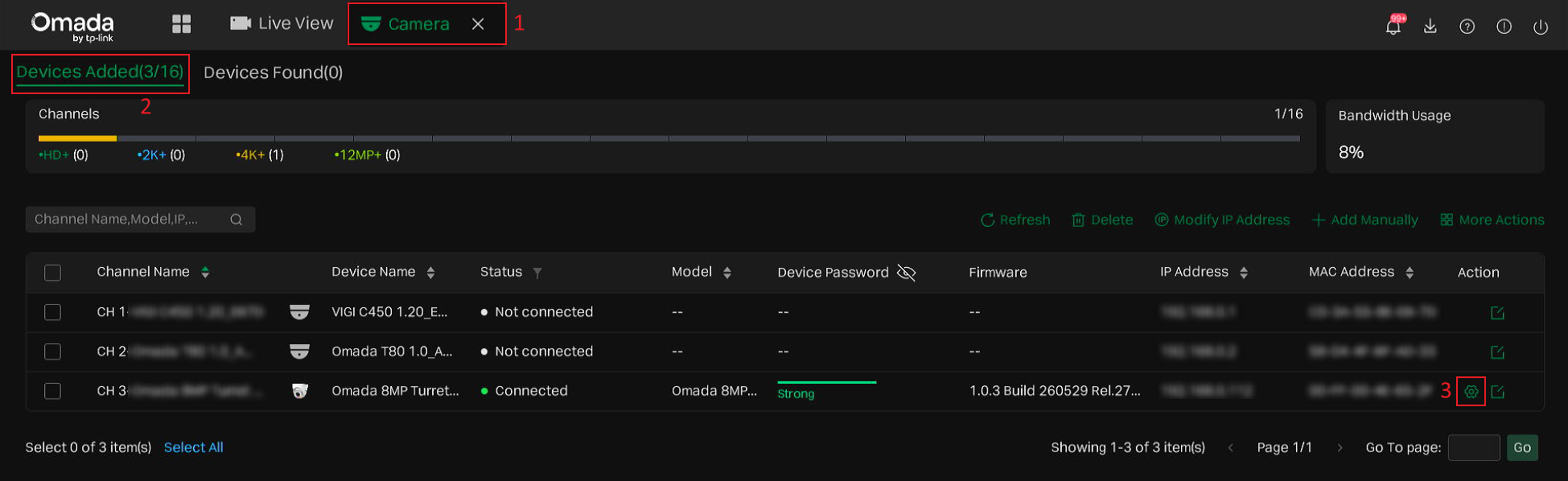
Étape 2. Accédez à Camera > Devices Added > System Management > Firmware Upgrade, puis choisissez d’effectuer la mise à niveau du micrologiciel en ligne ou localement.
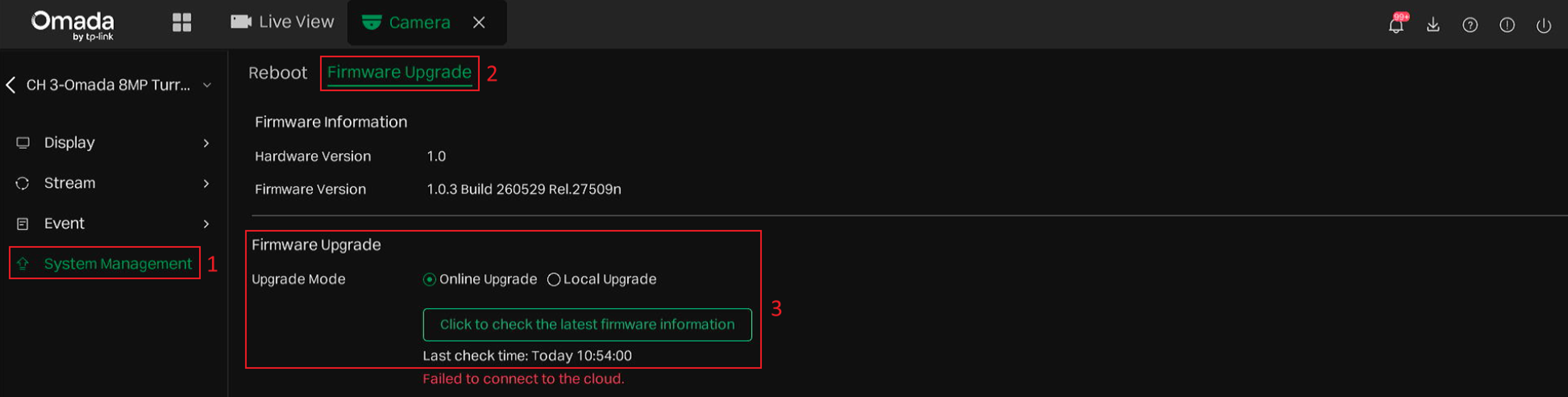
- Mise à niveau en ligne : mettez directement à niveau le micrologiciel en ligne. Cliquez pour consulter les informations sur le dernier micrologiciel disponible, vérifier si une mise à jour est disponible ou lancer le processus de mise à niveau.
- Mise à niveau locale : mettez à niveau le micrologiciel à l’aide du fichier téléchargé stocké sur la clé USB. Accédez au fichier .bin pour lancer la mise à niveau.
Étape 3. Attendez que la mise à niveau soit terminée. Une fois la mise à niveau terminée, l’appareil redémarrera automatiquement.
Étape 4. Après le redémarrage, revenez à la page Firmware Upgrade et vérifiez la Firmware Version afin de confirmer que la caméra a bien été mise à niveau vers la nouvelle version.
Mise à niveau du micrologiciel via l’application Omada Guard
Cette section explique comment mettre à niveau le micrologiciel d’une caméra Omada à l’aide de l’application Omada Guard.
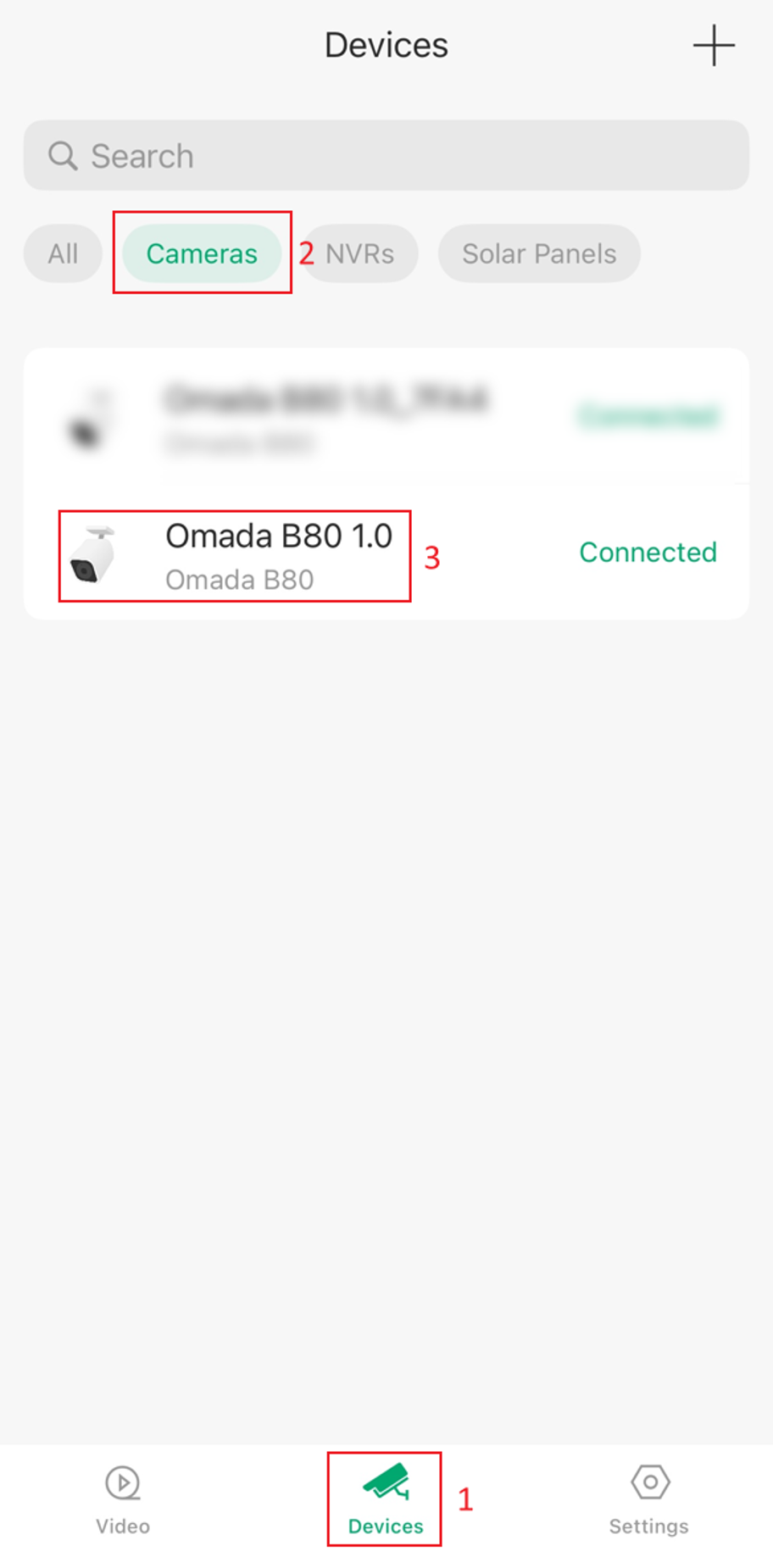
Étape 1. Lancez l’application Omada Guard et localisez la caméra.
Accédez à la page Devices, puis appuyez sur l’onglet Cameras. Sélectionnez la caméra Omada cible dans la liste des appareils.
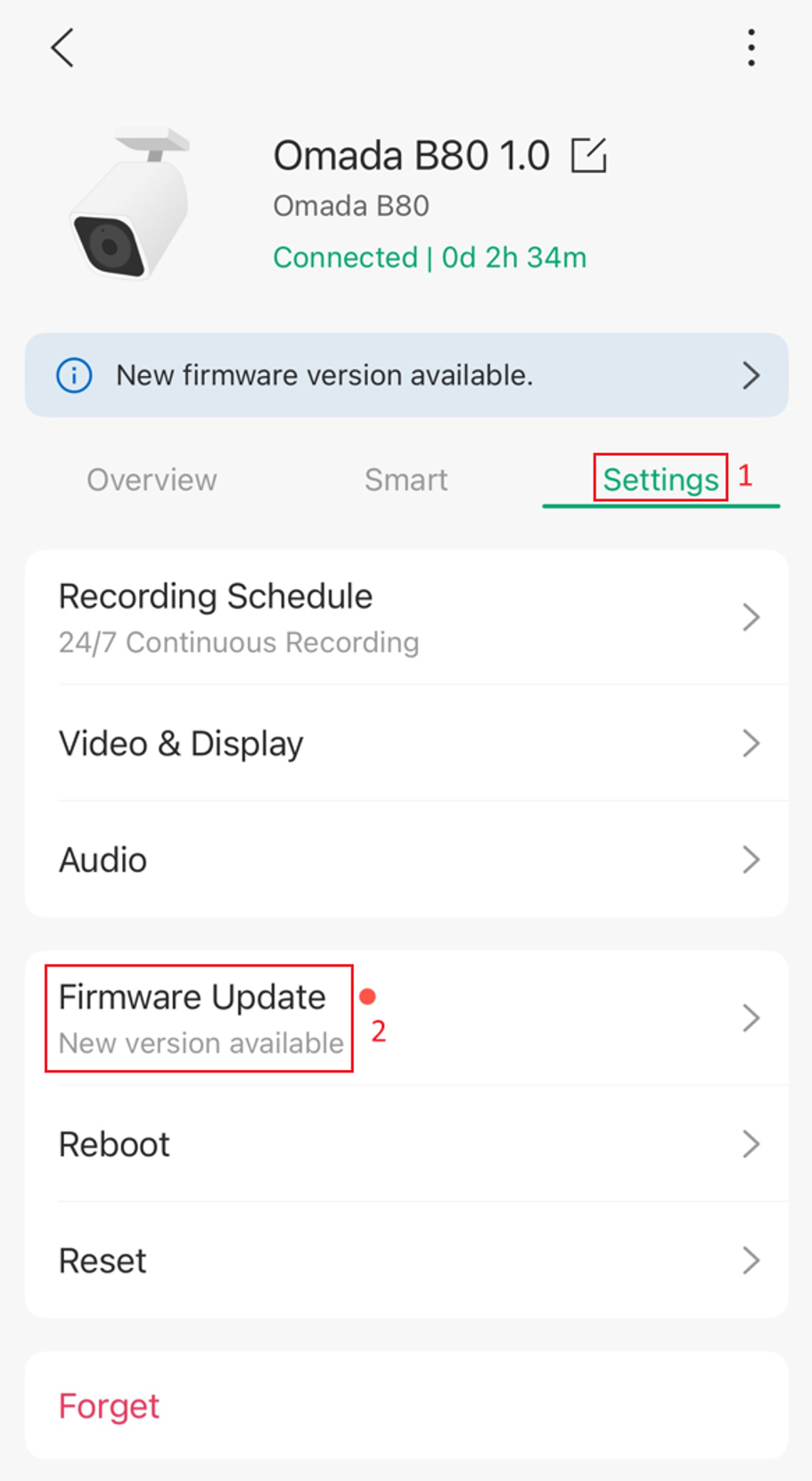
Étape 2. Ouvrez la page de mise à jour du micrologiciel.
Depuis la page de gestion de la caméra, appuyez sur Settings, puis sélectionnez Firmware Update.
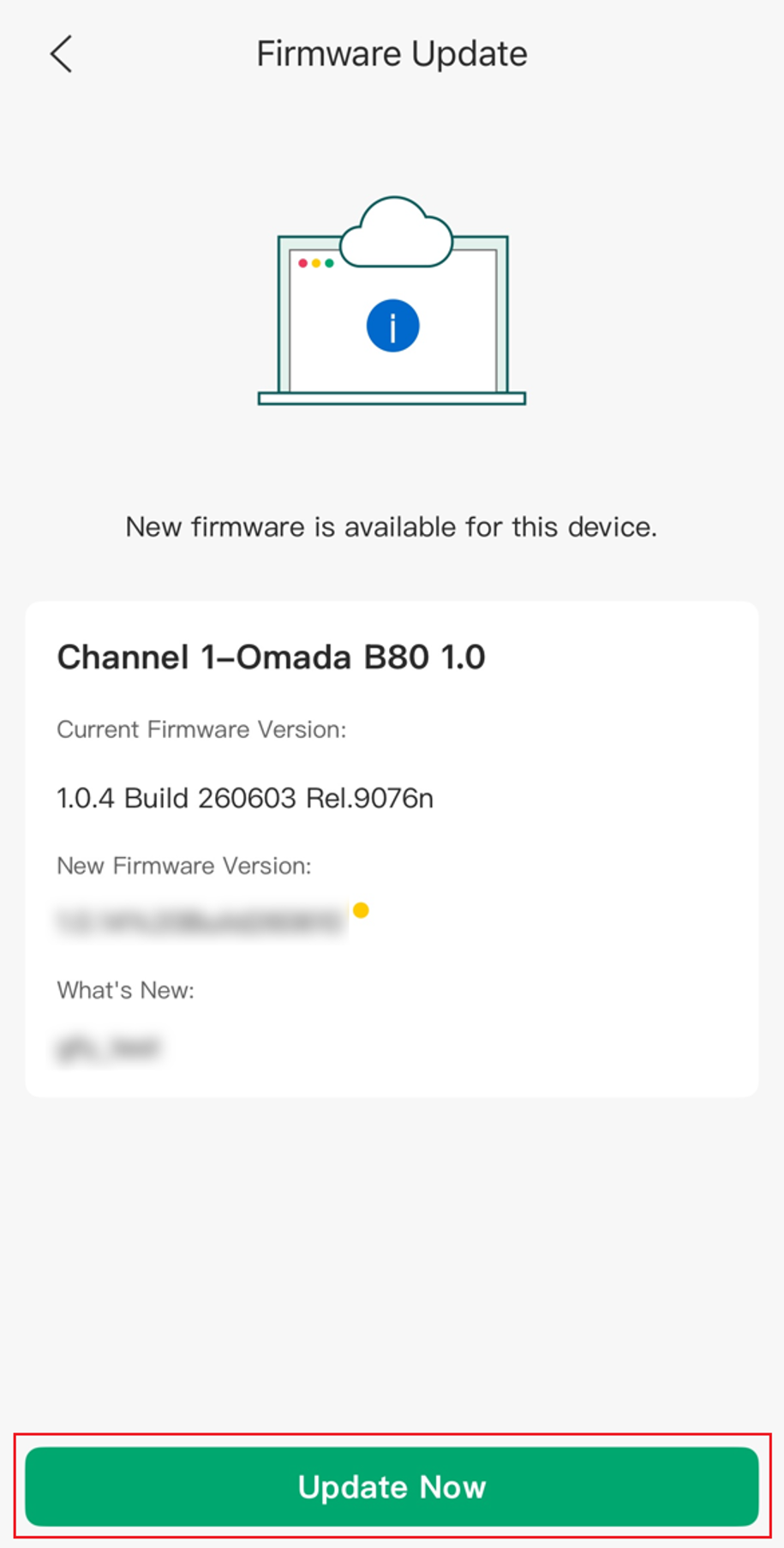
Étape 3. Recherchez les mises à jour du micrologiciel disponibles.
Sur la page Firmware Update, appuyez sur Check for Update. L’application communiquera avec le serveur de mise à jour TP-Link afin de vérifier si une version plus récente du micrologiciel est disponible pour la caméra.
- Si une nouvelle version du micrologiciel est disponible, suivez les instructions affichées à l’écran pour lancer la mise à niveau.
- Si la caméra utilise déjà la dernière version du micrologiciel, l’application affichera un message indiquant que le micrologiciel est à jour.
Étape 4. Attendez que la mise à niveau soit terminée. Une fois la mise à niveau achevée, l’appareil redémarrera automatiquement.
Étape 5. Après le redémarrage, revenez à la page Firmware Upgrade et vérifiez la Firmware Version afin de confirmer que la caméra a bien été mise à niveau vers la nouvelle version.
Conclusion
Maintenir le micrologiciel de vos caméras Omada à jour permet de garantir des performances optimales, une meilleure stabilité et l’accès aux dernières fonctionnalités. Utilisez l’interface Web, l’interface graphique du NVR Omada ou l’application Omada Guard pour effectuer facilement et efficacement la mise à niveau du micrologiciel.
Pour en savoir plus sur chaque fonctionnalité et chaque option de configuration, consultez le Centre d'assistance afin de télécharger ou de consulter le manuel de votre produit.
