


Come configurare le Gateway Rules per il Content Filtering su Fusion Gateway


Contenuti
Configurazione delle Gateway Rules
Introduzione
Il Fusion Gateway offre funzionalità di Content Filtering che consentono ai clienti di gestire siti web e contenuti online in base a policy di sicurezza e utilizzo. La funzione supporta diversi metodi di filtro, tra cui quello basato su categorie, le liste di domini consentiti/bloccati e l’Ad Blocker. L’Ad Blocker integrato utilizza il filtro dei domini a livello DNS per bloccare domini pubblicitari e di tracciamento, contribuendo a ridurre gli annunci invasivi e a migliorare l’esperienza di navigazione complessiva. Le regole di filtro possono essere applicate a reti specifiche, gruppi IP o singoli dispositivi client.
Requisiti
- Fusion Gateway Omada
Configurazione
Configurazione delle Gateway Rules
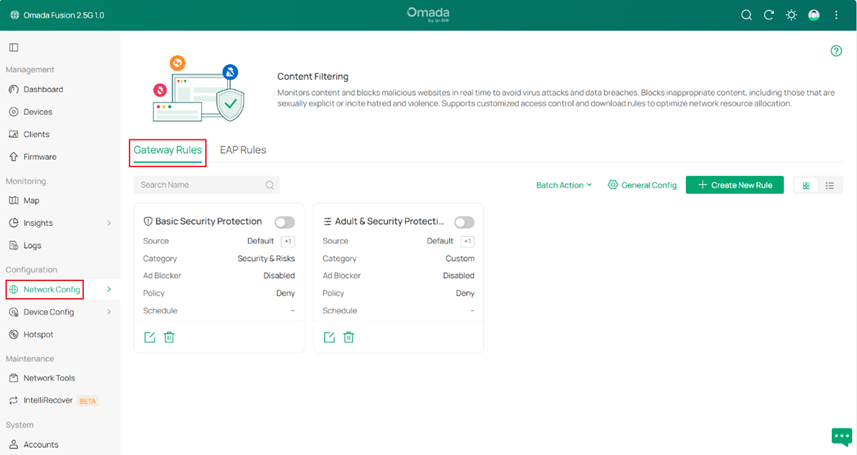
Step 1. Accedere a Configuration > Network Config > Security > Content Filtering, quindi andare su Gateway Rules.
Per impostazione predefinita, sono disponibili due regole di esempio, Basic Security Protection e Adult & Security Protection, pensate per applicare rapidamente policy comuni di sicurezza e filtro dei contenuti.
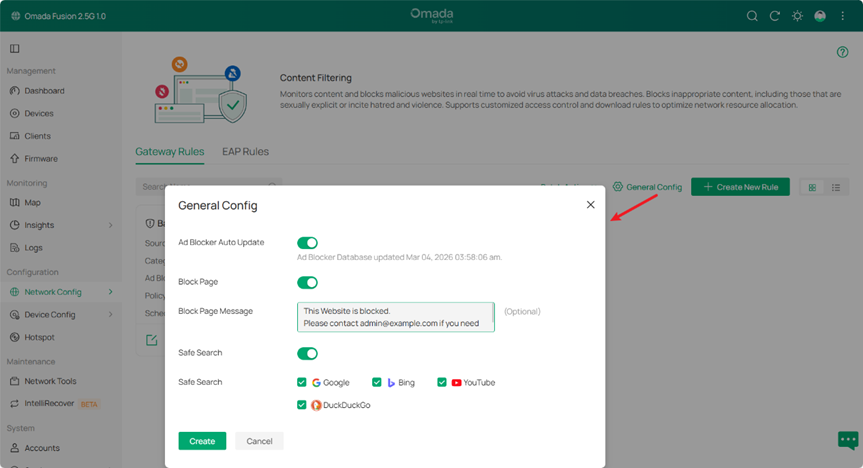
Step 2. Cliccare sull’icona a forma di ingranaggio per aprire General Config. Dopo aver completato le impostazioni dei parametri, cliccare su Create per salvare la configurazione.
- Ad Block Auto Update: quando abilitato, il database dell’Ad Blocker viene aggiornato automaticamente. Il timestamp visualizzato sotto indica l’ultimo aggiornamento del database dell’Ad Blocker.
- Block Page: quando abilitata, gli utenti che tentano di accedere a siti web bloccati vengono reindirizzati a una pagina di blocco che indica che l’accesso è limitato.
- Block Page Message: consente di personalizzare il messaggio visualizzato nella pagina di blocco quando gli utenti provano ad accedere a siti web bloccati. Il messaggio può ricordare agli utenti di rispettare le policy di utilizzo della rete. La lunghezza del messaggio non deve superare i 90 caratteri. Il valore non può contenere i seguenti caratteri: ${} & | ( ) ; < > " ' \.
- Safe Search: applica Safe Search sui motori di ricerca supportati, inclusi Google, Bing, YouTube e DuckDuckGo, per filtrare contenuti sensibili o inappropriati dai risultati di ricerca. Questa funzione è adatta a reti domestiche, scuole e altri ambienti in cui è richiesta una navigazione più sicura.
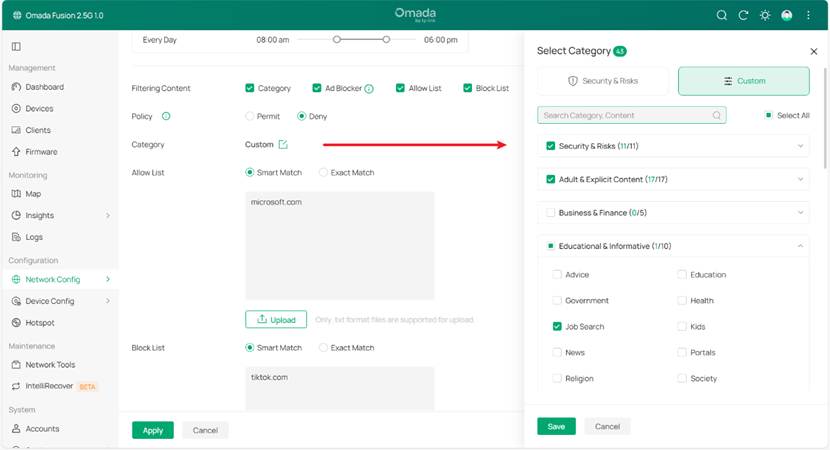
Step 3. Cliccare su Create New Rule per aprire la pagina di configurazione della regola. Dopo aver completato la configurazione, cliccare su Apply per salvare la regola.
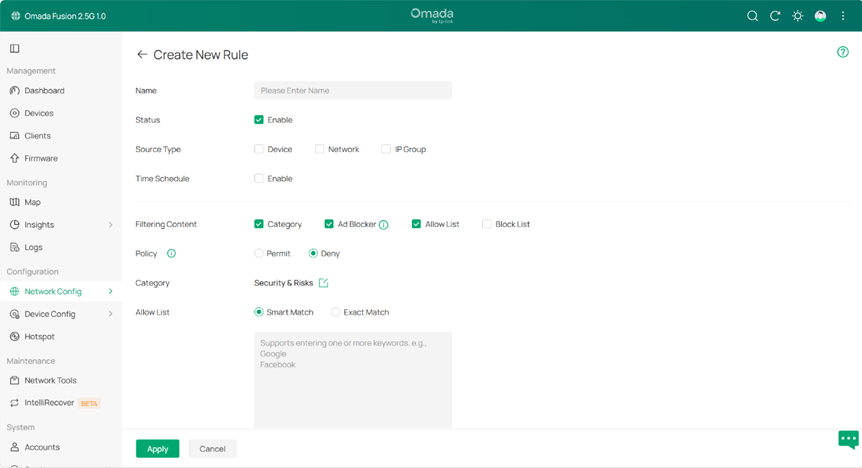
Nella pagina Create New Rule, configurare i parametri della regola per definire come applicare il Content Filtering.
- Name: specifica il nome della regola per identificarla e gestirla.
- Status: abilita o disabilita la regola. Quando è abilitata, la regola ha effetto subito dopo l’applicazione..
- Source Type: definisce la sorgente del traffico a cui si applica la regola. La regola può essere applicata a Device, Network o IP Group.
- Device: applica la regola a client/dispositivi specifici connessi alla rete.
- Network: consente di selezionare una rete LAN dall’elenco a discesa. Il gateway filtra il traffico proveniente dalla rete selezionata. Se non sono state create reti personalizzate, è possibile selezionare la rete LAN predefinita oppure creare una nuova rete in Network Config > Network Settings > LAN.
- IP Group: consente di selezionare un gruppo IP predefinito dall’elenco a discesa. Il gateway verifica se l’indirizzo IP sorgente del traffico appartiene al gruppo selezionato e applica la regola di conseguenza. Se non esistono gruppi IP, cliccare su + Create New IP Group in questa pagina oppure andare su Network Config > Profile > Groups per crearne uno.
- Time Schedule: specifica se la regola deve essere attiva solo durante un periodo di tempo definito.
- Filtering Content: Fusion Gateway supporta Category, Ad Blocker, Allow List e Block List, che possono essere utilizzati singolarmente o combinati per controllare l’accesso ai contenuti online in diversi scenari.
- Category Filtering: controlla l’accesso ai siti web in base a categorie di contenuto predefinite.
Policy: definisce l’azione applicata alla categoria selezionata. Non influisce sul comportamento di Allow List, Block List o Ad Blocker.
- Permit: consente l’accesso ai siti web nella categoria selezionata.
- Deny: blocca l’accesso ai siti web nella categoria selezionata.
Category: specifica le categorie di siti web a cui si applica la policy. Il gateway identifica i domini in base al database di categorie integrato e applica la policy configurata di conseguenza.
- Ad Blocker: blocca gli annunci online utilizzando un database Ad Blocker basato su DNS.
- Allow List: consente l’accesso ai domini specificati. All’interno della stessa regola, ha priorità rispetto al Category Filtering.
- Block List: blocca l’accesso ai domini specificati. All’interno della stessa regola, ha priorità rispetto al Category Filtering.
Nota:
Allow List / Block List supportano due metodi di corrispondenza:
Smart Match – Trova corrispondenza con i domini che contengono la parola chiave specifica. Ad esempio, inserendo google.com, vengono inclusi google.com, mail.google.com e altri domini correlati.
Exact Match – trova corrispondenza solo con il dominio esatto specificato. Ad esempio, inserendo google.com, viene incluso solo google.com.
Scenari di Filtro
Scenari di Category Filtering
- Security & Risk:
Fornisce un set di categorie predefinite per scenari comuni di protezione della sicurezza.
Le categorie preimpostate variano in base alla selezione di Permit o Deny, aiutando gli amministratori ad applicare rapidamente la policy di filtro più adatta. - Custom:
Consente agli amministratori di selezionare manualmente le categorie in base alle proprie esigenze.
Con questa modalità, gli amministratori possono definire quali categorie consentire o negare, ottenendo un controllo dei contenuti più flessibile.
Scenari Ad Blocker
L’Ad Blocker può essere abilitato per bloccare i domini utilizzando un database Ad Blocker. Questo aiuta a ridurre gli annunci invasivi su siti web e applicazioni, offrendo un’esperienza di navigazione più pulita e riducendo il traffico di rete non necessario.
Scenari Allow List e Block List
Allow List e Block List vengono utilizzate per controllare in modo preciso specifici siti web.
- All’interno della stessa regola, Allow List garantisce che siti web importanti o affidabili rimangano accessibili, anche se corrispondono ad altre condizioni di filtro.
- Block List può essere utilizzata per bloccare siti web specifici che non devono essere accessibili all’interno della rete.
Esempio di configurazione: limitare i siti non lavorativi durante l’orario di lavoro
In una rete aziendale, l’amministratore vuole utilizzare una Gateway Rule per limitare l’accesso ai siti web non legati al lavoro durante l’orario lavorativo e bloccare i siti di ricerca lavoro. Questo aiuta a migliorare la produttività dei dipendenti e a ridurre il traffico di rete non necessario.
Regola applicata a
- Device: ad esempio, computer del Financial Manager
- IP Group: ad esempio, Finance_Servers
- Network: ad esempio, Office_Workstation_VLAN
Orario di validità:
La regola viene applicata solo durante l’orario lavorativo nei giorni feriali: 08:00 AM – 06:00 PM.
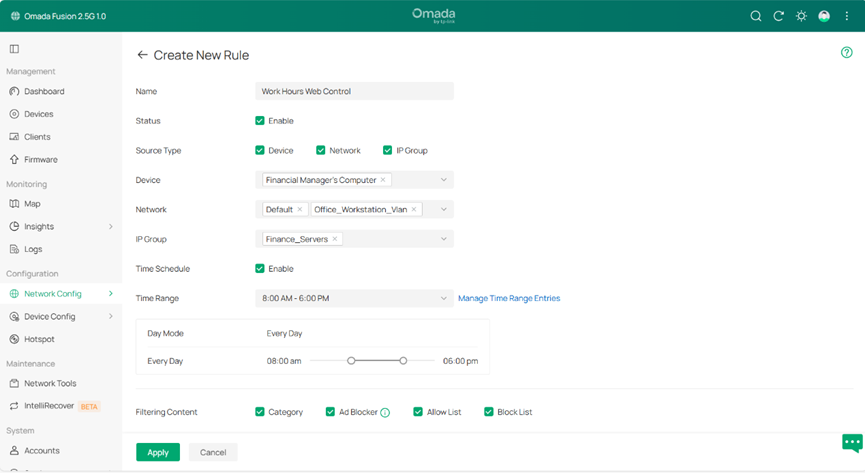
Policy di filtro
Category:
Abilitare Category e impostare la policy su Deny.
Selezionare la seguente categoria: Educational & Informative > Job Search. Questo blocca l’accesso a siti di ricerca lavoro come linkedin.com e indeed.com, impedendo ai dipendenti di navigare su piattaforme di ricerca lavoro durante l’orario lavorativo.
Ad Blocker:
Abilitare Ad Blocker per bloccare domini pubblicitari e di tracciamento, contribuendo a ridurre gli annunci sulle pagine web, diminuire il traffico non necessario e migliorare l’esperienza di navigazione.
Allow List:
Aggiungere il seguente dominio alla Allow List: microsoft.com. Questo garantisce che i servizi Microsoft, come Office, Teams e OneDrive, rimangano accessibili anche quando vengono applicate altre regole di filtro.
Block List:
Aggiungere il seguente dominio alla Block List: tiktok.com. Questo impedisce l’accesso a siti di video streaming che potrebbero consumare larghezza di banda.
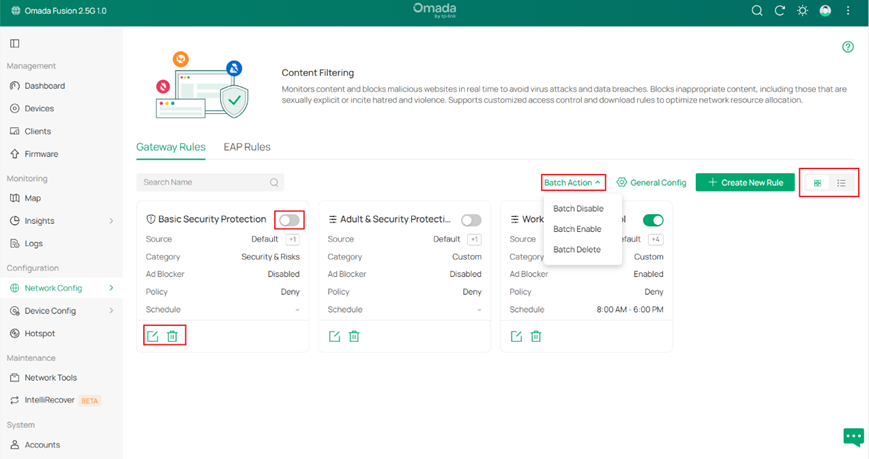
Step 4. Gestione delle Gateway Rules. Dopo la creazione di una regola, questa può essere gestita nella pagina Gateway Rules.
-
Enable or Disable Rule: utilizzare l’interruttore per abilitare o disabilitare una regola.
-
Edit Rule: cliccare sull’icona di modifica per cambiare le impostazioni della regola.
-
Delete Rule: cliccare sull’icona di eliminazione per rimuovere la regola.
-
Batch Operations: cliccare su Batch Action per abilitare, disabilitare o eliminare più regole contemporaneamente.
-
Adjust Rule Order: trascinare le schede delle regole in Card View o le righe in List View per modificare l’ordine delle regole.
Nota:
La priorità delle regole è determinata dall’ordine delle regole. Quando vengono soddisfatte più regole, ha effetto la prima regola corrispondente.
- In List View, le regole vengono applicate dall’alto verso il basso.
- In Card View, le regole vengono applicate da sinistra a destra, quindi dall’alto verso il basso.
Per impostazione predefinita, le regole sono ordinate in base al momento di creazione. Se l’ordine viene modificato manualmente, il gateway elabora le regole in base al nuovo ordine.
Verifiche
Dopo aver applicato la regola configurata nello Step 3 (esempio di configurazione) nella sezione Configurazione, e dopo aver cancellato la cache DNS sia sul PC sia sul browser, verificare i seguenti risultati:
1. Category Filtering:
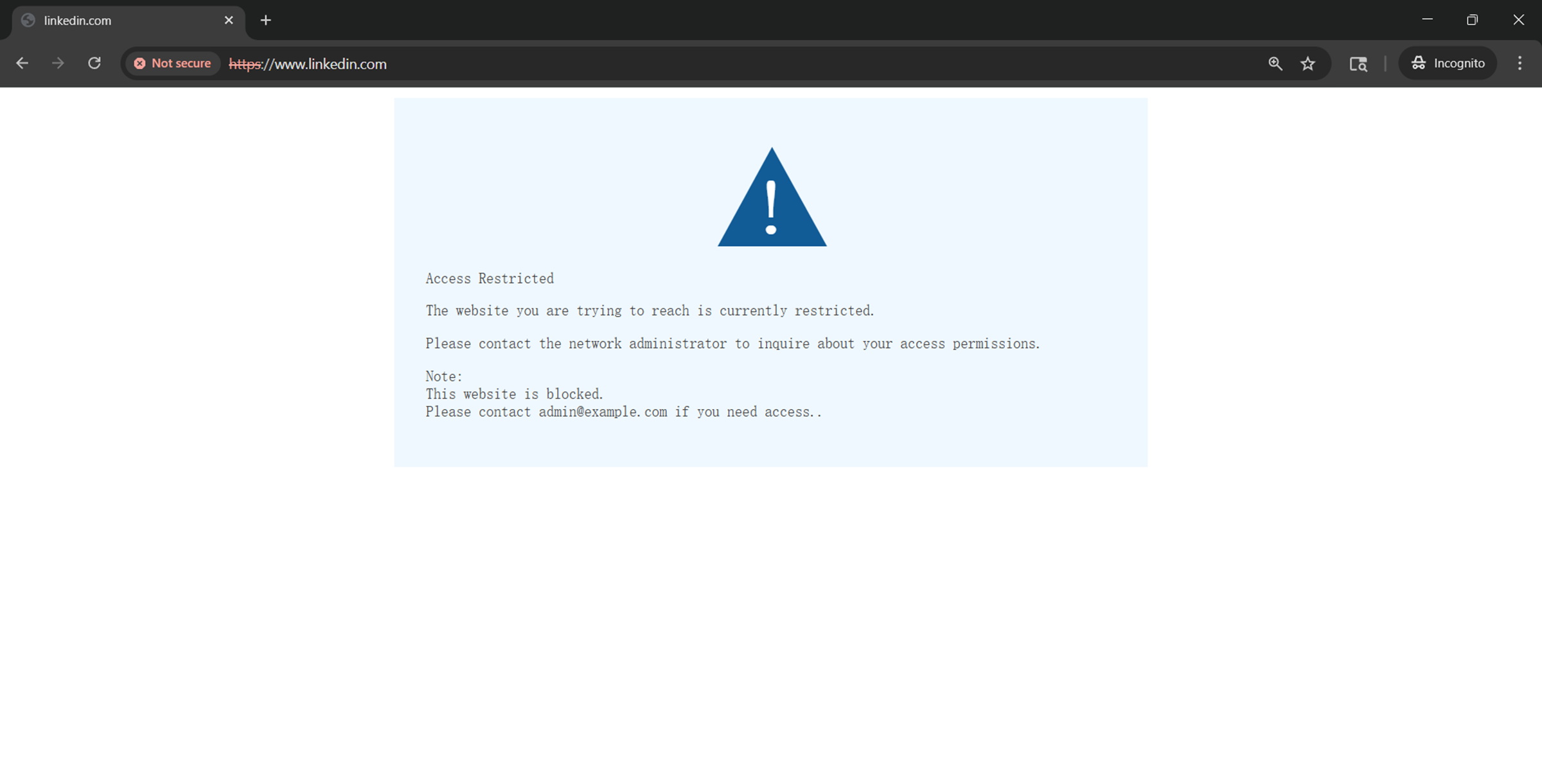
L’accesso a linkedin.com viene bloccato per i dispositivi, le reti o i gruppi IP specificati, confermando che il filtro configurato per la categoria Job Search funziona correttamente.
2. Block List:
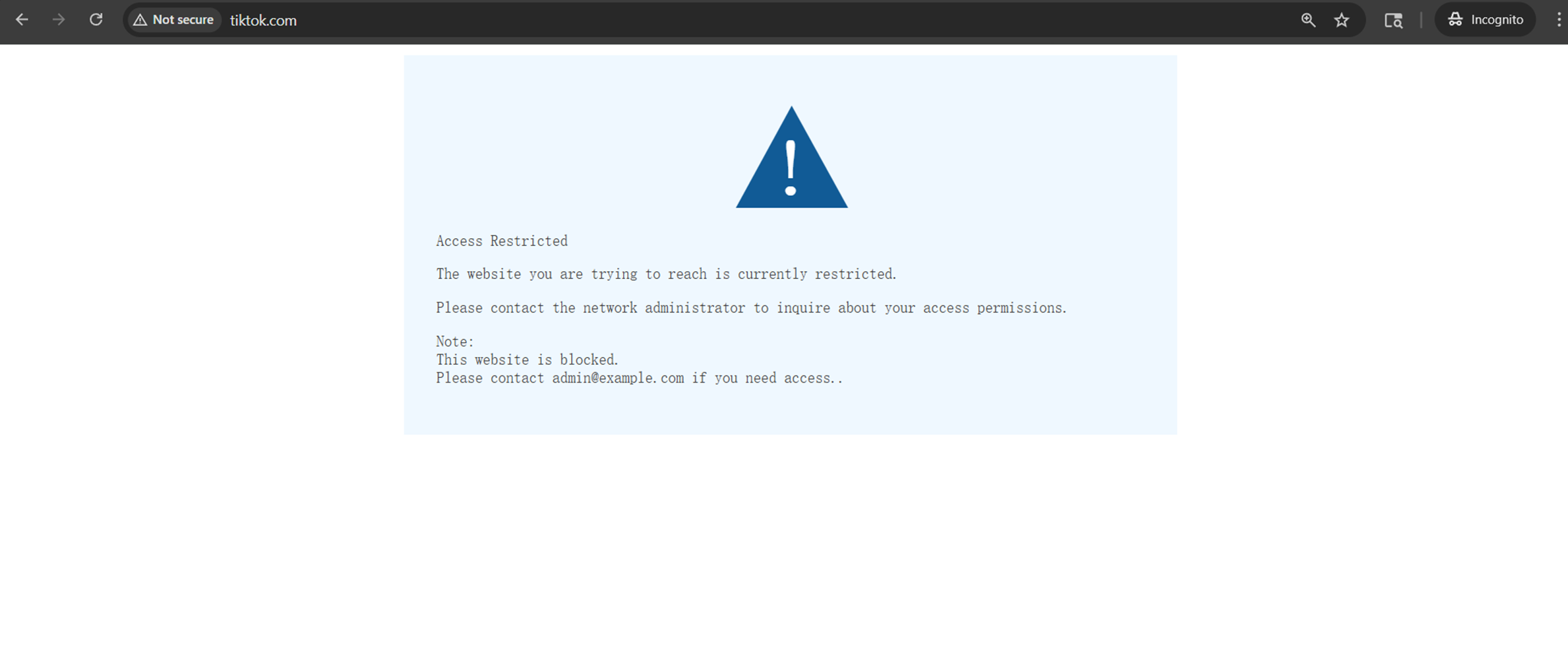
L’accesso a tiktok.com viene bloccato come previsto, confermando che i domini aggiunti alla Block List vengono limitati correttamente.
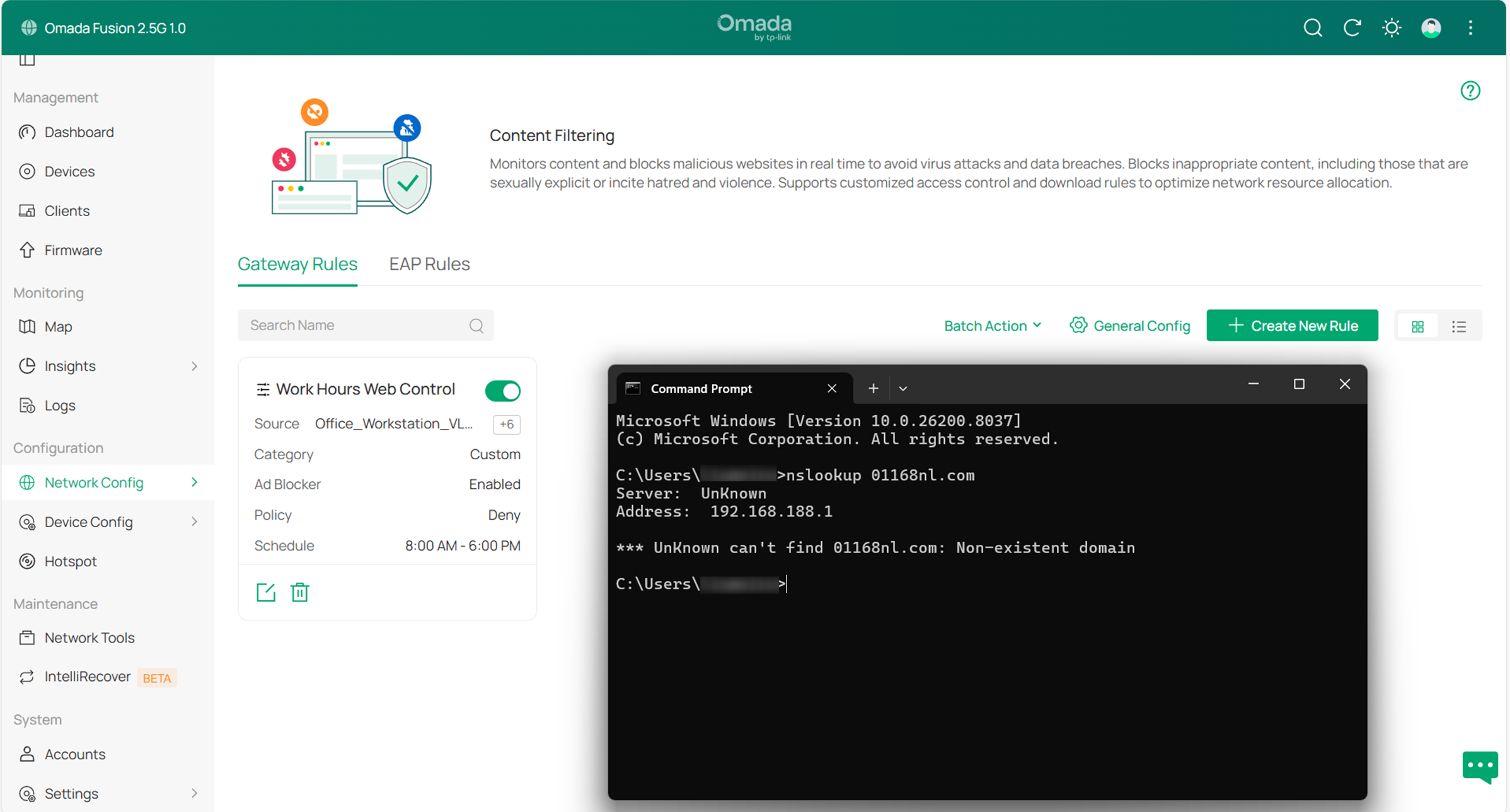
3. Ad Blocker:
Dopo aver abilitato Ad Blocker, le query DNS verso domini pubblicitari noti vengono bloccate oppure non restituiscono una risoluzione valida.
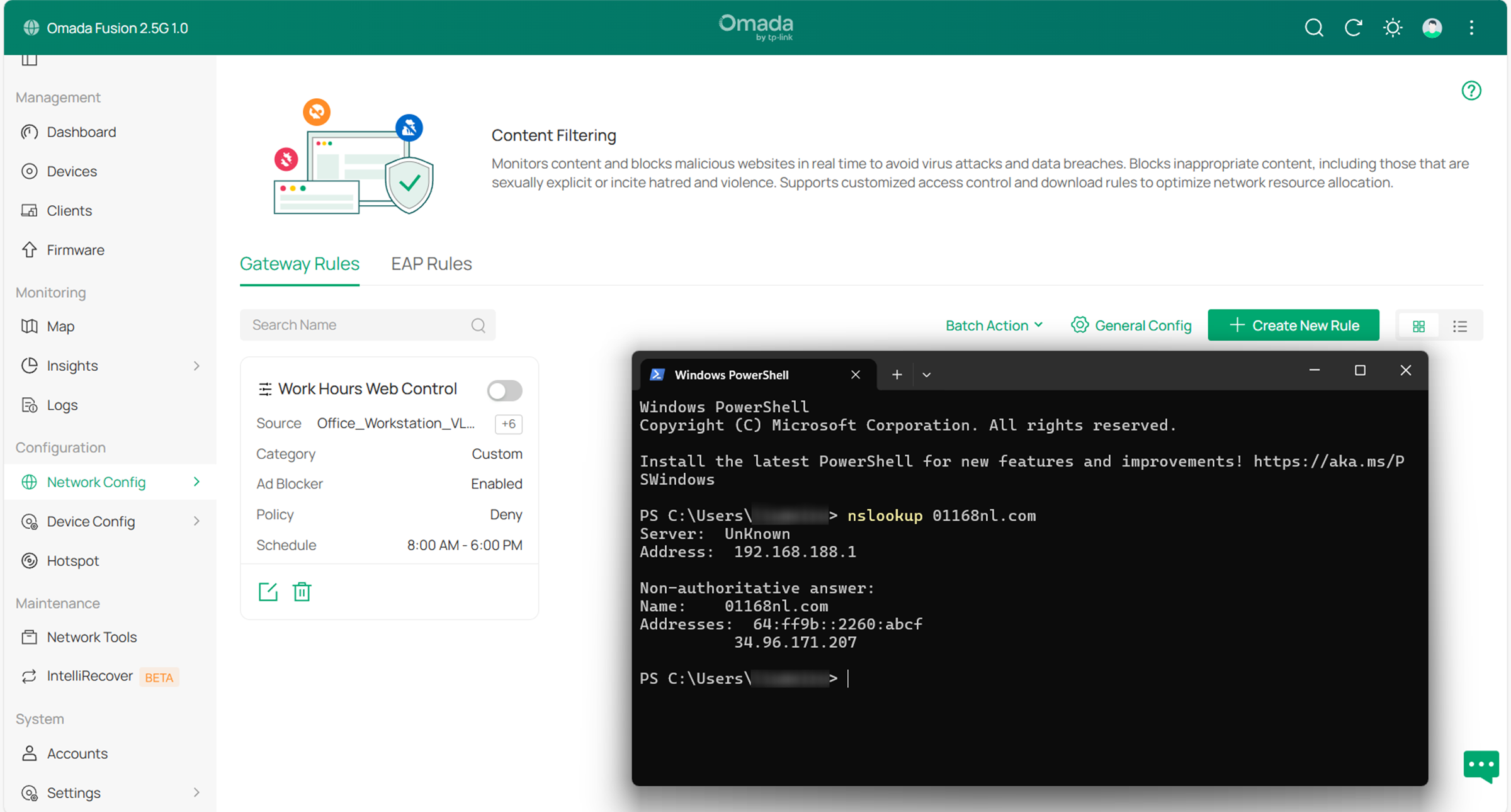
Quando l’interruttore Ad Blocker viene disabilitato, gli stessi domini possono essere risolti nuovamente in modo normale. Questo conferma che la funzione Ad Blocker opera come previsto.
Conclusioni
Seguendo i passaggi nella sezione Configurazione, è possibile configurare le Gateway Rules nel Content Filtering per controllare l’accesso ai siti web tramite categorie, policy Ad Blocker and Allow List/Block List[XT28] [ML29]. Le regole possono essere applicate a dispositivi, reti o gruppi IP, offrendo un controllo degli accessi flessibile e centralizzato sull’intera rete.
Per maggiori informazioni su ogni funzione e configurazione, accedere al Download Center e scaricare il manuale del prodotto.
FAQ
Q1: Cosa devo fare se i client riescono ancora ad accedere a un sito web specifico dopo aver configurato una regola di Category Filtering?
A1: Se la pianificazione della regola e la policy di filtro sono configurate correttamente, ma il sito web è ancora accessibile, il dominio potrebbe non essere incluso nell’attuale database delle categorie. In questo caso, si consiglia di utilizzare la Block List insieme al filtro per categoria. Il filtro per categoria può coprire la maggior parte degli URL all’interno di una categoria, mentre la Block List può essere utilizzata per bloccare siti web specifici non inclusi nel database delle categorie.
Q2: Come funziona la priorità quando sono presenti più Gateway Rules?
A2: Le Gateway Rules vengono applicate in base all’ordine delle regole. In List View, le regole vengono applicate dall’alto verso il basso. In Card View, le regole vengono applicate da sinistra a destra, quindi dall’alto verso il basso.
Quando un client corrisponde a più regole, il gateway applica la prima regola corrispondente e le regole successive non vengono valutate. L’ordine delle regole determina quale regola ha effetto.
Nota: una regola si applica solo se il client corrisponde alle relative impostazioni di sorgente, come dispositivo, rete o gruppo IP. Se un client corrisponde a più regole, ha effetto la prima regola corrispondente nell’ordine delle regole.
Q3: Qual è la priorità tra Category, Allow List e Block List?
A3: Quando più metodi di filtro sono configurati all’interno della stessa regola, Allow List e Block List hanno priorità rispetto a Category.
Questo significa che i domini specifici nella Allow List saranno sempre accessibili, i domini nella Block List saranno bloccati e tutto il traffico rimanente sarà soggetto al filtro basato sulle categorie selezionate.
