


Introduzione a LightLink VPN


Contenuti
Configurazione LightLink VPN (Amministratore)
Configurazione Client Remoto (Utente Remoto)
Introduzione
LightLink VPN è progettata per offrire un accesso remoto senza configurazione, consentendo agli utenti di accedere in modo sicuro alla rete da qualsiasi luogo. LightLink VPN utilizza una configurazione basata su invito: l’amministratore genera un invito, tramite link o email, e l’utente invitato lo apre nell’app Navi, quindi tocca “Connetti” per avviare la VPN.
Questo articolo spiega come utilizzare questa funzione.
.
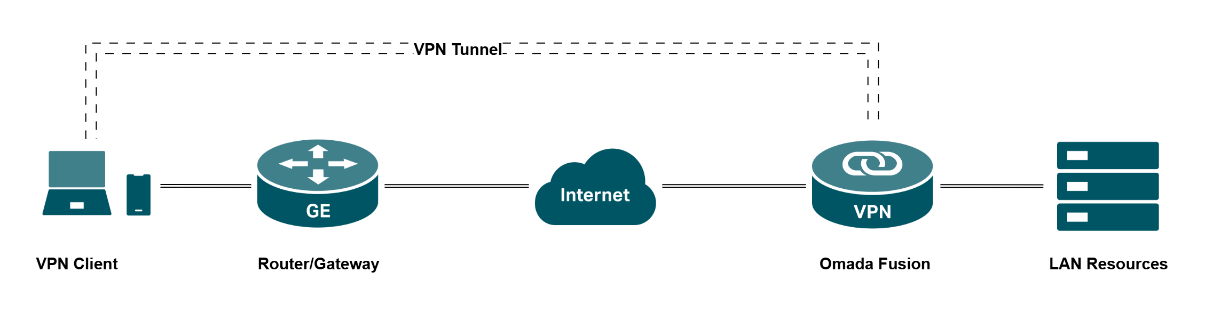
Requisiti
- Omada Fusion Gateway
- Omada APP
- Wi-Fi Navi APP
Configurazione
Configurazione LightLink VPN (Amministratore)
- Configurazione tramite pagina Fusion Controller
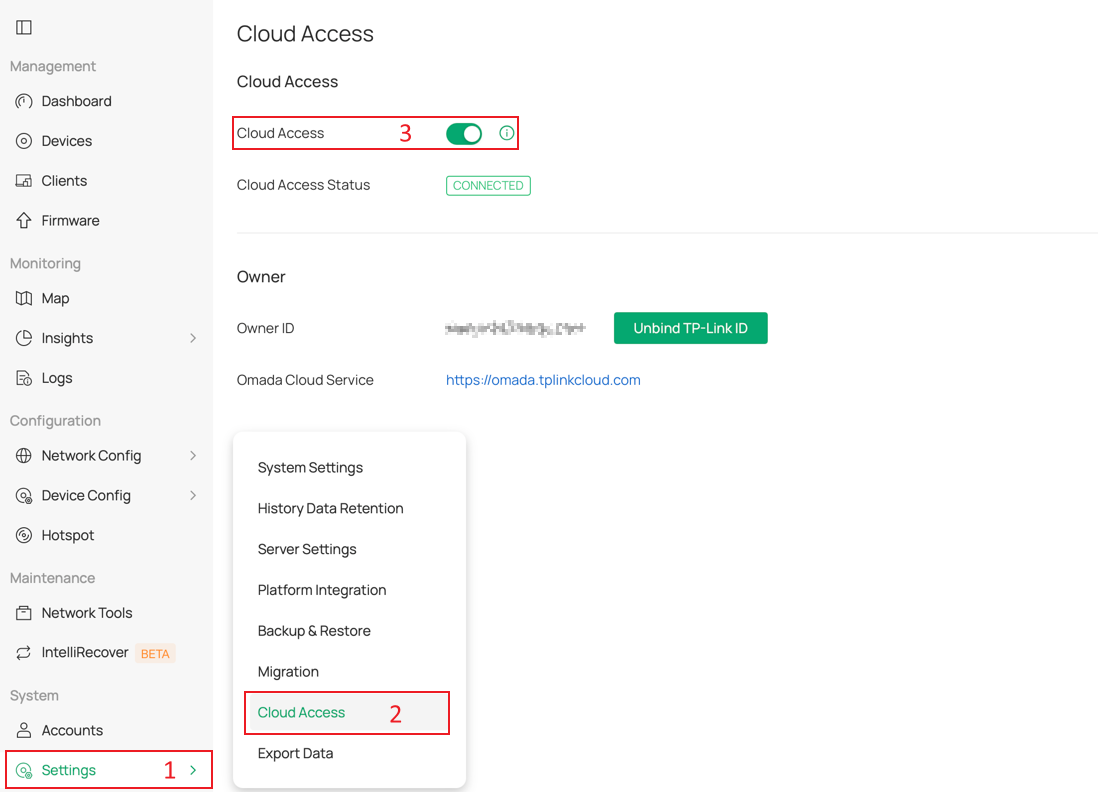
Step 1. (Opzionale) Accedere alla pagina Controller di Fusion, andare su Settings > Cloud Access e abilitare Cloud Access. La funzione di invito via email di LightLink VPN potrebbe richiedere Cloud Access per funzionare correttamente.
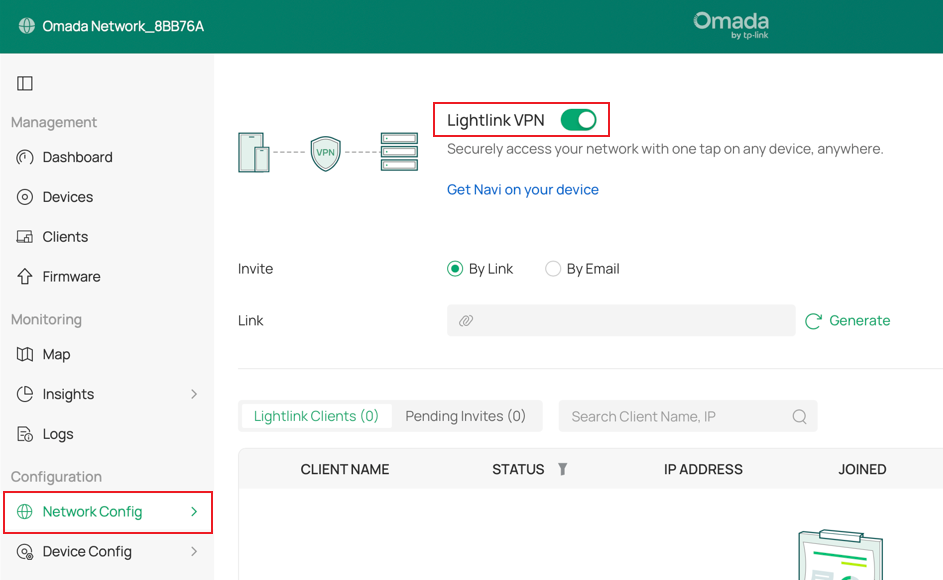
Step 2. Accedere alla pagina LightLink VPN.
LightLink VPN si trova in Network Config > LightLink VPN. Accedere alla pagina e abilitare la funzione.
Step 3. Generare un link e invitare gli utenti.
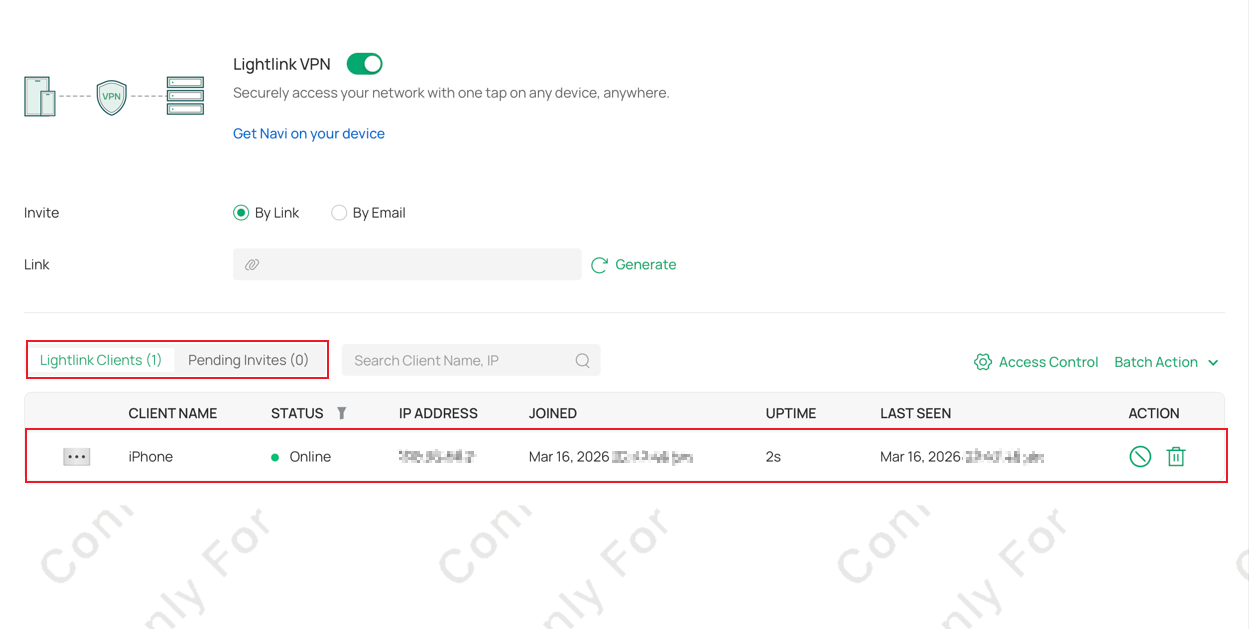
Attualmente è possibile generare un link, valido per 24 ore, e condividerlo con l’app Navi per consentire ai dispositivi su cui è installata l’app di accedere alle risorse di rete tramite VPN.
Esistono due modalità per invitare i dispositivi a connettersi: generando un link o inviando un'email. Le due modalità sono molto simili,quando si invita un dispositivo utilizzando un indirizzo email, tale indirizzo riceverà un’email contenente il link di invito.
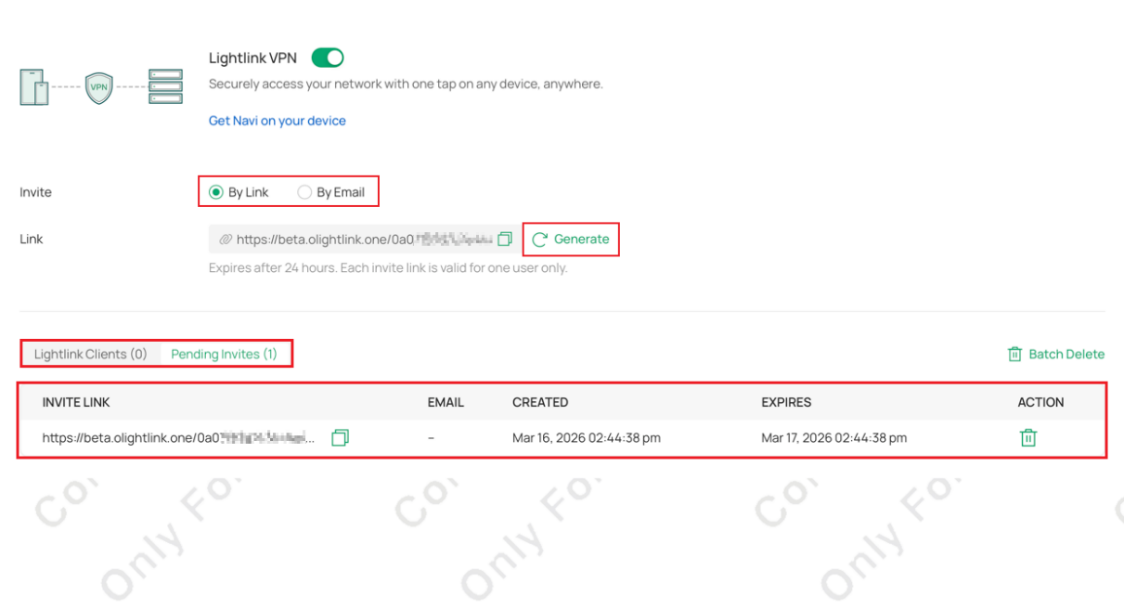
Ogni link generato viene visualizzato nella sezione Pending Invites e rimane disponibile fino a quando un dispositivo non stabilisce correttamente un tunnel VPN utilizzando quel link. Da questa sezione è inoltre possibile invalidare manualmente i link non utilizzati.
Una volta che il client stabilisce un tunnel VPN tramite il link, la voce in Pending Invites scompare e viene visualizzata una nuova voce in LightLink Clients. Sul lato destro della voce sono disponibili i pulsanti Action, che consentono di disabilitare temporaneamente o eliminare un dispositivo per finalità di gestione.
Step 4. (Opzionale) Access Control
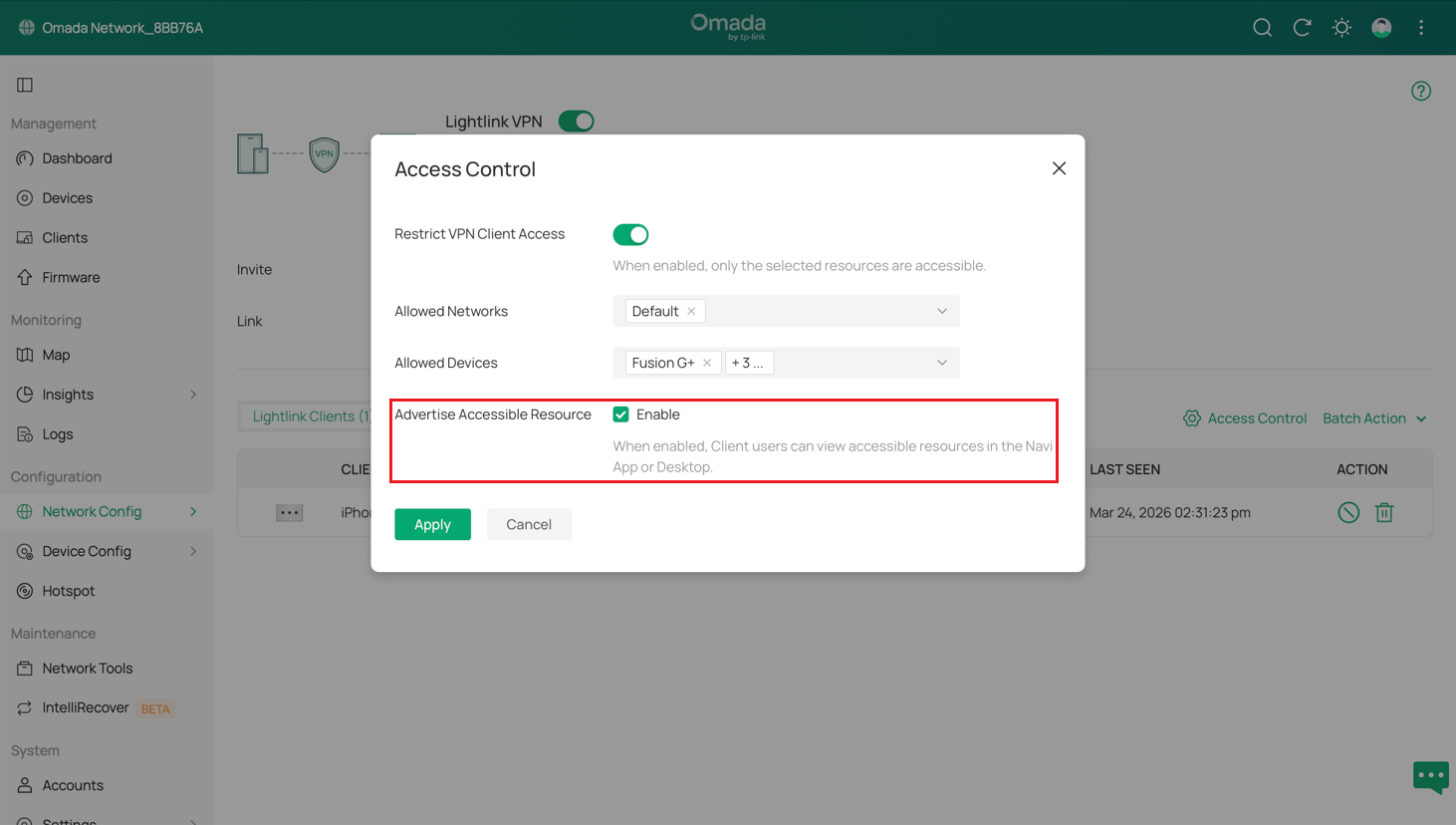
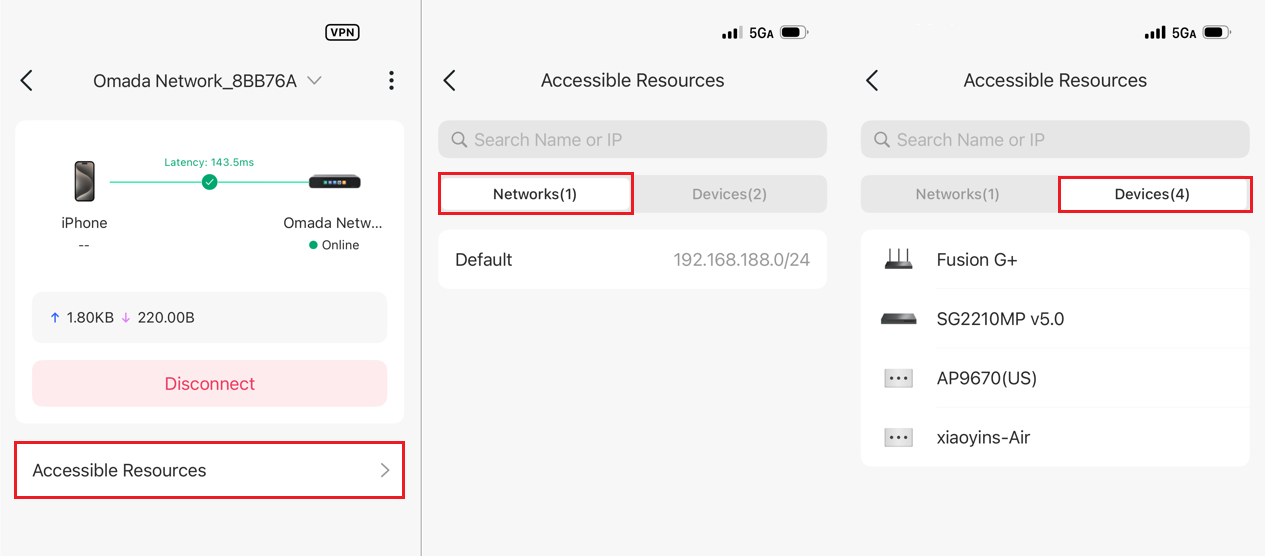
Per impostazione predefinita, quando Access Control è disabilitato, il client VPN può accedere a tutte le risorse presenti nella rete locale. È possibile controllare gli accessi tramite la funzione Access Control, che consente di impedire ai client VPN di accedere a determinate reti locali, dispositivi o client, migliorando così la sicurezza. Se si abilita Advertise Accessible Resource, il client VPN mostrerà in modo chiaro le risorse accessibili. Dopo aver modificato questa configurazione, i client che hanno già stabilito un tunnel VPN potrebbero dover disconnettere e riconnettere il tunnel affinché le modifiche abbiano effetto.
NB: attualmente l'Access Control si basa sul matching degli indirizzi MAC. Se il traffico passa attraverso inoltro Layer 3, ad esempio switch con funzionalità L3, le policy potrebbero non funzionare come previsto. Consultare la FAQ: “Perché Access Control non funziona come previsto?”
- Configurazione tramite App Omada
Step 1. Aprire l’app Omada e accedere alla pagina di gestione di Fusion. Se non si sa come gestire Fusion tramite l’app Omada, è possibile consultare l’articolo Come iniziare a usare un Fusion Gateway Omada | Support.
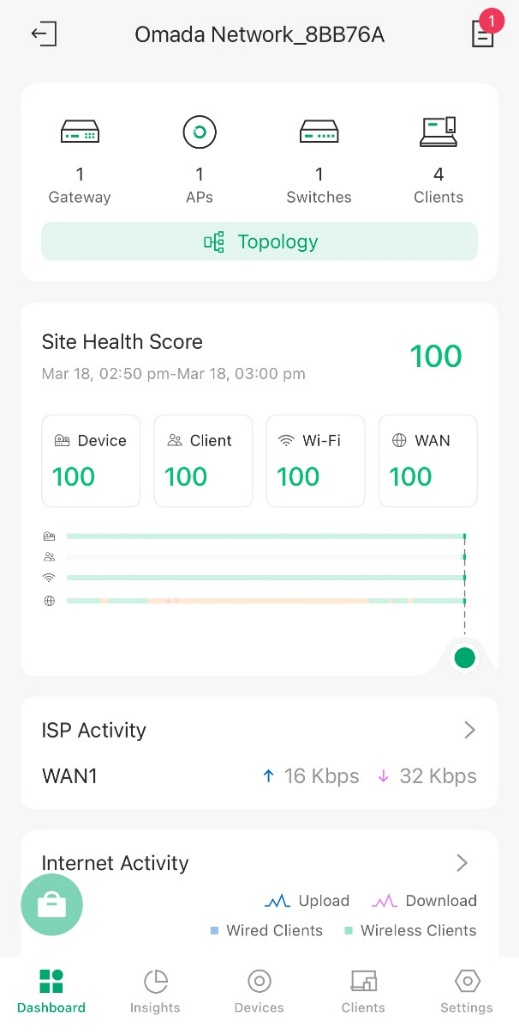
Step 2. Accedere alla pagina LightLink VPN.
LightLink VPN è disponibile nell’app Omada in Settings > VPN > LightLink VPN.
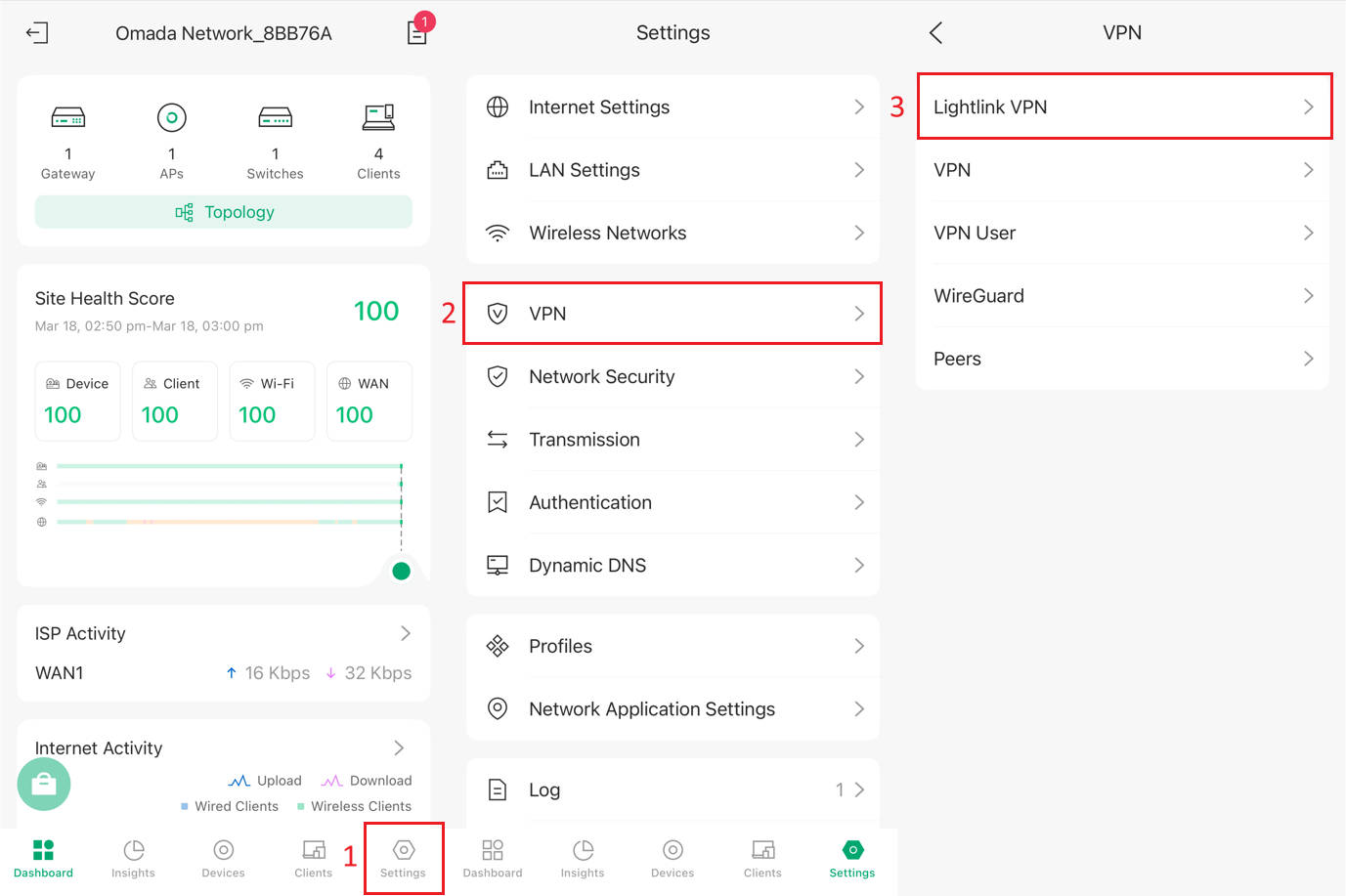
Step 3. Abilitare LightLink VPN e generare un link di invito.
È possibile generare un link e condividerlo con l’app Navi per consentire ai dispositivi su cui è installata l’app di accedere alle risorse di rete tramite VPN. Il link generato scade se non viene utilizzato entro 24 ore.
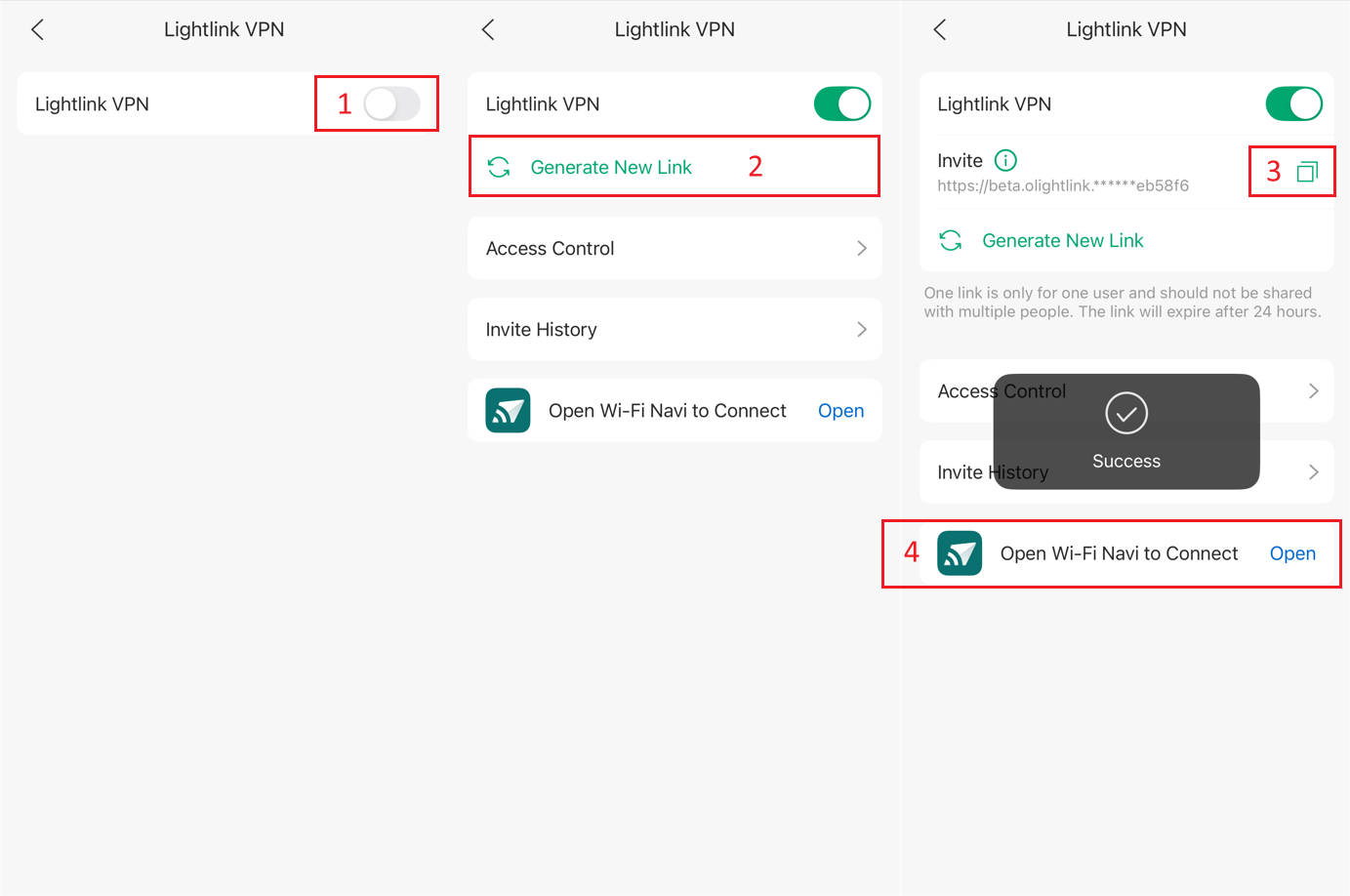
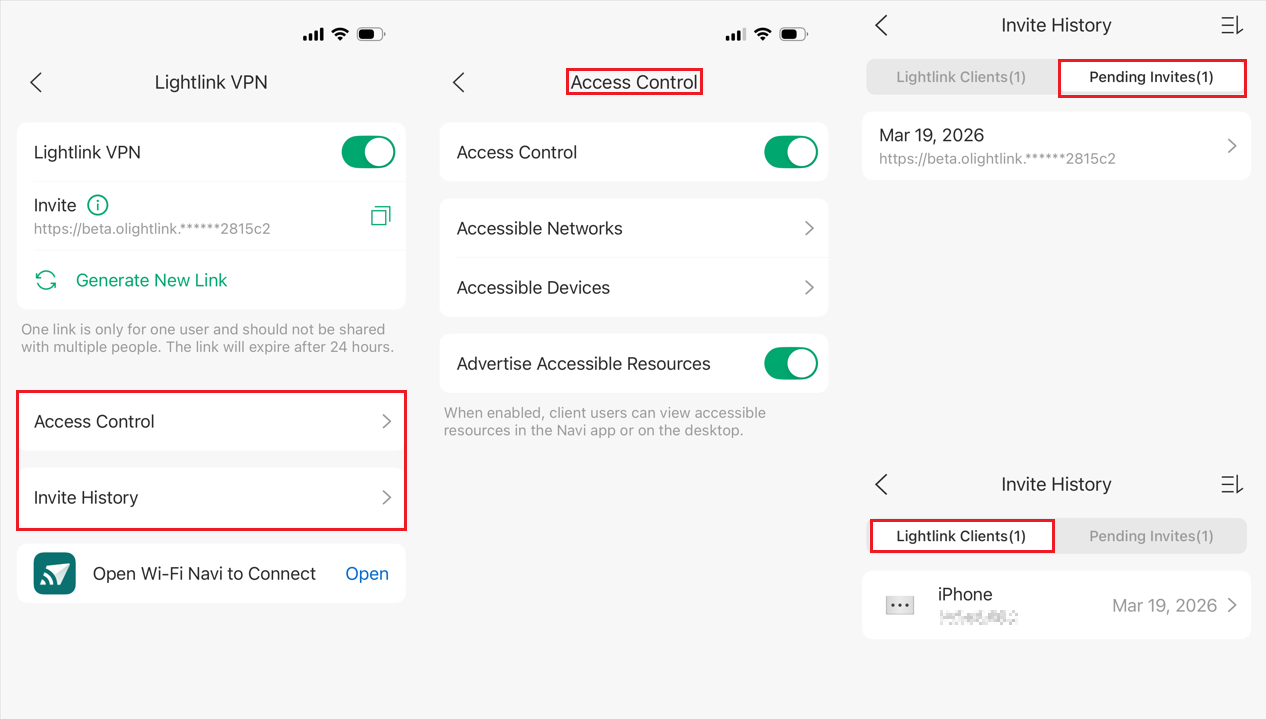
Step 4. Access Control e altre funzioni
Access Control: consente di controllare l’accesso tramite VPN a specifiche LAN, dispositivi o client.
Invite History: una volta stabilita correttamente la VPN, la voce in Pending Invites scompare e viene visualizzata una nuova voce in LightLink Clients. Da questa sezione è possibile gestire sia i client LightLink sia gli inviti in sospeso.
Configurazione Client Remoto (Utente Remoto)
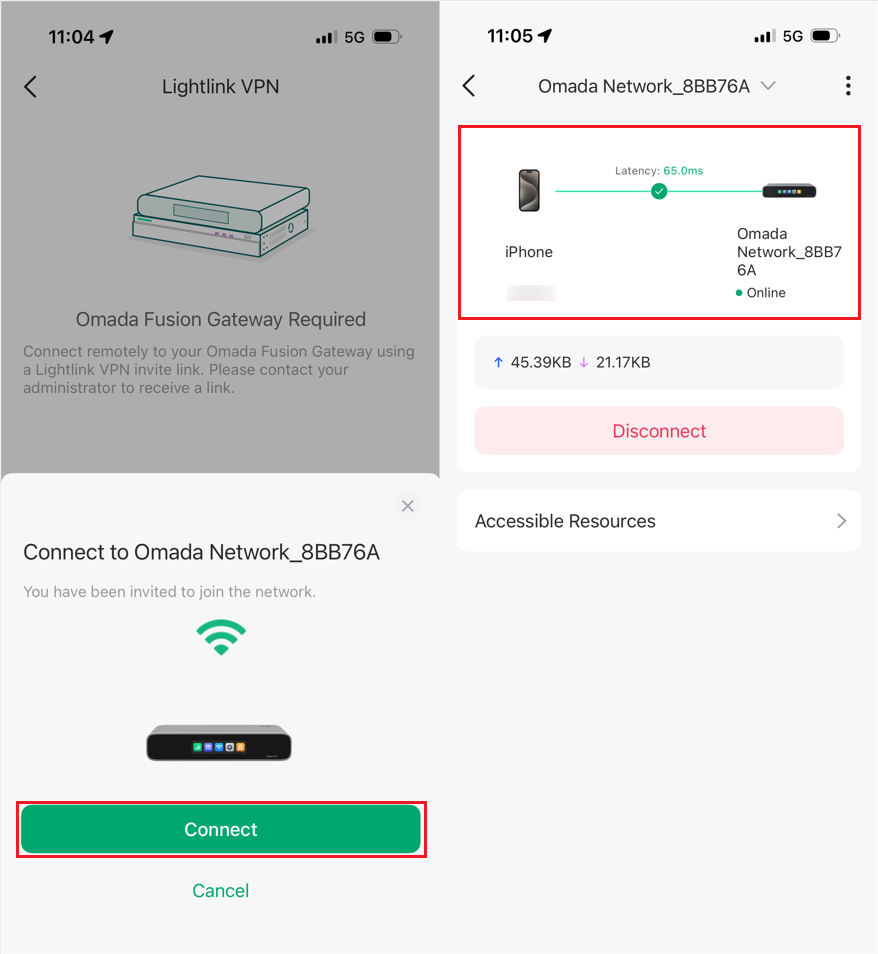
Step 1. Stabilire una connessione VPN tramite il link di invito.
Installare l’app Navi sul client che deve accedere alle risorse di rete tramite VPN e aprire lo strumento LightLink VPN. In questo esempio viene utilizzato un iPhone.
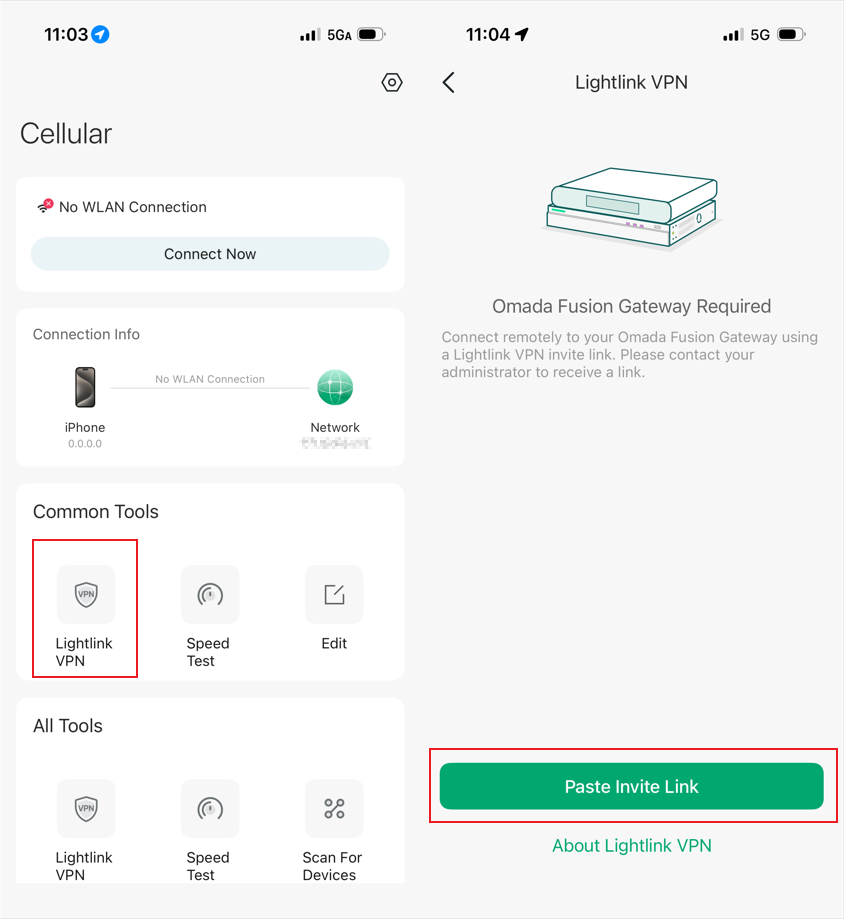
Nota: incollare il link di invito è solo una delle modalità più comuni. In realtà, sono disponibili opzioni più flessibili. Ad esempio, se l’amministratore condivide il link di invito con gli utenti remoti via email, nel messaggio saranno presenti istruzioni per cliccare il link o procedere direttamente dal contenuto dell’email. Quando il link viene copiato negli appunti, Navi può anche guidare automaticamente l’utente nella configurazione della connessione VPN. Questa funzione potrebbe richiedere l’autorizzazione ad accedere agli appunti.
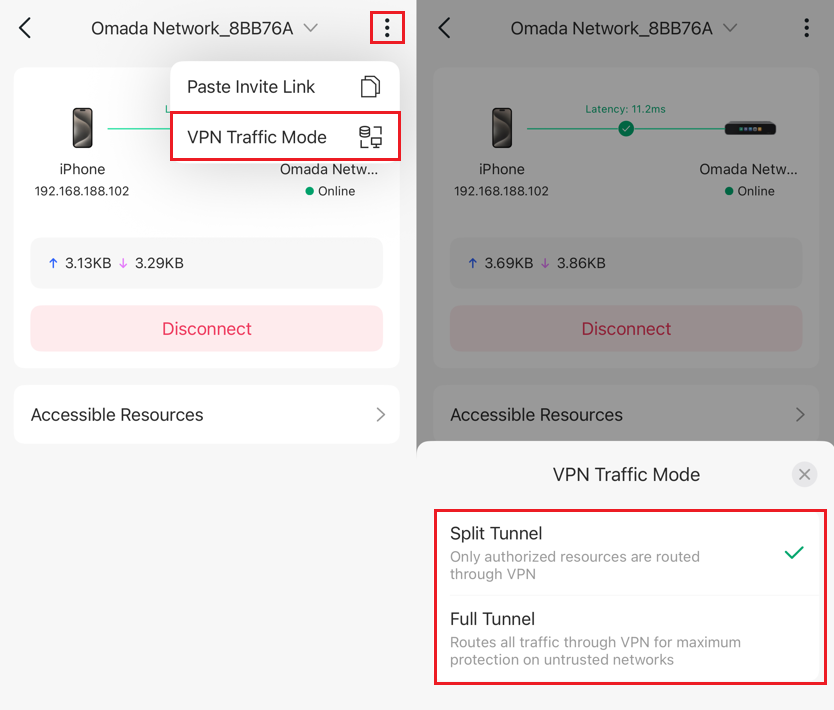
Step 2. VPN Traffic Mode
L’app Navi utilizza di default la modalità Split Tunnel. In questa modalità, solo il traffico diretto alle risorse della rete interna passa attraverso il tunnel VPN. La modalità Full Tunnel, invece, instrada tutto il traffico attraverso il tunnel VPN.
|
VPN Traffic Mode |
Vantaggi |
Svantaggi |
Casi d'uso |
|
Split Tunnel |
Esperienza più fluida per video e Zoom. Non è necessario attivare e disattivare frequentemente la VPN. |
In alcuni casi, parte del traffico che dovrebbe passare attraverso la VPN potrebbe non essere instradato correttamente. | Accesso remoto a dispositivi e risorse. |
|
Full Tunnel |
Comportamento semplice e prevedibile. Funziona bene quando si desidera accedere a tutto “come se si fosse a casa” o nella rete aziendale. |
Prestazioni di rete complessivamente più lente, perché tutto il traffico passa attraverso la VPN. Maggiore latenza per video, chiamate e navigazione. |
Aiuta a proteggere il traffico quando ci si connette da reti non affidabili, come Wi-Fi pubblici. |
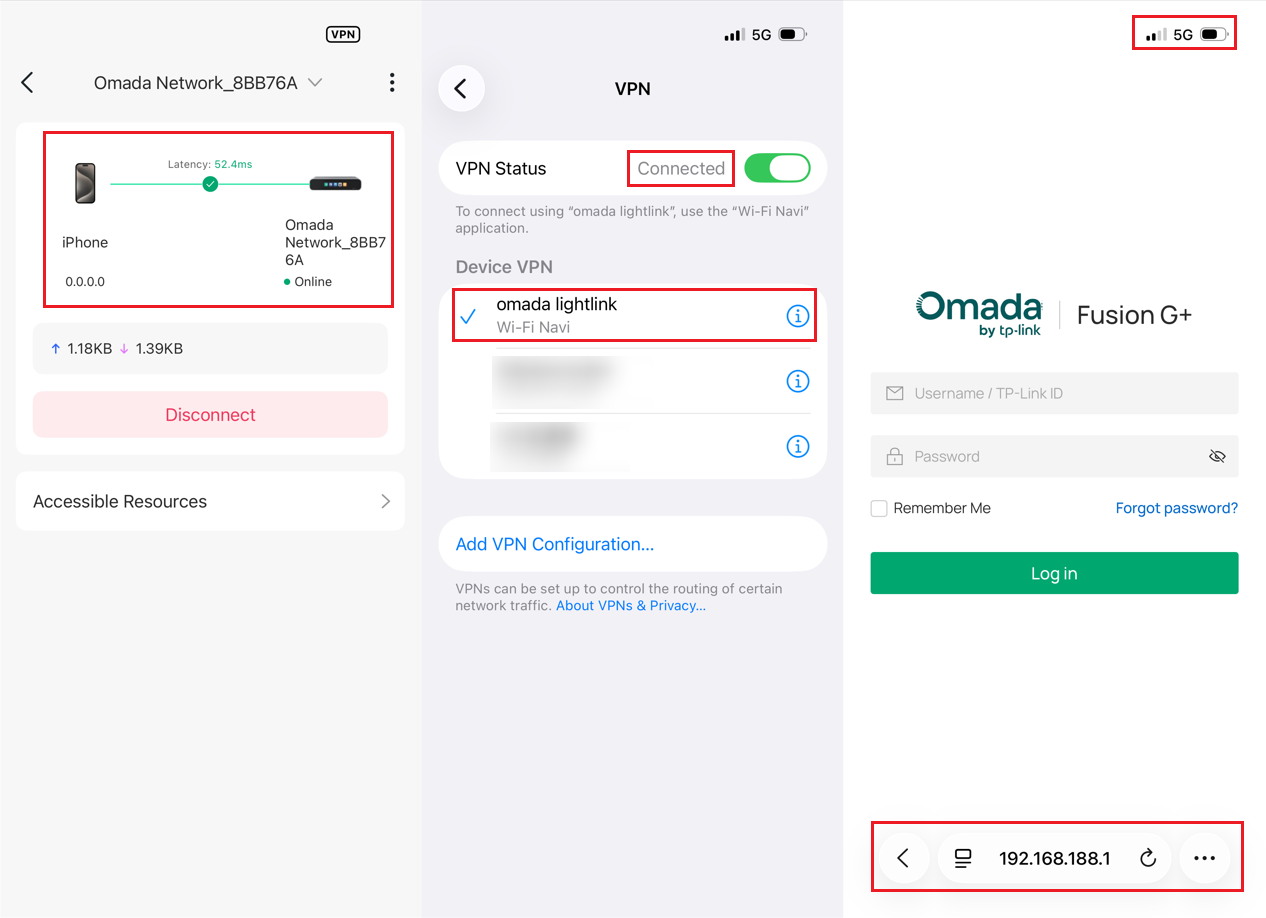
Verifiche
Dopo aver stabilito correttamente una connessione VPN, l’utente remoto può accedere alle risorse presenti nella rete. Ad esempio, se in Access Control è stato aggiunto Fusion, il client può utilizzare la rete cellulare per accedere da remoto alla pagina di gestione di Fusion tramite VPN.
Conclusioni
Questa è la procedura di configurazione di LightLink VPN. È possibile abilitare questa funzione per accedere dall’esterno alle risorse collegate a Fusion.
Per maggiori informazioni su ogni funzione e configurazione, accedere al Download Center e scaricare il manuale del proprio prodotto.
FAQ
Q1: Dopo aver stabilito la connessione VPN, se la connessione Wi-Fi viene cambiata, ad esempio passando dal Wi-Fi aziendale a un hotspot mobile, oppure si interrompe in modo imprevisto, è necessario riconnettersi manualmente?
A1: No. Quando viene rilevato un cambiamento nello stato della rete, la riconnessione viene attivata automaticamente, eliminando la necessità di riconnettersi manualmente. Inoltre, LightLink VPN supporta il failover automatico multi-WAN. Se una connessione WAN su Fusion si interrompe, il client si riconnette automaticamente utilizzando un’altra WAN disponibile.
Q2: LightLink VPN supporta IP non pubblici, quindi ambienti NAT?
A2: Sì. LightLink VPN supporta il NAT traversal e funziona nella maggior parte degli ambienti con IP non pubblico. Tuttavia, la connettività può dipendere dalla rete e dall’ISP. In alcuni casi, come restrizioni rigide da parte dell’operatore o firewall aziendali, la connessione potrebbe non riuscire o risultare instabile.
Q3: Perché Access Control non funziona come previsto?
A3: Access Control si basa sul matching degli indirizzi MAC. Quando il traffico passa attraverso inoltro Layer 3, inclusi switch con funzionalità L3, le policy potrebbero non funzionare come previsto.
Questo può causare le seguenti situazioni:
- Consentire un dispositivo Layer 3 potrebbe permettere involontariamente l’accesso a tutti i dispositivi downstream.
- Consentire un client dietro un dispositivo Layer 3 potrebbe non produrre l’effetto desiderato.
Si consiglia di considerare attentamente la topologia di rete quando si utilizza questa funzione. Sono previsti miglioramenti nelle versioni future.
Q4: Perché il link di invito è valido solo per 24 ore?
A4: Principalmente per motivi di sicurezza. Il limite di 24 ore si riferisce al periodo di validità del link di invito, non alla durata della connessione VPN. Gli utenti devono semplicemente completare la configurazione tramite il link di invito entro 24 ore. Una volta stabilita correttamente la connessione, la VPN non ha un limite di durata legato al link.
Q5: Esiste un limite al numero di client VPN supportati da LightLink VPN?
A5: Sì. LightLink VPN supporta fino a 253 client. Se il numero di client supera questo limite, è necessario rimuovere manualmente i client non più in uso.
