


FAQ Omada APP


L’app Omada è un’interfaccia utente mobile (UI) progettata per i prodotti EAP della serie Omada. Consente di monitorare e gestire comodamente la rete.
L’app Omada è disponibile su APP Store e Google Play.
In modalità Standalone, sono attualmente supportati i seguenti prodotti:
EAP245, EAP225, EAP115, EAP110, EAP225-Outdoor, EAP110-Outdoor, EAP115-Wall and EAP225-Wall. Per verificare le versioni firmware degli EAP supportati, consultare www.tp-link.com/omada_compatibility_list. Altri prodotti saranno supportati dall’app Omada in futuro, con il rilascio di nuovi aggiornamenti firmware.
In modalità Controller, l’app Omada gestisce gli EAP tramite Omada Software Controller o Cloud Controller hardware. Attualmente sono supportati solo Omada Controller con firmware 3.0.0 o superiore e Cloud Controller OC200. Gli EAP supportati dipendono dalla versione di Omada Controller e Cloud Controller. È possibile verificare i prodotti supportati nella pagina di supporto del Controller sul sito ufficiale TP-Link.
La modalità Standalone e la modalità Controller sono due modalità per gestire gli EAP.
La modalità Standalone è adatta a reti di piccole dimensioni, con pochi EAP e funzioni di base. In modalità Standalone, ogni EAP può essere gestito singolarmente. Per sapere come gestire un EAP in modalità Standalone, consultare la Q4.
La modalità Controller funziona insieme a Omada Software Controller o a un Cloud Controller hardware ed è adatta alla gestione centralizzata di più EAP. La modalità Controller consente di configurare e sincronizzare automaticamente impostazioni wireless unificate su tutti gli EAP della rete. Rispetto alla modalità Standalone, in modalità Controller sono disponibili opzioni di configurazione più avanzate.
È possibile gestire gli EAP in modalità Controller in due modi: tramite Local Access o Cloud Access. In modalità Local Access, l’app Omada può gestire gli EAP quando il Controller e il dispositivo mobile si trovano nella stessa subnet. In modalità Cloud Access, l’app Omada può accedere al Controller tramite Internet, consentendo di gestire gli EAP ovunque ci si trovi. Per maggiori dettagli, consultare le Q6, Q7 e Q8.
1. Collegare il dispositivo mobile alla rete Wi-Fi dell’EAP.
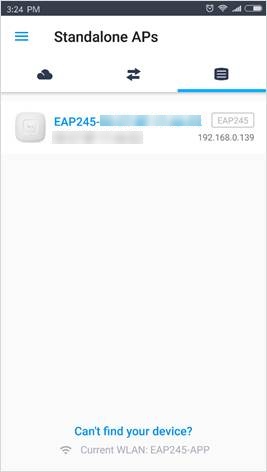
2. Aprire l’app Omada: il dispositivo EAP verrà visualizzato nella pagina Standalone APs. Toccare il dispositivo EAP che si desidera configurare.
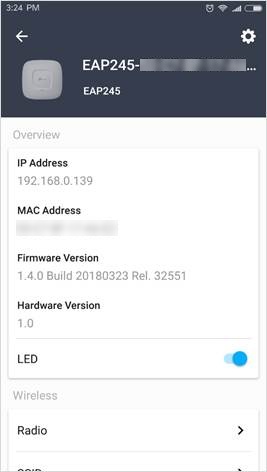
3. Inserire username e password dell’EAP per effettuare l’accesso. Verrà quindi visualizzata la pagina dell’EAP. Da qui è possibile visualizzare le informazioni del dispositivo, attivare o disattivare il LED dell’EAP e consultare le informazioni wireless e dei client. Inoltre, è possibile localizzare, riavviare e resettare il dispositivo.
Nota: se l’EAP è nuovo e si trova nello stato di fabbrica, seguire la procedura guidata di configurazione per completare le impostazioni di base dell’EAP.
4. Per configurare il dispositivo e le impostazioni wireless, cliccare su  in alto a destra. Verrà visualizzata la pagina di configurazione, da cui è possibile impostare nome del dispositivo, impostazioni radio, SSID e account di accesso al dispositivo.

Nota: ricordarsi di toccare SAVE al termine della configurazione.
1. Assicurarsi che l’EAP sia compatibile con l’app Omada e che il firmware sia aggiornato all’ultima versione. Consultare www.tp-link.com/omada_compatibility_list per verificare l’elenco dei firmware compatibili.
2. Assicurarsi che l’EAP stia funzionando in modalità Standalone. Gli EAP attualmente gestiti da un Omada Controller attivo non verranno rilevati.
3. Assicurarsi che il dispositivo mobile sia connesso alla rete Wi-Fi dell’EAP. La procedura di connessione è mostrata di seguito.

1. Scaricare il file di installazione di Omada Controller dal sito ufficiale TP-Link e seguire la procedura guidata per installare Omada Controller sul computer di gestione.
2. Collegare il dispositivo mobile alla rete.
Rilevamente automatico: nella pagina Local Access, cliccare sul pulsante + nell’angolo in alto a destra. Normalmente, Omada Controller viene rilevato automaticamente e visualizzato nella scheda Auto. Toccare Omada Controller e inserire username e password per effettuare l’accesso. (L’app deve trovarsi nella stessa subnet di Omada Controller)
Rilevamento manuale: se Omada Controller non viene rilevato automaticamente, provare ad aggiungerlo dalla scheda Manual. Inserire l’indirizzo IP del computer di gestione/OC200 e la porta di servizio, quindi cliccare su Next. Inserire quindi username e password per accedere a Omada Controller. La porta predefinita per OC200 è 443, mentre la porta predefinita per Omada Controller è 8043. (In questo modo, l’app può gestire Omada Controller in una rete Layer 3 tramite port forwarding o funzione VPN)


1. Scaricare il file di installazione di Omada Controller dal sito ufficiale TP-Link e seguire la procedura guidata per installare Omada Controller sul computer di gestione.
2. Accedere a Omada Controller. Nella pagina Cloud Access, associare il proprio TP-Link ID al Controller. Mantenere il Controller in esecuzione quando si gestiscono gli EAP tramite l’app Omada.

3. Accedere all’app Omada con il proprio TP-Link ID. Assicurarsi che il dispositivo mobile possa accedere a Internet.
4. Omada Controller verrà rilevato automaticamente dall’app Omada e visualizzato nella pagina Cloud Access. È possibile toccare Omada Controller e gestire gli EAP.
1. Collegare il Cloud Controller alla rete. Assicurarsi che il Cloud Controller possa accedere a Internet.
2. Accedere all’app Omada con il proprio TP-Link ID. Assicurarsi che il dispositivo mobile possa accedere a Internet.
3. Nella pagina Cloud Access, toccare il pulsante + nell’angolo in alto a destra: verrà visualizzata la pagina successiva. Toccare quindi Next.

4. Scansionare il codice QR stampato sul retro del Cloud Controller oppure inserire manualmente la device key per aggiungere il Cloud Controller.
Suggerimento: è anche possibile accedere al Cloud Controller e associare il TP-Link ID al Cloud Controller.
5. Il Cloud Controller verrà visualizzato nella pagina Cloud Access. Toccare il Cloud Controller per configurare gli EAP.

Ora è possibile gestire gli EAP tramite il Cloud Controller.

