


목차
개요
서로 다른 위치에 있는 네트워크가 네트워크 연결을 설정하려는 경우, Omada 라우터에서 사이트 투 사이트 IPsec VPN 터널을 생성하는 것이 좋습니다. Omada 관리형 라우터는 두 가지 유형의 사이트 투 사이트 VPN을 지원합니다: 자동 IPsec 및 수동 IPsec. 이 문서에서는 Omada 앱을 사용하여 Omada 라우터에서 자동 IPsec을 구성하는 방법을 설명합니다.
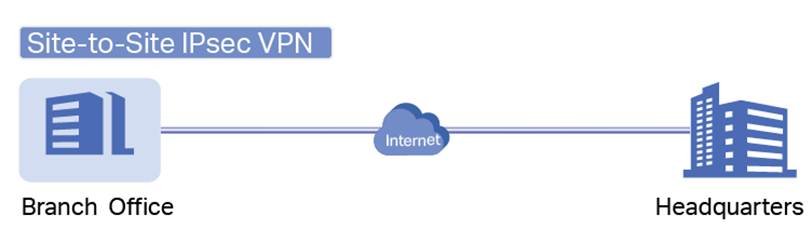
요구사항
- Omada 라우터 (최소 2개 필요)
- Omada 앱
설정 방법
1단계. VPN 설정을 위해 사용되는 두 개의 라우터가 서로 다른 사이트에 연동되어 있지만 동일한 컨트롤러 내에서 연동되었는지 확인하세요. https://www.omadanetworks.com/support/faq/3641/ FAQ를 참고하거나 Omada Cloud를 사용하여 이를 확인할 수 있습니다. 또한 Omada 라우터는 NAT 장치 뒤에 있지 않습니다. 즉, Omada 라우터는 WAN 인터페이스에서 공용 IP 주소를 수신하고 있습니다.
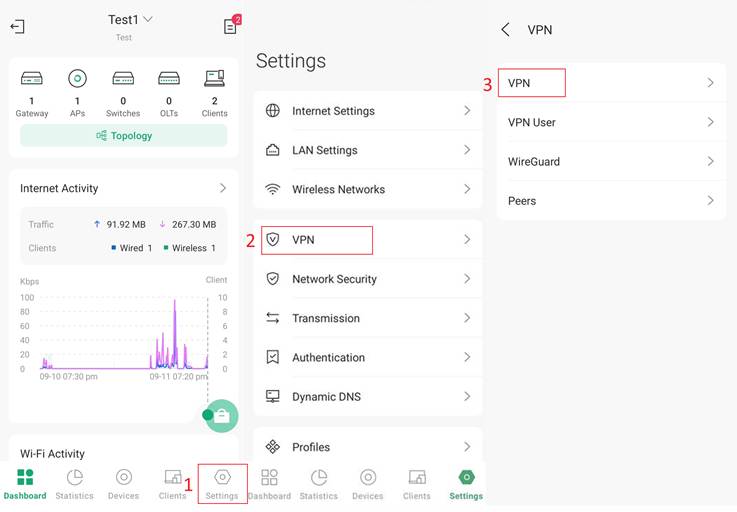
2단계. TP-Link ID를 사용하여 Omada 앱에 로그인하고 VPN을 사용할 사이트를 선택한 다음 설정 > VPN > VPN으로 이동합니다.
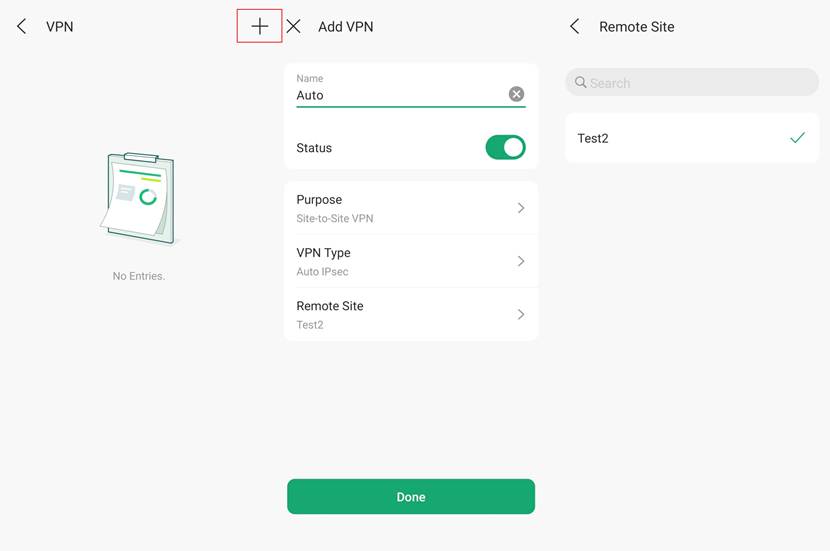
2단계. 오른쪽 상단의 + 아이콘을 클릭하여 VPN 구성 인터페이스로 들어갑니다. 목적 구성에서 사이트 투 사이트 VPN을 선택하고, VPN 유형에서 자동 IPsec을 선택합니다. 그런 다음 원격 사이트에서 VPN을 설정하려는 다른 사이트를 선택할 수 있습니다.
참고: 사이트 투 사이트 VPN의 경우 원격 사이트와 현재 사이트의 LAN 네트워크가 겹치지 않아야 합니다.
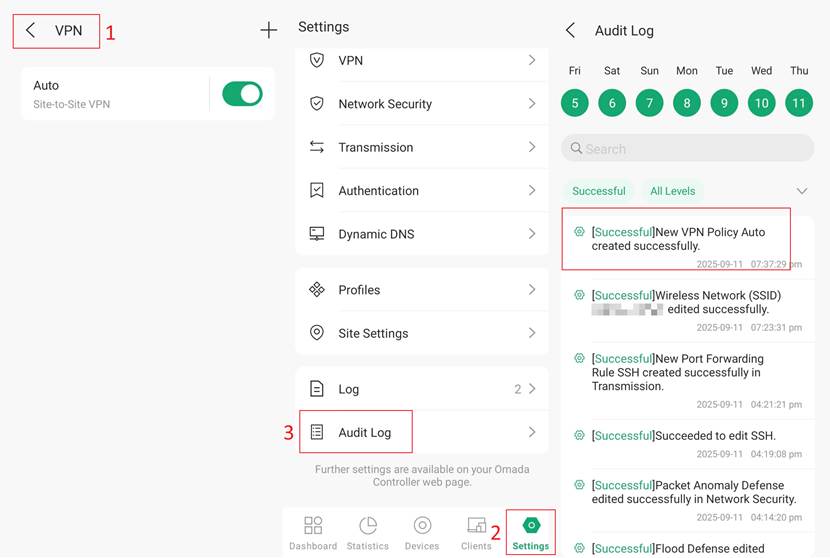
3단계. 완료를 클릭합니다. 그러면 Omada 라우터에 자동 IPsec VPN을 성공적으로 설정한 것입니다. Omada 앱의 설정 > 감사 로그에서 확인할 수 있습니다.
확인
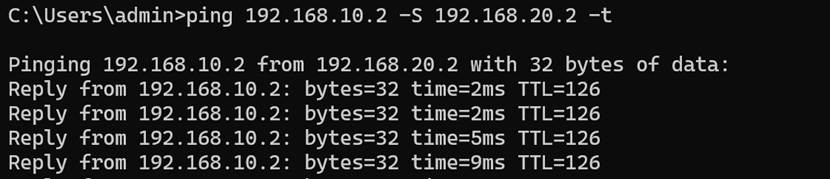
한 사이트의 PC에서 다른 사이트의 디바이스 IP로 핑을 시도할 수 있습니다. 응답이 있으면 자동 IPsec 구성이 성공했음을 확인합니다.
결론
이제 Omada 앱을 사용하여 두 개의 Omada 라우터 간에 자동 IPsec VPN을 성공적으로 설정했습니다.
해당 제품의 설명서를 다운로드 센터에서 다운로드하여 각 기능 및 설정에 대한 자세한 내용을 확인할 수 있습니다.
이 문서에는 기계 번역이 적용되었으며, 정확한 내용을 확인하려면 원본 영문 문서를 참고하시기 바랍니다.
