


목차
서론
Omada 컨트롤러에서 사용자와 역할을 설정하면 각 계정에 특정 접근 및 운영 권한을 할당하여 컨트롤러의 보안을 강화할 수 있습니다.
다음은 네 가지 기본 역할입니다: 소유자, 슈퍼 관리자, 관리자, 뷰어.
-
소유자
소유자 역할은 권한 이전 권한을 포함하여 해당 뷰의 모든 기능에 액세스할 수 있습니다.
-
슈퍼 관리자
슈퍼 관리자 역할도 해당 뷰의 모든 기능에 접근할 수 있지만, 권한을 양도할 수 있는 권한은 포함되지 않습니다.
-
관리자
관리자는 해당 뷰의 대부분의 기능에 접근할 수 있지만, 일부 모듈은 제한됩니다. 예를 들어, 컨트롤러 마이그레이션이나 자동 데이터 백업을 수행할 권한이 없으며, 라이선스 관리 및 사용자 정의 계정 역할에 대해서는 읽기 전용으로만 접근할 수 있습니다.
-
뷰어
뷰어는 해당 뷰에서 특정 기능의 상태와 설정을 볼 수 있습니다.
전체 뷰> 계정 > 역할에서 각 역할의 세부 권한을 확인할 수 있습니다. 권한 수준은 수정, 조회 전용, 차단의 세 가지가 있습니다.
참고: 로그 페이지, 역할 페이지, SAML 사용자 그룹 페이지, 웹훅 페이지, SAML SSO 페이지 및 클러스터와 같은 일부 기능은 소유자 및 슈퍼 관리자만 액세스하고 사용할 수 있습니다.
- 수정: 페이지에 대한 읽기 및 쓰기 권한을 부여합니다. 일부 페이지의 경우 특정 기능을 포함할지 여부를 제어할 수 있습니다.
- 보기 전용: 페이지에 대한 읽기 전용 권한을 부여합니다.
- 차단: 페이지에 대한 액세스를 거부합니다.
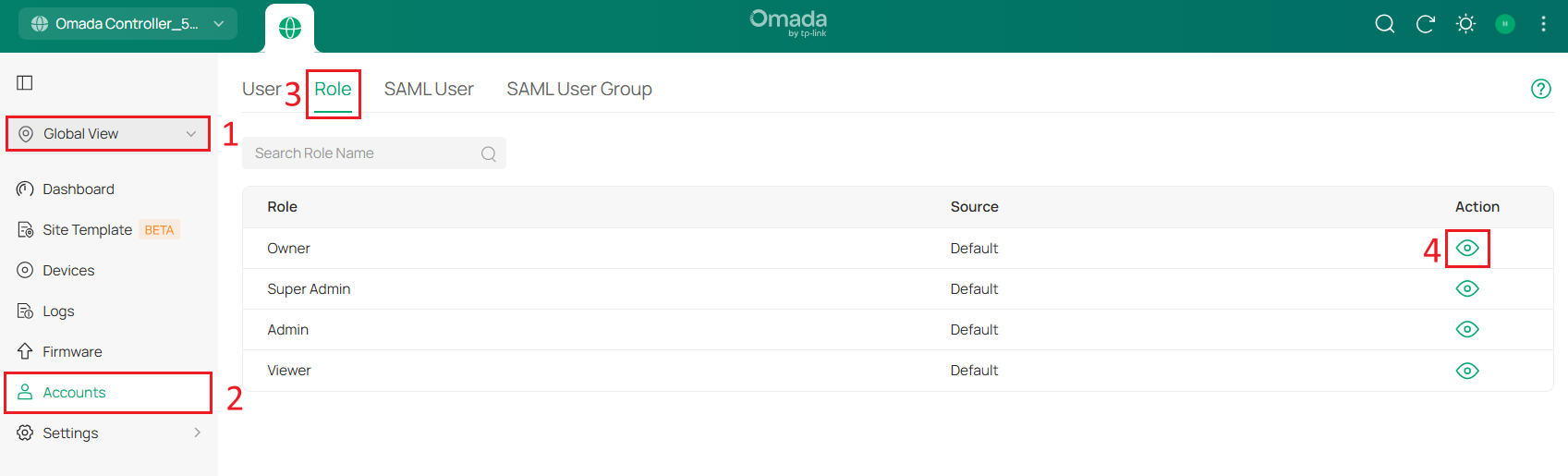
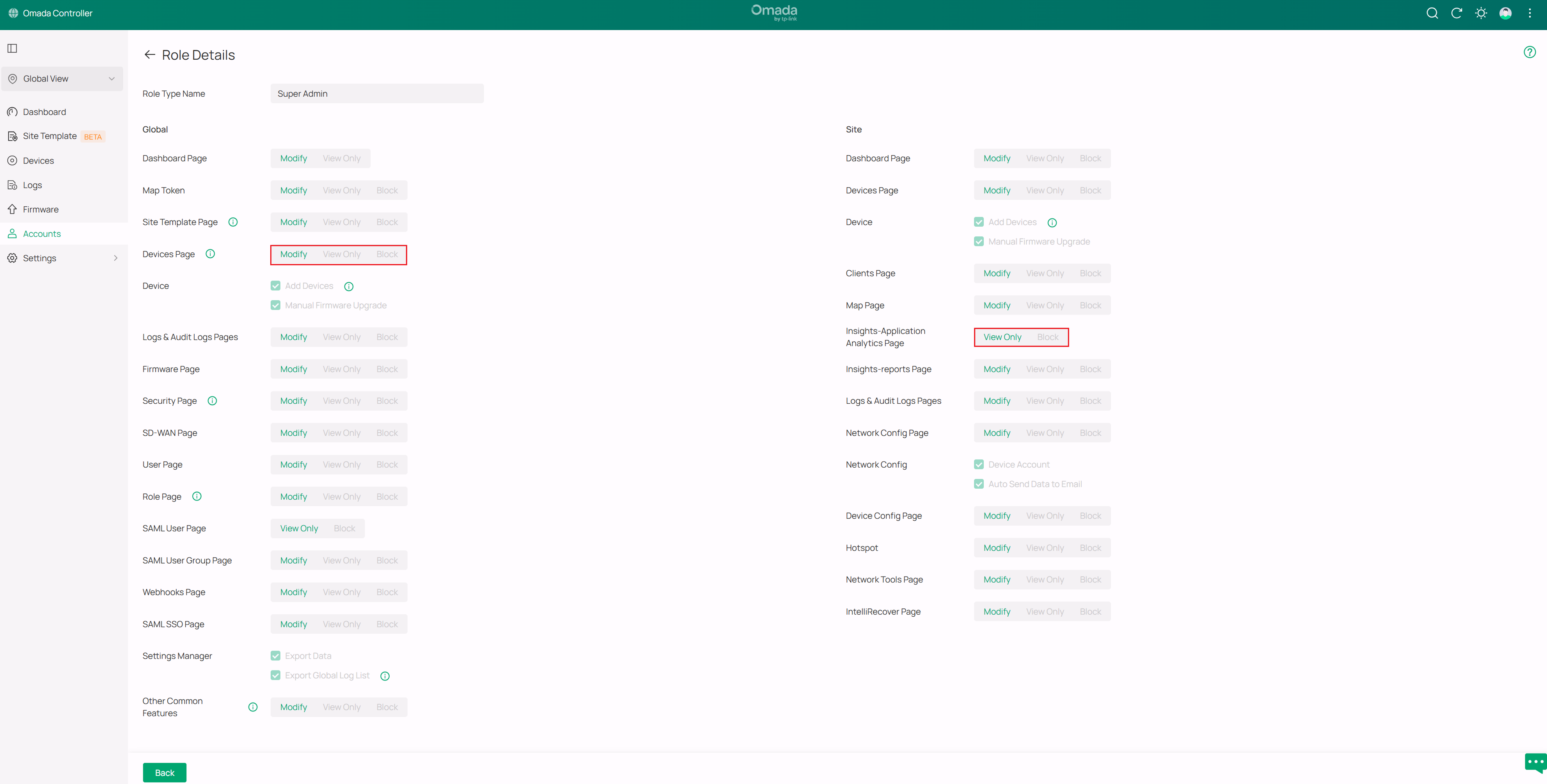
참고: 사용자가 사이트에 성공적으로 로그인할 수 있도록 돕기 위해, 글로벌 대시보드 페이지 권한이 '차단'으로 설정되어 있더라도 사이트 목록을 볼 수 있습니다.
기본 역할이 요구 사항을 충족하지 않는 경우, 사용자 정의 역할을 생성하여 사용자에게 할당함으로써 계정 권한을 보다 효과적으로 제어할 수 있습니다. 이 문서에서는 역할을 생성하고 사용자에게 할당하는 방법을 단계별로 가이드합니다.
요구 사항
- Omada 소프트웨어 컨트롤러 / Omada 클라우드 기반 컨트롤러 / 하드웨어 컨트롤러
설정
웹 인터페이스 사용
1단계. 사용자 지정 역할 생성
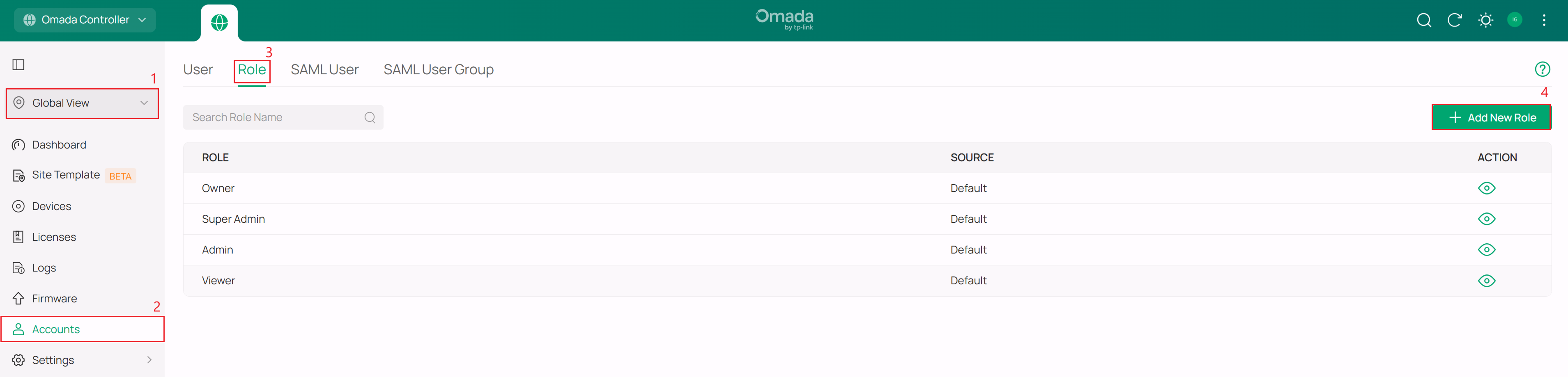
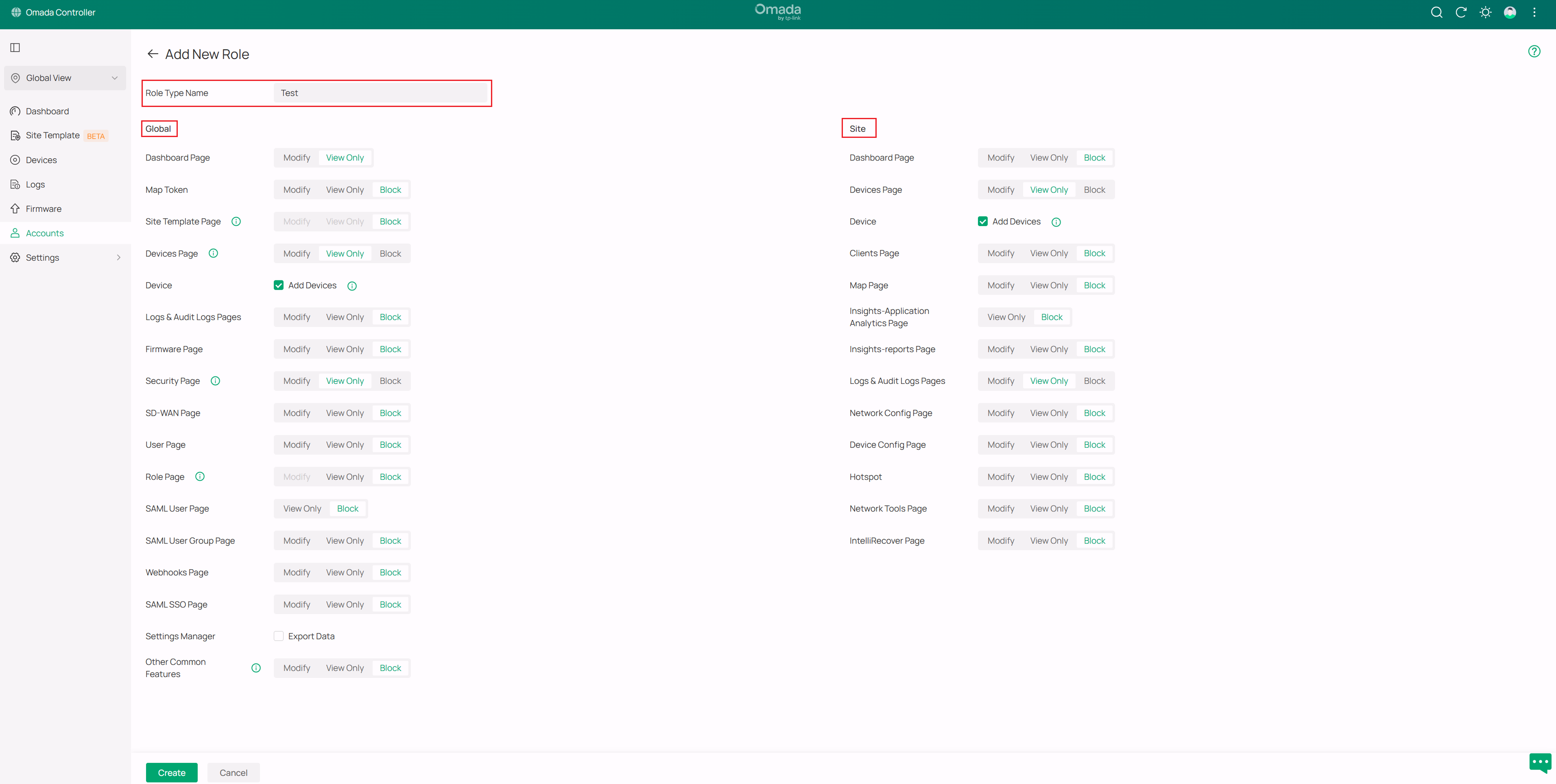
먼저 Omada 컨트롤러에 로그인한 후, 글로벌 뷰 > 계정 > 역할로 이동한 후, 새 역할 추가를 클릭합니다. 그런 다음 역할 이름을 입력하고 각 뷰에 대한 권한을 설정합니다.
2단계. 역할을 할당할 새 사용자 추가
글로벌 뷰 > 계정 > 계정으로 이동한 후, 새 사용자 추가를 클릭합니다.
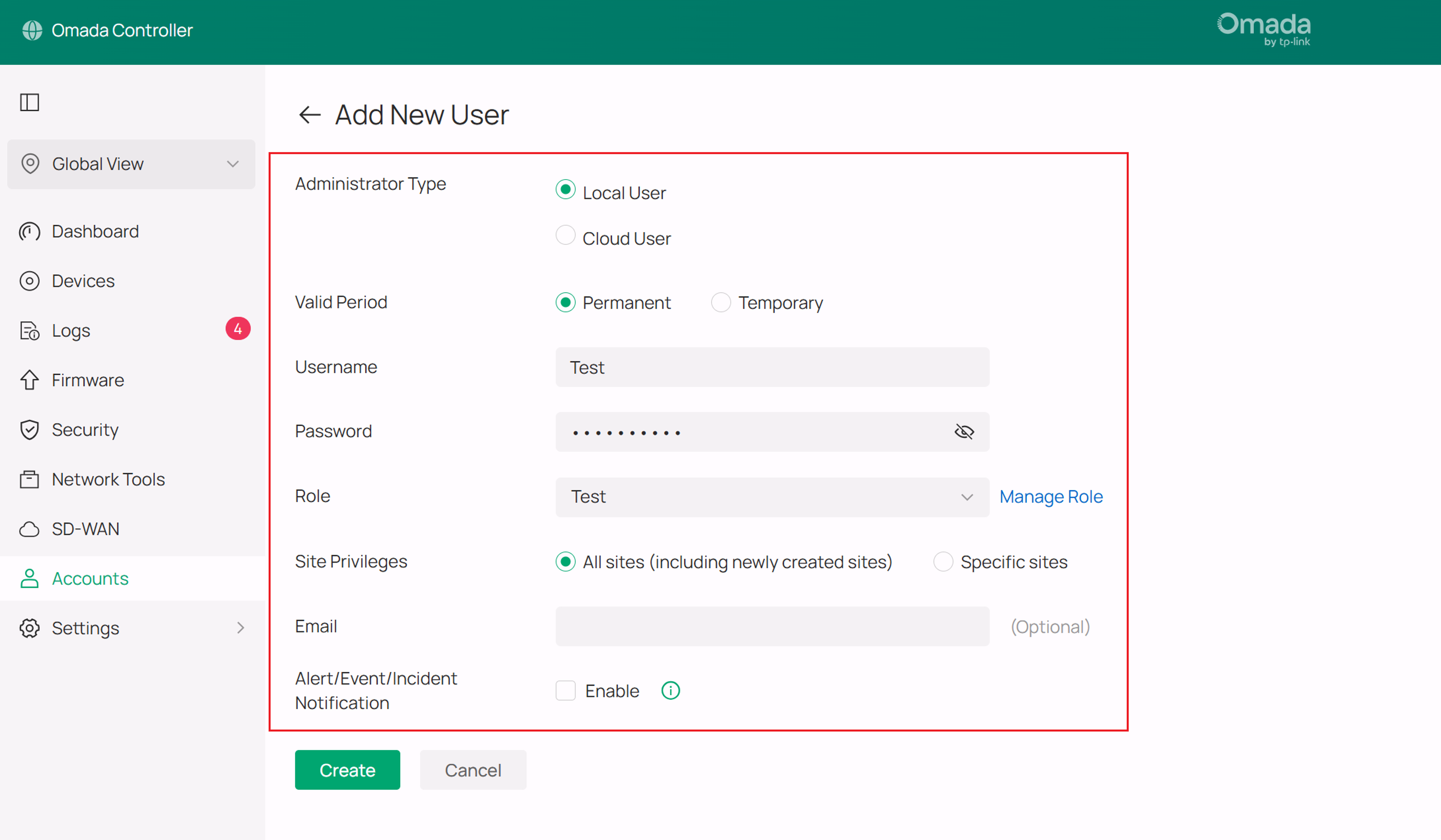
사용자는 로컬 사용자 또는 클라우드 사용자로 추가할 수 있습니다. 이 예시에서는 로컬 사용자를 사용합니다.
사용자 이름과 비밀번호를 입력하고, 생성한 역할을 선택합니다.
사이트 권한에서 사용자의 사이트 권한을 설정하여 사용자가 액세스할 수 있는 사이트의 범위를 제한하십시오. 모든 사이트가 기본적으로 선택되어 있으며, 필요에 따라 수동으로 사이트를 선택할 수 있습니다. 생성된 작업 로그 및 알림 로그를 수신하려면 이메일과 알림 이메일을 입력하십시오.
설정이 완료되면 생성을 클릭하십시오.
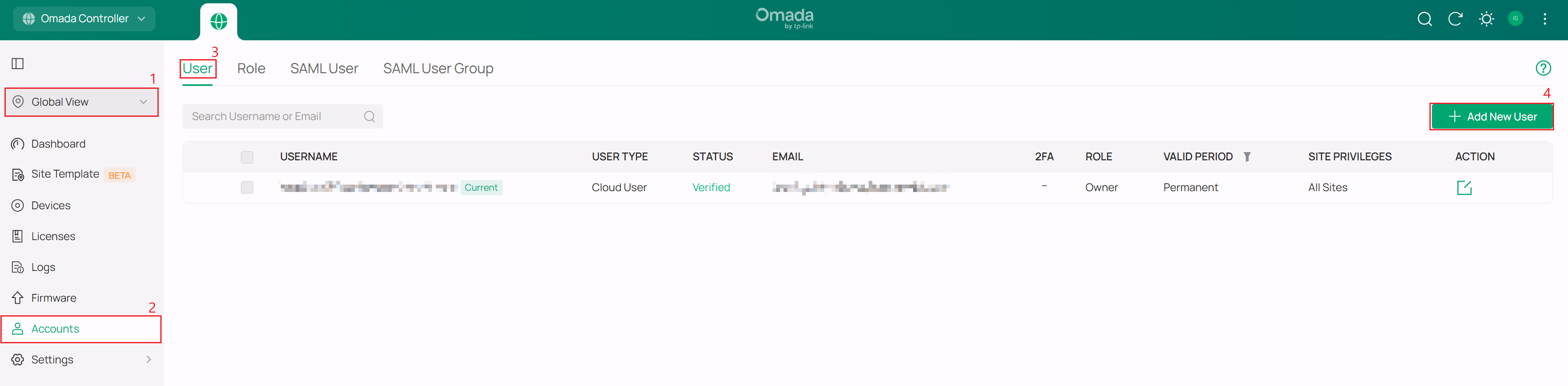
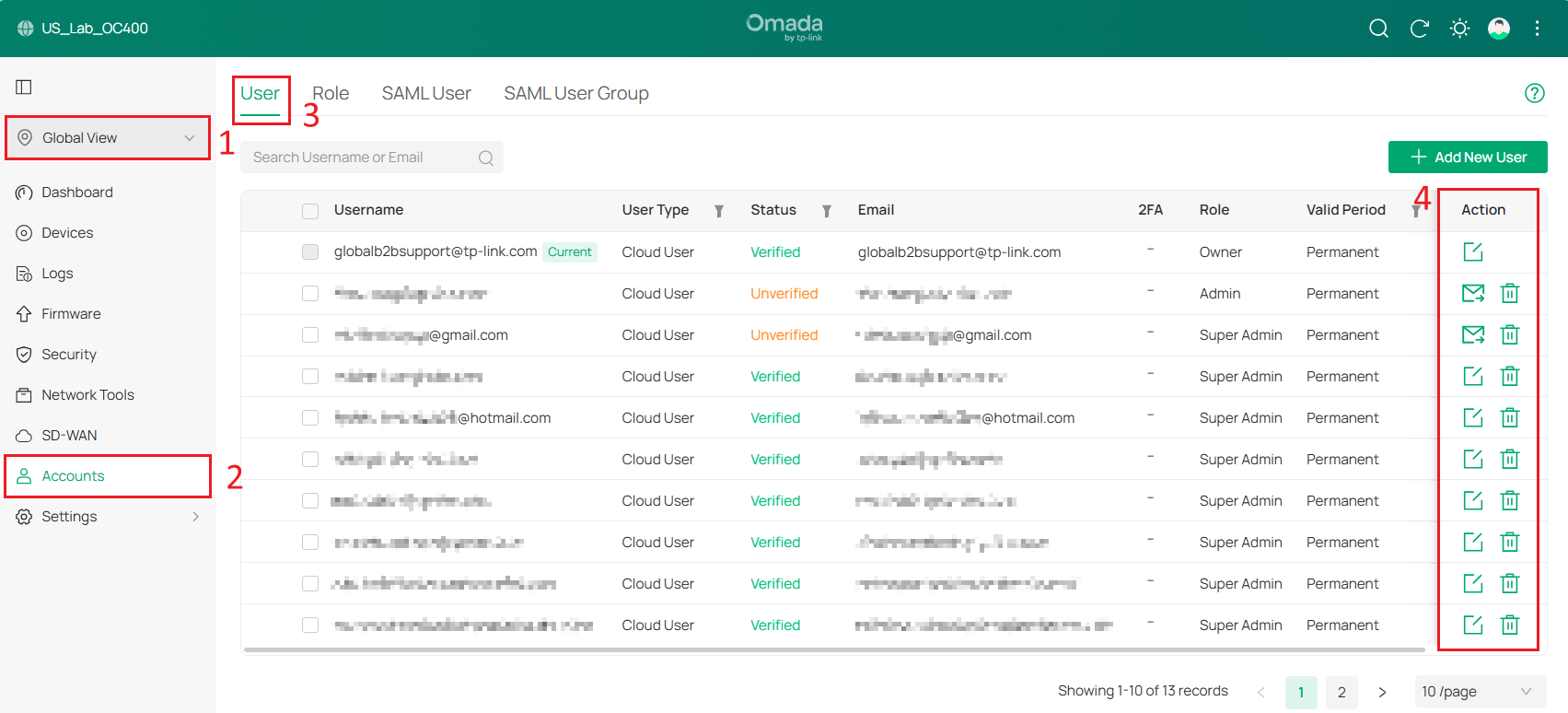
3단계. 글로벌 뷰 > 계정 > 사용자 페이지에서 모든 사용자를 관리합니다.
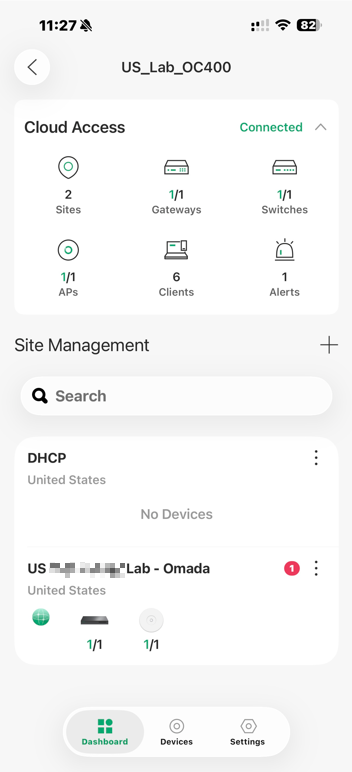
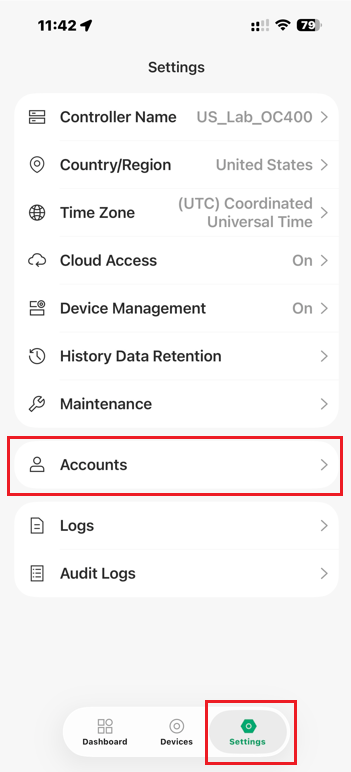
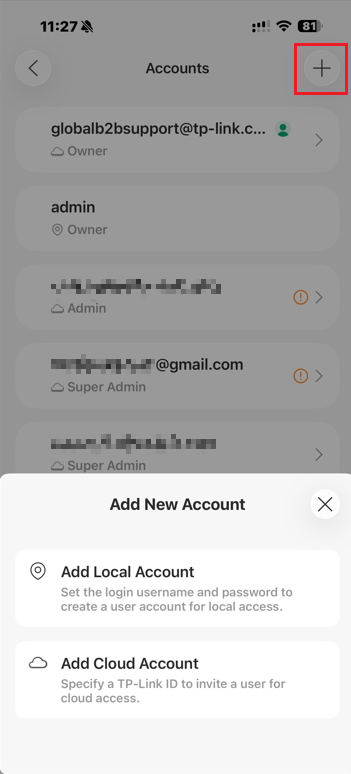
2단계. 글로벌 뷰에서 설정 > 계정으로 이동한 후, 오른쪽 상단 모서리에 있는 “+”를 탭하여 계정을 추가하세요.
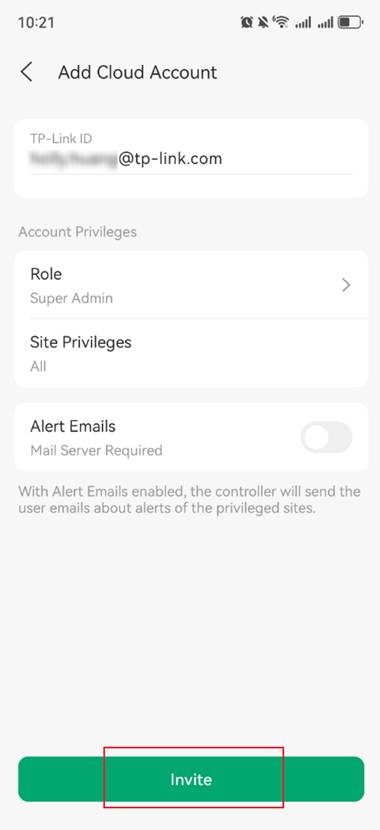
로컬 계정을 사용하려면 장치가 동일한 네트워크에 연결되어 있어야 합니다. 클라우드 계정은 원격 로그인을 지원합니다. 여기서는 클라우드 계정을 예로 들어보겠습니다. 그런 다음 초대하려는 TP-Link ID를 입력하세요. 필요에 따라 계정의 역할과 사이트 권한을 선택할 수도 있습니다. 그 후 초대 버튼을 클릭해 주세요.
참고: 사용자 지정 역할은 Omada 컨트롤러 웹 인터페이스를 통해서만 생성 및 관리할 수 있습니다. Omada 앱은 현재 기존 역할 할당만 지원하며, 사용자 지정 역할 생성은 지원하지 않습니다.
3단계. 새로운 TP-Link ID에 연결된 이메일 주소로 인증 요청이 전송됩니다. “초대 수락”을 클릭하면 새로운 TP-Link ID로 Omada 앱에 로그인할 수 있습니다. 그러면 "컨트롤러 모드" 아래 목록에 컨트롤러가 표시됩니다.
결론
이제 새 사용자 계정을 생성하고, 해당 계정의 접근 권한을 관리하기 위해 사용자 지정 역할을 할당했습니다.
각 기능 및 설정에 대해 자세히 알아보려면 지원 홈페이지를 방문하여 해당 제품의 설명서를 다운로드하거나 확인하십시오.
질문과 답변
Q1: Omada 컨트롤러에서 ‘소유자’ 역할과 ‘슈퍼 관리자’ 역할의 차이점은 무엇입니까?
A1: '소유자' 역할은 권한 이전 권한을 포함하여 해당 뷰의 모든 기능에 액세스할 수 있습니다. '슈퍼 관리자' 역할도 해당 뷰의 모든 기능에 액세스할 수 있지만, 권한 이전 권한은 포함되지 않습니다.
이 문서에는 기계 번역이 적용되었으며, 정확한 내용을 확인하려면 원본 영문 문서를 참고하시기 바랍니다.
