


소개
IPsec 사이트 간 VPN은 지리적으로 분리된 네트워크를 연결할 수 있습니다. 주로 대기업에서 지사와 본사 간의 VPN 채널을 구축하는 데 사용됩니다. IPsec VPN 연결은 공용 네트워크를 통해 지사 라우터 간에 설정되어 개인 네트워크 데이터를 전송합니다.
Omada 게이트웨이는 자동 IPsec 및 수동 IPsec의 두 가지 유형의 사이트 간 IPsec VPN을 지원합니다. 이 문서에서는 Omada APP을 사용하여 Omada 컨트롤러를 통해 수동 IPsec을 구성하는 방법을 소개합니다.
요구 사항
- 오마다 게이트웨이
- 오마다 소프트웨어 컨트롤러/하드웨어 컨트롤러/클라우드 기반 컨트롤러
- 오마다 앱
구성
예를 들어, 두 개의 게이트웨이(게이트웨이 A와 게이트웨이 B)가 각각 두 개의 사이트에 배치됩니다. 아래 단계를 따라 수동 IPsec을 구성하여 두 게이트웨이 간의 개인 터널을 설정합니다.
단계 1: VPN 항목 만들기
사이트 보기 > 설정 > VPN에서 “+”를 탭합니다.
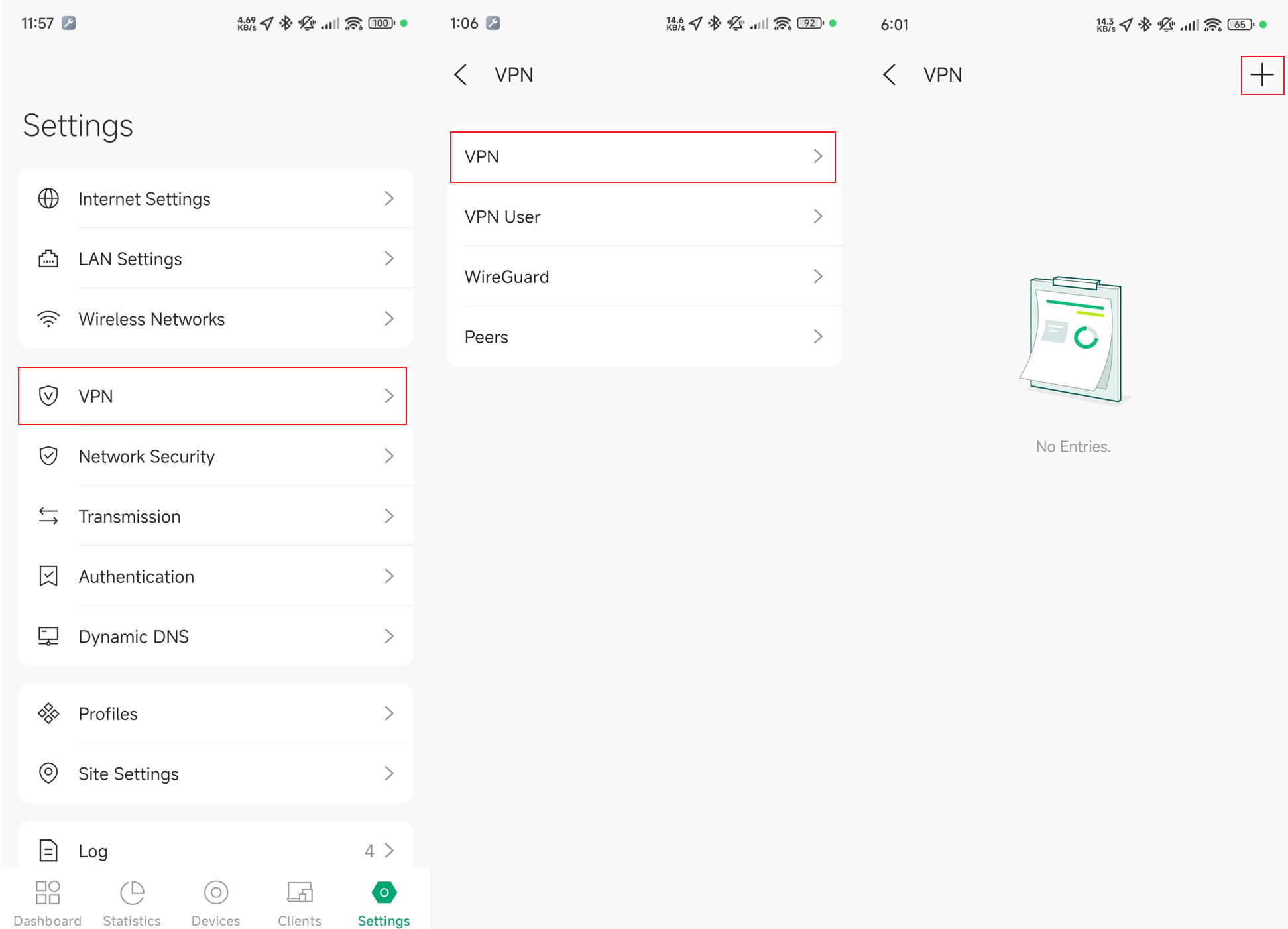
단계 2: 모든 사이트에서 수동 IPsec VPN 구성.
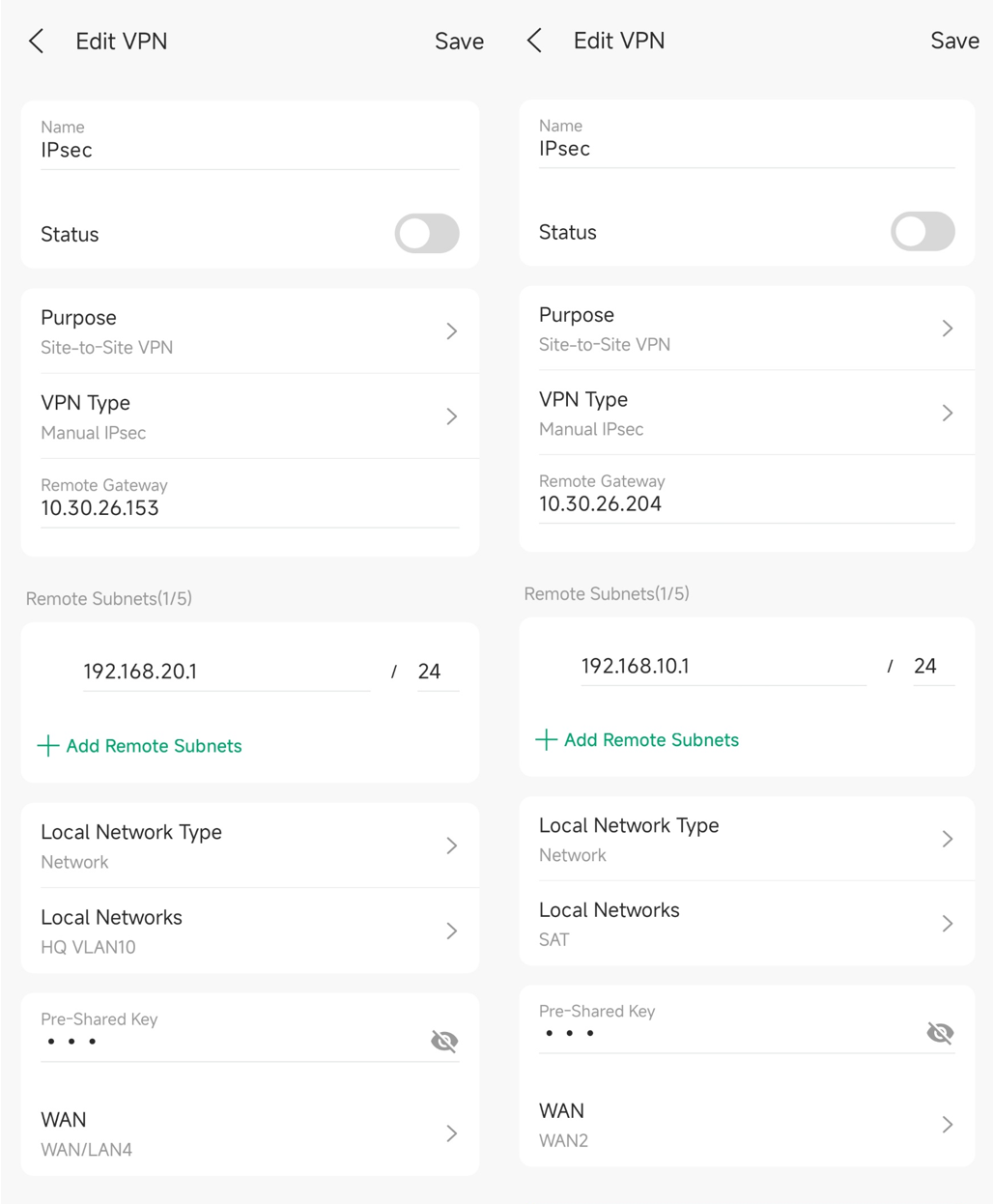
먼저, 사이트 간 VPN을 선택하고 수동 IPsec VPN 유형을 선택합니다.
그에 따라 매개변수를 구성하십시오.
상태: VPN 터널을 활성화하려면 체크박스를 선택하십시오.
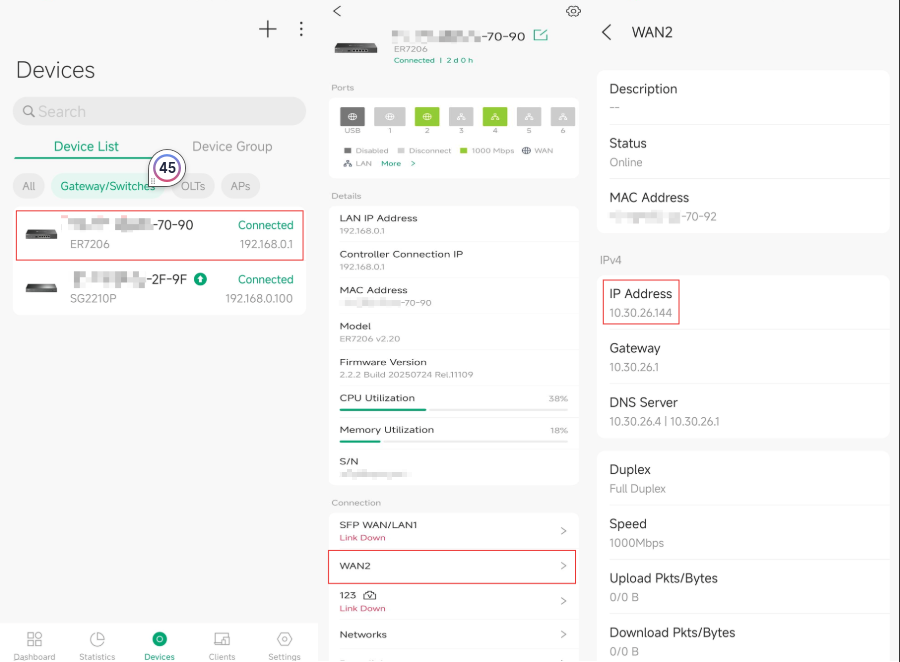
원격 게이트웨이: 원격 게이트웨이의 WAN IP 주소를 입력하십시오.
참고: 적어도 하나의 게이트웨이는 공용 IP를 가져야 합니다. 원격 게이트웨이에 공용 IP가 없는 경우 0.0.0.0으로 입력하십시오.
사이트의 WAN IP 주소를 찾으려면 Site Device > WAN > IP 주소로 이동하십시오.
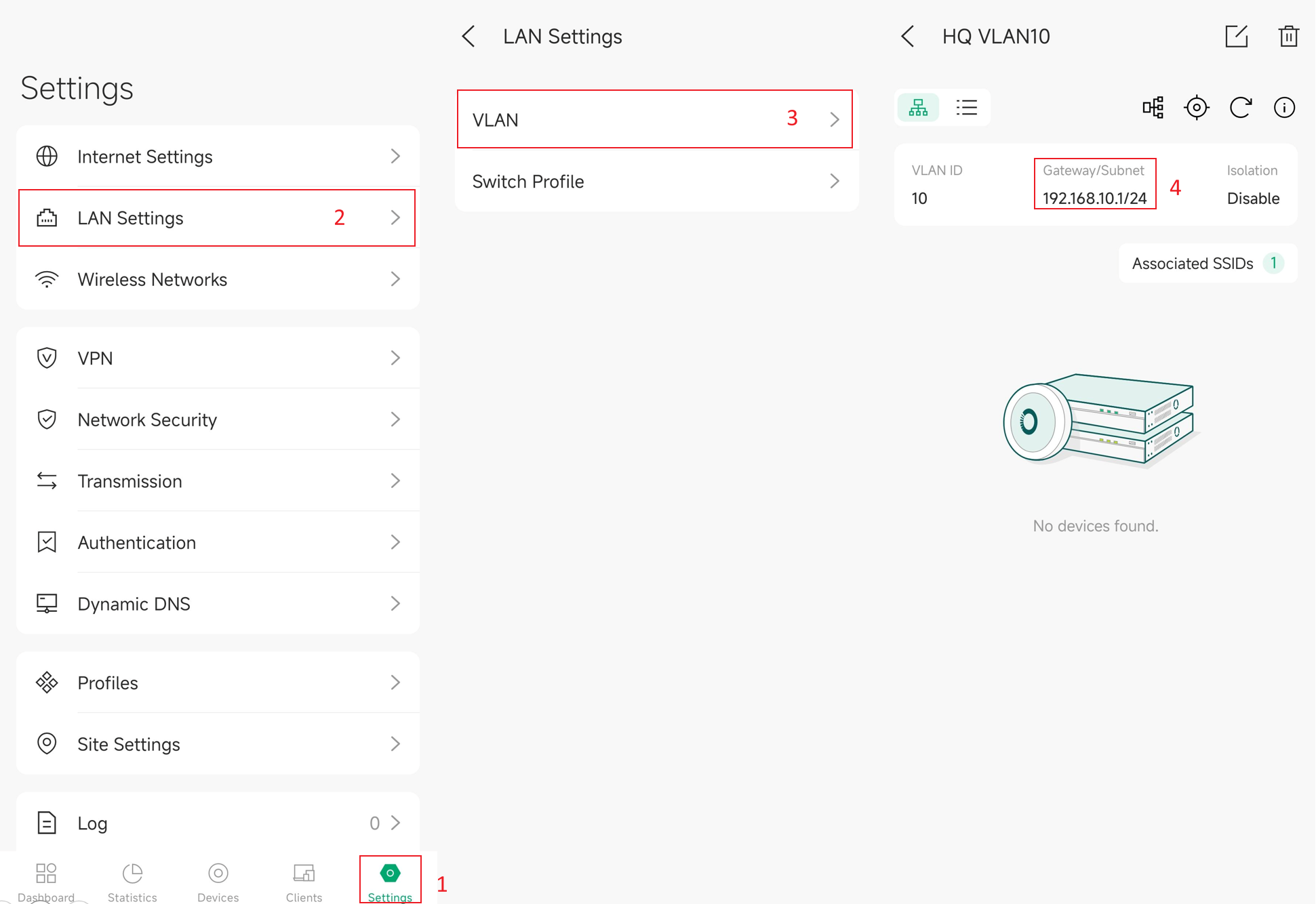
원격 서브넷: 원격 사이트의 LAN IP 주소 범위를 입력하십시오. 원하는 서브넷 구성을 찾으려면 원격 사이트 설정 > LAN 설정 > VLAN으로 이동할 수 있습니다.
로컬 네트워크 유형: “네트워크”와 “사용자 정의 IP” 중에서 선택하십시오. 로컬 네트워크는 원격 사이트에서 액세스할 수 있는 로컬 IP 주소입니다. “네트워크”는 Omada 컨트롤러에서 이 사이트에 구성된 LAN 네트워크 중에서 선택할 수 있게 해주며, “사용자 정의 IP”는 원격 클라이언트가 액세스할 수 있도록 최대 5개의 IP 범위를 구성하기 위해 IP/MASK 형식을 사용할 수 있게 해줍니다.
로컬 네트워크: HQ 및 STA 사이트에서 네트워크를 선택하고, 선택한 네트워크에 VPN 정책이 적용됩니다.
참고: VPN 엔드포인트 간에 IP 범위가 겹치지 않도록 하십시오. 이는 네트워크에서 라우팅 문제를 일으킬 수 있습니다.
사전 공유 키: 인증 키 역할을 하는 사전 공유 키(PSK)를 입력하십시오. 게이트웨이는 성공적인 인증을 위해 동일한 PSK를 사용해야 합니다.
WAN: VPN 터널이 설정될 WAN 포트를 선택하십시오.
결론
올바르게 구성된 후, 구성된 로컬 네트워크의 장치들은 사이트 간에 통신할 수 있습니다.
더 고급 구성을 위해 Omada 컨트롤러를 사용하고 https://support.omadanetworks.com/document/13297/ 를 참조하십시오.
각 기능 및 구성에 대한 자세한 내용을 알아보려면 다운로드 센터에서 제품 설명서를 다운로드하십시오.
QA
Q1: 인터넷에 연결할 수 없는 경우 어떻게 해야 합니까?
A1: 케이블이 제대로 연결되어 있는지 확인하십시오.
이 문서에는 기계 번역이 적용되었으며, 정확한 내용을 확인하려면 원본 영문 문서를 참고하시기 바랍니다.
