


목차
소개
Omada Design Hub의 케이블 기능은 건물 내부 또는 여러 층에 걸친 케이블 레이아웃을 시각화하고 계획할 수 있도록 활성화합니다. 적절한 케이블 설계는 안정적이고 효율적이며 확장 가능한 네트워크를 보장하는 데 필수적입니다. 이는 성능, 신뢰성, PoE 공급 및 향후 확장에 영향을 미칩니다. 명확한 케이블 경로는 또한 팀이 현장 배포를 조정하고 설치 문제를 방지하는 데 도움이 됩니다.
이 과정을 간소화하기 위해 Omada Design Hub는 자동 케이블링 기능을 지원합니다. 이 기능은 권장 토폴로지 규칙에 따라 장치 간 케이블 연결을 자동으로 생성합니다. 이는 수동 작업량을 줄이면서도 벽, 케이블 트레이, ELV 라이저와 같은 실제 건물 구조에 맞춰 완전한 맞춤 설정과 세부 조정이 가능합니다.
요구 사항
- Omada Design 허브
- 평면도(들)
설정fduda
단일 층 케이블 도면 (현재 층)
벽과 Omada 장치(Omada Controller, Omada 라우터, Omada Switch, Omada EAP)가 이미 배치된 평면도부터 시작하겠습니다.
1단계. Omada Design 허브에 로그인하여 프로젝트를 엽니다.
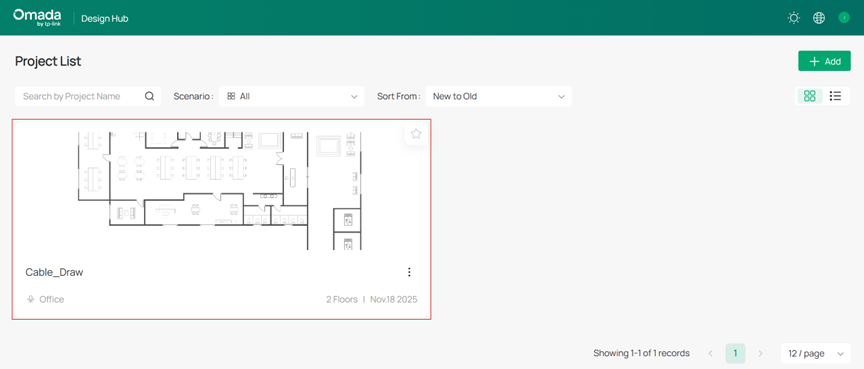
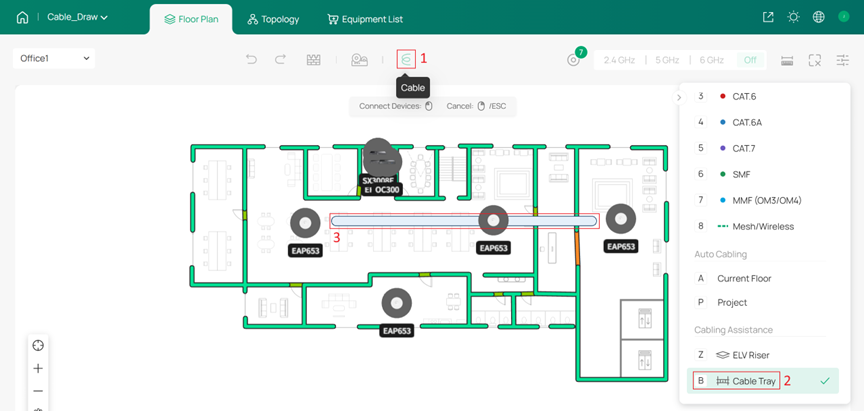
Step 2. 평면도에서 케이블 아이콘 > 케이블 트레이를 사용하여 케이블 트레이를 그립니다.
케이블 트레이는 중앙 집중식 케이블 배선 채널을 나타내며 자동 케이블링의 가이드 역할도 할 수 있습니다. 실제 건물 레이아웃과 배선 요구 사항에 따라 설정하는 것이 좋습니다.
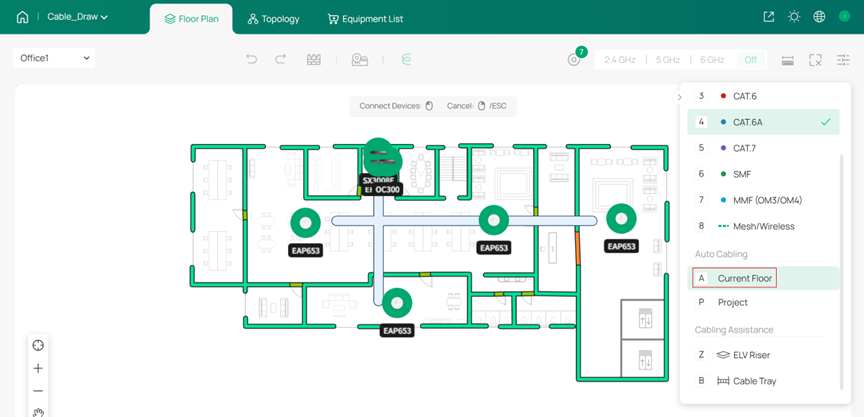
Step 3. (선택 사항) 자동 케이블링을 사용하여, 현재 층을 선택하면 이 층의 케이블 연결을 자동으로 생성합니다.
참고:
- 자동 케이블링은 토폴로지에 최소 두 가지 유형의 장치가 필요합니다.
- 자동 케이블링은 다음 연결 순서를 대상으로 합니다: 라우터 > 코어 스위치 > 집선 스위치 > 액세스 스위치 > EAP.
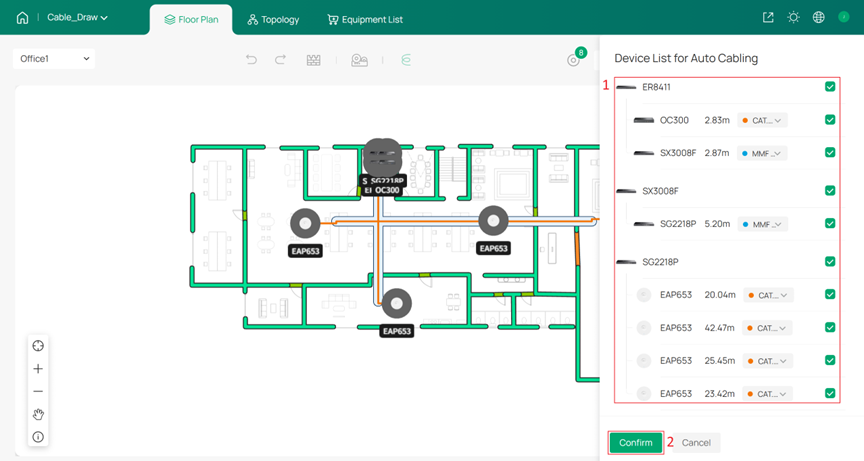
자동 케이블링 활성화 여부를 선택하고 각 연결 세그먼트에 사용될 케이블 유형을 지정할 수 있습니다. 확인을 클릭하여 자동 케이블링을 완료하세요.
참고: 확인을 클릭하면 기존에 표시된 모든 케이블이 덮어쓰기됩니다.
Step 4. 특정 레이아웃이나 설계 요구사항에 더 잘 맞도록 케이블 경로를 수동으로 그리거나 미세 조정하세요.
케이블 유형을 선택하고 장치를 수동으로 연결하세요. 케이블 그리기를 시작하려면 장치를 클릭한 다음, 빈 공간을 클릭하여 노드를 추가하고, 마지막으로 대상 장치를 클릭하여 연결을 완료하세요.
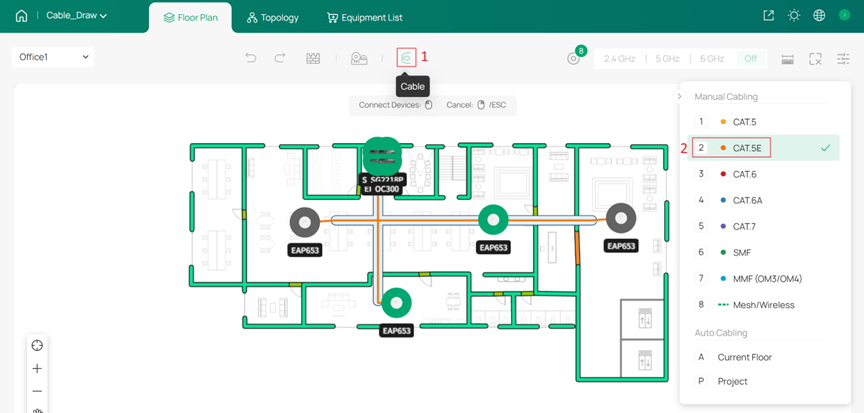
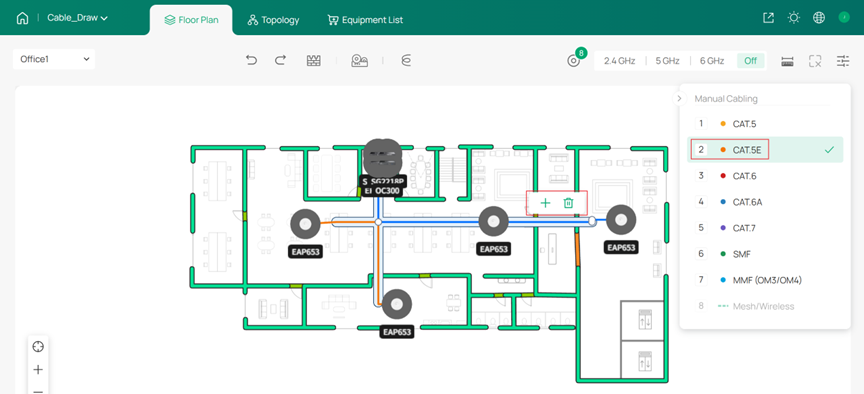
기존 케이블에 노드 추가를 사용하여 회전을 추가하면 케이블 경로를 레이아웃이나 설계 요구사항에 더 잘 맞출 수 있습니다. 또는 케이블 삭제를 사용하여 삭제하고 다시 그릴 수도 있습니다.
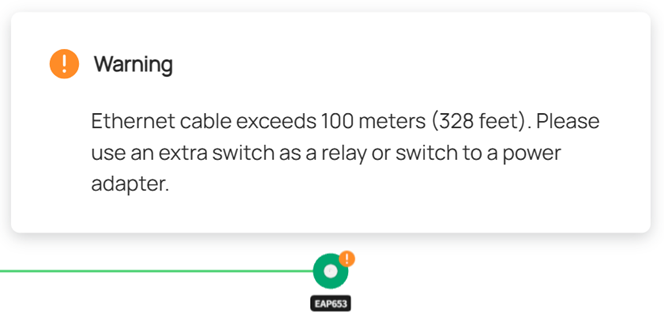
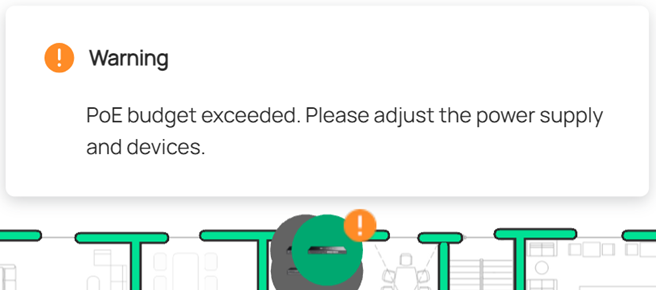
일반적인 토폴로지 문제가 장치에 강조 표시됩니다.
Step 5. 토폴로지에서, 모든 장치가 올바르게 연결되었는지 및 전체 네트워크 구조를 확인할 수 있습니다.
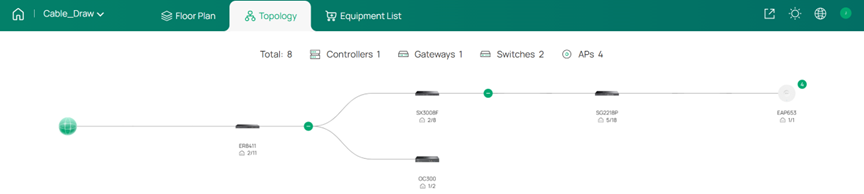
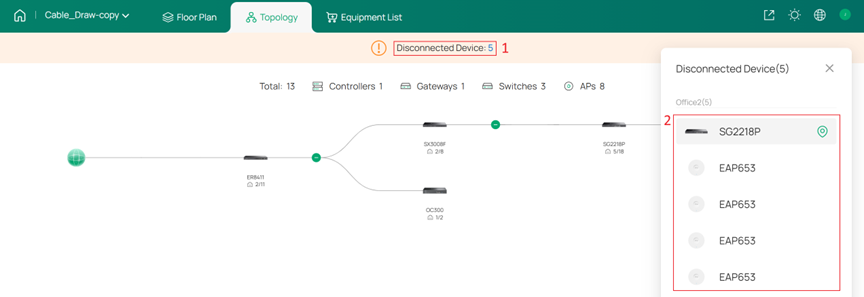
연결되지 않은 장치가 있으면 빠르게 찾을 수 있습니다.
다층 케이블 도면 (프로젝트)
벽, 케이블 트레이, Omada 장치(Omada Controller, Omada 라우터, Omada Switch, Omada EAP)가 이미 배치된 프로젝트로 시작하겠습니다.
케이블 트레이를 그리려면 Step 2. 단층 케이블 도면(현재 층)을 참고하세요.
Step 1. Omada Design 허브에 로그인하여 프로젝트를 엽니다.
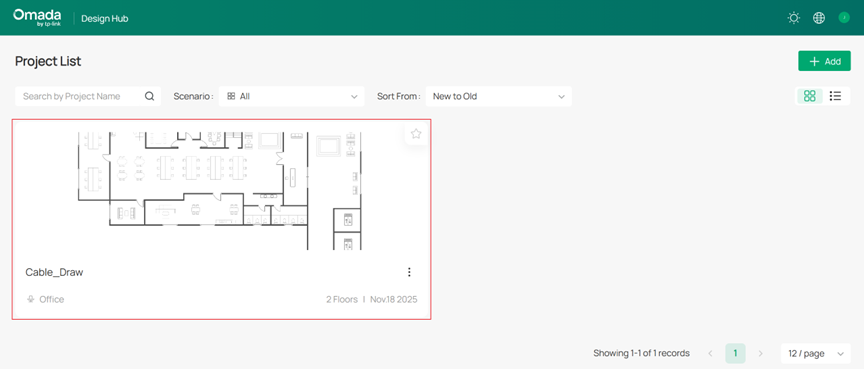
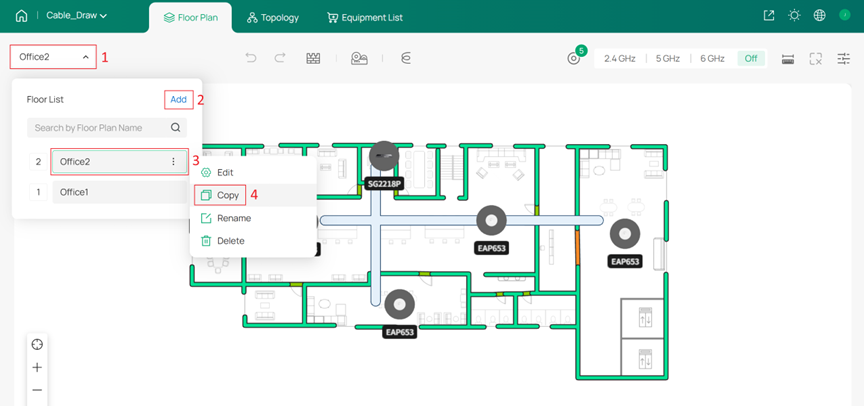
Step 2. 여러 층으로 구성된 프로젝트를 생성합니다. 추가를 사용하거나 기존 층을 복사하여 새 층을 추가할 수 있습니다.
Step 3. 평면도에서 케이블 아이콘 > ELV 라이저를 사용하여 각 층의 ELV 라이저를 구성합니다.
ELV 라이저는 서로 다른 층을 수직으로 연결하는 경로를 나타냅니다. 세 가지 유형으로 구분됩니다:
- 컴퓨터실: 최상위 노드(예: 서버실) 역할을 하며 모든 층의 상류(upstream)로 기능합니다. 컴퓨터실로 지정할 수 있는 층은 하나뿐입니다.
- 집중층: 컴퓨터실과 일반층 사이의 중간층으로, 여러 일반층의 연결을 집계하는 데 사용됩니다.
- 일반층: 장비가 설치된 표준 층으로, 컴퓨터실 또는 집중층에 대한 하류 층 역할만 수행할 수 있습니다.
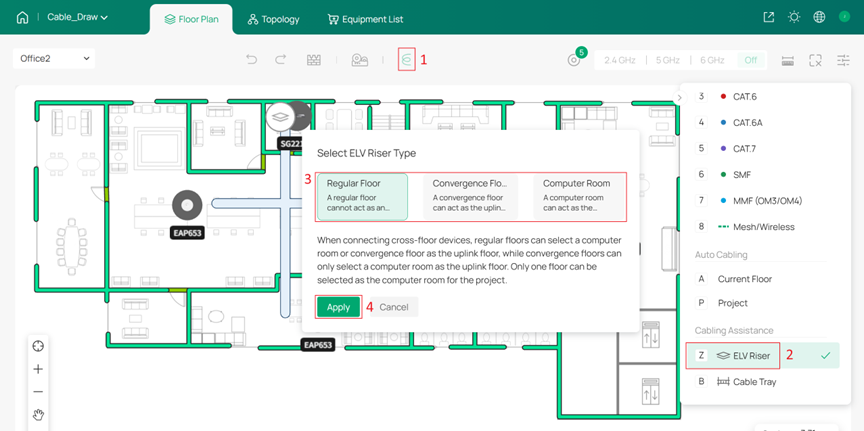
Step 4. ELV 라이저를 클릭하여 글로벌 구성으로 진입한 후 층 간 연결을 설정합니다.
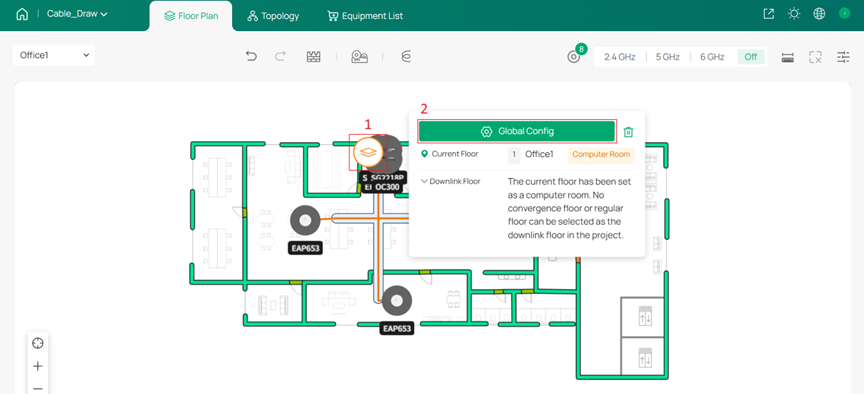
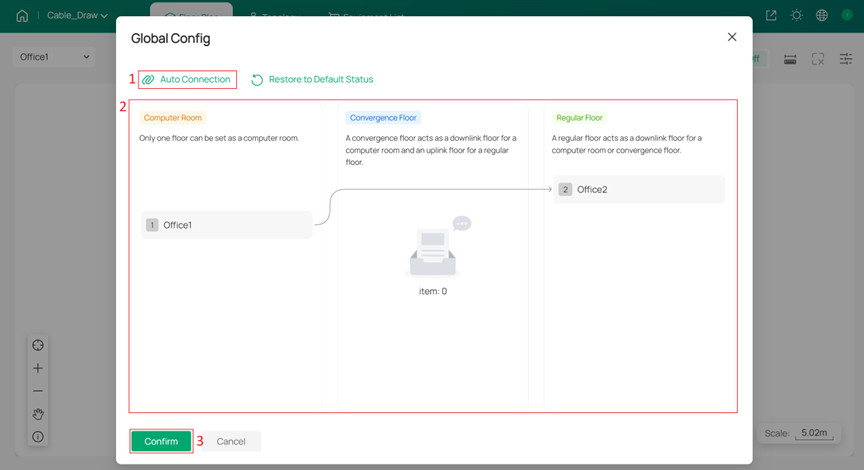
자동 구성을 위해 자동 연결을 사용하거나 수동으로 연결을 설정할 수 있습니다.
크로스 플로어 연결을 수동으로 조정할 때는 네트워크 계층 구조의 수준을 합리적인 수로 유지하는 것이 좋습니다.
- 소규모에서 중규모 네트워크(예: 일반 층 4개로 구성된 프로젝트)의 경우, 모든 층을 컴퓨터실에 직접 연결하는 것이 좋습니다.
- 20개의 일반 층으로 구성된 프로젝트와 같은 대규모 네트워크의 경우, 2~4개의 집선 층을 계획하고 컴퓨터실 > 집선 층 > 일반 층의 순서로 구조를 구성하는 것이 권장됩니다.
Step 5. (선택 사항) 자동 배선을 사용하여 프로젝트를 선택하면 케이블 연결이 자동으로 생성됩니다.
참고:
- 자동 케이블 연결 기능은 토폴로지에 최소 두 가지 유형의 장치가 있어야 합니다.
- 자동 케이블링은 다음 연결 순서를 대상으로 합니다: 라우터 > 코어 스위치 > 집선 스위치 > 액세스 스위치 > EAP.
- 층간 연결은 글로벌 구성을 참조하며, 상위 층을 자동으로 선택하고 ELV 라이저를 통해 연결합니다.
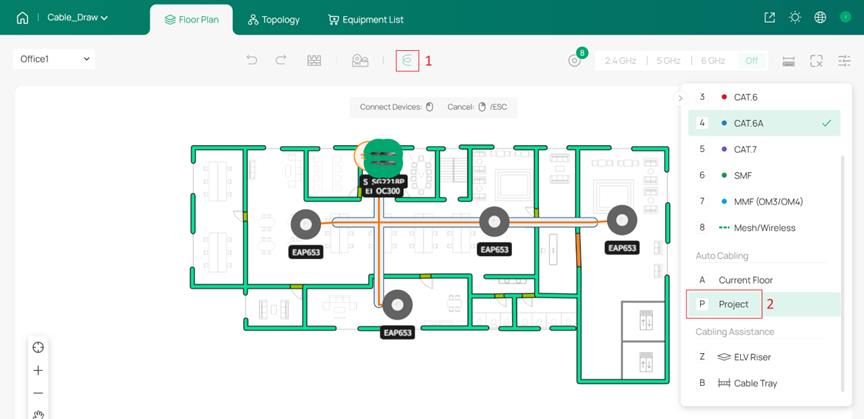
자동 케이블링 적용 여부와 각 세그먼트별 케이블 유형을 선택할 수 있습니다. 확인을 클릭하여 자동 케이블링을 완료하세요.
참고: 확인을 클릭하면 기존에 표시된 모든 케이블이 덮어쓰기됩니다.
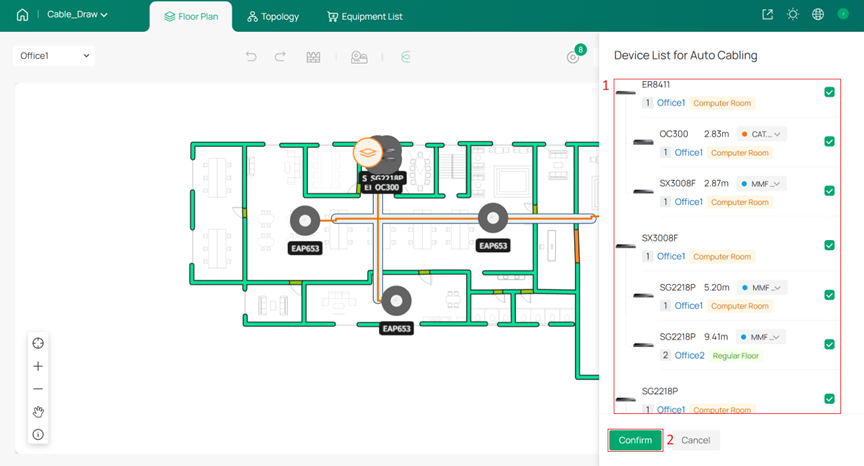
6단계. 단일 층 케이블 도면(현재 층)의 Step 4. 및 Step 5.에 따라 케이블 경로를 미세 조정하고 토폴로지를 등록하십시오.
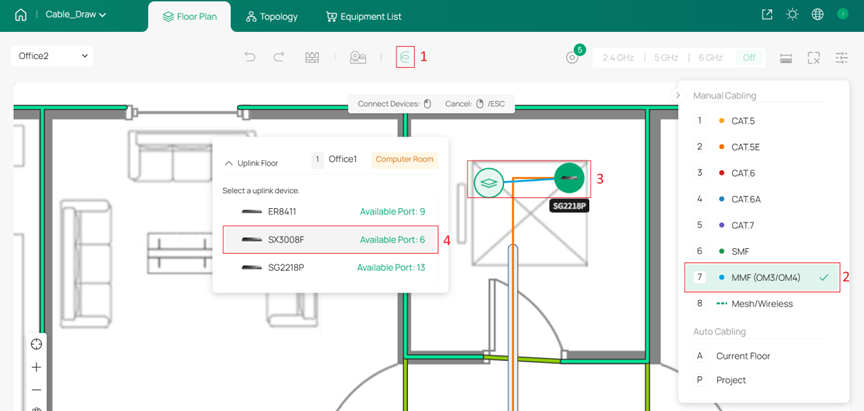
크로스 플로어 연결의 경우, 다운스트림 장치에서 시작하여 해당 플로어의 ELV 라이저에 연결한 다음 업스트림 장치를 선택해야 합니다.
결론
본 문서에서는 Omada Design Hub에서 단일 층 및 다중 층에 걸쳐 케이블을 그리는 방법을 소개했습니다. 자동 케이블링과 수동 보완을 결합하면 설계 환경 내에서 효율적으로 현실적인 케이블 레이아웃을 생성하고 완전한 네트워크 토폴로지를 확인할 수 있습니다.
각 기능 및 설정의 자세한 내용은 다운로드 센터에서 해당 제품 매뉴얼을 다운로드하여 확인하시기 바랍니다.
이 문서에는 기계 번역이 적용되었으며, 정확한 내용을 확인하려면 원본 영문 문서를 참고하시기 바랍니다.

