


목차
서론
건축 설계에서 AutoCAD 소프트웨어는 자주 사용됩니다. 이 소프트웨어에서 내보낸 DXF 파일은 CAD 도면의 기하학적 내용과 논리적 구조를 완전히 정의하며, 특히 기하학적 기본 데이터와 이러한 기본 요소를 관리하는 조직 구조를 포함합니다. 현재 Omada Design Hub는 DXF 파일 가져오기를 지원합니다. 네트워크를 구축하려는 현장의 DXF 파일을 플랫폼에 가져온 후 일련의 도구를 사용하여 네트워크 장비 배치를 더 잘 최적화할 수 있습니다.
요구 사항
- DXF 파일
- Omada Design 허브
설정
다음 섹션에서는 DXF 파일 가져오기의 세부 과정을 단계별로 설명합니다.
1단계. 새 프로젝트 생성
프로젝트 추가 후 프로젝트 이름 과 시나리오를 편집합니다.
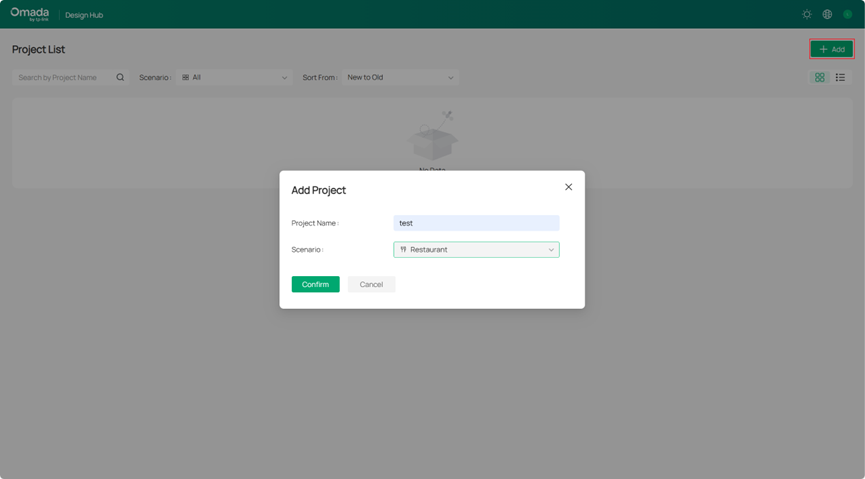
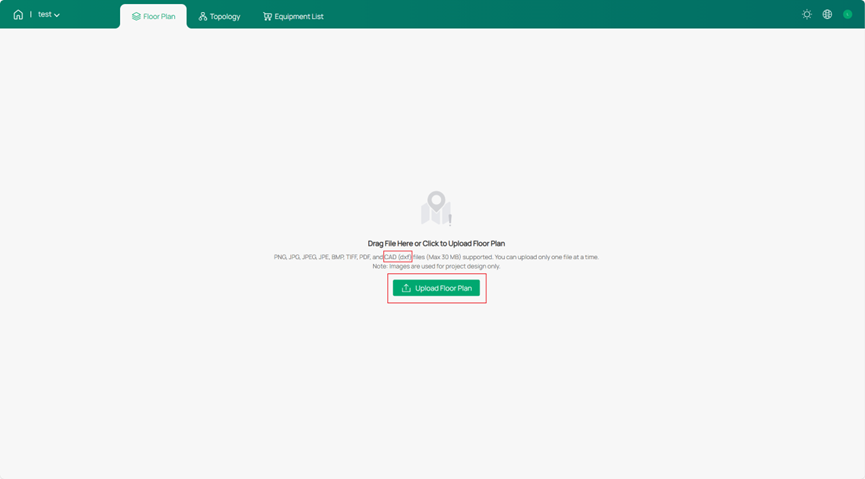
단계 2. DXF 파일 가져오기
DXF 파일을 가져오려면 '평면도 업로드'를 클릭하세요. 지원되는 파일 형식은 참고 사항에 명시되어 있습니다.
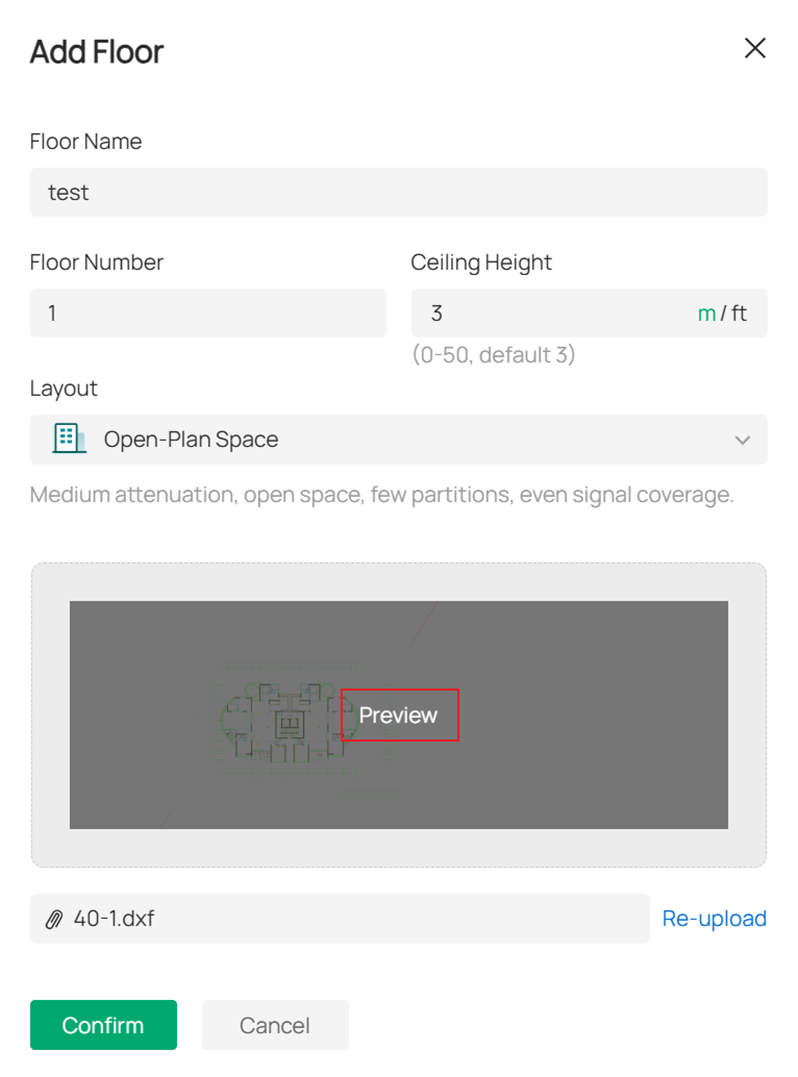
가져오기가 성공적으로 완료되면 필요에 따라 층명, 층 번호, 천장 높이의 값을 사용자 정의할 수 있으며, 이미지를 클릭하여 레이어를 미리 볼 수 있습니다.
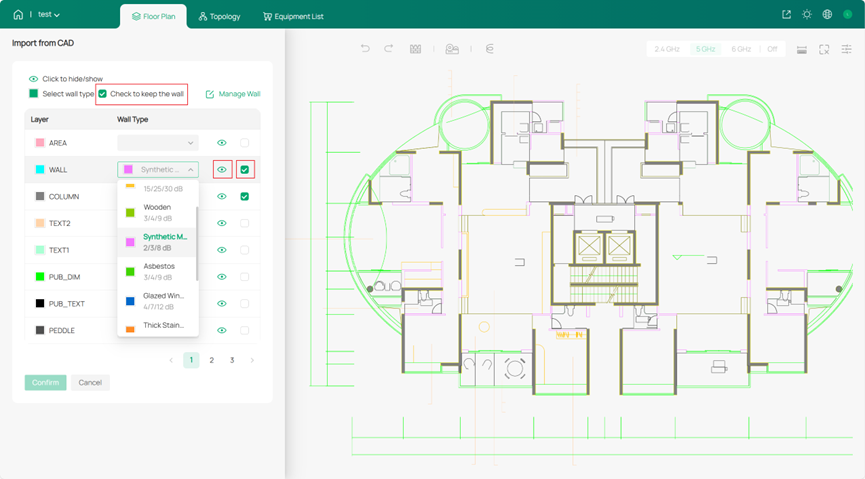
3단계. 레이어에서 벽 구조 확인
DXF 파일 가져오기 후 Design Hub가 레이어 구조를 자동으로 인식합니다. 이 단계에서 페이지 안내에 따라 벽으로 지정할 레이어를 선택할 수 있습니다. 레이어를 벽으로 설정하려면 오른쪽의 체크 표시 아이콘을 클릭하고 벽 유형을 선택하세요. 벽 유형에 따라 무선 신호에 미치는 영향이 다릅니다. 오른쪽 이미지에서 현재 벽 구조를 미리 보려면 눈 모양 아이콘을 클릭하세요(열린 눈 아이콘은 미리 보기, 닫힌 눈 아이콘은 숨김을 의미합니다).
또는 취소 버튼을 직접 클릭하면 이 단계에서 벽 설계를 적용하지 않고, 플로어 플랜 단계에서 수동으로 벽을 설계할 수 있습니다. 단, 레이어를 벽으로 선택하는 인터페이스는 초기 가져오기 직후에만 편집 가능합니다. 확인 후에는 레이어의 벽 구조를 수정할 수 없습니다.
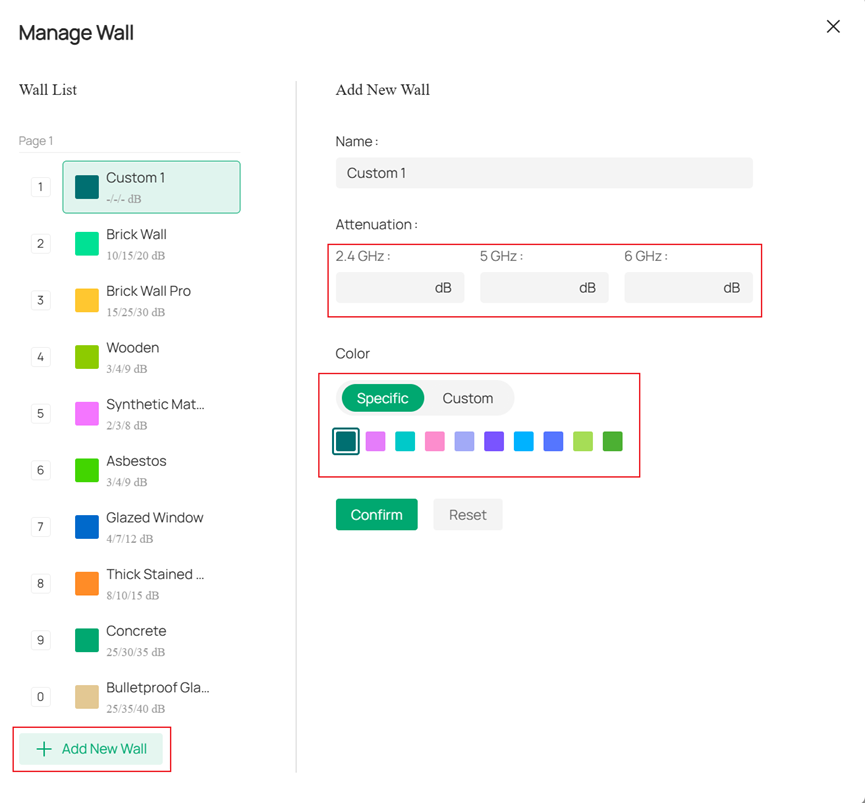
물론 '벽 관리'를 클릭하여 사용자 정의 속성을 가진 벽을 생성할 수도 있습니다(사전 설정된 벽의 속성은 변경 불가). 또한 무선 신호에 대한 벽의 감쇠율과 벽 색상을 수동으로 편집할 수 있습니다:
4단계. 평면도 축척팩
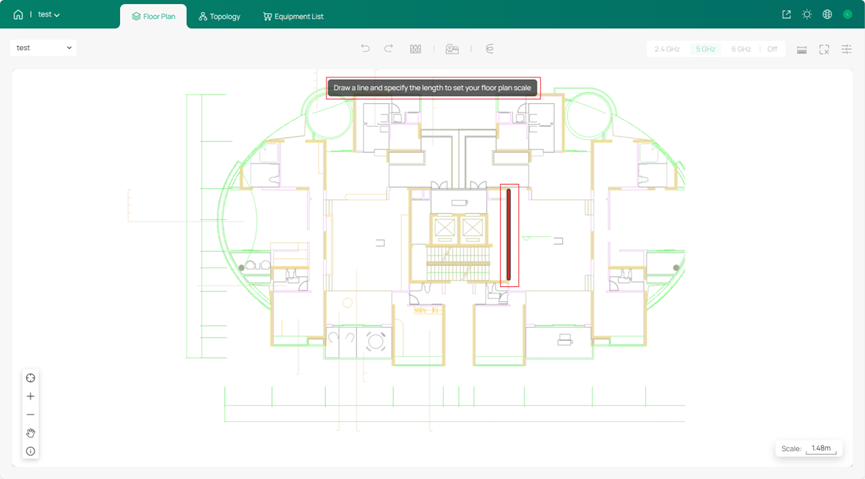
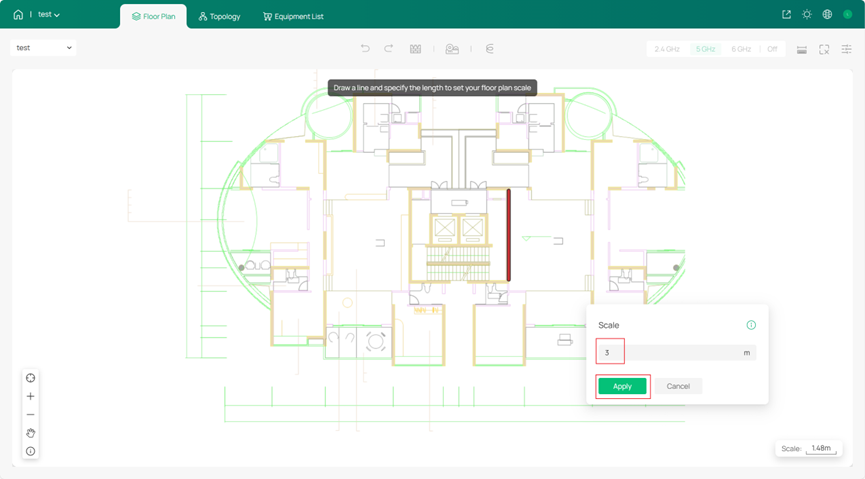
도면에 선을 그려 길이를 지정하면, Omada Design Hub가 이 선의 길이를 기준으로 평면도 내 벽 길이를 자동 측정합니다. 단, 이 선은 이후 유지되지 않습니다. 축척 조정이 필요할 경우 오른쪽 하단의 '축척'을 클릭하고 새 선을 그려 길이를 설정하세요.
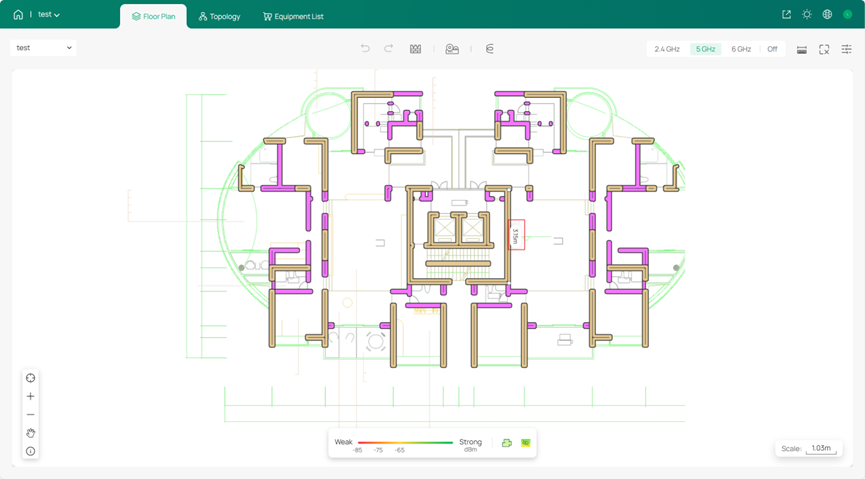
벽의 각 구간을 클릭하면 Omada Design Hub가 계산한 벽 길이를 확인할 수 있습니다.
5단계. 파일 가져오기 후 평면도에서 벽 편집하기
3단계에서 레이어의 벽 속성을 편집하고 확인한 후, 평면도에서 수동으로 벽 구조를 생성하고 벽 속성을 선택할 수 있으며, 도면에 선을 그려 벽을 추가할 수 있습니다.
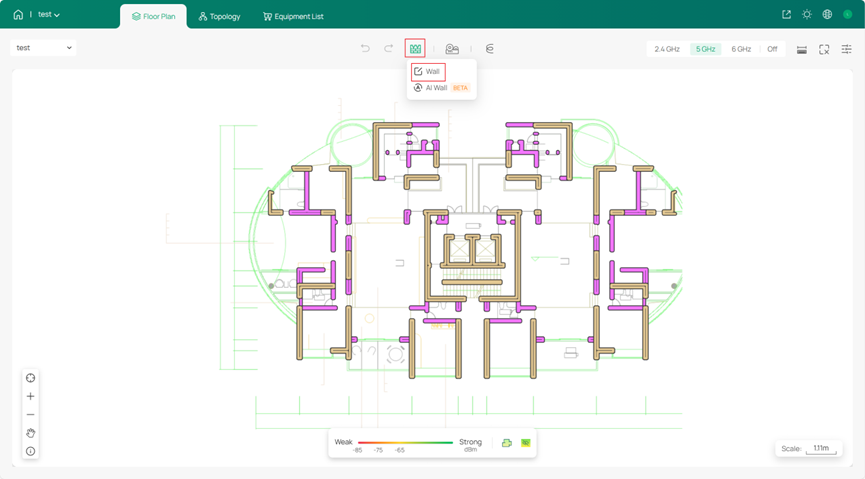
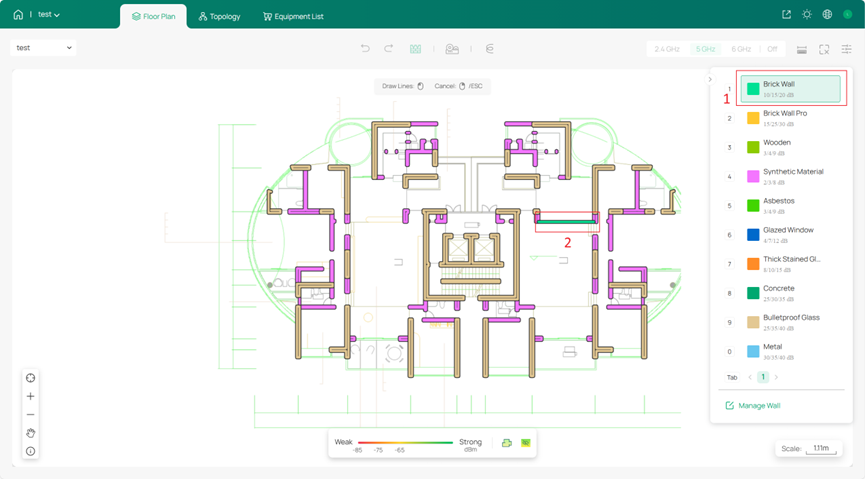
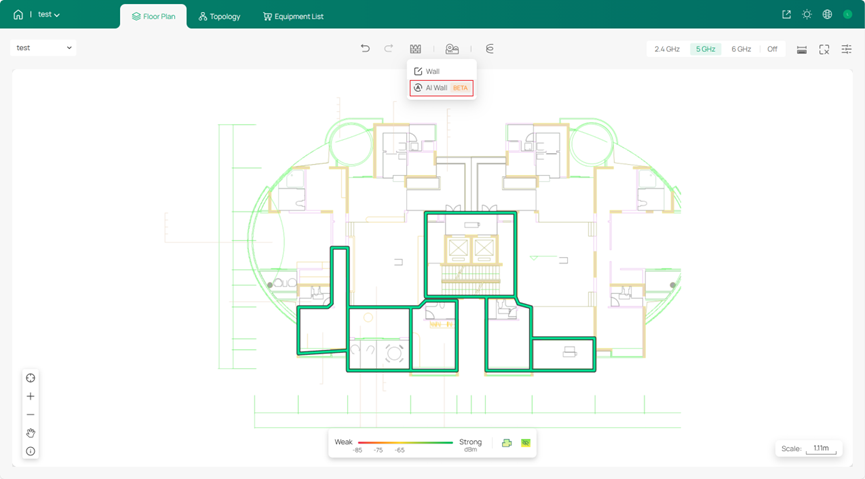
AI 벽 기능을 선택할 수도 있으나, AI 벽 인식 과정에서 기존 벽이 제거된다는 점에 유의하십시오. 생성 후 각 벽 세그먼트를 클릭하여 개별적으로 속성을 조정할 수 있습니다.
6단계. 장치 배치
필요한 장치를 선택하여 적절한 위치에 배치하세요.
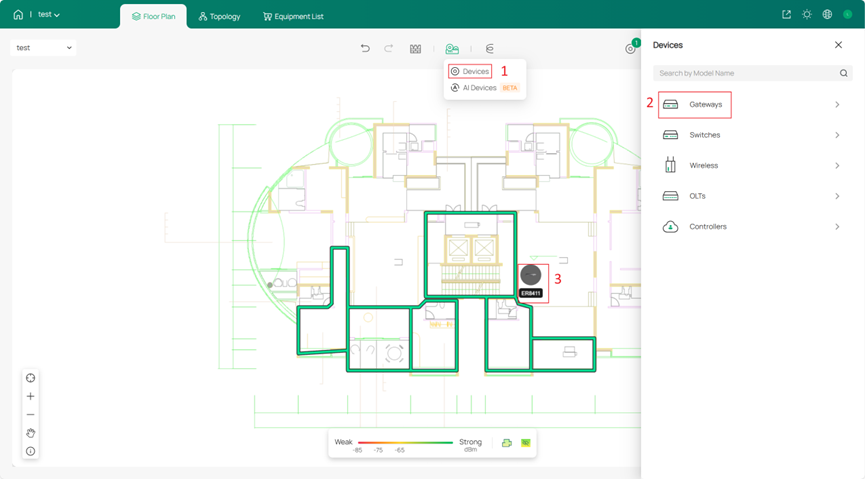
AI 장치 기능을 사용할 수도 있습니다. 현재 AI 장치에는 EAP 모델만 지원됩니다. 사용하려는 장치를 선택하세요. 선택한 AP는 자동으로 배포되며(최대 300개), 해당 시뮬레이션 결과가 파란색 선택 영역에 표시됩니다. 물론 수정(Modify)을 클릭하여 이 파란색 영역을 조정할 수 있습니다.
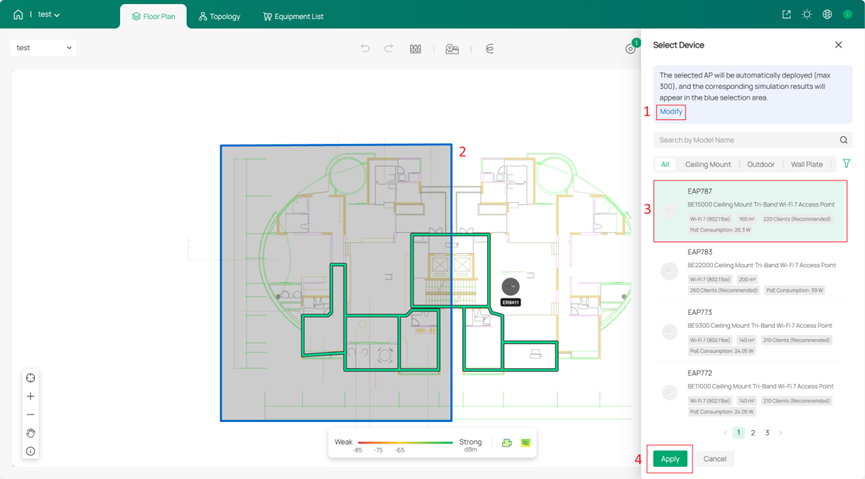
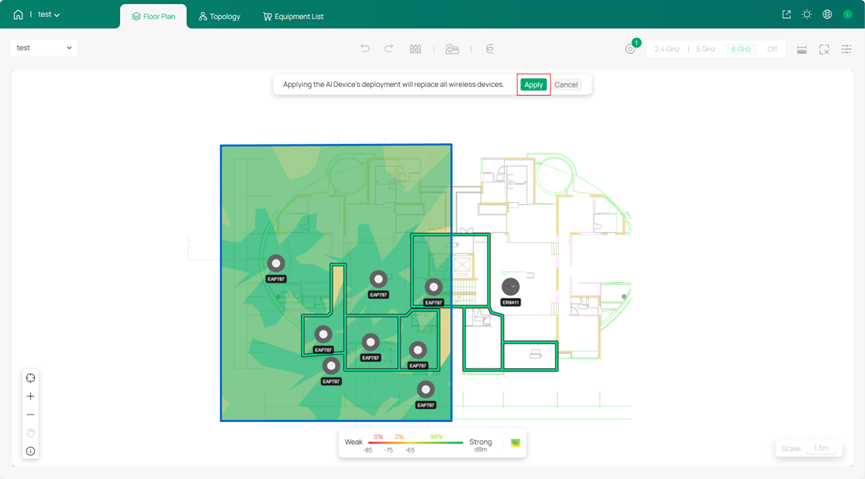
AP 배치 필요 영역을 선택하면 AI가 알고리즘을 활용해 장치를 최적 위치에 배치합니다. '적용'을 클릭하면 AI 생성 레이아웃 결과를 평면도에 적용할 수 있습니다. AI 장치 배치를 적용하면 평면도 전체의 모든 무선 장치가 교체됨을 유의하십시오.
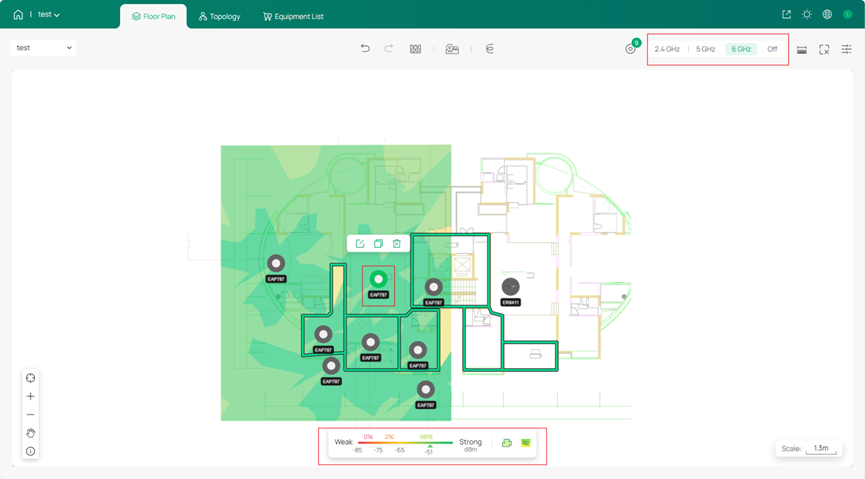
AI 생성 레이아웃 결과가 요구사항과 약간 다를 경우, 플로어 플랜에 수동으로 새 장치를 추가하거나 AI 레이아웃 내 AP를 클릭한 후 삭제 아이콘을 눌러 제거할 수 있습니다.
AI가 장치 배치를 완료한 후, 오른쪽 상단에서 확인하려는 특정 무선 주파수를 선택할 수 있습니다. 그런 다음 마우스를 위치 위에 올려놓으면 하단의 표시기로 무선 신호 강도를 확인할 수 있습니다.
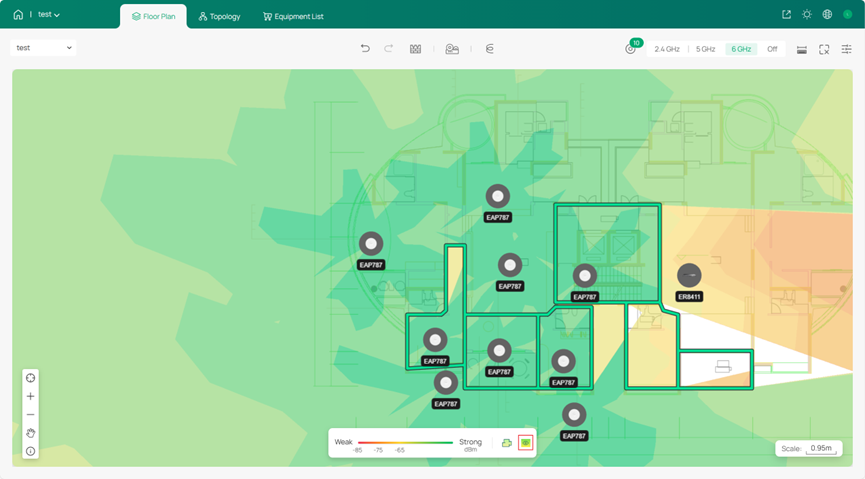
아래 눈 모양 아이콘을 클릭하면 신호 커버리지 표시 범위를 전환할 수 있습니다. 눈 아이콘이 닫힌 상태에서는 경계 내 신호 강도만 표시되며, 눈 아이콘이 열린 상태에서는 플로어 플랜 전체의 신호 강도가 표시됩니다.
결론
본 문서에서는 Omada Design 허브에 DXF 파일을 가져오는 구체적인 단계와 고려 사항을 설명하며, Design 허브 내 벽면 설계 및 장치 배치에 대한 소개도 제공합니다.
각 기능 및 설정에 대한 자세한 내용은 다운로드 센터에서 해당 제품 설명서를 다운로드하여 확인하시기 바랍니다.
이 문서에는 기계 번역이 적용되었으며, 정확한 내용을 확인하려면 원본 영문 문서를 참고하시기 바랍니다.
