


목차
시뮬레이션 중 지연 발생 및 CPU 사용률이 점차 100%까지 상승
소개
Omada Design 허브는 평면도 편집 및 시뮬레이션 기능을 제공하는 브라우저 기반 애플리케이션입니다. 브라우저마다 SVG 렌더링 지원 수준이 달라 기능이나 성능 문제가 발생할 수 있습니다.
문제가 발생할 경우, 먼저 다른 브라우저(가급적 Google Chrome)로 전환해 보시기 바랍니다.
이 문서에서는 파이어폭스, 크롬, 엣지 등 다양한 브라우저에서 발생하는 다른 특정 알려진 문제에 대한 해결책도 소개합니다.
평면도 표시 실패 (DXF 파일 업로드 후)
형식과 내용이 올바른지 확인한 후 Google Chrome 브라우저를 통해 업로드해 보십시오.
평면도 이용 불가
그래픽 장치 드라이버를 확인하고 업데이트하십시오. 또한 브라우저 버전이 최신인지 확인하십시오.

문제가 지속될 경우, 브라우저의 그래픽 설정을 확인해 주세요:
Firefox
1. 브라우저 버전이 최신인지 확인하십시오.
2. about:config 로 이동하여 검색창에 webgl을 검색하세요:

3. 해당 설정을 확인하십시오.

1. 브라우저 버전이 최신인지 확인하세요.
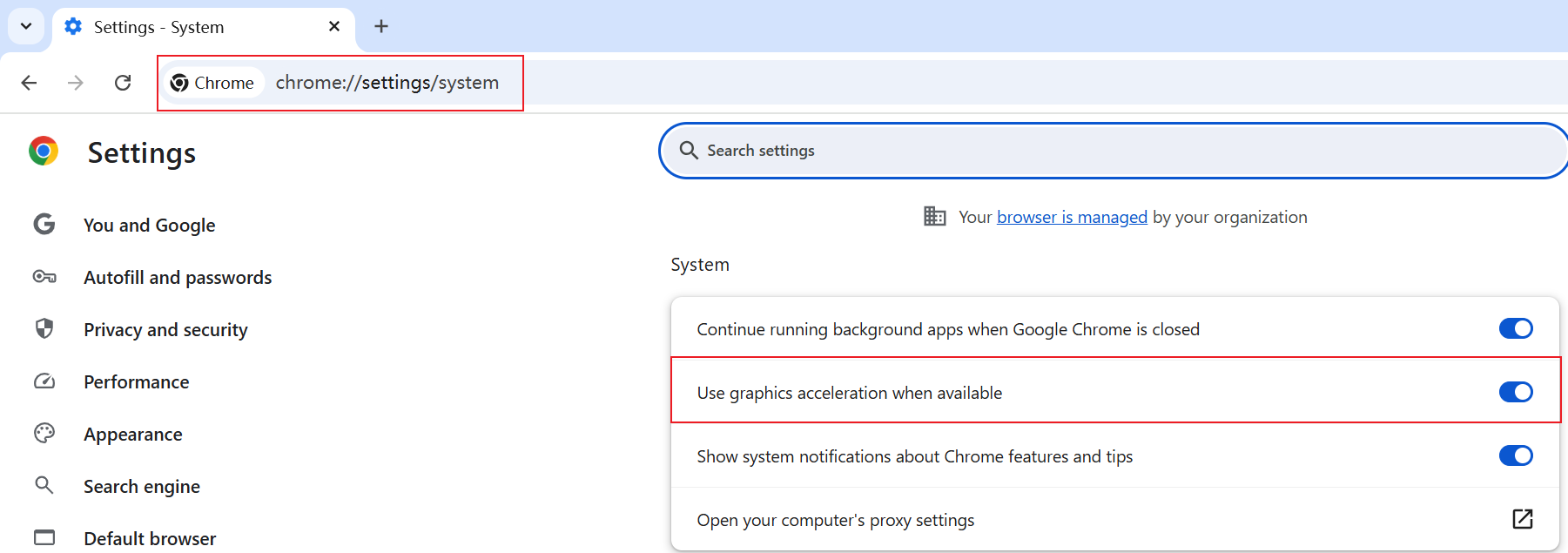
2. chrome://settings/system 로 이동하여 '사용 가능한 경우 그래픽 가속 사용'을 활성화하세요.
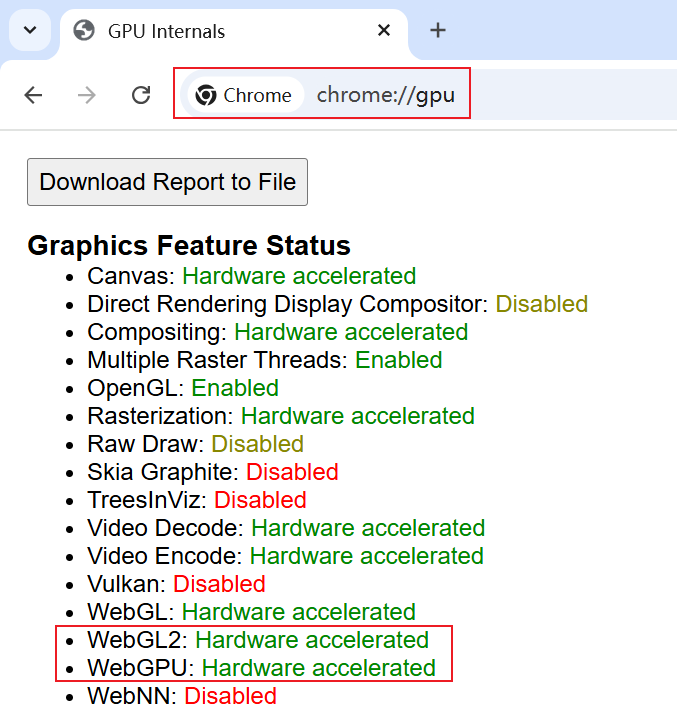
3. chrome://gpu/ 로 이동 하여 WebGL2 및 WebGPU가 "하드웨어 가속화" 상태인지 확인하세요.
4. chrome://flags/로 이동하여 "소프트웨어 렌더링 목록 재정의", "WebGL 개발자 확장", "WebGL 초안 확장"을 검색하여 활성화한 후, 재시작을 클릭하여 설정을 저장하세요:
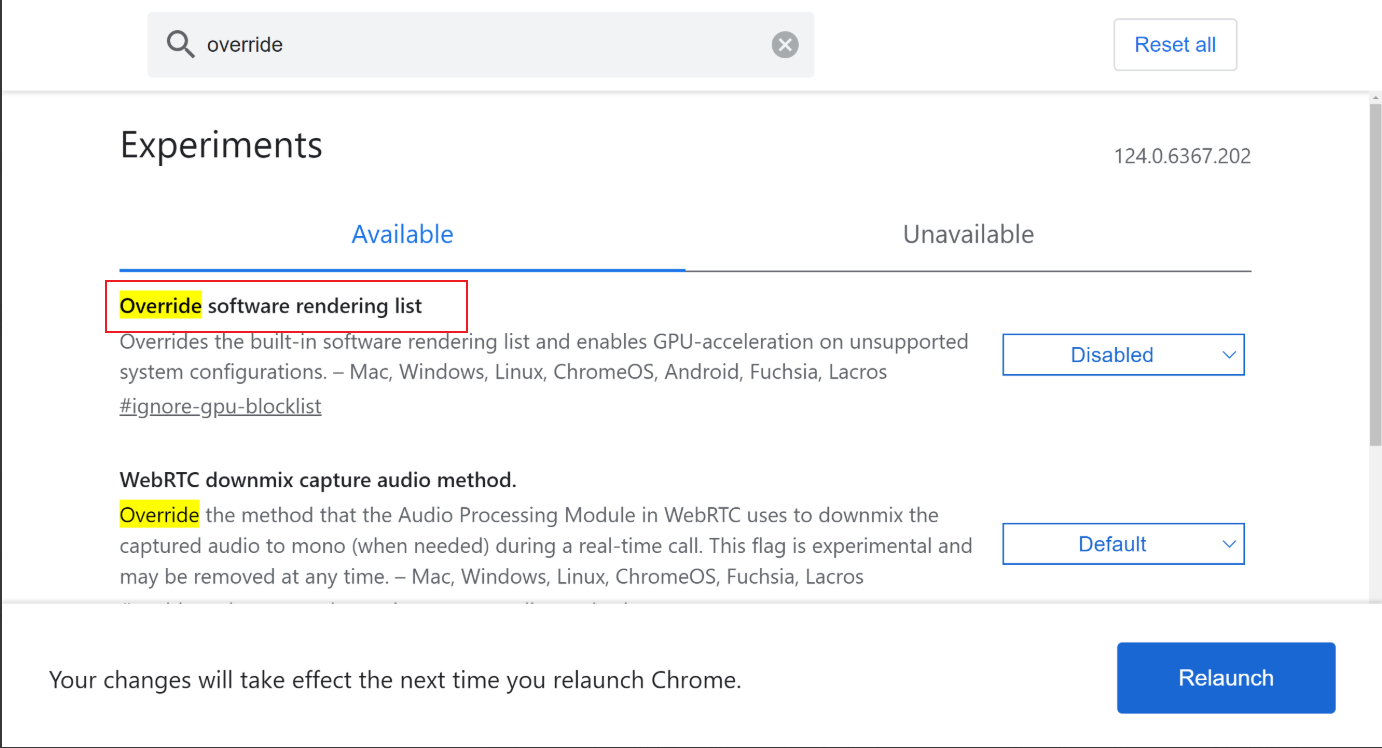
4. chrome://flags/로 이동하여 다음을 검색하고 활성화한 후 재시작을 클릭하여 설정을 저장하세요:

Edge
1. 브라우저 버전이 최신인지 확인하세요.
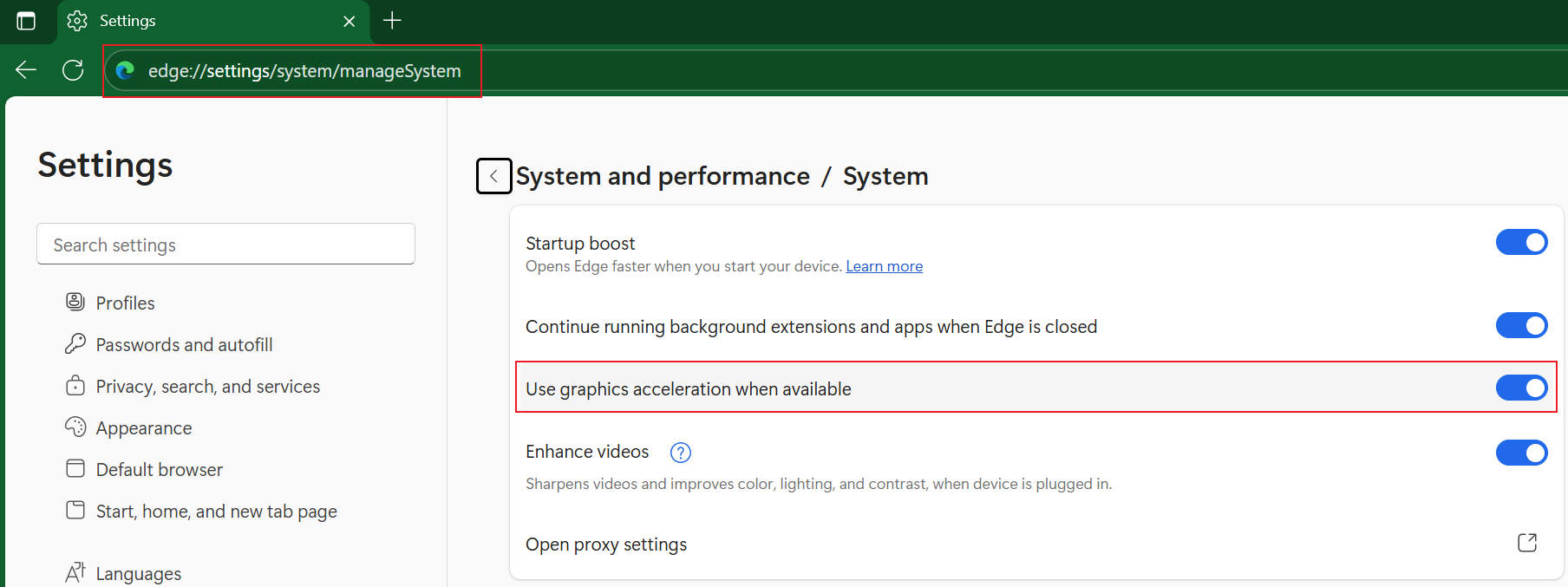
2. edge://settings/system/manageSystem 로 이동하여 '사용 가능한 경우 그래픽 가속 사용'을 활성화하세요.
3. edge://gpu/ 로 이동하여 WebGL2 및 WebGPU가 "하드웨어 가속화" 상태인지 확인하십시오.
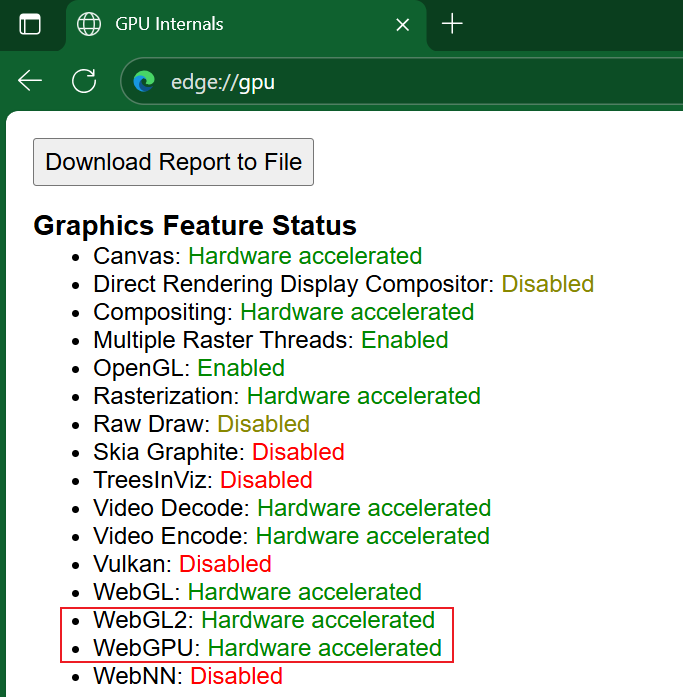
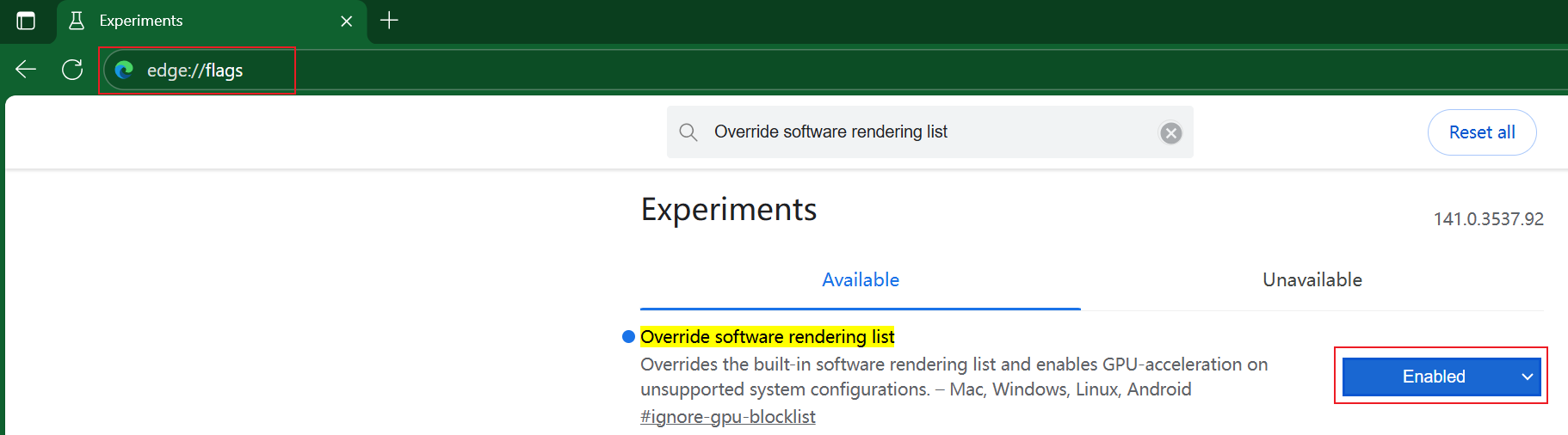
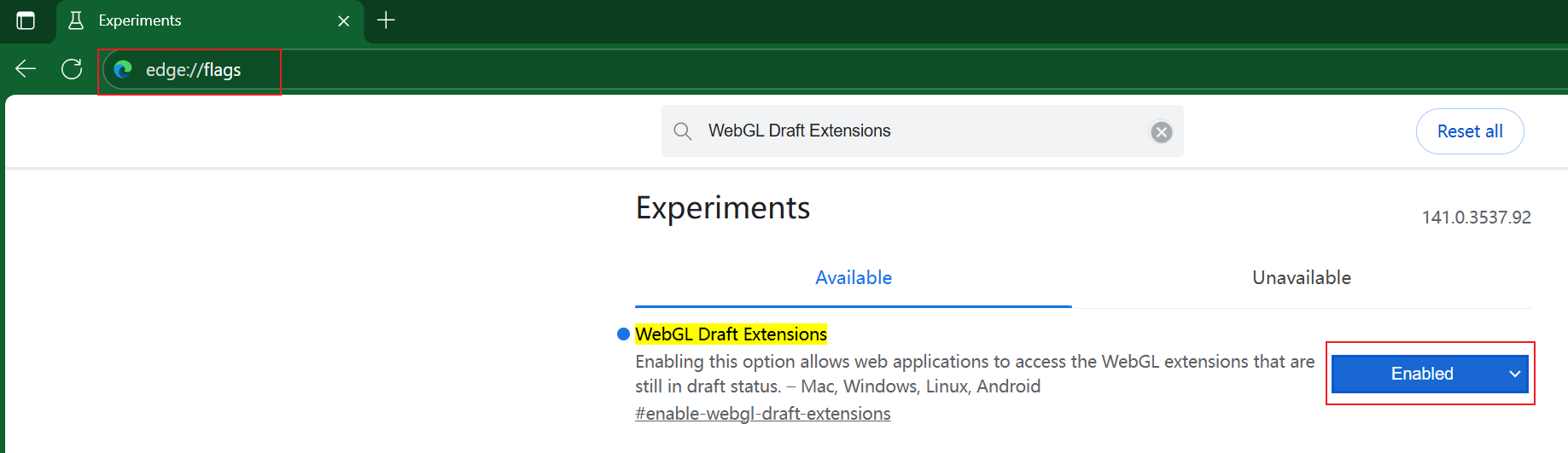
4. edge://flags/로 이동하여 "소프트웨어 렌더링 목록 재정의"와 "WebGL 초안 확장 기능"을 활성화하세요.
시뮬레이션 중 지연 현상이 발생하며 CPU 사용률이 점차 100%까지 상승합니다.
이는 주로 하드웨어 가속화가 활성화되지 않아 CPU에 과도한 부하가 걸리기 때문이며, 브라우저를 종료하면 문제가 해결될 수 있습니다.
여기서는 Firefox, Chrome, Edge에서 하드웨어 가속화를 활성화하는 방법을 소개합니다.
Firefox
about:preferences 로 이동 하여 '권장 성능 설정 사용'을 비활성화하면 '하드웨어 가속 사용'이 활성화됩니다.

Chrome
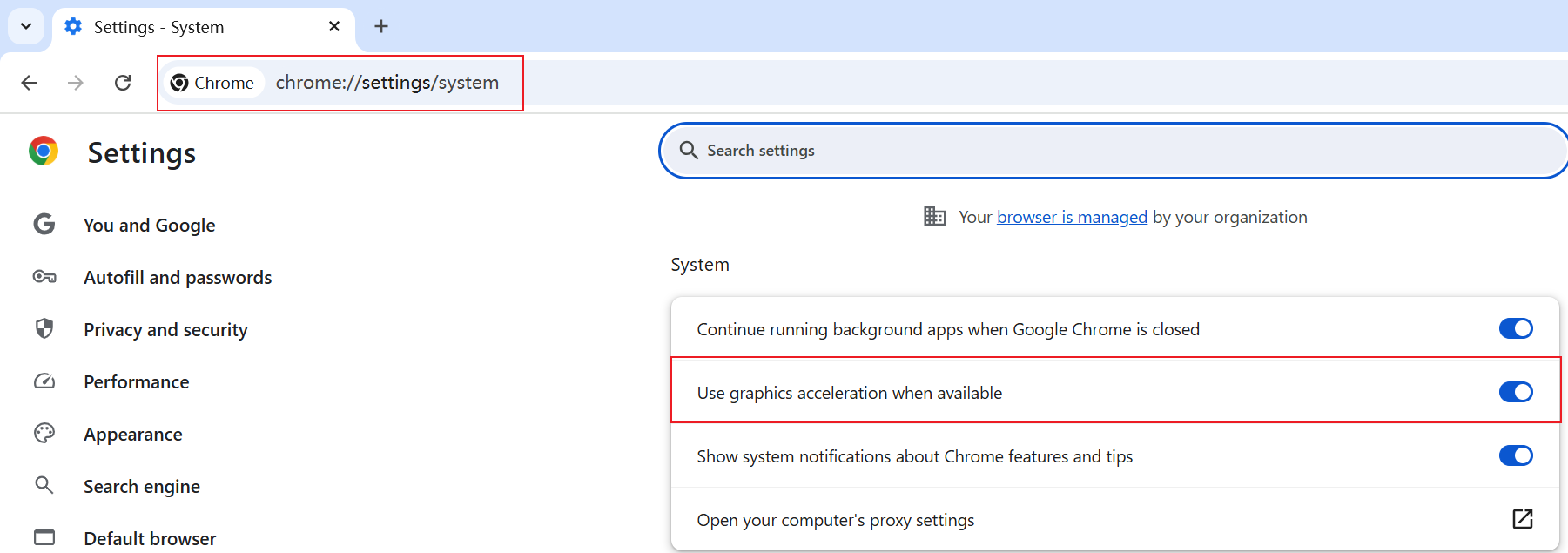
chrome://settings/system 로 이동하여 '사용 가능한 경우 그래픽 가속 사용'을 활성화하세요.
Edge
edge://settings/system/manageSystem 로 이동하여 그래픽 가속화가 가능한 경우 사용을 활성화하세요.

각 기능 및 설정에 대한 자세한 내용은 다운로드 센터에서 제품 설명서를 다운로드하여 확인하십시오.
이 문서에는 기계 번역이 적용되었으며, 정확한 내용을 확인하려면 원본 영문 문서를 참고하시기 바랍니다.
