


목차
소개
이 글은 WireGuard VPN 클라이언트를 활성화하여 IPsec 사이트 간 VPN을 통해 피어 서버에 접근할 수 있도록 설정하는 방법을 설명합니다. 피어 서버와의 안전하고 원활한 통신을 위해 장치를 설정하는 간단한 단계를 제공합니다.
필요 사항
- Omada 라우터
- PC
설정
클라이언트가 WireGuard VPN을 통해 라우터 A에 연결되어 있고, 라우터 A와 라우터 B가 IPsec 사이트 간 VPN으로 연결되어 있다고 가정합니다. 이제 VPN 클라이언트가 이 두 VPN 터널 중 두 개를 통해 라우터 B 내부의 서버에 접근하고자 합니다.
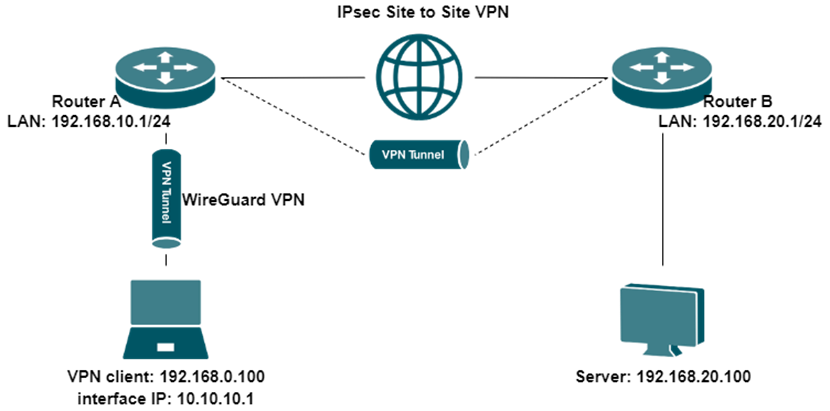
1단계. 클라이언트-사이트 간 Wireguard VPN 터널 생성.
자세한 설정 절차는 다음을 참조하십시오: Omada 라우터에서 Wireguard VPN 설정 방법
여기서는 WireGuard VPN 터널 설정 결과를 예시로 제시합니다:
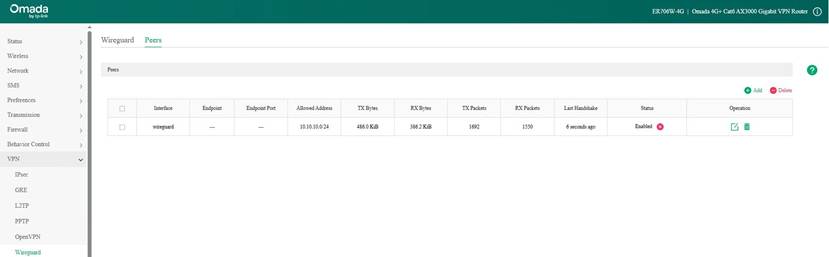
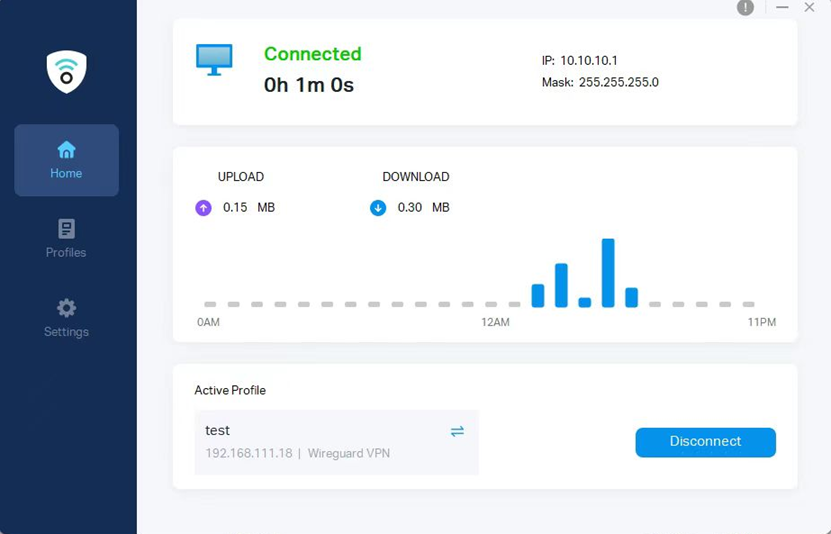
2단계. 라우터 A와 라우터 B 간 IPsec 사이트 간 VPN 생성
자세한 설정 과정은 다음을 참조하십시오: Omada Controller를 통한 Omada 라우터에서 사이트 간 수동 IPsec VPN 터널 설정 방법 또는 새 GUI를 사용한 TP-Link 라우터의 LAN-to-LAN IPsec VPN 구성 방법.
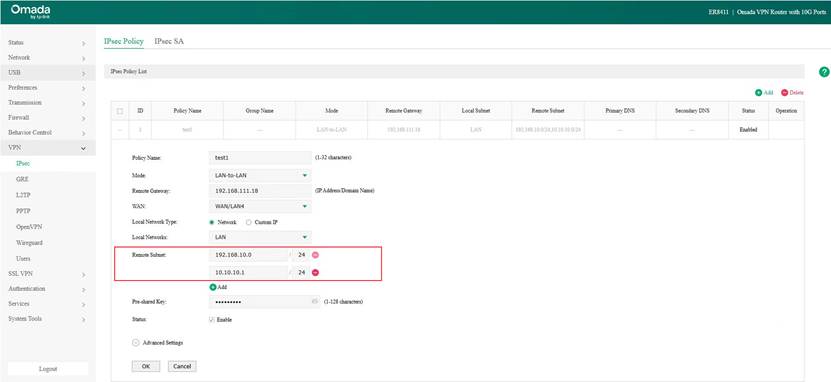
IPsec VPN 설정 시 WireGuard VPN 클라이언트의 인터페이스 IP 주소가 IPsec 터널에 반드시 추가되어야 합니다. (본 예시에서는 WireGuard 클라이언트 인터페이스 IP를 10.10.10.1/24로 설정했습니다.) 라우터 A의 IPsec 설정에서 로컬 네트워크 유형을 사용자 지정 IP로 변경하고 해당 IP를 추가하십시오. 또한 라우터 B에서도 이 IP 인터페이스를 원격 서브넷에 추가해야 합니다. 이후 VPN 클라이언트가 라우터 B의 LAN에 접근할 수 있습니다.
독립 실행형 모드에서 라우터 A의 IPsec 설정:
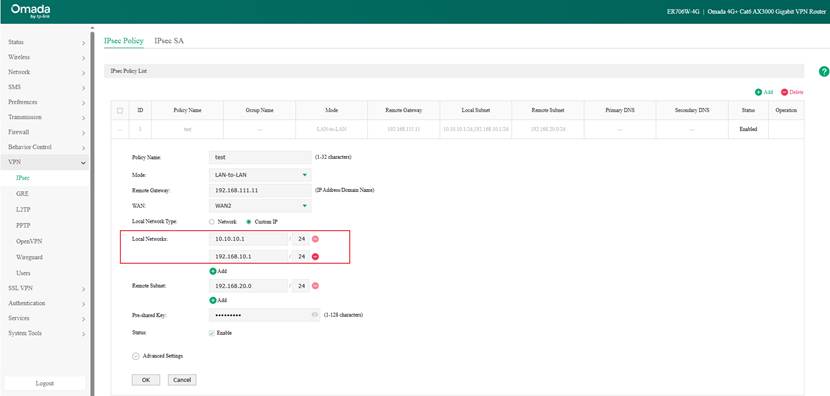
독립 실행형 모드에서 라우터 B의 IPsec 설정:
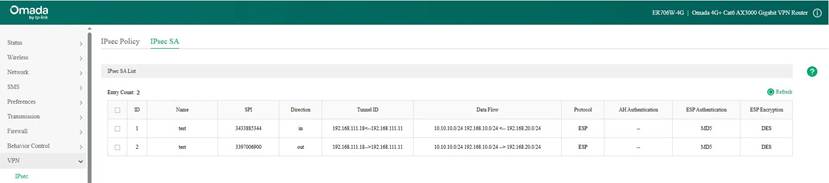
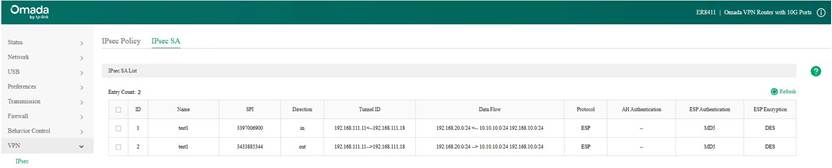
여기서는 IPsec VPN 터널 설정 결과를 예시로 들어 설명합니다:
검증
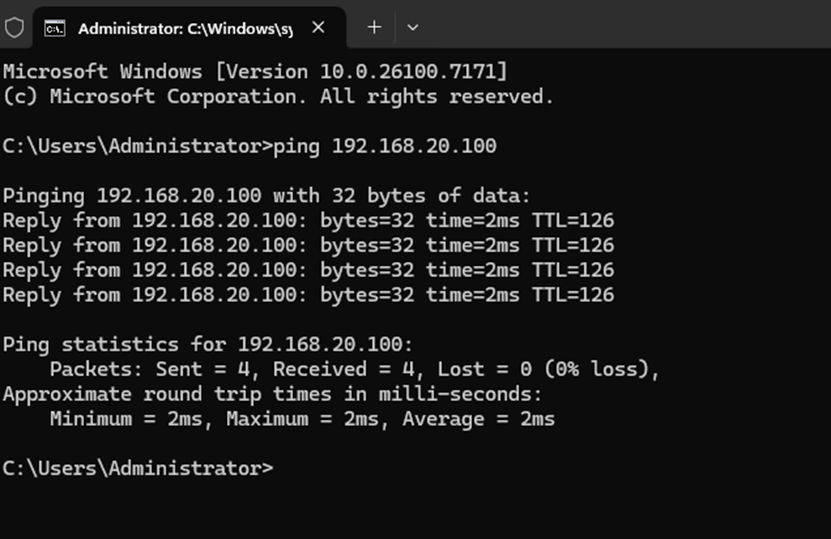
VPN 클라이언트에서 서버 IP 주소 192.168.20.100에 Ping 테스트를 실행하여 연결성을 테스트할 수 있으며, 응답을 수신했습니다. 이는 설정이 정상적으로 작동함을 나타냅니다.
결론
위의 단계를 따르면 WireGuard VPN 클라이언트를 사용하여 IPsec 사이트 간 VPN을 통해 원격 서버에 액세스할 수 있습니다.
각 기능 및 설정에 대한 자세한 내용은 다운로드 센터에서 해당 제품의 설명서를 다운로드하여 확인하시기 바랍니다.
이 문서에는 기계 번역이 적용되었으며, 정확한 내용을 확인하려면 원본 영문 문서를 참고하시기 바랍니다.
