


목차
목표
이 가이드는 네트워크 상태를 진단하기 위해 네트워크 도구를 사용하는 방법에 대한 지침을 제공합니다.
요구 사항
- Omada 컨트롤러 v6.0 이상.
소개
네트워크를 관리하거나 문제 해결 시, 연결 단절, 레이턴시 또는 네트워크 구성 오류와 같은 문제를 신속하게 식별하기 위해서는 내장 네트워크 도구가 필수적입니다. Omada SDN 컨트롤러의 내장 "네트워크 도구"는 일반적으로 사용되는 다양한 네트워크 진단 유틸리티를 제공합니다. 이 FAQ는 네트워크 환경의 문제를 평가하고 해결하기 위해 일반적인 네트워크 진단 도구를 사용하는 방법을 안내합니다.
설정
네트워크 검사
1단계. 사이트 > 네트워크 도구에서 네트워크 검사 페이지로 이동합니다.
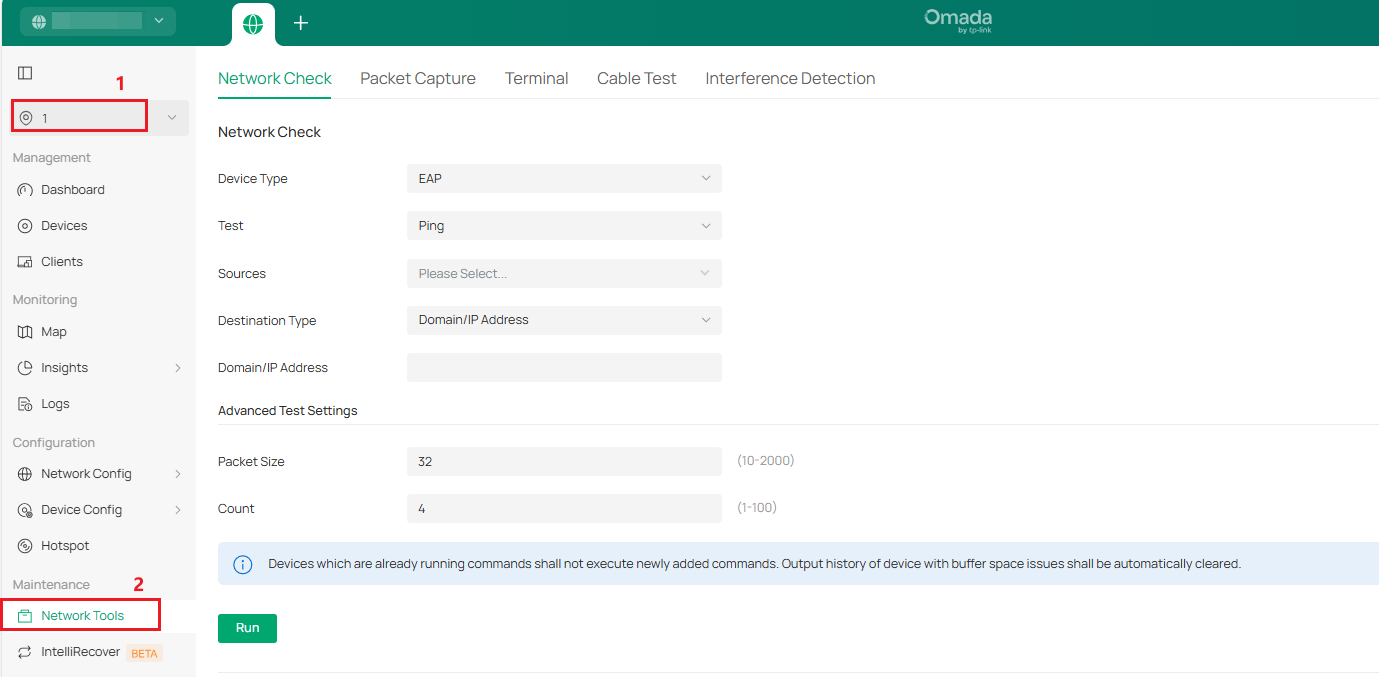
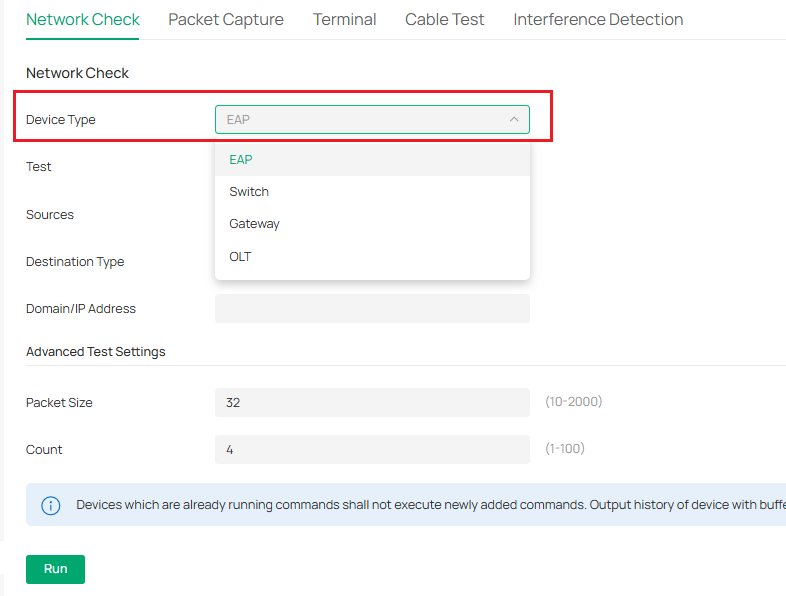
2단계. 테스트할 장치 유형을 선택합니다.
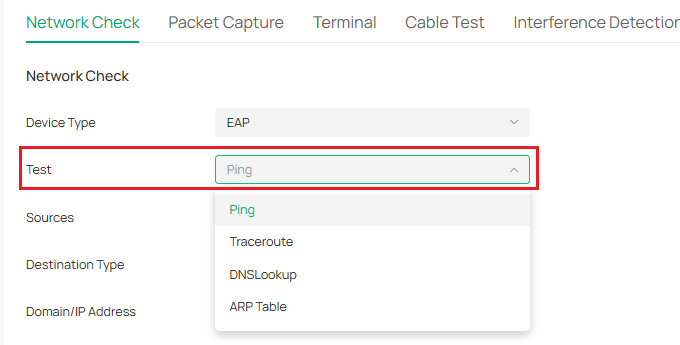
3단계. 테스트 도구를 선택합니다. (OLT 선택 시 Ping 및 Traceroute만 제공됨)
4단계. Ping 도구를 사용하는 경우, 출발지 장치를 선택하고 대상 도메인/IP를 설정합니다. 테스트를 맞춤 설정하려면 패킷 크기와 횟수를 설정할 수 있습니다. 그런 다음 실행 버튼을 클릭합니다.
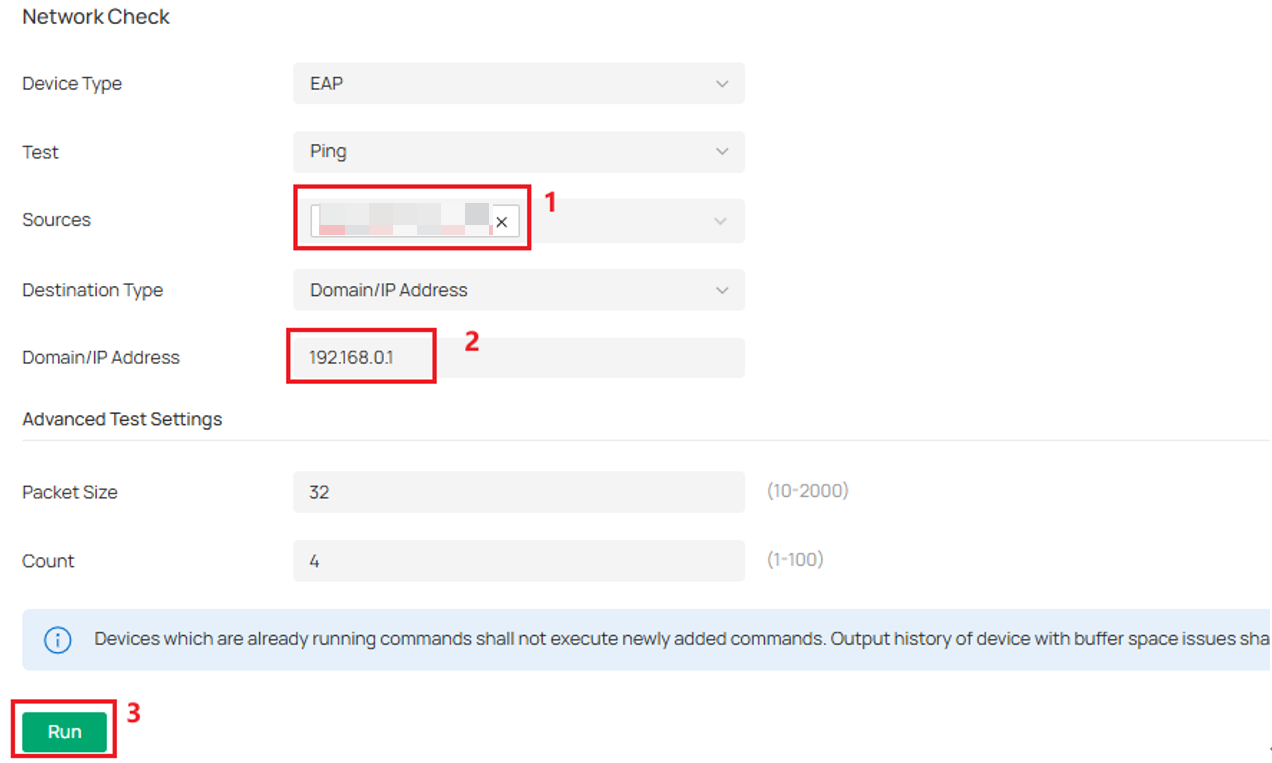
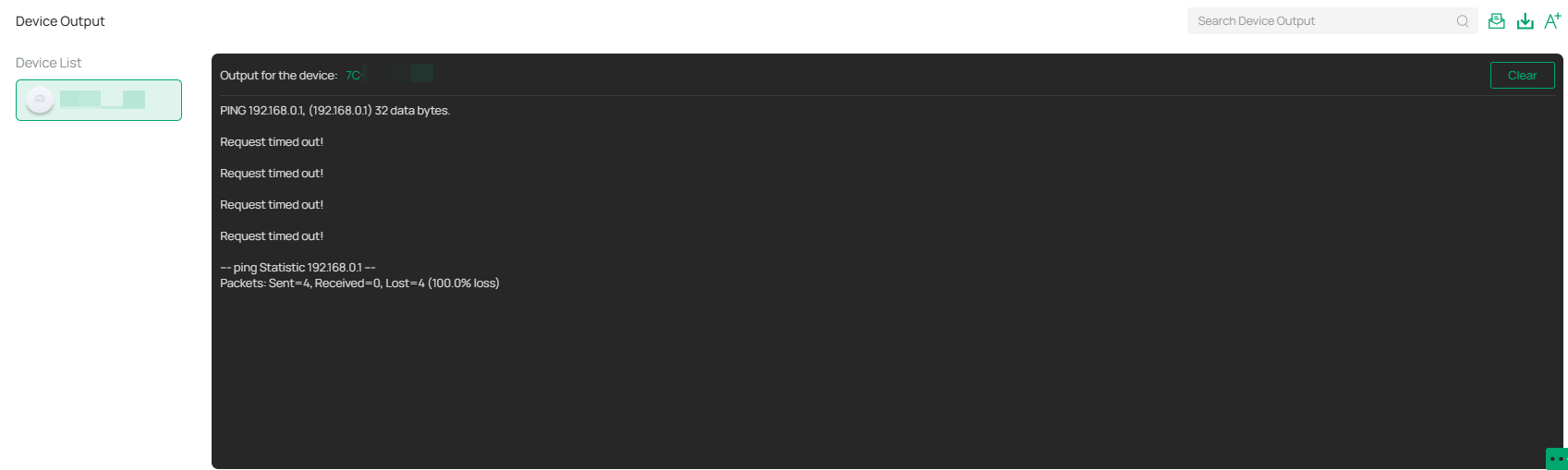
출력 창에서 Ping 테스트 결과를 확인할 수 있습니다.
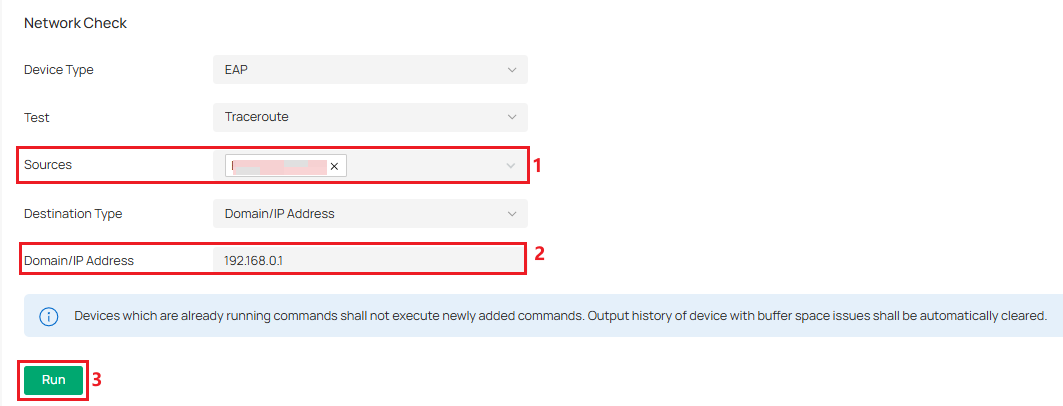
5단계. Traceroute 도구를 사용하는 경우, 출발지 장치를 선택하고 대상 도메인/IP를 설정합니다. 그런 다음 실행 버튼을 클릭합니다.
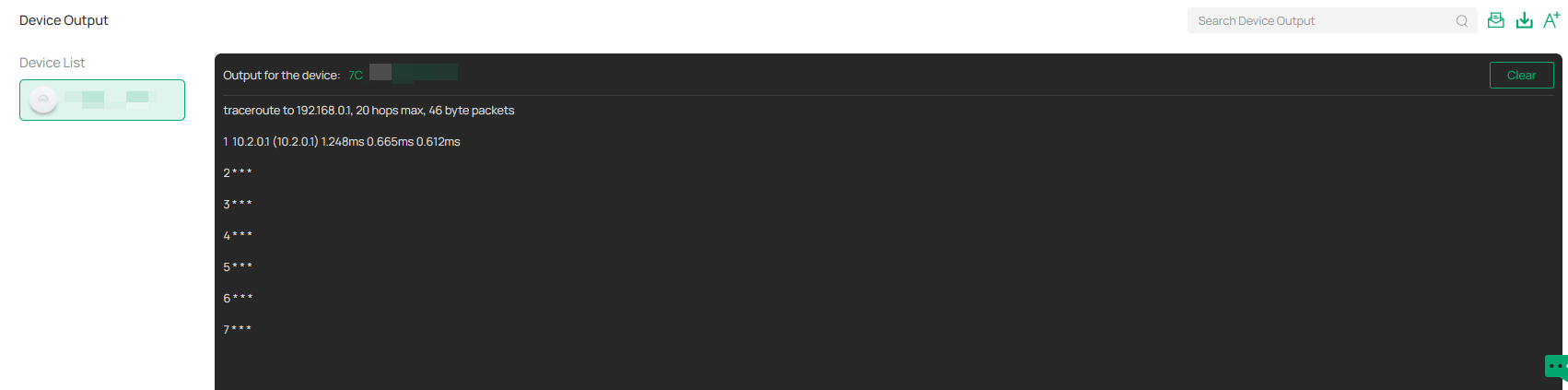
터미널에서 Traceroute 결과를 확인할 수 있습니다.
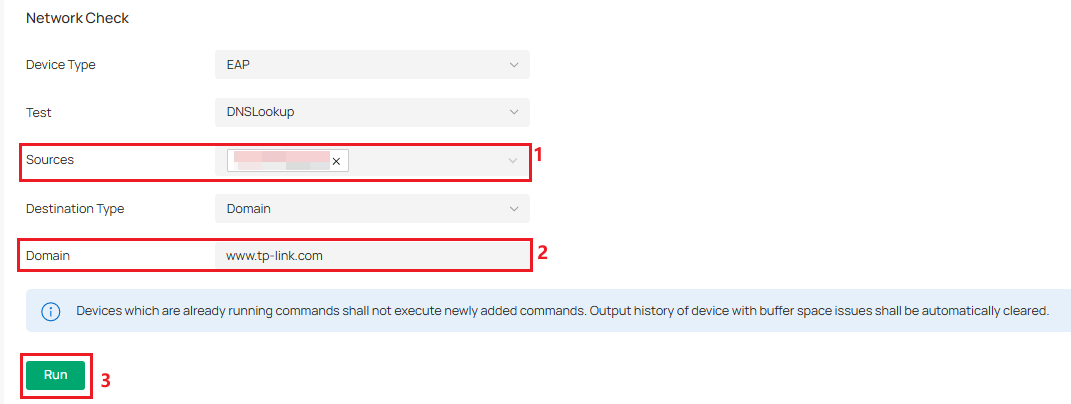
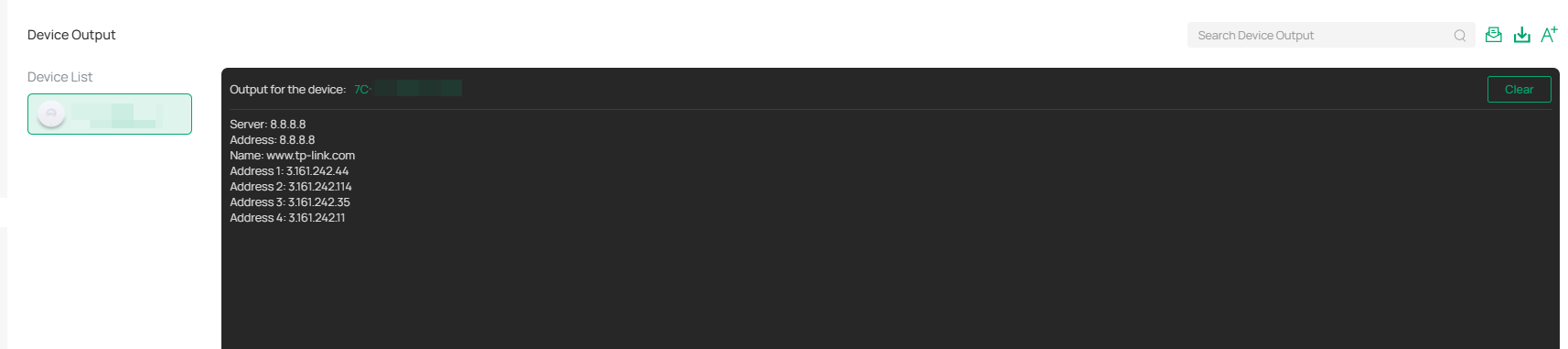
6단계. DNS 조회 도구를 사용하는 경우, 출발지 장치를 선택하고 대상 도메인/IP를 설정합니다. 그런 다음 실행 버튼을 클릭합니다.
터미널에서 DNS 조회 결과를 확인할 수 있습니다.
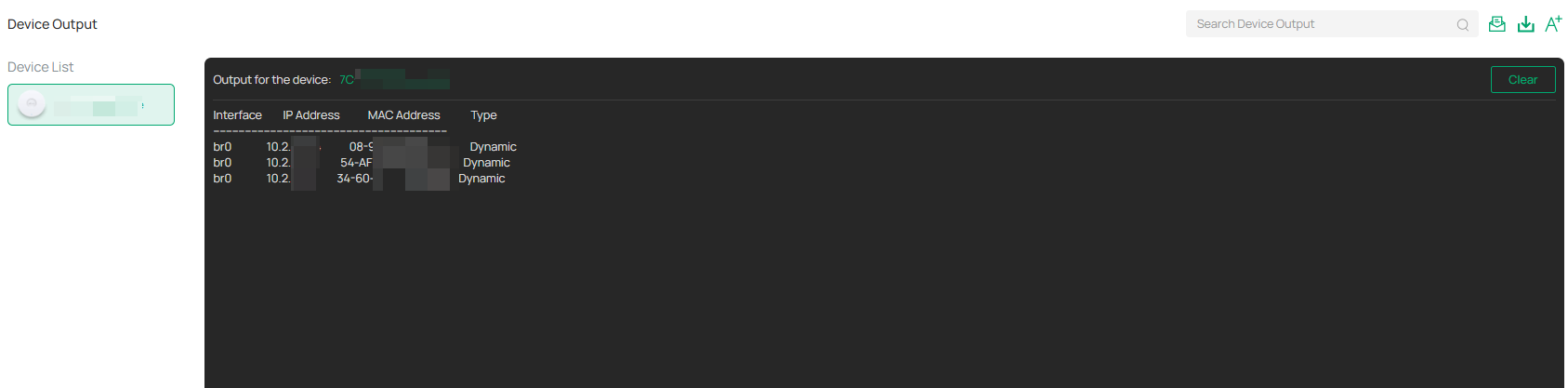
7단계. ARP 테이블 도구를 사용하는 경우, 출발지 장치를 선택합니다. 그런 다음 실행 버튼을 클릭합니다.
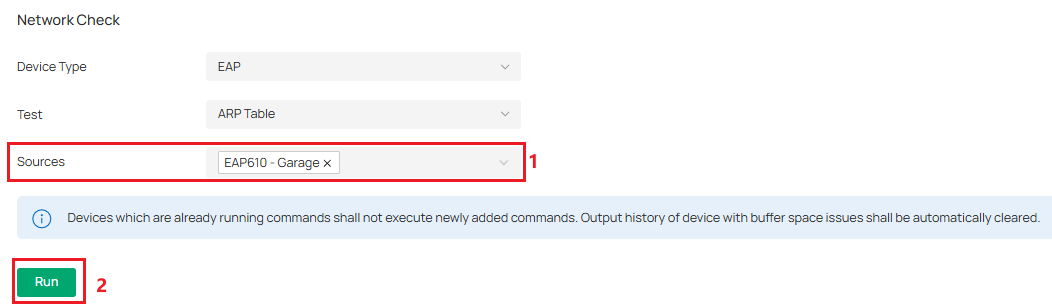
터미널에서 ARP 테이블을 확인할 수 있습니다.
패킷 캡처
1단계. 사이트 > 네트워크 도구 > 패킷 캡처에서 네트워크 검사 페이지로 이동합니다.
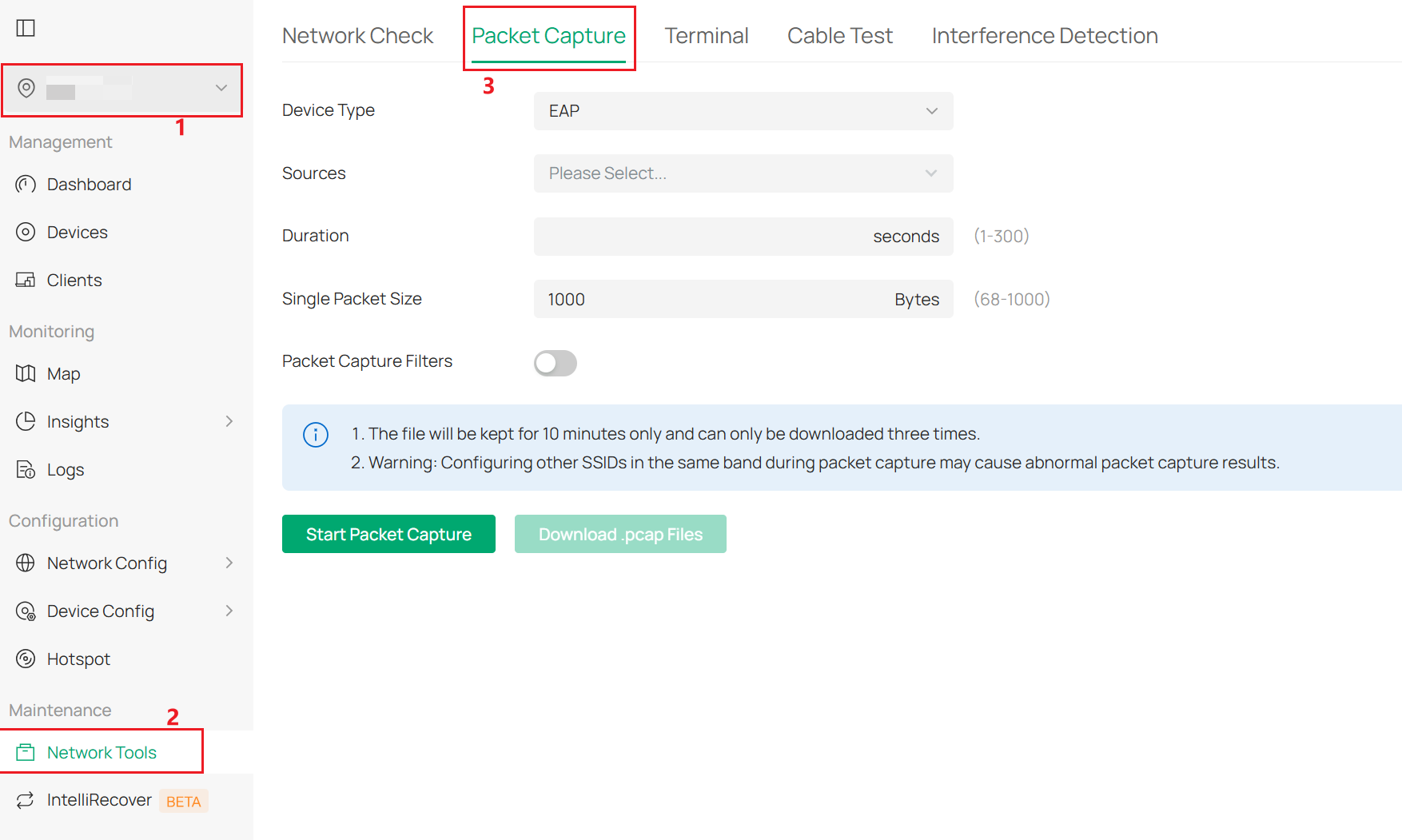
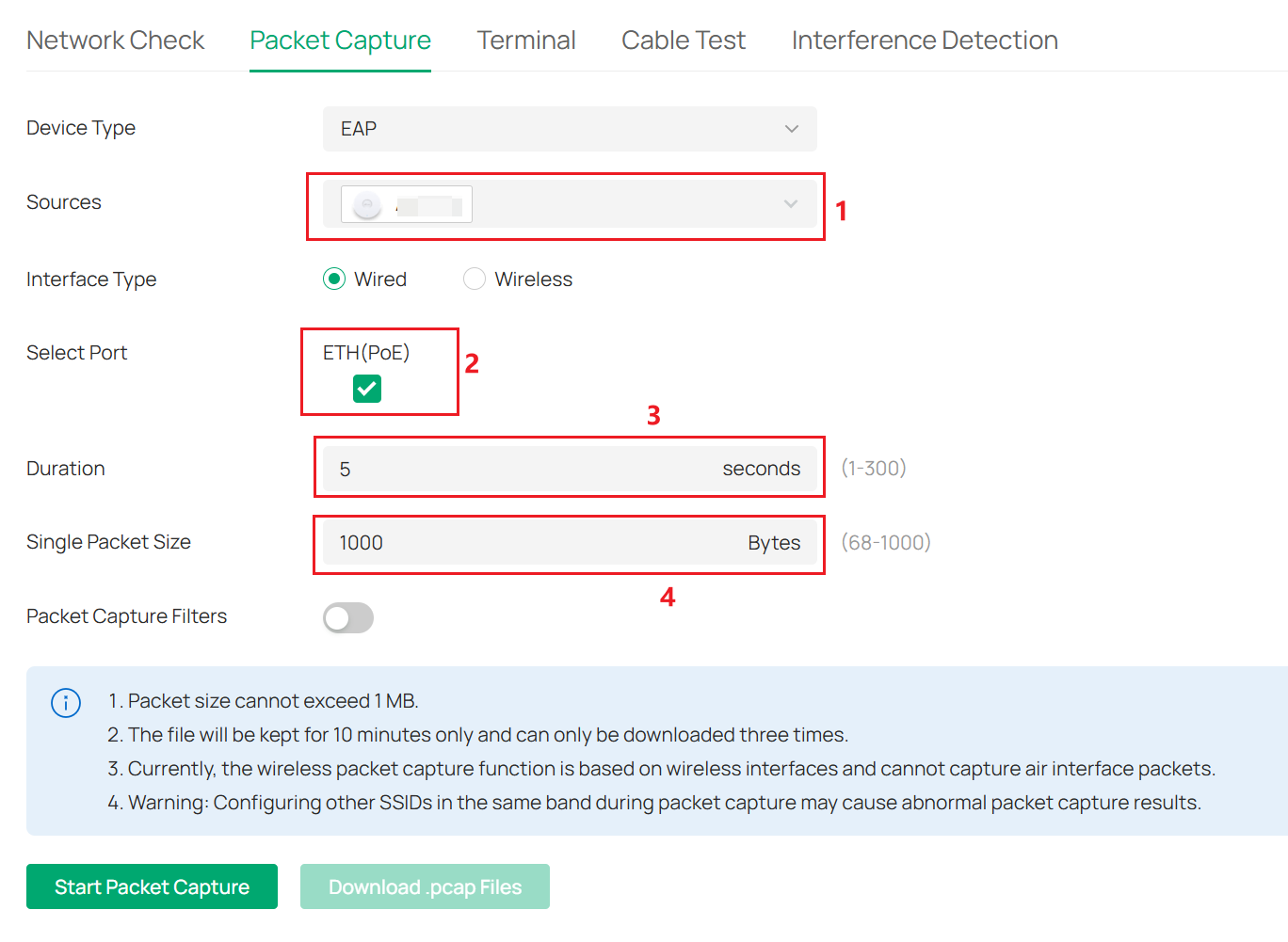
2단계. 출발지와 포트를 선택한 후, 지속 시간과 패킷 크기를 설정합니다.
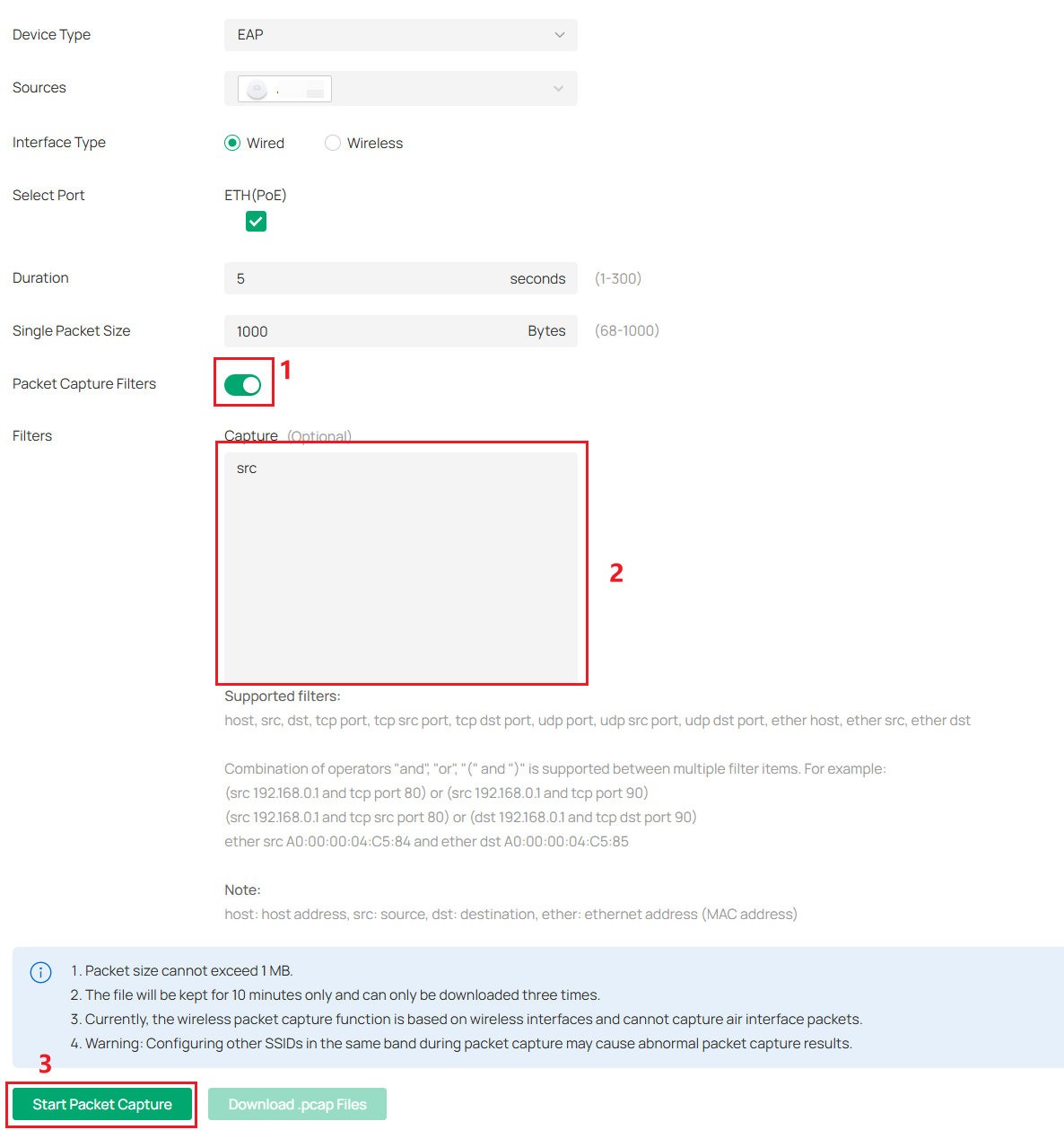
3단계. 특정 패키지만 필요한 경우 패킷 캡처 필터를 사용할 수 있습니다. 기능을 활성화하고 특정 필터링 기준을 입력합니다. '패킷 캡처 시작'을 클릭하여 시작합니다.
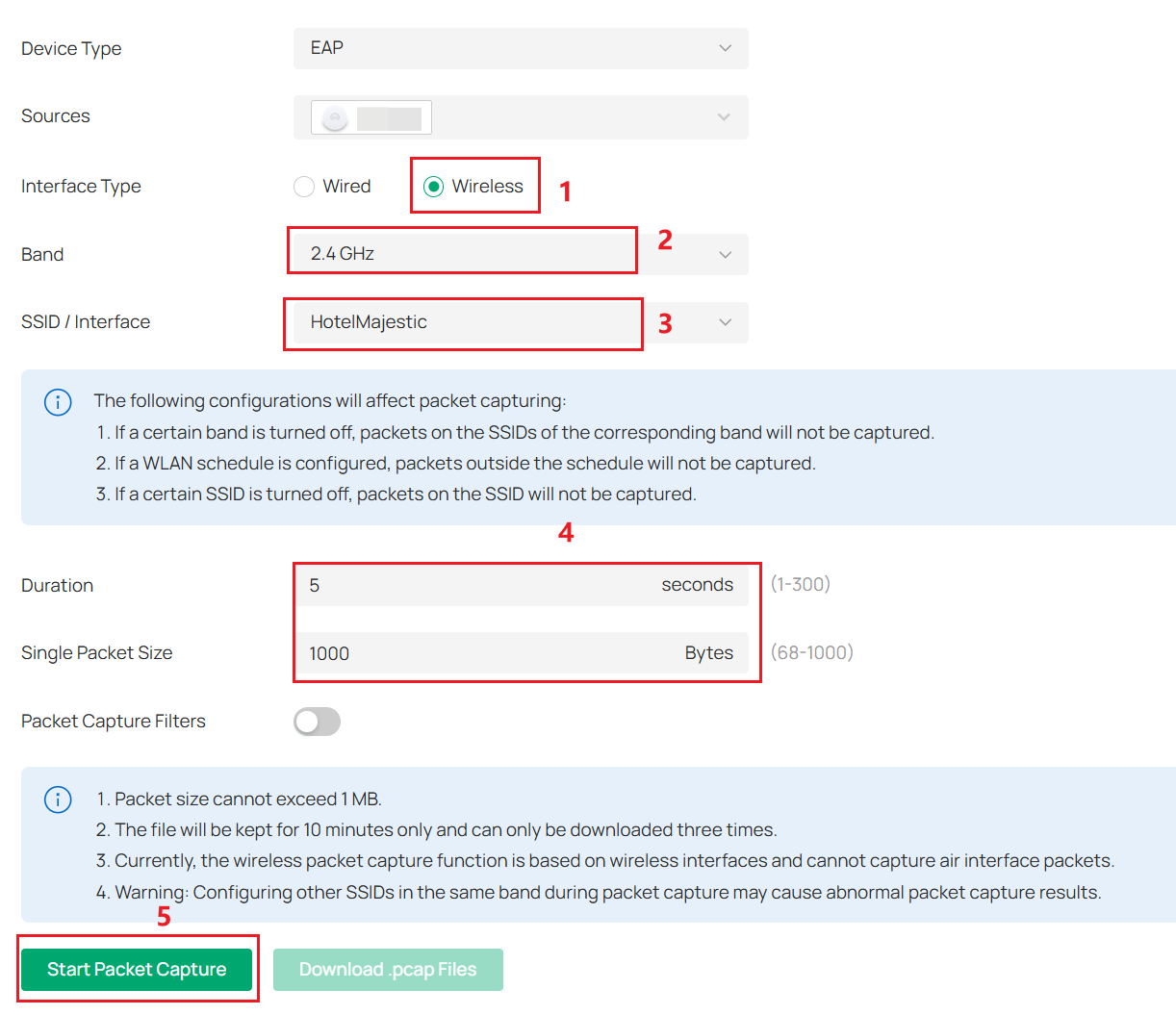
4단계. 무선 패킷 캡처를 수행하려면 먼저 무선 모드를 선택해야 합니다. 그런 다음 캡처할 대역과 SSID를 선택합니다. 그리고 기간과 패킷 크기를 설정합니다. '패킷 캡처 시작'을 클릭하여 시작합니다.
5단계. 라우터에서 패킷 캡처 기능을 사용하려면, 컨트롤러는 현재 WAN 포트 또는 VLAN을 기반으로 네트워크 패킷을 캡처할 수 있도록 지원하여 네트워크 진단에 도움이 됩니다. 라우터 유형과 장치를 선택하십시오. 네트워크 유형의 경우 WAN 포트 또는 VLAN 중 하나를 선택할 수 있습니다. 그런 다음 대상 WAN 포트 또는 VLAN ID를 선택하십시오. '패킷 캡처 시작'을 클릭하여 시작하십시오.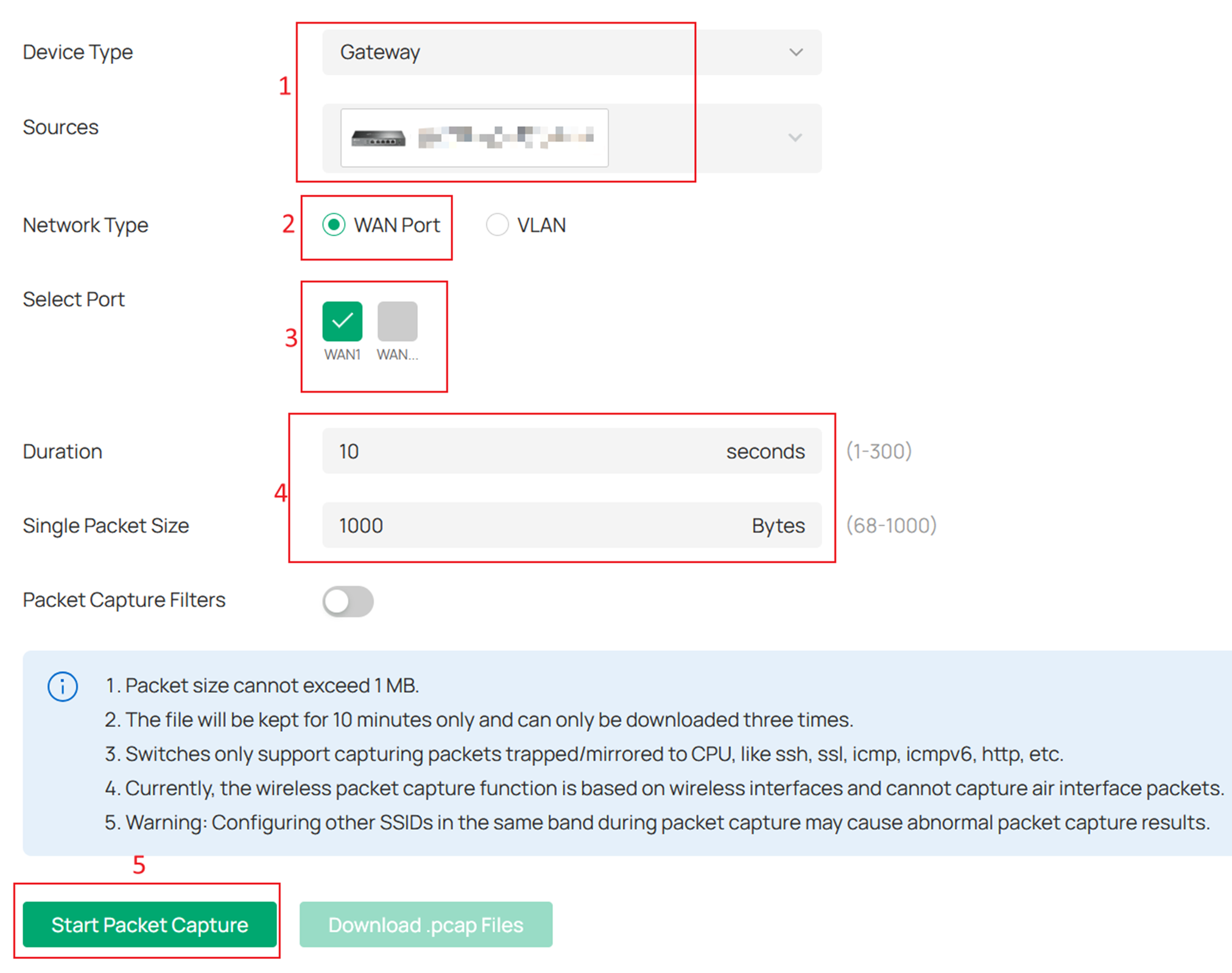
터미널
1단계. 사이트 > 네트워크 도구 > 터미널에서 네트워크 확인 페이지로 진입합니다.
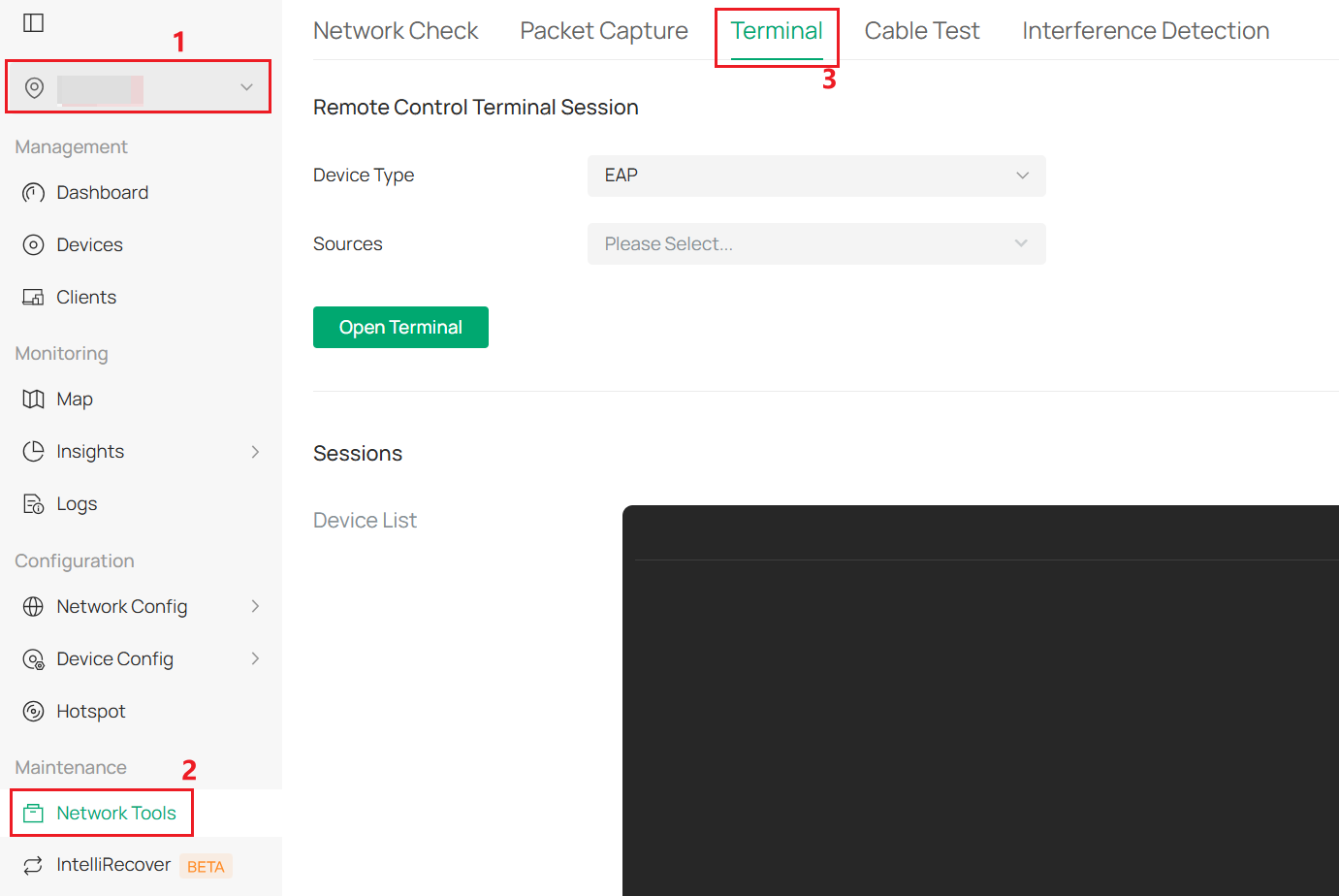
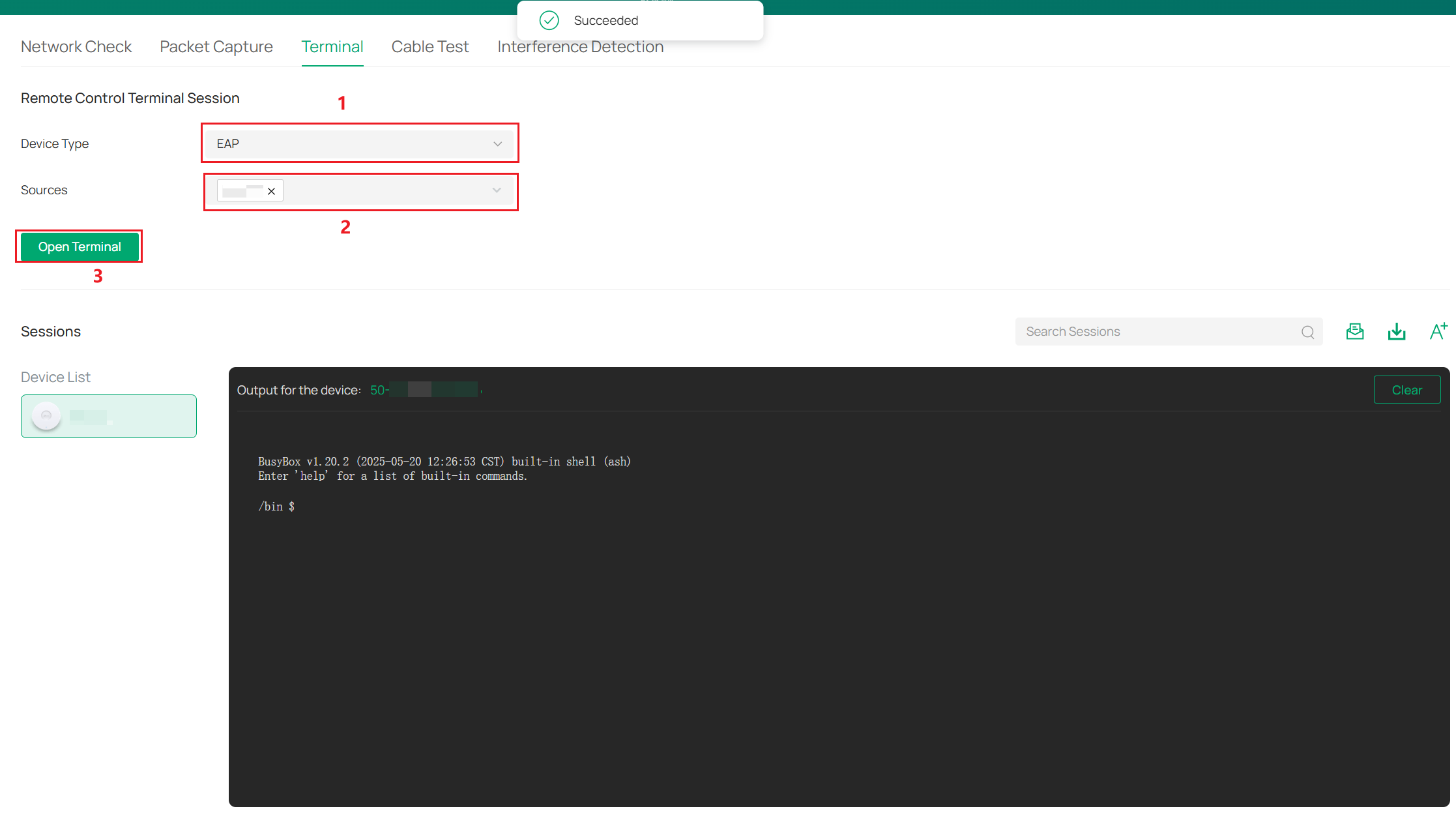
2단계. 장치 유형과 출발지를 선택한 후 터미널 열기를 클릭합니다. "성공"을 누른 후 페이지 오른쪽 하단 패널에서 터미널을 사용할 수 있습니다.
케이블 테스트
1단계. 사이트 > 네트워크 도구 > 케이블 테스트에서 네트워크 검사 페이지로 이동합니다.
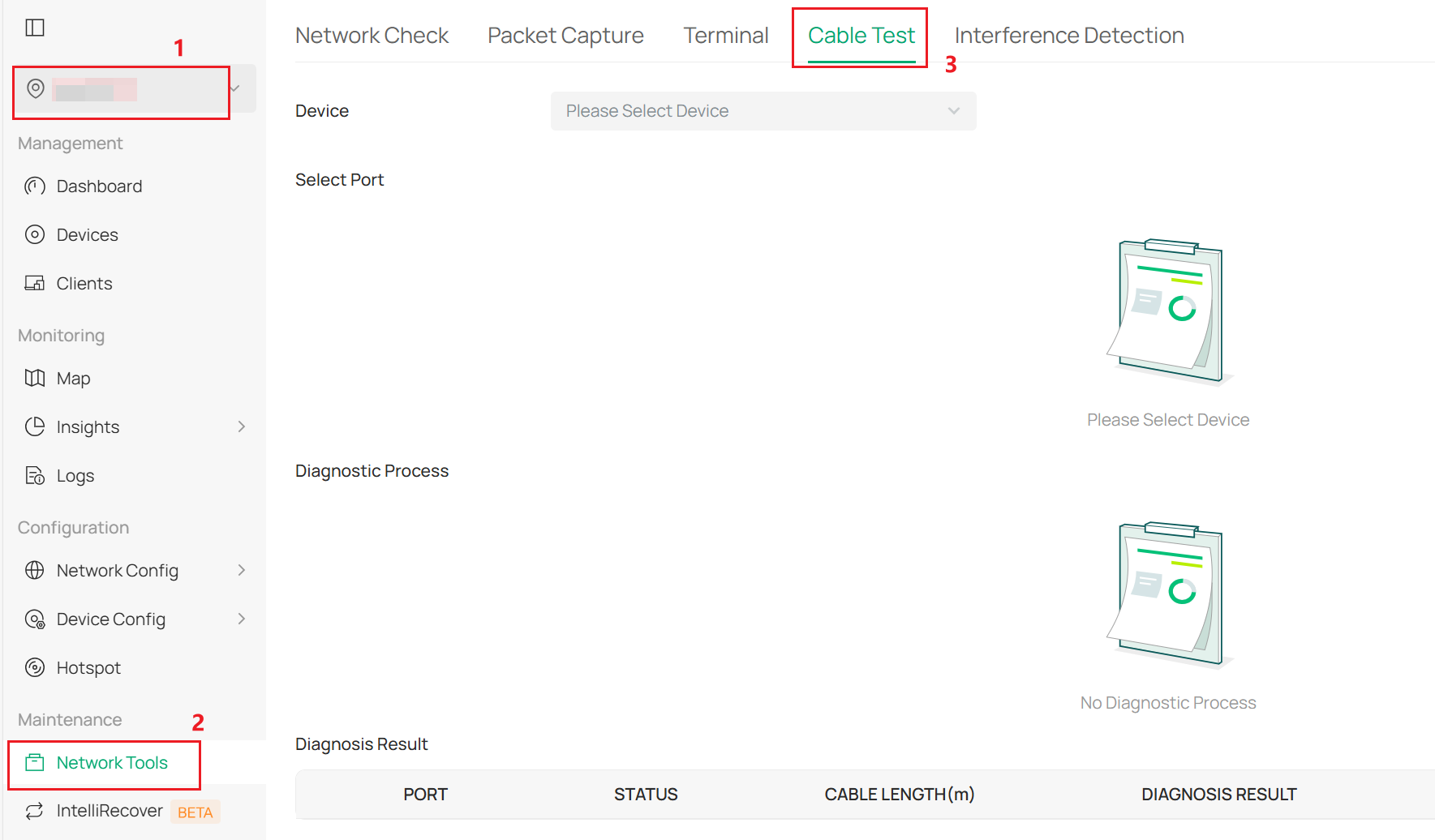
2단계. 진단할 장치와 포트를 선택한 후 진단 버튼을 클릭하여 시작합니다.
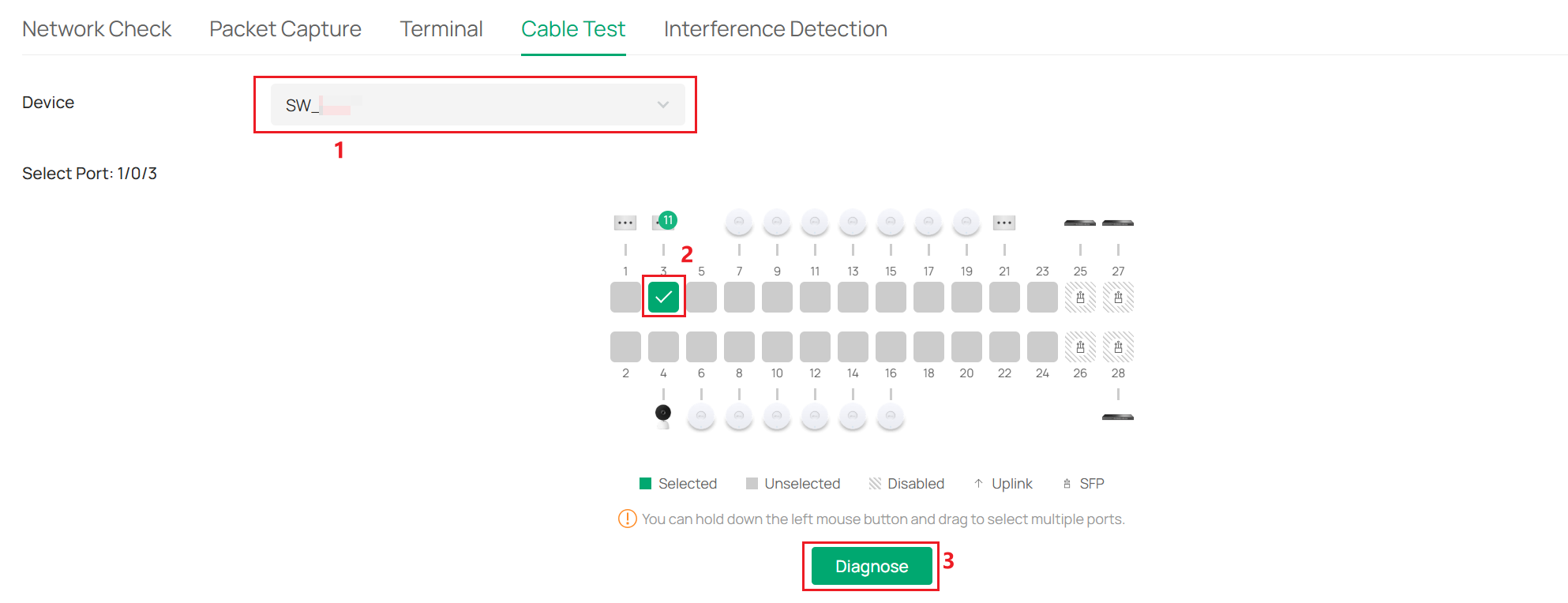
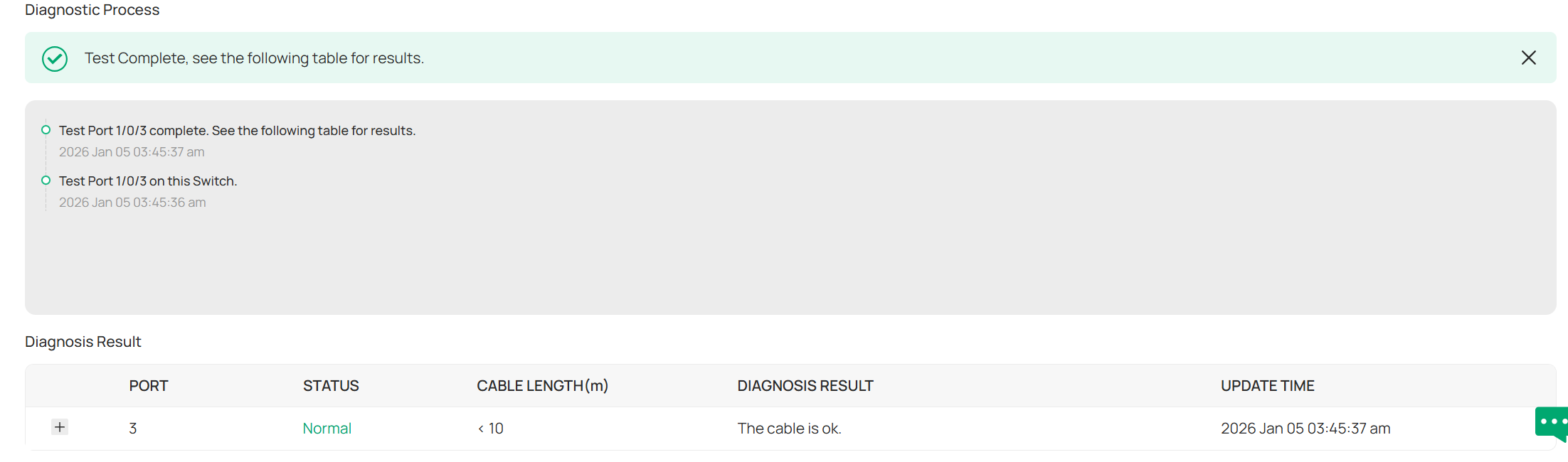
3단계. 진단 과정을 진단 과정 창에서 확인할 수 있습니다. 진단이 완료되면 진단 결과 창에서 결과를 확인할 수 있습니다.
간섭 감지
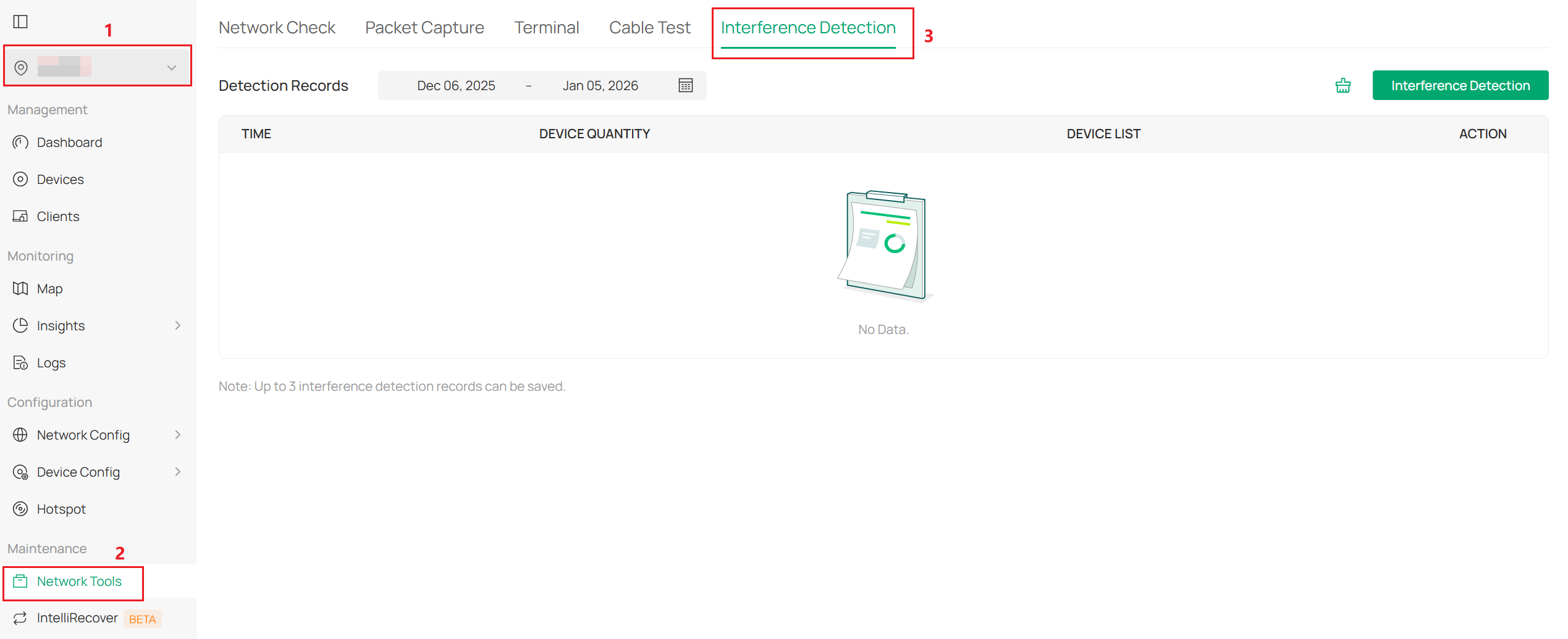
1단계. 사이트 > 네트워크 도구 > 간섭 감지로 이동하여 네트워크 점검 페이지에 진입합니다.
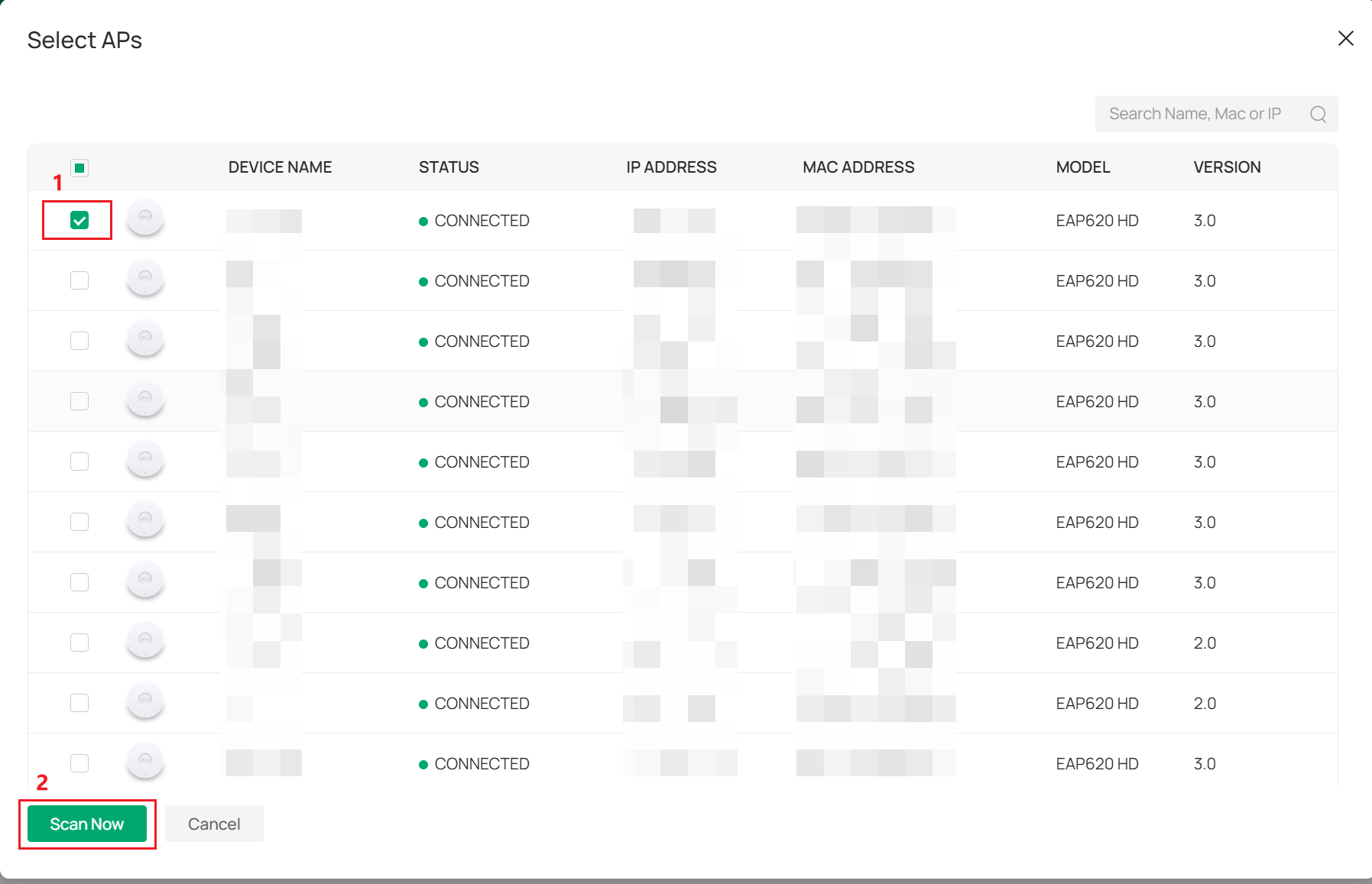
2단계. 간섭 감지를 클릭하고 AP를 선택한 후 지금 스캔을 클릭합니다.
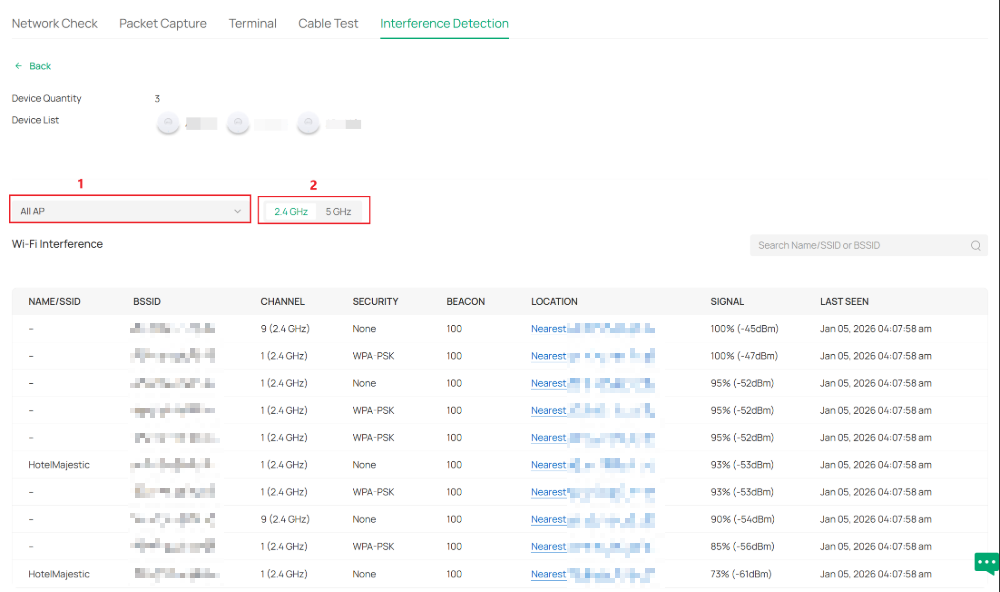
3단계. 이후 감지 기록에서 결과를 확인할 수 있습니다. 세부 정보 버튼을 클릭하면 간섭 감지 세부 내용을 확인할 수 있습니다.

4단계. 완료된 AP와 확인하려는 대역을 선택합니다. 그러면 감지 결과를 확인할 수 있습니다.
결론
본 FAQ는 컨트롤러의 네트워크 도구 하위 기능인 네트워크 점검, 패킷 캡처, 터미널, 케이블 테스트, 인터페이스 감지 등을 주로 소개합니다.
각 기능 및 설정에 대한 자세한 내용은 다운로드 센터에서 해당 제품 설명서를 다운로드하여 확인하십시오.
이 문서에는 기계 번역이 적용되었으며, 정확한 내용을 확인하려면 원본 영문 문서를 참고하시기 바랍니다.
