


목차
소개
현대식 관리형 스위치에서 하드웨어 Forwarding 결정은 삼진 콘텐츠 주소 지정 메모리(TCAM)로 알려진 특수 고속 메모리에 의존합니다. 이것이 스위치가 높은 처리량으로 트래픽을 신속하게 포워딩할 수 있는 이유입니다.
TCAM은 MAC 주소 테이블, IP 라우팅 테이블, ACL 및 QoS 정책용 액세스 제어 항목(ACE), 멀티캐스트 항목 및 기타 기능을 포함한 중요한 Forwarding 및 정책 테이블을 여러 기능이 공유하는 고정 용량 리소스에 저장합니다.
전체 TCAM 용량은 제한적이며 확장할 수 없기 때문에, 서로 다른 네트워크 역할과 배포 시나리오에 따라 이러한 테이블에 대한 요구 사항이 달라집니다. 예를 들어, IPv4와 IPv6를 포함하는 ACL은 서로 다른 양의 TCAM 리소스를 차지하며, 제한된 동일한 장치 TCAM을 공유합니다. 이것이 바로 SDM 템플릿이 필요한 이유입니다.
SDM 템플릿은 스위칭 데이터베이스 관리 템플릿(Switching Database Management Template)의 약자입니다. 이는 사용 가능한 TCAM 공간을 재분할하여 특정 기능 세트에 우선순위를 부여하는 사전 정의된 설정 프로파일입니다. 예를 들어, IPv4 전용 네트워크를 배포할 때는 IPv6 ACL이 불필요합니다. 사용자는 IPv6 ACL에 할당된 TCAM 공간이 없는 SDM 템플릿으로 전환할 수 있습니다. 이렇게 하면 해당 TCAM 공간을 IPv4 관련 ACL에 할당하여 IPv4 관련 ACL의 최대 지원 개수를 늘릴 수 있습니다. 반대로 네트워크가 IPv6 트래픽에 더 치우쳐 정밀한 액세스 제어가 필요한 경우에는 반대 방향으로 조정할 수 있습니다. Omada Network V6.1부터 Omada 스위치(Agile 및 Campus 스위치 제외)에서 최신 펌웨어를 사용할 경우, 스위치에 적용된 SDM 템플릿을 변경할 수 있으며 TCAM 공간 할당 상태도 표시됩니다.
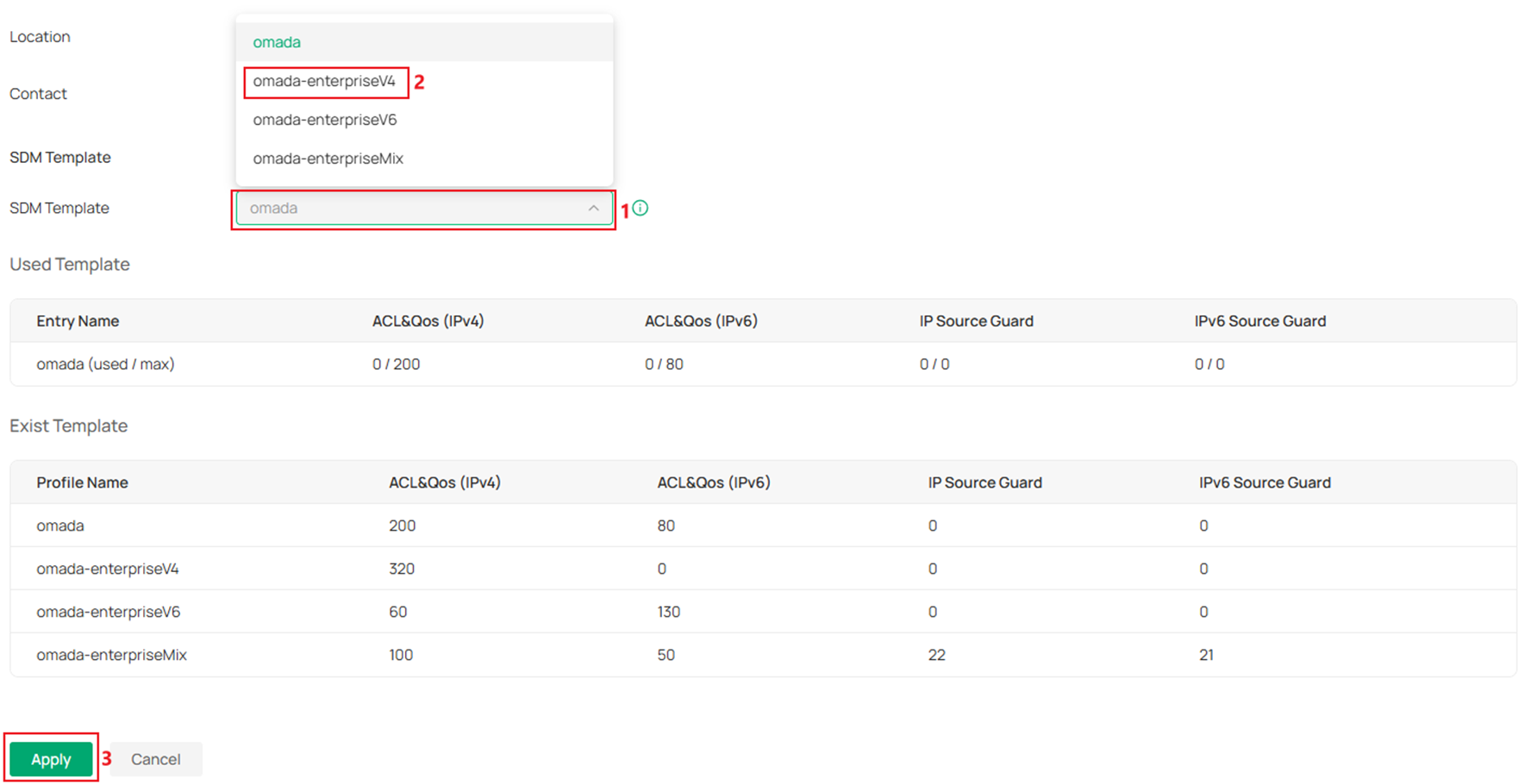
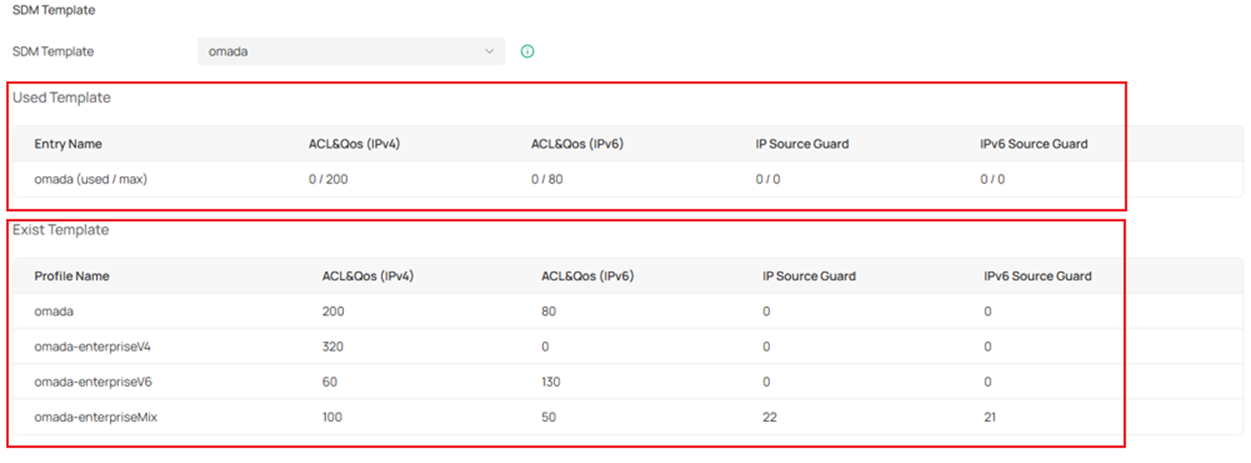
Omada Network에서는 omada, omada-enterpriseV4, omada-enterpriseV6, omada-enterpriseMix 네 가지 유형의 SDM 템플릿을 지원합니다. 각기 다른 템플릿은 ACL&QoS(IPv4), ACL&QoS(IPv6), 출발지 IPv4 가드, IPv6 출발지 가드 네 가지 유형의 기능에 대해 TCAM 리소스를 할당할 수 있습니다.
ACL&QoS(IPv4) 및 ACL&QoS(IPv6) 항목은 스위치 ACL 생성 후 스위치 QoS 페이지에서 규칙을 생성하면 사용됩니다. 출발지 IPv4 가드 및 IPv6 출발지 가드의 경우, Omada Network GUI를 통한 구성은 아직 지원되지 않습니다. 출발지 IP 가드 설정은 Omada Network의 CLI 템플릿을 통해 수행할 수 있습니다.
기본적으로 Omada 템플릿이 사용되며, 여기에는 ACL&QoS (IPv4) 및 ACL&QoS (IPv6)에 대한 리소스가 모두 포함되어 있습니다. IPv6 관련 요구사항은 없지만 더 많은 IPv4 관련 ACL이 필요한 경우 Omada-enterpriseV4로 전환하는 것이 권장됩니다. 반대의 경우 Omada-enterpriseV6로 전환하십시오. 출발지 IP 가드와 IPv6 출발지 IP 가드가 모두 필요한 경우 omada-enterpriseMix가 유일한 사용 가능한 템플릿입니다.
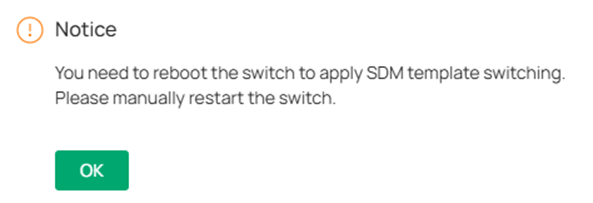
템플릿 변경 후에는 스위치를 재부팅해야 적용됩니다. TCAM 할당은 부팅 과정에서 수행되며 이후 변경이 불가능하기 때문입니다.
요구 사항
- 최신 펌웨어를 탑재한 Omada 스위치(Omada Agile 및 Campus 스위치 제외)
- Omada Network V6.1 이상
설정
다음 부분에서는 SDM 템플릿을 설정하고 확인할 수 있는 위치를 간략히 소개합니다.
1단계. Omada Network 스위치를 연동하십시오. 이 스위치의 펌웨어는 최신 버전이어야 하며, 그렇지 않으면 SDM 템플릿 관련 기능을 사용할 수 없을 수 있습니다.

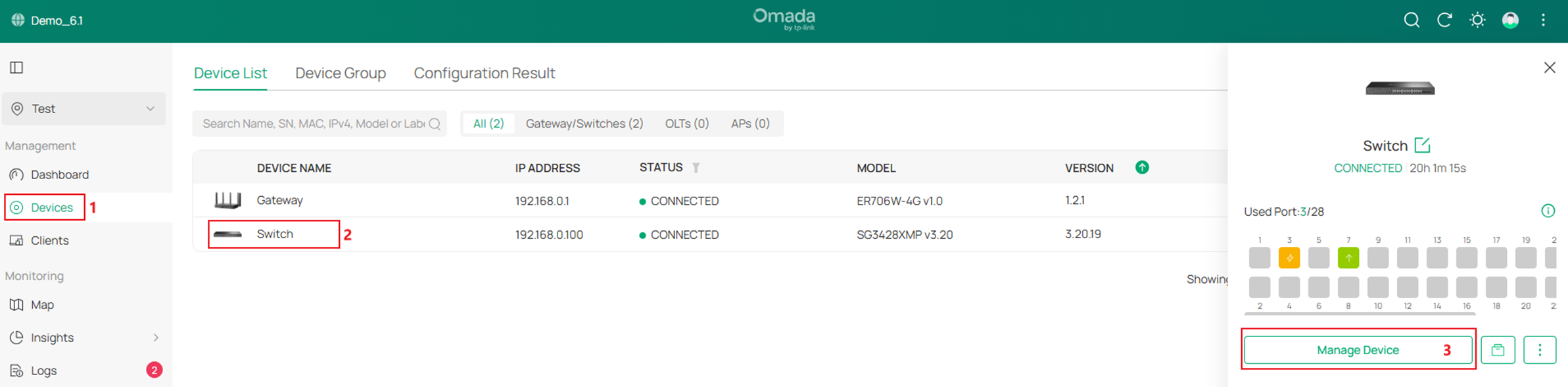
단계 2. 장치로 이동하여 스위치를 클릭한 후, 팝업 페이지에서 장치 관리를 클릭합니다.
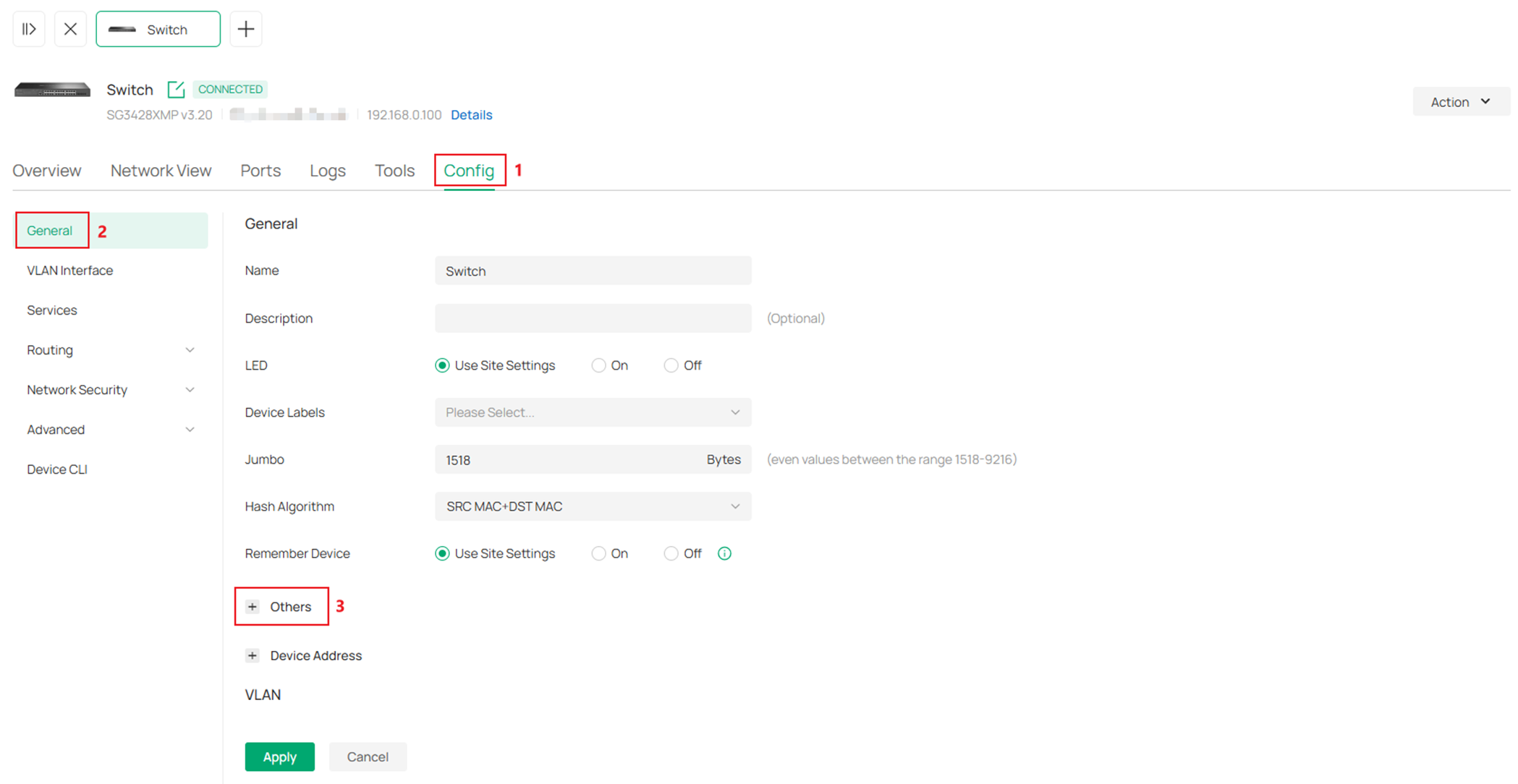
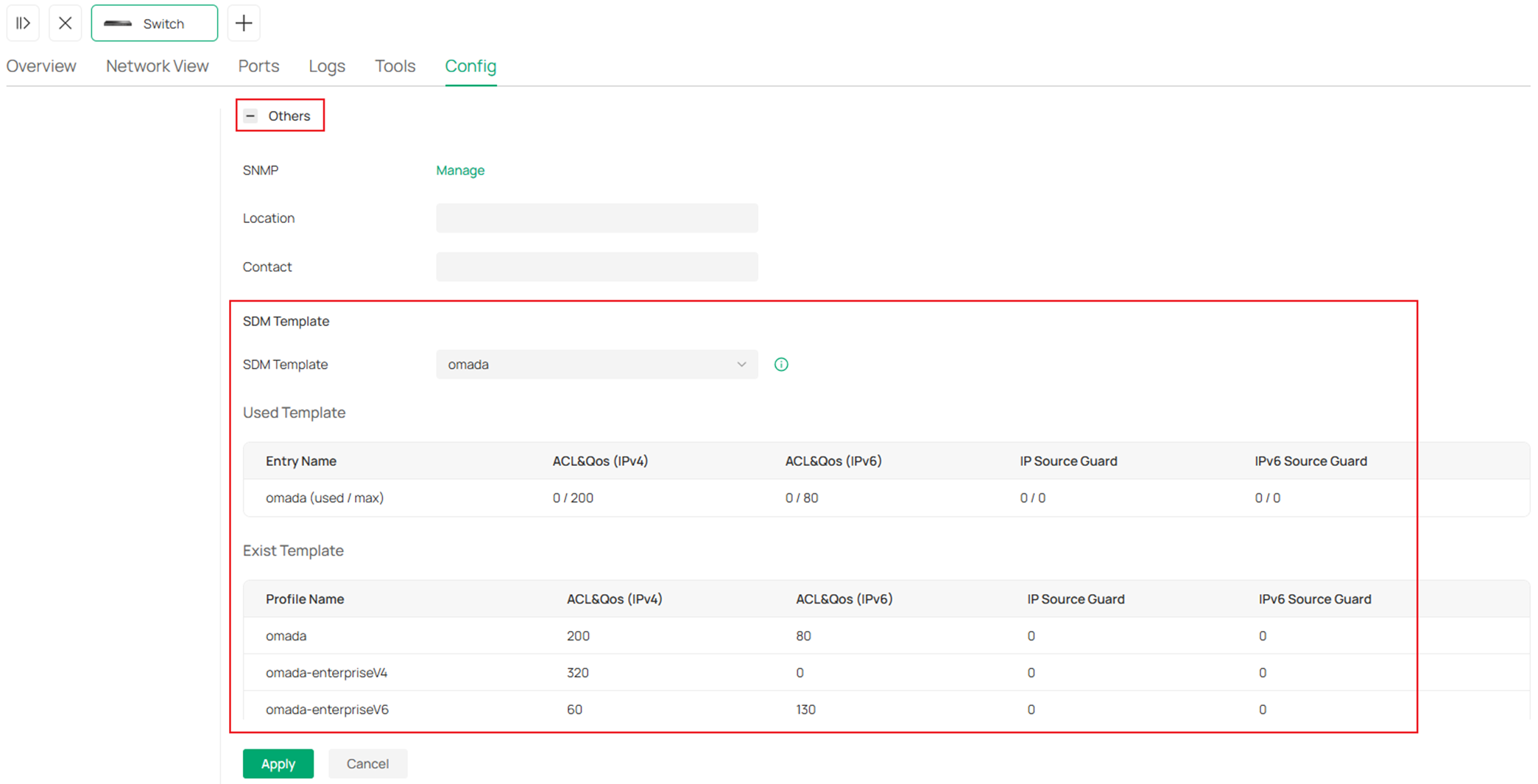
단계 3. 스위치 관리 페이지에서 설정(Config) -> 일반(General)으로 이동한 후 기타(Others)를 클릭하여 확장하면 SDM 관련 설정 페이지에 접근할 수 있습니다.
단계 4. SDM 템플릿 구성 메뉴에서 드롭다운 메뉴를 클릭하여 확장하고, 다른 템플릿을 선택한 후 적용을 눌러 설정을 변경합니다.
앞서 소개한 바와 같이, SDM 템플릿 변경 사항을 적용하려면 재부팅이 필요합니다. 재부팅은 자동으로 처리되지 않으므로 수동으로 재부팅해야 합니다.
단계 5. SDM 템플릿 설정 페이지의 '사용 중인 템플릿' 섹션에서 현재 사용 중인 템플릿과 해당 템플릿 내 각 기능별 현재 사용 항목 수 및 최대 허용 항목 수를 확인할 수 있습니다. '기존 템플릿' 섹션에서는 지원되는 템플릿과 각 기능별로 할당된 최대 허용 항목 수를 확인할 수 있습니다.
이상으로 SDM 템플릿 관련 설정 변경 및 확인 방법에 대한 설명을 마칩니다.
검증
여기서는 스위치에 IPv6 ACL을 생성하여 IPv6 트래픽 전체를 차단했습니다.

해당 페이지에서 ACL&QoS(IPv6) 유형의 항목이 사용되었습니다.

결론
이 문서에서는 SDM 템플릿이 무엇이며, SDM 템플릿을 변경/모니터링하는 방법을 소개하고 등록했습니다.
각 기능 및 설정에 대한 자세한 내용은 다운로드 센터에서 해당 제품 설명서를 다운로드하여 확인하시기 바랍니다.
QA
Q1: 스위치 ACL을 하나만 생성했는데, 스위치에서 1개 이상의 ACL&QoS 항목이 사용되고 있는 이유는 무엇인가요?
A1: 사용된 템플릿 섹션에 표시된 항목은 컨트롤러의 스위치 ACL 중 하나의 ACL 규칙 수를 나타냅니다. 하나 이상의 출발지 또는 목적지를 선택할 수 있으며, 이는 실제로 하나의 스위치 ACL만 생성되었더라도 하나 이상의 규칙을 생성합니다.
예를 들어, 두 네트워크에서 다른 두 네트워크로의 거부 규칙을 생성하면 실제로 2*2(총 4개) 규칙이 생성되며, 사용된 템플릿 페이지에서 4개의 규칙이 사용 중인 것으로 표시됩니다.
이 문서에는 기계 번역이 적용되었으며, 정확한 내용을 확인하려면 원본 영문 문서를 참고하시기 바랍니다.
