


목차
소개
현재 Omada 스위치는 스패닝 트리, M-LAG, VRRP와 같은 비교적 복잡한 기능으로 설정할 수 있습니다. 이러한 기능 사용 방법에 대한 자세한 FAQ는 이미 Omada 공식 웹사이트에서 확인할 수 있습니다. 이 글은 주로 컨트롤러가 이러한 복잡한 토폴로지를 어떻게 표시하는지 소개합니다.
요구 사항
- 스패닝 트리 토폴로지 표시는 Omada L2 스위치/Omada L3 스위치/Omada Pro 스위치가 필요합니다; VRRP 토폴로지 표시는 Omada L3 스위치/Omada Pro 스위치가 필요합니다; M-LAG 토폴로지 표시는 Omada Pro 스위치가 필요합니다
- Omada Controller V6.1 이상 (M-LAG 등 일부 기능은 Omada Pro Controller 필요)
설정
다음으로 스패닝 트리, M-LAG, VRRP의 컨트롤러 표시 방식을 장별로 소개하겠습니다.
STP/RSTP/MSTP 토폴로지 보기
STP/RSTP 설정은 다음 FAQ를 참조하십시오: Omada SDN 컨트롤러 모드에서 스패닝 트리 설정 | TP-Link. MSTP 설정은 이 FAQ를 참조하십시오: 새 GUI를 사용하여 L2 관리형 스위치에서 MSTP 설정 방법 | Omada Network Support.
RSTP는 STP와 동일한 기능을 제공하지만 스패닝 트리 수렴 속도가 훨씬 빠르며, 설정 방식은 거의 차이가 없습니다. MSTP는 STP와 RSTP의 확장 기능으로, VLAN을 기반으로 포트를 Blocking합니다.
다음으로 RSTP를 예시로 토폴로지를 구축하고 컨트롤러에서의 표시 방식을 시연하겠습니다. 컨트롤러가 세 개의 스위치를 연동 중이며, 연결 구조는 아래 토폴로지와 동일하다고 가정합니다:
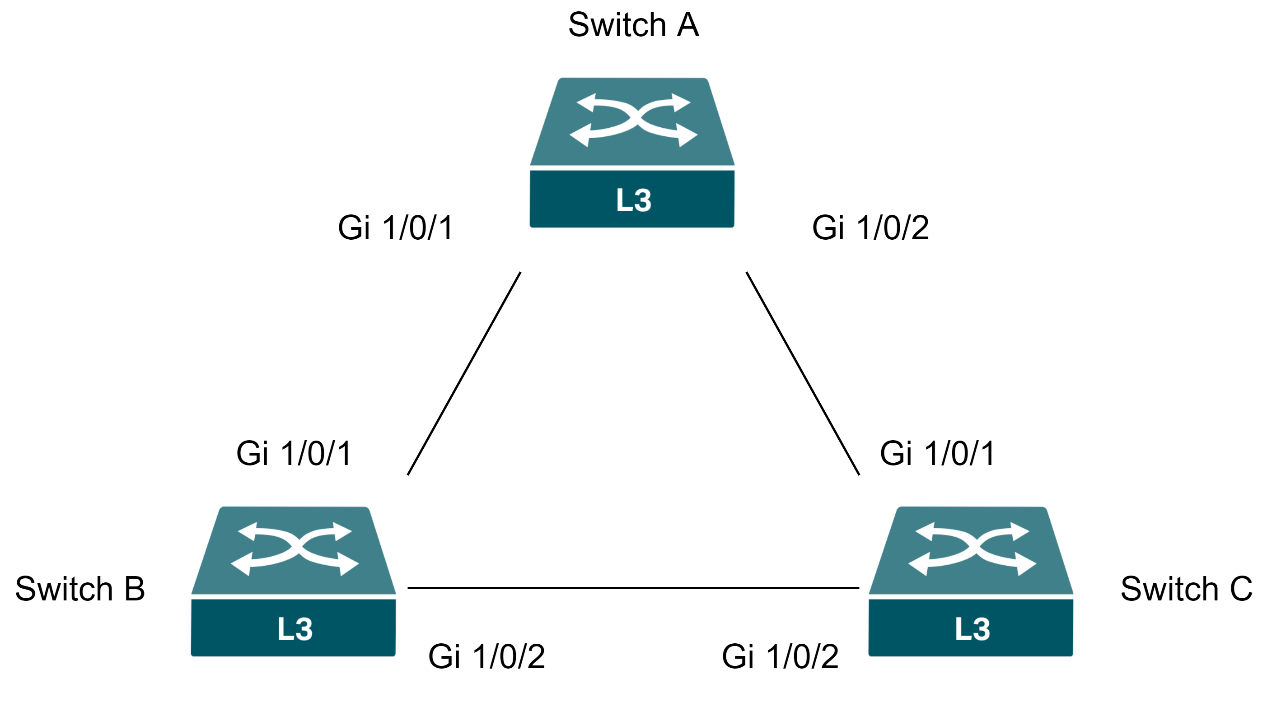
스패닝 트리 또는 루프 감지가 활성화되지 않은 상태에서 스위치를 위 토폴로지대로 직접 연결하면 루프가 생성됩니다. 루프로 인한 네트워크 폭주를 방지하려면 세 스위치 전체와 이를 연결하는 포트에 스패닝 트리 프로토콜을 글로벌하게 활성화해야 합니다. 이 예시에서는 모두 RSTP로 설정했습니다. 설정이 적용되고 토폴로지가 수렴된 후 컨트롤러의 대시보드 > 토폴로지로 이동하여 토폴로지를 확인하세요. 토폴로지가 체인 구조로 수렴된 것을 관찰할 수 있습니다. 또한 루프 표시와 차단된 루프 라인이 표시되는 것을 확인할 수 있습니다.
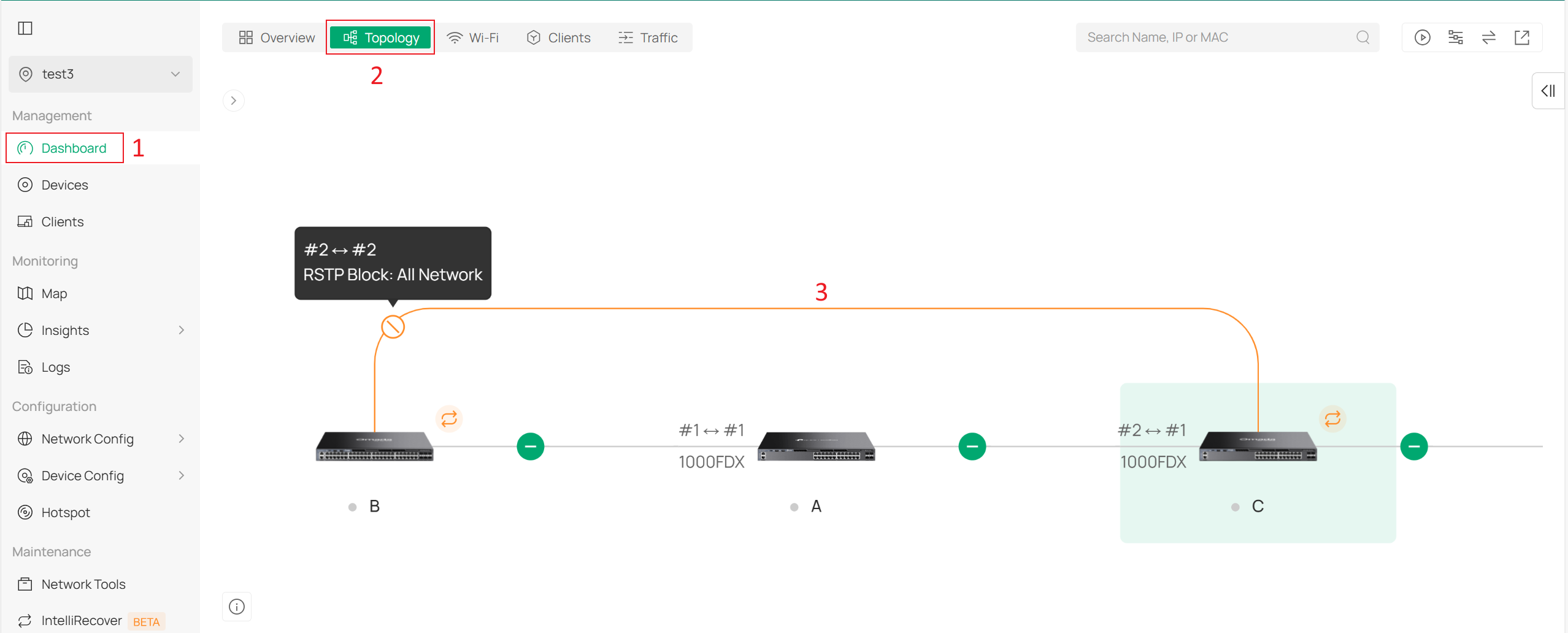
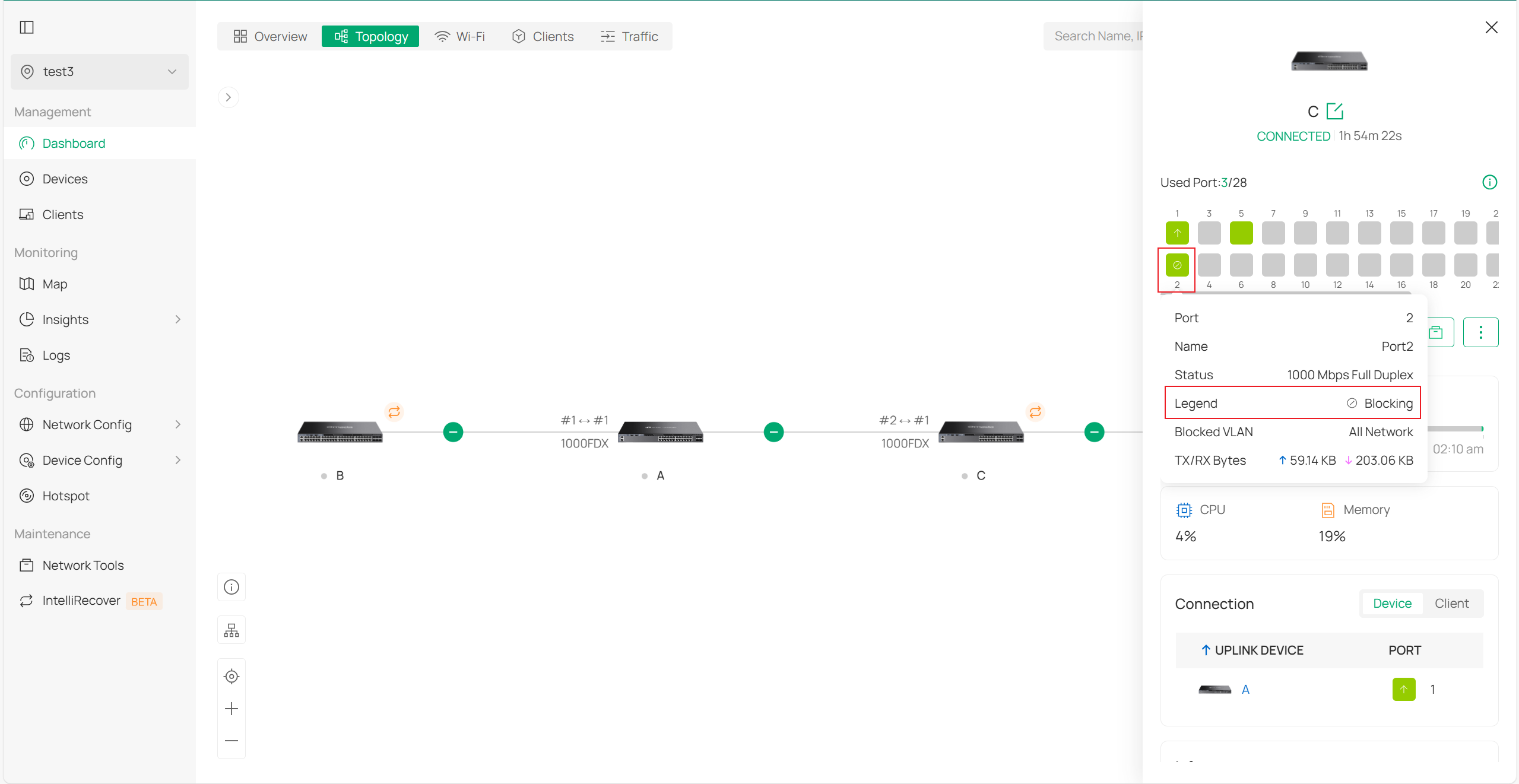
스위치를 순차적으로 클릭하면 스위치 C의 포트 2가 Blocking된 것을 확인할 수 있습니다:
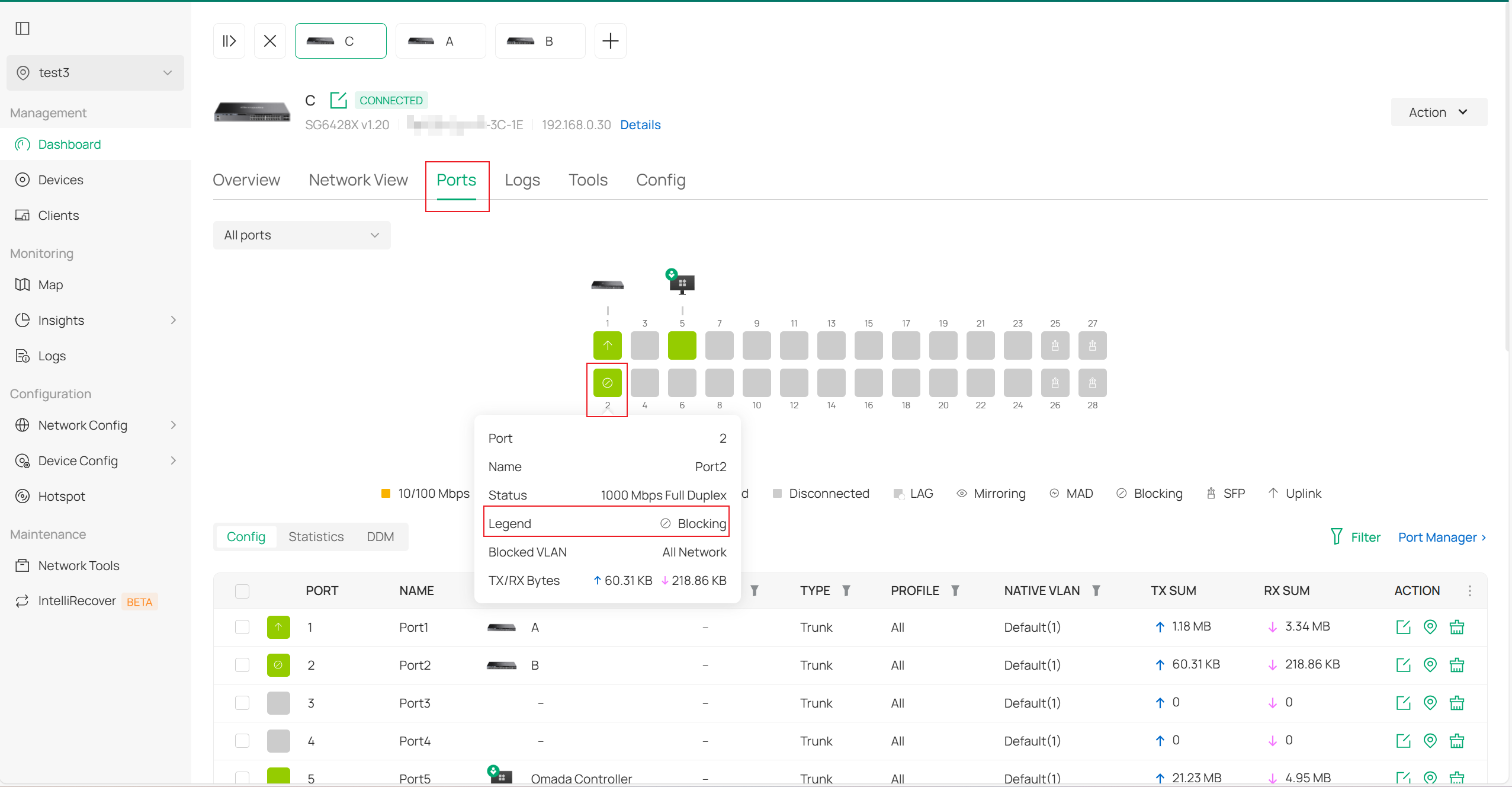
물론 스위치 C의 전용 설정 인터페이스로 이동하여 포트 섹션의 상세 표시를 확인할 수도 있습니다:
M-LAG 토폴로지 확인
아래 FAQ를 따라 M-LAG를 설정할 수 있습니다. 이 기능은 현재 Omada Pro 스위치에서만 지원되며 Omada Pro 컨트롤러 사용이 필요합니다:
Omada Pro 네트워크 시스템의 Omada 스위치에서 M-LAG란 무엇이며 어떻게 설정하나요? | Omada Network 지원
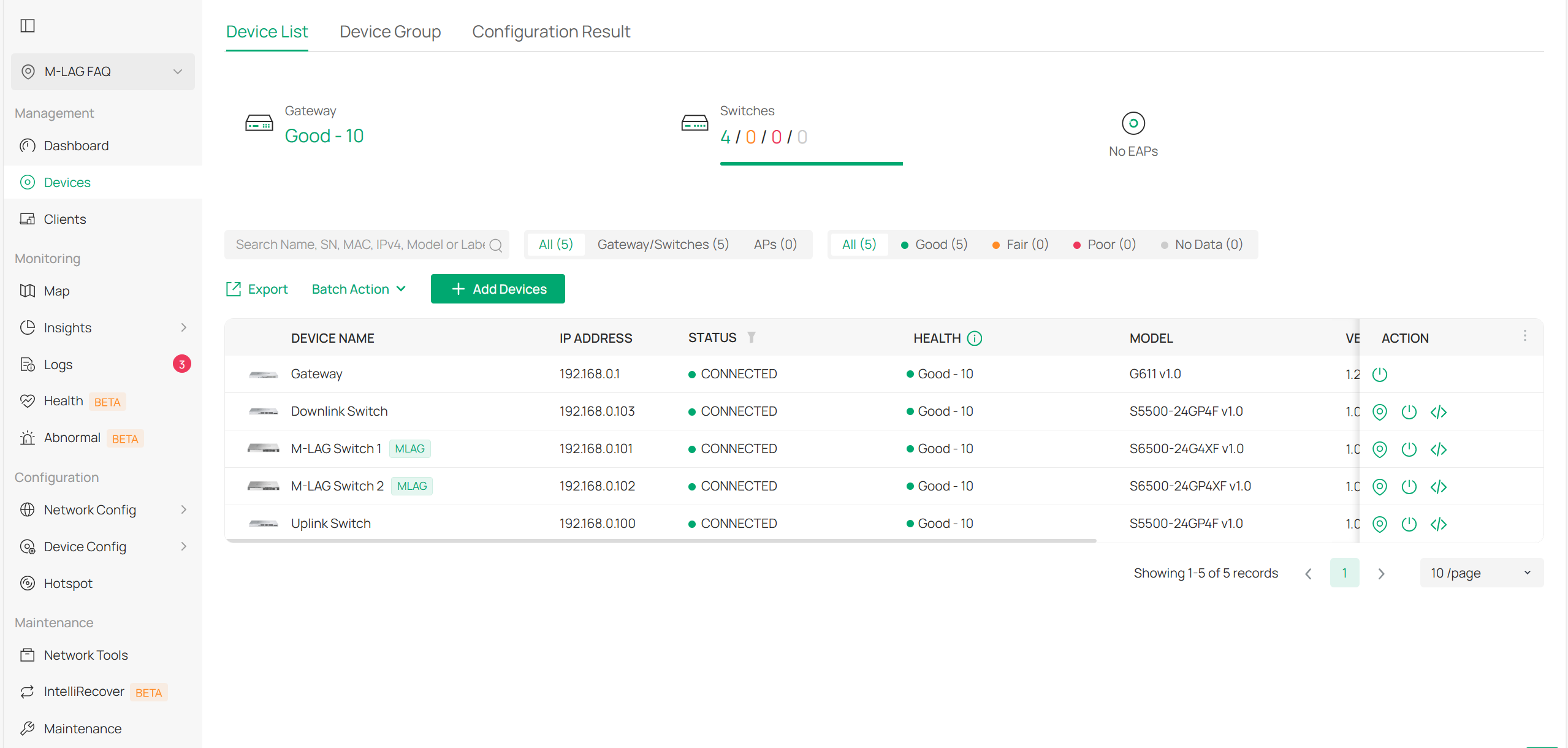
이 네 대의 스위치 중 상위 스위치는 코어 스위치로, 두 대의 M-LAG 스위치는 집선 계층 스위치로, 하위 스위치는 액세스 계층 스위치로 간주할 수 있습니다. FAQ 내용에 기반하여 두 대의 M-LAG 스위치에 대한 설정은 다음과 같습니다:
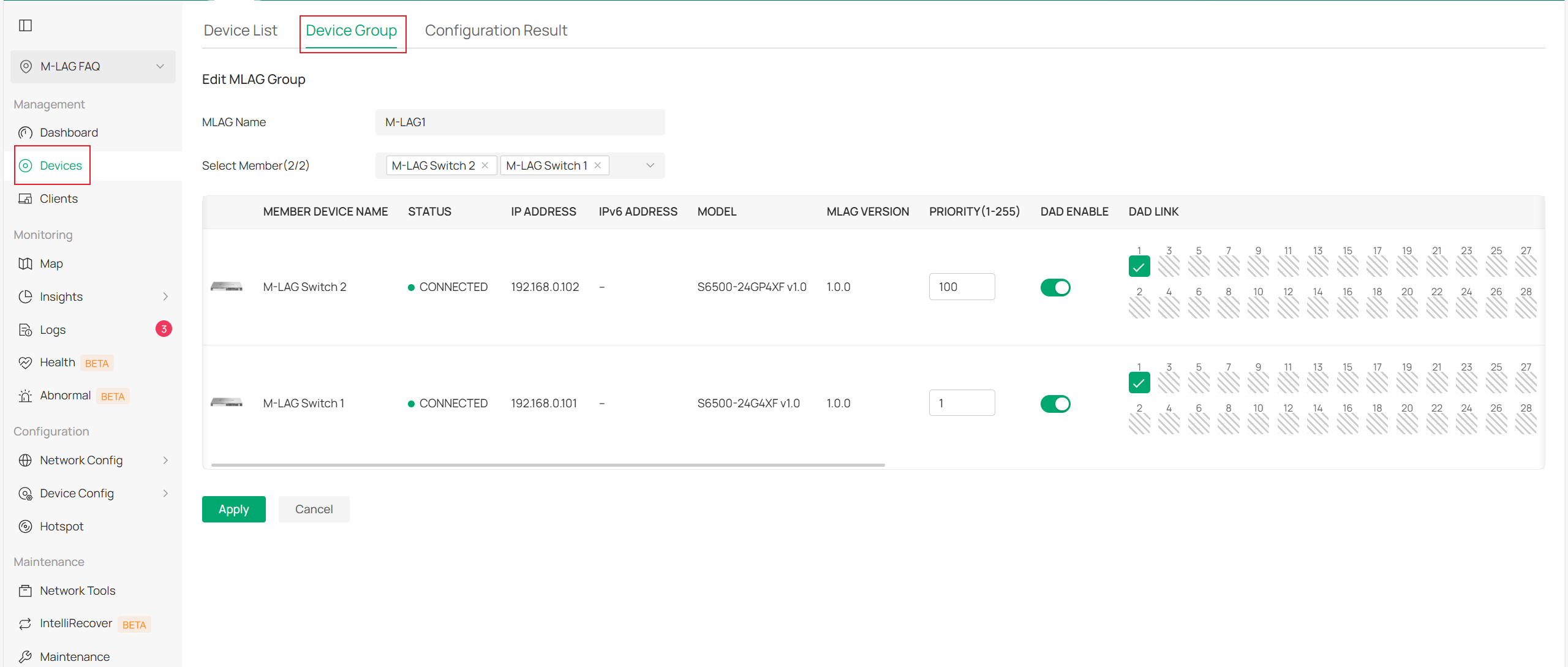
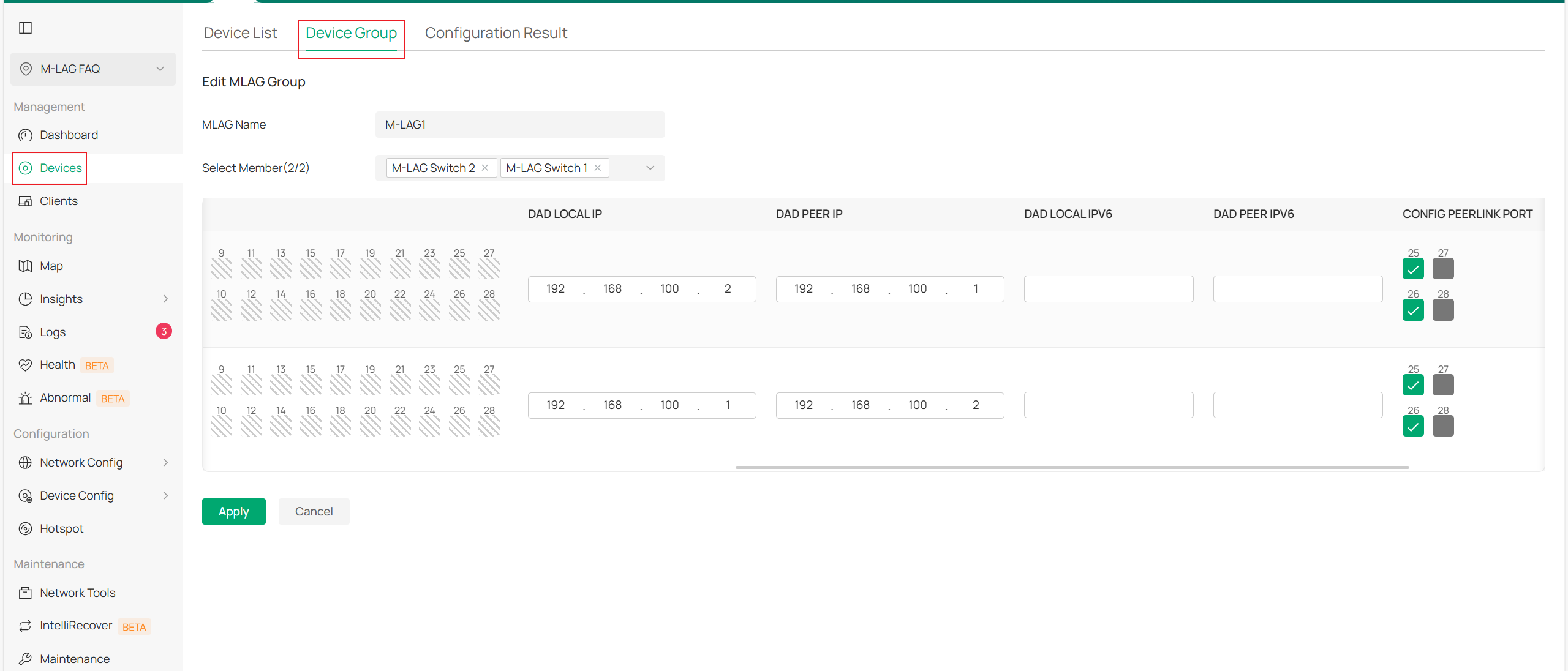
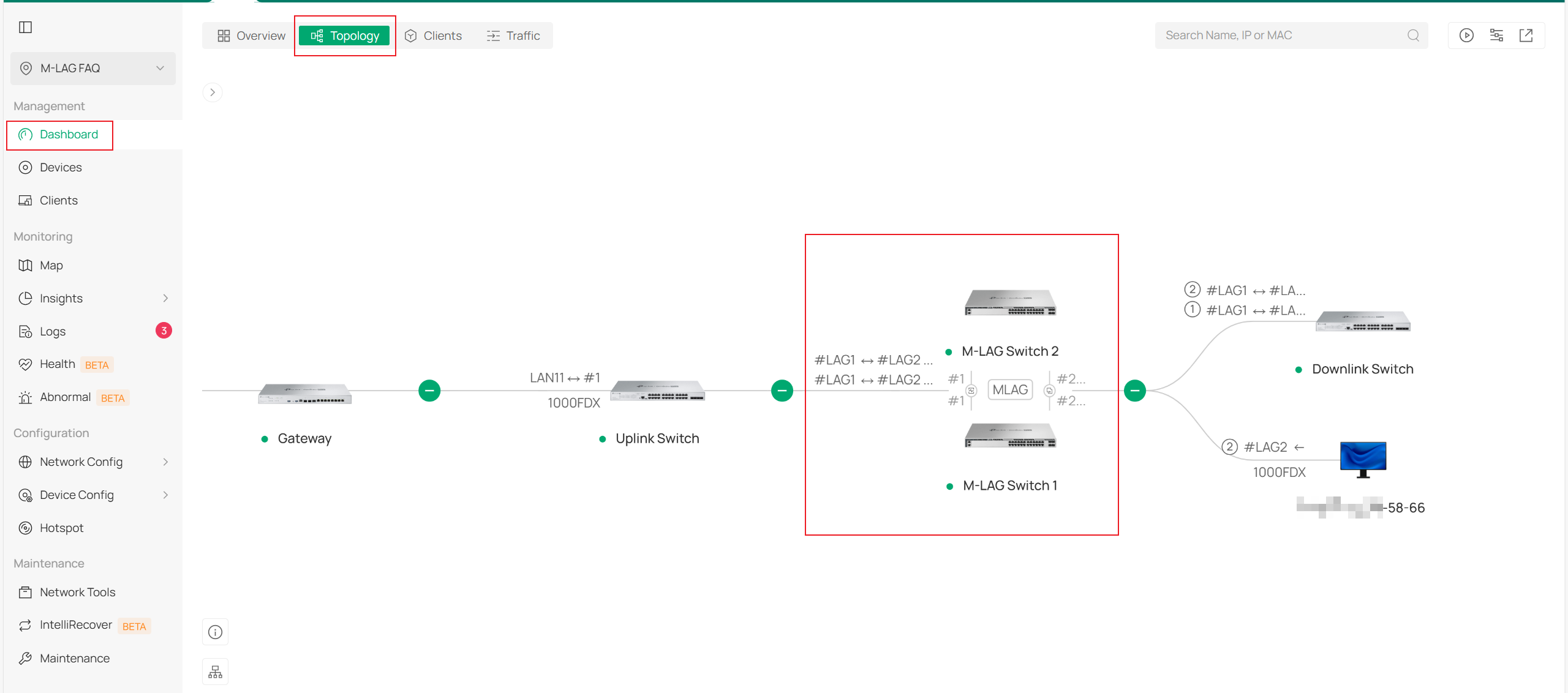
설정이 적용되고 토폴로지가 안정화된 후, 컨트롤러에서 대시보드 > 토폴로지로 이동하여 토폴로지를 확인하세요. M-LAG 그룹 내 스위치를 클릭하면 표시된 DAD 포트와 피어링크 포트를 확인할 수도 있습니다:
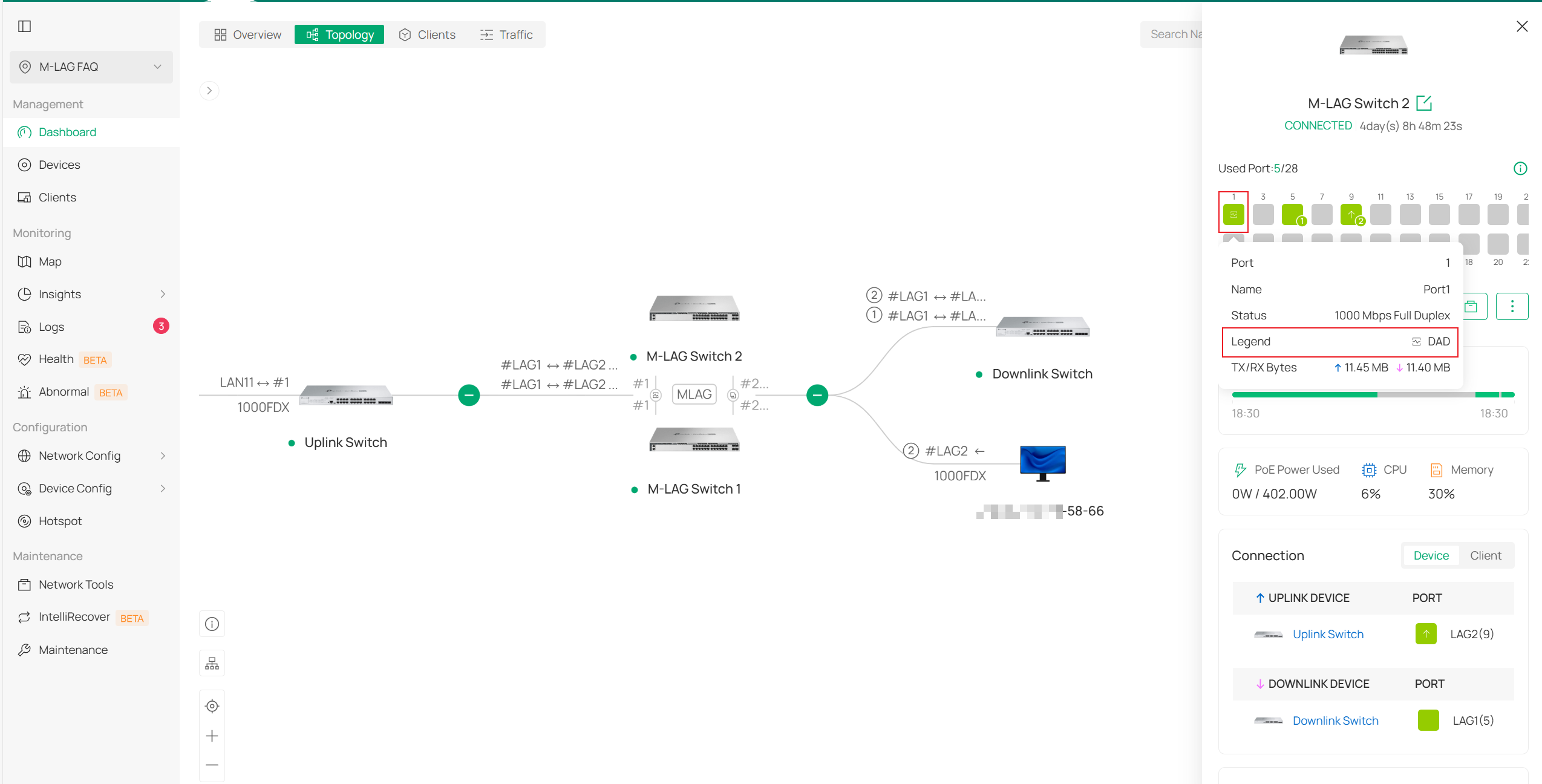
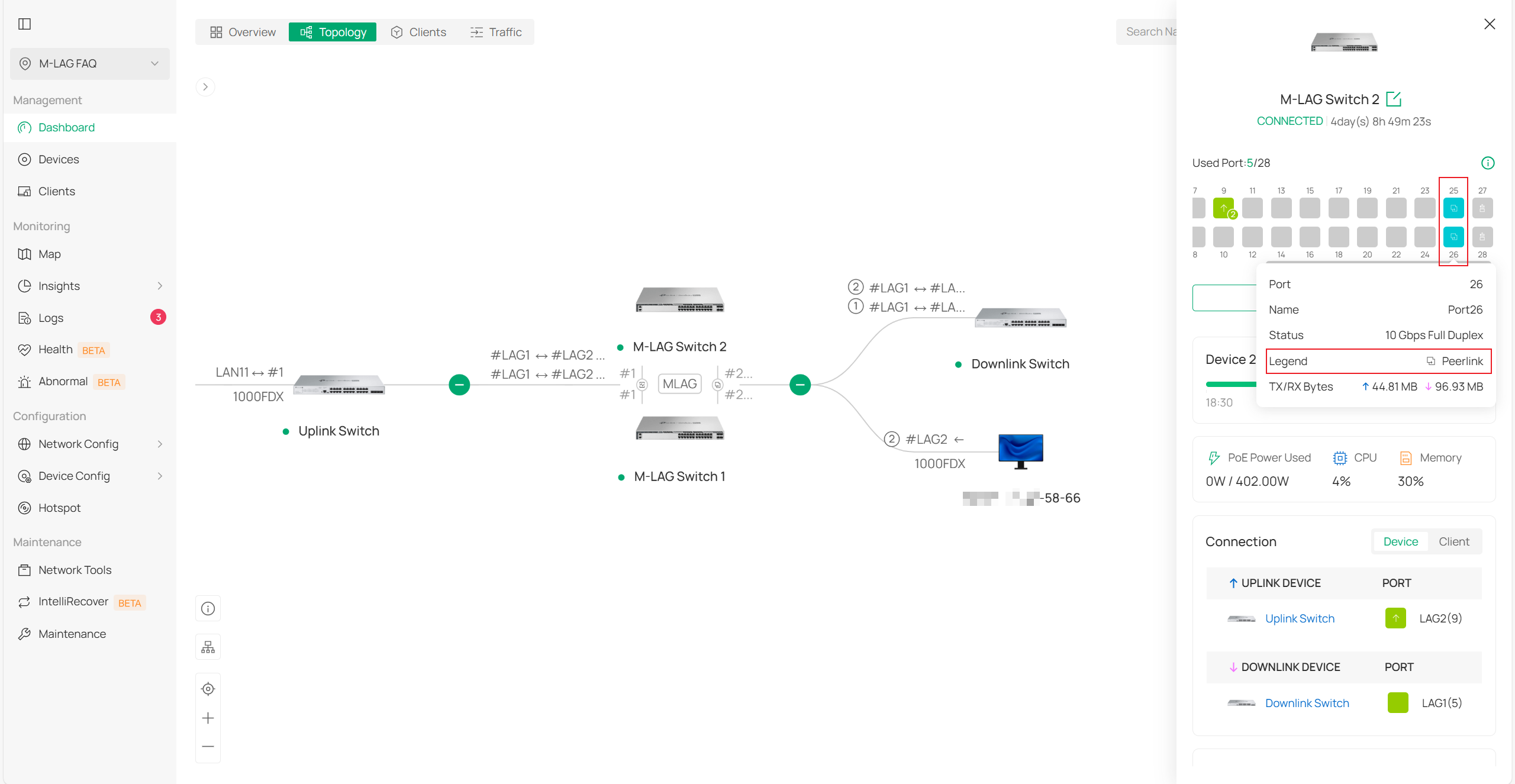
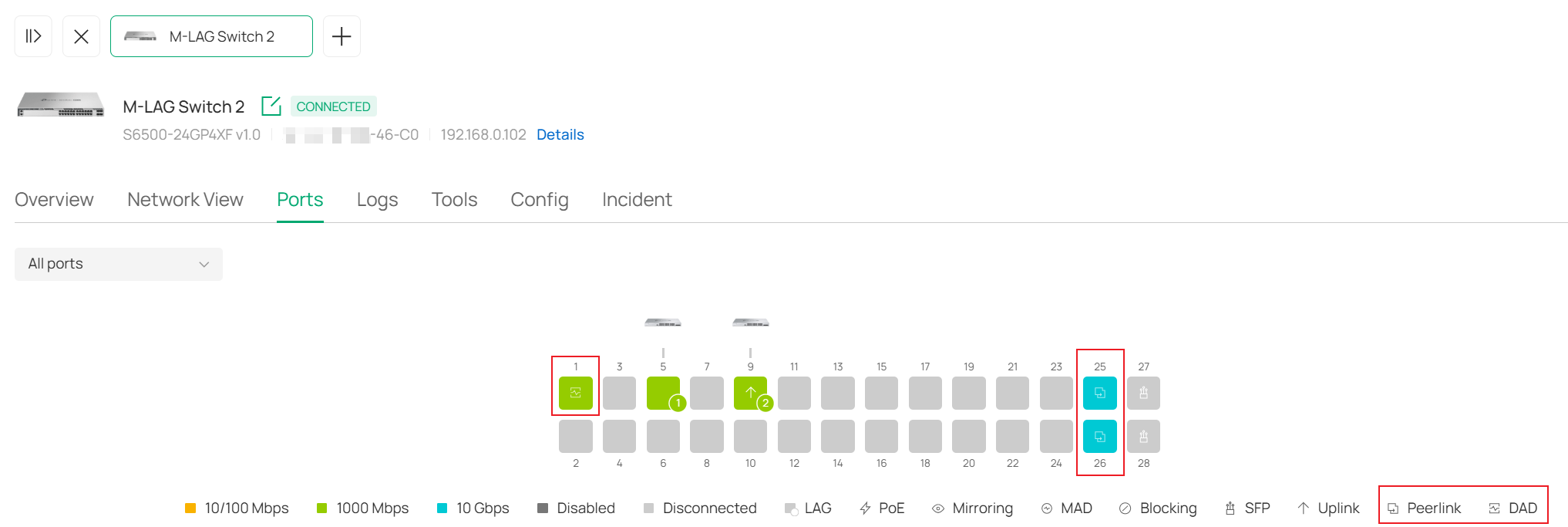
또한 스위치의 프라이빗 설정 인터페이스로 이동하여 Ports 섹션에서 DAD 포트와 피어링크 포트의 표시를 확인할 수 있습니다.
VRRP 토폴로지 확인
현재 VRRP에 관한 매우 상세한 FAQ가 제공됩니다: Omada SDN 컨트롤러를 통한 Omada L3 스위치에서 VRRP 설정 방법 | Omada Network 지원.
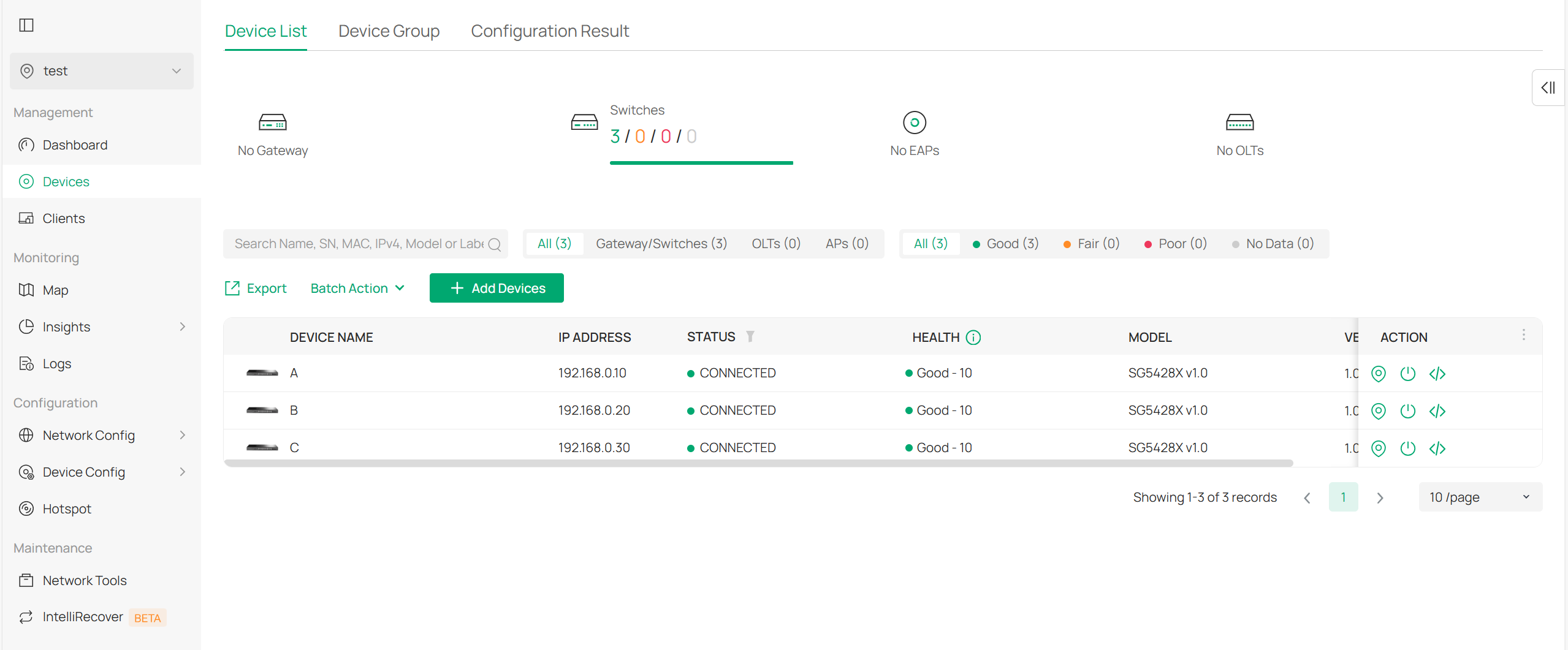
FAQ에 제공된 내용을 바탕으로 스위치 A와 B에 VRRP 설정을 수행하세요:
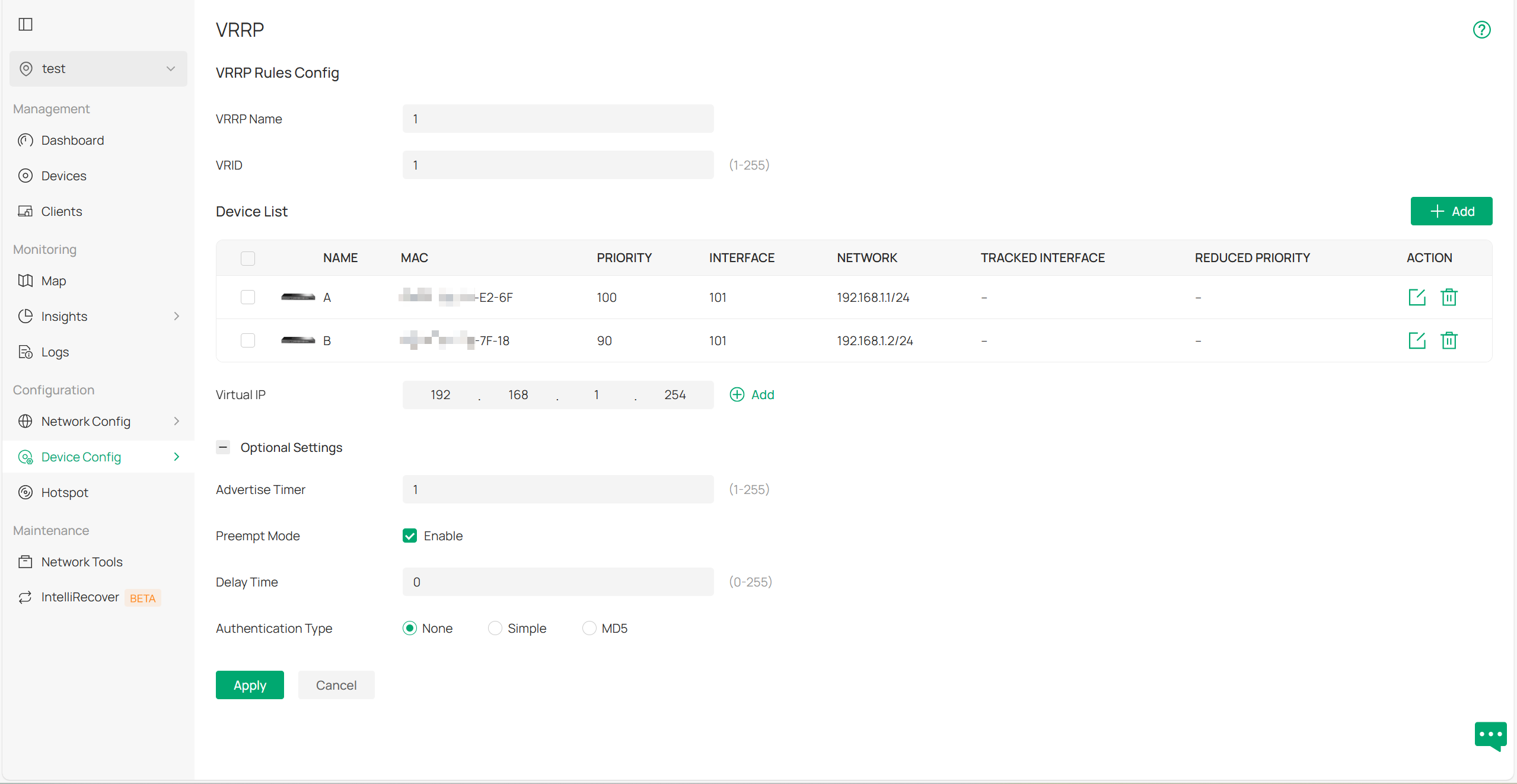
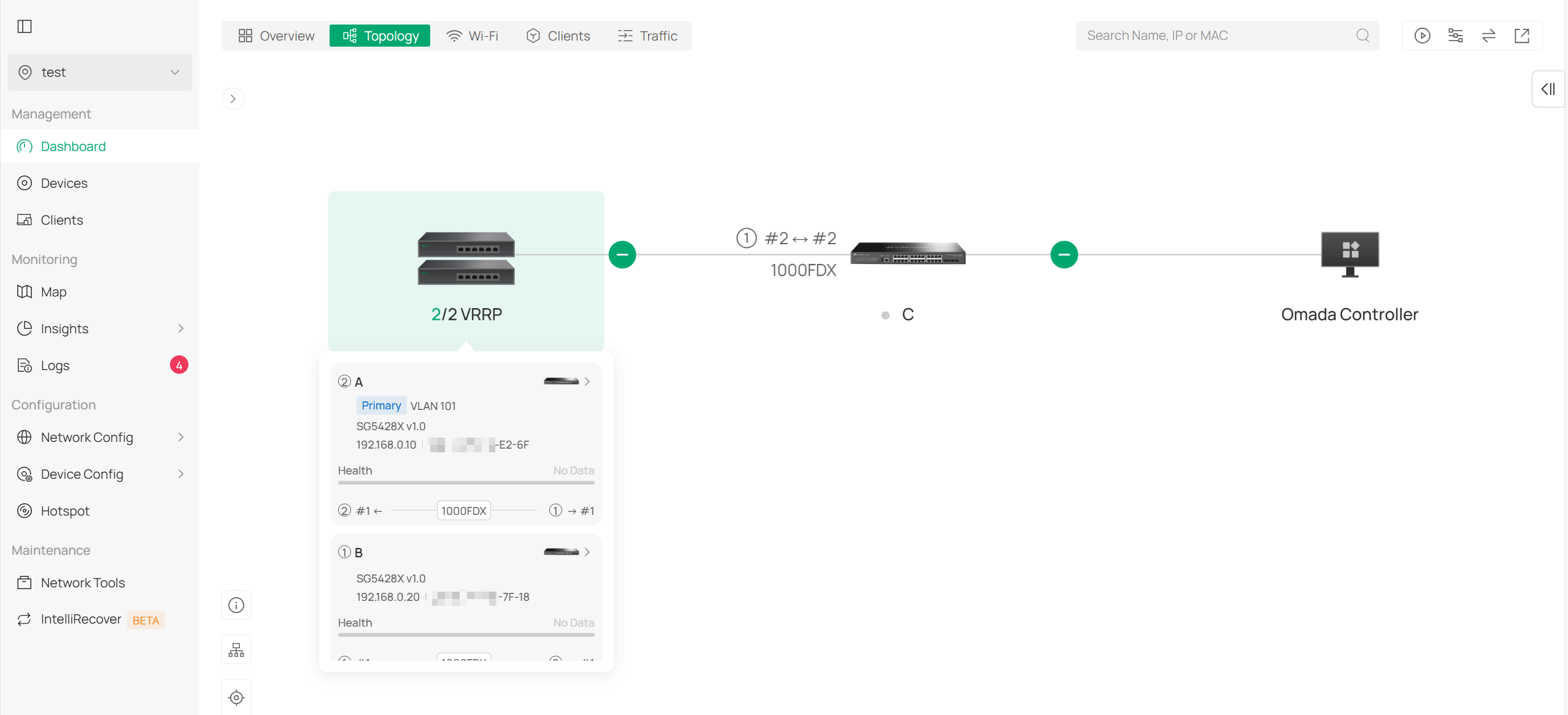
설정이 완료되고 토폴로지가 안정화되면 컨트롤러의 대시보드 > 토폴로지로 이동하여 토폴로지를 확인하세요. 스위치 A와 B가 VRRP 그룹으로 표시되는 것을 확인할 수 있습니다:
결론
본 문서는 주로 컨트롤러가 비교적 복잡한 스위치 토폴로지를 표시하는 방식을 소개합니다.
각 기능 및 설정에 대한 자세한 내용은 다운로드 센터에서 해당 제품 매뉴얼을 다운로드하여 확인하십시오.
이 문서에는 기계 번역이 적용되었으며, 정확한 내용을 확인하려면 원본 영문 문서를 참고하시기 바랍니다.
