


목차
소개
이 문서는 Omada Design 허브에서 Omada AI Sales 어시스턴트를 사용하는 방법을 소개합니다.
필요 사항
- Omada Design 허브
- 화이트리스트에 등록된 TP-Link ID
설정
참고: 이 기능은 화이트리스트를 통해 점진적으로 출시되고 있습니다. 현재 화이트리스트에 등록된 사용자만 AI 영업 어시스턴트를 확인하고 사용할 수 있습니다. 다른 사용자는 당분간 볼 수 없지만, 향후 점진적으로 제공될 예정입니다.
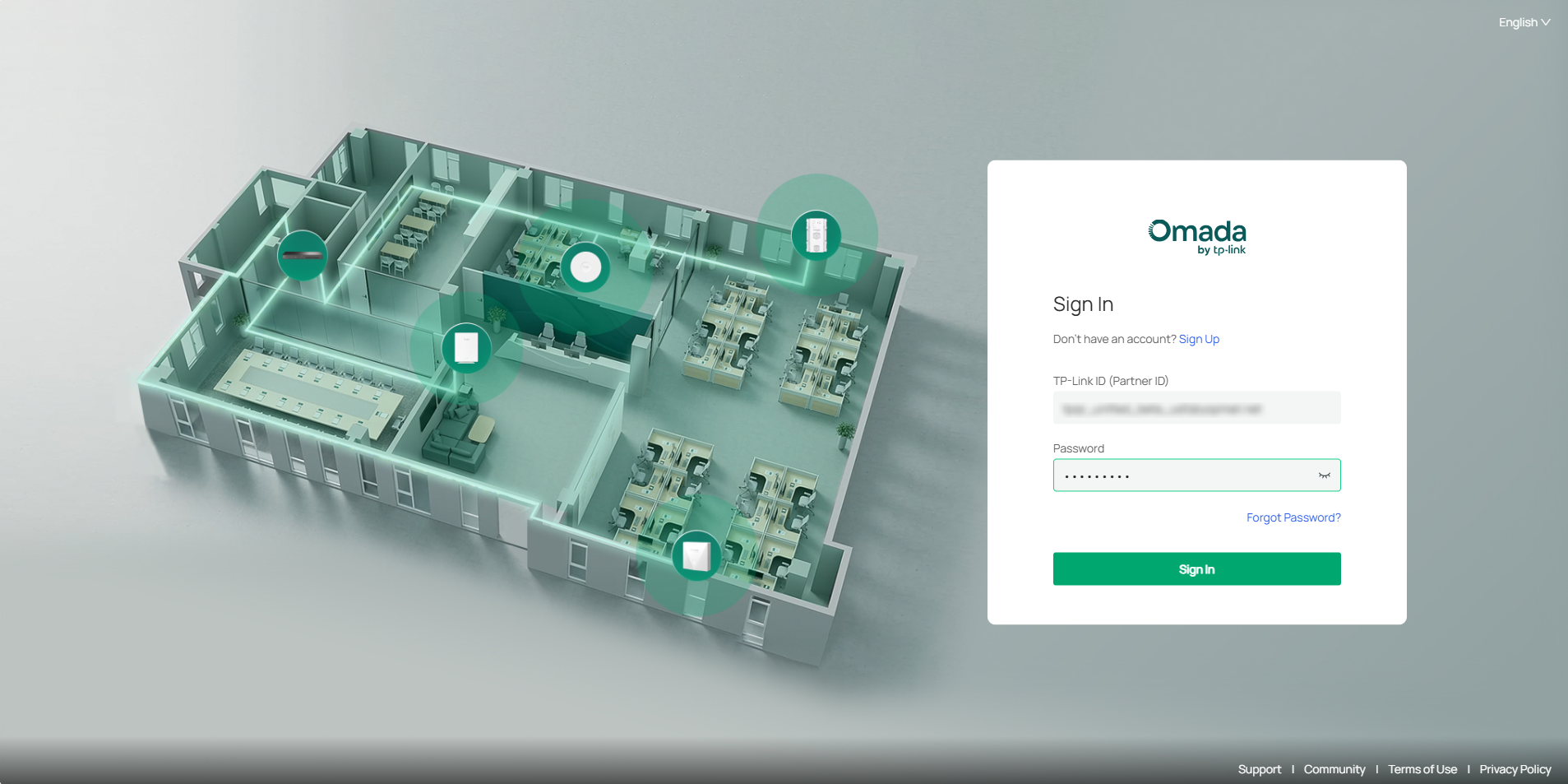
1단계. Omada Design 허브에 접속하려면 https://design.tplinkcloud.com/을 방문하여 TP-Link ID로 로그인하십시오.
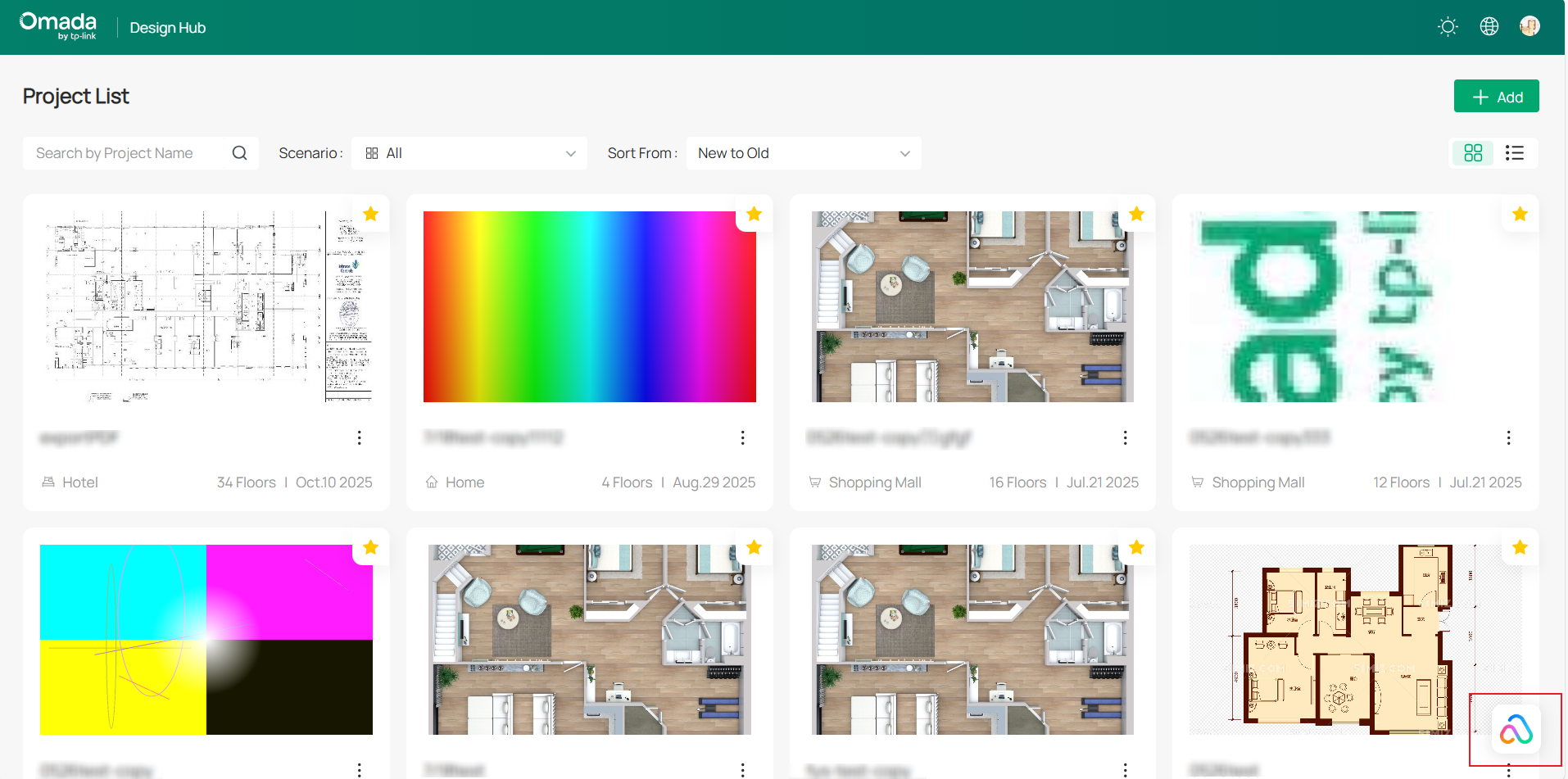
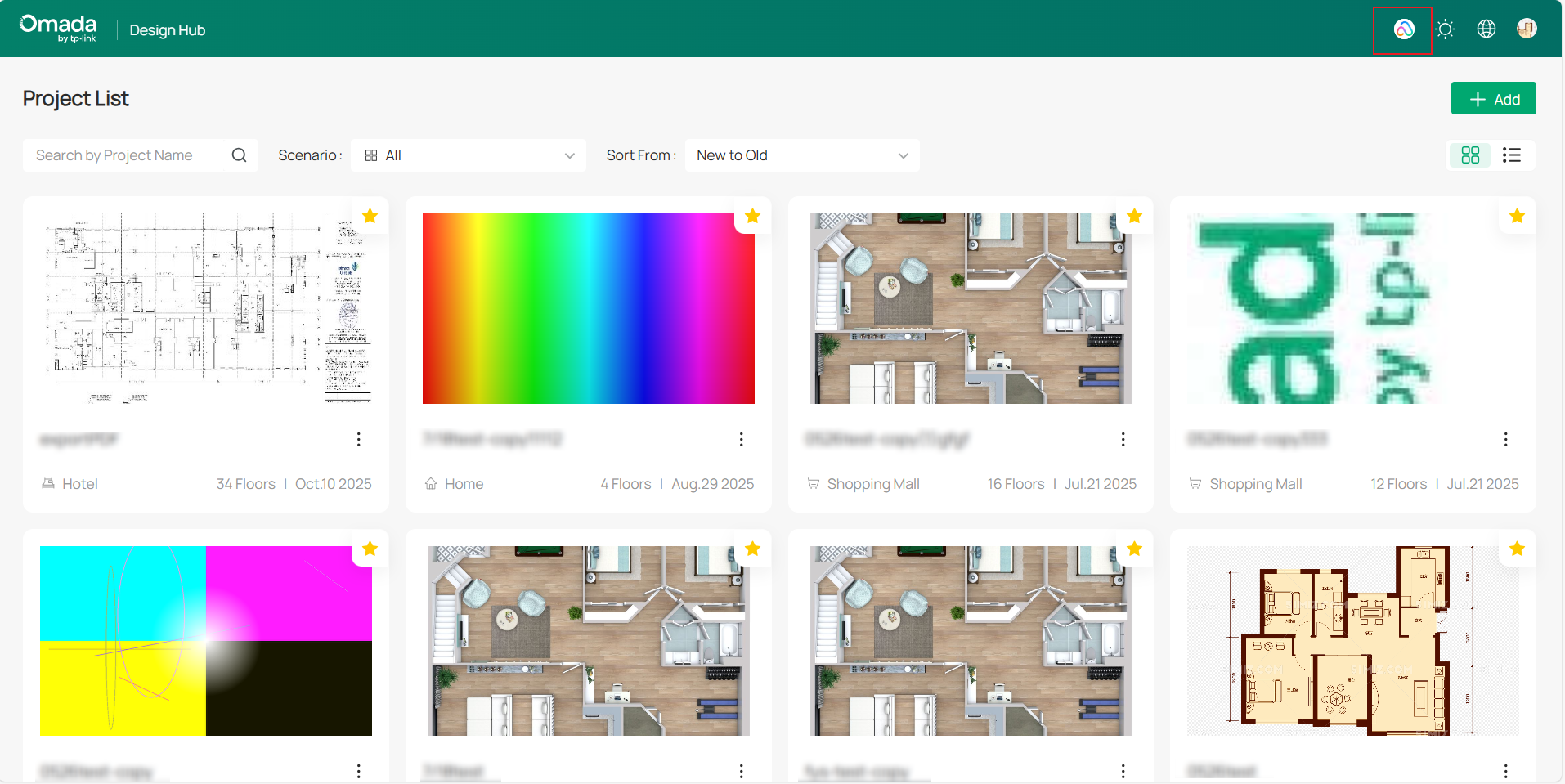
2단계. 페이지 우측 하단에 AI 판매 도우미 아이콘이 표시되며, 해당 아이콘을 페이지 상단 메뉴 바로 드래그할 수도 있습니다. 아이콘을 다시 드래그하면 화면 측면에 자동으로 고정됩니다. AI 판매 도우미 아이콘을 클릭하여 활성화하세요.
참고:
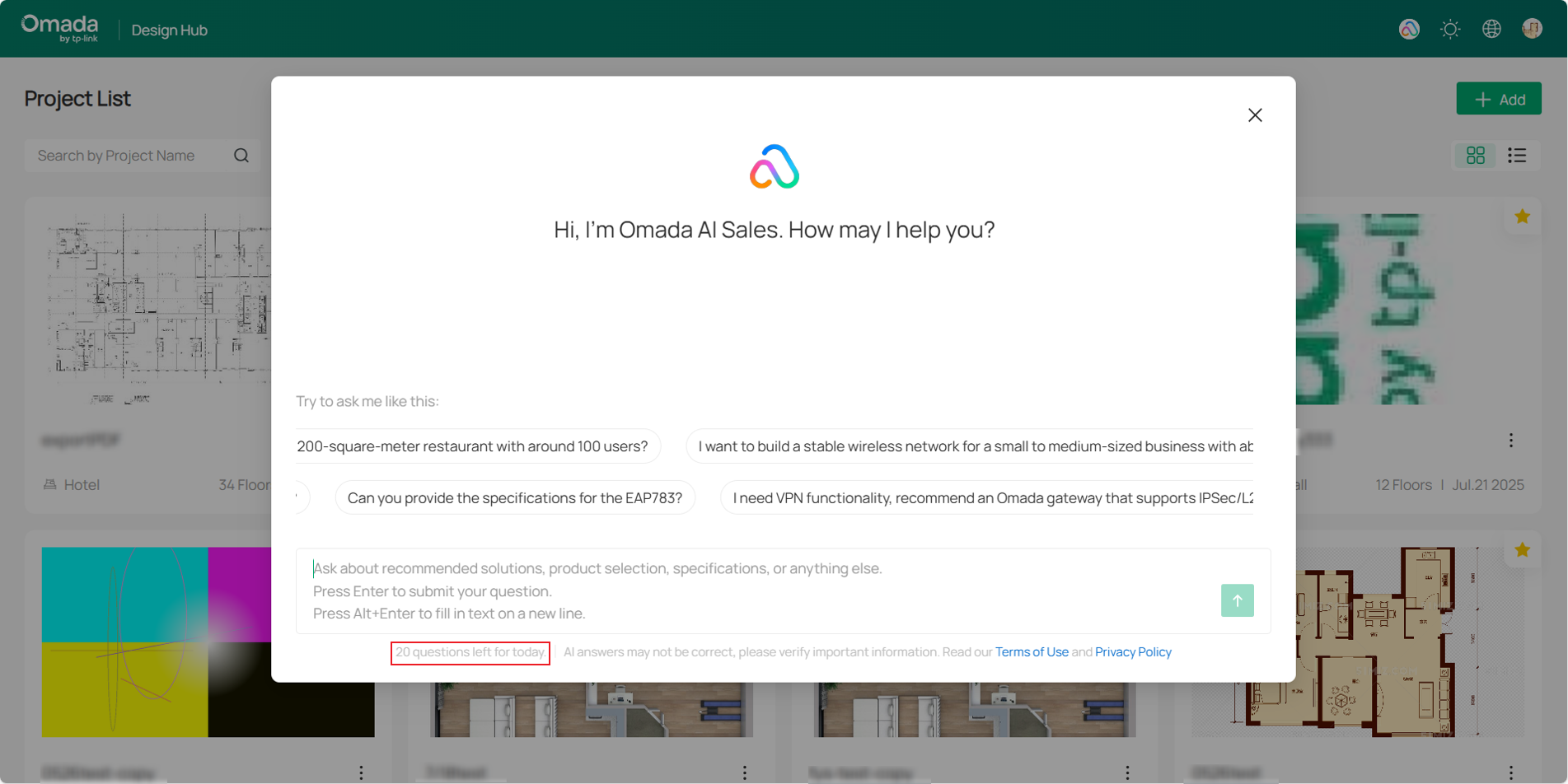
Omada AI Sales 어시스턴트는 하루에 20개의 질문을 지원합니다.
AI 판매 어시스턴트는 기능 범위 내 질문에만 답변하며, 범위를 벗어난 질문에는 응답할 수 없습니다.
지원 기능 범위:
솔루션 추천: 사용 시나리오, 사용자 수, 네트워크 부하, 예산, 기술 요구사항 등에 맞춰 적합한 Omada Network 솔루션을 생성합니다.
제품 선택: 지능형 제품 선택 도우미로서 기능, 사양, 배포 방법 등으로 제품을 필터링하는 데 도움을 줍니다. 또한 제품 비교를 지원하여 적합한 Omada 모델을 빠르게 찾을 수 있도록 합니다.
사양 조회: 포괄적인 제품 사양 데이터베이스에 접근하여 모델 번호만 입력하면 상세한 기술 사양을 검색할 수 있습니다.
3단계. 질문을 입력하세요. 예시:
1. 약 100명의 사용자가 있는 200제곱미터 규모의 레스토랑에 적합한 비용 효율적인 네트워크 솔루션을 추천해 주시겠습니까?
2. 직원 약 50명의 중소기업을 위한 안정적인 무선 네트워크를 구축하고 싶습니다. 가능한 한 예산에 맞는 Omada 솔루션을 추천해 주시겠습니까?
3. Wi-Fi 7을 지원하는 액세스 포인트가 필요합니다. 어떤 Omada 액세스 포인트 모델을 추천하시나요?
4. Omada 실외용 AP 모델은 어떤 것이 있나요? 방수 및 방진 기능을 지원하나요?
5. EAP783과 EAP650의 차이점은 무엇인가요?
AI 영업 어시스턴트는 질문에 따라 해당 답변을 제공합니다.
참고: AI 영업 어시스턴트의 답변은 참고용이며, 실제 상황에 따라 판단하시기 바랍니다.
기능 소개
- Omada AI Sales와 채팅하기
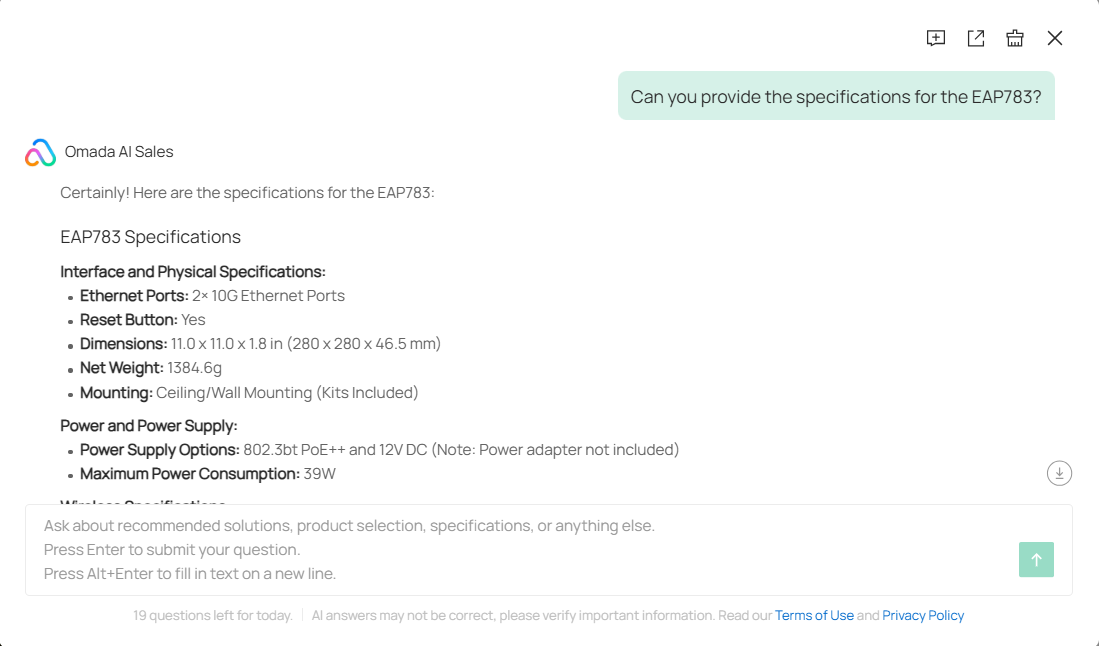
홈페이지에는 자주 묻는 질문이 스크롤됩니다. 질문 풍선을 클릭하면 Omada AI Sales 담당자와 채팅할 수 있습니다.
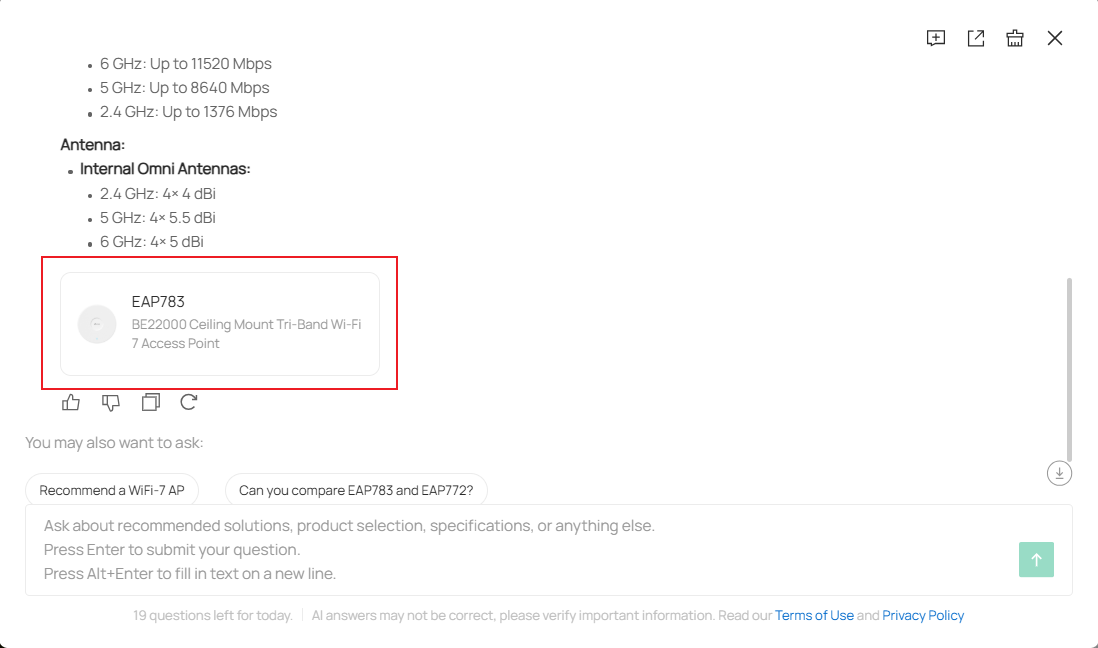
응답 내 추천 제품 카드를 클릭하면 공식 웹사이트의 제품 페이지로 리디렉션되어 제품에 대한 자세한 정보를 확인할 수 있습니다.
- 새로운 채팅 및 기록
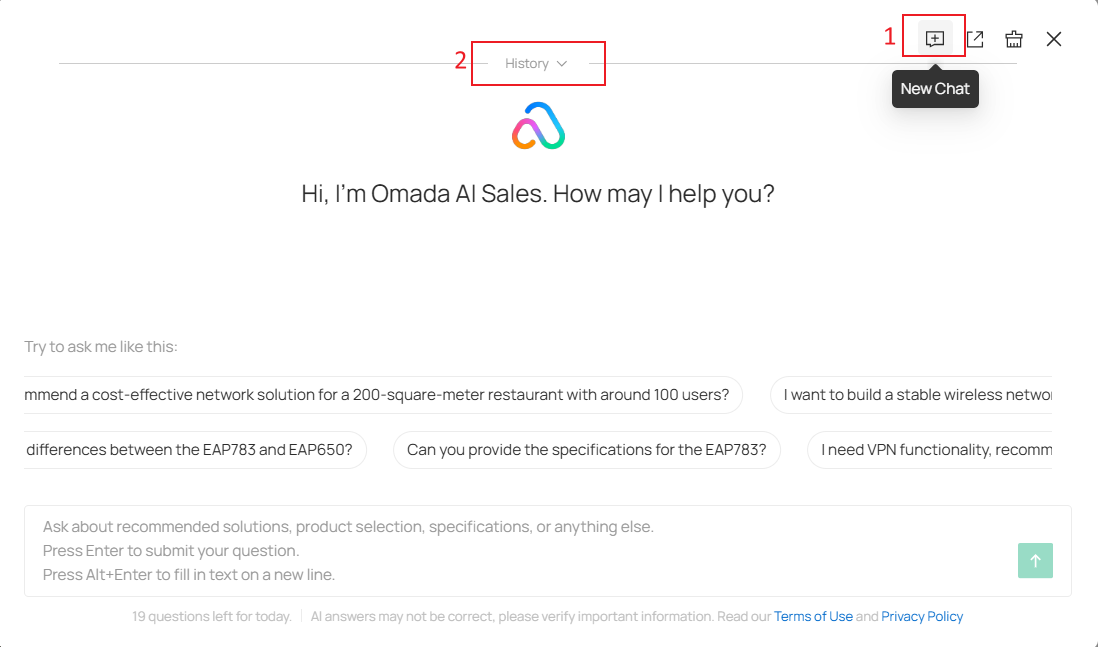
Omada AI Sales 담당자의 답변은 대화 맥락을 참조합니다. 현재 대화를 계속하지 않으려면 오른쪽 상단의 "+" 아이콘을 클릭하여 새 대화를 시작하세요.
이때 이전 대화는 상단에 접혀 표시됩니다. '기록' 드롭다운 버튼을 클릭하면 이전 응답이 펼쳐져 표시됩니다.
- 내보내기
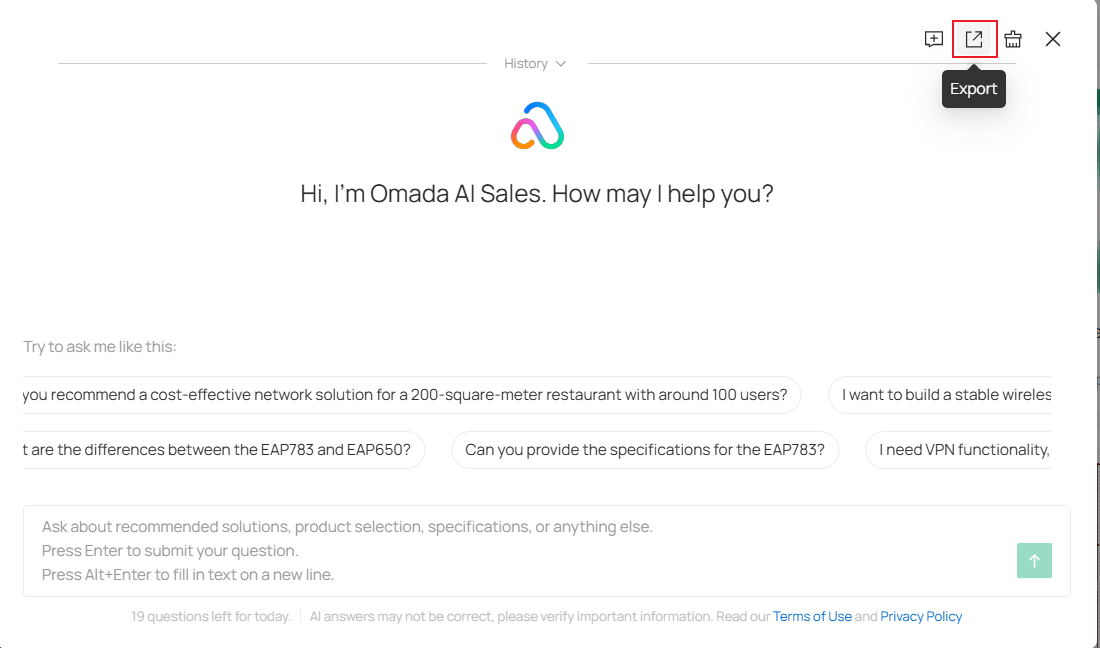
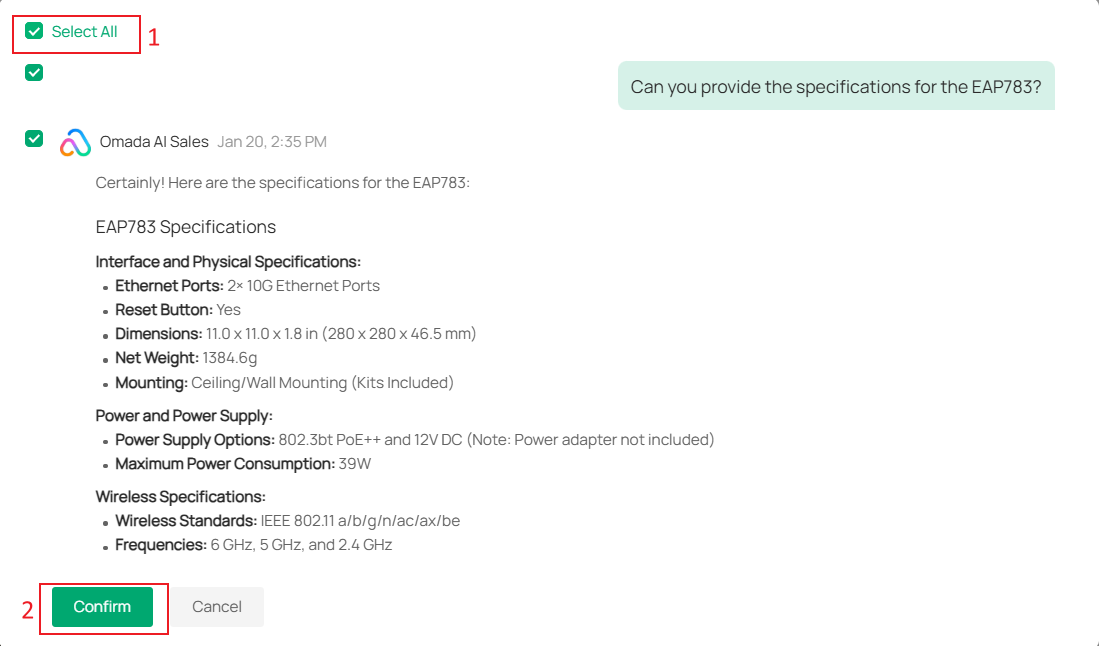
내보내기 버튼을 클릭하고 내보낼 대화를 선택하거나 모두 선택한 후 확인을 클릭하여 내보내세요. 내보낸 파일은 .md(마크다운) 형식입니다.
- 채팅 기록 삭제
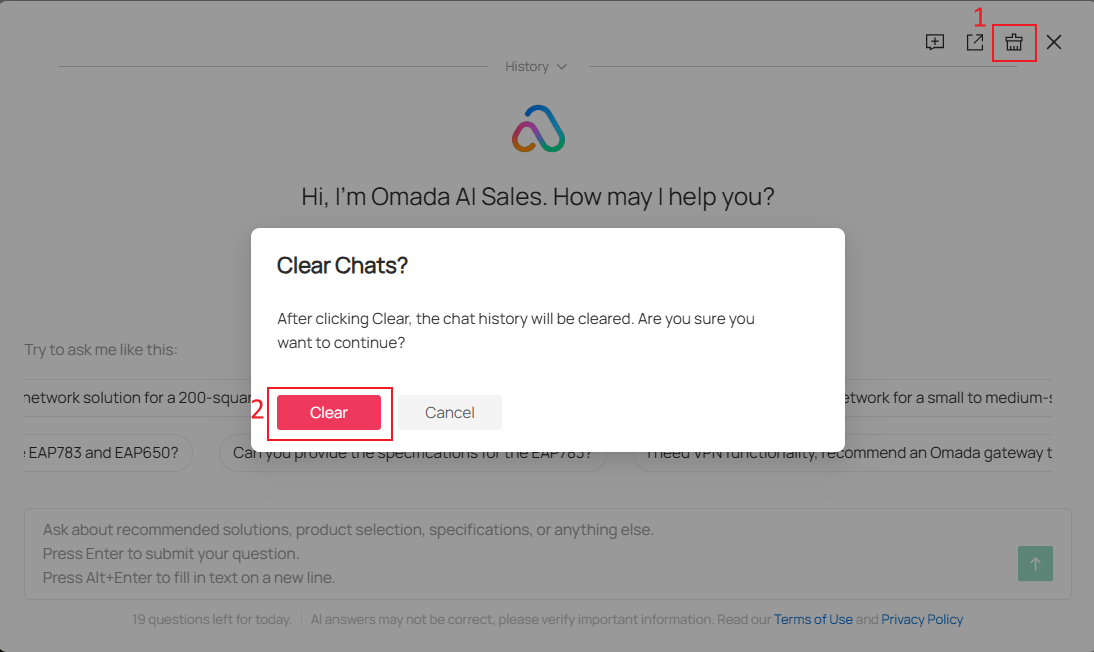
'Clear Chats'를 클릭한 후 ' '를 선택하고 'Clear' 버튼을 클릭하면 모든 이전 대화가 삭제됩니다. 삭제 후에는 대화 기록이 더 이상 유지되지 않습니다.
- 피드백
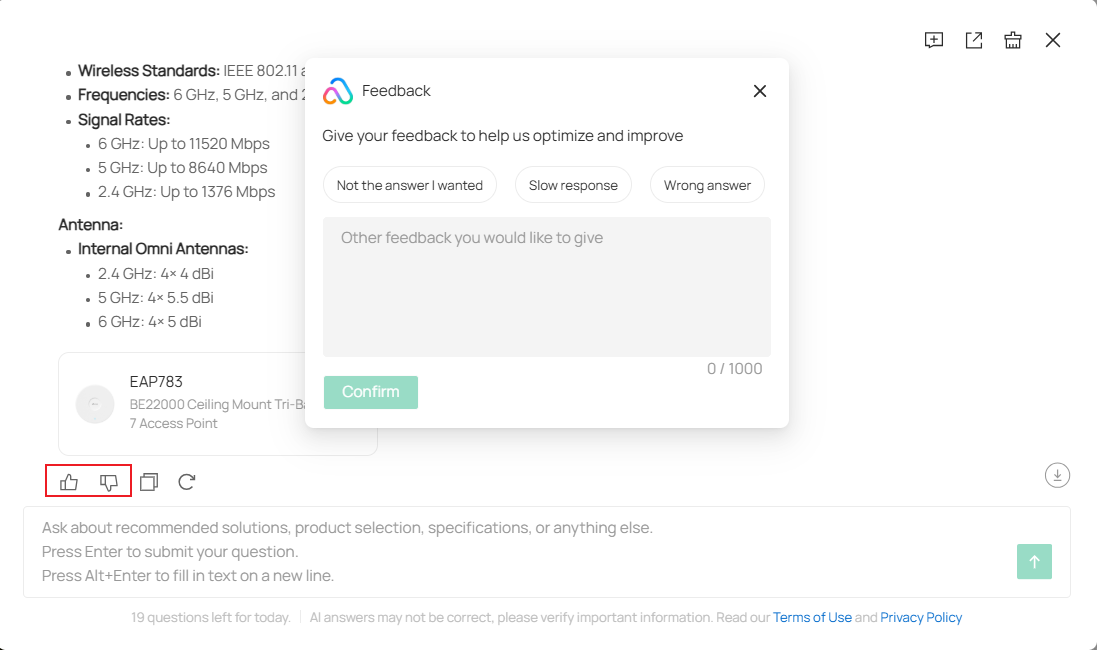
사용자 피드백을 효과적으로 수집하고 제품 개선을 위해 '도움이 됨' 또는 '도움이 됨' 버튼을 클릭해 주세요. 답변이 기대에 미치지 못했다면 소중한 의견을 남겨주시면 감사하겠습니다.
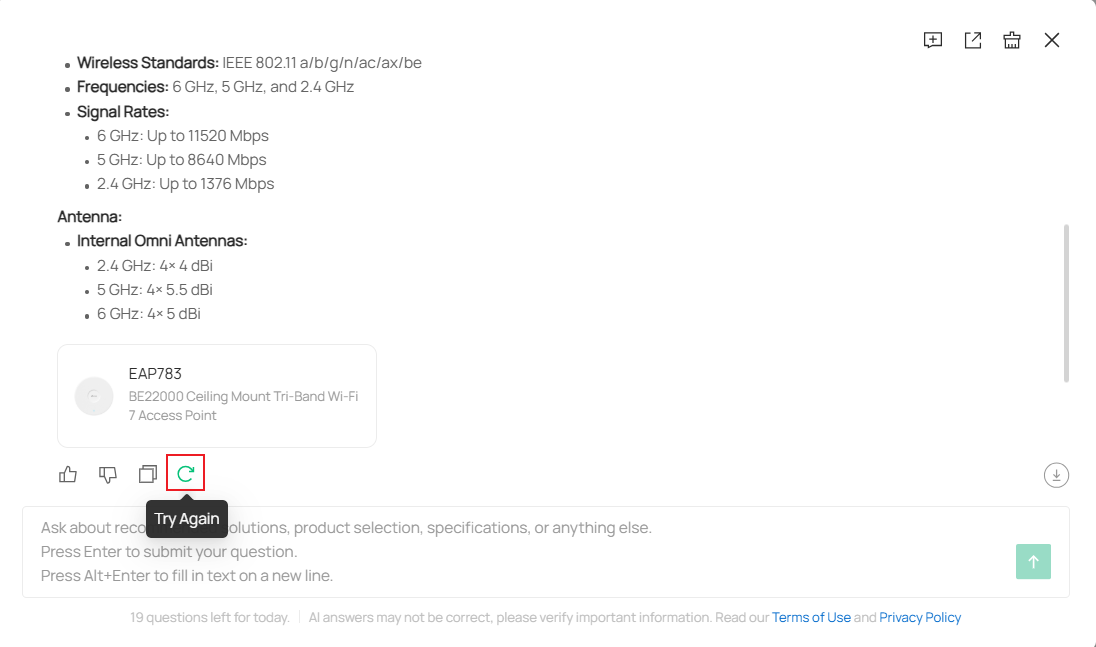
- 복사, 다시 시도 및 편집
생성된 답변을 복사하려면 '복사' 버튼을 클릭하세요.
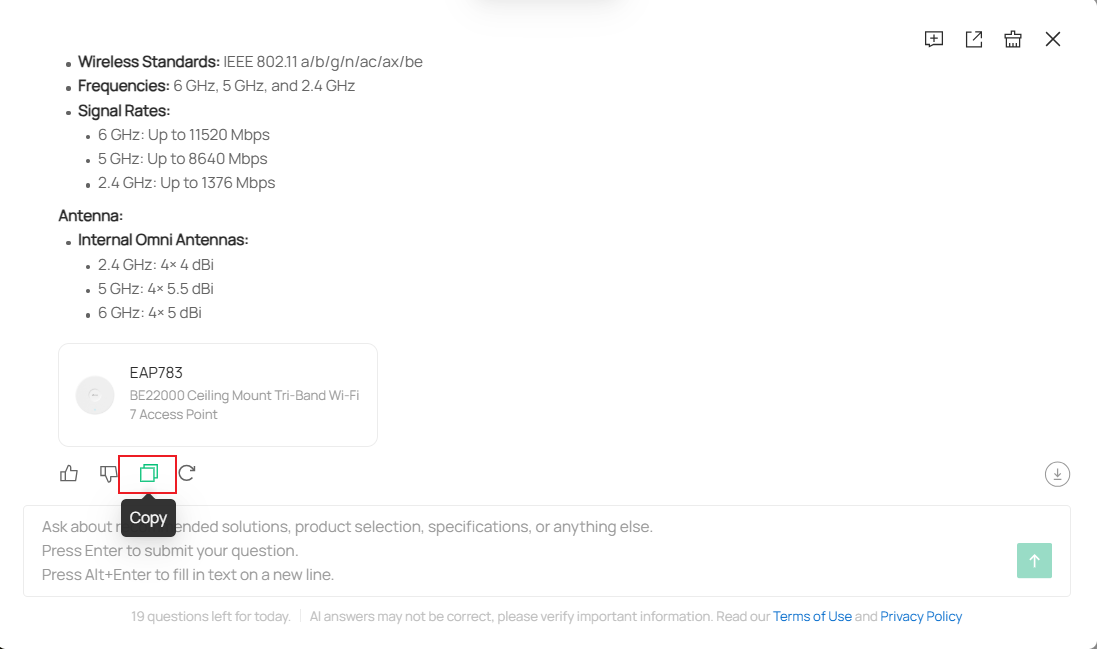
답변이 만족스럽지 않으시면 '다시 시도하기'를 클릭하여 새로운 답변을 받아보실 수 있습니다.
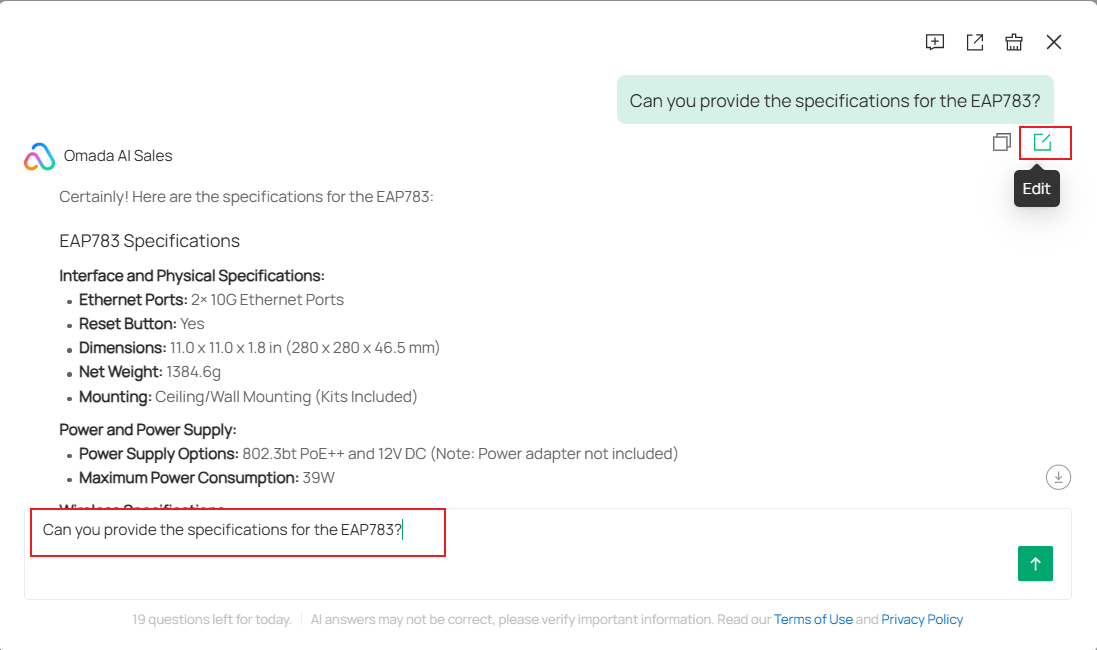
질문을 수정하고 다시 묻고 싶으시면 '수정'을 클릭하세요.
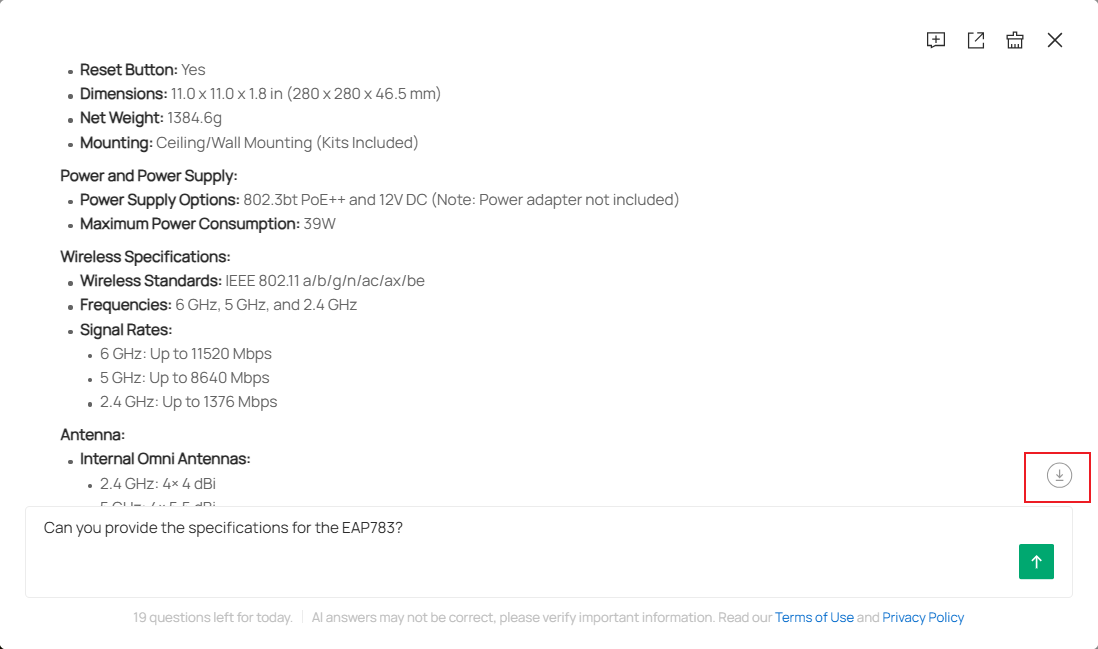
- 하단으로 스크롤 버튼
채팅 창을 맨 아래로 스크롤하려면 '맨 아래로 스크롤' 버튼을 클릭하세요.
결론
이제 필요에 따라 Omada Design 허브에서 Omada AI Sales 어시스턴트를 사용할 수 있습니다.
각 기능 및 설정에 대한 자세한 내용은 다운로드 센터에서 해당 제품 설명서를 다운로드하여 확인하시기 바랍니다.
이 문서에는 기계 번역이 적용되었으며, 정확한 내용을 확인하려면 원본 영문 문서를 참고하시기 바랍니다.
