


목차
소개
이 문서는 Omada Fusion 라우터 사용을 시작하는 방법을 안내합니다.
필수 사항
- Omada Fusion 라우터
- Omada 앱 v5.2 이상
- 이더넷 케이블
설정
휴대폰을 사용하여 시작하기 (권장)
1단계. Omada Fusion 라우터의 전원을 켜고, 이더넷 케이블을 사용하여 WAN 포트를 통신사 모뎀에 연결합니다. 기기의 부팅이 완료될 때까지 기다립니다.
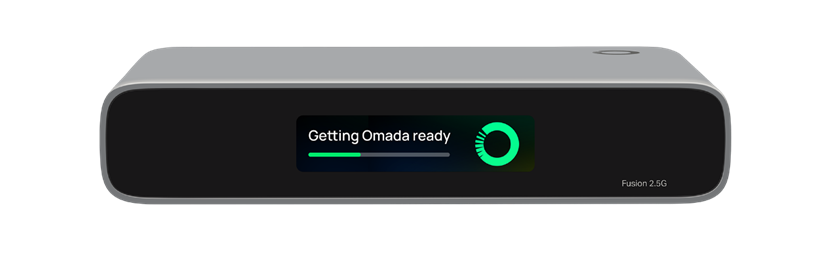
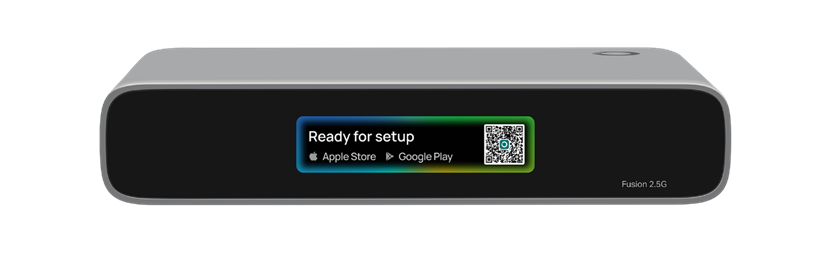
2단계. 기기의 부팅이 완료되면 화면에 “설정 준비 완료”가 표시됩니다. 화면 오른쪽에 있는 QR 코드를 스캔하여 최신 Omada 앱을 다운로드하고 설치하십시오.
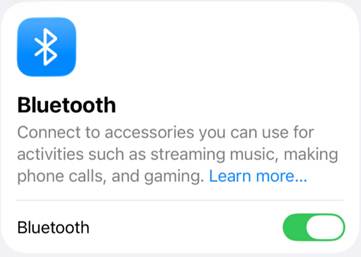
3단계. 휴대폰에서 블루투스를 활성화합니다.
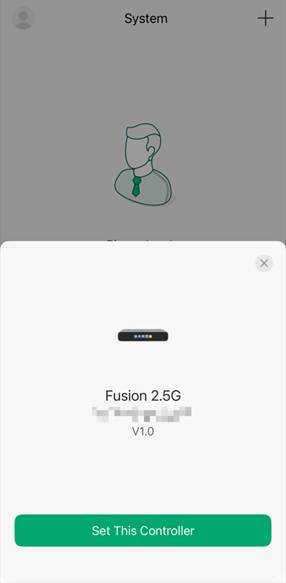
4단계. 라우터가 부팅되면 Omada 앱에 접속하면, 초기화를 기다리고 있는 주변의 Omada Fusion 라우터가 자동으로 감지됩니다. “이 컨트롤러 설정(Set This Controller)”을 클릭하세요.
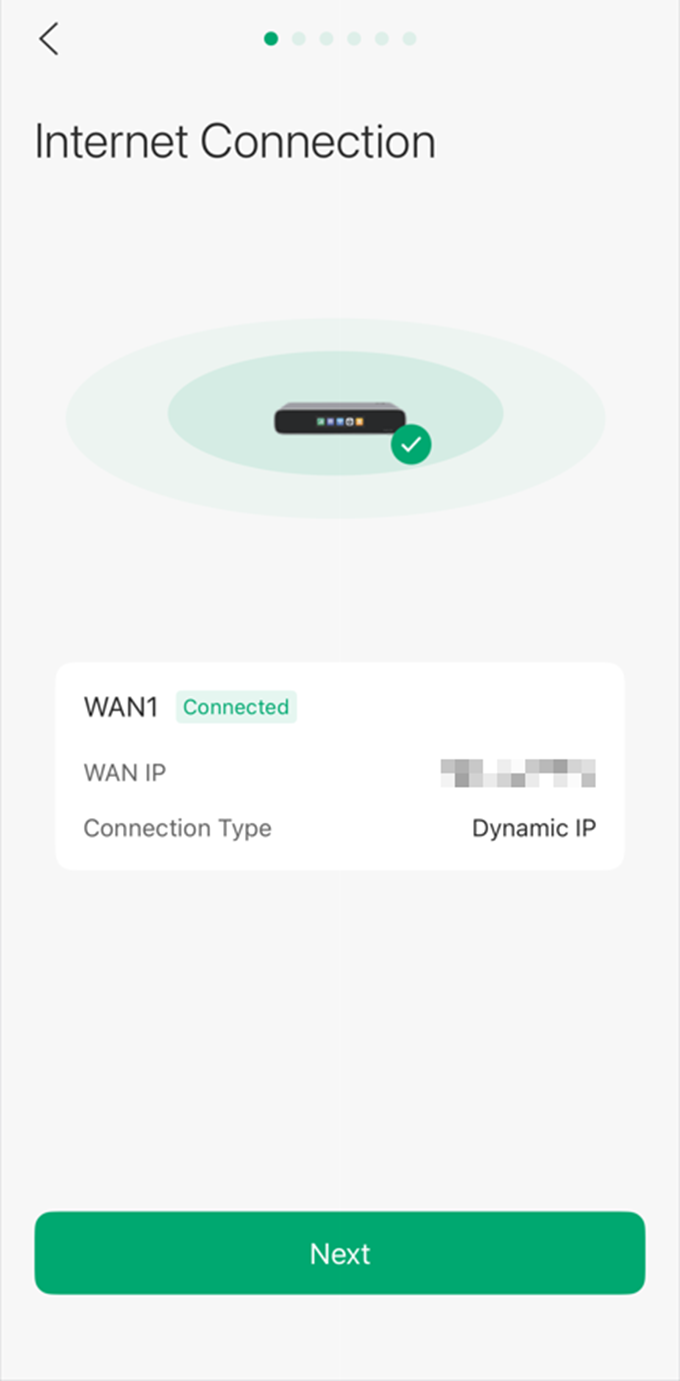
5단계. 여기서 WAN 포트 상태를 확인할 수 있습니다. 기본적으로 Omada Fusion 라우터는 DHCP를 통해 연결됩니다.
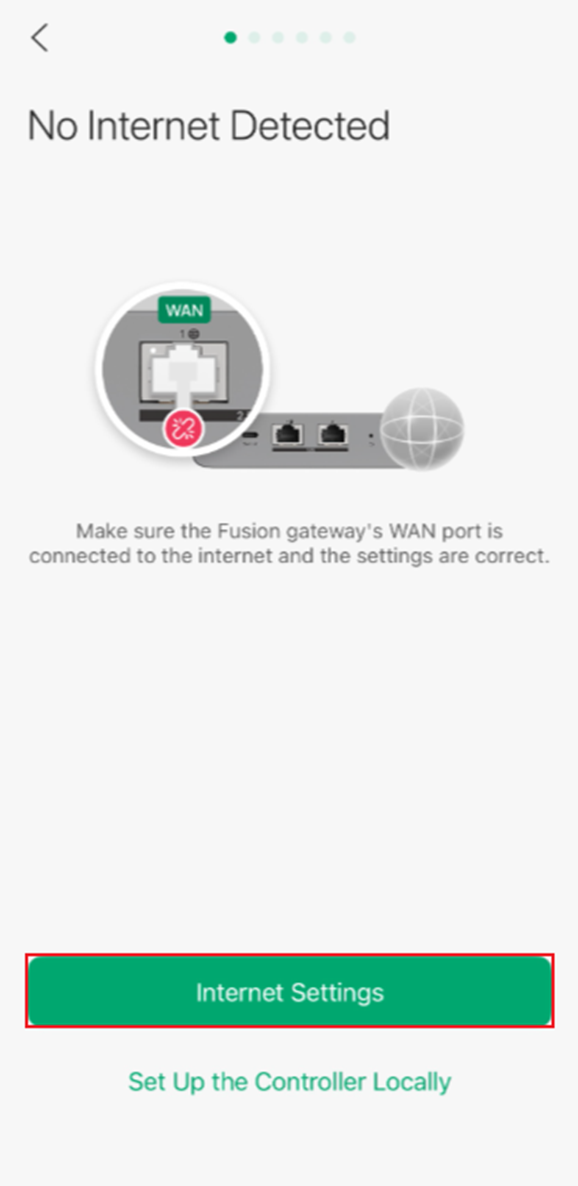
다른 접속 방식을 사용하거나 VLAN ID/DNS 서버/MAC 복제를 설정해야 하는 경우, '인터넷 설정'을 클릭하십시오.
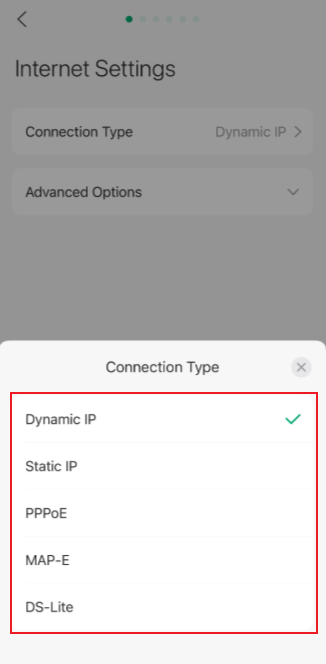
Omada Fusion 라우터는 동적 IP(DHCP) 외에도 고정 IP, PPPoE, MAP-E 및 DS-Lite를 접속 방식으로 지원합니다.
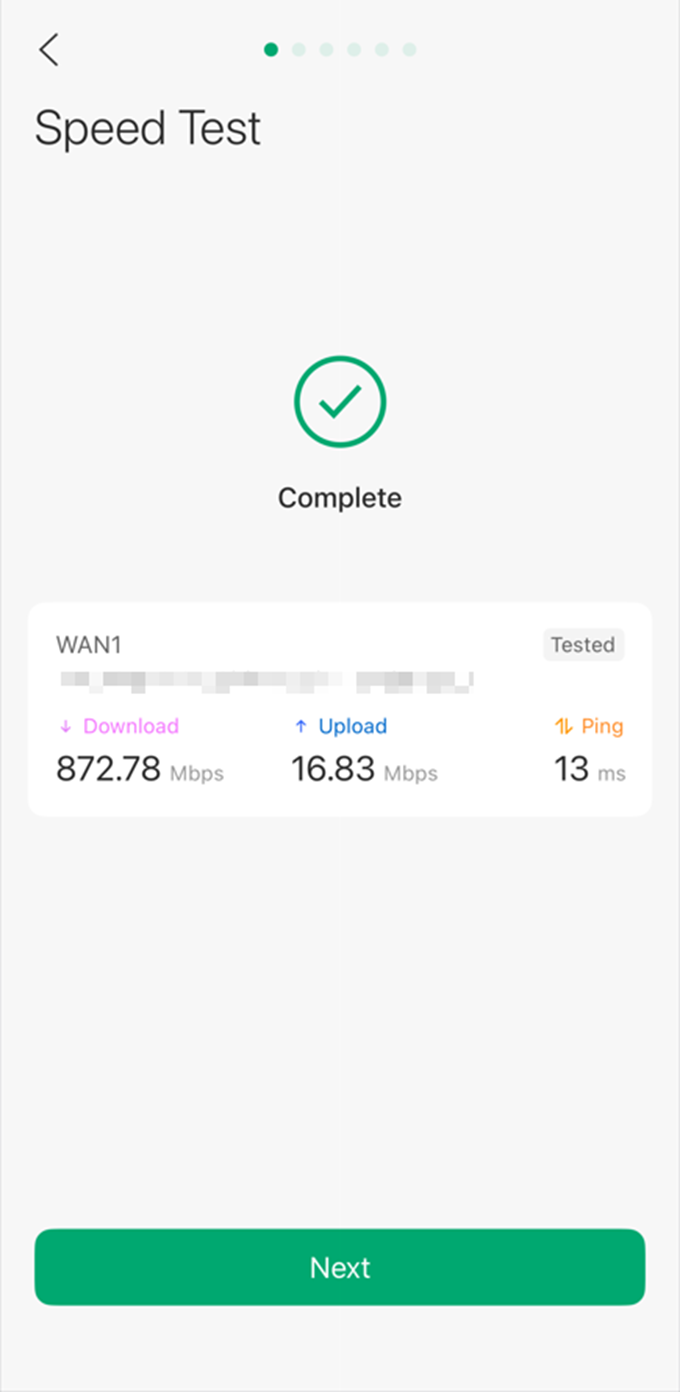
6단계. Omada Fusion 라우터가 네트워크에 성공적으로 연결되면 인터넷 속도를 자동으로 측정합니다.
7단계. Omada Cloud 관리를 활성화하고 더 많은 기능을 이용하려면 Omada Fusion 라우터를 TP-Link ID에 연결하는 것이 좋습니다.
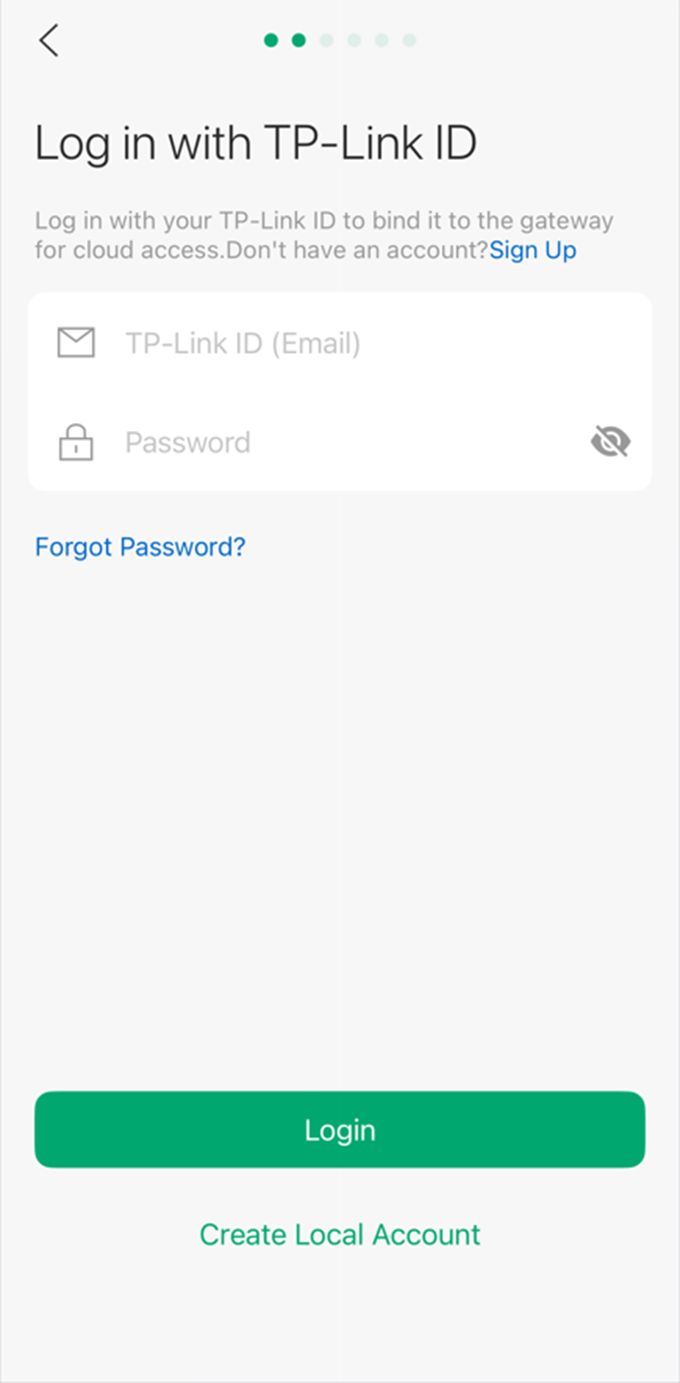
8단계. 다음으로 Omada Fusion 라우터의 이름을 지정하고 국가/지역 및 시간대를 선택하십시오.

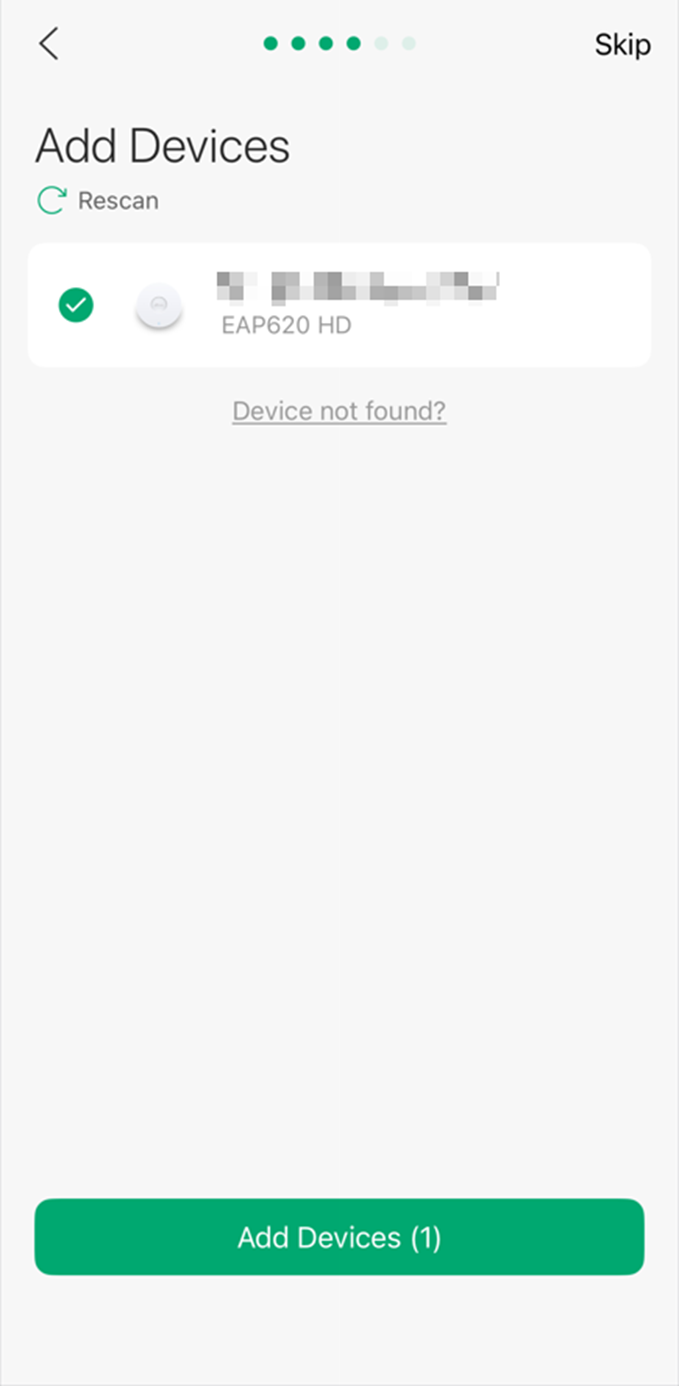
9단계. 이미 다른 Omada 스위치나 무선 액세스 포인트를 공장 초기화 모드로 Omada Fusion 라우터에 연결한 경우, 여기서 해당 장치를 찾아 추가할 수 있습니다. 그렇지 않은 경우 '건너뛰기'를 클릭하십시오.
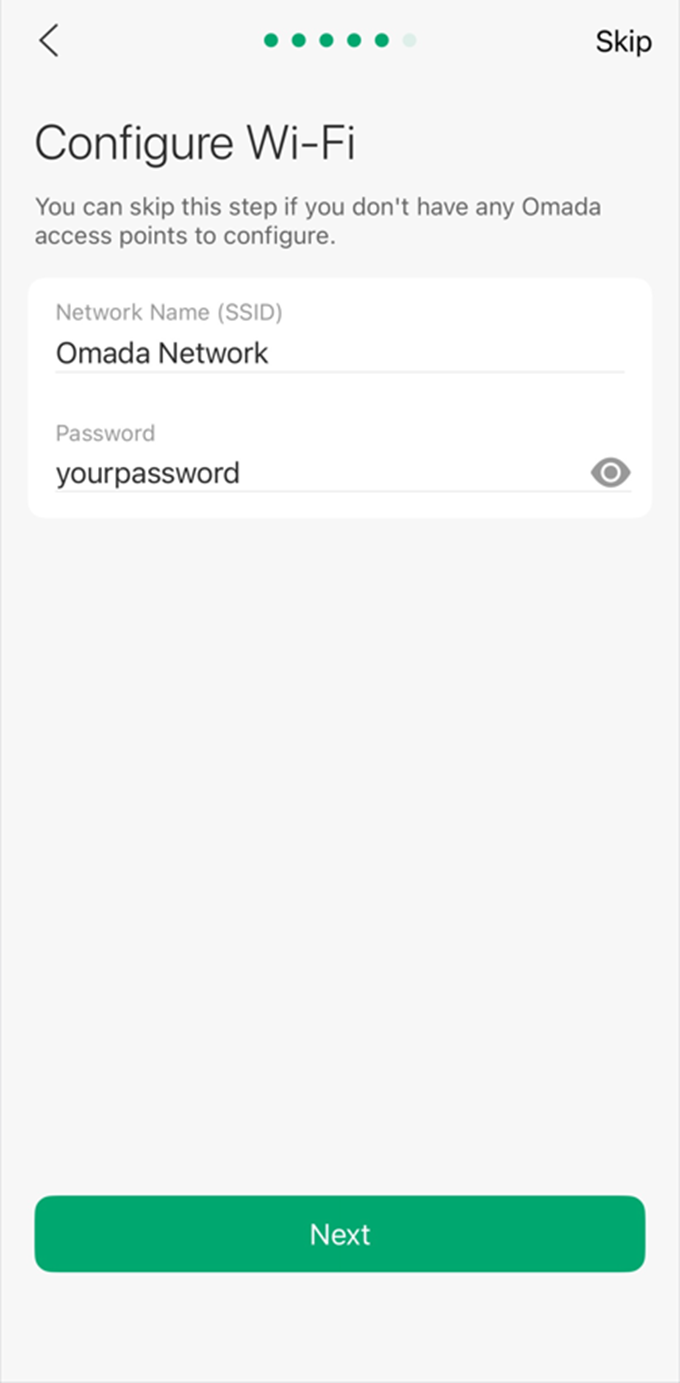
10단계. 하나 이상의 Omada 무선 액세스 포인트를 추가한 경우, 여기서 간편 비밀번호를 사용하는 SSID를 생성할 수 있습니다.
11단계. 이제 Omada Fusion 라우터의 초기 설정이 완료되었으며, Omada Fusion 라우터의 대시보드로 자동 이동했습니다.
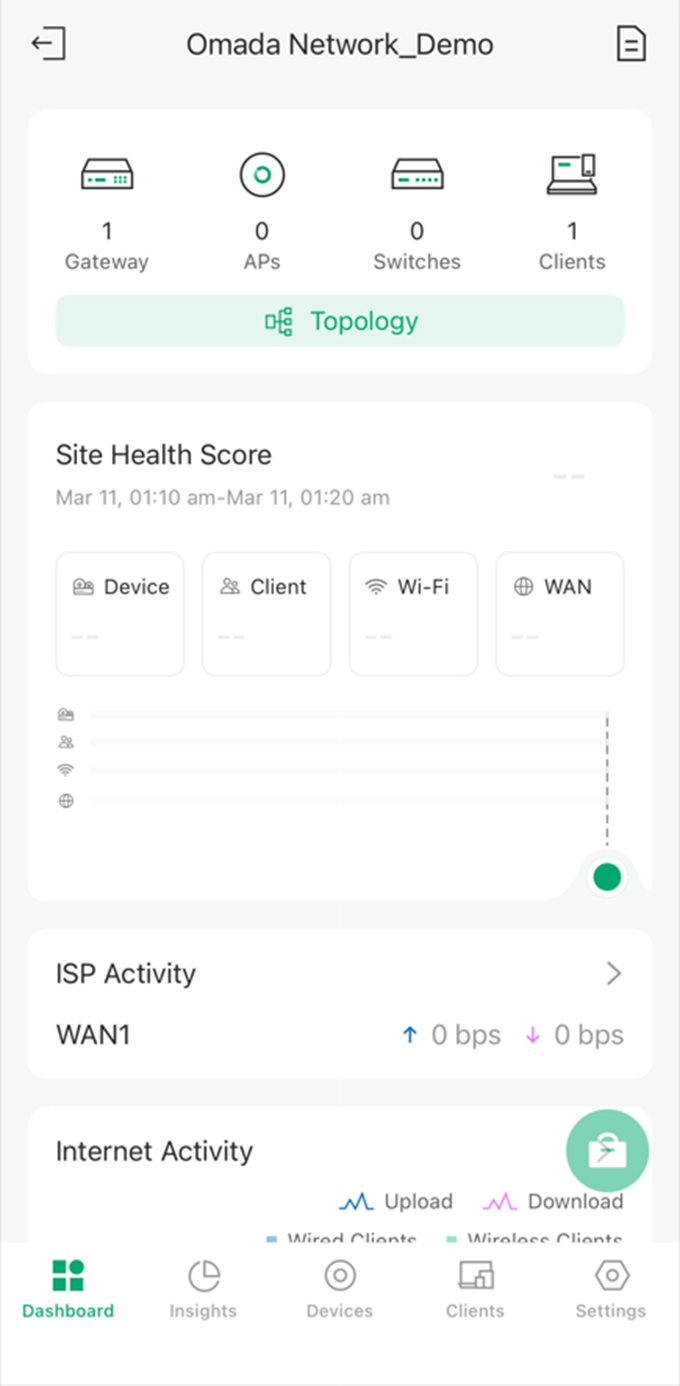
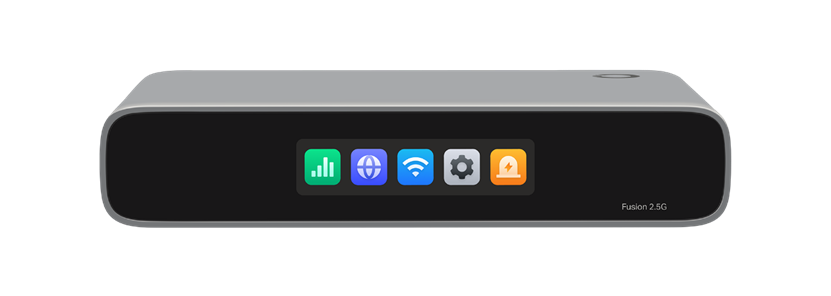
이제부터 화면에서 네트워크 상태, 포트 상태, 처리량 등을 직접 확인할 수 있습니다.
컴퓨터로 시작하기
1단계. Omada Fusion 라우터의 전원을 켜고 이더넷 케이블을 사용하여 WAN 포트를 통신사 모뎀에 연결합니다. 장치의 부팅이 완료될 때까지 기다립니다.
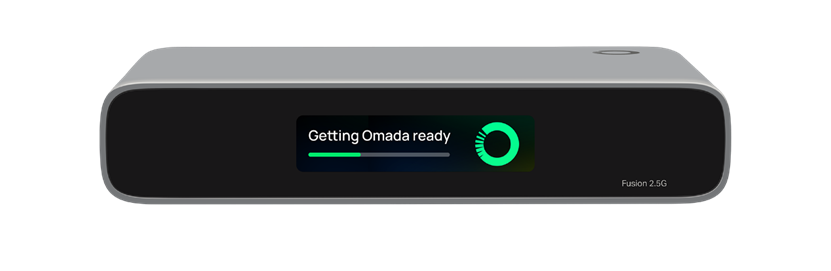
장치의 부팅이 완료되면 화면에 “Ready for setup”이 표시됩니다.
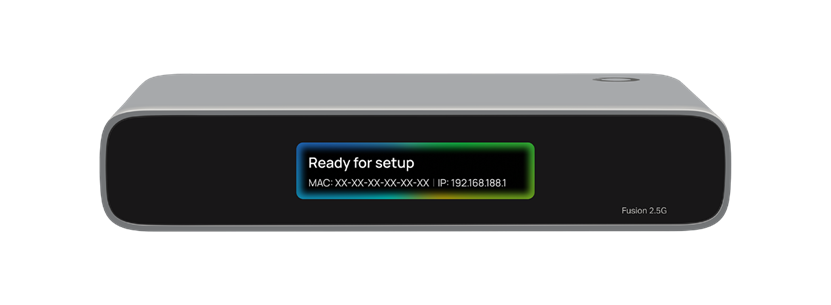
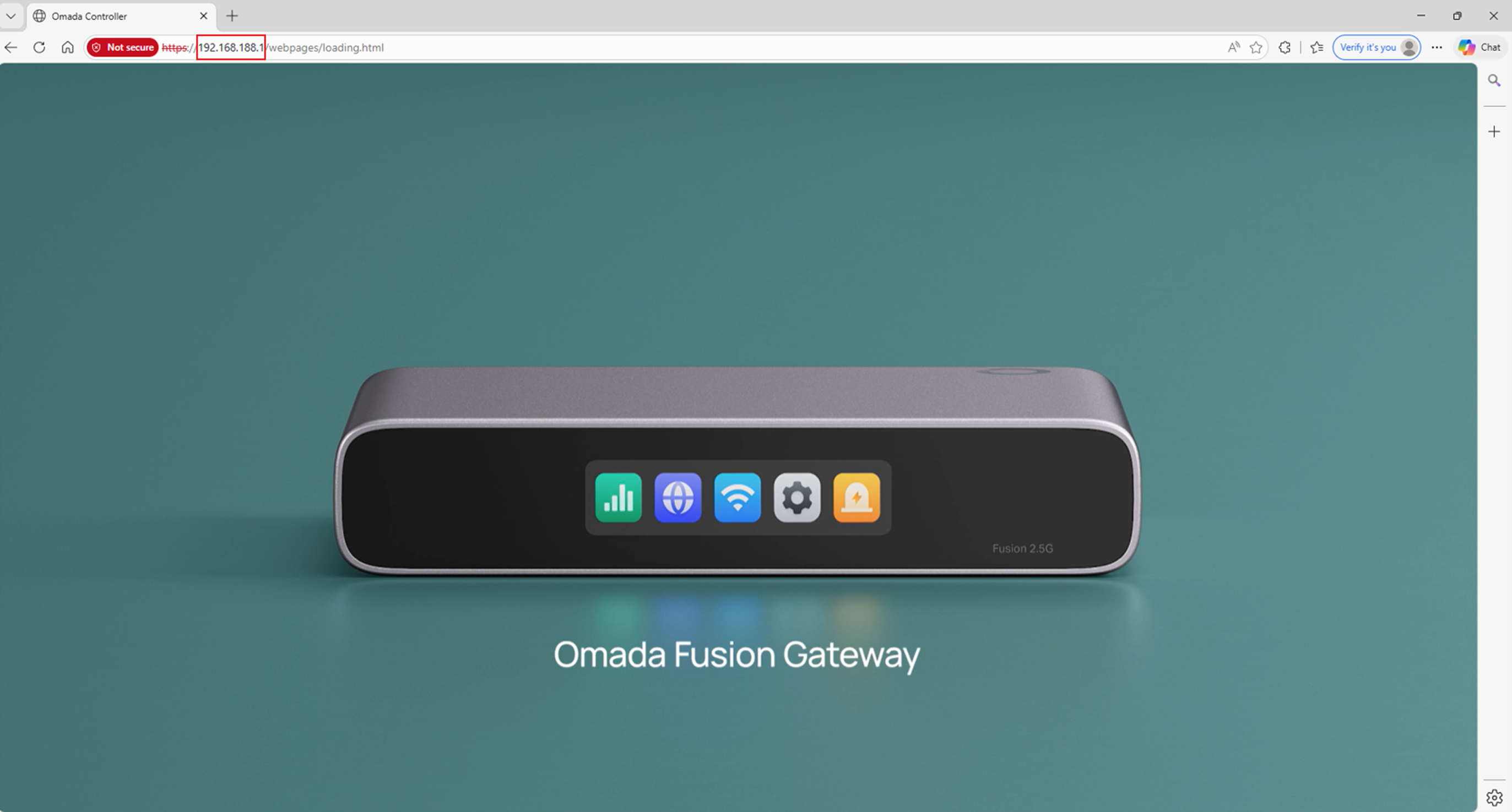
2단계. 다른 이더넷 케이블을 사용하여 컴퓨터를 Omada Fusion 라우터의 LAN 포트에 연결하고 DHCP를 통해 유효한 IP 주소를 할당받으십시오. 그런 다음 컴퓨터에서 브라우저를 열어 IP 주소 192.168.188.1(기본 IP)에 접속하십시오.
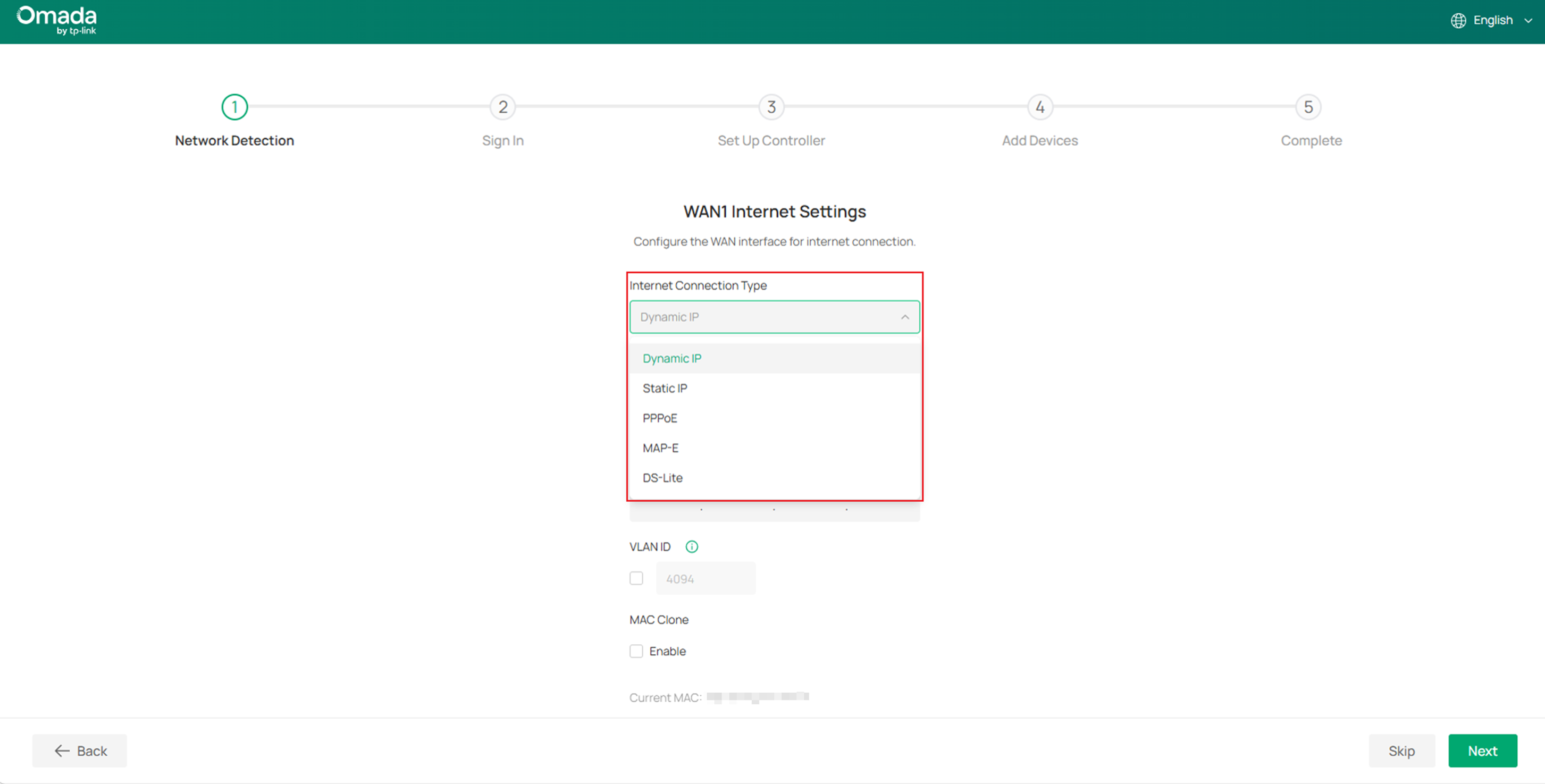
3단계. 라우터가 부팅된 후, 여기서 WAN 포트 상태를 확인하십시오. 기본적으로 Omada Fusion 라우터는 DHCP를 통해 연결됩니다. 다른 연결 방식을 사용하거나 VLAN ID/DNS 서버/MAC 복제를 설정해야 하는 경우, 인터넷 설정을 클릭하십시오.
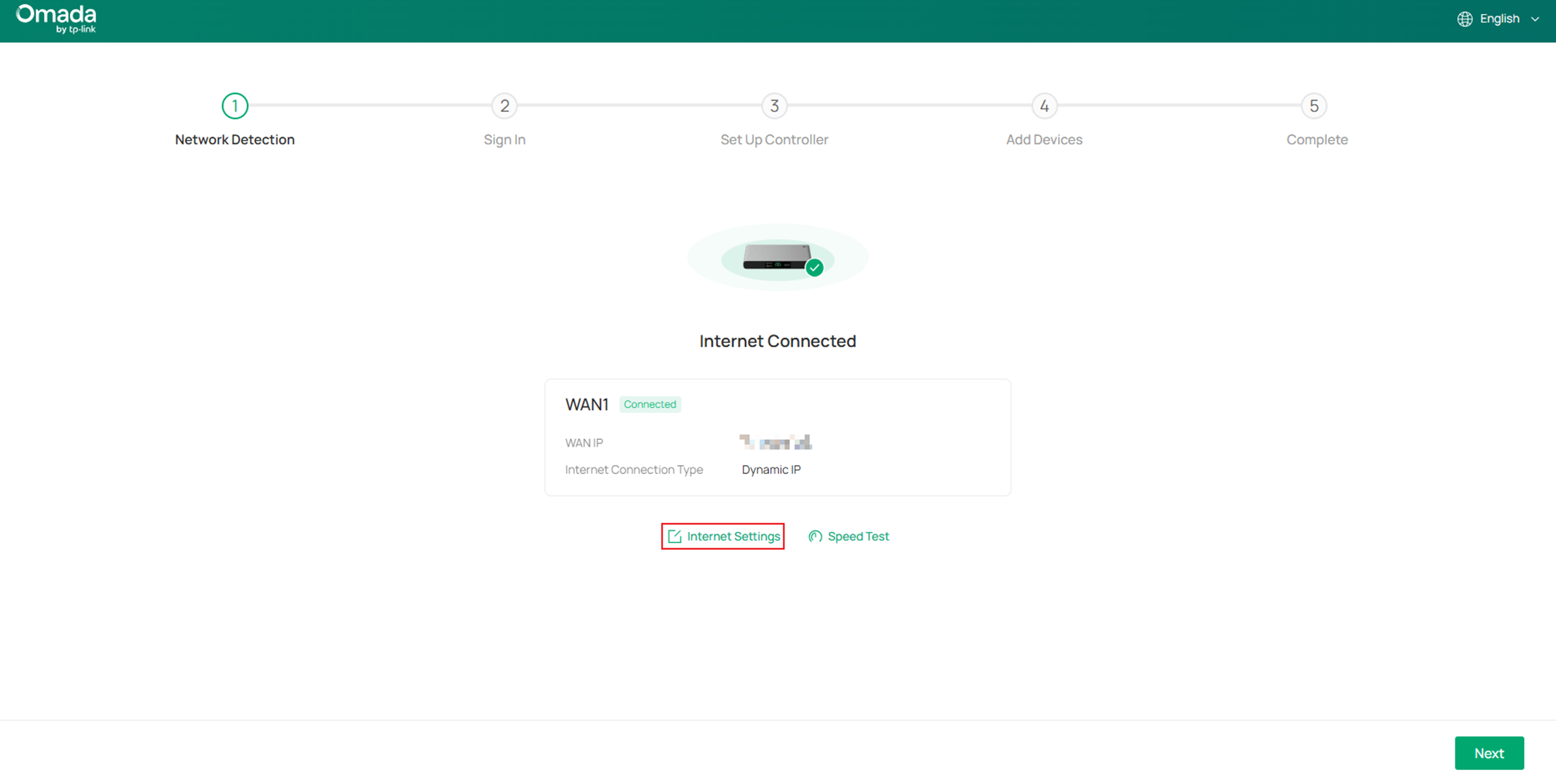
Omada Fusion 라우터는 동적 IP(DHCP) 외에도 고정 IP, PPPoE, MAP-E 및 DS-Lite를 접속 방법으로 지원합니다.
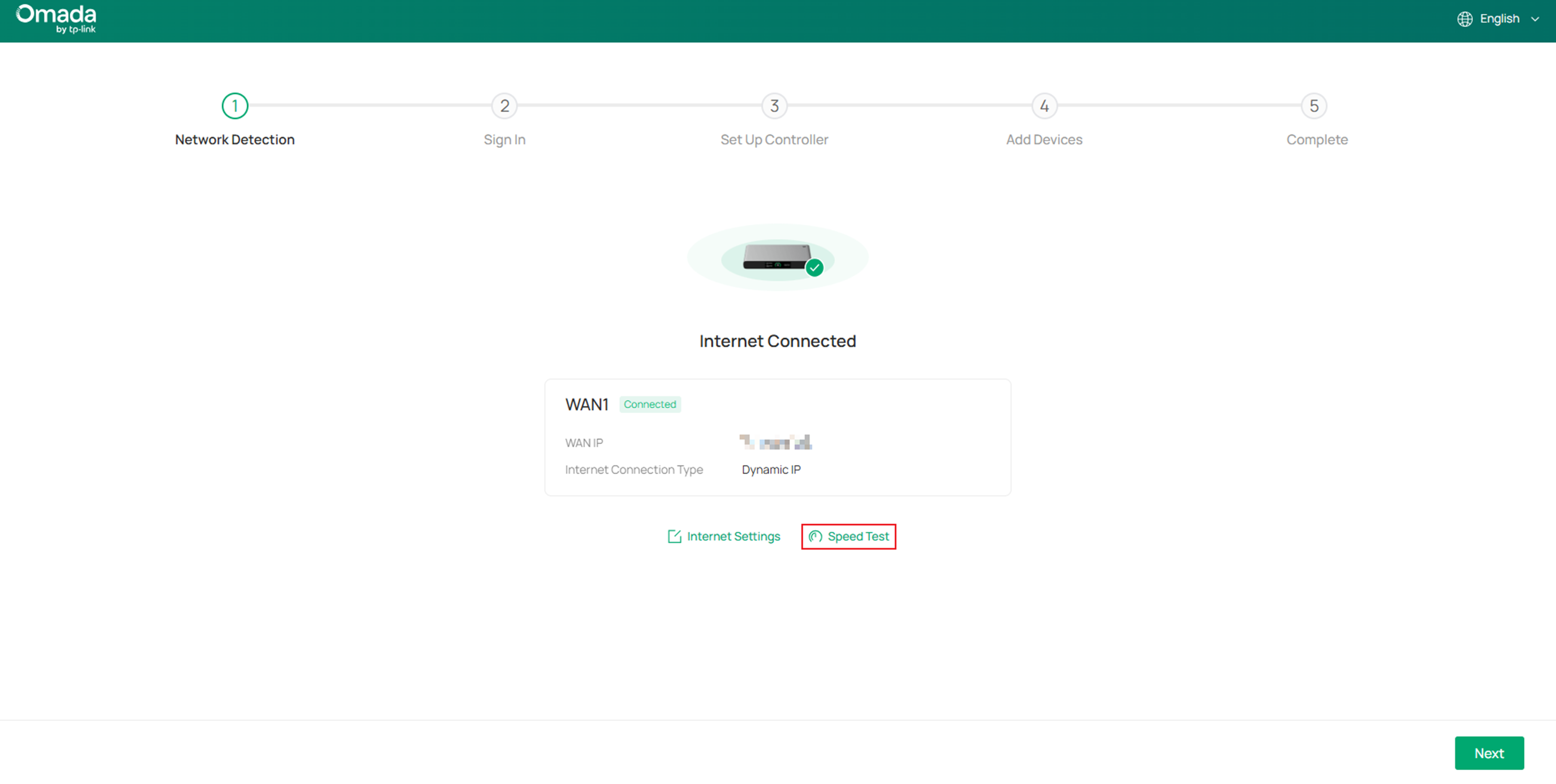
4단계. Omada Fusion 라우터가 네트워크에 성공적으로 연결되면, 여기서 '속도 테스트'를 클릭하여 인터넷 속도를 측정할 수 있습니다.
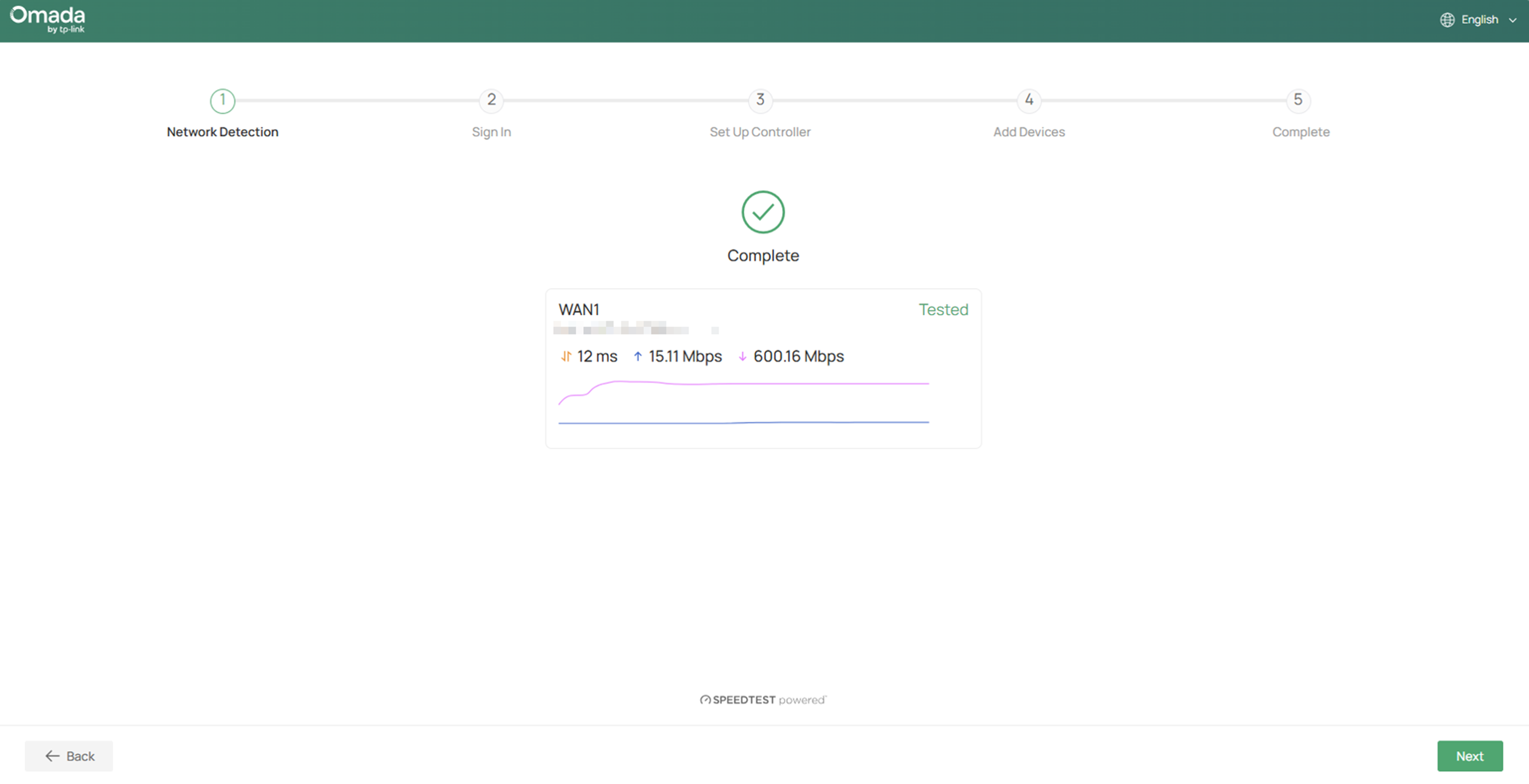
예시:
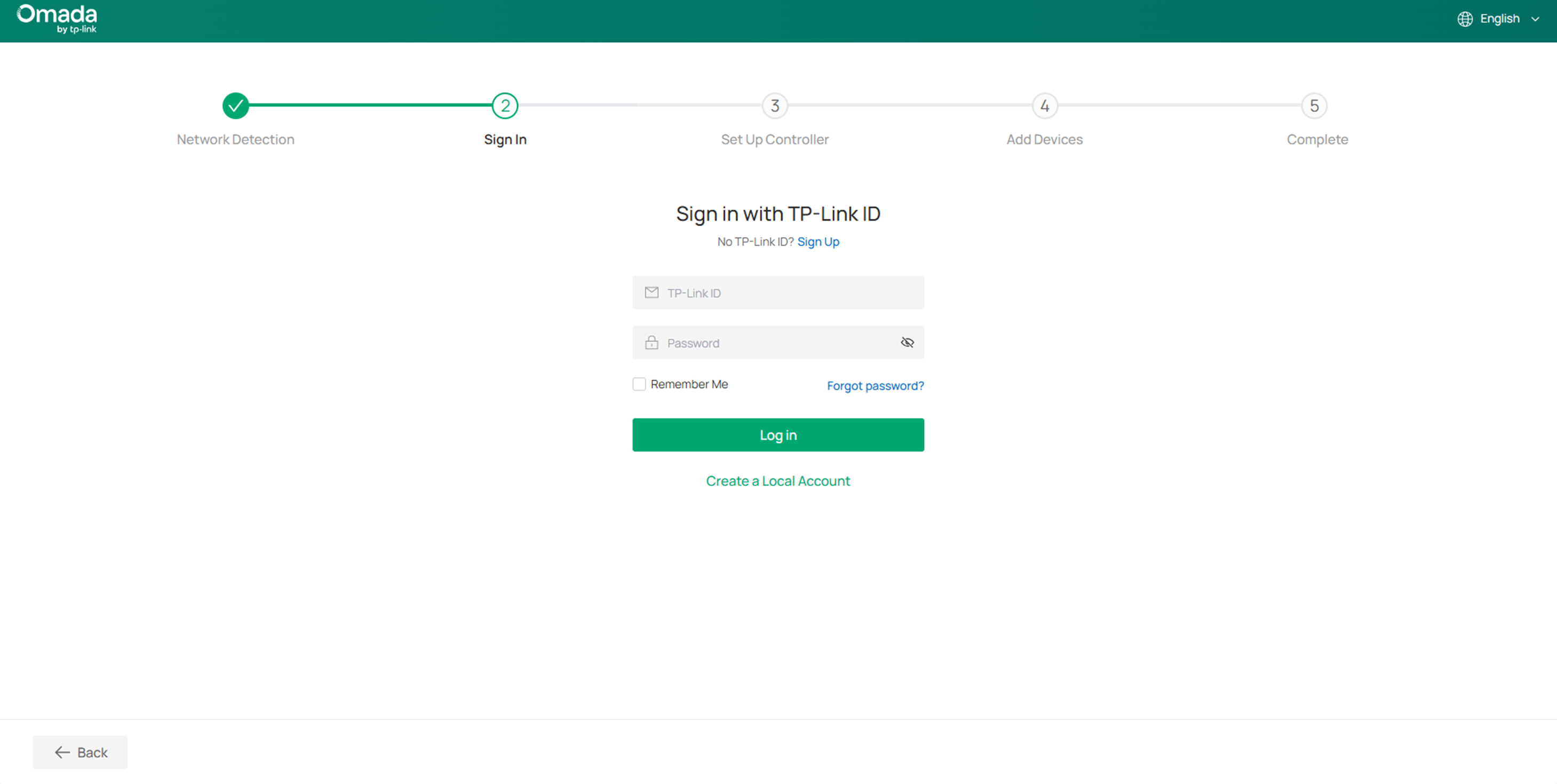
5단계. Omada Cloud 관리를 활성화하고 더 많은 기능을 이용하려면 Omada Fusion 라우터를 TP-Link ID에 연결하는 것이 좋습니다.
6단계. 다음으로 Omada Fusion 라우터의 이름을 지정하고 국가/지역 및 시간대를 선택하십시오.
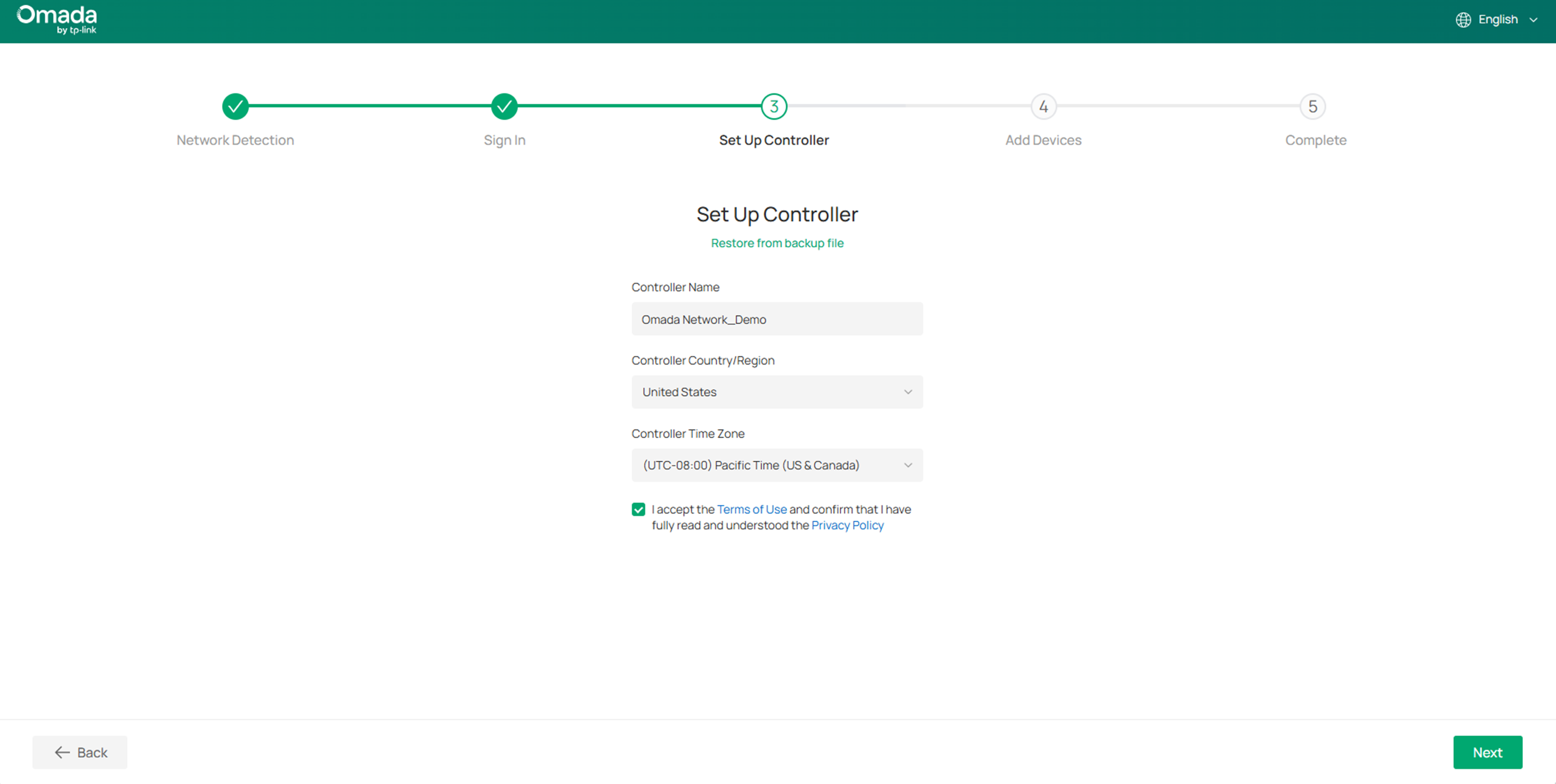
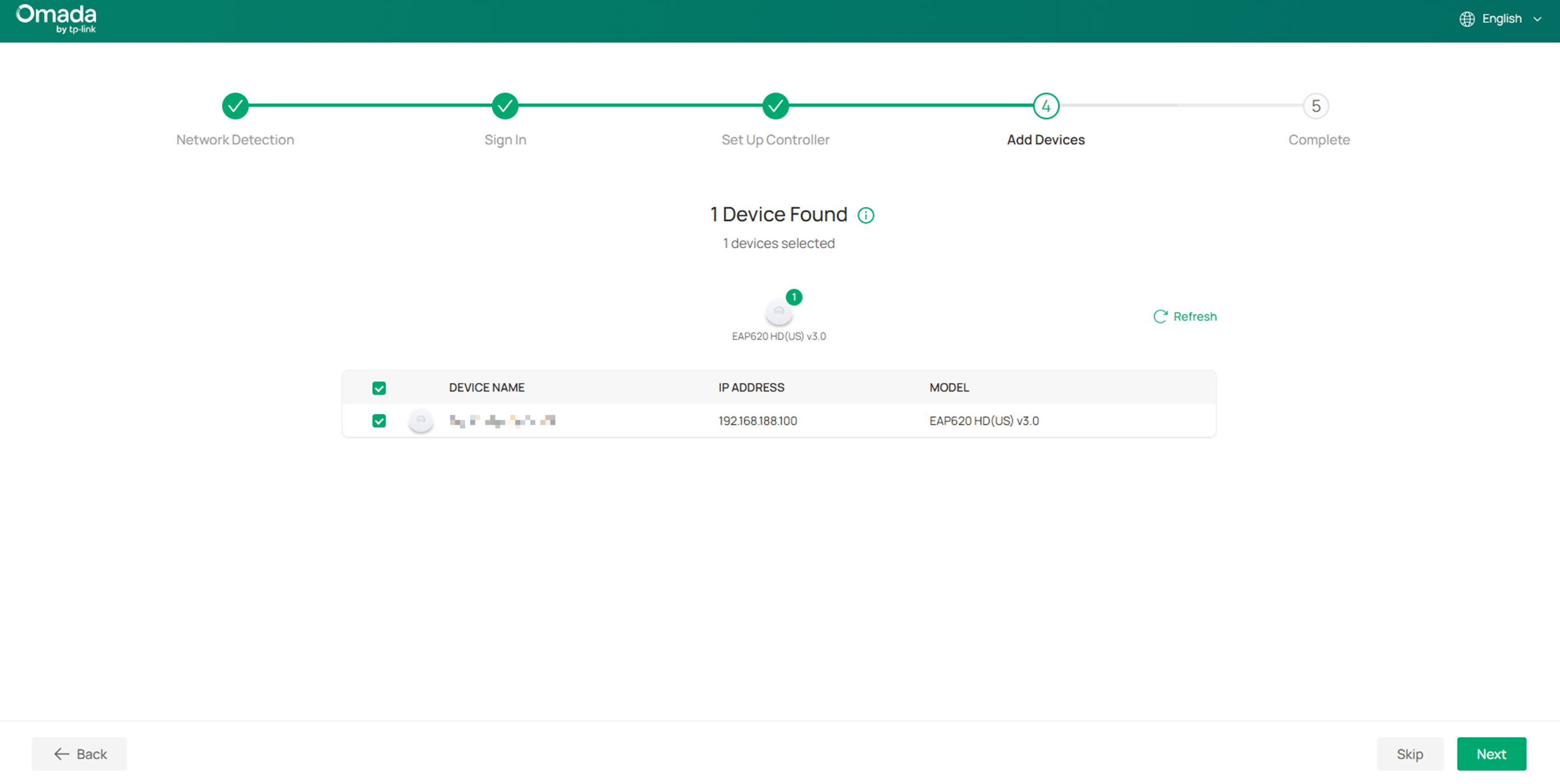
7단계. 이미 다른 Omada 스위치나 무선 액세스 포인트를 공장 모드로 Omada Fusion 라우터에 연결한 경우, 여기서 해당 장치를 찾아 추가할 수 있습니다. 그렇지 않은 경우 '건너뛰기'를 클릭하십시오.
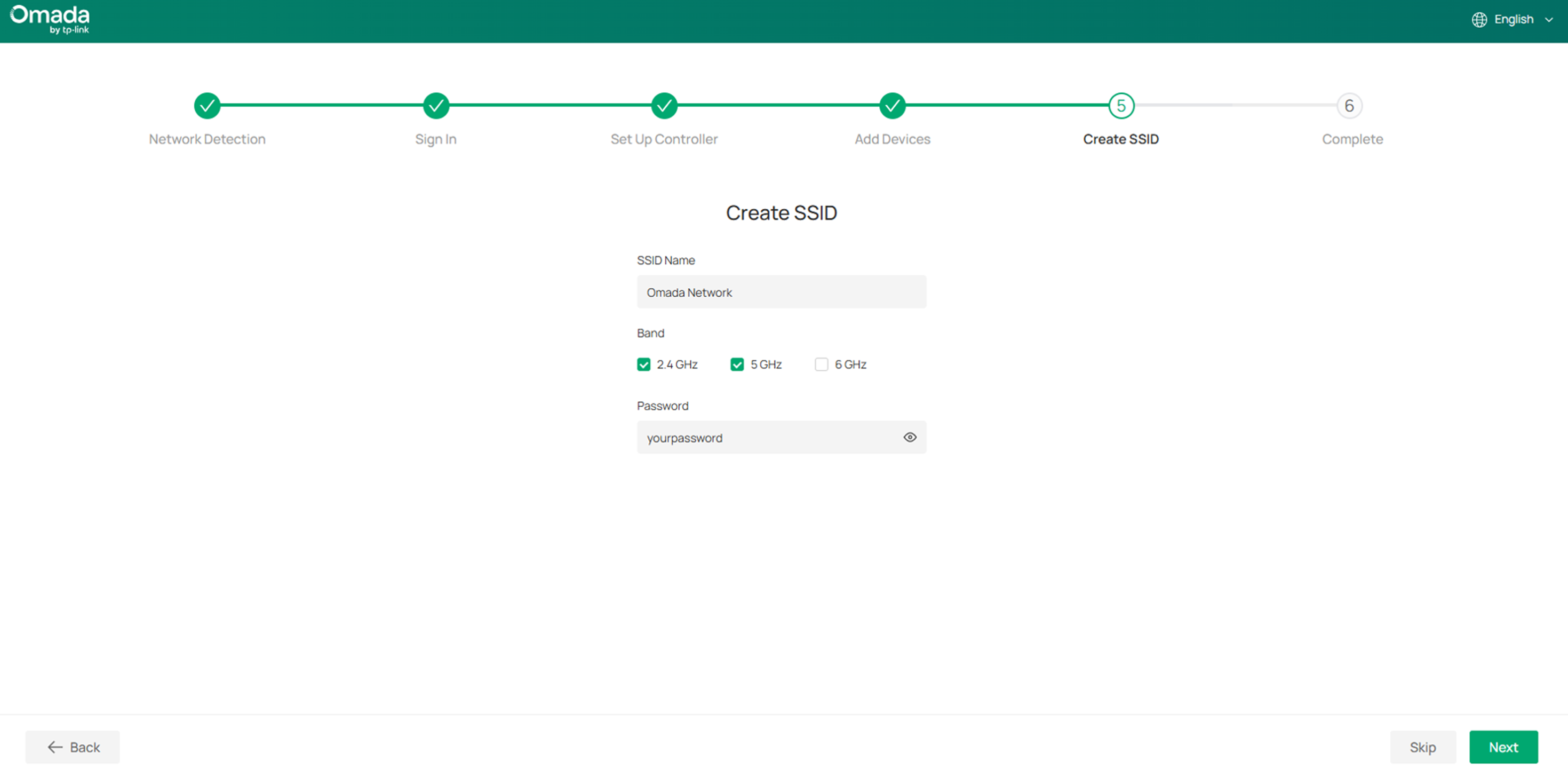
8단계. 하나 이상의 Omada 무선 액세스 포인트를 추가한 경우, 여기서 간편 비밀번호를 사용하는 SSID를 생성할 수 있습니다.
9단계. 이제 Omada Fusion 라우터의 초기 설정이 완료되었습니다. 여기에서 설정 요약을 확인할 수 있습니다.
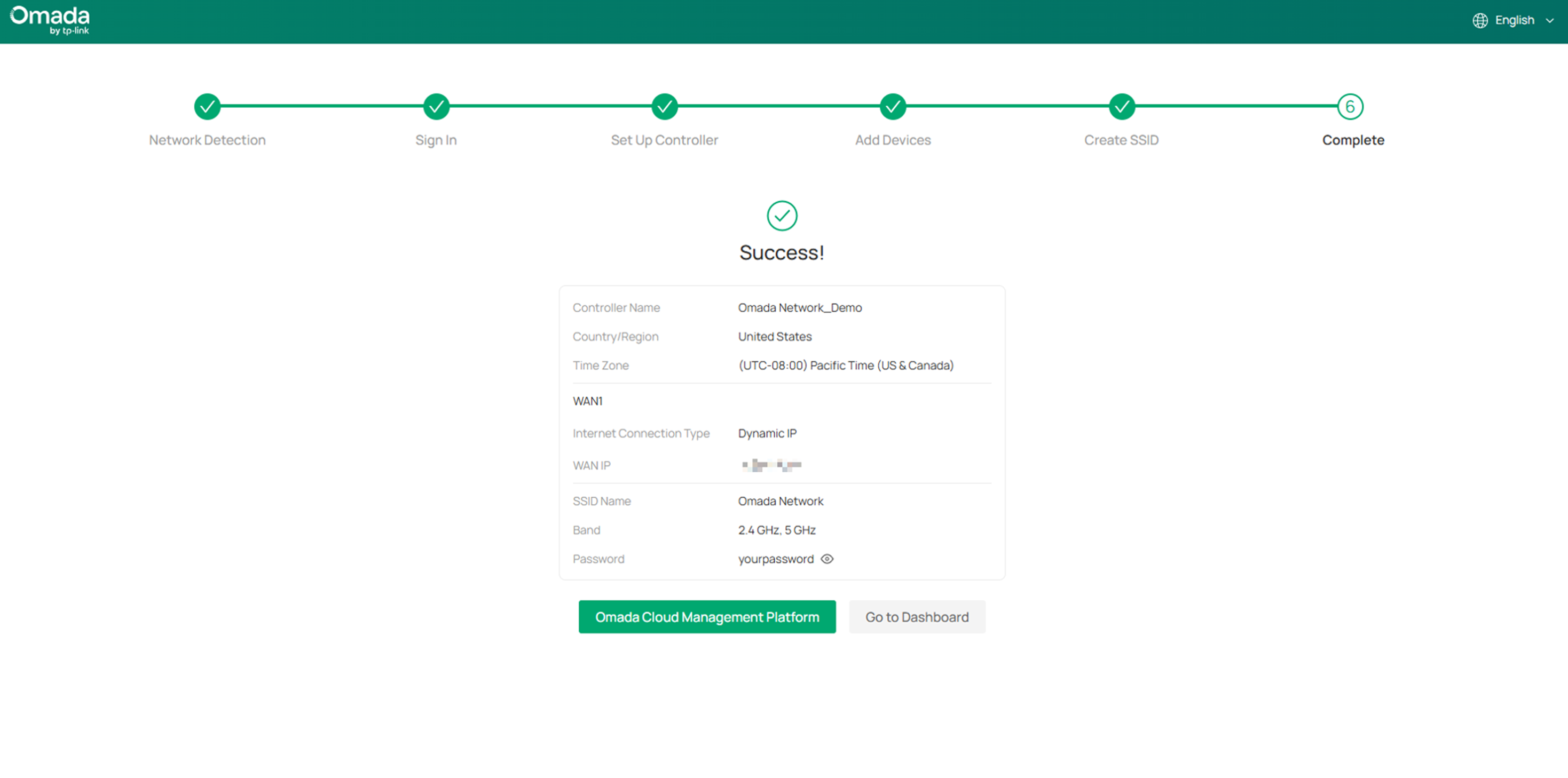
이제 TP-Link ID가 연동되었으므로, 로컬뿐만 아니라 Omada Cloud 관리 플랫폼을 통해 원격으로도 Fusion 라우터에 액세스할 수 있습니다.
또한 화면에서 네트워크 상태, 포트 상태, 처리량 등을 직접 확인할 수 있습니다.
결론
Omada Fusion 라우터의 초기 설정이 완료되었으니, 이제 더 자세히 알아볼 시간입니다!
각 기능 및 설정에 대한 자세한 내용을 확인하려면 다운로드 센터로 이동하여 해당 제품의 설명서를 다운로드하십시오.
이 문서는 Fusion 2.5G, Fusion G+에 적용됩니다.
이 문서에는 기계 번역이 적용되었으며, 정확한 내용을 확인하려면 원본 영문 문서를 참고하시기 바랍니다.
