


목차
목적
이 문서는 소프트웨어/하드웨어/클라우드 기반 컨트롤러 유형에 따라 클라이언트 상태의 동작이 어떻게 다른지 설명합니다.
요구 사항
- Omada Controller v6.1
소개
클라이언트 상태는 Omada Controller 6.1에 도입된 새로운 모니터링 기능으로, 네트워크상의 모든 무선 클라이언트 장치의 연결 품질과 사용 경험을 평가하고 추적합니다. 이 기능을 활성화하면 시스템이 지속적으로 무선 클라이언트 수준의 상태 데이터를 수집 및 계산하여 네트워크 관리자가 무선 클라이언트 연결 문제를 신속하게 식별하고 네트워크 성능을 최적화할 수 있도록 지원합니다.
주요 기능
- 상태 점수: 각 무선 클라이언트 장치의 상태 점수를 계산하여 장치 연결 상태를 직관적으로 파악할 수 있도록 합니다.
- 다차원 모니터링: 다음과 같은 핵심 상태 지표를 포괄합니다:
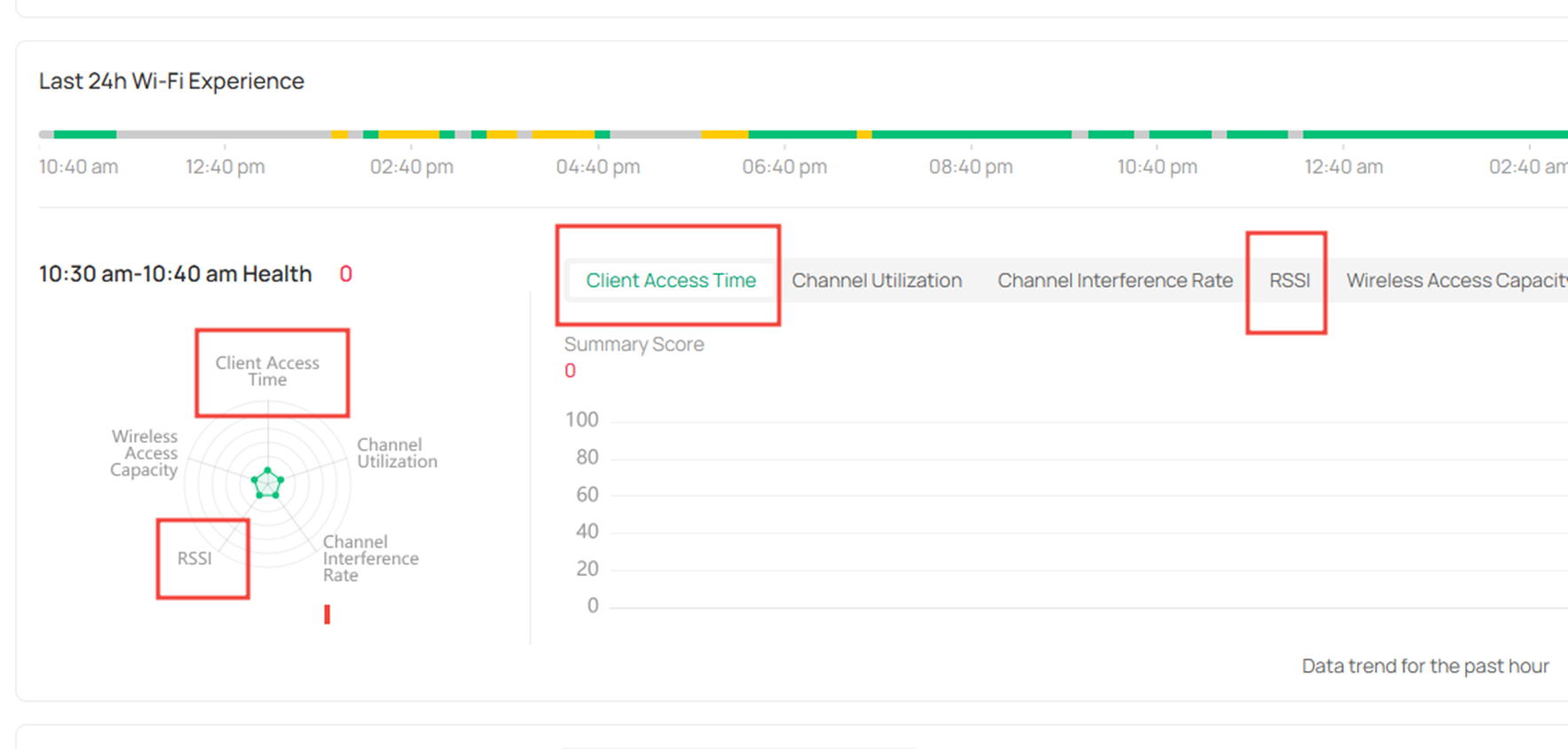
- 클라이언트 접속 시간: 무선 클라이언트가 연결을 설정하는 속도를 모니터링합니다.
- RSSI(신호 강도): 무선 신호 품질 평가
- 기타 Wi-Fi 경험 관련 지표
- 추세 분석: 문제 추적을 용이하게 하는 24시간 상태 추세 차트를 제공합니다
- 문제 식별: 이상적인 상태 점수를 보이는 무선 클라이언트를 신속하게 식별하여 문제 해결을 지원합니다
설정
1단계. 글로벌 뷰 > 설정 > 기록 데이터 보존 > 클라이언트 데이터 > 클라이언트 상태로 이동합니다. 기능을 활성화/비활성화할 수 있습니다. 활성화 시 클라이언트 상태 데이터가 기록되며, 상당한 양의 스토리지 공간을 차지할 수 있습니다.
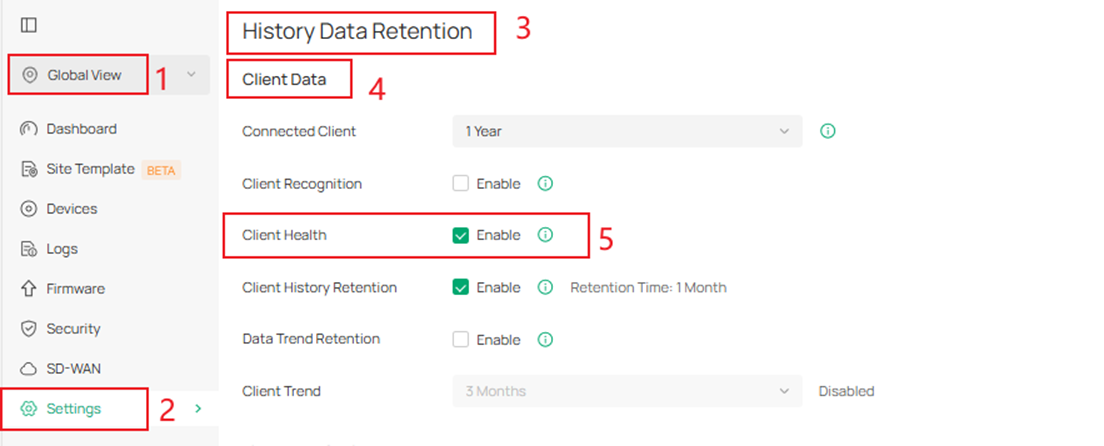
컨트롤러 모델별 클라이언트 상태 행동 차이:
1. Windows / Linux 컨트롤러
- 기존 컨트롤러(v6.1로 업그레이드): 클라이언트 상태 모니터링은 기본적으로 비활성화되어 있습니다.
- 신규 컨트롤러: 클라이언트 상태 모니터링이 기본적으로 활성화됩니다. Omada 소프트웨어 컨트롤러 권장 서버 사양 | TP-Link
- MSP 모드: 고객 뷰에서는 클라이언트 상태 모니터링을 사이트별로 재정의할 수 없으며>, MSP 뷰 > 설정 > 기록 데이터 보존 기간에서만 조정할 수 있습니다.
2. CBC 표준
- 클라이언트 상태 모니터링은 기본적으로 활성화되어 있습니다.
3. ER7212PC v2
- 클라이언트 상태 모니터링은 기본적으로 활성화되어 있습니다.
4. OC220 / OC300 / OC400
- 신규 컨트롤러: 클라이언트 헬스 기능은 기본적으로 활성화되어 있습니다. 장치 연동 또는 마이그레이션으로 인해 관리 대상 장치 수가 권장 관리 용량을 초과할 경우, 시스템은 잠재적인 성능 영향에 대해 사용자에게 경고하고 해당 기능 비활성화를 권장합니다.
-
- 기존 컨트롤러(v6.1로 업그레이드): 업그레이드 전 관리 대상 장치 수가 이미 권장 관리 용량을 초과한 경우, 업그레이드 후 클라이언트 헬스는 기본적으로 비활성화되며 사용자에게 통보됩니다. 임계값을 초과하지 않은 경우 클라이언트 헬스는 기본적으로 활성화된 상태로 유지됩니다. 이후 연동 또는 마이그레이션으로 인해 수가 임계값을 초과하는 경우에도 마찬가지로 성능 경고가 발생하고 클라이언트 헬스 비활성화를 권장합니다.
|
모델 |
권장 관리 용량 (모든 기능 안정적이며 성능 및 원활성 보장) |
|
OC220 |
40 |
|
OC300 |
160 |
|
OC400 |
300 |
5. OC200 / Essential
클라이언트 상태 기능은 지원되지 않으므로 클라이언트 상태가 표시되지 않습니다.
클라이언트 상태 모니터링이 활성화된 경우 관련 차트는 다음 위치에 표시됩니다:
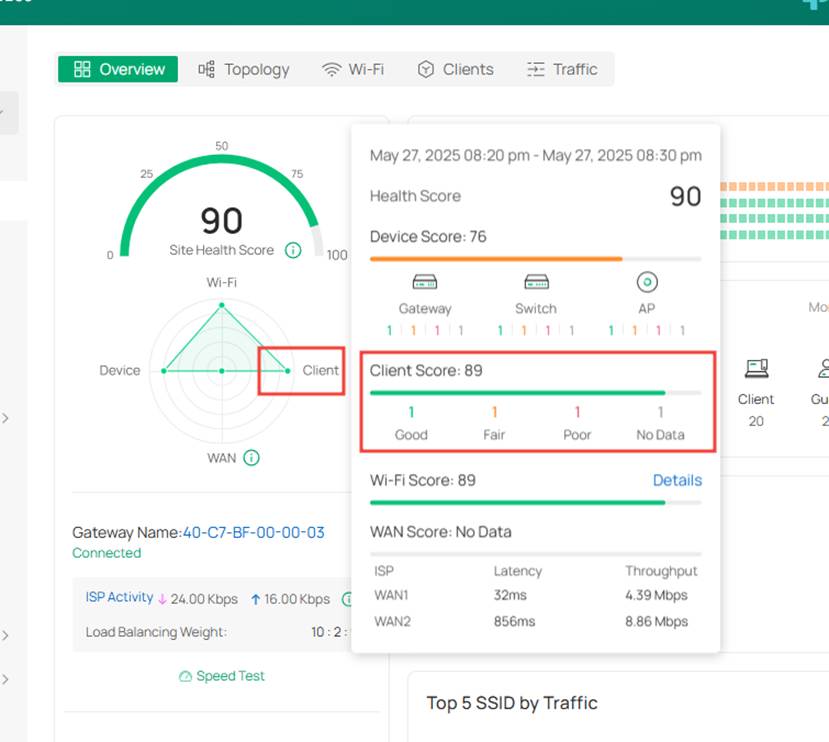
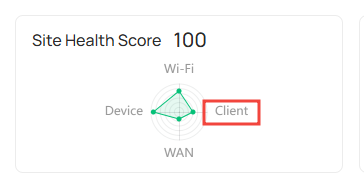
- 사이트 보기 > 대시보드 > 개요 > 비상: 레이더 차트에 클라이언트 정보가 표시됩니다. 마우스 오버 시 클라이언트 점수 표시 기능이 추가되었습니다.
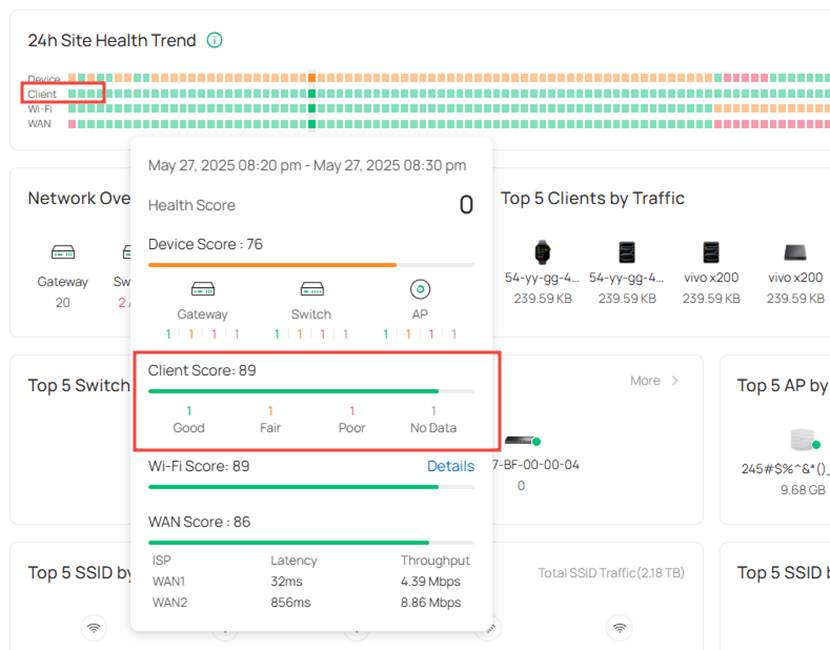
- 사이트 보기 > 대시보드 > 개요 > 24시간 사이트 상태 추이: 클라이언트 및 클라이언트 점수 표시가 추가되었습니다.
- 사이트 보기 > 대시보드 > Wi-Fi > 지난 24시간 Wi-Fi 경험: 클라이언트 접속 시간 및 RSSI 표시가 추가됐습니다.
- 사이트 보기 > 대시보드 > 클라이언트 > 클라이언트 추이: 클라이언트 상태 표시가 추가됐습니다.
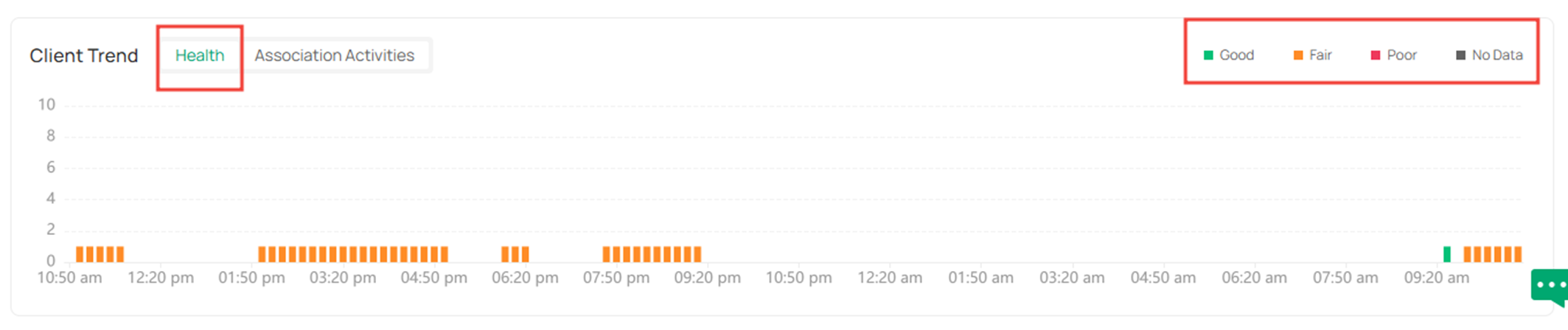
- 사이트 보기 > 클라이언트 목록 > 클라이언트: 클라이언트 24시간 상태 표시가 추가됐습니다.
사이트 보기 > 대시보드 > 고객 > 고객 동향: 고객 상태 표시 추가.
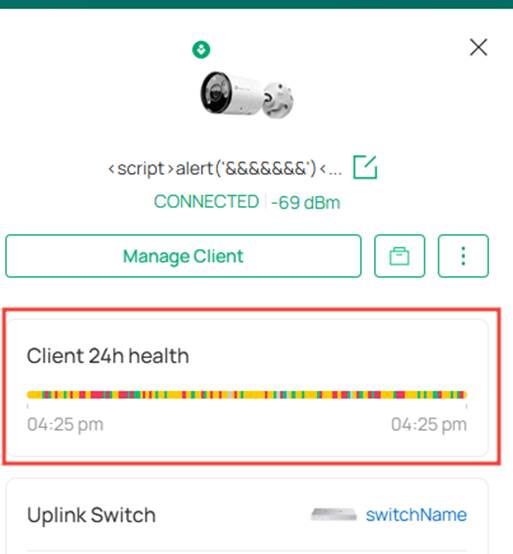
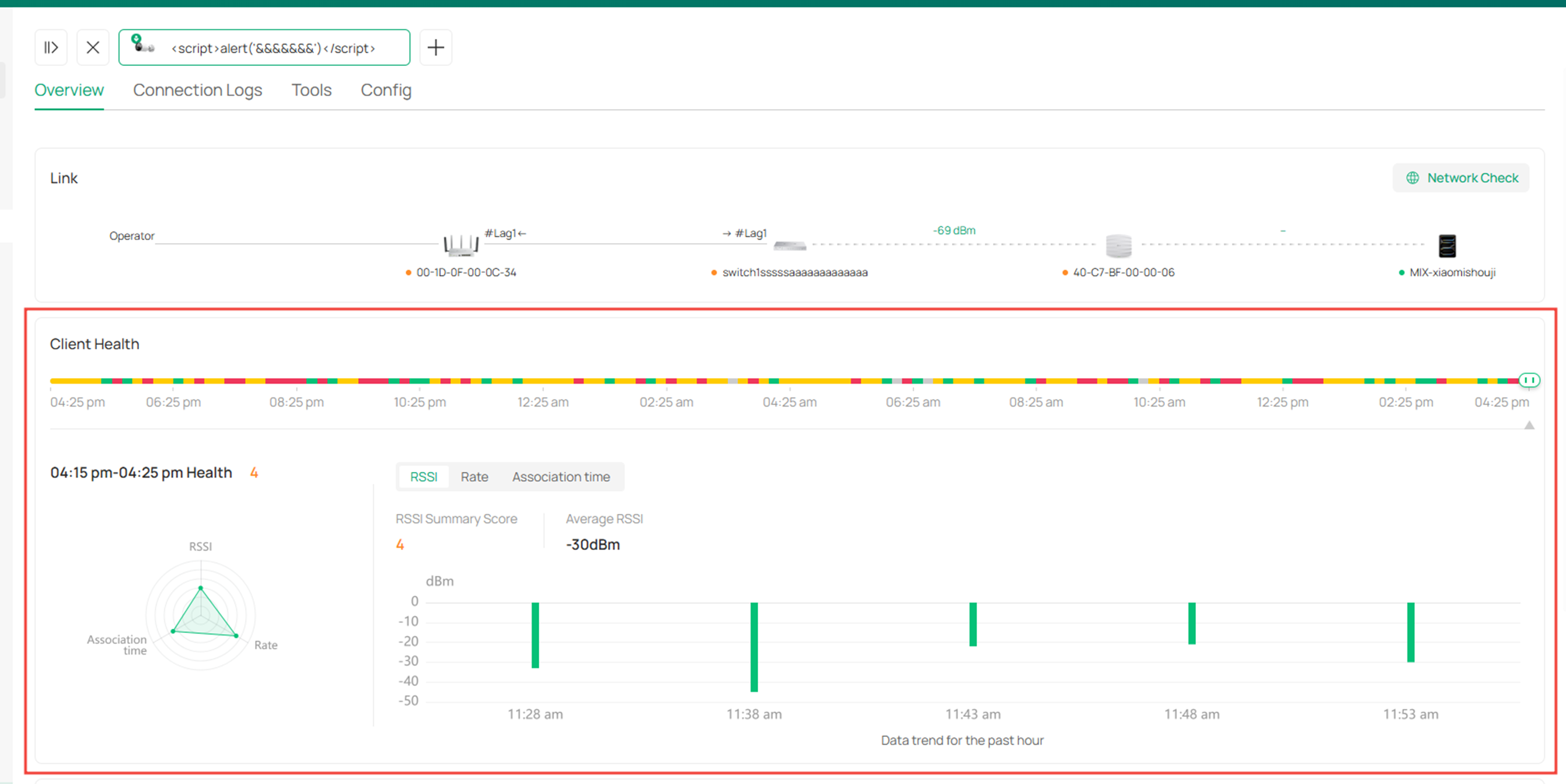
- 사이트 보기 > 클라이언트 목록 > 클라이언트 관리 > 개요: 클라이언트 상태 모듈 표시가 추가됐습니다.
사이트 보기 > 고객 목록 > 고객: 고객 24시간 상태 표시 추가.
- 사이트 보기 > 인사이트 > 보고서 > 요약: 레이더 차트에 클라이언트 표시 및 클라이언트 상태 추세 표시 기능이 추가됐습니다.
사이트 보기 > 인사이트 > 보고서 > 요약: 레이더 차트에 클라이언트 표시 및 클라이언트 건강 상태 추세 추가.

- 사이트 보기 > 인사이트 > 보고서 > 무선: 클라이언트 접속 시간 및 RSSI 표시가 추가됐습니다.
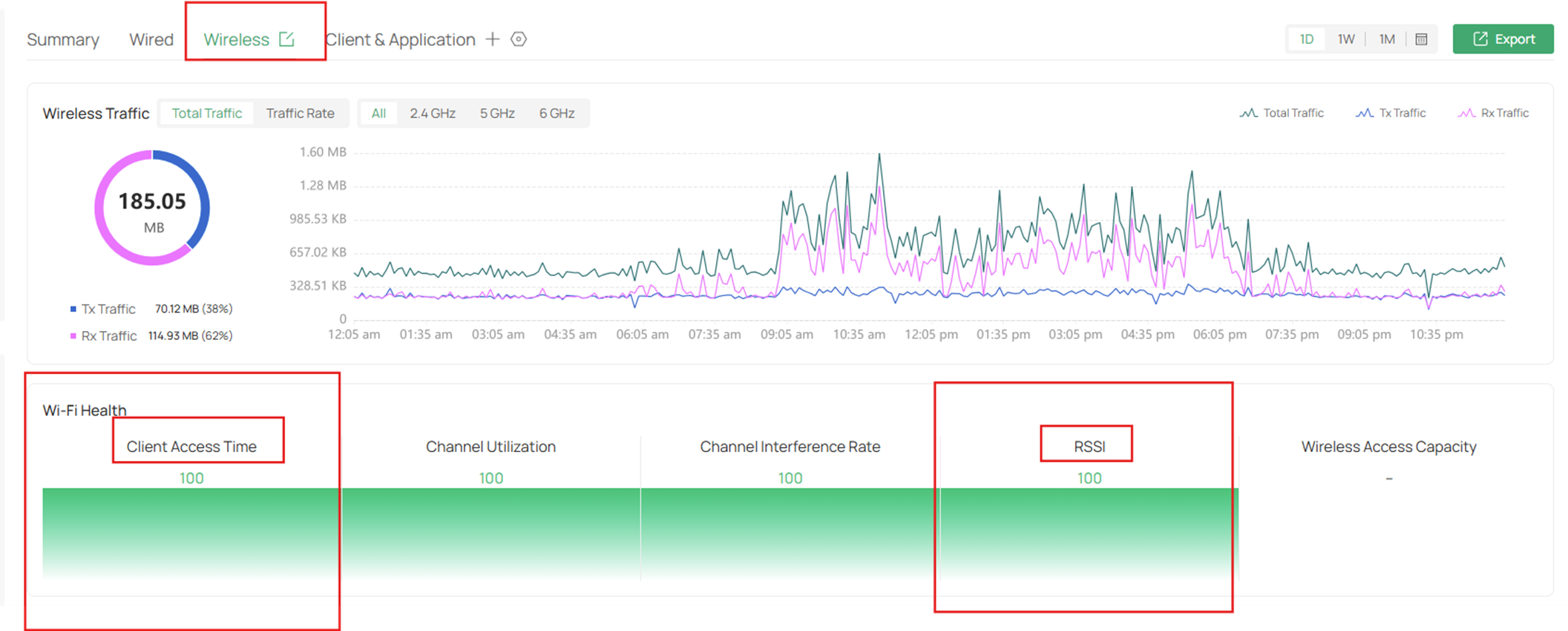
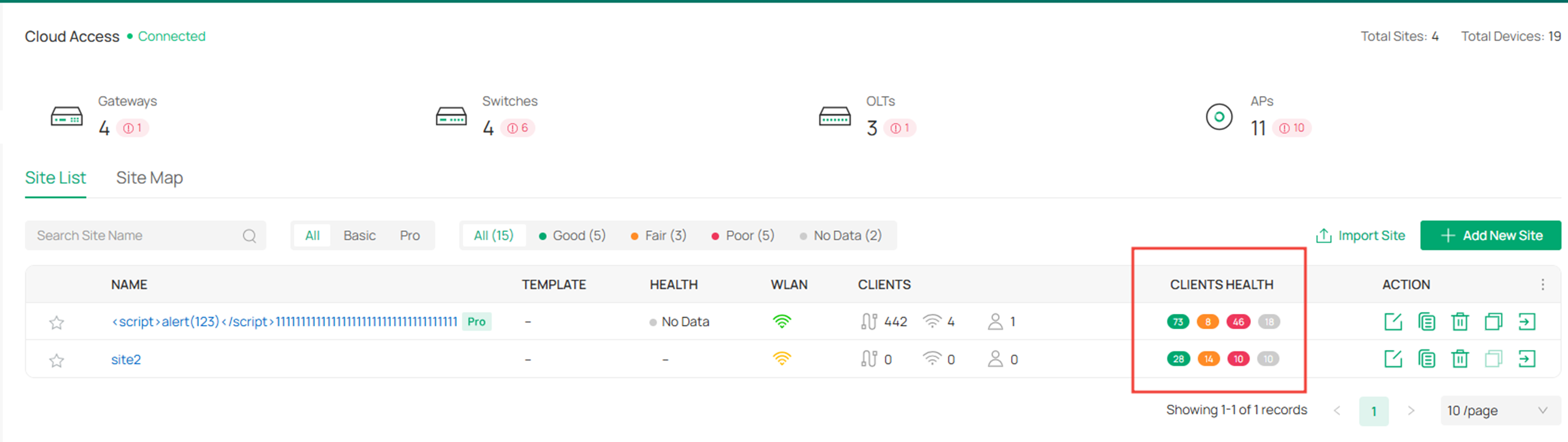
- 사이트 목록: 사이트 수준 클라이언트 상태 통계
사이트 보기 > 인사이트 > 보고서 > 무선: 클라이언트 접속 시간 및 RSSI 표시 기능이 추가됐습니다.
결론
클라이언트 상태 기능을 활성화하면 클라이언트 상태 데이터가 기록되며, 이는 상당한 양의 스토리지 공간을 소모할 수 있습니다. 따라서 클라이언트 상태 스위치의 상태는 컨트롤러 유형에 따라 다릅니다.
각 기능 및 설정에 대한 자세한 내용은 다운로드 센터에서 해당 제품 설명서를 다운로드하여 확인하십시오.
이 문서에는 기계 번역이 적용되었으며, 정확한 내용을 확인하려면 원본 영문 문서를 참고하시기 바랍니다.
