


목차
소개
OpenVPN은 SSL/TLS 프로토콜을 사용하여 통신을 암호화하는 오픈 소스 가상 사설망(VPN) 소프트웨어입니다. 안전한 원격 액세스 및 사이트 간 연결을 제공하며, 네트워크 통신을 보호하고 액세스 제어를 시행하는 데 널리 사용됩니다. Omada 라우터는 클라이언트가 인트라넷이나 인터넷에 안전하게 액세스할 수 있도록 하는 OpenVPN 서버 역할을 할 수 있습니다.
요구 사항
- Omada 라우터
- Omada Network 시스템 v6.1 이상
- Android 기기 / iOS 기기 / Windows 기기 / Linux 기기 / MacOS 기기
설정
아래 섹션에서는 아래 토폴로지에 따라 Android, iOS, Windows, Linux 및 macOS 기기에서 Omada 라우터로 OpenVPN 연결을 설정하는 방법을 가이드합니다.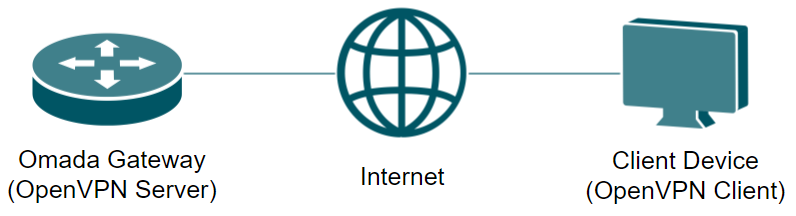
그 전에 먼저 Omada 컨트롤러가 연동한 Omada 라우터에서 OpenVPN 서버를 설정해 보겠습니다.
OpenVPN 서버설정
1단계. 새 OpenVPN 정책 생성.
네트워크 > VPN으로 이동하여 새 VPN 정책 생성을 클릭합니다.
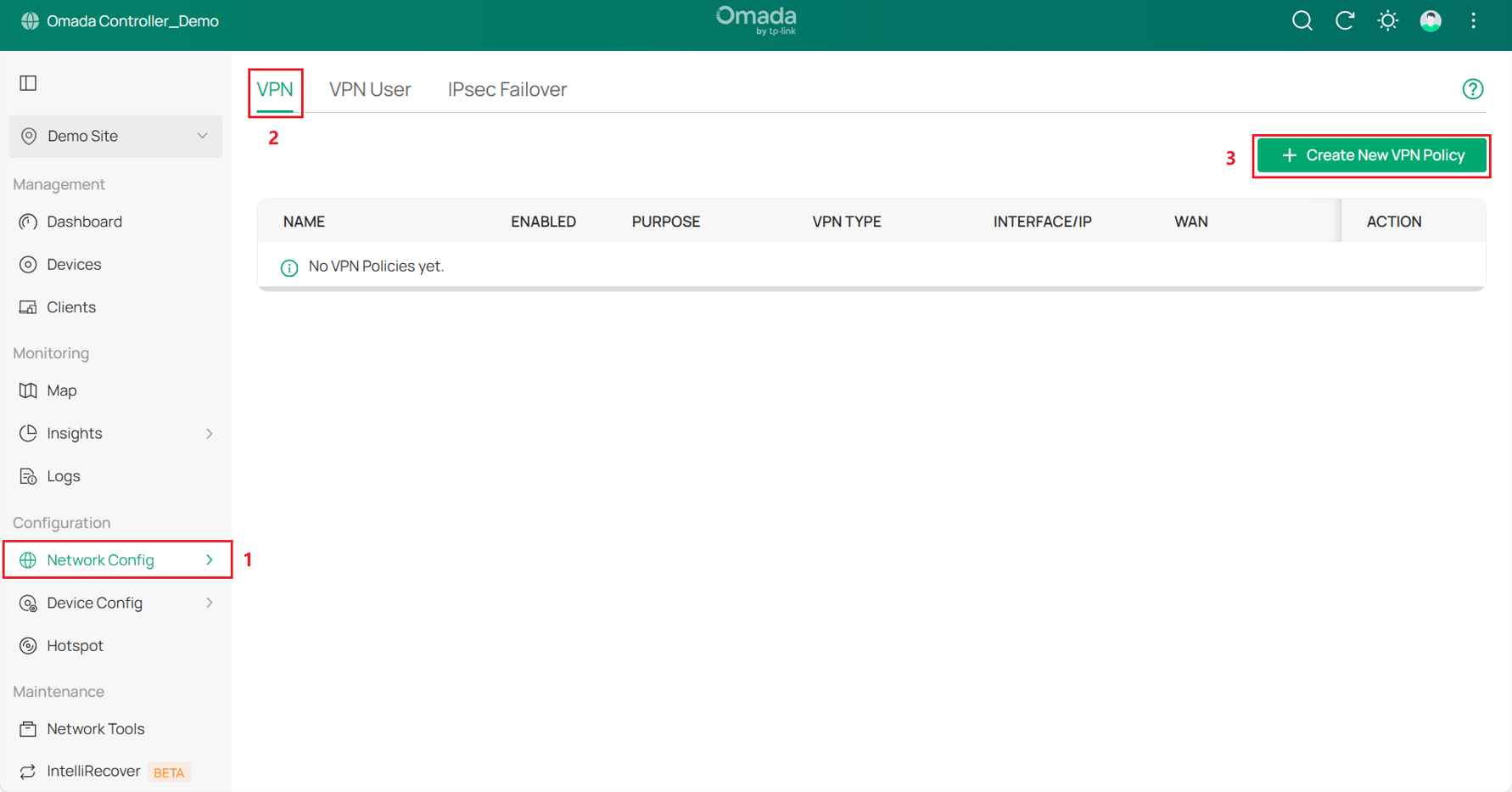
목적을 클라이언트-투-사이트 VPN으로, VPN 유형을 VPN 서버-OpenVPN으로 선택합니다 .
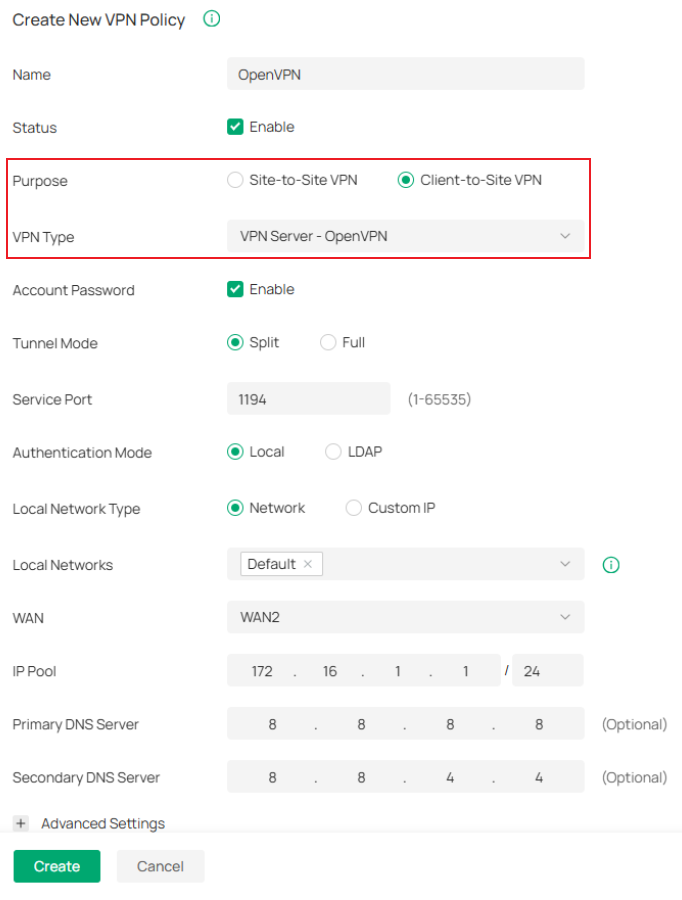
필요한 다른 내용을 구성한 후 생성을 클릭합니다. 예시로 스플릿 모드를 사용하고 기본 LAN (192.168.0.1/24) 으로 로컬 네트워크를 선택합니다
.
2단계..ovpn 파일 다운로드.
내보내기(Export) 버튼을 클릭하여 .ovpn 파일을 다운로드합니다.

3단계. OpenVPN 사용자 설정.
VPN 사용자로 이동하여 새 VPN 사용자 설정을 클릭합니다.

VPN 유형을 OpenVPN으로 선택하고, VPN 서버로 앞서 생성한 OpenVPN 서버를 선택합니다. 그런 다음 생성을 클릭합니다.
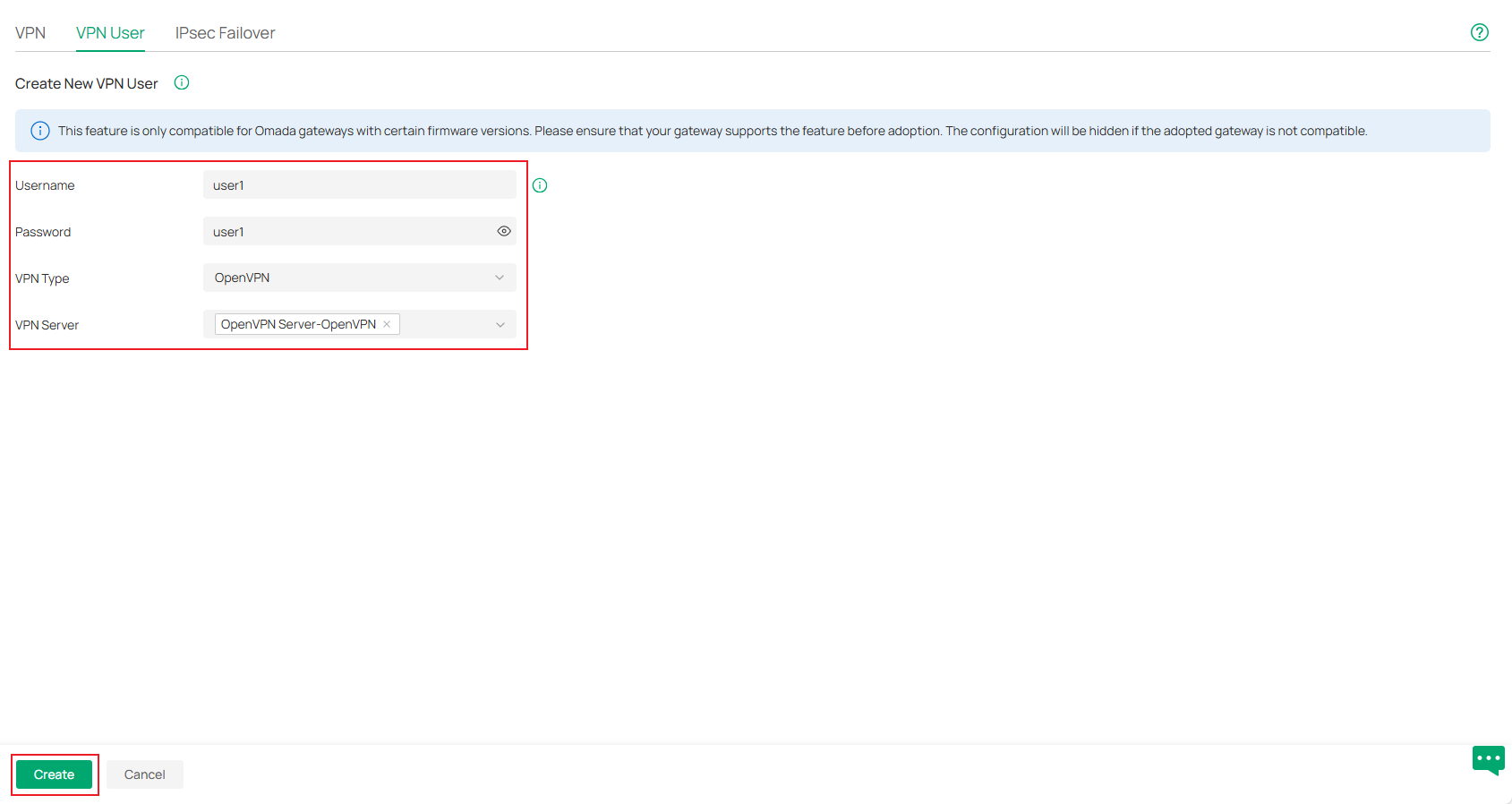
이제 OpenVPN 서버 설정을 완료하고 OpenVPN 사용자를 구성했습니다.

Windows 기기 설정
1단계. https://openvpn.net로 이동하여 OpenVPN Connect를 다운로드 및 설치합니다.
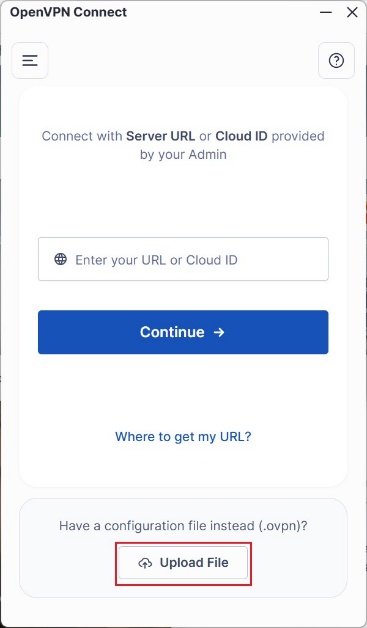
2단계. OpenVPN Connect를 실행하고 파일 업로드를 클릭하여 Omada Controller에서 다운로드한 .ovpn 파일을 업로드합니다.
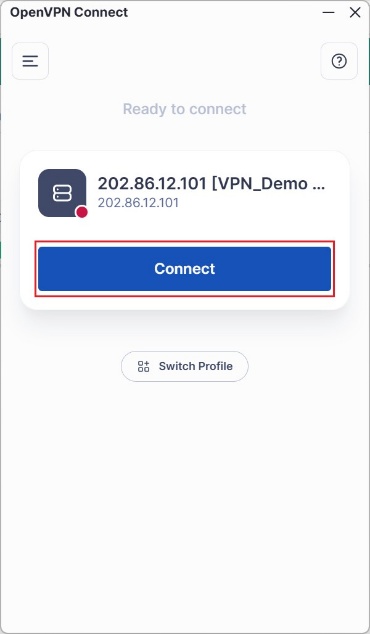
3단계. 연결을 클릭합니다.
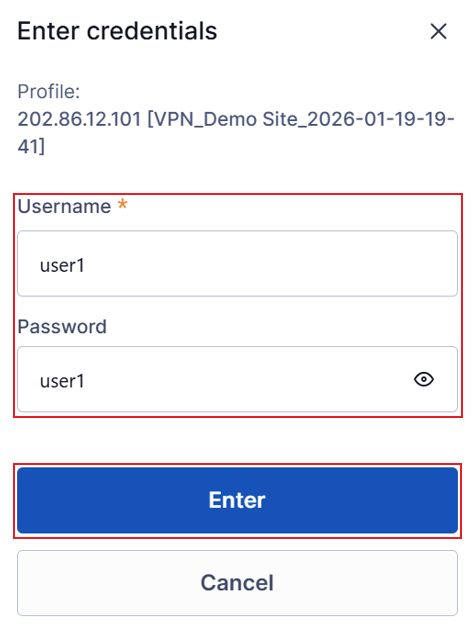
4단계. OpenVPN 사용자의 사용자 이름과 비밀번호를 입력합니다. 그런 다음 Enter를 클릭합니다.
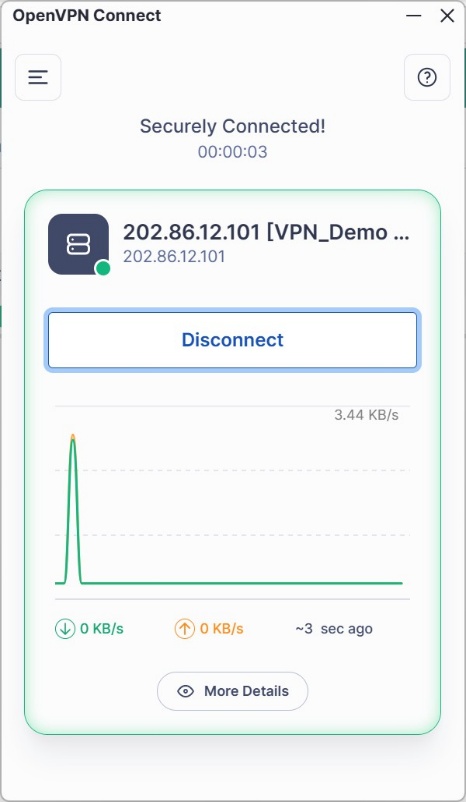
이제 OpenVPN 서버에 연결되었습니다.
Linux 장치 설정
1단계. 다음 명령어를 참조하여 OpenVPN을 설치합니다.
#sudo apt update
#sudo apt install openvpn -y
2단계. 인증서 유출을 방지하기 위해 .ovpn 파일을 루트 사용자만 읽고 쓸 수 있도록 설정하려면 다음 명령어를 참조하십시오. (Omada Controller에서 내보낸 .ovpn 파일은 기본적으로 다운로드 폴더에 저장됩니다.)
#sudo chmod 600 ~/Downloads/VPN_Demo\ Site_2026-01-20-13-13.ovpn
3단계. 다음 명령어를 참조하여 .ovpn 파일을 실행하고 OpenVPN 사용자의 사용자 이름과 비밀번호를 입력하세요. 연결이 성공적으로 구축되면 터미널에 "Initialization Sequence Completed"가 표시됩니다.
#sudo openvpn --config ~/Downloads/VPN_Demo\ Site_2026-01-20-13-13.ovpn

MacOS 기기 설정
1단계. https://tunnelblick.net/로 이동하여 Tunnelblick을 다운로드 및 설치합니다.
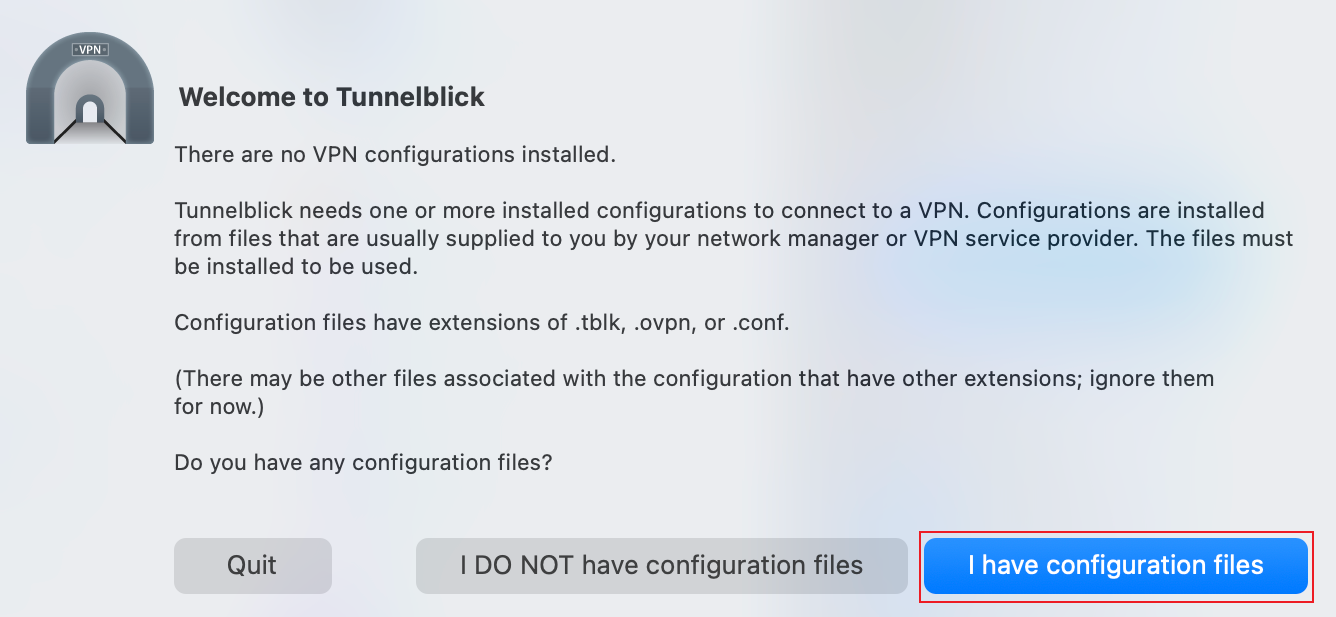
2단계. Tunnelblick을 실행하고 'I have configuration files'를 클릭합니다.
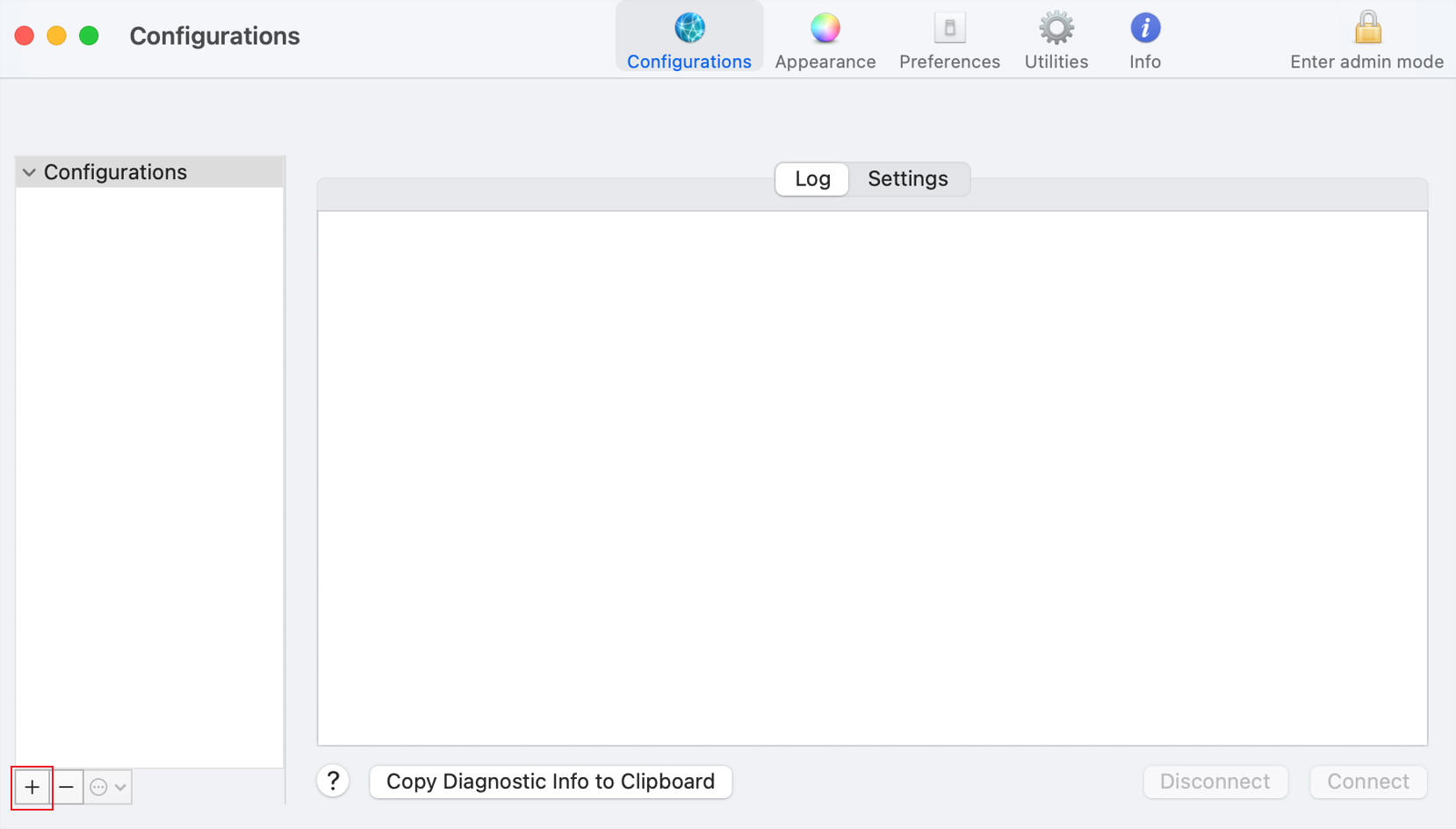
3단계. 왼쪽 하단의 "+" 를 클릭하여 Omada Controller에서 내보낸 .ovpn 파일을 가져옵니다.
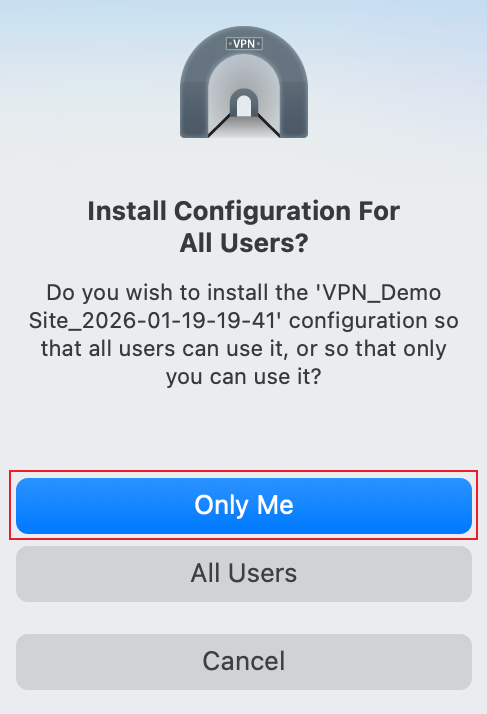
4단계. '나만 연결'을 클릭합니다.
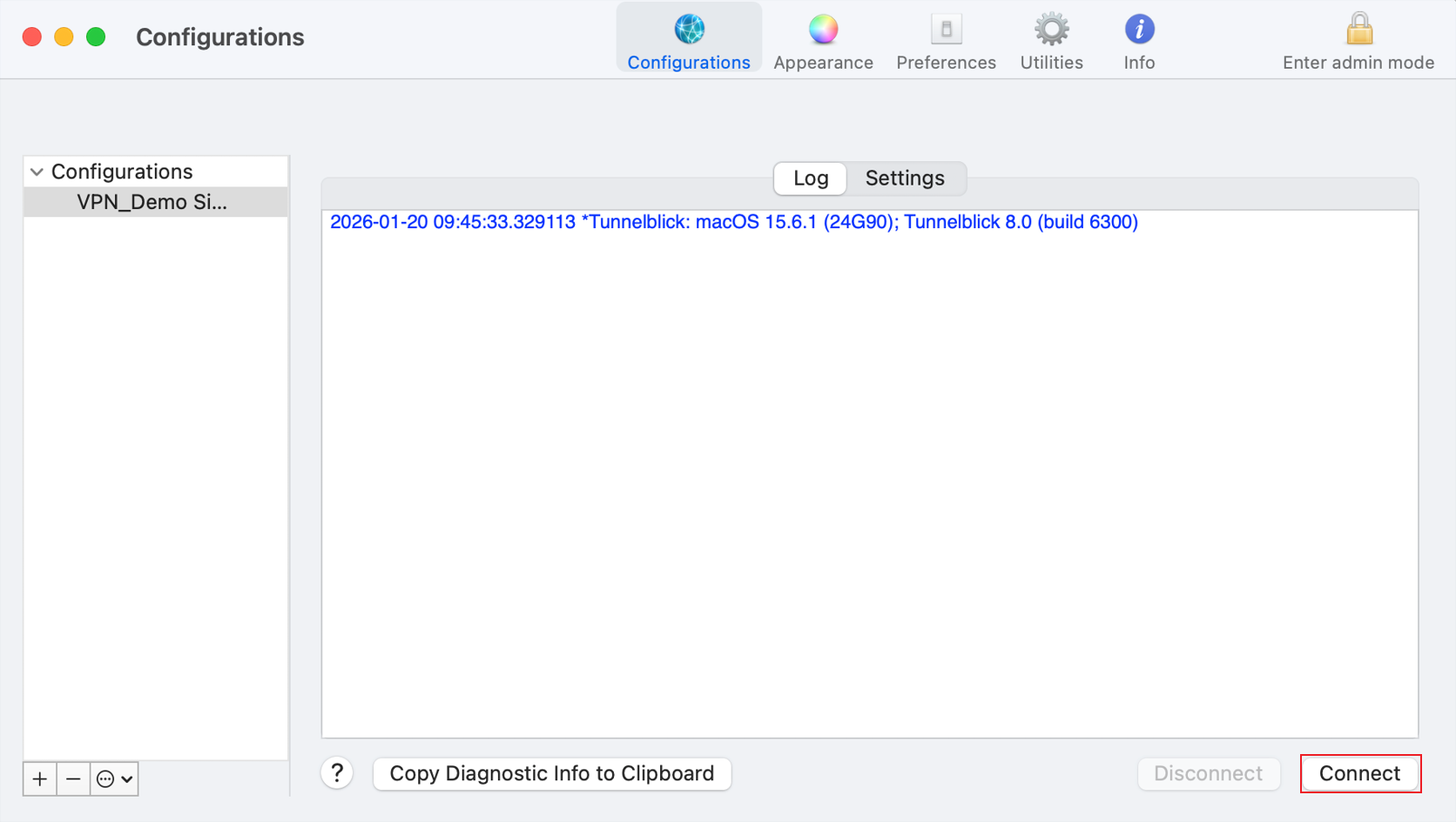
5단계. 가져온 설정 파일을 선택하고 연결을 클릭합니다.
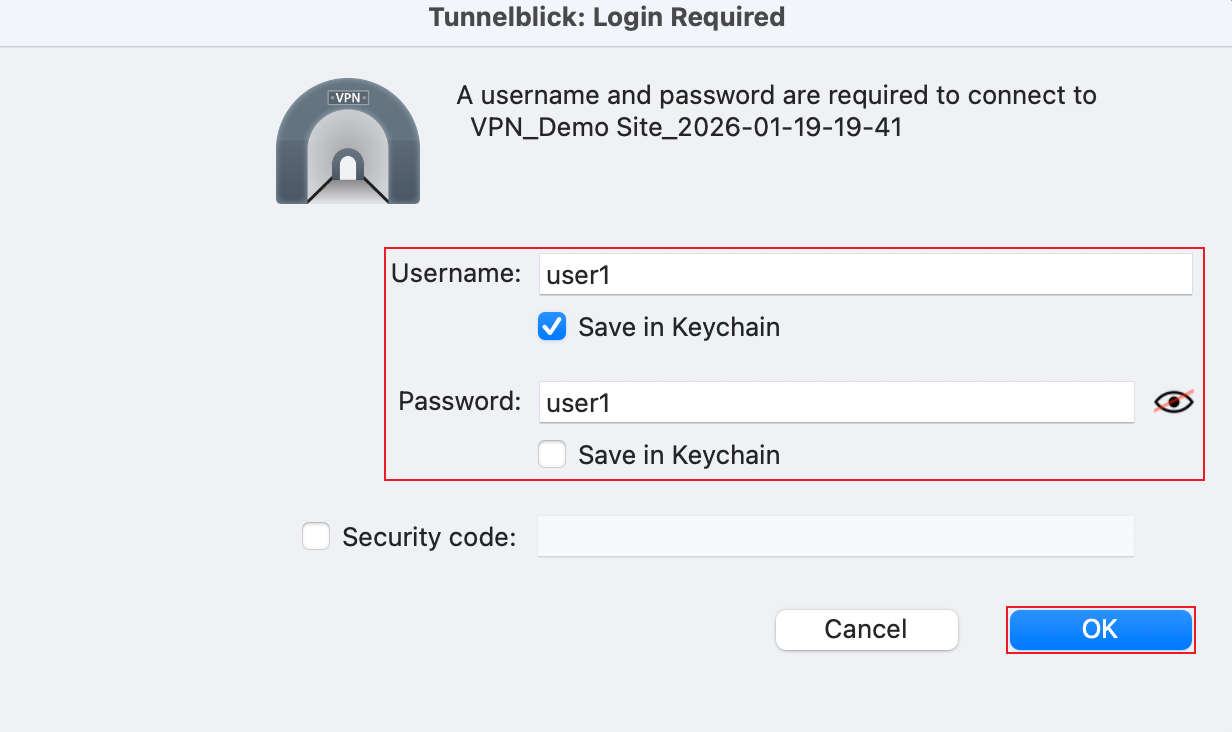
6단계. OpenVPN 사용자의 사용자 이름과 비밀번호를 입력합니다. 그런 다음 확인을 클릭합니다.
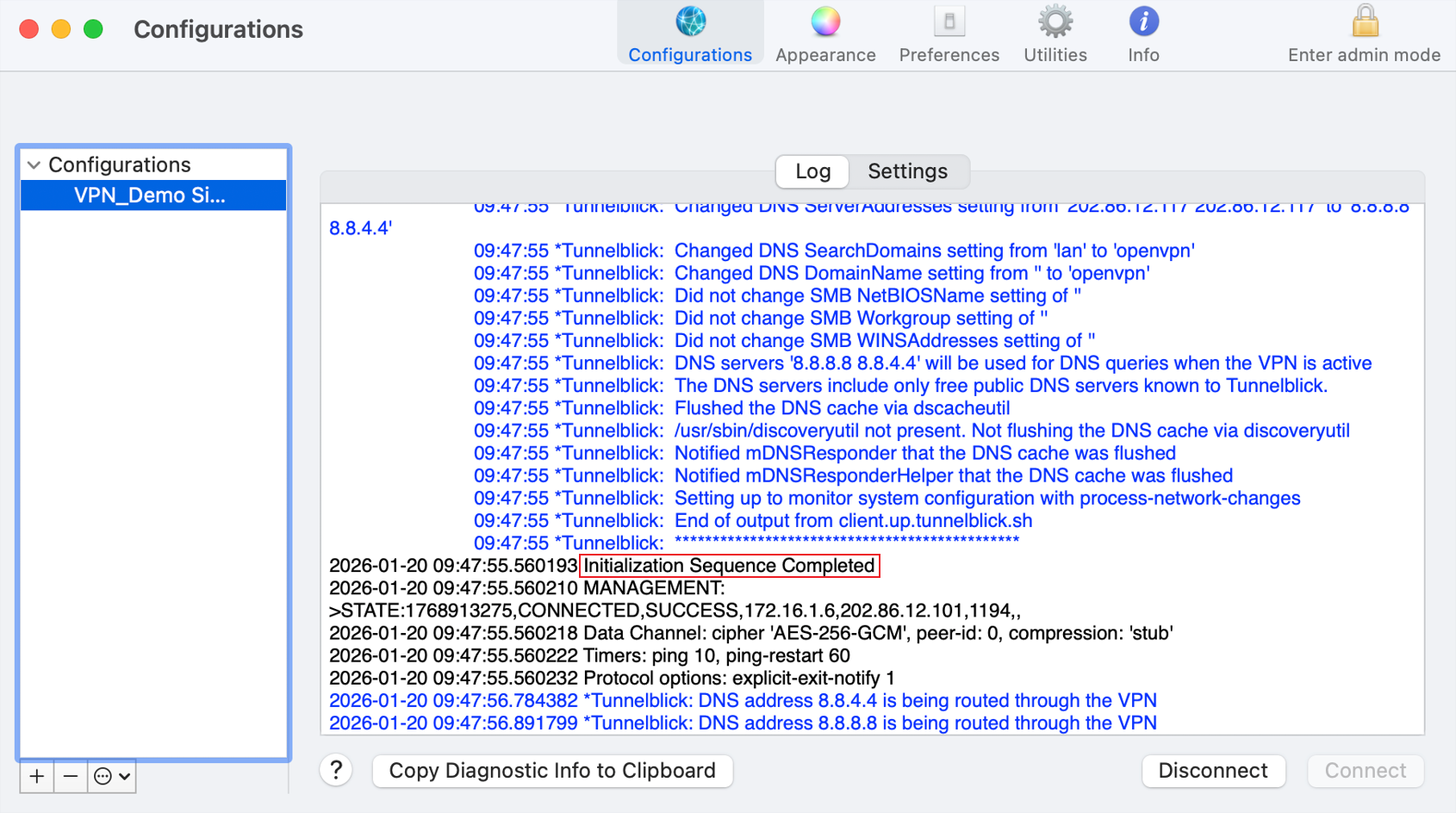
연결이 성공적으로 구축되면 "초기화 시퀀스 완료"가 표시됩니다.
Android 기기 설정
1단계. Google Play에서 OpenVPN Connect를 다운로드하여 설치합니다.
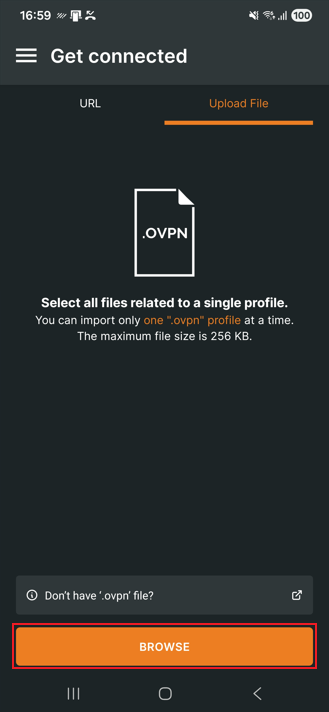
2단계. OpenVPN Connect를 실행하고, 파일 업로드를 클릭하여 Omada Controller에서 다운로드한 .ovpn 파일을 업로드합니다.
3단계. OpenVPN 사용자의 사용자 이름과 비밀번호를 입력합니다. 그런 다음 연결을 클릭합니다.
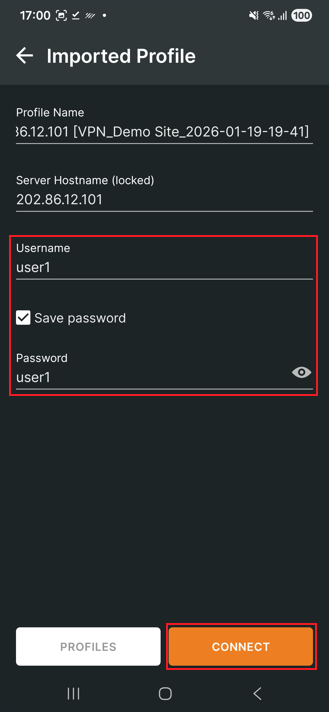
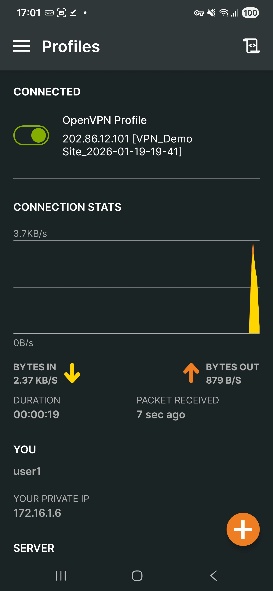
4단계. 최종적으로 OpenVPN 서버에 연결되었습니다.
iOS 기기 설정
1단계. 앱 스토어를 통해 OpenVPN Connect를 다운로드하여 설치합니다.
2단계. 파일로 이동하여 Omada Controller에서 내보낸 .ovpn 파일을 찾은 후, 이 파일을 열기 위해 OpenVPN Connect 앱을 선택합니다.
3단계. 추가를 클릭합니다.
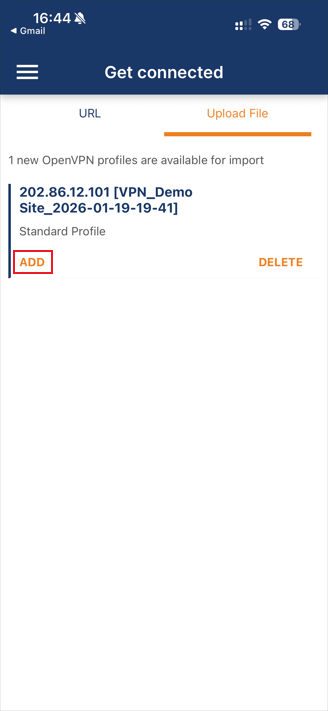
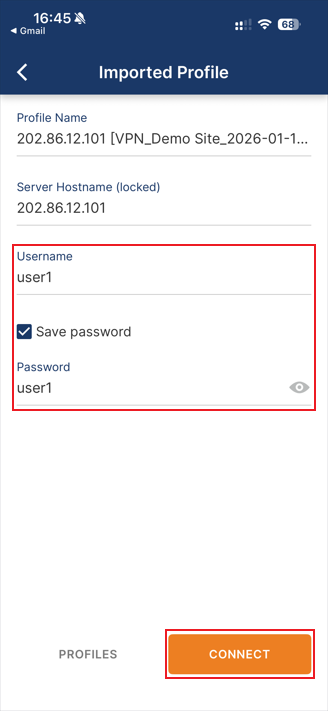
4단계. OpenVPN 사용자의 사용자 이름과 비밀번호를 입력합니다. 그런 다음 연결을 클릭합니다.
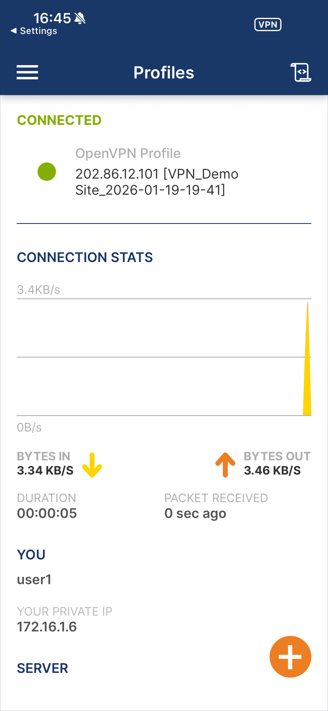
5단계. 마지막으로 OpenVPN 서버에 연결했습니다.
연결 확인
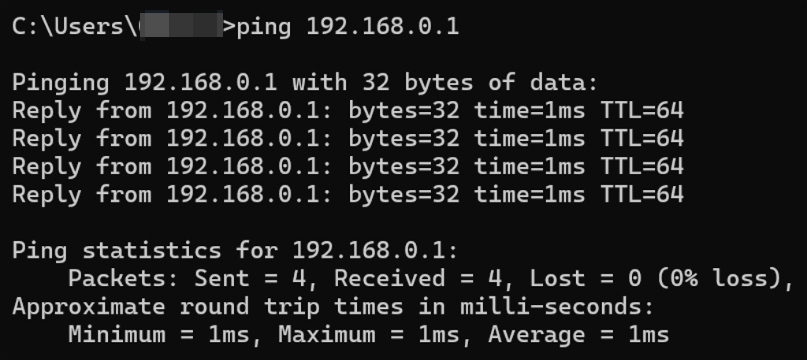
클라이언트 기기와 OpenVPN 서버가 허용하는 네트워크 간의 연결성을 확인하려면 어떤 종류의 ping 도구든 사용하십시오. 여기서는 Windows 내장 ping 도구를 사용하여 Windows 클라이언트와 기본 LAN (192.168.0.1/24) 간의 연결성을 테스트하는 예를 보여드립니다.
결론
이제 Windows, Linux, macOS, Android 및 iOS를 실행하는 클라이언트 장치에서 Omada 라우터의 OpenVPN 서버에 연결하는 방법을 살펴보았습니다.
각 기능 및 설정에 대한 자세한 내용은 다운로드 센터에서 해당 제품 설명서를 다운로드하여 확인하십시오.
QA
Q1: OpenVPN 서버에 연결하지 못하면 어떻게 해야 합니까?
A1:
1단계. OpenVPN 서버의 연결 상태 및 포트 사용 가능 여부를 확인하세요(기본 포트는 1194입니다)
.
2단계. 잘못된 사용자 이름이나 비밀번호를 사용했는지 확인하세요.
이 문서에는 기계 번역이 적용되었으며, 정확한 내용을 확인하려면 원본 영문 문서를 참고하시기 바랍니다.
