


목차
소개
펌웨어 업그레이드 도중 정전이 발생하면, 스위치가 부팅 과정에서 오류 메시지를 표시하거나 정상적으로 부팅되지 않을 수 있습니다.
펌웨어 업그레이드에는 uboot, 커널, usrlmg라는 세 가지 필수 부분이 있으며, 각 부분이 손상된 경우 현상이 다릅니다. 이 문서에서는 Omada Campus 스위치에서 부팅이 정상적으로 불가능한 경우 사용자가 부팅 중에 발생할 수 있는 오류와 손상된 펌웨어를 복구하는 절차를 간략하게 소개합니다. 장치에서 표시되는 오류에 따라 각 섹션을 확인하고 해당 지침에 따라 복구하십시오.
요구 사항
- Omada 캠퍼스 스위치
SG5xxx 스위치의 오류
uboot 오류
비정상적인 펌웨어 업그레이드로 인해 uboot가 손상된 경우, 예비 uboot가 자동으로 적용되어 장치가 정상적으로 부팅될 수 있으며 오류 메시지는 표시되지 않습니다.
장치 부팅 후, 손상된 이미지를 수정하기 위해 펌웨어 업그레이드를 다시 수행하십시오.
커널 오류 – 단일 이미지 손상
비정상적인 펌웨어 업그레이드로 인해 커널이 손상된 경우, 하나의 이미지만 손상되었거나 두 이미지 모두 손상되었을 수 있습니다.
단일 이미지만 손상된 경우, 현재 이미지가 손상된 것으로 감지되면 장치가 자동으로 백업 이미지로 전환됩니다. 콘솔을 통해 "현재 이미지는 비활성화되었습니다. 다른 이미지를 선택하세요!" 메시지가 출력되며, 이후 장치는 백업 이미지를 사용하여 부팅됩니다:
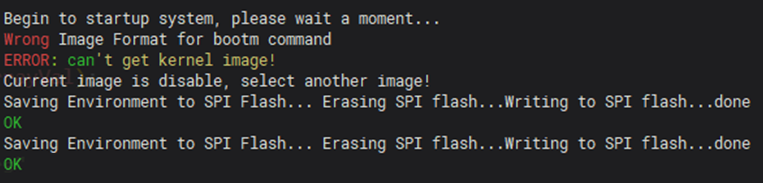
장치 부팅 후 손상된 이미지를 복구하기 위해 펌웨어 업그레이드를 다시 수행하십시오.
커널 오류 – 듀얼 이미지 손상
비정상적인 펌웨어 업그레이드로 인해 커널이 손상된 경우, 하나의 이미지만 손상되었거나 두 이미지 모두 손상되었을 수 있습니다.
두 이미지 모두 손상된 경우에도 장치는 백업 이미지로 전환하여 부팅을 시도합니다. 백업 이미지 손상도 감지되면 "시작 이미지와 백업 이미지 모두 사용 불가, USB 플래시 디스크로 복구하십시오!"라는 오류 메시지가 출력됩니다.
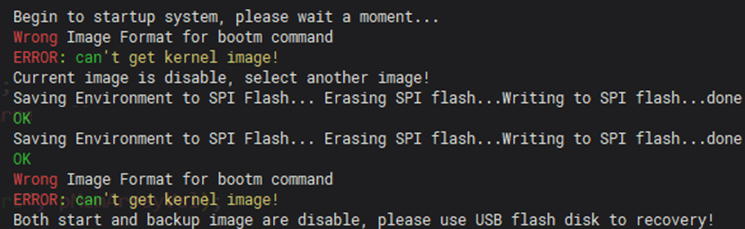
스위치는 정상적으로 부팅되지 않으며, 트래픽이 통과할 수 없고, "SYS" LED가 초당 한 번씩 깜박이지 않습니다. 이 경우 USB 플래시 디스크를 통한 수동 펌웨어 복구가 필요하며, 단계는 다음과 같습니다:
단계 1. Omada 다운로드 센터에서 장치 업그레이드 펌웨어를 다운로드합니다.
단계 2. 장치 업그레이드 펌웨어(.bin 형식)를 USB 플래시 디스크 메뉴에 저장합니다.
단계 3. USB 플래시 드라이브를 스위치 패널의 USB 포트에 삽입합니다.
단계 4. 전원을 뽑고 콘솔 포트(RJ45 콘솔 권장)에 연결한 후 콘솔 세션을 엽니다.
단계 5. 스위치 전원을 켭니다. 시작 시 3초 카운트다운이 표시되며, 아무 키나 눌러 정상 부팅을 중단하고 uboot 메뉴로 진입합니다.
6단계. uboot 메뉴에서 해당 숫자를 입력하여 "USB 플래시 디스크에서 복구용 이미지 로드" 옵션을 선택합니다.
단계 7. "이미지 이름 입력(기본값 image1.bin)" 알림이 표시되면 다운로드한 펌웨어 파일명(.bin 확장자 포함)을 입력하고 엔터 키를 누릅니다.
단계 8. 복구 모드가 시작되어 USB 플래시 디스크의 펌웨어로 현재 이미지를 복구합니다. 복구가 완료되면 복구된 이미지로 장치가 정상 부팅됩니다.
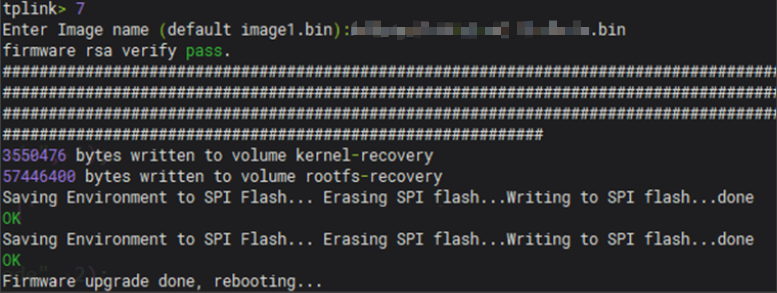
장치 부팅 후, 다른 손상된 이미지를 수정하기 위해 펌웨어 업그레이드를 다시 수행하십시오.
usrlmg 오류
usrlmg가 손상된 경우, "Starting kernel …" 이후 콘솔에 오류 메시지가 출력됩니다. 이는 커널이 완료되고 시작되었으며, 마지막 부분인 usrlmg에서 오류가 발생했음을 나타냅니다.
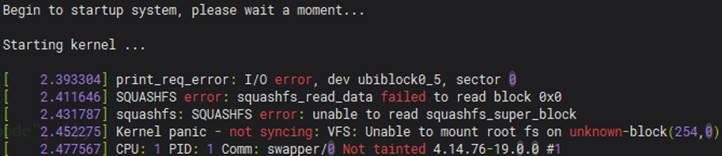
스위치는 정상적으로 부팅되지 않으며, 트래픽이 통과할 수 없고, "SYS" LED가 초당 한 번씩 깜박이지 않습니다. 이 경우 수동으로 백업 이미지로 전환하고 시작해야 합니다. 단계는 다음과 같습니다:
1단계. 전원을 뽑고 콘솔 포트(RJ45 콘솔 권장)에 연결한 후 콘솔 세션을 엽니다.
단계 2. 스위치 전원을 켭니다. 시작 시 3초 카운트다운이 표시되며, 아무 키나 눌러 정상 부팅을 중단하고 uboot 메뉴로 진입합니다.
단계 3. uboot 메뉴에서 해당 번호를 입력하여 "백업 이미지 활성화(Activate Backup Image)" 옵션을 선택합니다.
단계 4. "백업 이미지를 시작 이미지로 설정하시겠습니까?[Y/N]" 메시지 후 "y"를 입력하고 엔터 키를 누릅니다.
단계 5. 현재 시작 및 백업 이미지 정보가 출력된 후, 해당 번호를 입력하여 "시작(Start)" 옵션을 선택하면 스위치가 백업 이미지를 사용하여 정상적으로 부팅됩니다.
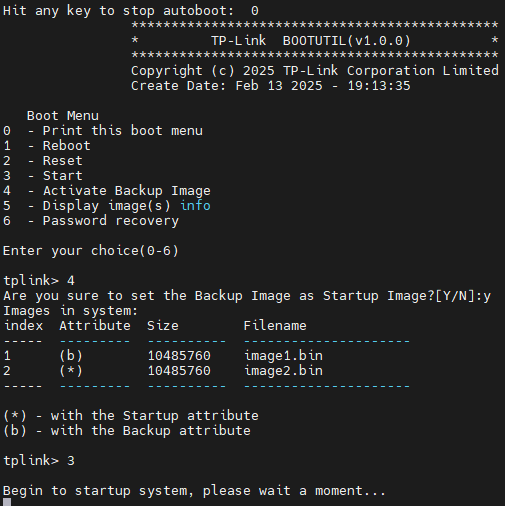
장치 부팅 후, 다른 손상된 이미지를 수정하기 위해 펌웨어 업그레이드를 다시 수행하십시오.
Sx6xxx, S6500 및 S7500 스위치 오류
uboot 오류
비정상적인 펌웨어 업그레이드로 인해 uboot가 손상된 경우, 콘솔에 다음과 같은 경고 메시지가 출력됩니다:

장치에 백업 uboot가 저장되어 있으므로, 사용자는 아무 작업도 하지 않고 20초간 기다리기만 하면 스위치가 자동으로 백업 uboot를 적용하여 정상적으로 부팅을 완료합니다. 장치 부팅 후, 손상된 이미지를 수정하기 위해 펌웨어 업그레이드를 다시 수행하십시오.
손상된 이미지를 즉시 복구 모드로 수정하려면 경고 메시지 출력 시 아무 키나 누른 후 아래 단계를 따르십시오:
단계 1. Omada 다운로드 센터에서 장치 업그레이드 펌웨어를 PC로 다운로드하십시오.
단계 2. PC 네트워크 어댑터에 고정 IPv4 주소를 설정합니다. 주소는 192.168.0.0/24 서브넷 내에 있어야 하며, 복구 UI에서 사용하는 192.168.0.30은 제외해야 합니다.
단계 3. PC 네트워크 어댑터를 스위치의 MGMT 포트에 연결하십시오.
단계 4. 192.168.0.30에 접속하여 복구 모드 UI로 진입합니다.
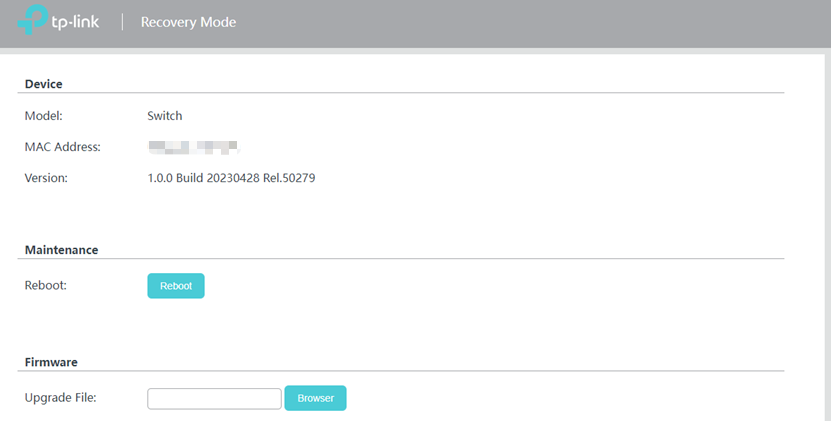
단계 5. 펌웨어 섹션의 브라우저 버튼을 클릭하고 수동으로 업그레이드 파일(.bin 형식)을 선택합니다.
6단계. '지금 복구'를 클릭하여 펌웨어 업그레이드를 진행합니다.
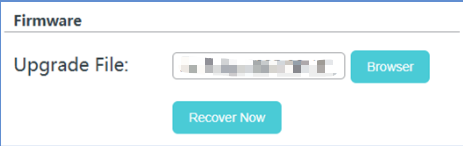
7단계. "재부팅 중..." 메시지가 표시되면 손상된 이미지가 복구되고 스위치가 정상적으로 부팅됩니다. 추가 펌웨어 업그레이드는 필요하지 않습니다.
커널 오류 – 단일 이미지 손상
비정상적인 펌웨어 업그레이드로 인해 커널이 손상된 경우, 하나의 이미지만 손상되었거나 두 이미지 모두 손상되었을 수 있습니다.
단일 이미지만 손상된 경우, 현재 이미지가 손상된 것으로 감지되면 장치가 자동으로 백업 이미지로 전환됩니다. 콘솔을 통해 "현재 이미지가 비활성화되었습니다. 다른 이미지를 선택하세요!" 메시지가 출력되며, 이후 장치는 백업 이미지를 사용하여 부팅됩니다:

장치 부팅 후 손상된 이미지를 수정하기 위해 펌웨어 업그레이드를 다시 수행하십시오.
커널 오류 – 듀얼 이미지 손상
비정상적인 펌웨어 업그레이드로 인해 커널이 손상된 경우, 하나의 이미지만 손상되었거나 두 이미지 모두 손상되었을 수 있습니다.
두 이미지 모두 손상된 경우에도 장치는 백업 이미지로 전환하여 부팅을 시도합니다. 백업 이미지 손상도 감지되면 "시작 이미지와 백업 이미지 모두 사용 불가, httpd 복구 시작!" 오류 메시지가 출력됩니다.
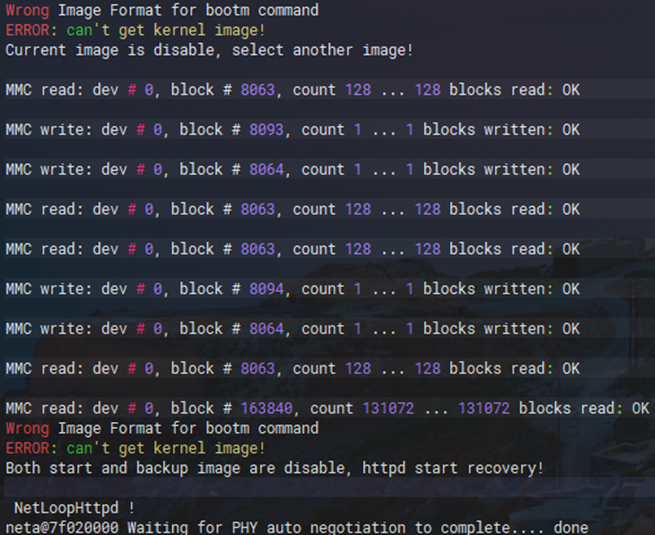
스위치가 정상적으로 부팅되지 않고 트래픽이 통과할 수 없으며, "SYS" LED가 초당 한 번씩 깜박이지 않습니다. 이 경우 스위치는 자동으로 복구 모드로 진입하며, 이후 아래 단계를 따라 이미지를 복구하십시오:
단계 1. Omada 다운로드 센터에서 장치 업그레이드 펌웨어를 PC로 다운로드합니다.
단계 2. PC 네트워크 어댑터에 정적 IPv4 주소를 설정합니다. 주소는 192.168.0.0/24 서브넷 내에 있어야 하며, 복구 UI에서 사용하는 192.168.0.30은 제외해야 합니다.
단계 3. PC 네트워크 어댑터를 스위치의 MGMT 포트에 연결합니다.
단계 4. 192.168.0.30에 접속하여 복구 모드 UI로 진입합니다.
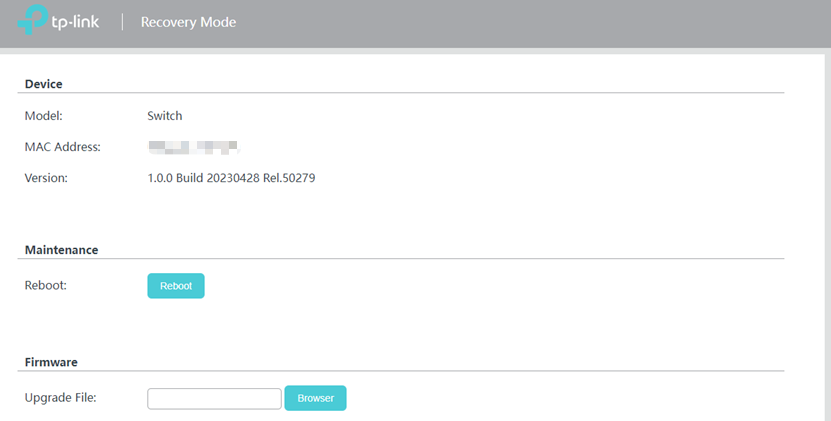
단계 5. 펌웨어 섹션의 브라우저 버튼을 클릭하고 수동으로 업그레이드 파일(.bin 형식)을 선택합니다.
6단계. '지금 복구'를 클릭하여 펌웨어 업그레이드를 진행합니다.
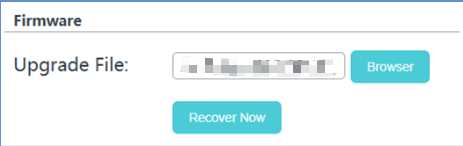
7단계. "재부팅 중..." 메시지가 표시되면 손상된 이미지가 복구되고 스위치가 정상적으로 부팅됩니다.
장치 부팅 후, 다른 손상된 이미지를 수정하기 위해 펌웨어 업그레이드를 다시 수행하십시오.
usrlmg 오류
usrlmg가 손상된 경우, "Starting kernel …" 이후 콘솔에 오류 메시지가 출력됩니다. 이는 커널이 완료되어 시작되었으며, 마지막 부분인 usrlmg에서 오류가 발생했음을 나타냅니다.
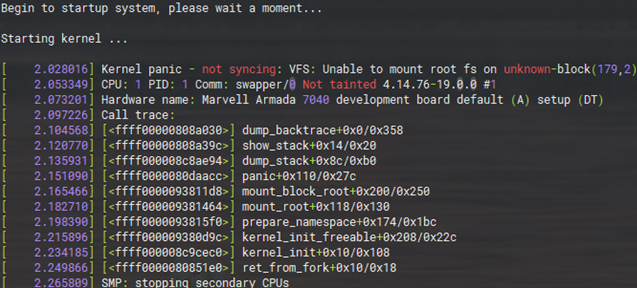
스위치가 정상적으로 부팅되지 않고 트래픽이 통과되지 않으며 "SYS" LED가 초당 한 번씩 깜박이지 않습니다. 이 경우 수동으로 백업 이미지로 전환하고 시작해야 합니다. 단계는 다음과 같습니다:
1단계. 전원을 뽑고 콘솔 포트(RJ45 콘솔 권장)에 연결한 후 콘솔 세션을 엽니다.
단계 2. 스위치 전원을 켭니다. 시작 시 3초 카운트다운이 표시되며, 아무 키나 눌러 정상 부팅을 중단하고 uboot 메뉴로 진입합니다.
단계 3. uboot 메뉴에서 해당 번호를 입력하여 "백업 이미지 활성화(Activate Backup Image)" 옵션을 선택합니다.
단계 4. "백업 이미지를 시작 이미지로 설정하시겠습니까?[Y/N]" 메시지 후 "y"를 입력하고 엔터 키를 누릅니다.
단계 5. 현재 시작 및 백업 이미지 정보가 출력된 후, 해당 번호를 입력하여 "시작(Start)" 옵션을 선택하면 스위치가 백업 이미지를 사용하여 정상적으로 부팅됩니다.
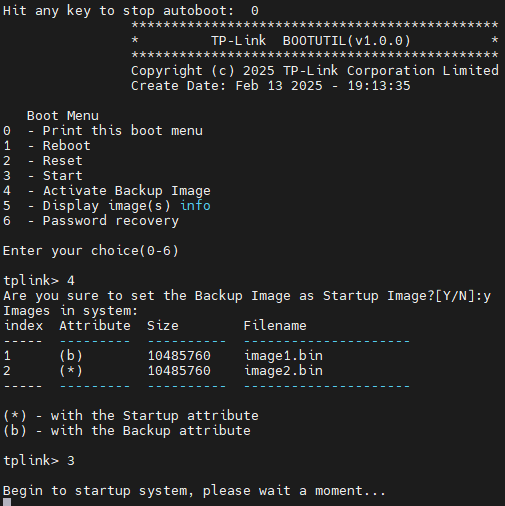
장치 부팅 후, 다른 손상된 이미지를 수정하기 위해 펌웨어 업그레이드를 다시 수행하십시오.
결론
본 문서에서는 사용자가 접할 수 있는 펌웨어 손상 시나리오와 스위치를 정상적으로 부팅하기 위한 복구 방법을 소개했습니다.
각 기능 및 구성에 대한 자세한 내용은 다운로드 센터에서 해당 제품 설명서를 다운로드하여 확인하십시오.
이 문서에는 기계 번역이 적용되었으며, 정확한 내용을 확인하려면 원본 영문 문서를 참고하시기 바랍니다.
