


목차
소개
기존의 VPN 인터페이스는 다소 산발적으로 배치되어 있었습니다. VPN 설정의 복잡성을 단순화하기 위해, Controller 버전 6.2부터 인터페이스 논리가 재설계되었습니다. 이 문서는 단계별 안내를 제공합니다.
설정을 시작하기 전에 VPN 페이지의 변경 사항을 확인하십시오:
1. VPN 설정 페이지 변경 사항:
- 네트워크 구성 > VPN > VPN 페이지로 이동하십시오. VPN 설정 페이지는 VPN 서버, VPN 클라이언트, 사이트 간 VPN의 세 가지 탭으로 나뉩니다. VPN 페이지는 시나리오와 VPN 유형에 따라 재구성되었습니다.
- VPN 서버 내의 SSL VPN은 VPN > SSL VPN 페이지에서 이전 및 조정되었으며, WireGuard 서버 페이지가 새로 추가되었습니다.
- 또한, VPN 클라이언트 페이지에 WireGuard 클라이언트 페이지가 추가되었습니다.
- 사이트 간 VPN 섹션에 자동 WireGuard가 추가되었으며, 수동 WireGuard는 VPN > WireGuard 페이지에서 이동되었습니다.
- 서버 항목이 존재하는 경우 VPN 서버 페이지에서 VPN 사용자 정보를 확인할 수 있습니다.
- IPsec 페일오버 기능이 VPN 설정 페이지로 통합되었습니다.
- SSL VPN의 리소스 관리, 사용자 그룹 등은 이제 사용자 관리 페이지에 위치합니다.
2. VPN 상태 페이지 변경 사항:
네트워크 구성 > VPN 상태로 이동하면 VPN 서버, VPN 클라이언트, 사이트 간 VPN의 세 가지 탭 페이지가 표시됩니다.
요구 사항
- Omada 컨트롤러 v6.2 이상
- Omada 라우터
설정
VPN 서버 설정
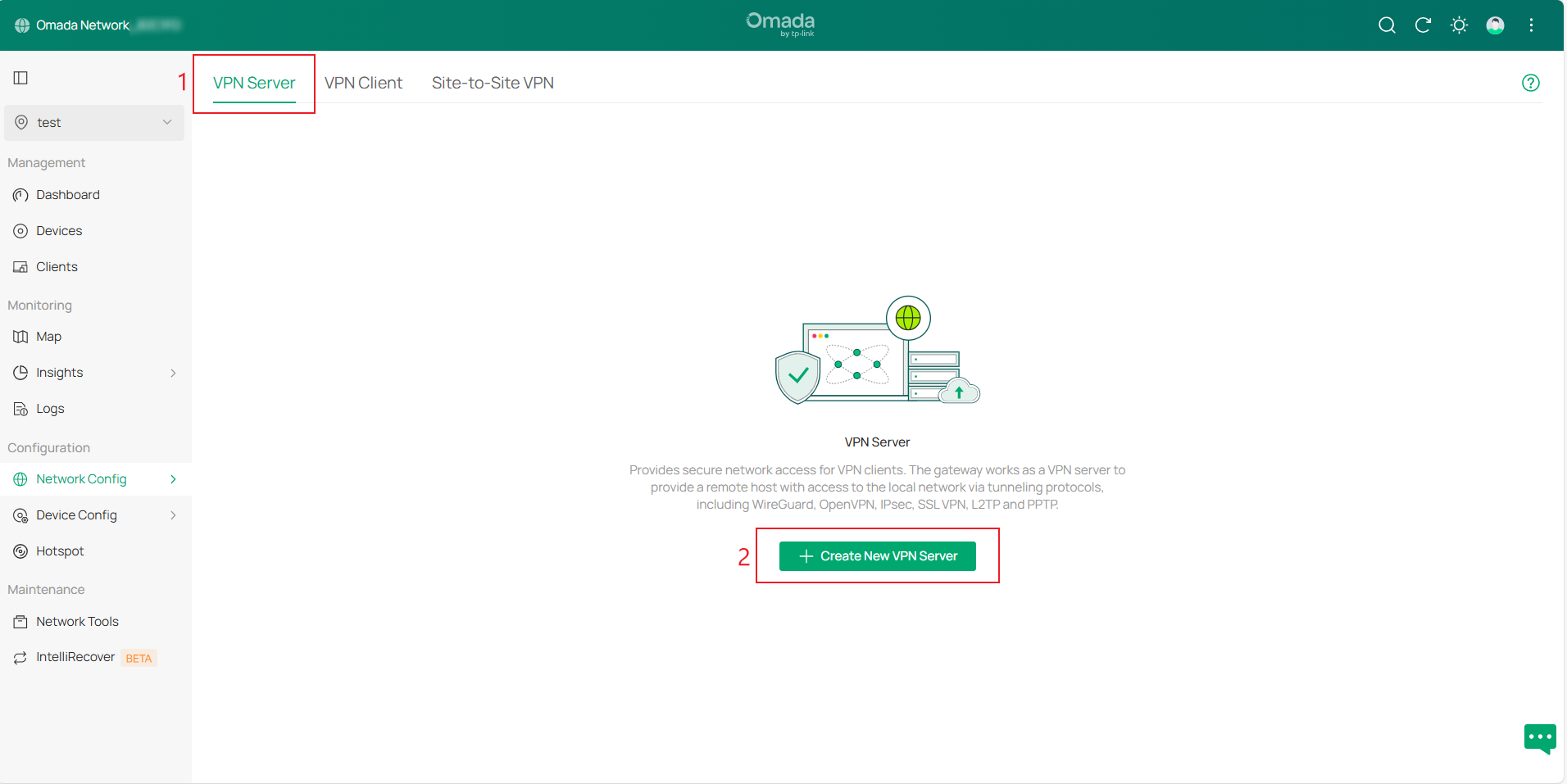
1단계. 컨트롤러에 로그인한 후, 사이트 보기 > 네트워크 구성 > VPN > VPN 설정 페이지로 이동합니다. VPN 설정 페이지는 VPN 서버, VPN 클라이언트, 사이트 간 VPN의 세 가지 탭으로 나뉩니다. VPN 서버 페이지로 이동하여 새 VPN 서버 설정을 클릭합니다.
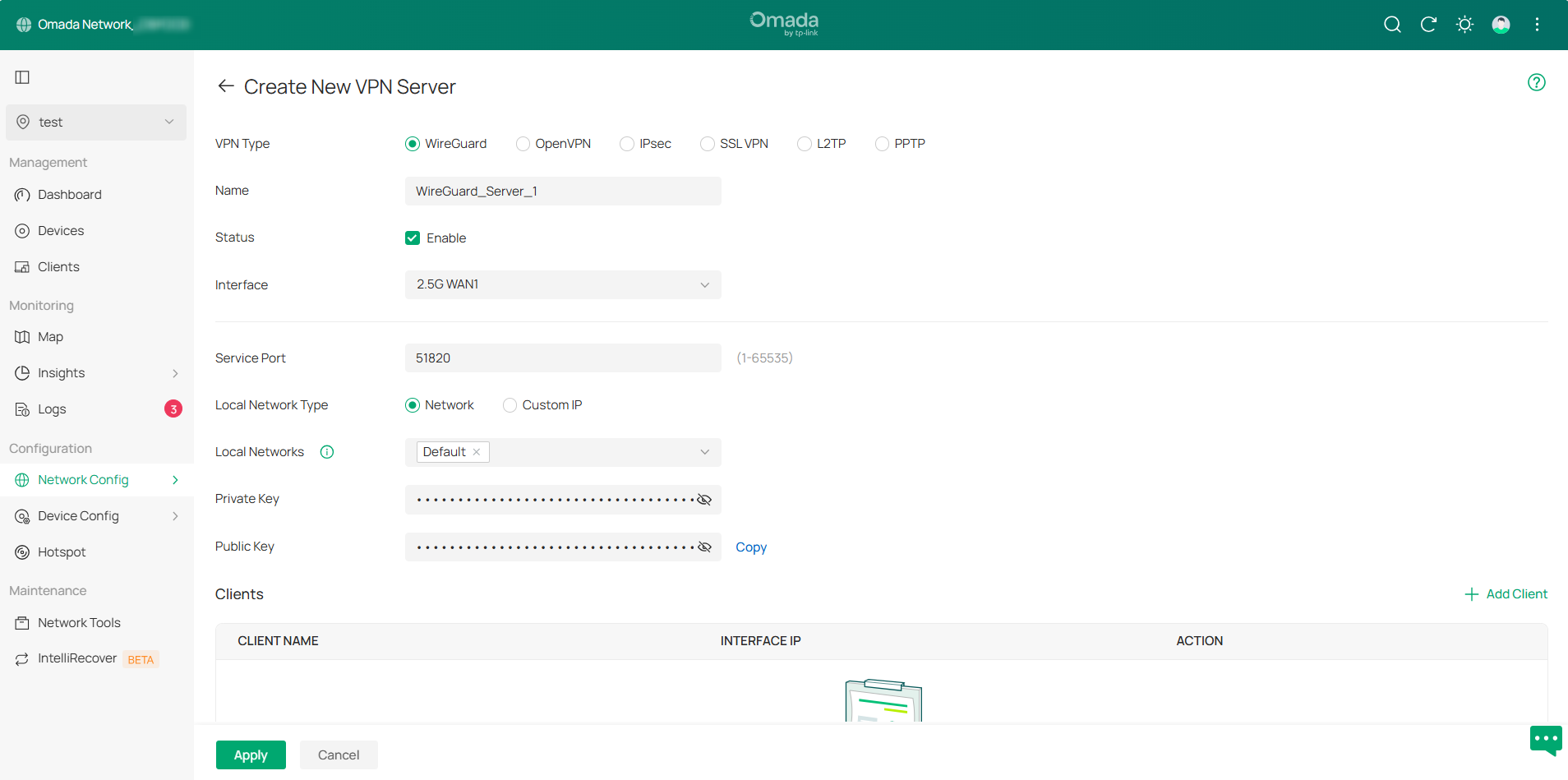
사용 가능한 VPN 유형에는 WireGuard, OpenVPN, IPsec, SSL VPN, L2TP 및 PPTP가 있습니다. 설정할 VPN 유형을 선택하십시오. 일부 정보는 자동으로 채워집니다. 필요에 따라 수정 및 보완한 후 적용을 클릭하여 항목을 생성하십시오.
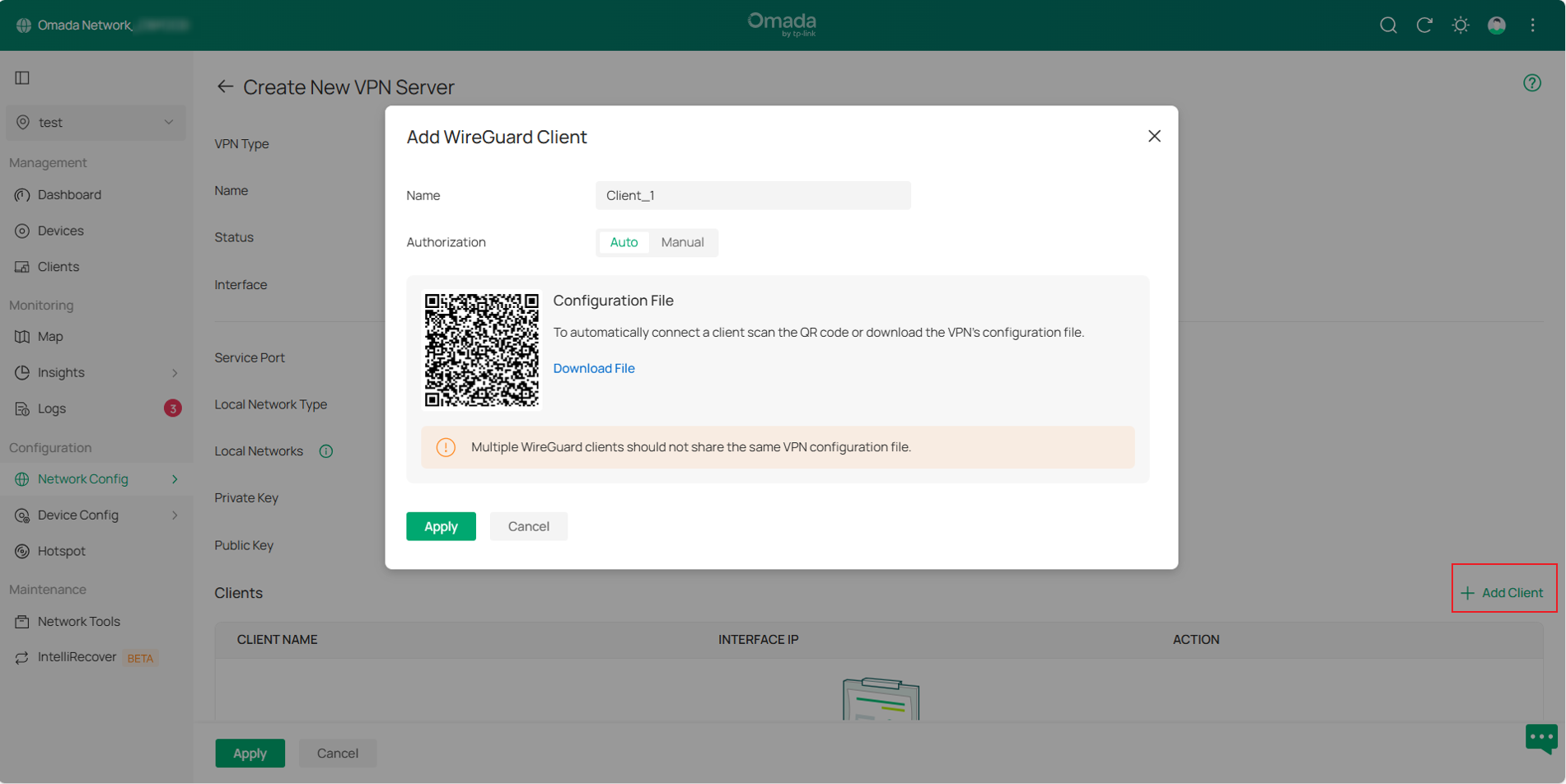
WireGuard 서버에 클라이언트를 추가하는 방법에는 자동(Auto)과 수동(Manual) 두 가지가 있습니다. QR 코드를 스캔하거나 파일을 다운로드하여 VPN 클라이언트 설정을 얻을 수 있습니다.
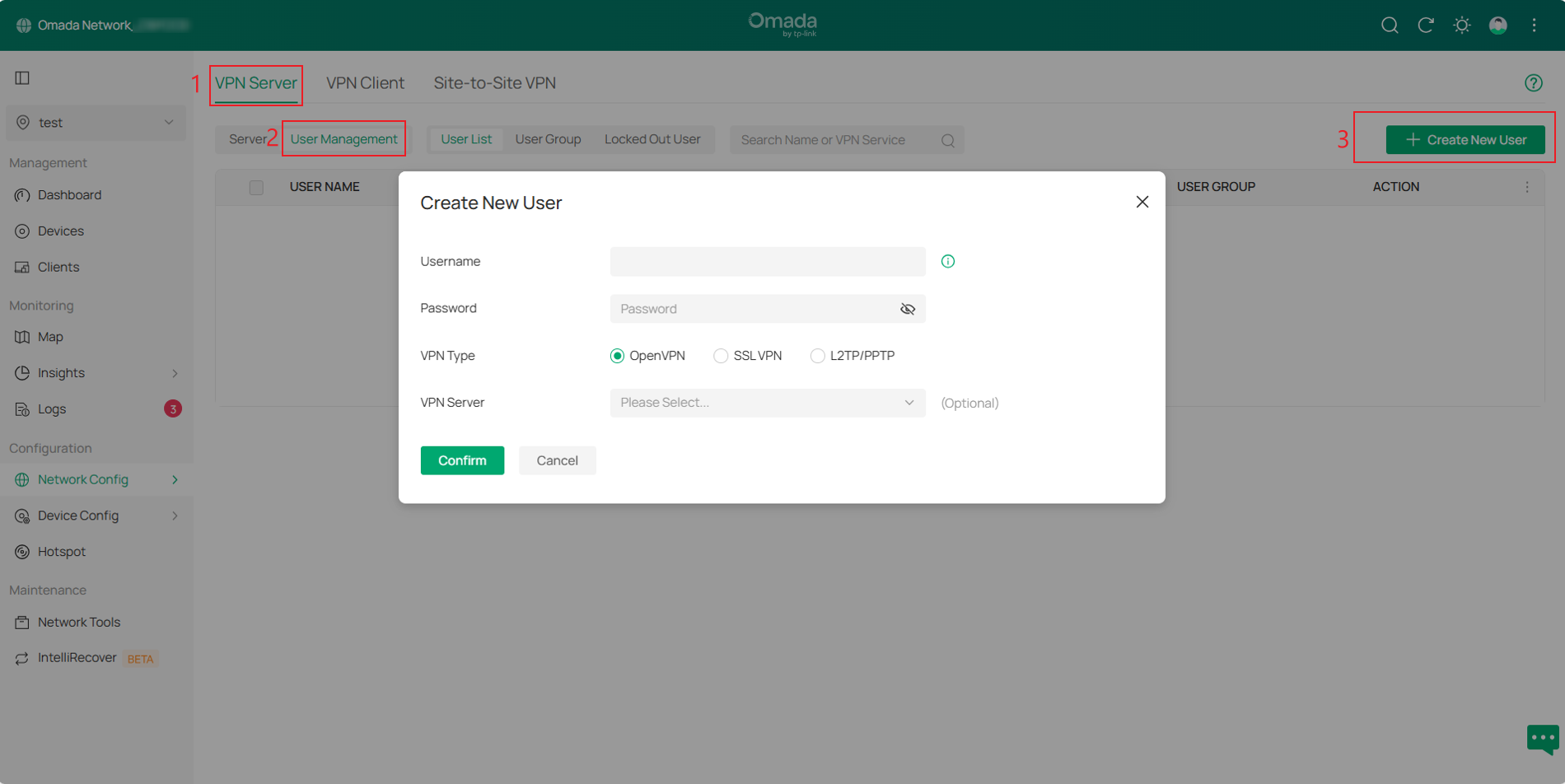
2단계. 로컬 인증을 사용하는 OpenVPN, L2TP 또는 PPTP의 경우 VPN 사용자를 설정해야 합니다. VPN 서버 > 사용자 관리 페이지로 이동하여 새 사용자 만들기를 클릭합니다.
그런 다음 사용자 이름과 비밀번호를 생성합니다. 원하는 VPN 유형을 선택하고, 해당 VPN 서버를 지정한 후 '확인'을 클릭하여 VPN 사용자를 생성합니다.
3단계. 설정이 완료되면 네트워크 구성 > VPN > VPN 상태 > VPN 서버 페이지에서 원하는 VPN 유형을 선택하여 VPN 터널 상태를 확인할 수 있습니다.
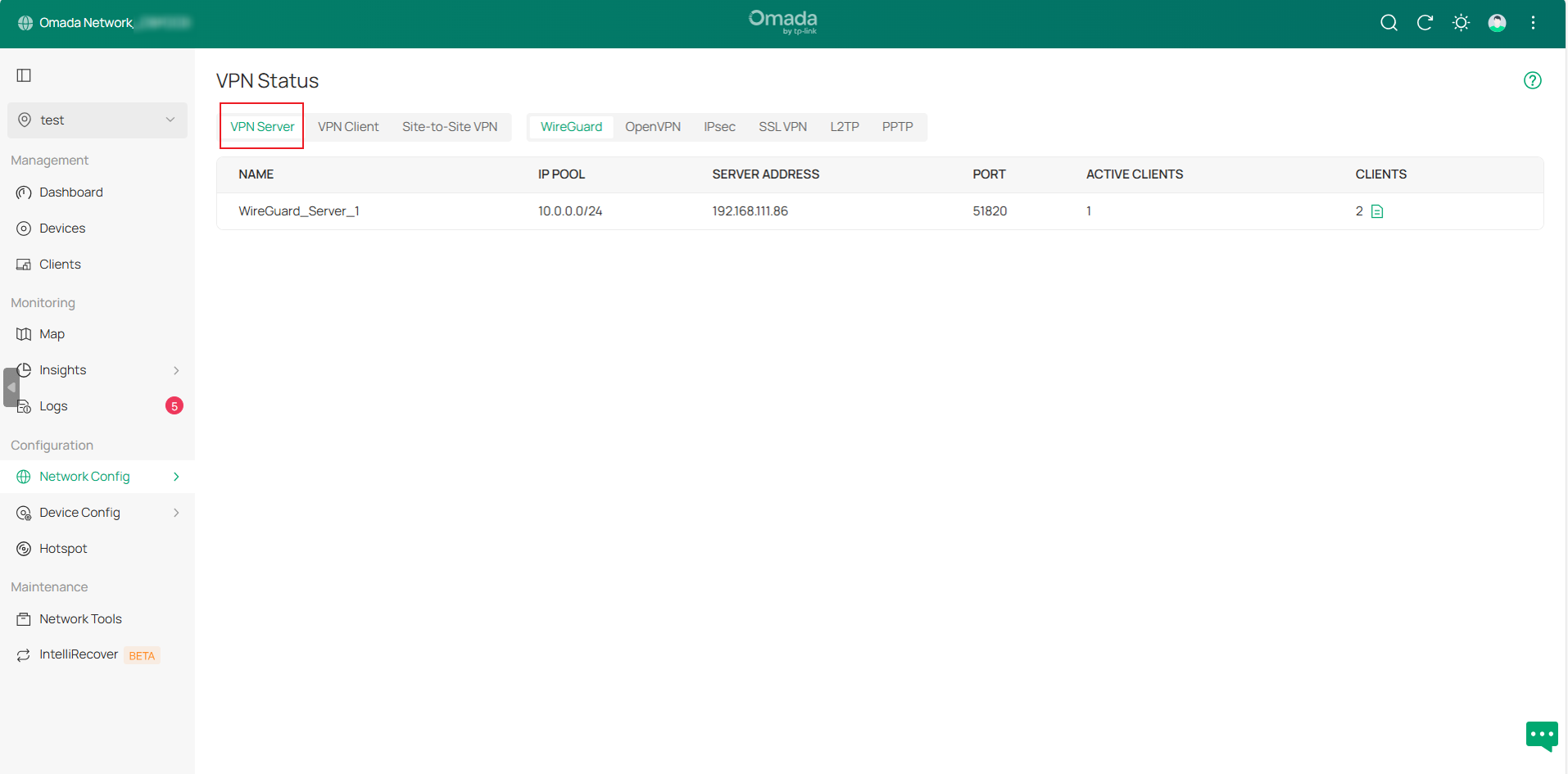
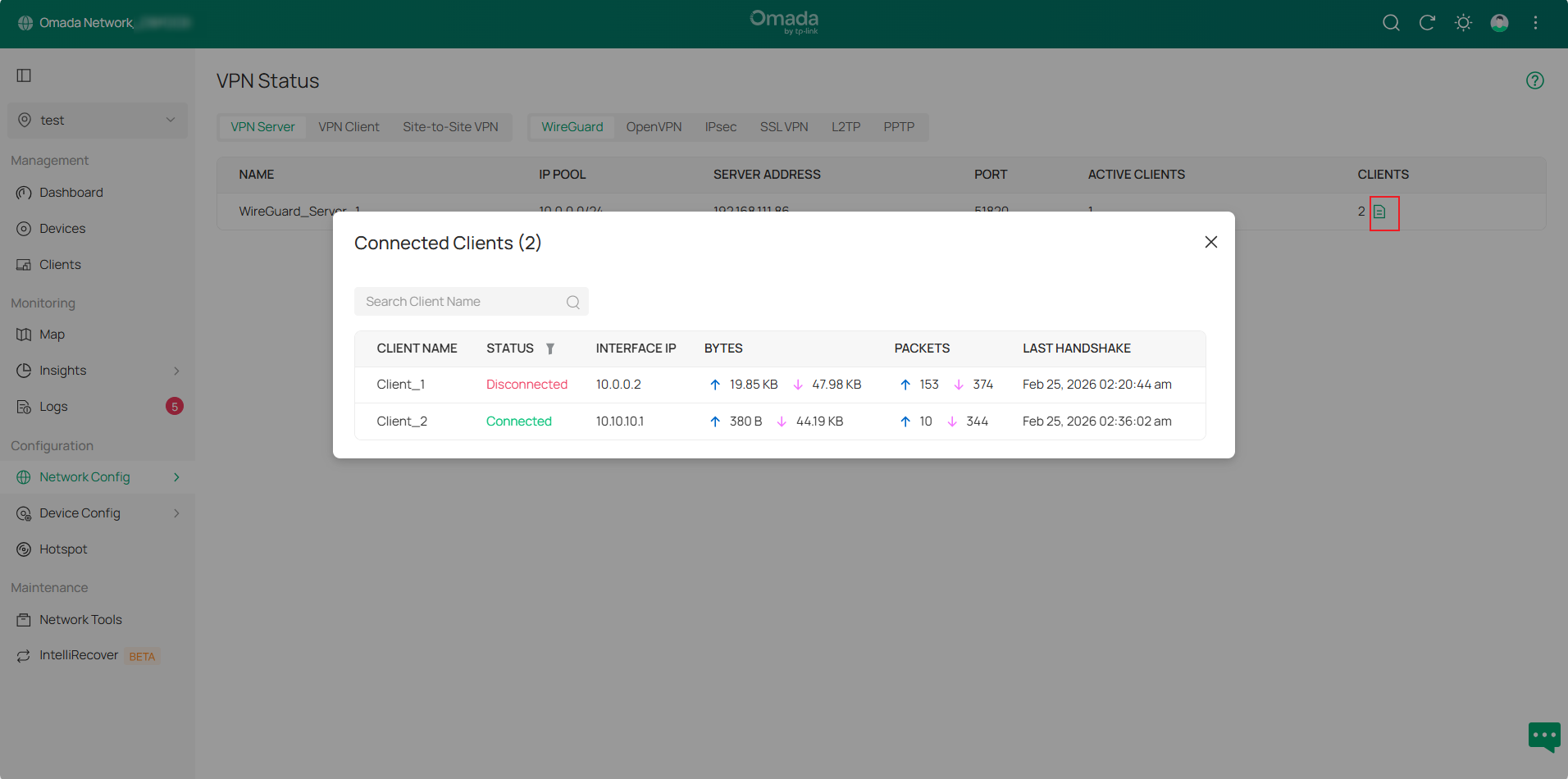
WireGuard VPN 서버 터널 항목에서 CLIENTS 열의 '상세 정보' 버튼을 클릭하면 자세한 정보를 확인할 수 있습니다.
VPN 클라이언트 설정
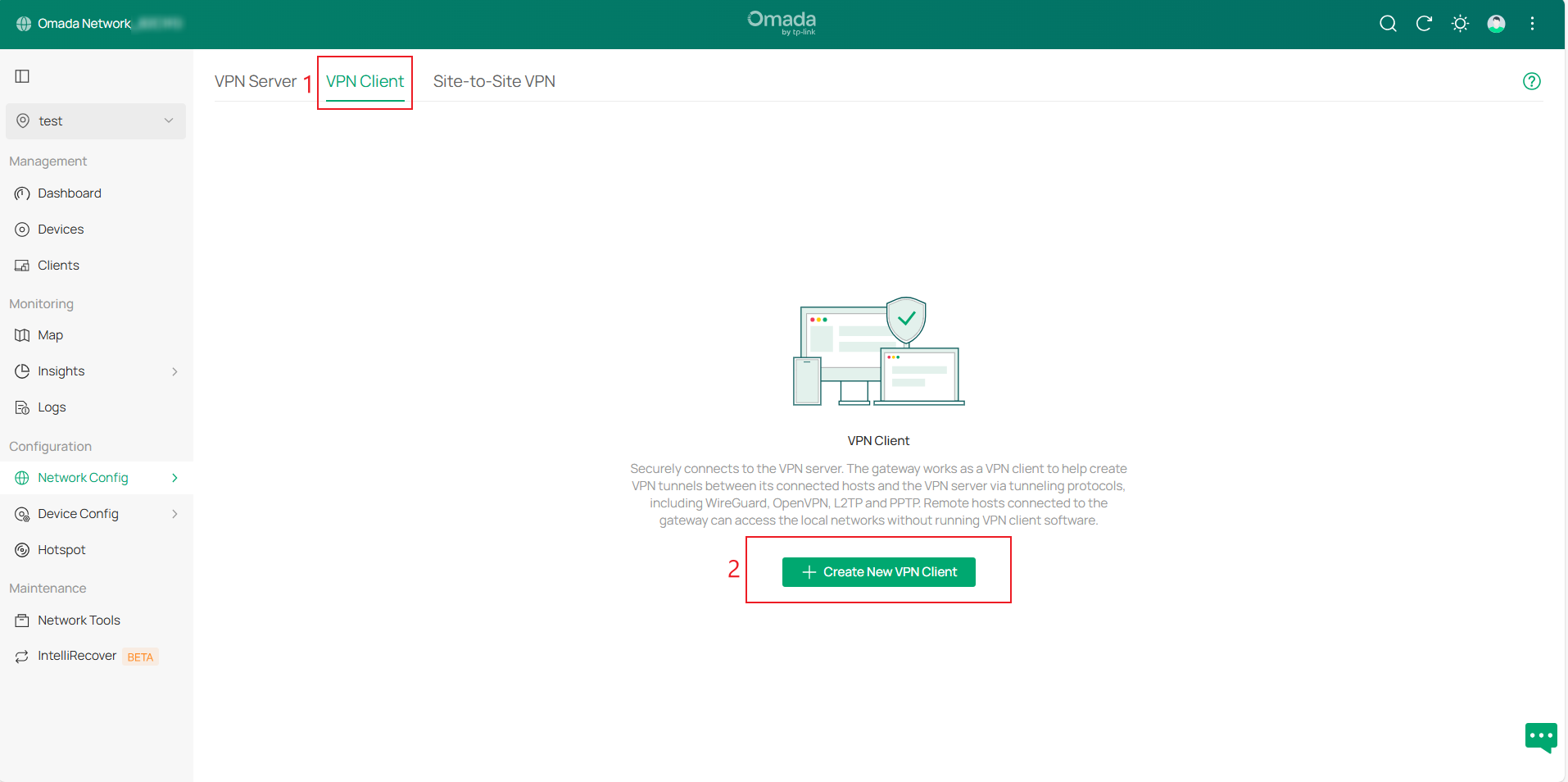
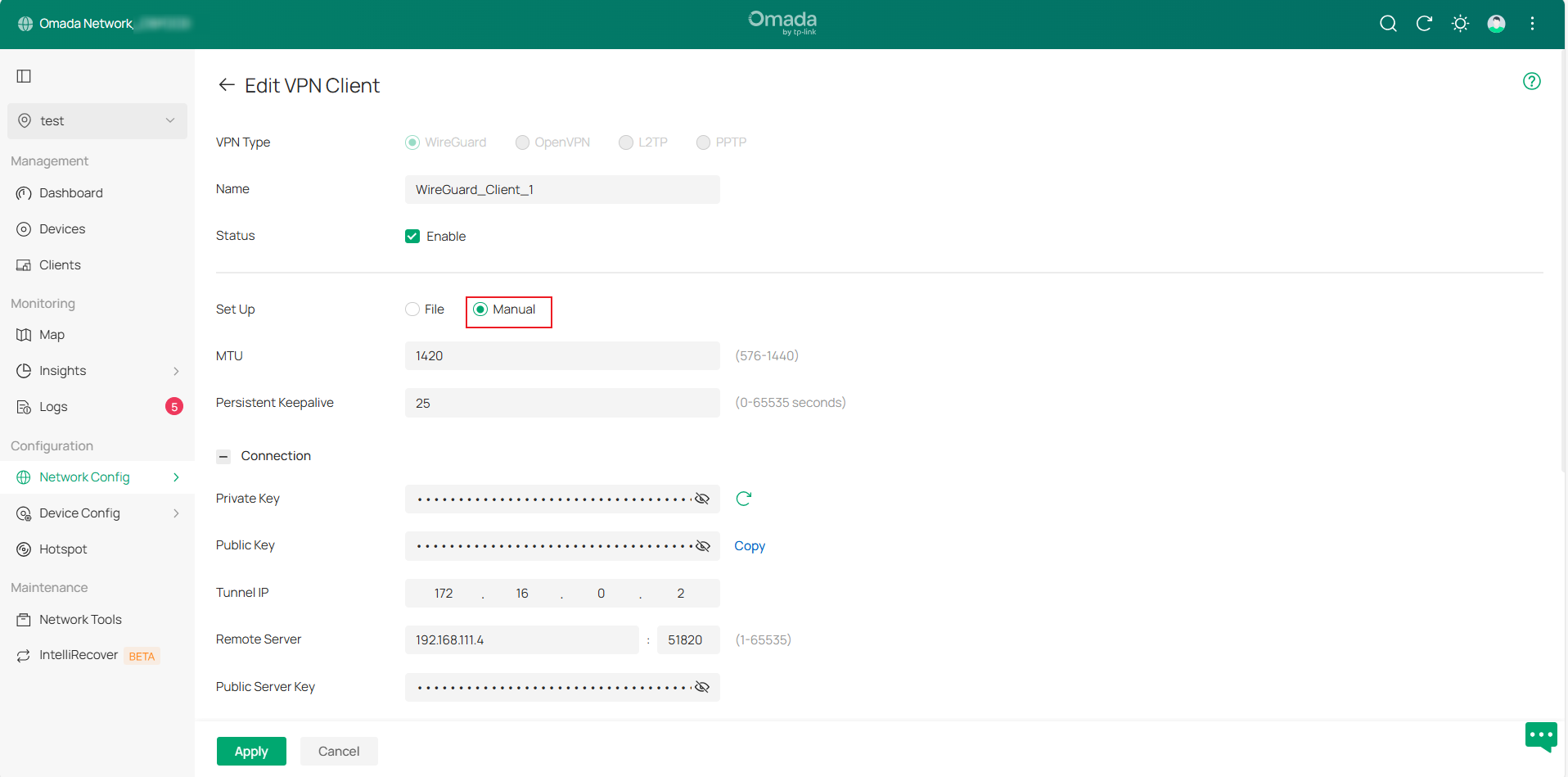
1단계. 네트워크 구성 > VPN > VPN 클라이언트 페이지로 이동하여 새 VPN 클라이언트 생성을 클릭한 다음, VPN 유형을 선택하여 항목을 생성합니다.
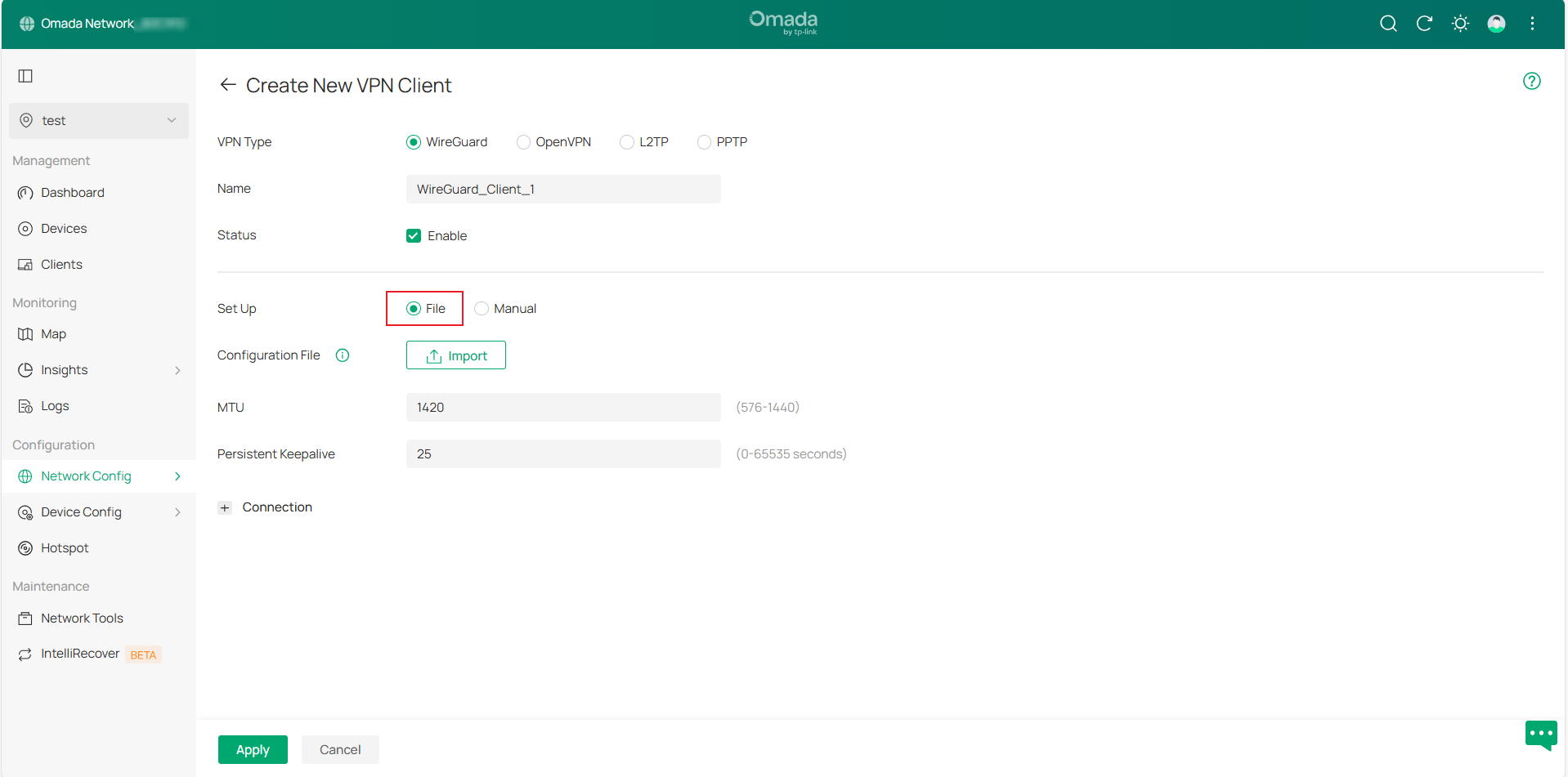
사용 가능한 VPN 유형에는 WireGuard, OpenVPN, L2TP 및 PPTP가 있습니다. WireGuard VPN 클라이언트 구성은 설정 파일을 업로드하거나 설정을 수동으로 구성하여 완료할 수 있습니다.
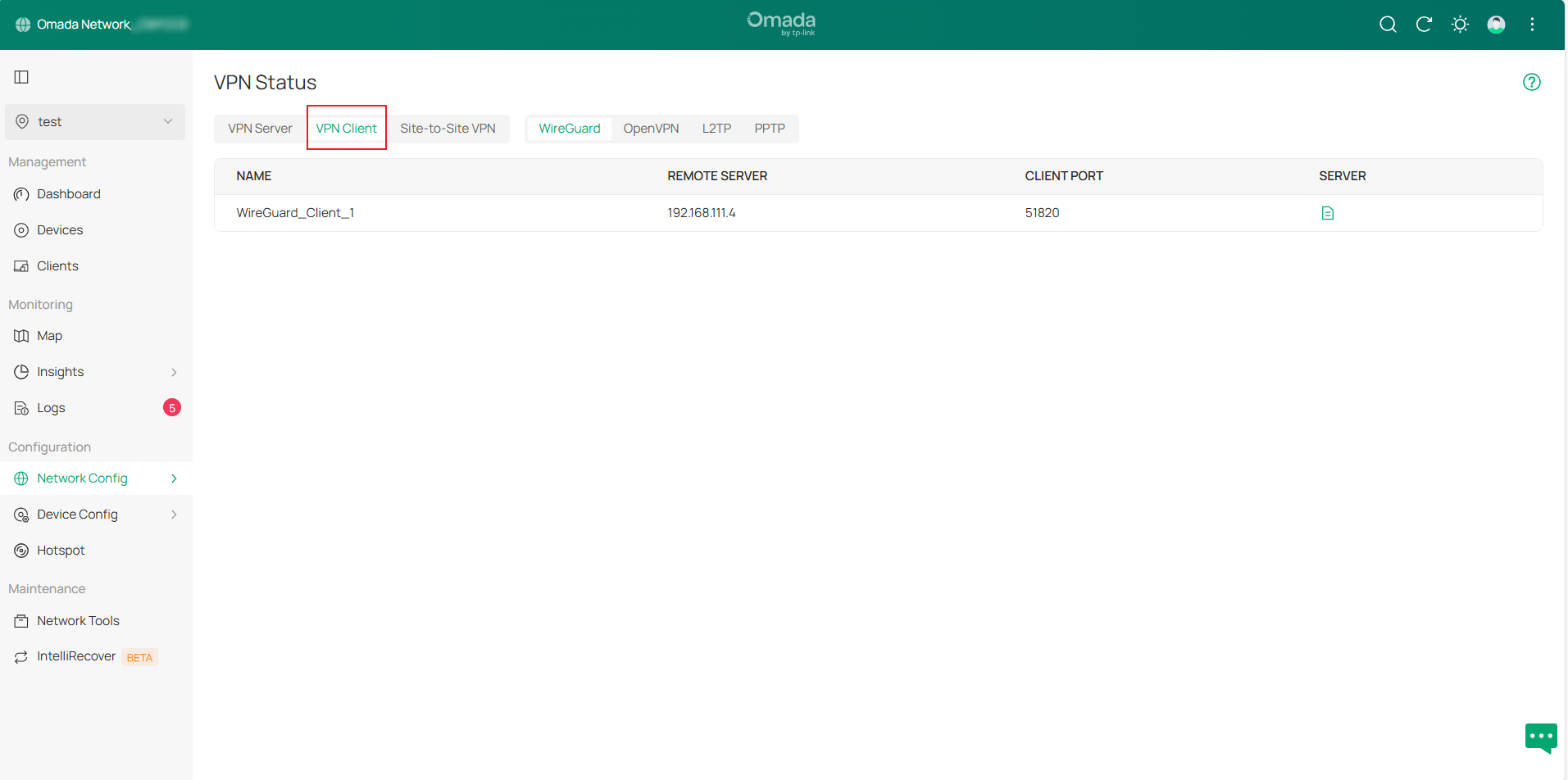
2단계. 설정이 완료되면 VPN > VPN 상태 > VPN 클라이언트로 이동하여 해당 VPN 유형을 선택하여 VPN 터널 상태를 확인합니다.
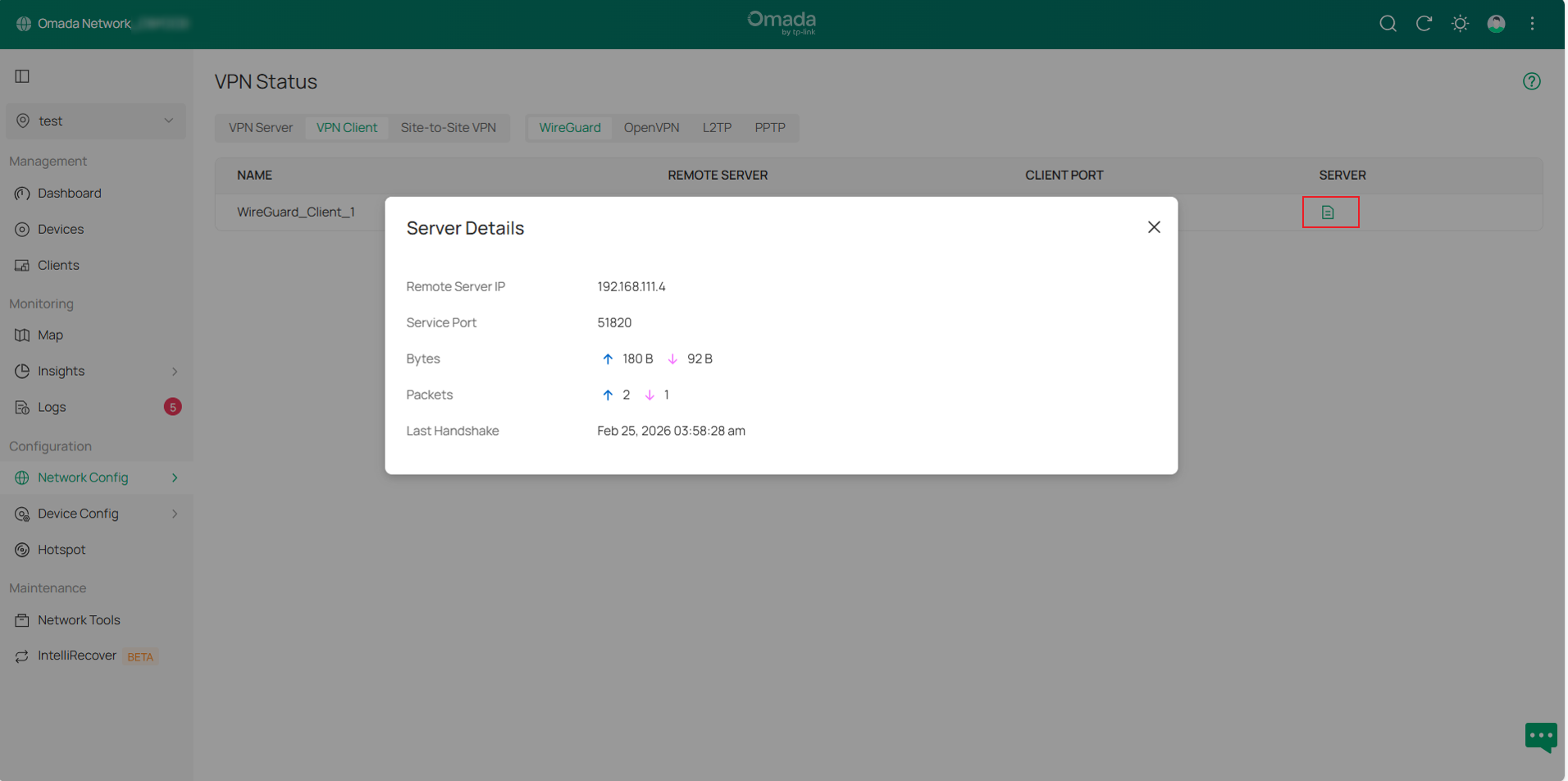
WireGuard VPN 클라이언트 터널 항목에서 SERVER 열의 '상세 정보' 버튼을 클릭하면 상세 정보를 확인할 수 있습니다.
사이트 간 VPN 설정
1단계. 네트워크 구성 > VPN > 사이트 간 VPN 페이지로 이동하여 새 사이트 간 VPN 생성을 클릭한 다음, VPN 유형을 선택하여 항목을 생성합니다.
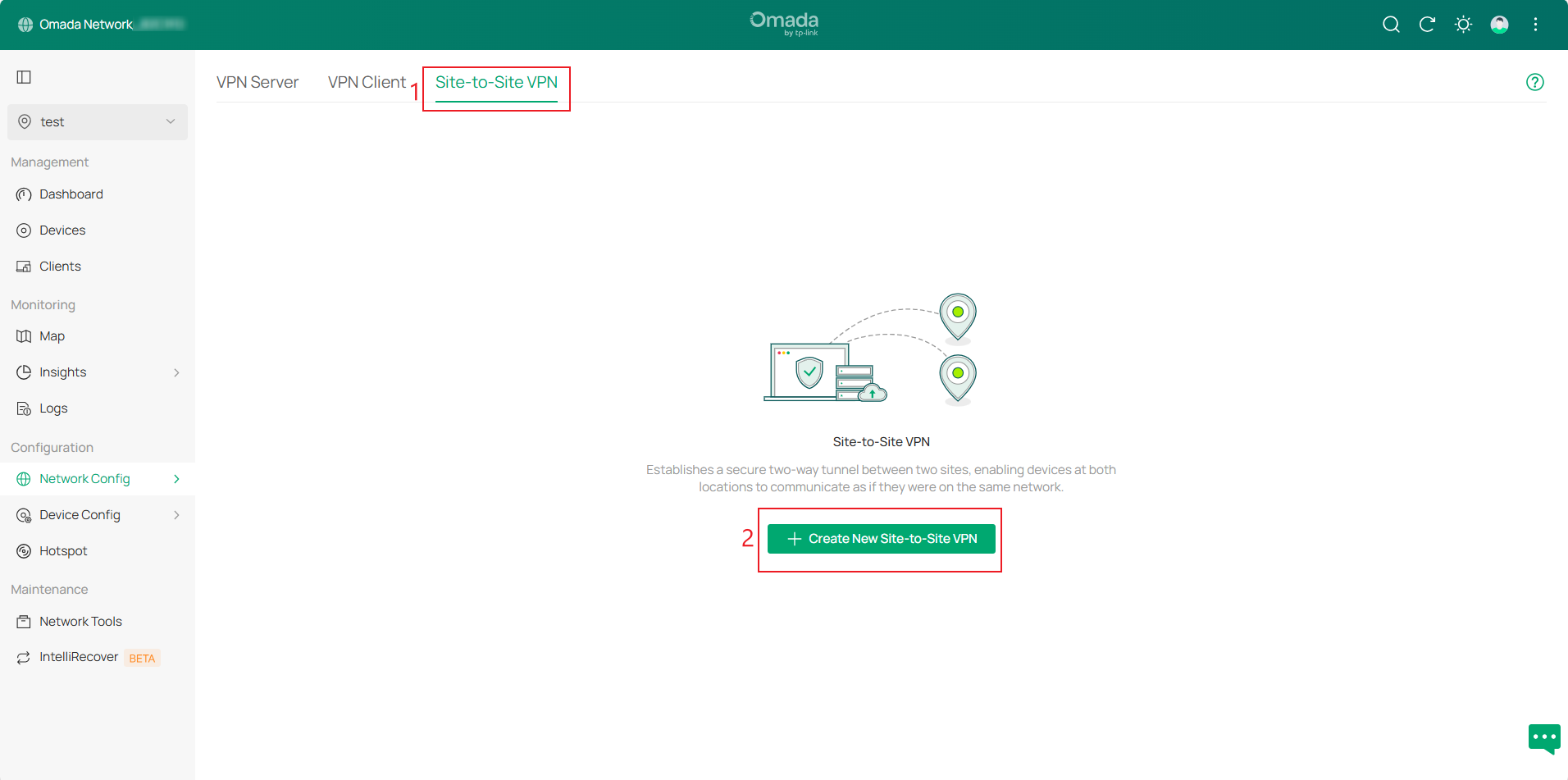
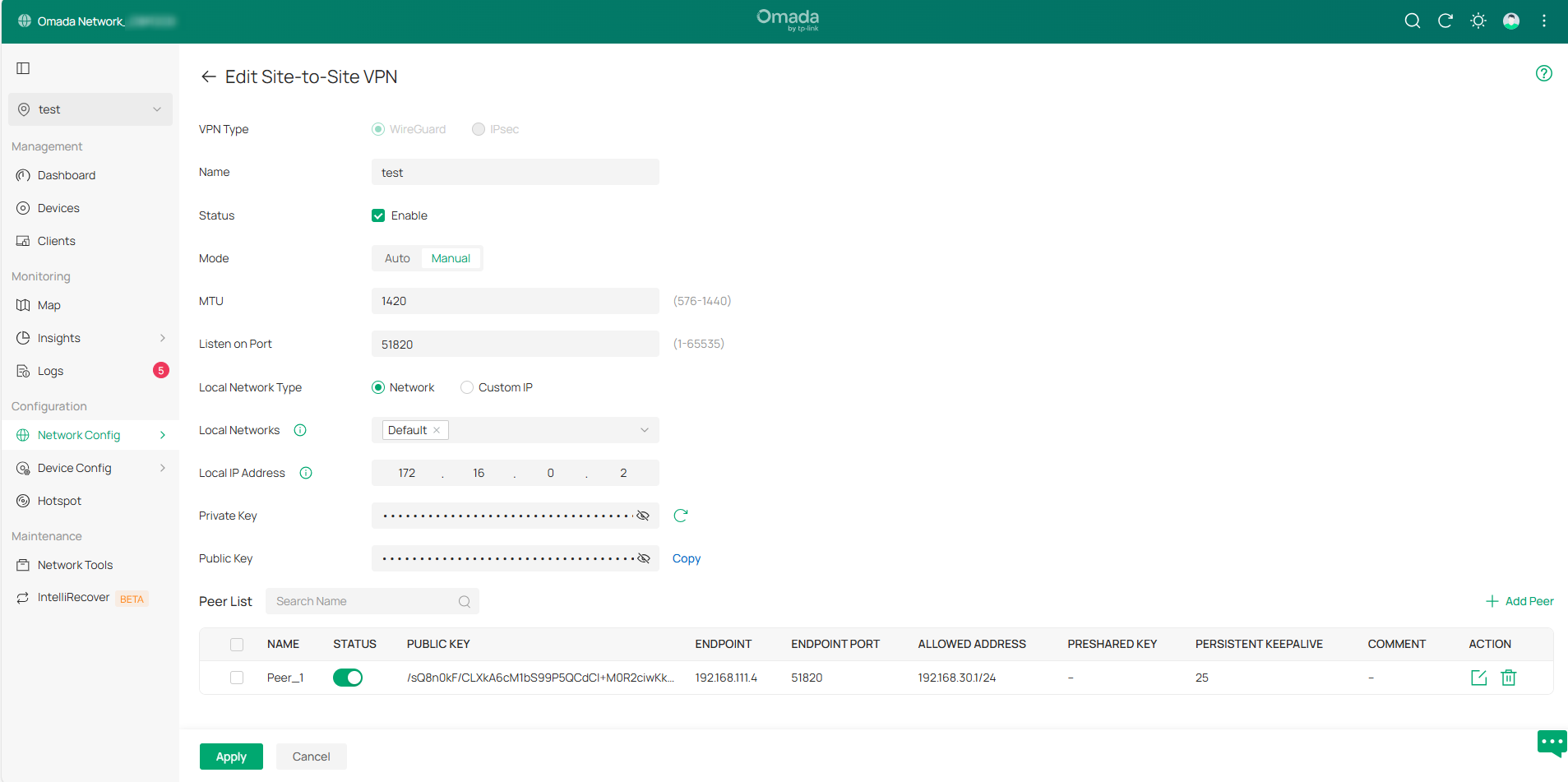
사용 가능한 VPN 유형에는 WireGuard와 IPsec이 있습니다. 설정 모드에는 자동(Auto)과 수동(Manual) 두 가지가 있습니다.
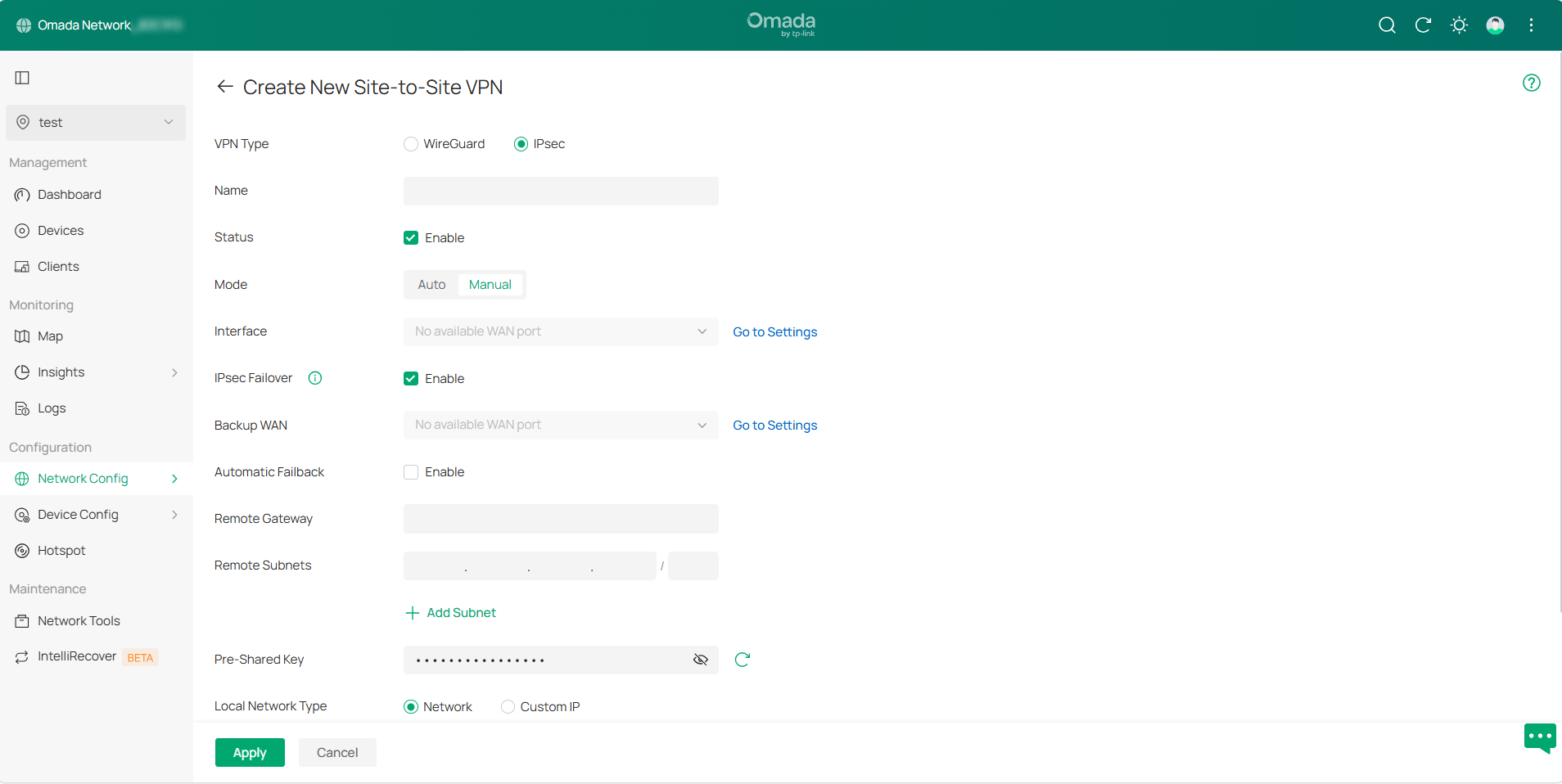
Controller v6.2는 IPsec 수동 모드에 IPsec 페일오버 설정을 통합하여 설정 과정을 간소화했습니다. 백업 WAN은 보조 VPN 항목의 WAN 인터페이스를 의미합니다. IPsec 페일오버 스위치는 보조 VPN 항목의 상태에 해당합니다. 자동 복구(Automatic Failback)는 페일오버 설정에 해당합니다.
2단계. 설정이 완료되면 VPN > VPN 상태 > 사이트 간 VPN으로 이동하여 해당 VPN 유형을 선택하면 VPN 터널 상태를 확인할 수 있습니다.
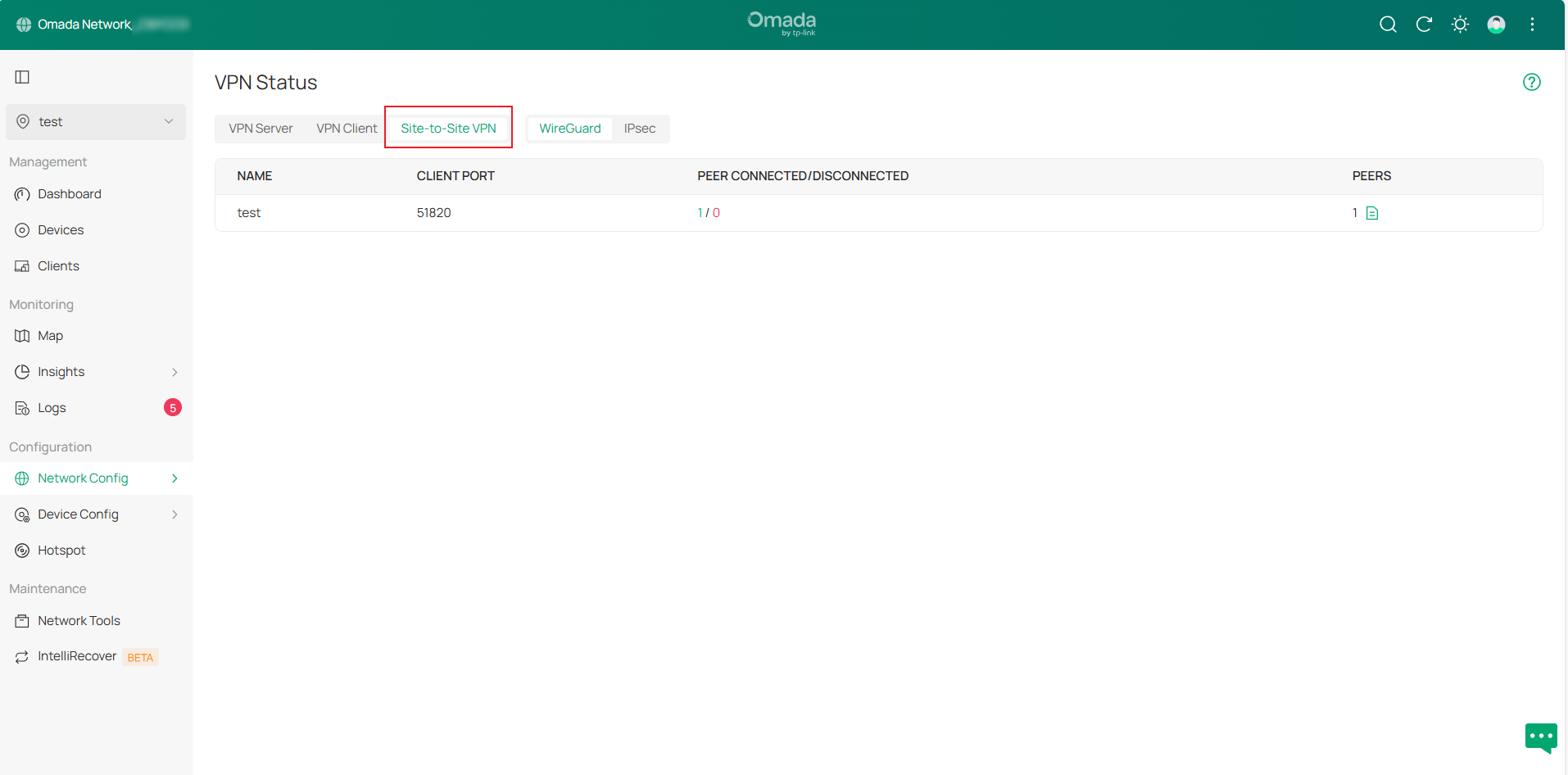
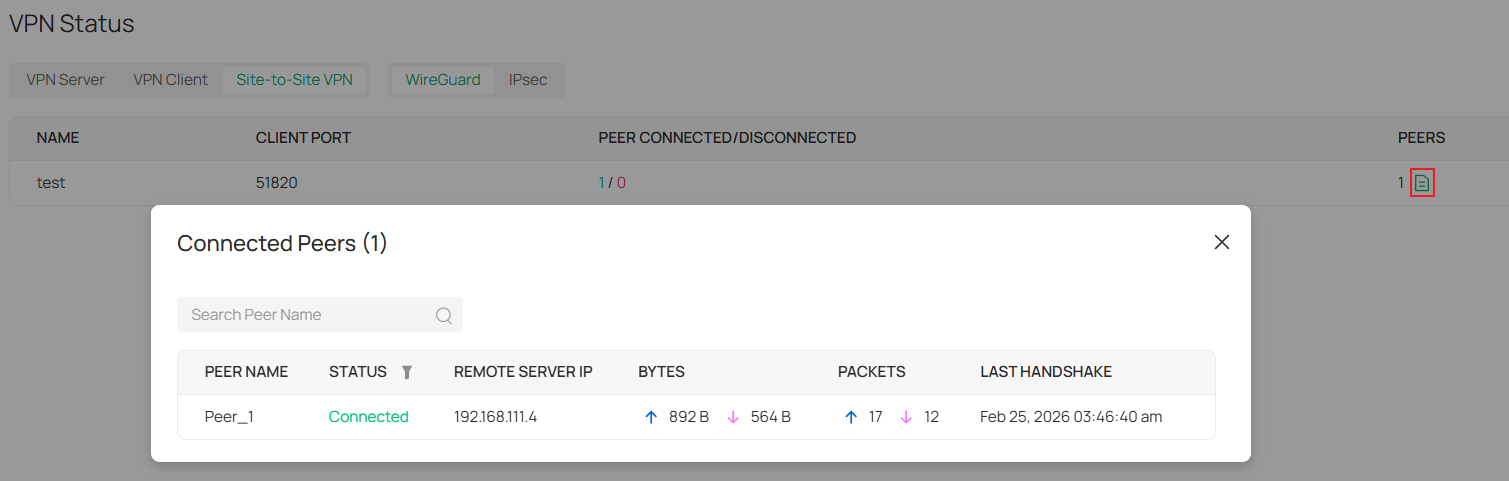
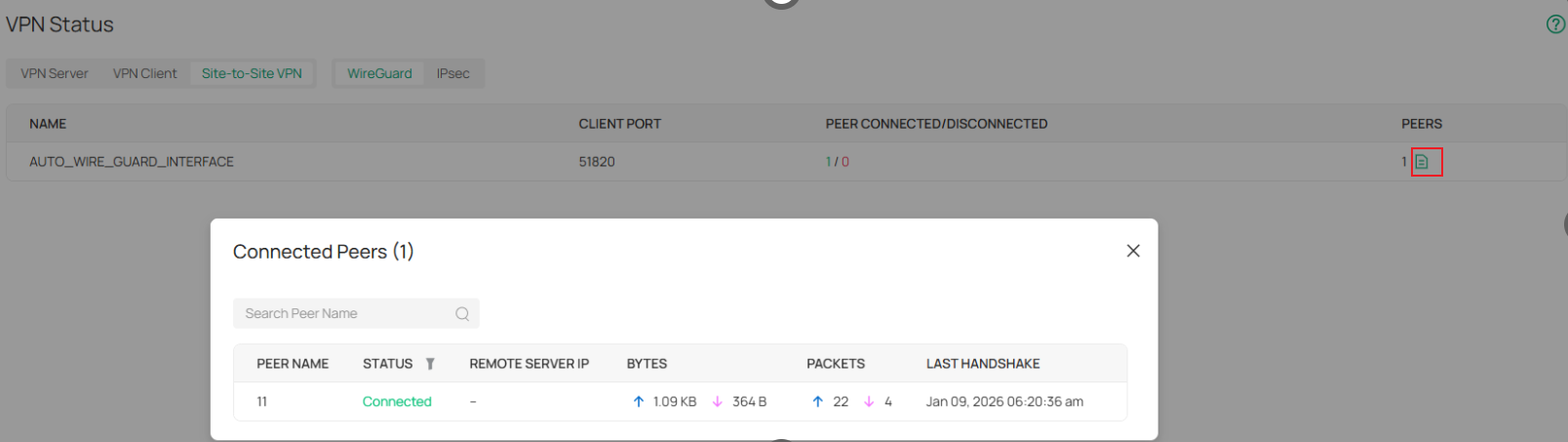
수동 모드에서 WireGuard VPN은 터널 정보를 인터페이스 항목으로 표시합니다. 자동 모드의 경우 터널 세부 정보는 “AUTO_WIRE_GUARD_INTERFACE” 아래에 나타납니다. PEERS 열의 Details 버튼을 클릭하여 정보를 확장하십시오.
SSL VPN 설정
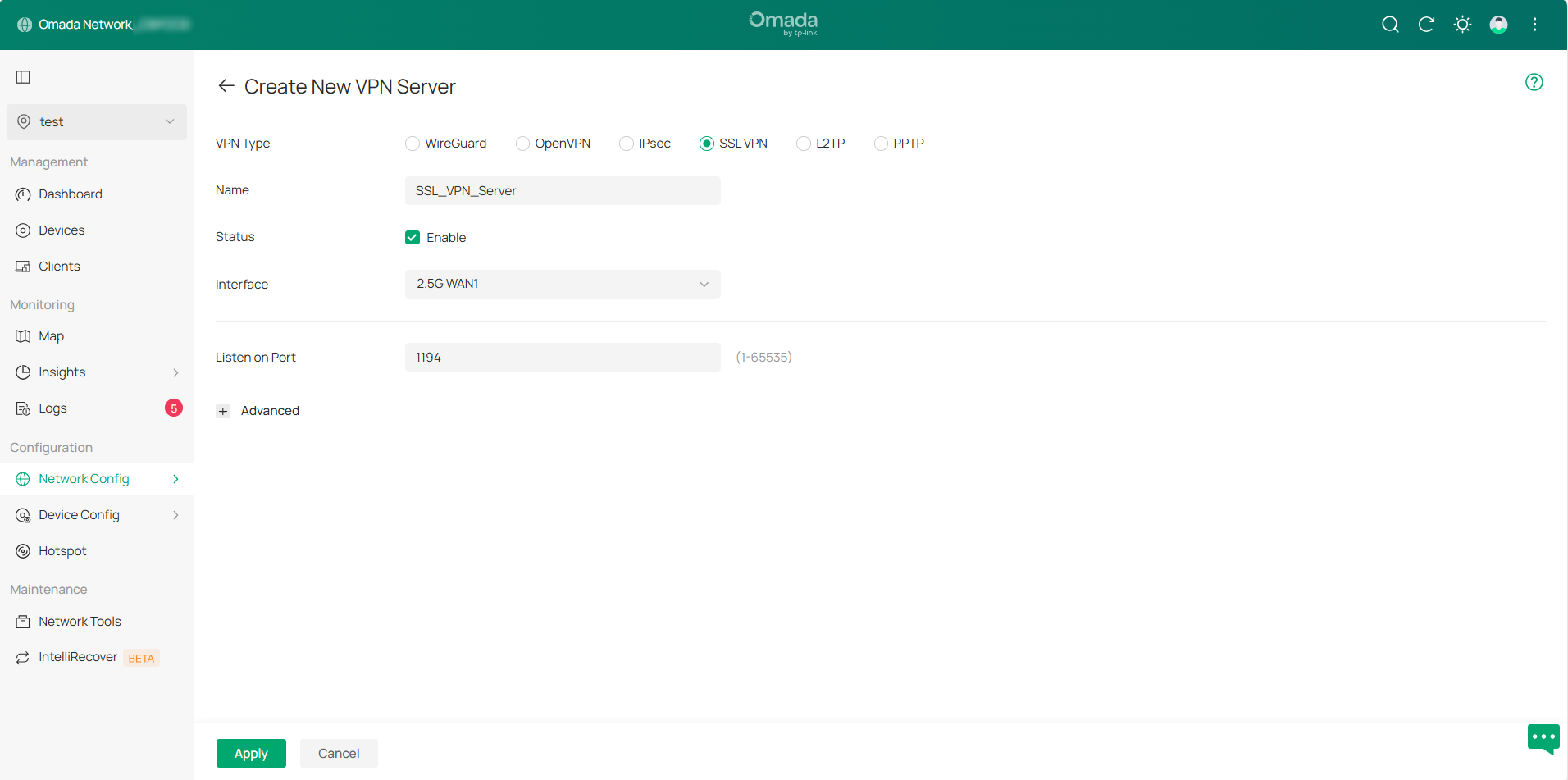
1단계. VPN 서버 페이지로 이동하여 새 VPN 서버 생성을 클릭하고, VPN 유형으로 SSL VPN을 선택합니다. 페이지에 기본 설정 정보가 자동으로 입력됩니다. 인터페이스를 선택하고 관련 설정을 수정한 후 적용을 클릭하여 설정을 저장할 수 있습니다.
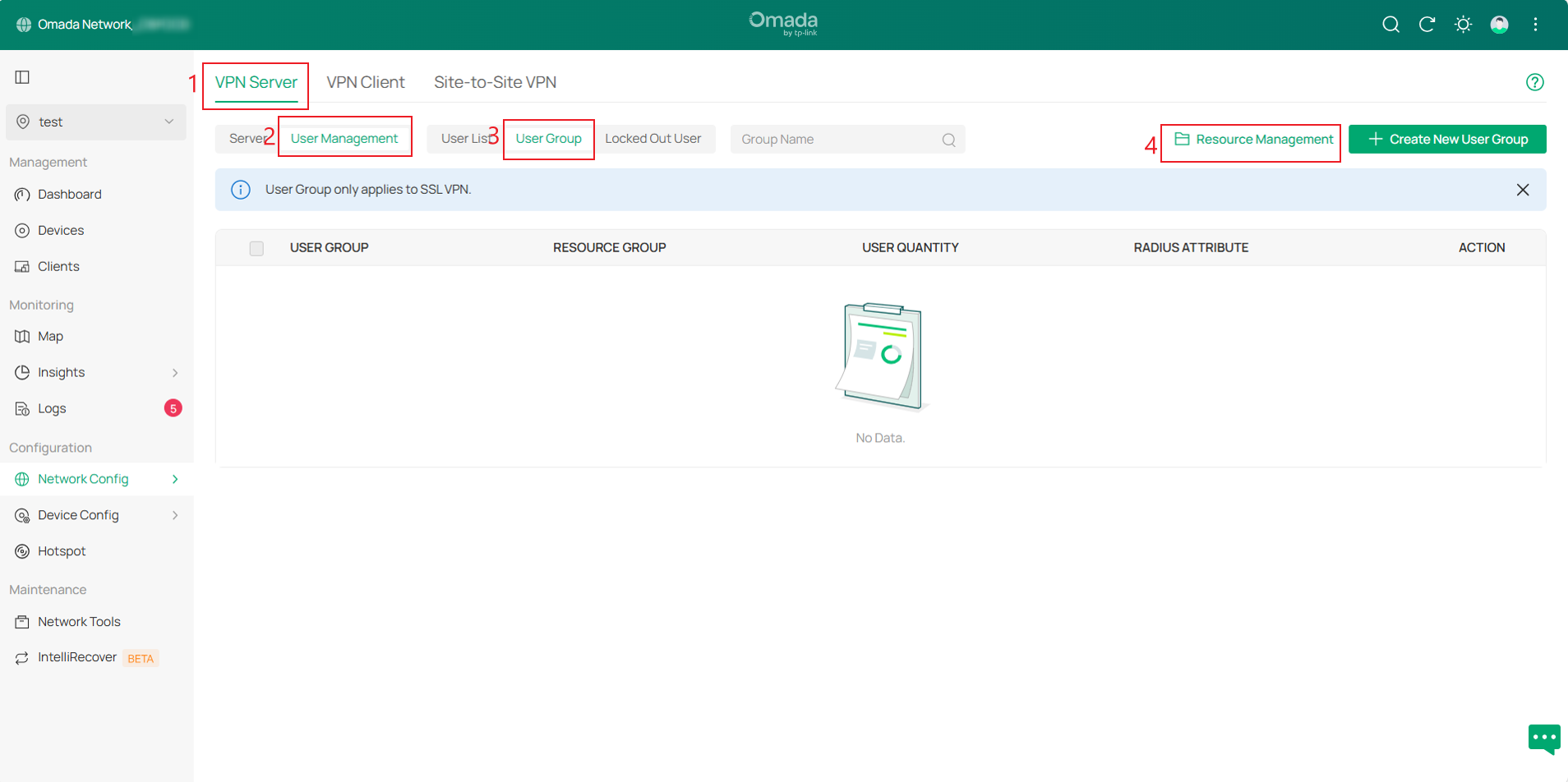
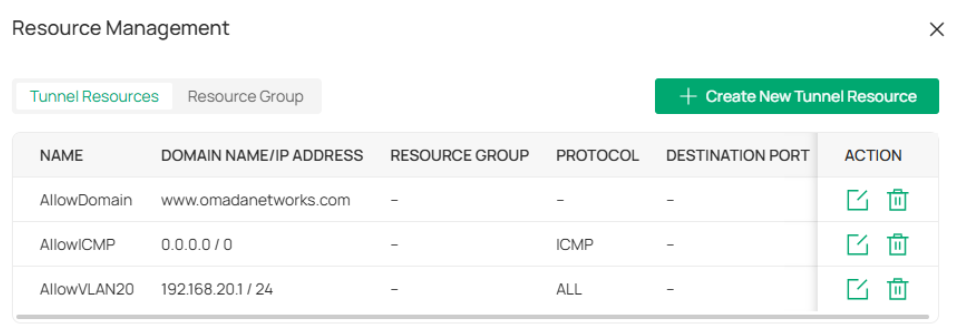
2단계. 그런 다음 VPN 서버 > 사용자 관리 > 사용자 그룹 페이지로 이동하여 오른쪽 상단의 리소스 관리를 클릭하여 터널 리소스를 생성합니다.
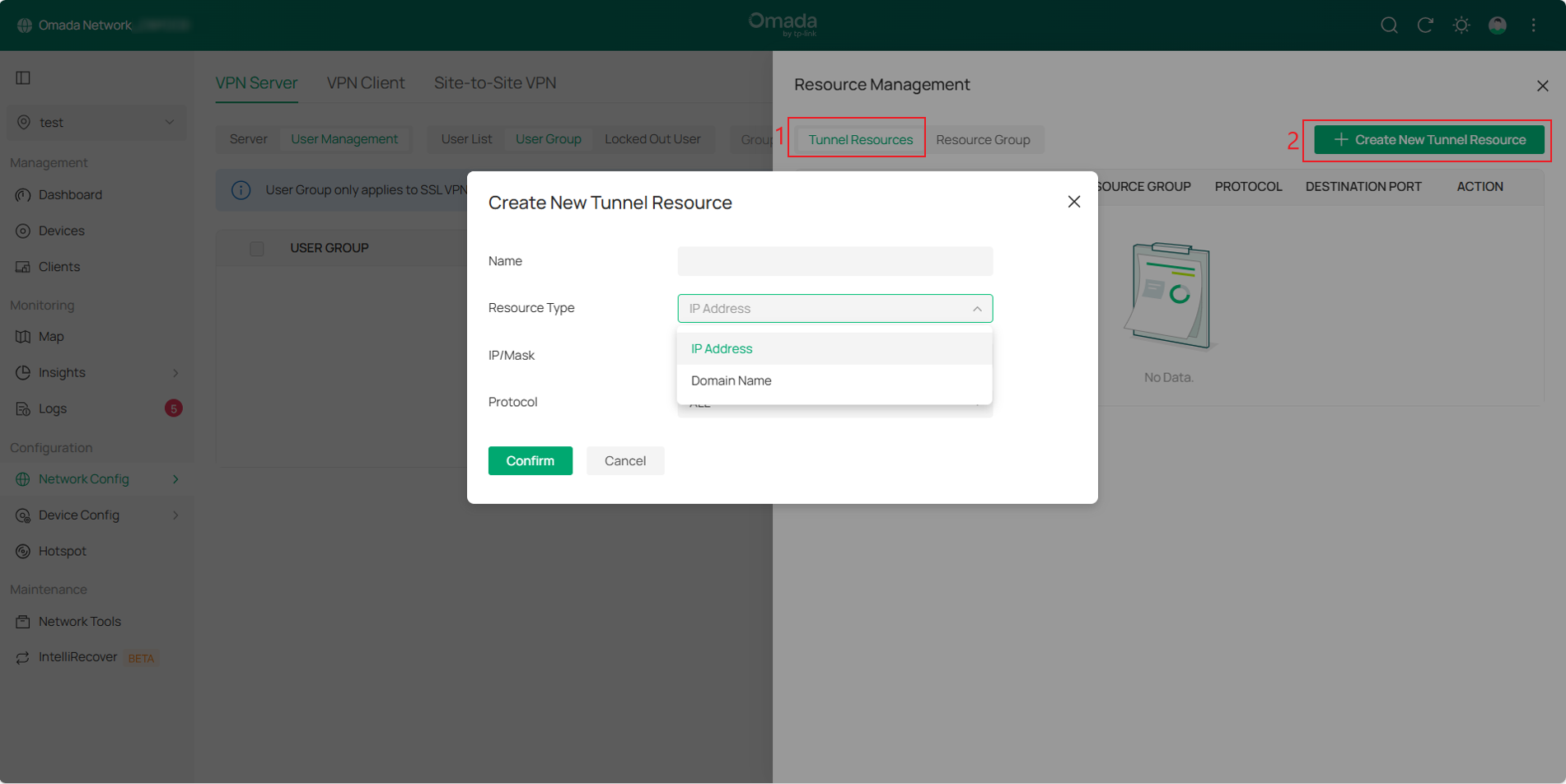
'리소스 관리' 페이지에서 '새 터널 리소스 생성'을 클릭합니다. 이 페이지에서 IP 주소 및 프로토콜, 또는 도메인 이름을 기준으로 리소스를 제한할 수 있습니다.
그런 다음 터널 리소스 옆의 '리소스 그룹' 탭을 클릭하고 '새 리소스 그룹 생성'을 클릭한 후, 생성된 터널 리소스를 서로 다른 리소스 그룹에 할당합니다.
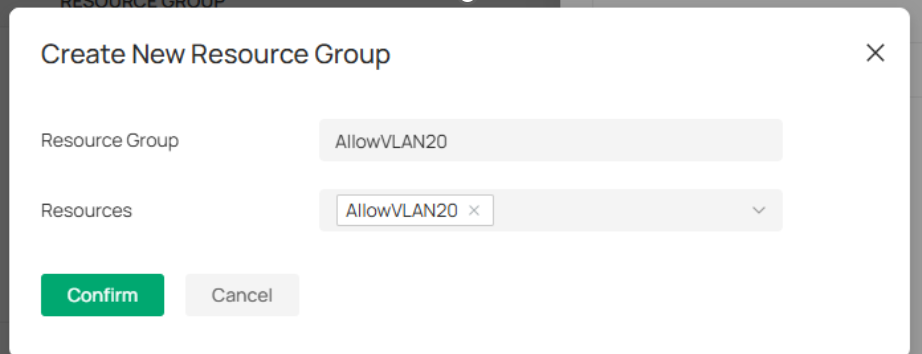
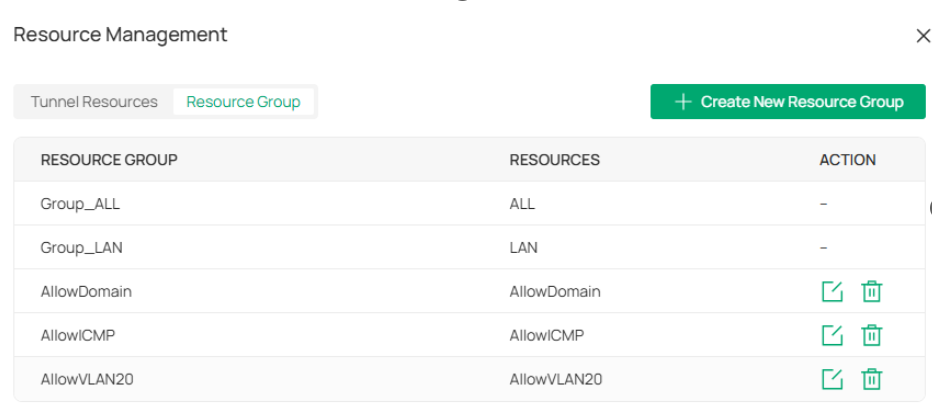
참고: 두 개의 기본 리소스 그룹이 있습니다: Group_LAN 및 Group_ALL. Group_LAN은 서버 뒤편의 모든 장치를 지칭하며, Group_ALL에는 인터넷에 액세스하기 위한 리소스도 포함됩니다.
3단계. VPN 서버 > 사용자 관리 > 사용자 그룹 페이지로 이동한 다음, 오른쪽 상단의 새 사용자 그룹 생성을 클릭합니다.
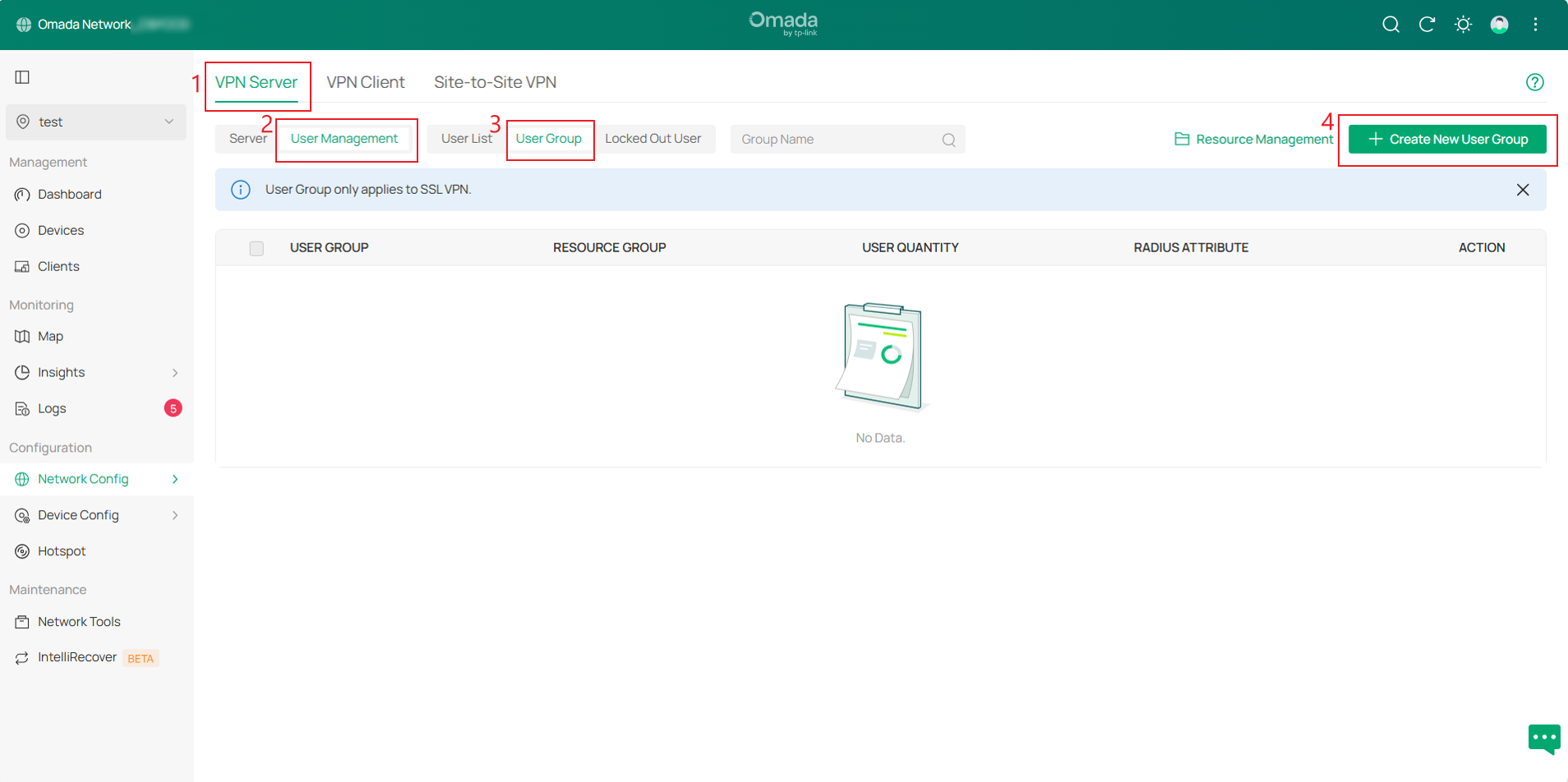
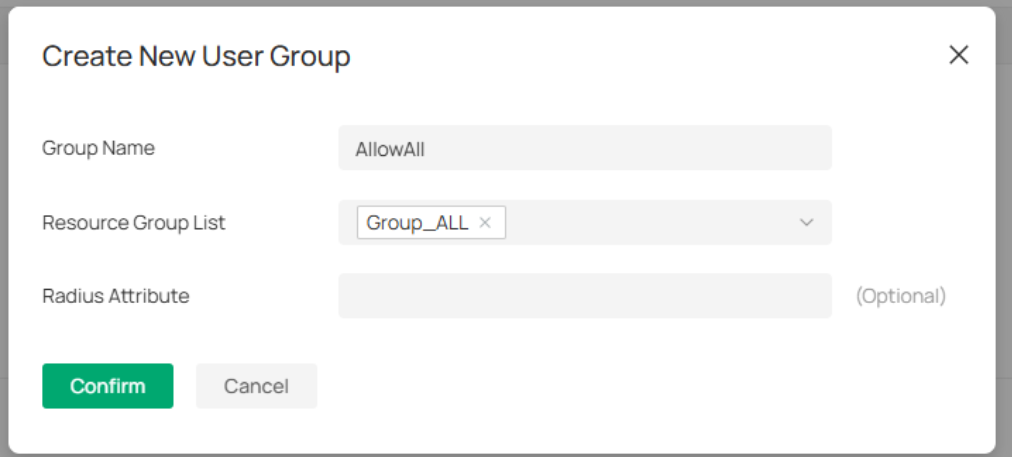
설정이 완료되면 '확인'을 클릭하여 설정을 저장합니다. Radius 속성은 Radius 인증 모드에서만 유효합니다. 이 속성은 사용자 그룹을 Radius 그룹화 정보(CLASS 속성 25로 전달됨)와 매핑합니다.
참고: 클라이언트에 대한 프록시 인터넷 액세스를 구현하려면 리소스 그룹으로 Group_ALL을 선택하십시오.
4단계. 사용자 목록 페이지로 이동하여 오른쪽 상단의 '새 사용자 생성'을 클릭합니다. 그런 다음 사용자 이름과 비밀번호를 설정하고, VPN 유형으로 SSL VPN을 선택하며, 사용자 만료일을 설정하고, 앞서 생성한 사용자 그룹을 선택합니다.
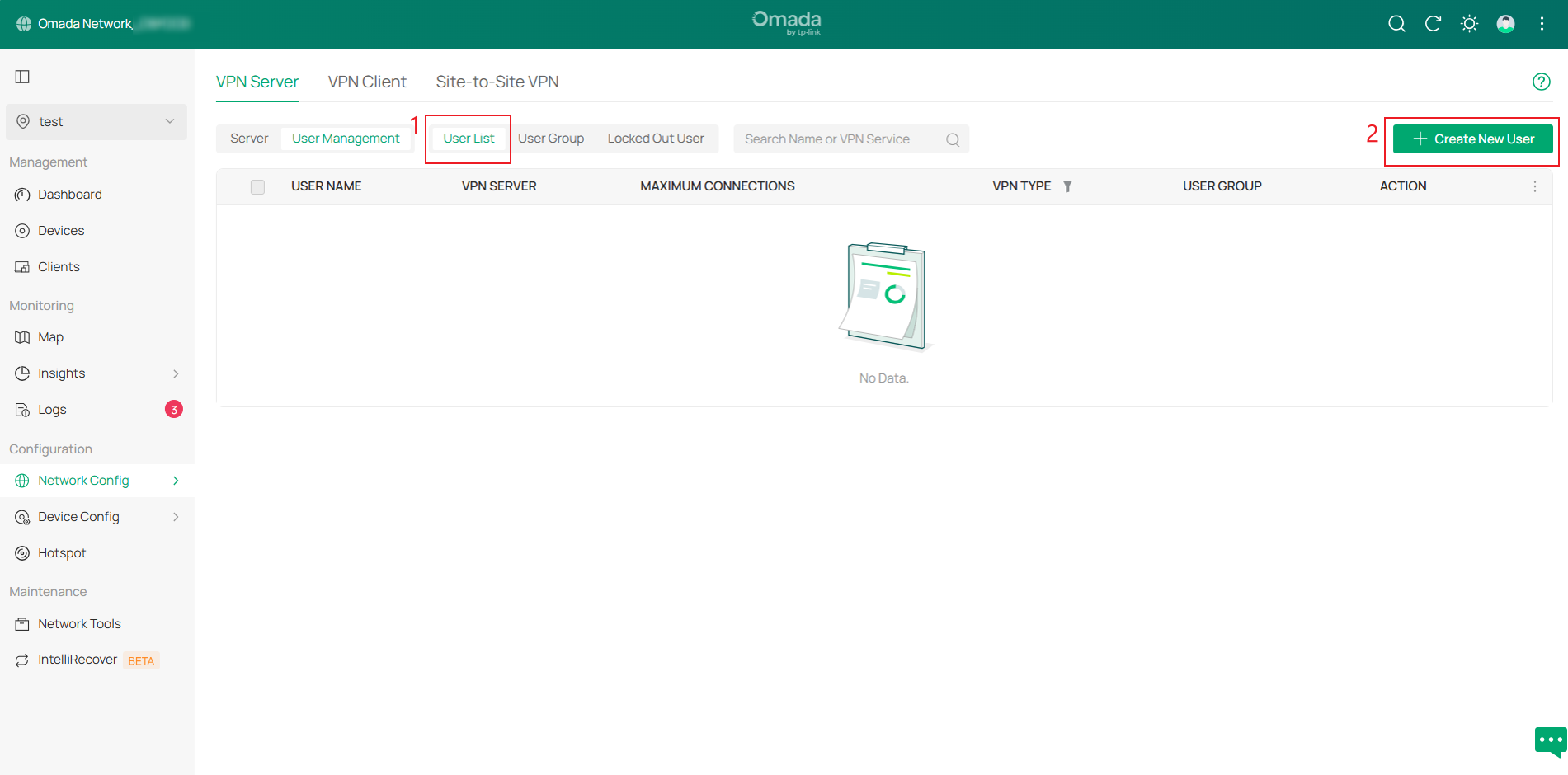
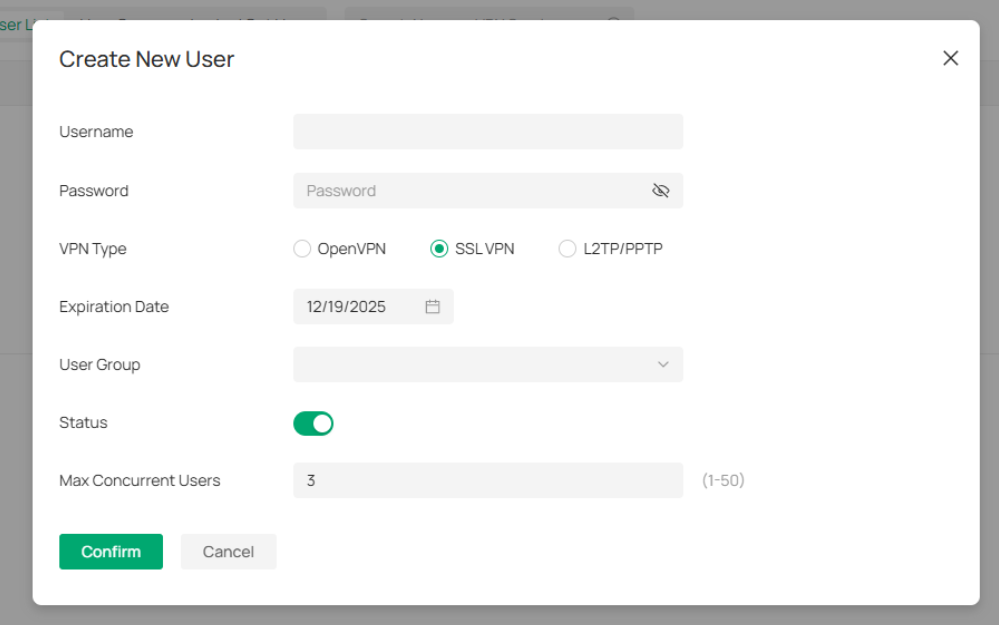
생성 후 사용자 목록을 확인하고 이전 단계를 반복하여 여러 사용자 항목을 생성할 수 있습니다.

5단계. VPN 서버 > 서버 페이지로 이동하여 SSL VPN 서버 항목 오른쪽에 있는 내보내기 버튼을 클릭합니다. 내보내기 후 클라이언트는 이 인증서 파일을 사용하여 서버에 연결할 수 있습니다.

Controller v6.2에서는 인증서 내 서버 연결에 필요한 IP 또는 도메인 이름을 등록하는 팝업 메시지가 제거되었습니다.
"사용자 지정 서버"가 선택된 경우, 설정은 입력된 사용자 지정 서버 주소를 사용합니다. 선택되지 않은 경우, 항목에서 선택한 WAN IP가 사용됩니다. WAN 인터페이스에 IP 주소가 없는 경우 0.0.0.0이 사용됩니다.
“사용자 지정 서버”를 선택하지 않고 WAN IP 주소도 없는 상태에서 OpenVPN을 사용할 경우, 내보낸 인증서에는 서버의 IP 주소나 도메인 이름이 포함되지 않습니다.
컨트롤러 모드의 다른 VPN 설정에 대해서는 다음을 참조하십시오:
Omada 라우터에서 WireGuard VPN 설정 방법 | TP-Link
Omada 컨트롤러를 통해 Omada 라우터에서 OpenVPN 설정 방법 | TP-Link
Omada 컨트롤러를 통해 Omada 라우터에서 사이트 간 수동 IPsec VPN 터널 설정 방법 | TP-Link
컨트롤러 모드에서 Omada 라우터를 사용하여 PPTP 및 L2TP VPN 서버 설정 방법 | TP-Link
컨트롤러 모드의 Omada 라우터에서 PPTP 및 L2TP VPN 클라이언트 설정 방법 | TP-Link
SSL VPN 확인
클라이언트의 OpenVPN GUI를 사용하여 설정 파일을 불러온 후, 해당 사용자 이름과 비밀번호를 입력하여 연결합니다.
계정 1: VPN 클라이언트는 VPN 서버를 통해 프록시 인터넷 액세스를 구현합니다.

연결에 성공하면 서버는 VPN 클라이언트에 10.10.10.11이라는 IP 주소를 할당합니다. 클라이언트가 8.8.8.8에 접속할 때 첫 번째 경유지는 VPN 터널입니다. 데이터가 암호화 적용 시 해당 IP 주소를 확인할 수 없습니다. 두 번째 경유지는 VPN 서버의 기본 게이트웨이이며, 클라이언트의 모든 데이터는 VPN 터널을 통과하여 프록시 인터넷 접속을 실현합니다.
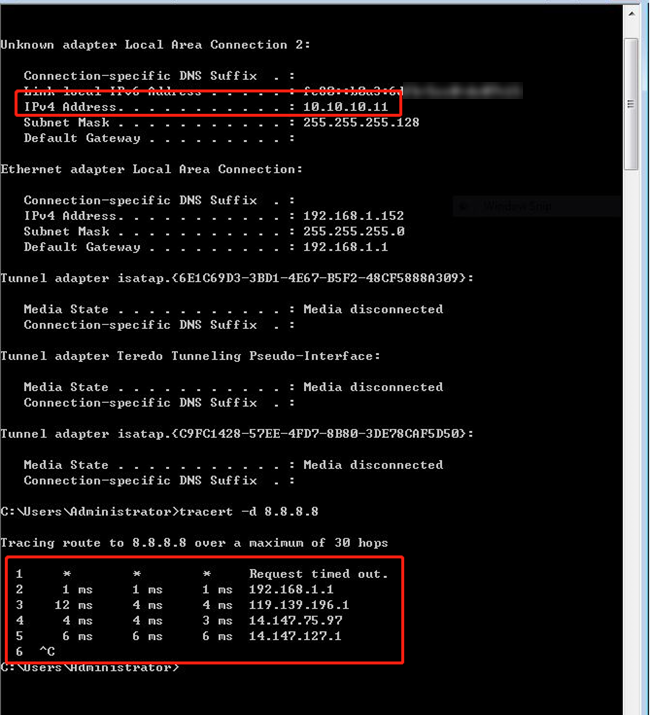
네트워크 구성 > VPN > VPN 상태 > VPN 서버 페이지로 이동하여 SSL VPN을 클릭하면, 클라이언트 연결 정보도 여기에 표시됩니다.

계정 2: VPN 클라이언트는 VLAN 20에만 접속할 수 있으며, VLAN 30에는 접속할 수 없습니다.
연결이 성공하면 서버는 VPN 클라이언트에 10.10.10.12 IP 주소를 할당합니다. VPN 클라이언트는 VLAN 20에 있는 장치(192.168.20.100)에는 ping을 보낼 수 있지만, VLAN 30에 있는 장치(192.168.30.100)에는 ping을 보낼 수 없습니다. 동시에, 라우터의 관리 인터페이스는 192.168.20.1을 통해 액세스할 수 있습니다.


계정 3: VPN 클라이언트와 서버 뒤의 장치는 ICMP 프로토콜을 통해서만 상호 작용할 수 있습니다.
연결에 성공하면 서버는 VPN 클라이언트에 10.10.10.13이라는 IP 주소를 할당합니다. VPN 클라이언트는 VLAN 20(192.168.20.100)에 있는 장치와 VLAN 30(192.168.30.100)에 있는 장치에 ping을 보낼 수 있습니다. 그러나 라우터의 관리 인터페이스는 192.168.20.1을 통해 액세스할 수 없습니다.


결론
이제 VPN 페이지의 업데이트 내용을 확인하셨습니다. 필요에 따라 VPN을 생성할 수 있습니다.
각 기능 및 설정에 대한 자세한 내용을 확인하려면 다운로드 센터로 이동하여 해당 제품의 설명서를 다운로드하십시오.
이 문서에는 기계 번역이 적용되었으며, 정확한 내용을 확인하려면 원본 영문 문서를 참고하시기 바랍니다.
