


목차
소개
이 문서는 라우터를 독립 실행형 모드로 실행하든 Omada 컨트롤러를 통해 관리하든 상관없이, Omada 라우터의 로드 밸런싱을 이해하고 설정하는 데 도움을 드리기 위해 작성되었습니다.
로드 밸런싱을 통해 여러 WAN 연결을 활용하여 대역폭 사용 효율을 높이고, 네트워크 안정성을 향상시키며, 인터넷 연결 중 하나가 중단될 경우를 대비한 페일오버 기능을 제공할 수 있습니다. 핵심 개념은 동일하지만, 라우터가 독립적으로 작동하는지 아니면 컨트롤러의 관리 하에 작동하는지에 따라 설정 단계와 사용 가능한 옵션이 달라질 수 있습니다.
아래 섹션에서는 두 모드 모두에 대한 주요 요구 사항, 지원되는 시나리오, 단계별 설정 지침은 물론, 잘못된 설정을 방지하고 안정적인 성능을 보장하는 데 도움이 되는 자주 묻는 질문과 모범 사례 팁을 살펴보겠습니다.
요구 사항
- Omada 라우터
- Omada 컨트롤러 (컨트롤러 모드에서 사용 시)
설정
독립 실행형 모드
1단계. 라우터의 웹 인터페이스에 로그인합니다(Omada 라우터의 기본 IP 주소는 192.168.0.1입니다):
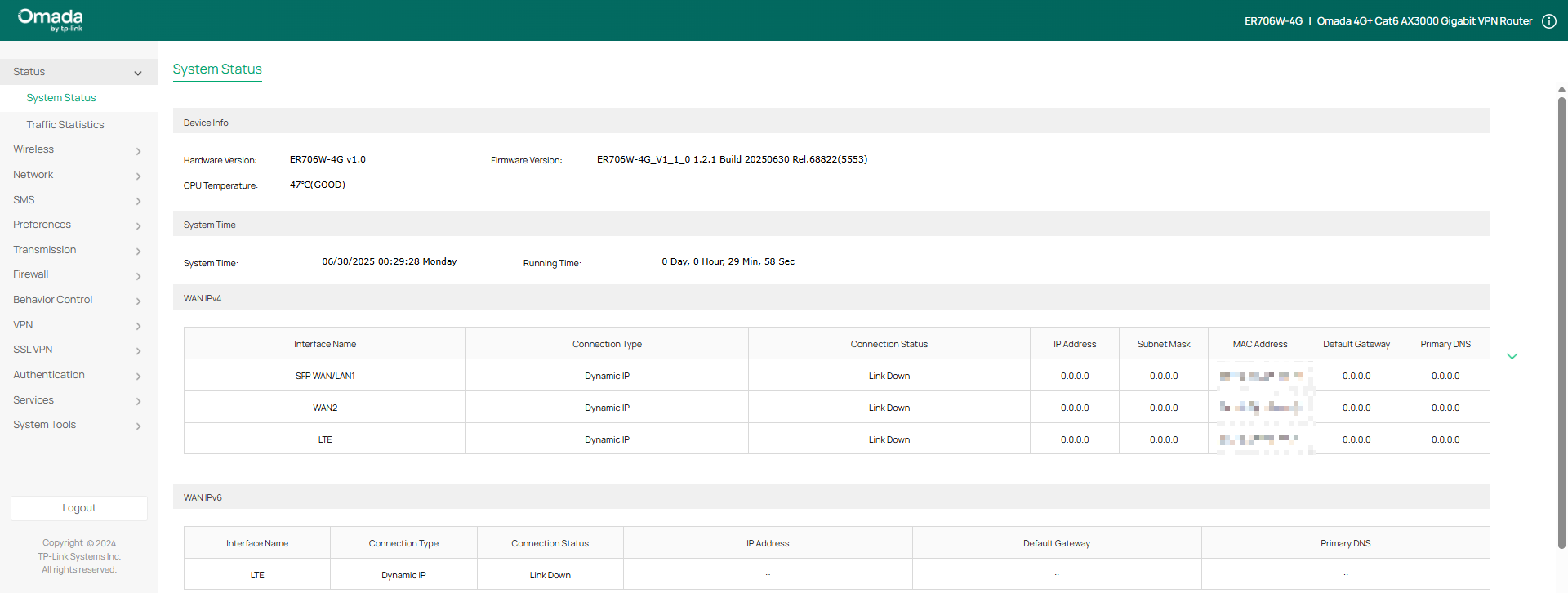
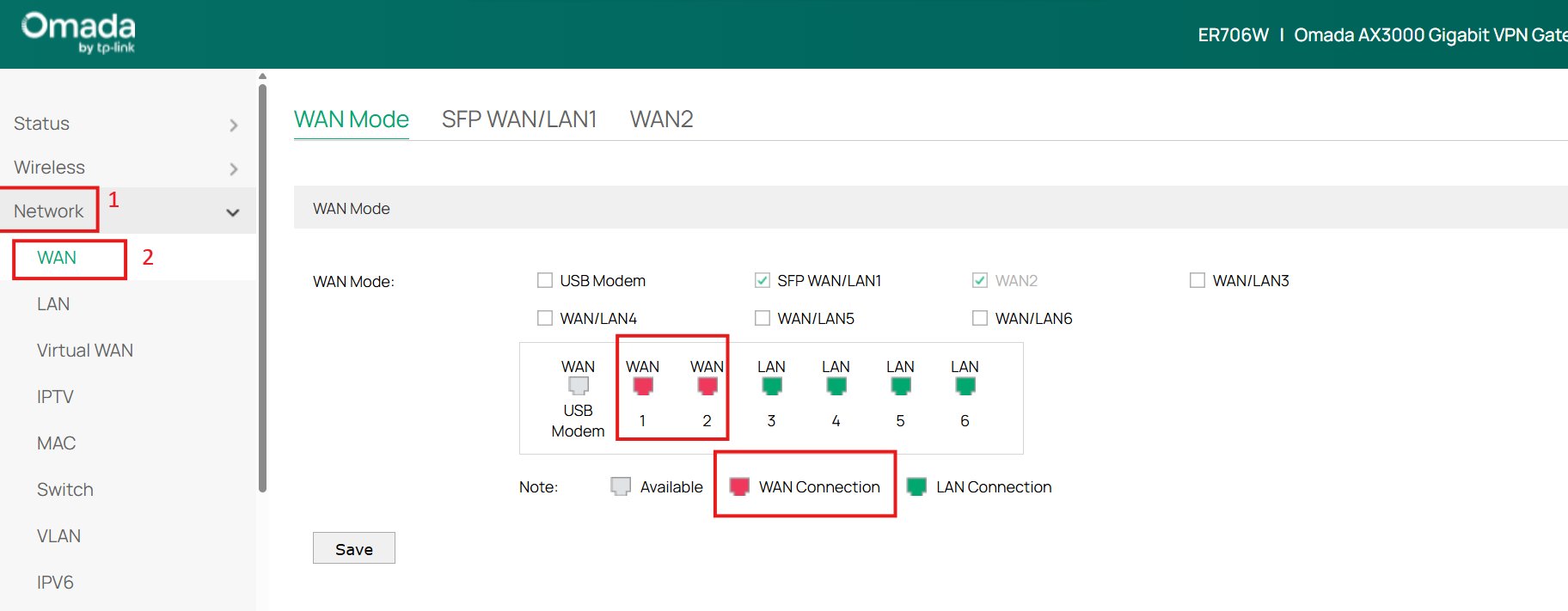
2단계. 여러 WAN 포트를 정의합니다. Network > WAN에서 아래와 같이 WAN 연결이 설정된 활성 포트를 선택합니다:
3단계. Transmission > Load Balancing으로 이동합니다(아래 그림 참조). 로드 밸런싱을 활성화하고 “Save”를 클릭하여 변경 사항을 적용합니다.
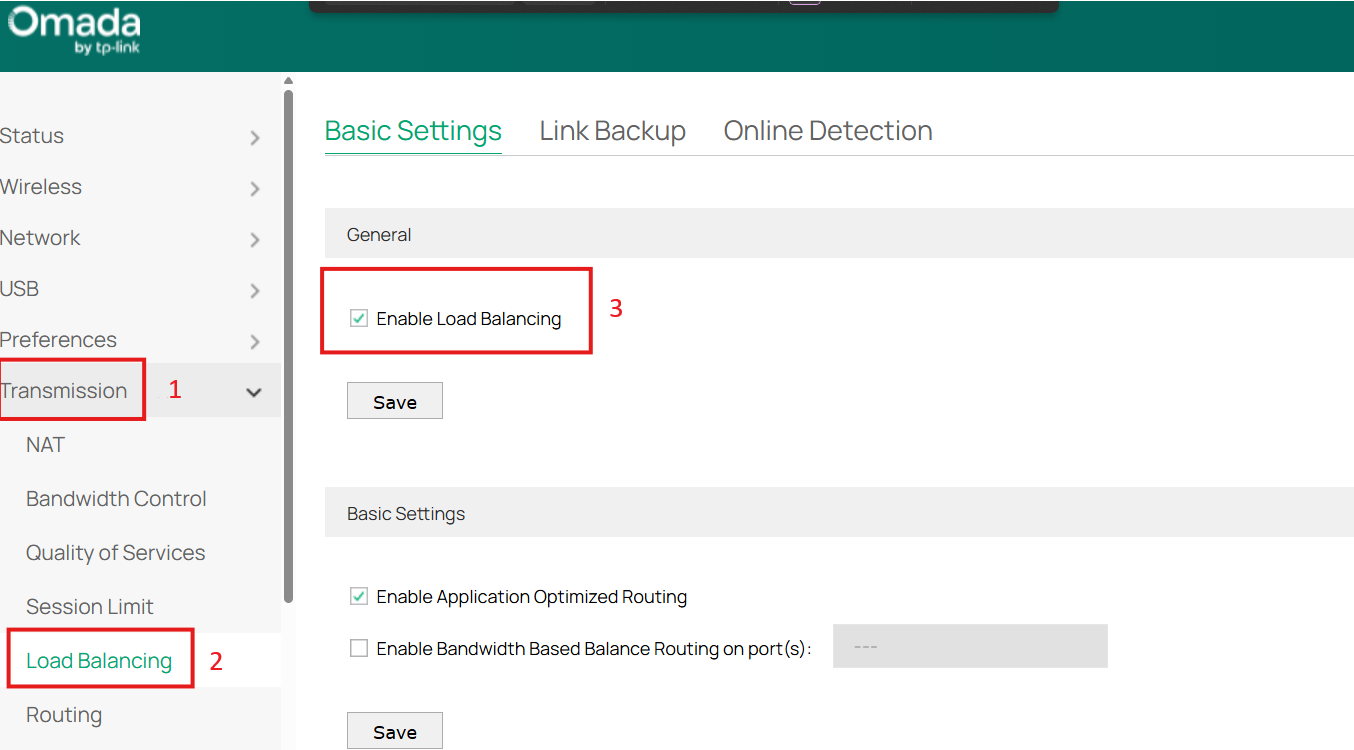
Application Optimized Routing (애플리케이션 최적화 라우팅): 애플리케이션 최적화 라우팅이 활성화되면, 라우터는 패킷의 출발지 IP 주소와 목적지 IP 주소(또는 목적지 포트)를 종합적으로 고려하여 패킷이 통과한 WAN 포트를 기록합니다. 그런 다음 동일한 출발지 IP 주소와 목적지 IP 주소(또는 목적지 포트)를 가진 패킷은 기록된 WAN 포트로 전달됩니다. 이 기능은 다중 연결 애플리케이션이 제대로 작동하도록 보장합니다.
Bandwidth-Based Balance Routing (대역폭 기반 균형 라우팅): TP-Link 라우터의 대역폭 기반 균형 라우팅은 사용자가 설정한 대역폭 값을 기반으로 여러 WAN 포트에 트래픽을 분산합니다.
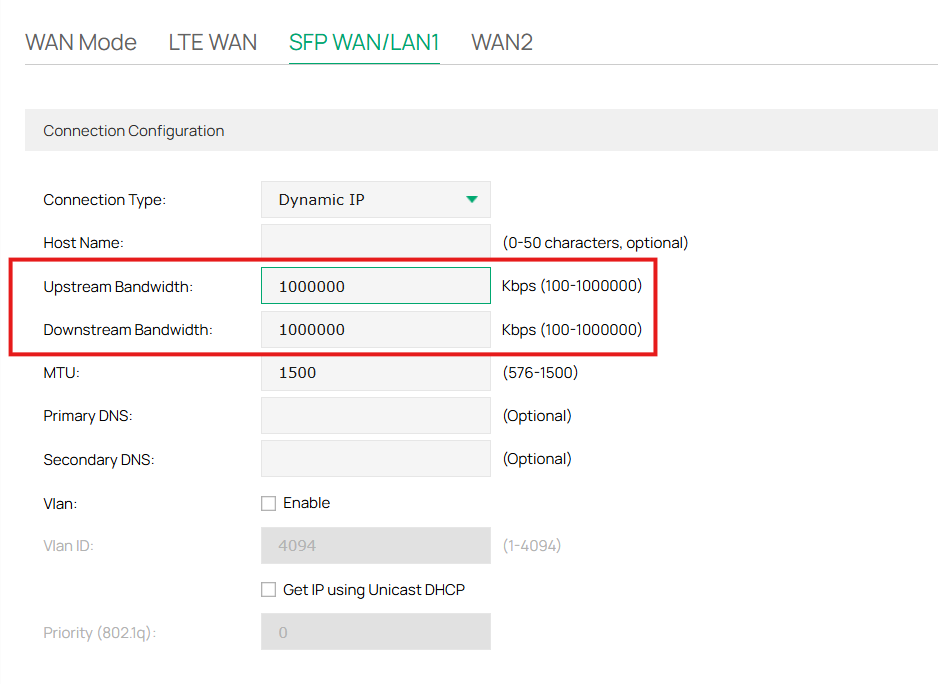
4단계(선택 사항). 업스트림/다운스트림 WAN 대역폭 설정 방법:
비율은 이 포트에 설정된 다운스트림/업스트림 대역폭의 합계를 기준으로 계산됩니다.
컨트롤러 모드
1단계. Omada 컨트롤러에 로그인합니다.
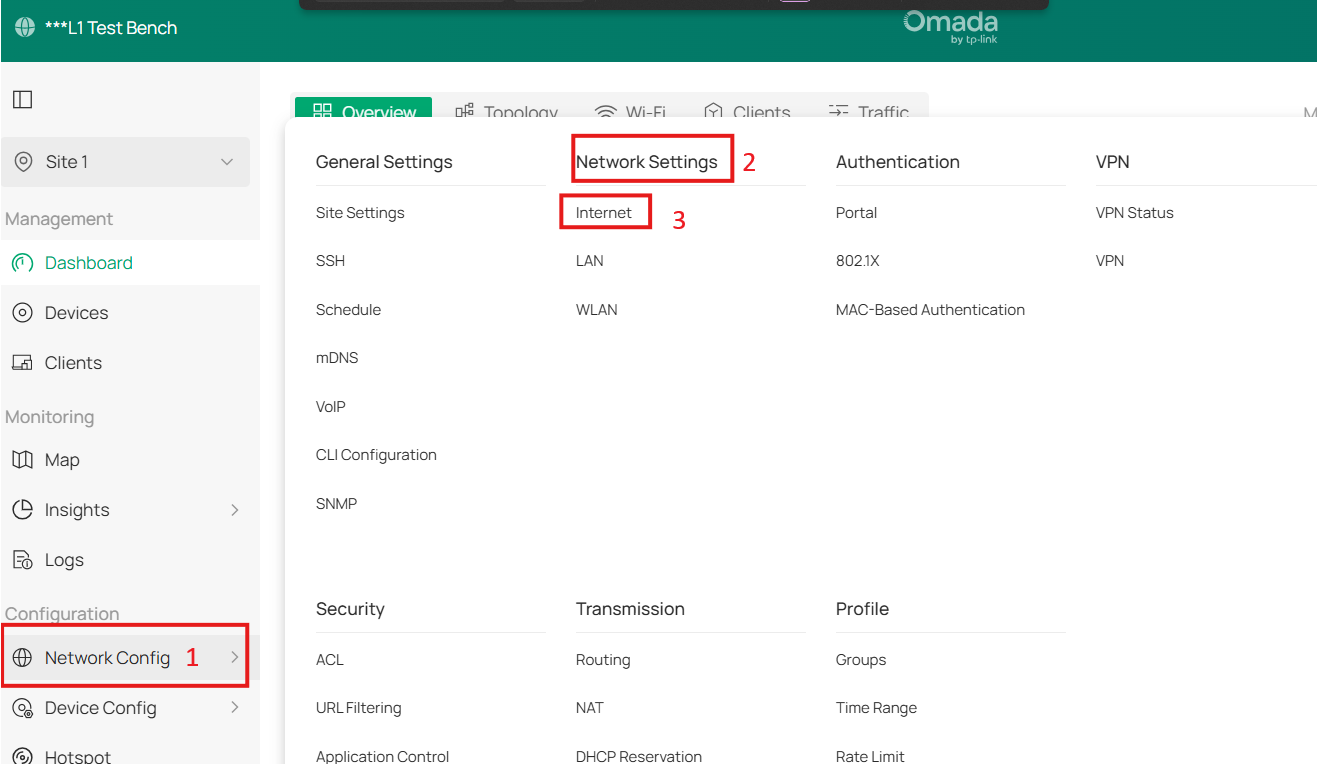
2단계. Omada 컨트롤러에 접속한 후, 아래와 같이 네트워크 구성 메뉴 > 네트워크 설정 > 인터넷을 차례로 클릭합니다:
3단계. 로드 밸런싱 설정
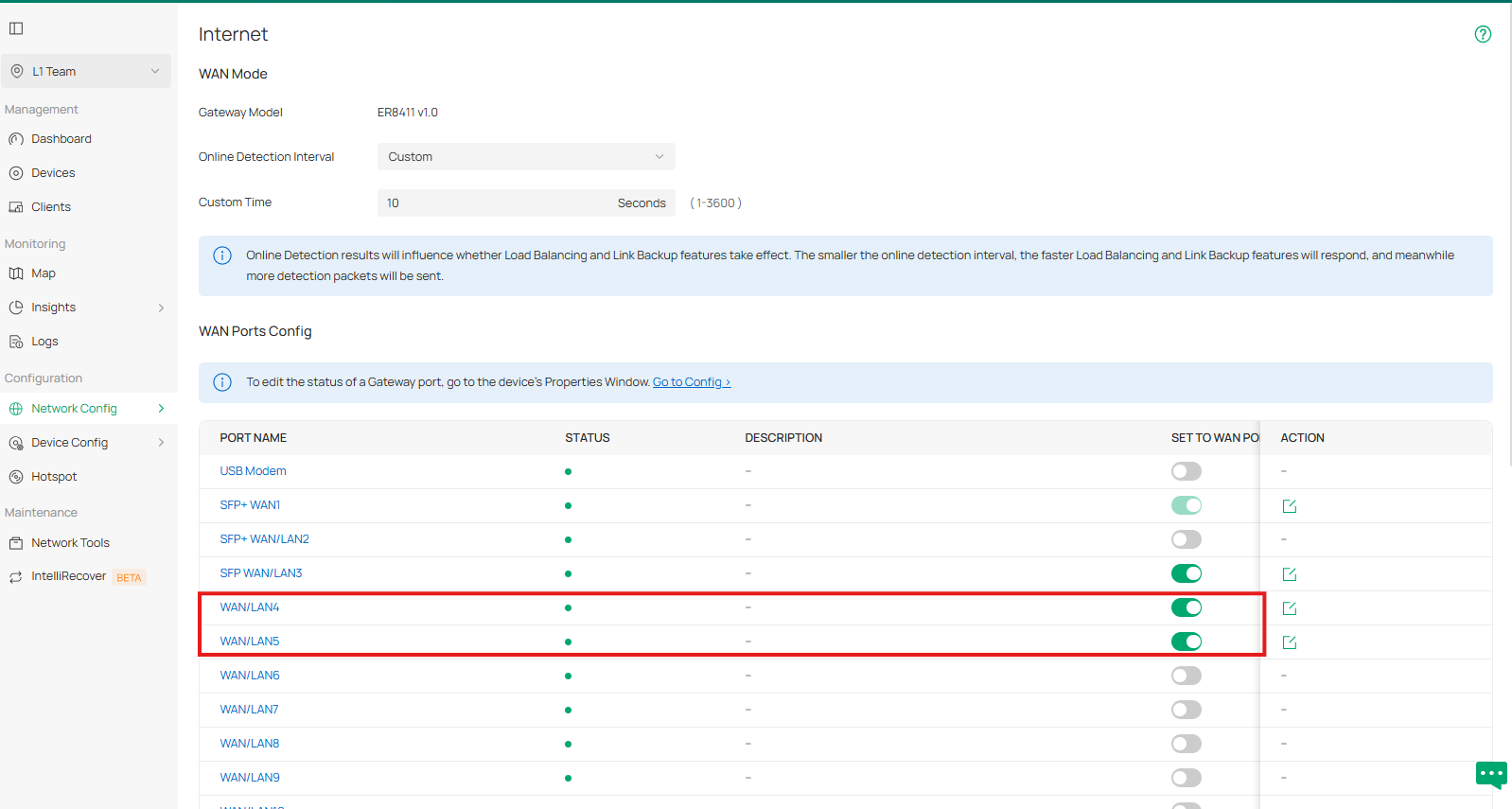
- 컨트롤러에 활성화된 WAN 인터페이스가 2개 있는지 확인하십시오. (이 정보는 네트워크 구성 메뉴 > 네트워크 설정에서 ‘인터넷’을 클릭하면 확인할 수 있습니다.)
- 아래로 스크롤하여 “로드 밸런싱” 섹션으로 이동한 후, 아래와 같이 가중치를 설정하십시오:
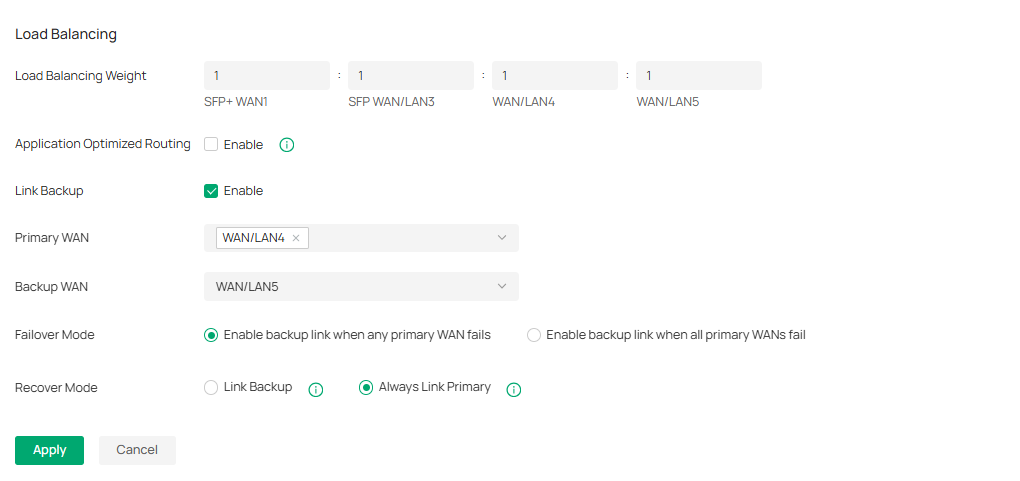
로드 밸런싱 가중치: 각 WAN 포트가 처리하는 네트워크 트래픽의 비율을 지정합니다.
애플리케이션 최적화 라우팅: 애플리케이션 최적화 라우팅이 활성화되면 라우터는 패킷의 출발지 IP 주소와 목적지 IP 주소(또는 목적지 포트)를 종합적으로 고려하여 패킷이 통과한 WAN 포트를 기록합니다. 그러면 동일한 출발지 IP 주소와 목적지 IP 주소(또는 목적지 포트)를 가진 패킷은 기록된 WAN 포트로 전달됩니다. 이 기능은 다중 연결 애플리케이션이 제대로 작동하도록 보장합니다.
참고: 링크 백업이 활성화된 경우, 로드 밸런싱은 적용되지 않습니다.
결론
이 가이드에서는 독립 실행형 모드 및 Omada 컨트롤러 모드 모두에서 Omada 라우터의 로드 밸런싱 설정을 구성하는 방법을 설명합니다. 또한 대역폭 분배를 최적화하고, 네트워크 안정성을 개선하며, 자동 페일오버 기능을 제공하기 위해 여러 WAN 연결을 활성화하고 관리하는 방법을 설명합니다. 제공된 단계별 지침을 따르면 관리자는 WAN 인터페이스를 올바르게 설정하고, 로드 밸런싱 가중치를 조정하며, 링크 백업 규칙을 구현하여 다양한 배포 시나리오에서 안정적이고 효율적인 네트워크 성능을 보장할 수 있습니다.
각 기능 및 설정에 대한 자세한 내용은 지원 홈페이지를 방문하여 해당 제품의 설명서를 다운로드하거나 확인하시기 바랍니다.
자주 묻는 질문
Q1: 로드 밸런싱과 링크 백업(Link Backup)의 차이점은 무엇입니까?
A1: 로드 밸런싱은 아웃바운드 트래픽을 여러 개의 활성 WAN 연결에 동시에 분산하여 대역폭 사용을 최적화합니다. 반면, 링크 백업은 보조 WAN을 대기 상태로 유지하다가 주 WAN 연결에 장애가 발생했을 때만 이를 활성화합니다.
Q2: 로드 밸런싱을 활성화하려면 최소 두 개의 WAN 포트가 필요한가요?
A2: 예. 로드 밸런싱이 제대로 작동하려면 유효한 인터넷 연결이 가능한 활성 WAN 인터페이스가 최소 두 개 필요합니다.
Q3: 한 WAN 연결을 다른 연결보다 우선순위로 지정할 수 있나요?
A3: 네. 컨트롤러 모드와 독립 실행형 모드 모두에서 각 WAN 인터페이스에 서로 다른 가중치를 할당할 수 있습니다. 가중치는 사용 가능한 WAN 링크 간에 트래픽이 어떻게 분산되는지를 결정합니다. 가중치 값이 높을수록 다른 인터페이스에 비해 해당 WAN 인터페이스를 통해 전송되는 트래픽의 비율이 더 커집니다.
Q4: 로드 밸런싱은 단일 다운로드 시 두 통신사의 총 속도를 합산하나요?
A4: 아닙니다. 로드 밸런싱은 세션을 여러 WAN 연결에 분산시키지만, 단일 세션이나 다운로드에는 일반적으로 한 번에 하나의 WAN 연결만 사용됩니다.
Q5: WAN 연결 중 하나가 중단되면 어떻게 됩니까?
A5: 링크 백업이 설정되어 있다면, 인터넷 연결을 유지하기 위해 트래픽이 지정된 백업 WAN 인터페이스로 자동으로 페일오버됩니다.
Q6: 독립 실행형 모드와 컨트롤러 모드에서 설정이 다른가요?
A6: 예. 독립 실행형 모드에서는 라우터의 로컬 웹 인터페이스에서 직접 설정을 구성합니다. 컨트롤러 모드에서는 Omada 컨트롤러의 ‘네트워크 설정’을 통해 구성을 수행합니다.
Q7: 광섬유와 케이블 등 서로 다른 유형의 통신사를 함께 사용하여 로드 밸런싱을 적용할 수 있나요?
A7: 네. 각 WAN 인터페이스에 유효한 인터넷 연결이 설정되어 있다면, 서로 다른 유형의 통신사를 함께 사용하여 로드 밸런싱 또는 링크 백업을 구성할 수 있습니다.
Q8: 라우터에서 로드 밸런싱 옵션을 사용할 수 없는 이유는 무엇인가요?
A8: 라우터 모델이 다중 WAN 인터페이스를 지원하는지, 그리고 최소 두 개의 WAN 포트가 설정되고 활성화되어 있는지 확인하십시오. 모델에 따라 펌웨어 업데이트가 필요할 수도 있습니다.
이 문서에는 기계 번역이 적용되었으며, 정확한 내용을 확인하려면 원본 영문 문서를 참고하시기 바랍니다.
