


목차
소개
Wi-Fi Calling(VoWiFi)은 클라이언트 기기와 통신사의 코어 네트워크 사이에 IPsec 기반의 암호화 적용 시 터널을 구축하여, 엔터프라이즈 Wi-Fi 인프라를 통해 음성 및 SMS 트래픽을 전송합니다. 이를 통해 셀룰러 커버리지가 약한 지역에서도 안정적인 음성 서비스를 이용할 수 있습니다.
다세대 주택(공동 주택), 요양원, 캠퍼스, 병원 및 산업 단지 등 밀집도가 높고 커버리지가 취약한 환경의 요구 사항을 충족하기 위해, Omada 컨트롤러 및 액세스 포인트는 이제 전용 Wi-Fi Calling 최적화 기능을 제공합니다. 통신사 및 해당 통신사의 ePDG(Evolved Packet Data 라우터)를 기반으로 Wi-Fi 통화 프로필을 생성한 다음, 무선 네트워크 전반에 적용하여 반복적인 설정을 피할 수 있습니다.
이 가이드에서는 Omada Wi-Fi 네트워크를 통해 안정적인 음성 서비스를 보장하기 위해 이 기능을 설정하는 방법을 설명합니다.
필수 사항
- Omada 네트워크 애플리케이션 v6.2.10 이상
- EAP (컨트롤러 v6.2와 완전히 호환되는 펌웨어 탑재)
설정
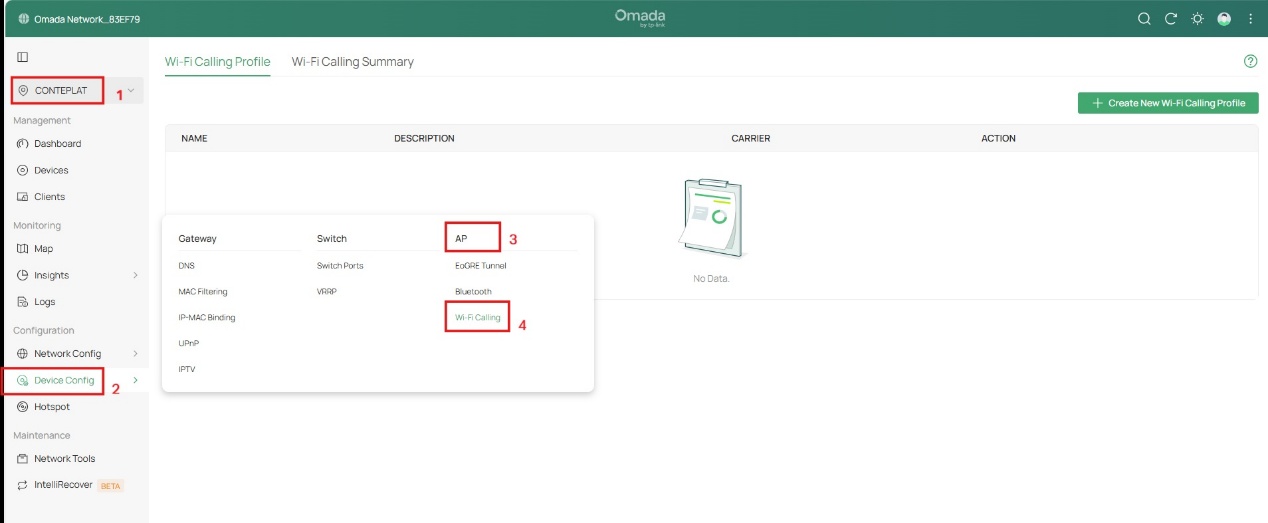
1단계. 웹 브라우저를 통해 Fusion 라우터의 관리 인터페이스에 로그인하고, 아래 그림과 같이 사이트 뷰 > 설정 > 장치 설정 > AP > Wi-Fi Calling으로 이동하여 Wi-Fi Calling 설정 페이지로 들어갑니다.
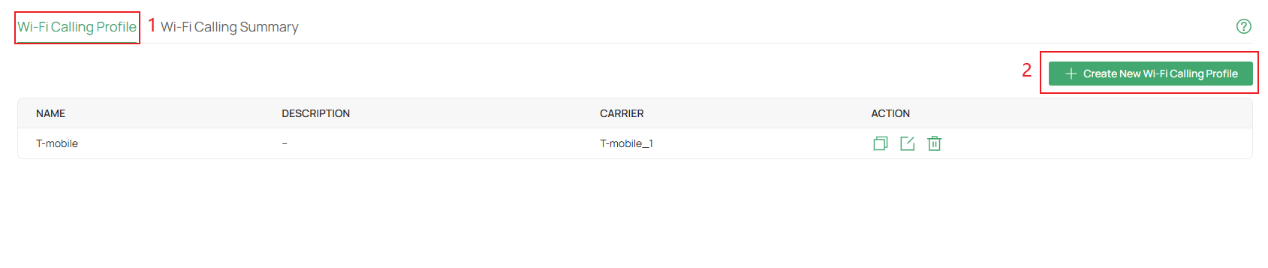
2단계. '새 Wi-Fi Calling 프로필 생성'을 클릭하여 Wi-Fi Calling 프로필을 추가합니다.
3단계. 프로필 이름을 지정한 다음 관련 매개 변수를 설정합니다.
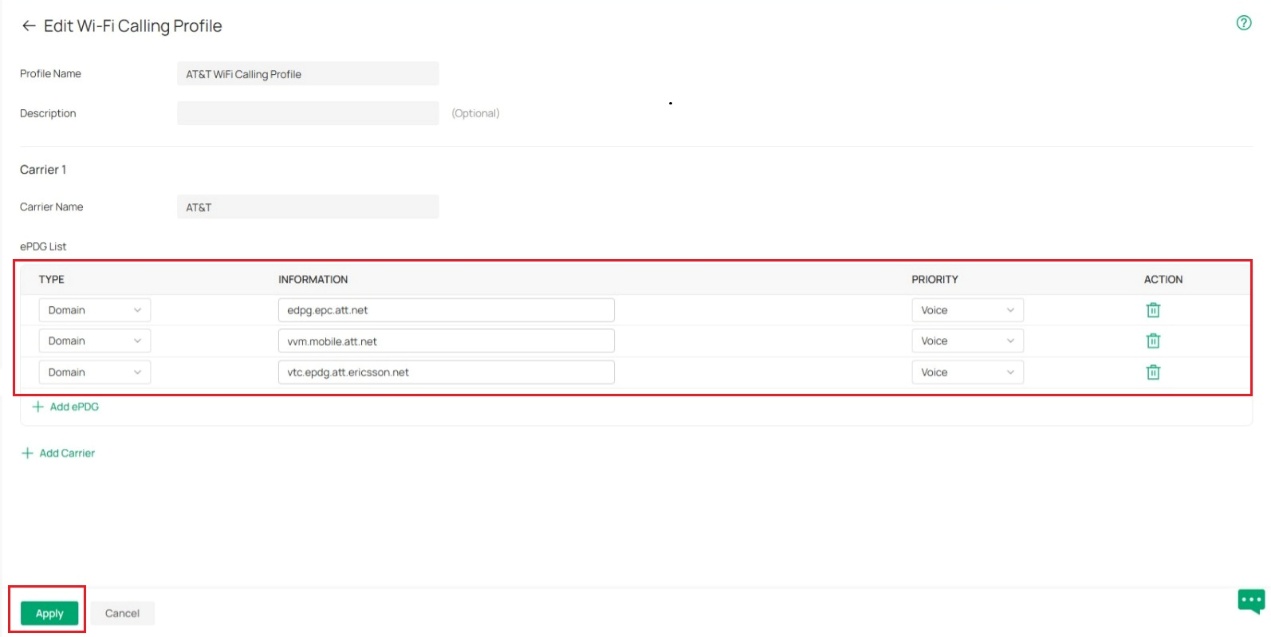
- 프로필 이름: 프로필 이름을 지정합니다.
- 설명: 식별을 위한 설명을 입력합니다.
- 통신사 이름: 통신사 이름을 입력합니다.
- ePDG 목록: 최대 25개의 ePDG 항목을 지원합니다.
- 유형: 도메인 이름 또는 IP 주소(IPv4/IPv6)를 선택하여 ePDG(Evolved Packet Data Gateway) 주소를 정의합니다. 기본 형식: 도메인.
- 정보: 선택한 유형의 형식으로 ePDG 도메인을 입력합니다.
다음은 참고용으로 제공되는 일반적인 통신사들의 ePDG 도메인 정보 목록입니다.
참고: 통신사는 여러 도메인 이름을 가질 수 있으므로, ePDG 도메인 이름 설정이 정확한지 통신사에 확인하십시오.
|
AT&T |
epdg.epc.att.net |
|
AT&T |
sentitlement2.mobile.att.net |
|
AT&T |
vvm.mobile.att.net |
|
AT&T 동부 해안 |
vtc.epdg.att.ericsson.net |
|
AT&T 서부 해안 |
cnc.epdg.att.ericsson.net |
|
Rogers |
epdg.epc.mnc720.mcc302.pub.3gppnetwork.org |
|
SmarTone |
epdg.epc.mnc006.mcc454.pub.3gppnetwork.org |
|
Sprint |
primgw.vowifi2.spcsdns.net |
|
T-Mobile |
ss.epdg.epc.mnc260.mcc310.pub.3gppnetwork.org |
|
T-Mobile |
epdg.epc.mnc260.mcc310.pub.3gppnetwork.org |
|
T-Mobile |
crl.t-mobile.com |
|
Verizon |
wo.vzwwo.com |
우선순위: 이 ePDG 항목을 사용하여 데이터 패킷의 전송 우선순위를 선택합니다. 기본값: "음성".
- 음성: 가장 높은 우선순위로, 실시간 오디오 스트리밍에 사용됩니다. Wi-Fi 통화에 권장됩니다.
- 비디오: 두 번째로 높은 우선순위로, 비디오 스트리밍에 사용됩니다.
- 최선 노력(Best Effort): 세 번째로 높은 우선순위로, 일반 데이터 트래픽에 사용됩니다.
- 백그라운드: 가장 낮은 우선순위로, 백그라운드 작업에 사용됩니다.
4단계. 그런 다음 '적용'을 클릭하여 프로필을 저장합니다. 이제 무선 네트워크에 프로필을 적용할 수 있습니다.
Wi-Fi 통화 프로필 페이지에는 이름, 설명, 통신사, 작업 등 생성된 항목이 표시됩니다. 이 페이지에서는 항목 생성, 복사, 편집 및 삭제가 가능합니다.
참고:
- 최대 8개의 프로필을 생성할 수 있습니다. 이 한도에 도달하면 새 항목 생성 버튼이 비활성화(회색으로 표시)됩니다.
- 항목이 이미 적용된 상태에서 삭제를 시도하면 '이 프로필은 적용되어 있으므로 삭제할 수 없습니다'라는 메시지가 포함된 팝업 창이 나타납니다.

5단계. 사이트 뷰 > 네트워크 설정 > 네트워크 설정 > WLAN > 새 무선 네트워크 생성을 선택하면 SSID를 생성하고 프로필을 무선 네트워크에 적용할 수 있습니다.
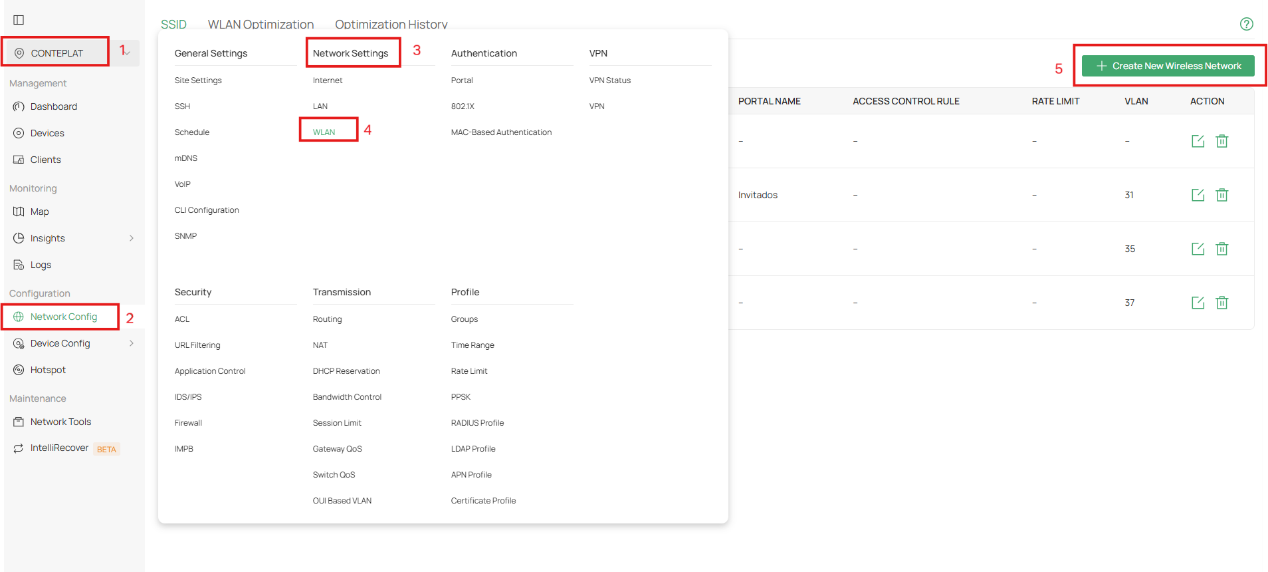
6단계. 고급 설정 > Wi-Fi Calling으로 이동하여 Wi-Fi 통화 기능을 활성화하고 Wi-Fi 통화 프로필을 선택합니다. 그런 다음 적용을 클릭하여 설정을 저장합니다.
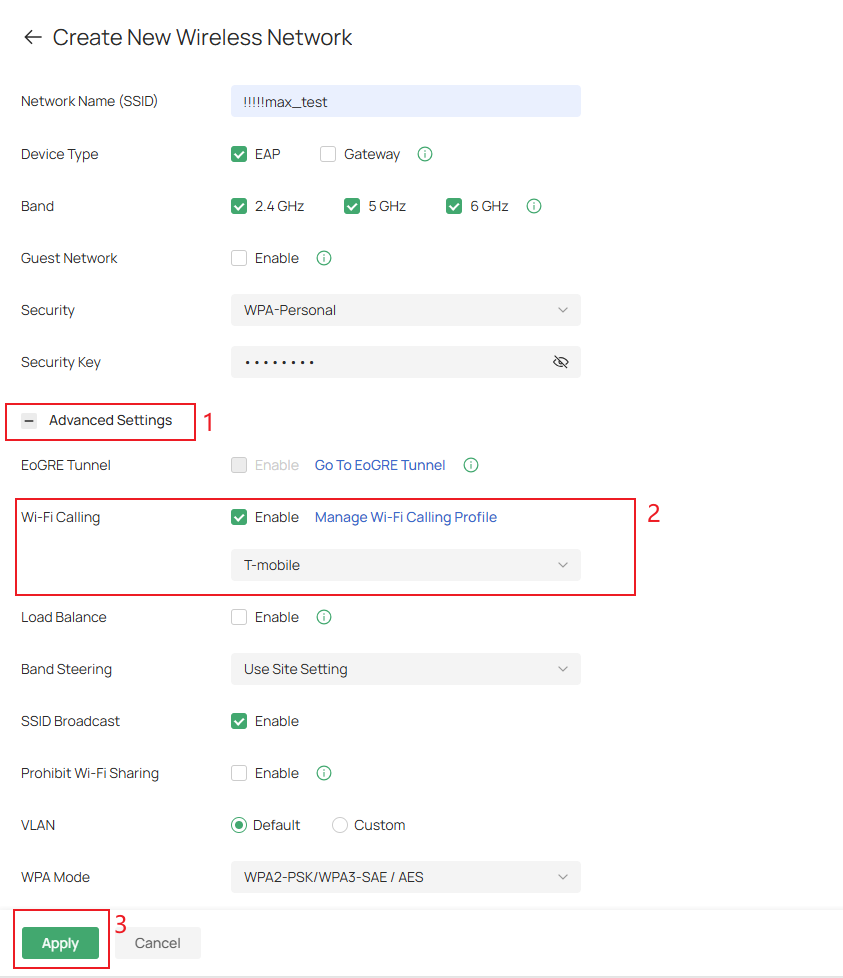
7단계. 이제 Omada 컨트롤러에서 Wi-Fi Calling 기능 설정이 완료되었습니다. 휴대폰 설정에서 Wi-Fi Calling를 활성화하고, Wi-Fi를 켠 다음 방금 생성한 무선 네트워크에 연결하면 됩니다.
8단계. 사이트 뷰 > 설정 > 장치 설정 > AP > Wi-Fi Calling > Wi-Fi Calling 요약으로 이동하여 Wi-Fi Calling 요약 페이지로 들어갑니다.
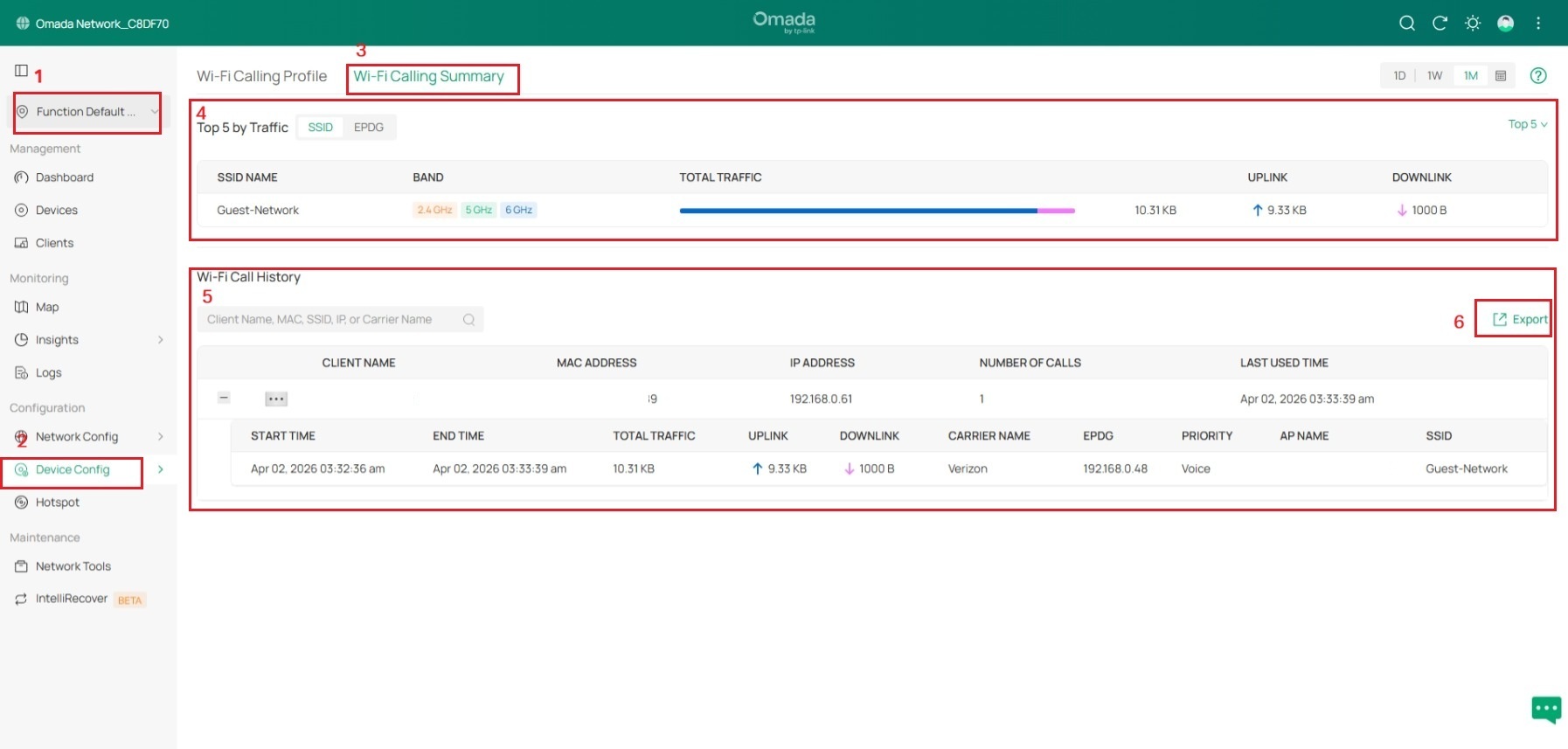
트래픽 섹션:
- '트래픽' 섹션에는 트래픽 양 기준 상위 10개 항목이 표시되며, SSID와 ePDG 두 가지 보기가 제공됩니다. 두 보기 간에 전환할 수 있으며, 기본 보기는 SSID 차원입니다.
- 두 가지 보기의 이름은 “트래픽 기준 상위 X개 SSID”와 “트래픽 기준 상위 X개 ePDG”입니다. X의 값은 오른쪽 상단에서 5, 10 또는 20으로 설정할 수 있으며, 기본값은 5입니다.
- SSID 항목: SSID 이름과 사용된 대역(다중 대역 지원)을 표시합니다. – Wi-Fi 통화 트래픽이 가장 많은 SSID를 파악합니다. 이 정보를 활용하여 대상 SSID를 생성 및 활성화함으로써 단일 SSID에 가해지는 부하를 줄일 수 있습니다.
- ePDG 항목: 사용자가 항목을 생성할 때 설정한 형식(도메인 이름 또는 IP 주소)에 따라 도메인 이름/IP 주소와 연결된 통신사 이름을 표시합니다. — 성능이 가장 우수한 통신사를 식별합니다. 해당 통신사에 대한 ePDG 도메인 항목을 더 추가하고 적절한 QoS 정책을 적용하십시오.
참고: 이 페이지는 주로 모니터링 용도로 설계되었으므로 내보내기 기능은 제공되지 않습니다.
Wi-Fi 통화 기록:
- Wi-Fi 통화 세션 기록을 통화당 하나의 항목으로 표시하며, 여기에는 클라이언트 이름, MAC, IP, 총 트래픽(업링크/다운링크), 통신사 이름, 우선순위, AP 이름, SSID, Wi-Fi 통화 프로필, ePDG, 시작/종료 시간이 포함됩니다.
- 진행 중인 통화의 경우 종료 시간 필드에 "통화 중"이 표시됩니다.
- Wi-Fi 통화 기록 데이터 내보내기를 지원합니다.
결론
Omada 컨트롤러에서 Wi-Fi 통화를 설정하는 방법을 배웠습니다.
각 기능 및 설정에 대한 자세한 내용을 확인하려면 다운로드 센터로 이동하여 해당 제품의 설명서를 다운로드하십시오.
이 문서에는 기계 번역이 적용되었으며, 정확한 내용을 확인하려면 원본 영문 문서를 참고하시기 바랍니다.
