


목차
소개
URL(Uniform Resource Locator)은 웹 페이지나 이미지 등 인터넷상의 리소스를 식별하고 위치를 파악하는 데 사용되는 웹 주소입니다. 일반적으로 프로토콜, 도메인 이름, 경로 및 선택적 쿼리 매개변수(예: https://support.omadanetworks.com)를 포함하며, 브라우저에 지정된 콘텐츠를 검색하는 데 필요한 정보를 제공합니다.
때로는 라우터 뒤의 특정 클라이언트가 특정 URL에 액세스하지 못하도록 제한해야 할 수도 있습니다. Omada 라우터는 이러한 경우 웹 액세스를 관리하고 제어할 수 있도록 URL 필터링이라는 기능을 제공합니다.
요구 사항
- Omada 라우터
- Omada Network System v6.1 이상
설정
아래에서는 컨트롤러 모드와 독립 실행형 모드 모두에서 Omada 라우터의 URL 필터링 기능을 활용하여 특정 클라이언트 그룹이 특정 웹사이트에 접근하지 못하도록 제한하는 방법을 자세히 설명합니다.
컨트롤러 모드 설정
1단계. 대상 클라이언트를 위한 IP 그룹을 생성합니다. (생성된 LAN 네트워크의 모든 클라이언트가 대상 클라이언트인 경우, 1단계를 건너뜁니다.)
먼저 사용자 그룹을 생성해야 합니다(제한할 사용자가 한 명뿐인 경우에도 마찬가지). 그룹 구성원은 한 명 이상일 수 있으며, 그룹 내의 모든 구성원은 URL 액세스에 대해 동일한 권한을 갖게 됩니다.
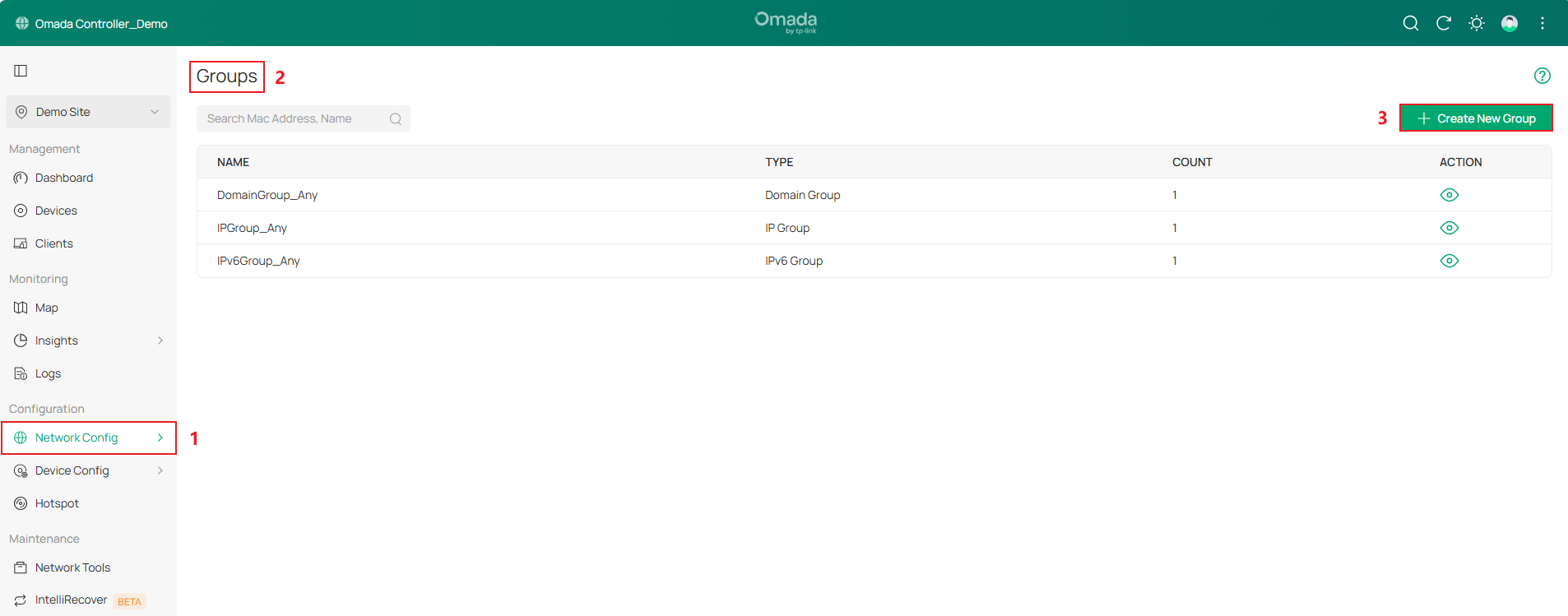
네트워크 설정 > 프로필 > 그룹으로 이동하여 새 그룹 만들기를 클릭합니다.
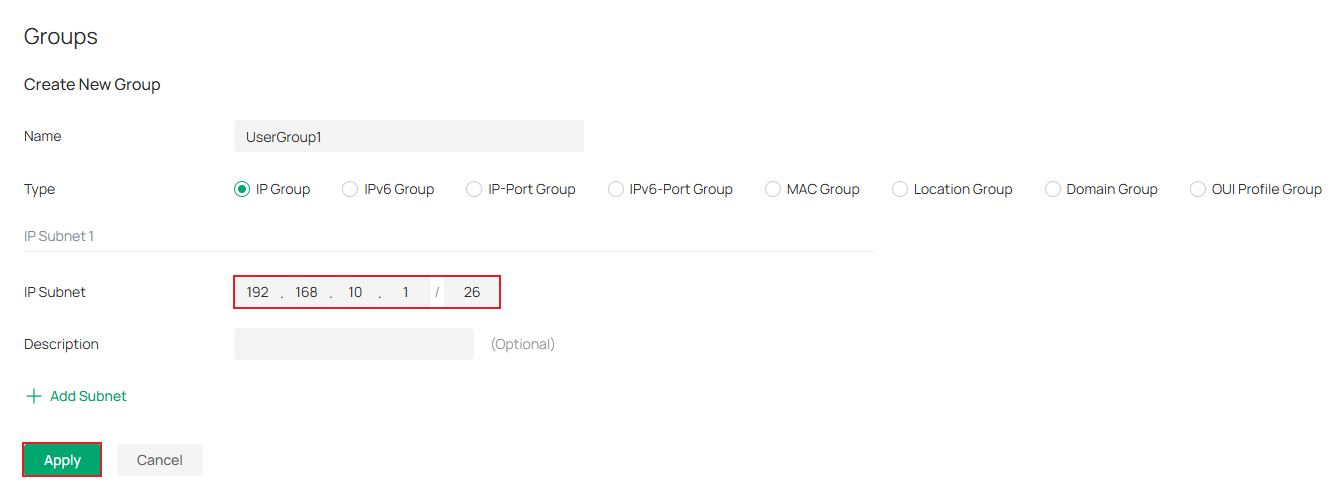
여기서는 192.168.10.1/26을 예시로 사용합니다. '적용'을 클릭하는 것을 잊지 마십시오.
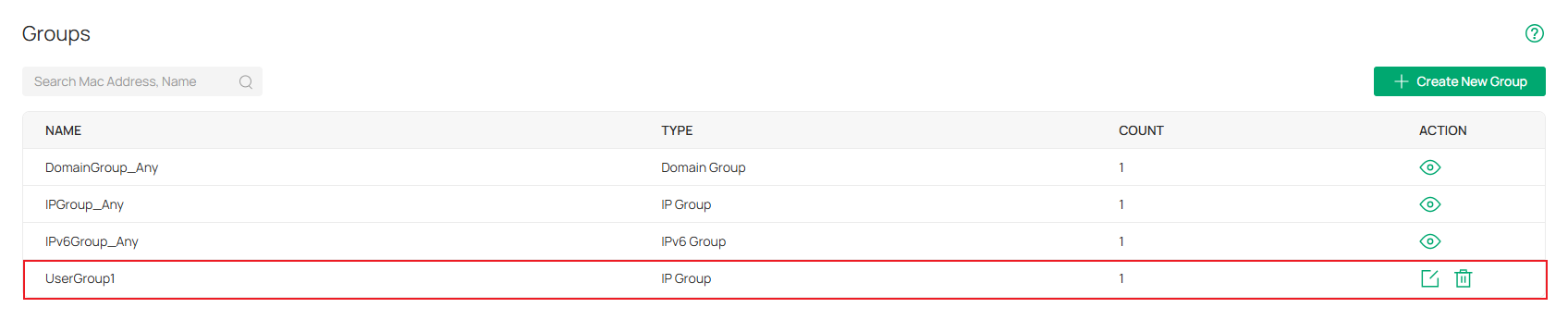
이제 URL 액세스를 제한할 클라이언트가 포함된 IP 그룹 생성을 완료했습니다.
2단계. URL 필터 규칙 생성.
네트워크 설정 > 보안 > URL 필터링 > 게이트웨이 규칙으로 이동합니다.
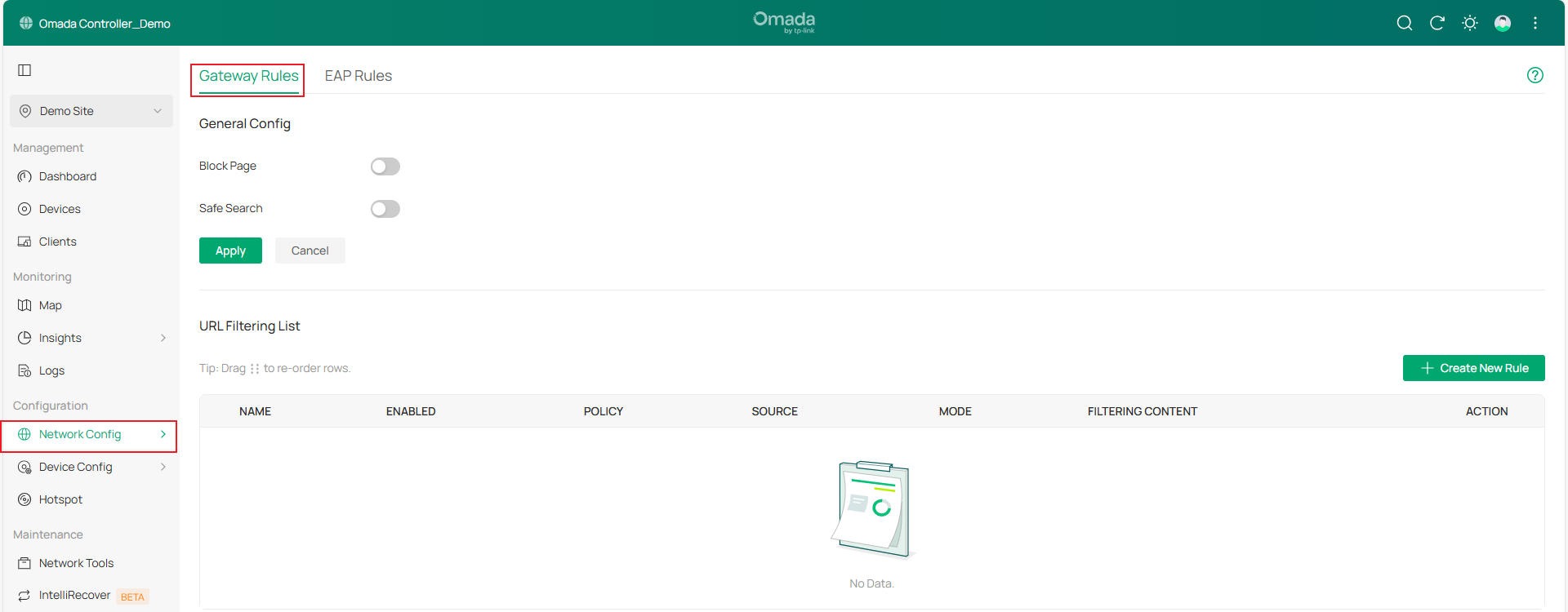
필요에 따라 차단 페이지 및 세이프 서치를 활성화합니다. 그런 다음 적용을 클릭합니다.
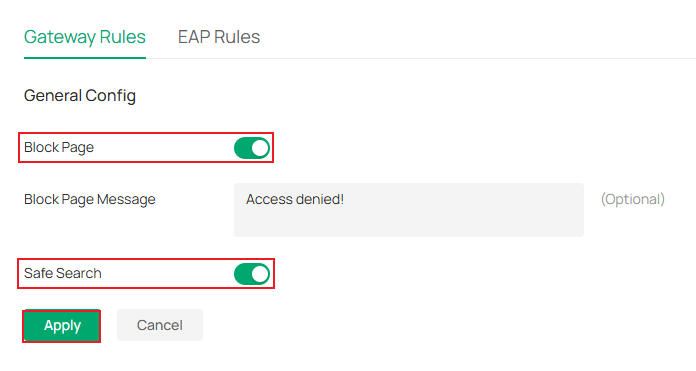
- 차단 페이지: 이 기능을 활성화하면 차단된 웹사이트에 액세스하려는 사용자는 해당 웹사이트가 정책에 의해 차단되었음을 알리는 특정 페이지로 리디렉션됩니다.
- 차단 페이지 메시지: 사용자가 차단된 URL에 액세스하려고 하면 클라이언트에 차단 페이지 메시지가 표시됩니다. 이를 통해 사용자에게 네트워크 사용 규정을 준수하도록 효과적으로 상기시킬 수 있습니다.
- 세이프 서치: 이 옵션을 선택하면 안전 검색이 전체적으로 활성화됩니다. 이 기능은 검색 결과를 필터하여 부적절한 콘텐츠를 차단할 수 있습니다. 가정 및 교육 환경에 적합합니다.
'새 규칙 만들기'를 클릭하여 새 규칙을 만듭니다.
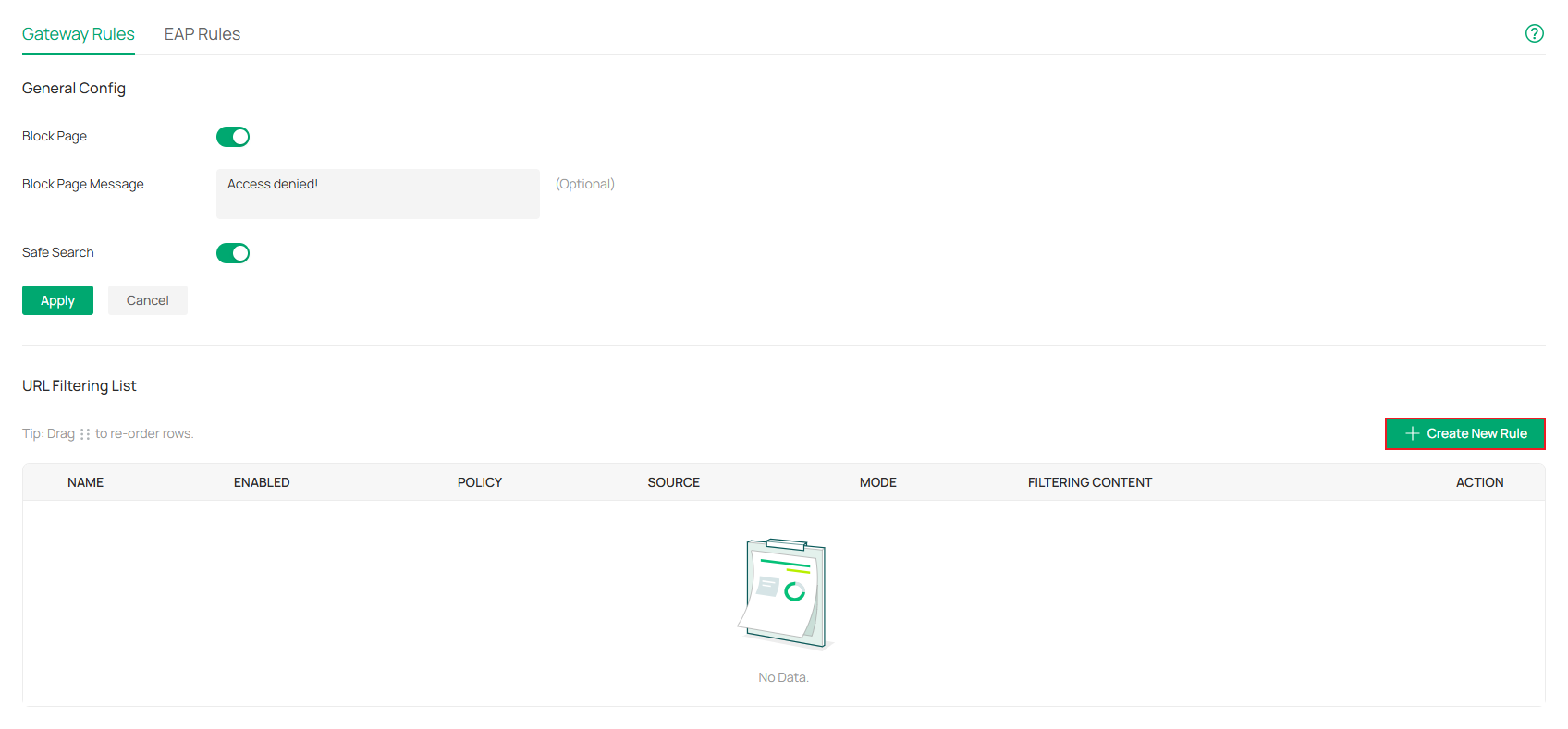
먼저 이 페이지에 표시된 용어들을 소개하겠습니다.
- 이름: URL 필터링 규칙을 식별할 이름을 입력합니다.
- 상태: 확인란을 클릭하여 URL 필터 규칙을 활성화합니다.
- 정책: 패킷이 규칙과 일치할 때 수행할 조치를 선택합니다.
- 거부: 일치하는 패킷을 폐기하고 클라이언트가 URL에 액세스할 수 없게 합니다.
- 허용: 일치하는 패킷을 전달하며, 클라이언트는 URL에 액세스할 수 있습니다.
- 소스 유형: 이 규칙이 적용될 패킷의 출발지를 선택합니다.
- 네트워크: 소스 유형으로 네트워크를 선택한 경우, 아래 드롭다운 목록에서 생성한 LAN 네트워크를 선택하십시오. 라우터는 선택한 네트워크에서 발신된 패킷을 필터링합니다. 생성된 네트워크가 없는 경우 기본 네트워크(LAN)를 선택하거나, 네트워크 구성 > 네트워크 설정 > LAN으로 이동하여 네트워크를 생성할 수 있습니다.
- IP 그룹: IP 그룹을 선택한 경우, 아래 드롭다운 목록에서 생성한 IP 그룹을 선택합니다. 라우터는 패킷의 출발지 IP 주소가 해당 IP 그룹에 속하는지 확인합니다. IP 그룹이 생성되지 않은 경우, 이 페이지에서 + 새 IP 그룹 생성을 클릭하거나 네트워크 구성 > 프로필 > 그룹으로 이동하여 생성할 수 있습니다.
- 시간표: 이 기능을 활성화하면 필요에 따라 필터링 규칙의 일정을 설정할 수 있습니다.
- 모드: URL과 일치할 필터링 콘텐츠의 모드를 선택합니다.
- URL 카테고리: 뉴스, 엔터테인먼트, 쇼핑 등 자주 사용되는 URL은 서로 다른 카테고리로 분류됩니다. 이 모드는 대부분의 일반적인 시나리오에 적합하지만, 필요한 URL이 필터 카테고리에 없는 경우 사용자 지정 URL 모드에서 특정 URL을 추가할 수 있습니다.
- 사용자 지정 URL: 필터링할 URL을 수동으로 입력합니다. 이 모드를 사용하면 콘텐츠 액세스를 정밀하게 제어할 수 있습니다.
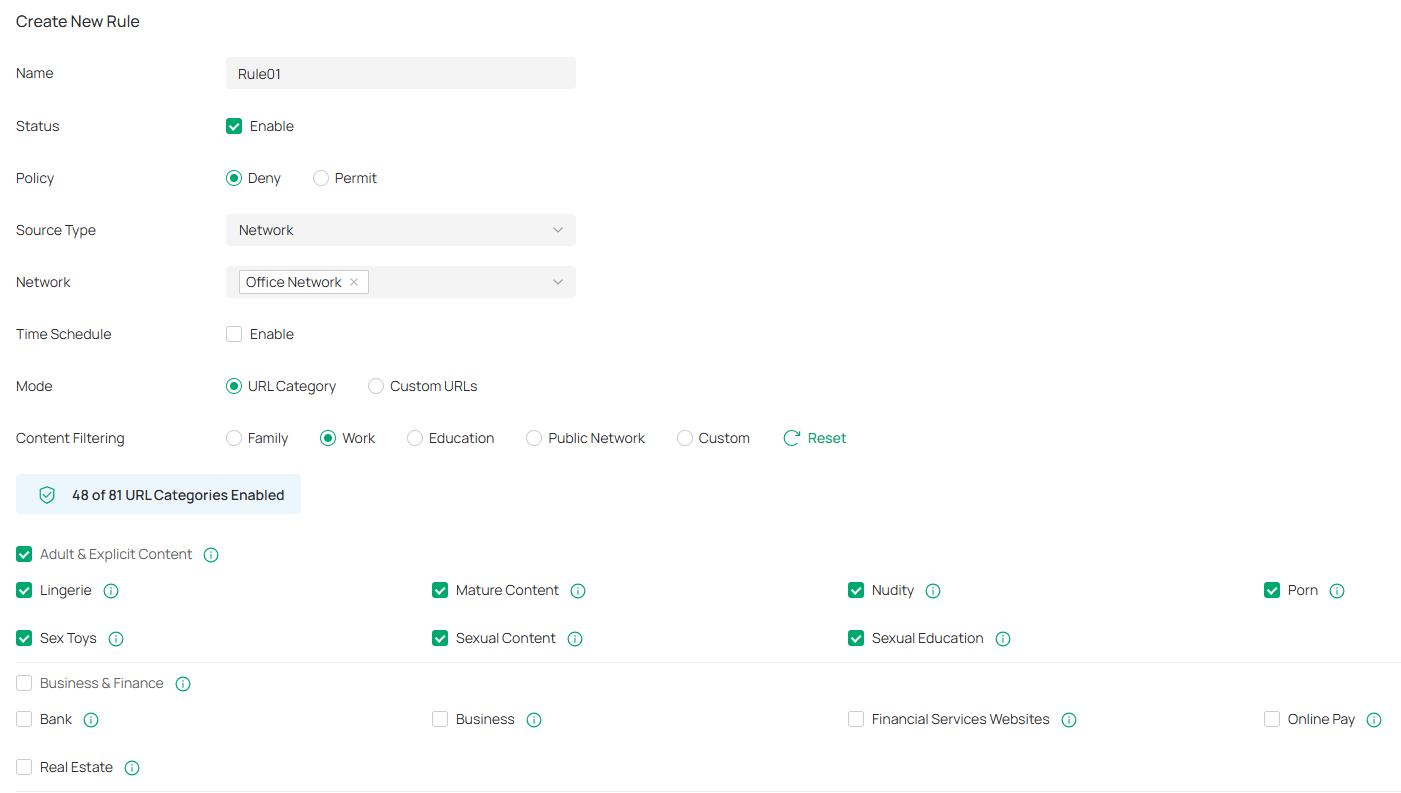
- 콘텐츠 필터링: 모드로 URL 카테고리를 선택하면, 미리 구성된 URL 세트가 포함된 사전 설정 시나리오를 선택할 수 있습니다.
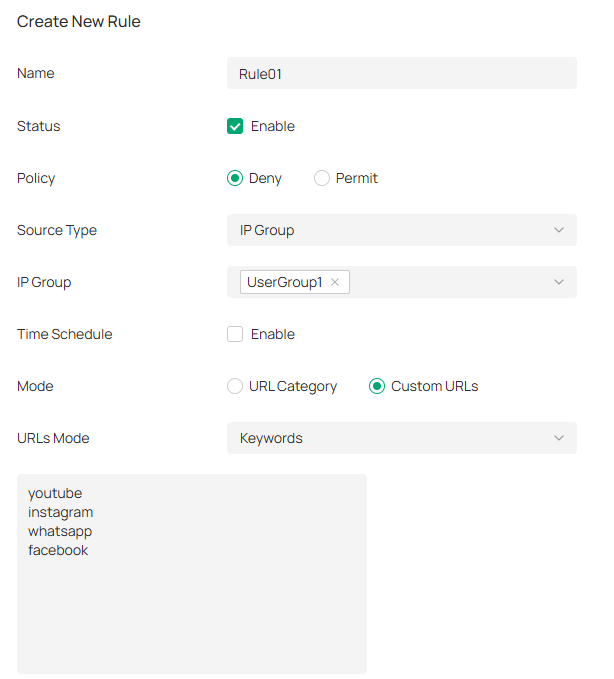
- URL 모드: '사용자 지정 URL'을 모드로 선택하면, URL에 맞춰 필터할 콘텐츠의 모드를 선택할 수 있습니다.
- URL 경로: URL이 필터링 콘텐츠에 지정된 전체 URL 규칙 중 하나와 동일한 경우, 해당 URL에 필터링 규칙이 적용됩니다.
- 키워드: URL에 필터링 콘텐츠에 지정된 키워드가 포함되어 있으면, 이 URL에 필터링 규칙이 적용됩니다.
이제 다음과 같은 두 가지 설정 예시를 살펴보겠습니다:
예 1.
모든 직원이 업무와 무관한 웹사이트에 접속하지 못하도록 제한합니다.
예 2.
특정 클라이언트가 YouTube, Instagram, WhatsApp 및 Facebook과 같은 일부 소셜 웹사이트에 접속하지 못하도록 제한합니다.
독립 실행형 모드 설정
1단계. 대상 클라이언트를 위한 IP 그룹을 생성합니다. (LAN 네트워크의 모든 클라이언트가 대상 클라이언트인 경우 1단계를 건너뜁니다.)
먼저 사용자 그룹을 생성해야 합니다(제한할 사용자가 한 명뿐인 경우에도 마찬가지). 그룹 구성원은 한 명 이상일 수 있으며, 그룹 내의 모든 구성원은 URL 액세스에 대해 동일한 권한을 갖게 됩니다.
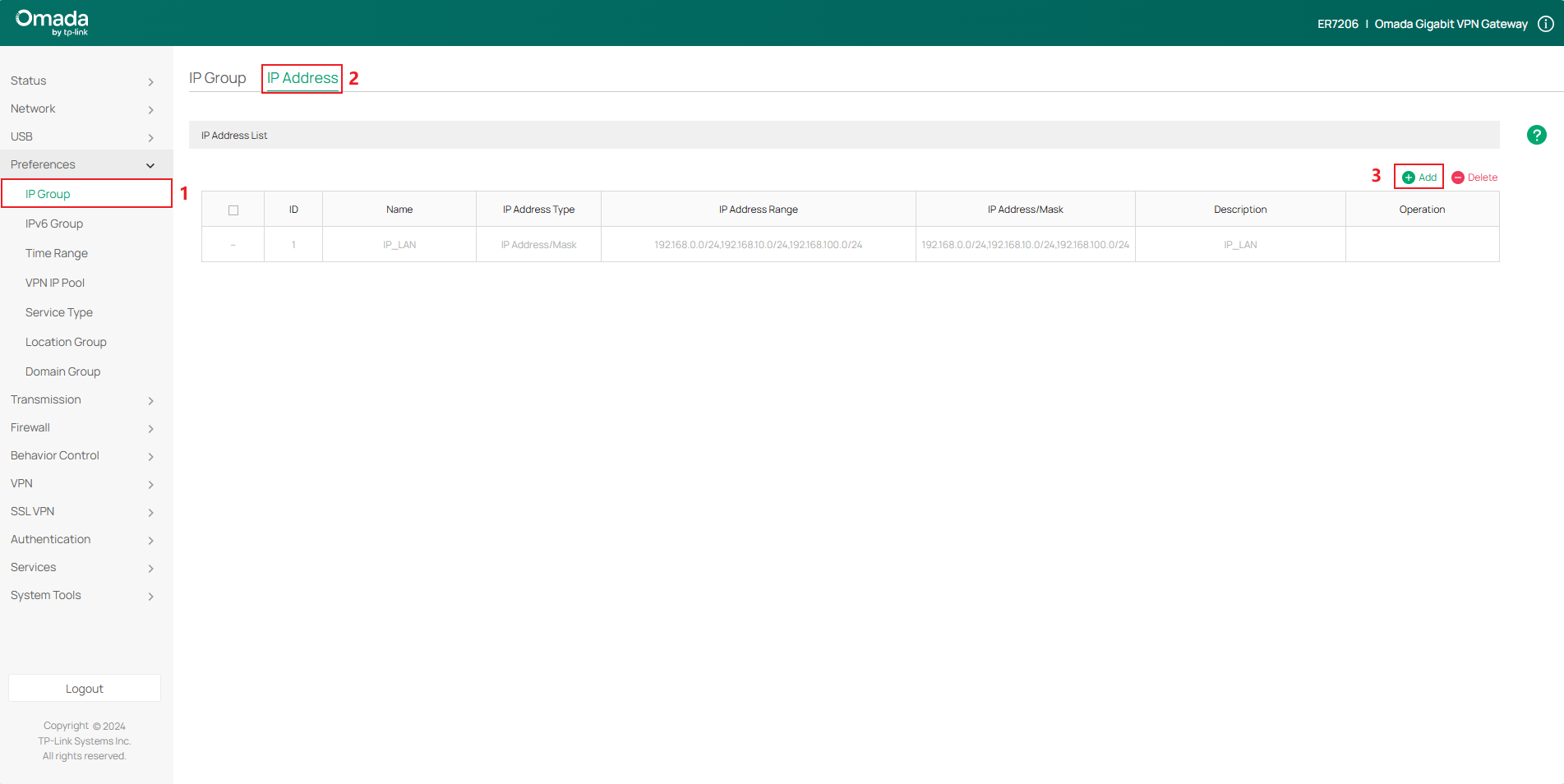
Preference > IP Group > IP Address로 이동하여 Add를 클릭해 IP 대역을 설정합니다.
여기서는 192.168.0.100-192.168.0.150을 예시로 사용합니다. '확인'을 클릭하는 것을 잊지 마십시오.
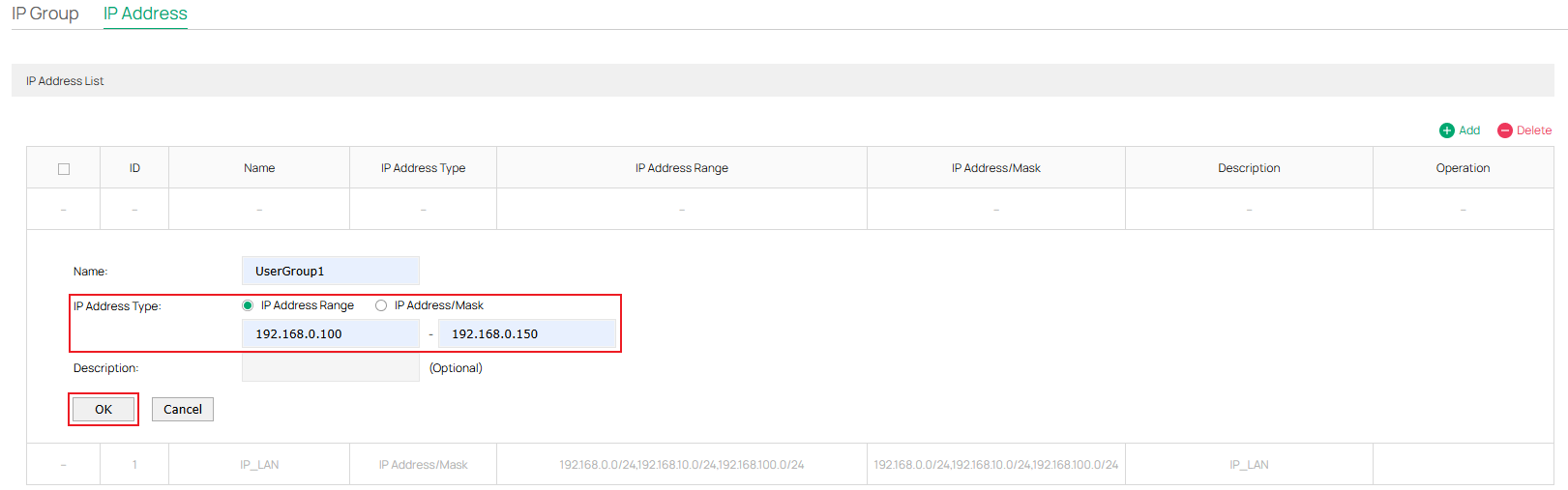
이제 IP 대역이 설정되었습니다.

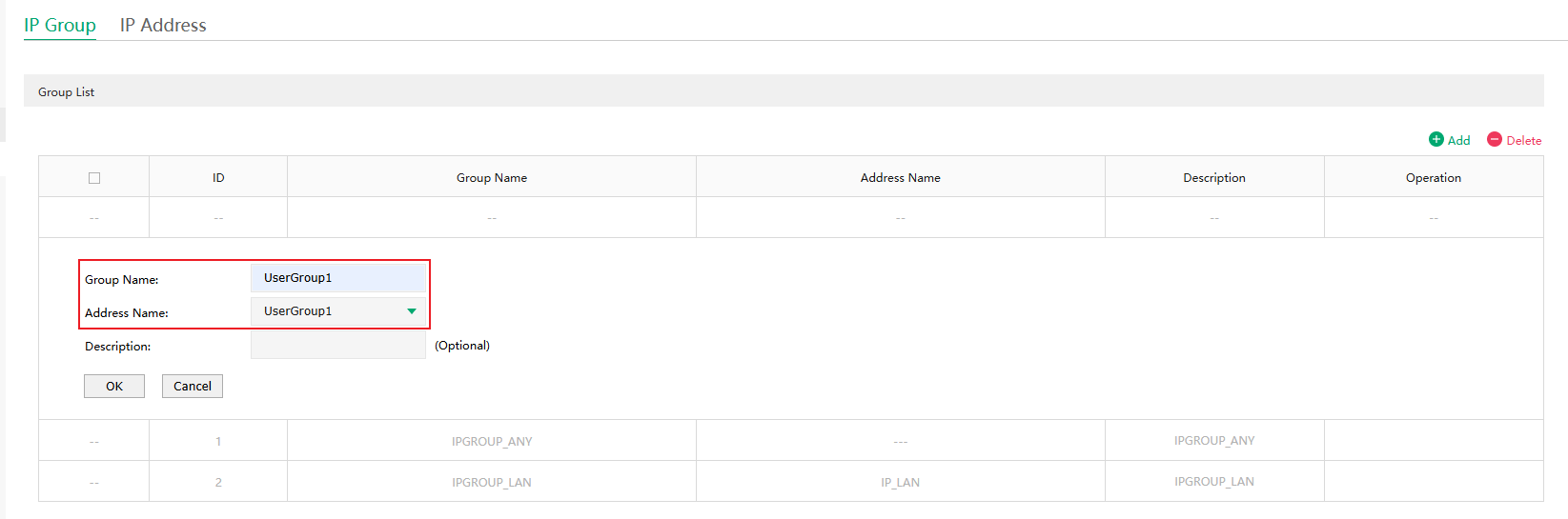
그런 다음 IP Group으로 이동합니다. 그리고 Add를 클릭하여 새 IP 그룹을 만듭니다.

새 IP 그룹의 Group Name을 설정하고 Address Name으로 방금 생성한 IP 대역을 선택합니다.
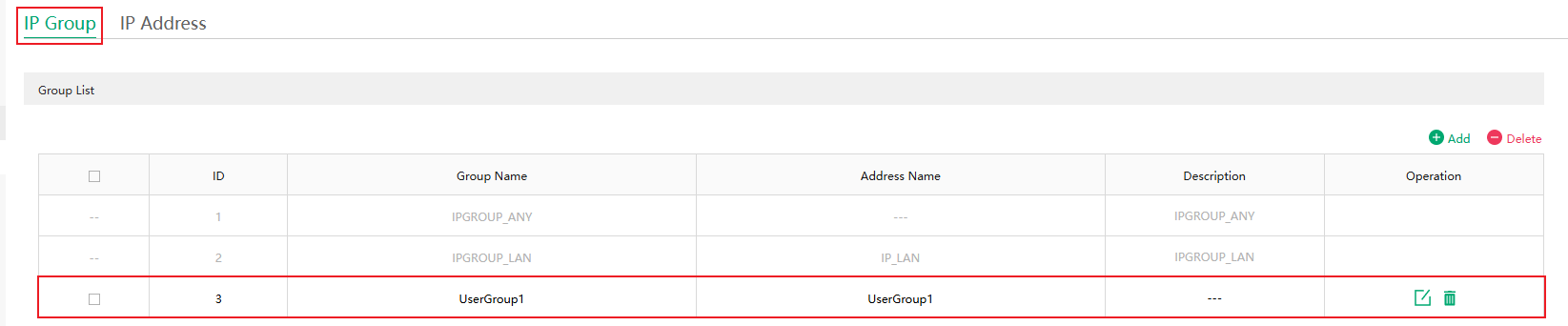
이제 IP 그룹이 설정되었습니다.
2단계. URL 필터 규칙을 생성합니다.
'Behavior Control' > 'Web Filtering' > 'URL Filtering'으로 이동합니다.
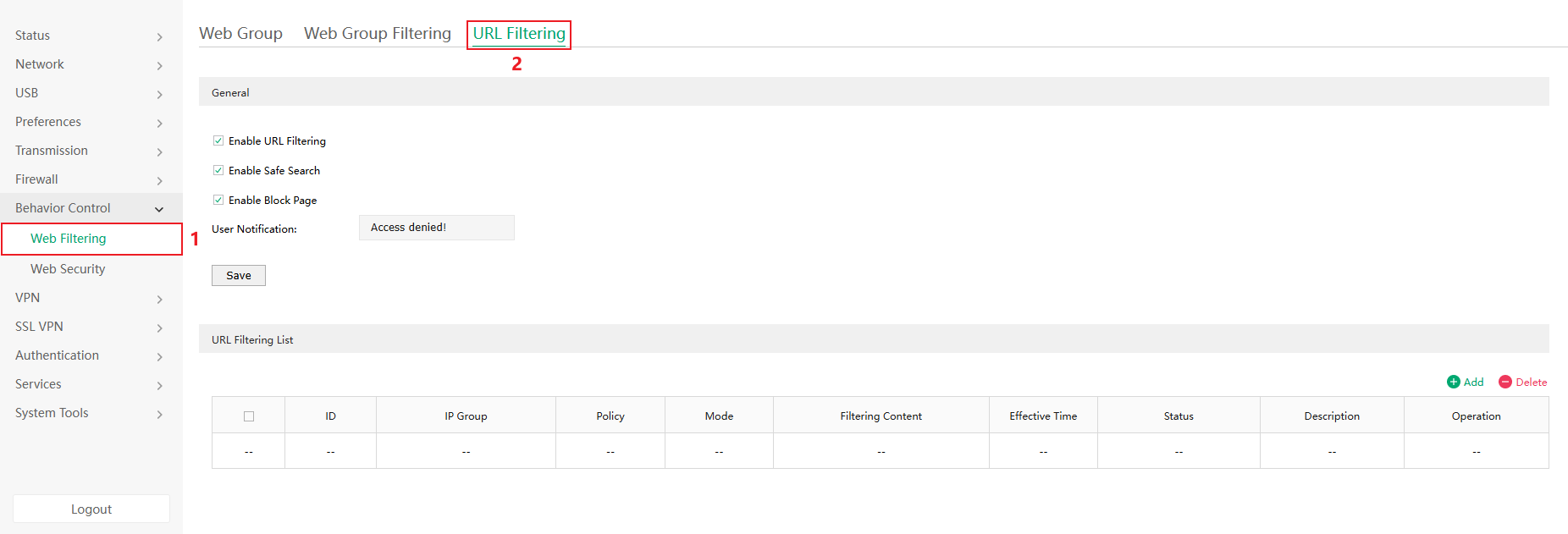
- Safe Search: 이 옵션을 선택하면 안전 검색이 전체적으로 활성화됩니다. 이 기능은 검색 결과를 필터하여 부적절한 콘텐츠를 차단할 수 있습니다. 가정 및 교육 환경에 적합합니다.
- Block Page: 이 기능을 활성화하면 차단된 웹사이트에 액세스하려는 사용자는 액세스 정책에 의해 해당 웹사이트가 차단되었음을 알리는 특정 페이지로 리디렉션됩니다.
- User Notification: 사용자가 차단된 URL에 액세스하려고 하면 클라이언트에 사용자 알림이 표시됩니다. 이를 통해 사용자에게 네트워크 사용 규정을 준수하도록 효과적으로 상기시킬 수 있습니다.
필요에 따라 URL Filtering를 활성화하고, Block Page 및 Safe Search를 활성화하십시오. 그런 다음 Apply을 클릭하십시오.
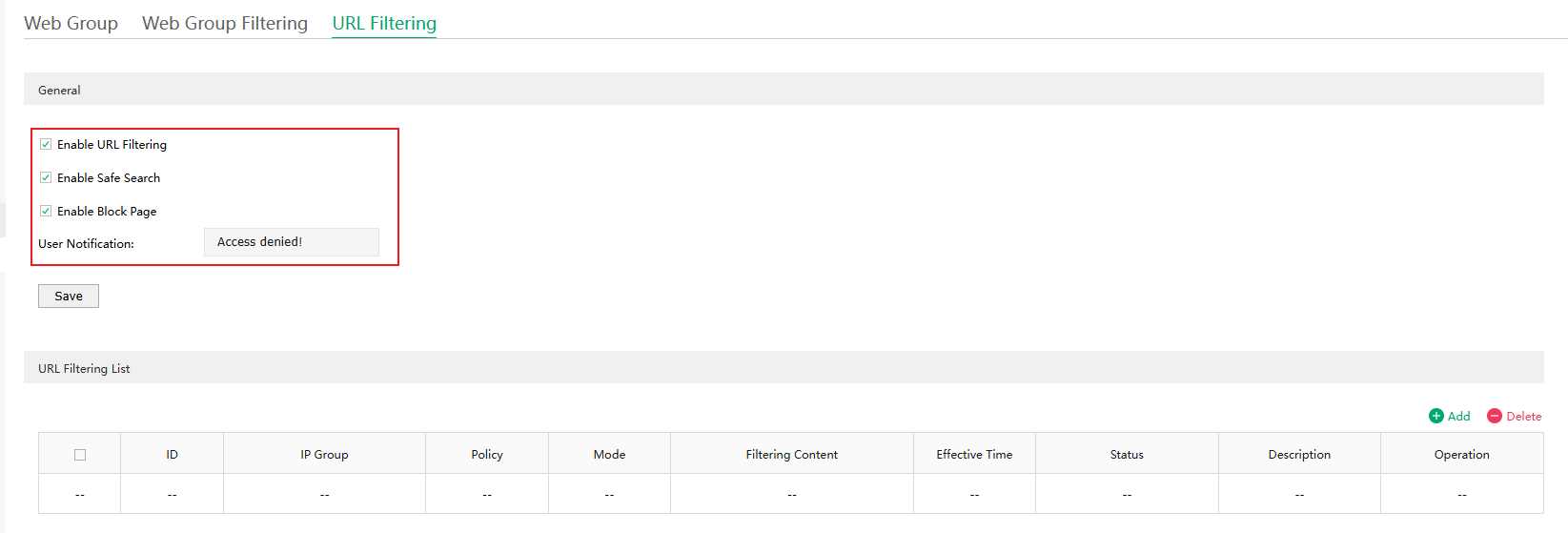
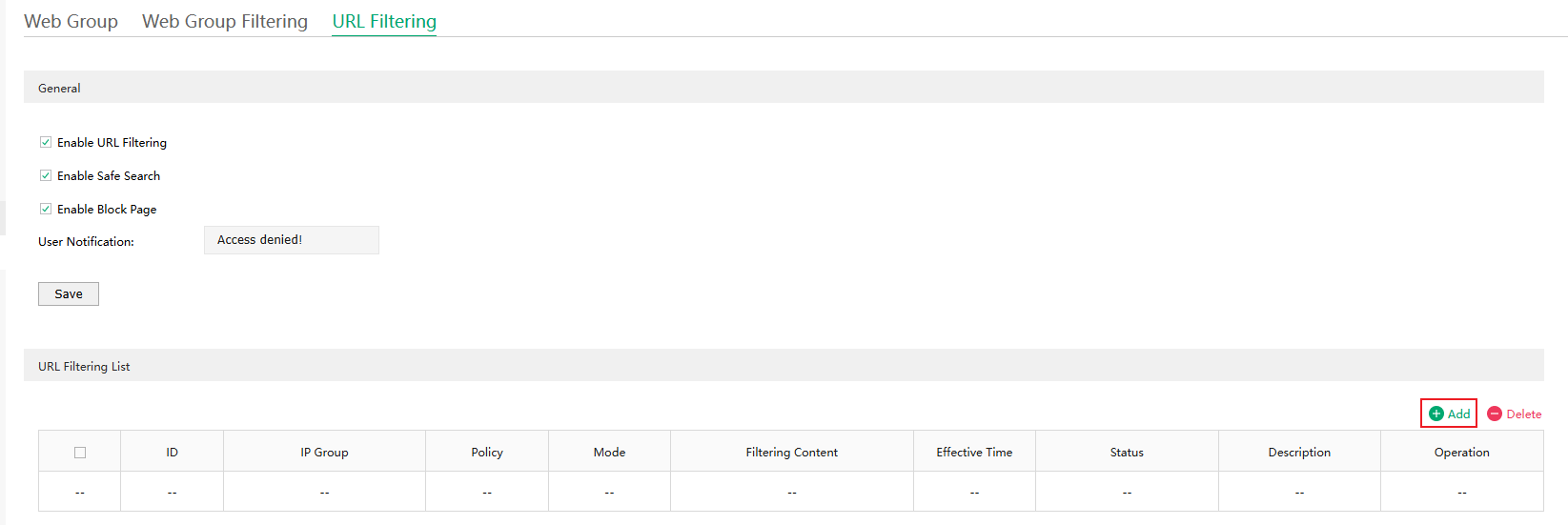
'Add'를 클릭하여 URL 필터링 규칙 설정을 시작하십시오.
먼저 이 페이지에 표시된 용어들을 소개하겠습니다.
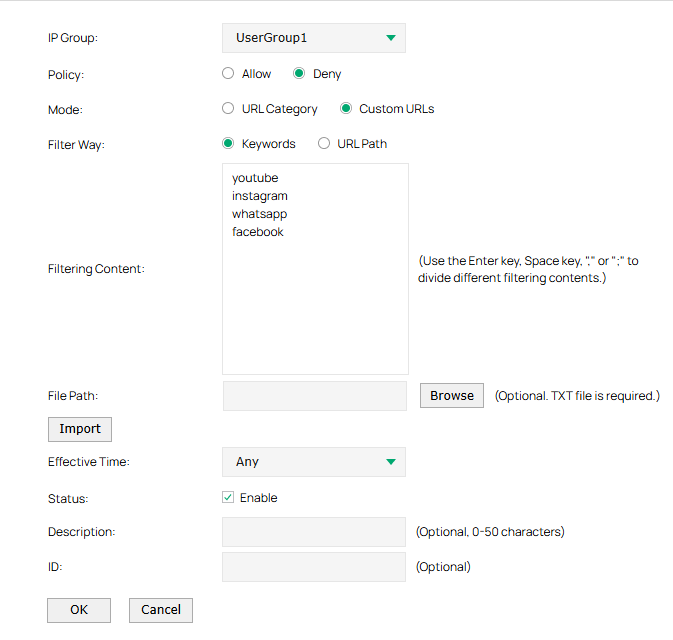
- IP Group - 필터링 규칙에 적용할 IP 그룹을 선택합니다. 필터링 규칙은 해당 IP 그룹에 속한 호스트에만 적용됩니다. IP 그룹은 부서나 가족 구성원, 직원, 학생 등 사용자 유형에 따라 구분할 수 있습니다. IP 그룹을 설정하려면 환경 설정 > IP 그룹으로 이동하십시오.
- Policy - 필터링 조건에 맞는 URL에 대한 액세스를 허용할지 차단할지 선택합니다. 필요에 따라 다양한 정책을 설정할 수 있습니다.
- Mode - URL과 필터 콘텐츠를 매칭할 모드를 선택합니다.
- URL Category: 뉴스, 엔터테인먼트, 쇼핑 등 자주 사용되는 URL은 서로 다른 카테고리로 분류됩니다. 이 모드는 대부분의 일반적인 시나리오에 적합하지만, 필요한 URL이 필터 카테고리에 없는 경우 사용자 지정 URL 모드에서 특정 URL을 추가할 수 있습니다.
- Custom URL: 필터할 URL을 수동으로 입력합니다. 이 모드를 사용하면 콘텐츠 액세스를 정밀하게 제어할 수 있습니다.
- Filter Way - 모드로 '사용자 지정 URL'을 선택한 경우, URL과 일치할 필터링 콘텐츠의 모드를 선택할 수 있습니다.
- Keywords: URL에 필터링 콘텐츠에 지정된 키워드 중 하나가 포함되어 있으면, 이 URL에 필터링 규칙이 적용됩니다.
- URL Path: URL이 필터링 콘텐츠에 지정된 전체 URL 규칙 중 하나와 동일한 경우, 이 URL에 필터링 규칙이 적용됩니다.
- Content Filter - 모드로 URL 범주를 선택하면, 미리 구성된 URL 세트가 포함된 사전 설정 시나리오를 선택할 수 있습니다.
- Filtering Content - 모드로 사용자 지정 URL을 선택하면 여기에 필터링 콘텐츠를 추가할 수 있습니다. Enter 키, 스페이스 키, "," 또는 ";"을 사용하여 필터링 콘텐츠의 서로 다른 항목을 구분하십시오. "."는 이 규칙이 모든 URL에 적용됨을 의미합니다. 예를 들어, URL A는 허용하고 다른 URL은 차단하려면, 필터링 콘텐츠로 "A"를 지정하여 허용 규칙을 추가하고, 필터링 콘텐츠로 "."를 지정하여 차단 규칙을 추가하면 됩니다. "." 규칙은 가장 큰 ID 번호를 가져야 하며, 이는 우선순위가 가장 낮음을 의미합니다.
- File Path - 모드로 '사용자 지정 URL'을 선택한 경우, txt 파일을 통해 키워드나 URL 경로를 필터링 내용 상자에 일괄 가져올 수 있습니다. txt 파일의 내용 형식은 필터링 내용과 동일해야 합니다. txt 파일로는 최대 200개의 키워드나 URL 경로를 가져올 수 있으며, 각 키워드나 URL 경로는 최대 64자까지 포함할 수 있습니다.
- Effective Time - 필터링 규칙이 적용되는 시간 범위를 선택합니다. 시간 범위를 설정하려면 환경 설정 > 시간 범위로 이동하십시오.
- Status - 이 상자를 선택하여 필터링 규칙을 활성화합니다.
- Description - 필터 규칙에 대한 간단한 설명을 입력합니다.
- ID - 필터링 규칙의 ID를 지정합니다. ID가 작을수록 우선순위가 높습니다. 이 값은 선택 사항입니다. 이 필드를 비워 둔 채 새로 추가된 규칙은 모든 규칙 중에서 가장 큰 ID를 할당받게 되며, 이는 새로 추가된 규칙의 우선순위가 가장 낮음을 의미합니다.
이제 다음과 같은 두 가지 설정 예시를 살펴보겠습니다:
예 3.
LAN 네트워크 내의 모든 클라이언트가 업무와 무관한 웹사이트에 접속하지 못하도록 제한합니다.
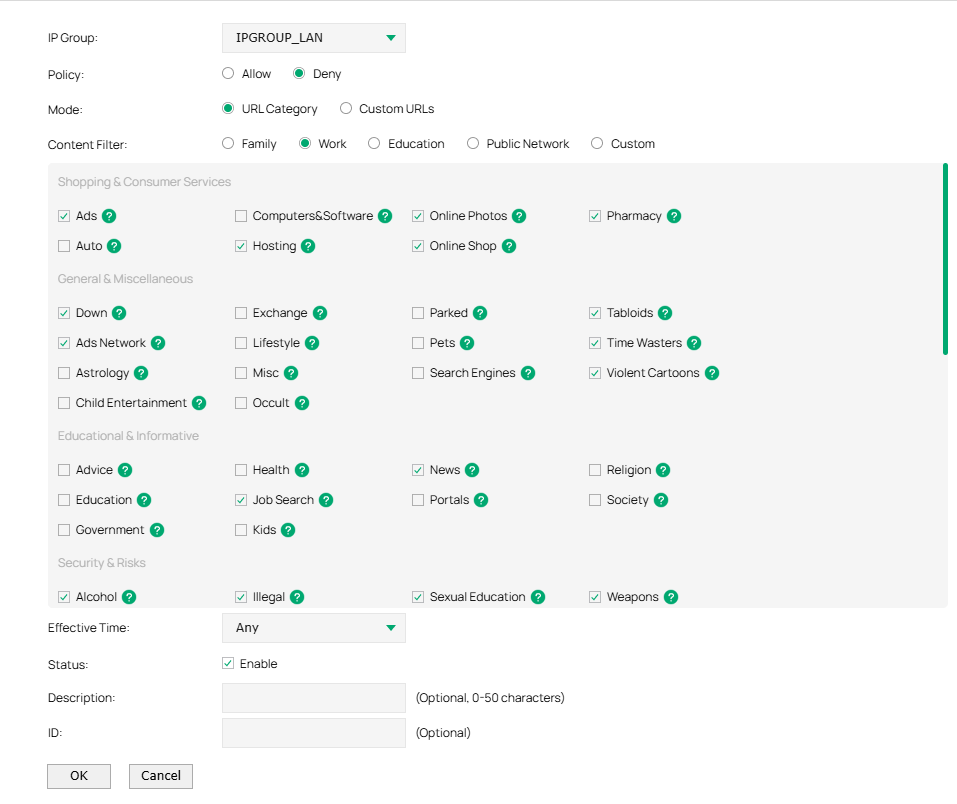
예 4.
특정 클라이언트가 YouTube, Instagram, WhatsApp, Facebook과 같은 일부 소셜 웹사이트에 접속하지 못하도록 제한합니다.
검증
예제 4를 예로 들어 설명합니다.
1단계. 컴퓨터를 Omada 라우터의 기본 LAN 네트워크에 연결하고 컴퓨터의 IP 주소를 192.168.0.100/24의 고정 IP로 설정합니다.
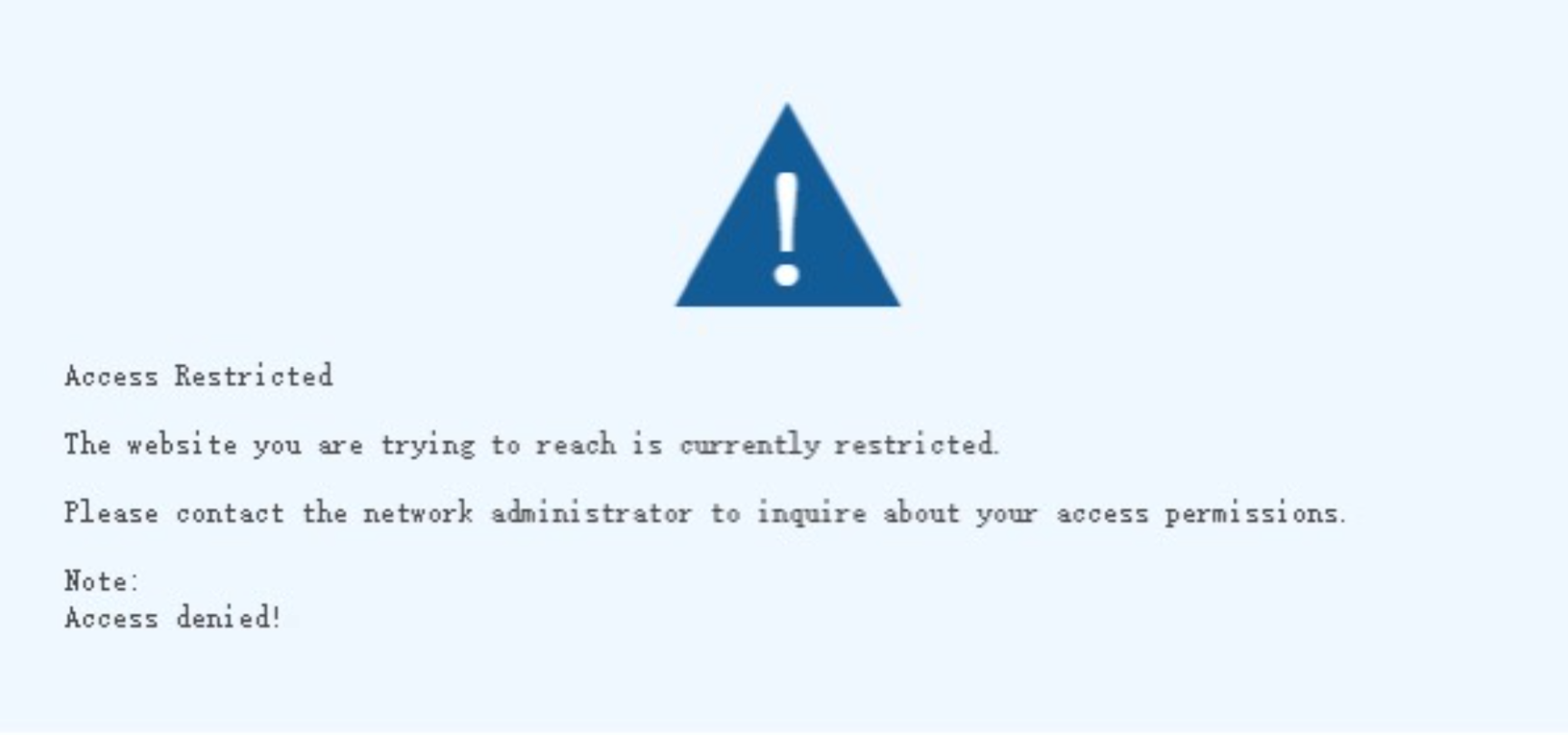
2단계. 브라우저를 사용하여 www.facebook.com에 접속해 봅니다. 그러면 다음과 같은 메시지가 표시됩니다.
결론
지금까지 컨트롤러 모드와 독립 실행형 모드 모두에서 Omada 라우터를 사용하여 특정 클라이언트가 특정 URL에 접속하지 못하도록 제한하는 방법을 소개해 드렸습니다. 일련의 URL을 수동으로 설정하는 것 외에도, Omada 라우터는 사용자의 편의를 위해 미리 구성된 URL 카테고리를 제공합니다. 이 기능을 일반적으로 “콘텐츠 필터링”이라고 부릅니다.
각 기능 및 설정에 대한 자세한 내용은 다운로드 센터에서 해당 제품 설명서를 다운로드하여 확인하시기 바랍니다.
질문과 답변
Q1: URL 카테고리 규칙을 설정한 후에도 클라이언트가 특정 웹사이트에 접속하는 것을 막을 수 없다면 어떻게 해야 하나요?
A1: 실제로 URL 카테고리 규칙과 사용자 지정 URL 규칙을 함께 설정할 수 있습니다. 즉, URL 카테고리 규칙을 사용하여 해당 카테고리 내 대부분의 URL을 차단하고, 사용자 지정 URL 규칙을 사용하여 차단하고자 하는 나머지 URL을 차단하면 됩니다.
이 문서에는 기계 번역이 적용되었으며, 정확한 내용을 확인하려면 원본 영문 문서를 참고하시기 바랍니다.
