


목차
개요
스패닝 트리 프로토콜(STP)은 네트워크에서 루프가 발생하는 것을 방지하는 2계층 프로토콜입니다. 아래 토폴로지 다이어그램과 같이 STP는 다음과 같은 기능을 제공합니다.
- 스위치의 특정 포트를 차단하여 루프 없는 네트워크 토폴로지를 구성합니다.
- 토폴로지 변경 사항을 감지하고 루프 없는 새로운 토폴로지를 자동으로 생성합니다.
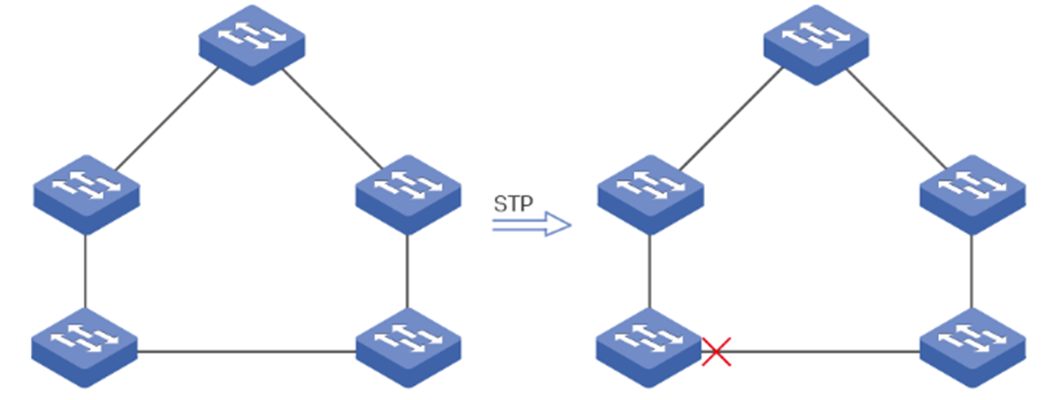
RSTP (Rapid Spanning Tree)는 STP와 동일한 기능을 제공하면서도 훨씬 빠른 스패닝 트리 수렴 속도를 지원하므로, 보다 권장되는 방식입니다.
MSTP (Multiple Spanning Tree Protocol) 역시 RSTP와 마찬가지로 빠른 스패닝 트리 수렴을 제공합니다. 또한 VLAN을 서로 다른 스패닝 트리(MST 인스턴스)에 매핑할 수 있어 각 VLAN의 트래픽이 독립된 경로를 통해 전달되도록 하며, 이를 통해 효과적인 로드 밸런싱을 지원합니다.
RPVST (Rapid Per-VLAN Spanning Tree+)는 VLAN별로 독립적인 스패닝 트리를 유지합니다. 이 프로토콜은 RSTP를 사용하여 빠른 수렴으로 2계층 루프를 방지하며, 멀티 VLAN 환경에서 링크 활용도와 장애 복구 성능을 향상시킵니다. 또한 PVST 및 PVST+와 완전히 호환됩니다.
Omada 관리형 스위치는 STP/RSTP/MSTP를 지원하며, 일부 모델은 RPVST도 지원합니다. 이 문서에서는 Omada 컨트롤러를 통해 이러한 프로토콜을 설정하는 방법을 안내합니다.
참고: 별도로 명시가 없는 한, 이하의 STP는 STP와 RSTP를 모두 지칭합니다 .
요구 사항
- Omada 스위치 (Omada 캠퍼스 스위치 / Omada 어그리게이션 스위치 / Omada 액세스 맥스 스위치 / Omada 액세스 프로 스위치 / Omada 액세스 플러스 스위치 / Omada 액세스 스위치)
- Omada 컨트롤러 (Omada 네트워크 애플리케이션/하드웨어 컨트롤러/ Omada 클라우드 기반 컨트롤러, V6.2.10 이상)
설정
Omada 컨트롤러에서 STP 설정
1 단계. 장치에서 STP를 활성화합니다.
장치 페이지에서 스위치를 하나씩 클릭한 다음, 장치 관리 > 구성 > 서비스 탭으로 이동합니다.
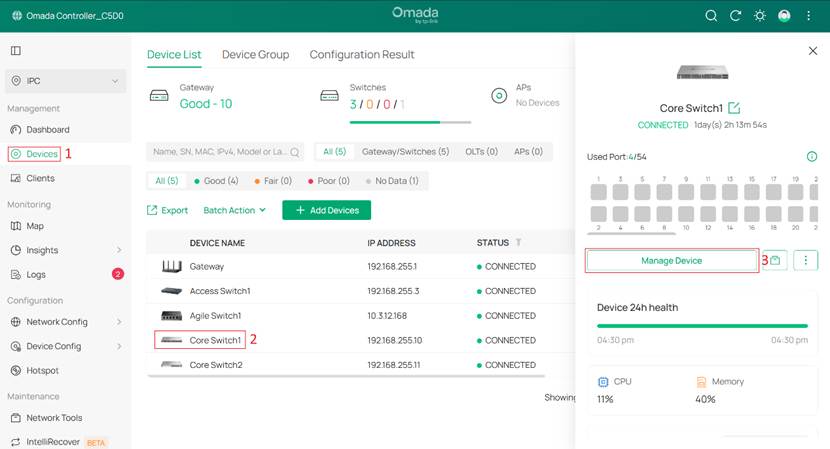
스패닝 트리를 STP/RSTP로 설정한 후 필요에 따라 기타 세부항목을 구성합니다.
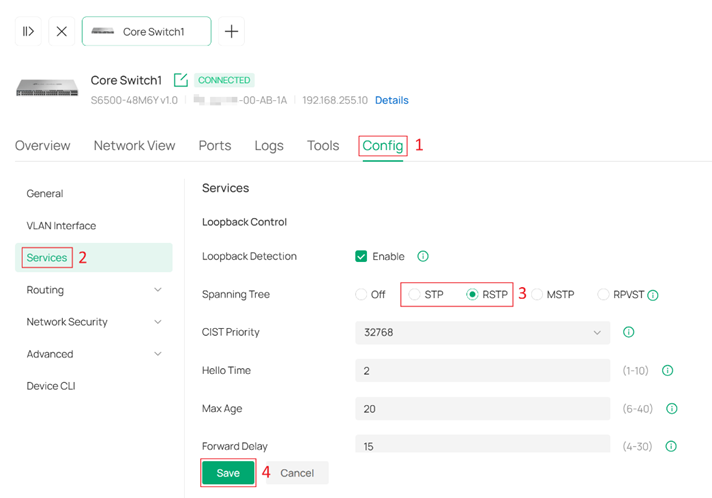
- CIST 우선순위: 스패닝 트리에서 루트 브리지 선출을 결정하는 값입니다. 값이 작을수록 우선순위가 높으며, 우선순위가 가장 높은 스위치가 루트 브리지로 선출됩니다.
- Hello Time: 링크 장애를 감지하기 위해 BPDU를 전송하는 간격입니다. Max Age와 함께 링크 상태를 모니터링하고 스패닝 트리를 유지하는 데 필요한 요소입니다.
- Max Age: BPDU 패킷의 에이징 시간입니다. BPDU가 수신되지 않을 경우, 스위치가 새로운 스패닝 트리를 재계산하기 전에 대기하는 최대 시간입다.
- 전달 지연 (Forward Delay): 링크 장애로 인해 스패닝 트리 재계산이 시작될 때, 재계산으로 생성된 새로운 구성 메시지는 네트워크 전체로 즉시 전파되지 못합니다. Forward Delay 값의 두 배에 해당하는 시간이 경과한 후, 이 대기 시간(지연)을 통해 새로운 구성 메시지가 네트워크 전체에 완전히 전파되도록 함으로써 일시적인 루프 생성을 방지합니다.
- Tx 보류 횟수 (Tx Hold Count): 하나의 헬로 타임(Hello Time) 간격 내에 스위치가 전송할 수 있는 BPDU의 개수를 제한합니다. 이 메커니즘은 토폴로지가 자주 변경되는 동안 과도한 BPDU 전송을 막아주어, 불필요한 네트워크 부하를 방지하고 안정적인 스패닝 트리 동작을 보장합니다.
참고: 루프백 감지 및 스패닝 트리 는 동일한 장치에서 활성화할 수 있지만, 동일한 포트에서 동시에 활성화할 수는 없습니다.
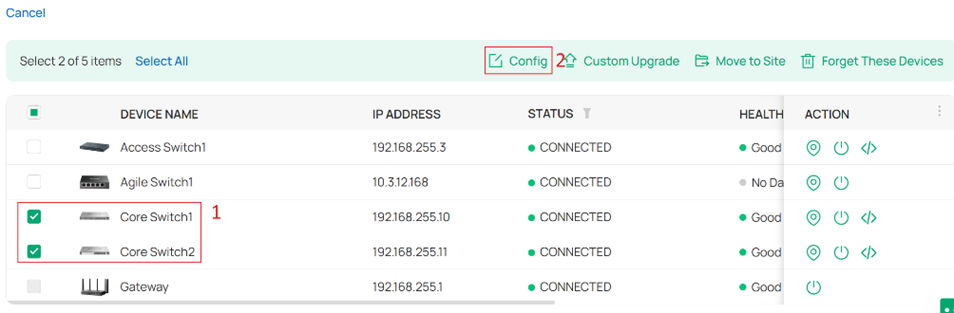
또는 일괄 작업 > 일괄 구성을 클릭해서 일괄 설정도 가능합니다.
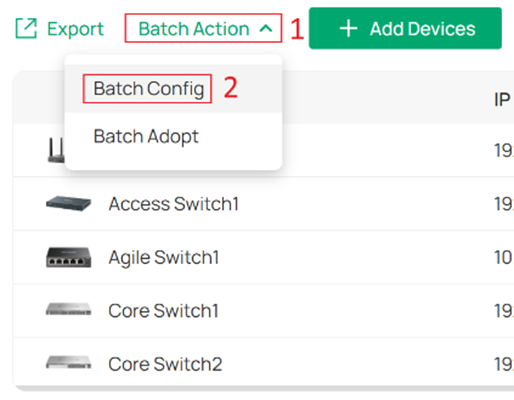
목록에서 원하는 스위치를 선택한 다음, 구성 아이콘을 클릭하여 일괄 설정을 진행합니다.
스패닝 트리를 STP/RSTP로 설정하고, 필요에 따라 기타 세부항목을 구성합니다.
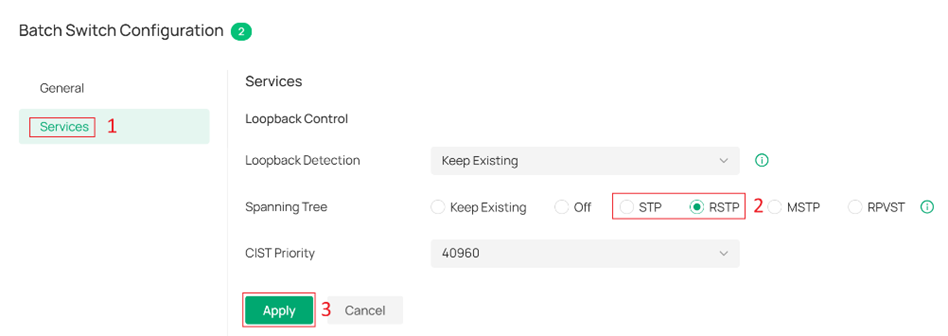
그런 다음, 필요한 스위치에서 CIST 우선순위를 개별적으로 설정합니다.
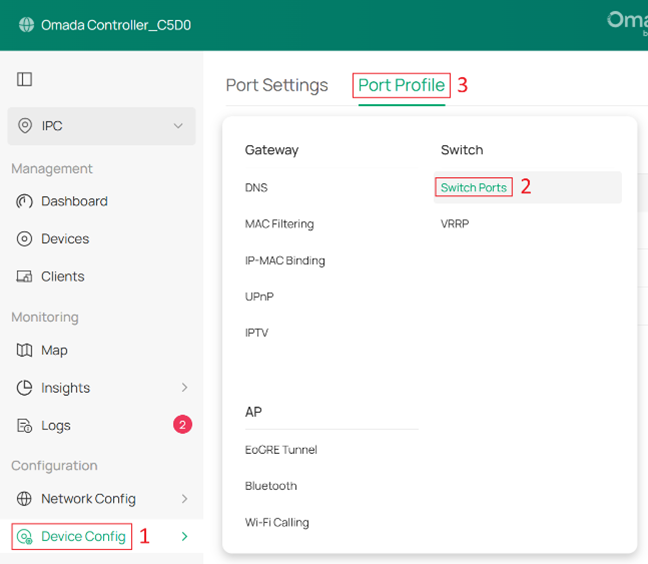
장치 구성 > 스위치 > 스위치 포트 > 포트 프로필로 이동합니다.
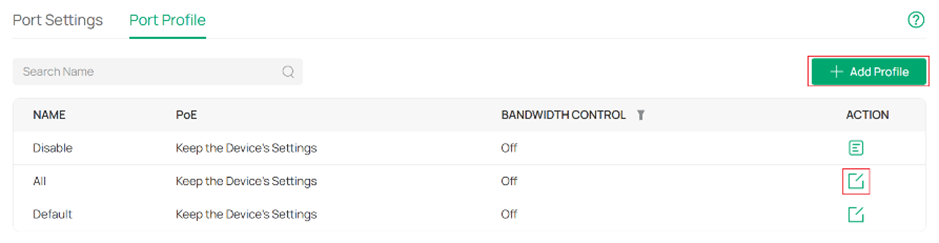
프로필 추가 버튼을 통해 새 프로필을 만들거나 기존 프로필을 편집할 수 있습니다.
루프백 제어(Loopback Control)을 스패닝 트리로 설정합니다.
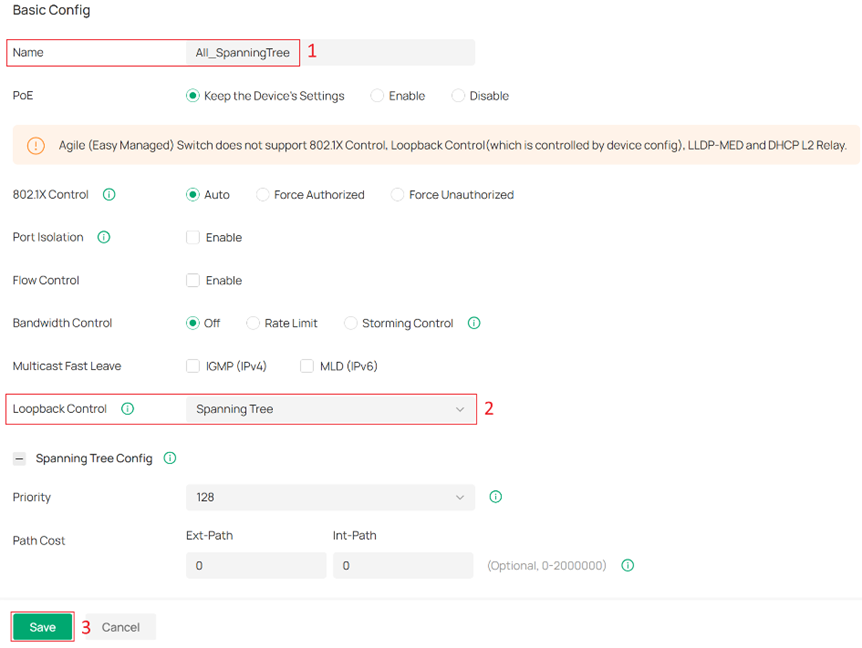
우선순위(Priority): 스패닝 트리 경로 선택에 사용되는 포트 우선순위를 결정합니다. 값이 작을수록 우선순위가 높아져 포트가 차단될 가능성이 줄어듭니다.
경로 비용(Path Cost): 외부 경로 비용(External Path Cost)는 루트 브리지까지의 최저 비용 경로를 기준으로 루트 포트 선택할 때 사용됩니다. 내부 경로 비용(Internal Path Cost)은 MSTP에서 IST(Internal Spanning Tree) 내의 루트 포트를 선택하는 데 사용됩니다.
에지 포트(Edge Port): 에지 포트는 토폴로지 변경 시 차단(Blocking) 상태를 거치지 않고 직접 포워딩(Forwarding) 상태로 전환됩니다. PC와 같은 단말 장치에 연결된 포트를 에지 포트로 설정하세요.
P2P 링크(P2P Link): 포트가 포인트 투 포인트(Point-to-Point) 링크로 동작할지 여부를 정의합니다. P2P 링크는 RSTP가 빠른 상태 전환을 수행할 수 있도록 하여 더 빠른 수렴을 가능하게 합니다.
STP 보안(STP Security):
- 루프 프로텍트(Loop Protect): BPDU를 수신하지 않으면 Root/Alternate/Backup 포트가 Error-disabled blocking 상태로 전환됩니다. BPDU를 다시 수신하면 정상 상태로 자동 복구됩니다. 이 옵션은 Root/Alternate/Backup 포트에서 활성화하세요.
- 루트 프로텍트(Root Protect): 우선순위가 높은(Superior) BPDU를 수신한 포트가 Error-disabled blocking 상태로 전환됩니다. Superior BPDU 수신이 중단되면 자동으로 복구됩니다. 이 옵션은 데지그네이티드(Designated) 포트에서 활성화하고, Root/Alternate/Backup 포트에서는 활성화하지 마세요. (장치 관리가 불가능해질 수 있습니다.)
- TC 가드(TC Guard): 이 옵션을 활성화하면 포트가 TC(토폴로지 변경) 알림을 수신하더라도 MAC 주소 테이블을 초기화(Flush)하지 않습니다.
- BPDU 프로텍트(BPDU Protect): BPDU를 수신하면 수동으로 설정한 에지 포트가 Error-disabled blocking 상태로 전환됩니다. 이 상태는 수동으로 복구해야 합니다. 에지 포트에서 이 옵션을 활성화하세요.
- BPDU 필터(BPDU Filter): 이 옵션을 활성화하면 포트가 BPDU를 전송하거나 처리하지 않으며, 루프 방지 기능이 비활성화됩니다. 루프 위험이 없는 네트워크 에지(Network-Edge) 포트에만 사용하세요. Root/Alternate/Backup 포트에 활성화하면 브로드캐스트 스톰이 발생할 위험이 있습니다.
- BPDU 포워드(BPDU Forward): 장치 전에서 스패닝 트리가 비활성화된 경우에만 적용됩니다.
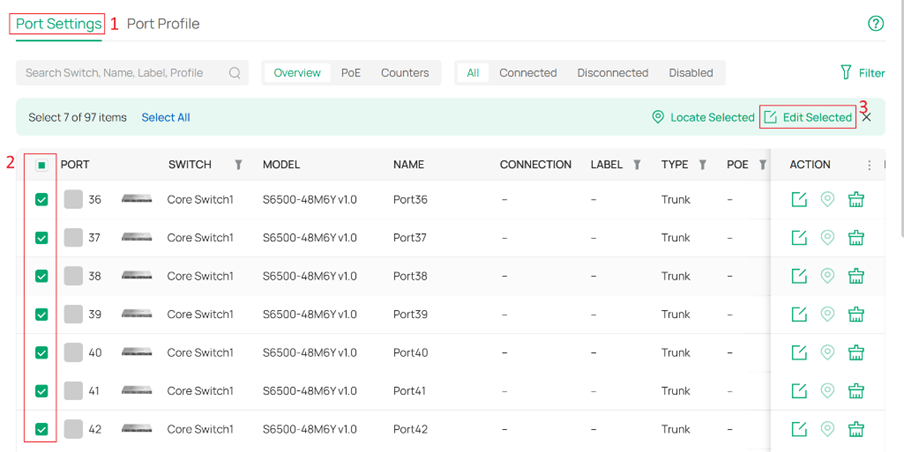
그 다음 포트 설정(Port Settings)으로 이동합니다. 포트를 하나씩 편집하거나 여러 포트를 선택한 후 선택 수정 아이콘을 클릭합니다.
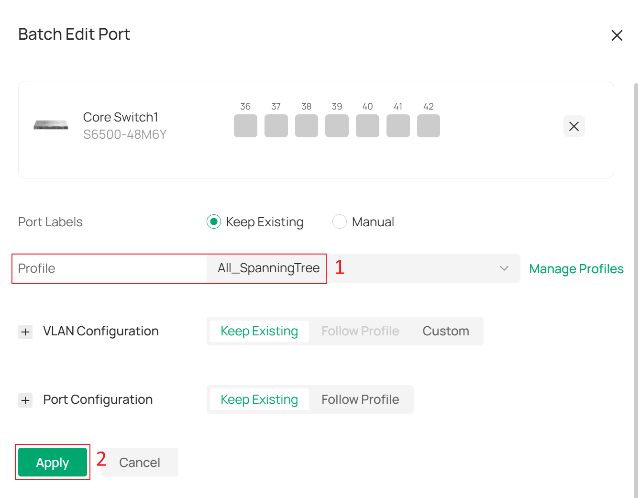
방금 수정하거나 생성한 프로필을 선택한 포트에 할당합니다.
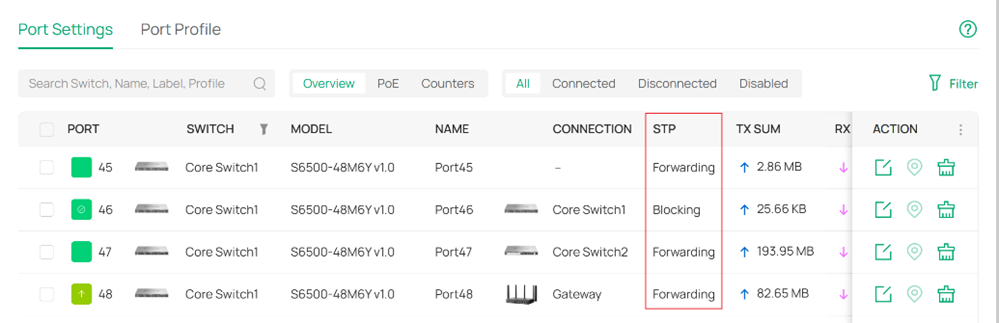
Omada 스위치의 포트 상태는 다음과 같이 ‘Blocking’, ‘Learning’, ‘Forwarding’, ‘Disconnected’로 구분됩니다.
- Blocking: 포트가 차단된 상태입니다. BPDU는 수신 및 전송할 수 있지만, 그 외의 모든 패킷은 삭제됩니다.
- Learning: 포트가 BPDU를 수신 및 전송하고 MAC 주소 테이블을 업데이트하기 위해 사용자 패킷을 수신하지만, 이를 전달하지 않습니다. 포워딩 상태로 전환되기 전의 전이 상태입니다.
- Forwarding: 포트가 정상적으로 동작하는 상태입니다. BPDU를 수신 및 전송하고 사용자 패킷을 처리하며, MAC 주소 테이블을 업데이트하고, 트래픽을 전달합니다.
- Disconnected: 포트에 STP가 활성화되어 있지만, 어떤 장치와도 연결되어 있지 않은 상태입니다.
Omada 컨트롤러에서는 다음의 두 가지 방법으로 스위치 포트 상태를 확인할 수 있습니다.
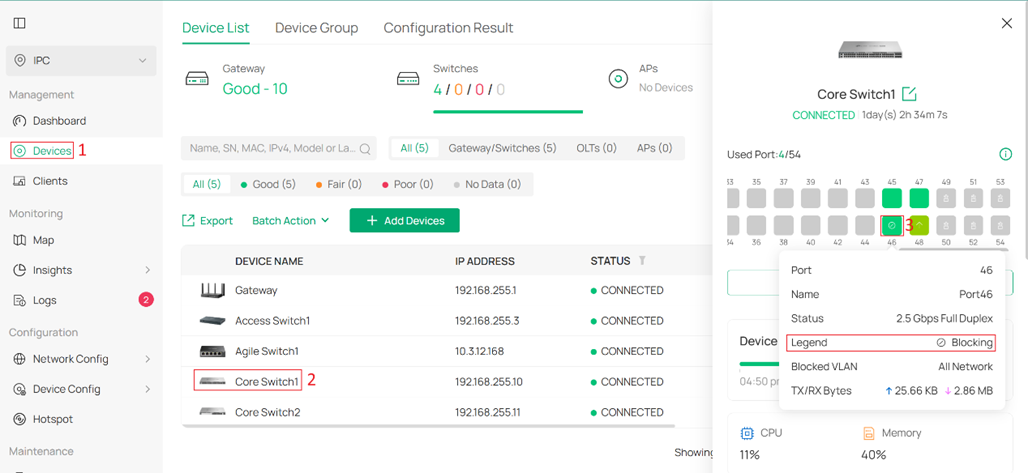
방법 1. 장치(Devices) 페이지에서 포트 상태를 확인할 스위치를 클릭합니다. 차단 상태의 포트는 ‘Blocking’상태로 표시됩니다.
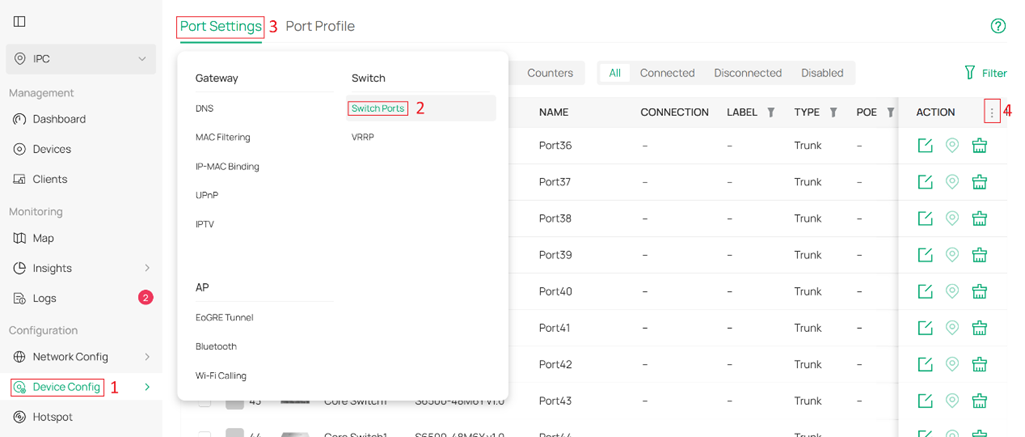
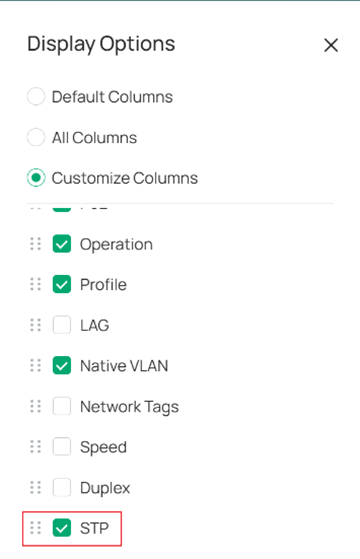
방법 2. 장치 설정(Device Config) > 스위치(Switch) > 스위치 포트(Switch Ports)> 포트 설정(Port Settings) 탭으로 이동하여 디스플레이 옵션 중 ‘STP’ 항목을 선택하면, 모든 활성 포트의 STP 상태가 표시됩니다.
Omada 컨트롤러에서 MSTP 설정
이 섹션에서는 설정 방법을 단계에 따라 안내합니다.
MSTP는 단일 VLAN 네트워크에서도 동작할 수 있습니다. 다만, MSTP의 기능을 시연하기 위해 새로운 VLAN을 생성해보겠습니다.
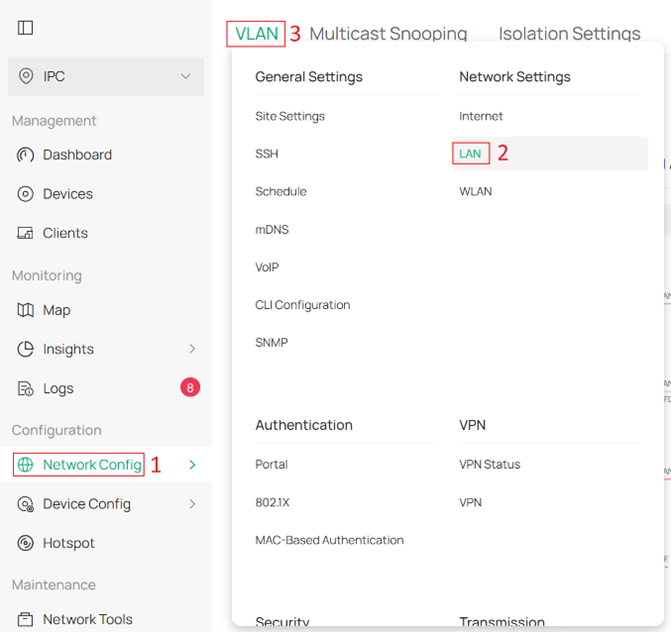
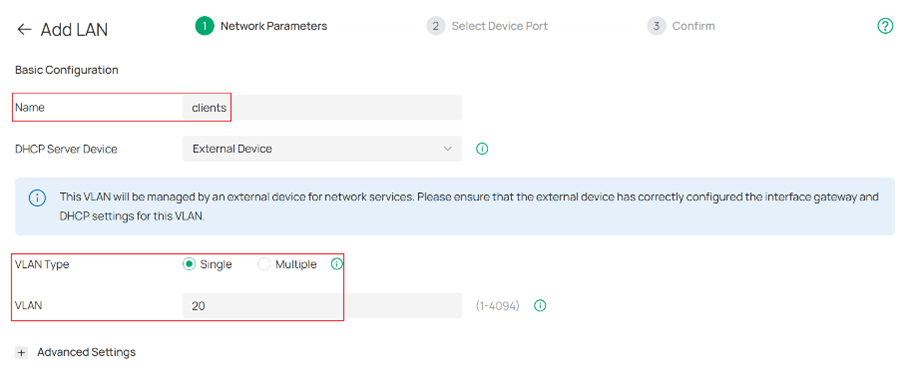
네트워크 설정(Network Config) > 네트워크 설정(Network Settings) > LAN > VLAN 탭으로 이동한 다음, +추가를 클릭하여 새로운 VLAN을 생성합니다.
이름(Name)을 클라이언트(clients)로, VLAN ID를 20으로 설정하고, 필요에 따라 다른 매개변수를 설정합니다.
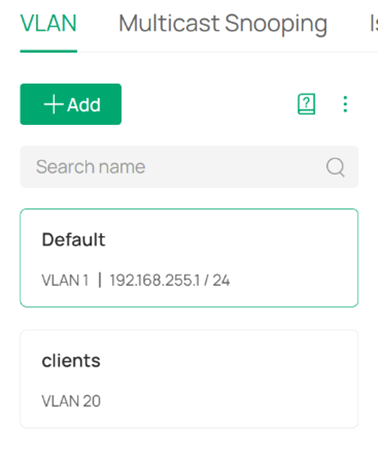
이제 Default(VLAN 1) 및 클라이언트(VLAN 20)의 두 개의 VLAN이 생성되었습니다.
2단계 . 장치에서 MSTP를 활성화합니다.
설정 경로는 STP와 동일합니다. Omada 컨트롤러에서 STP 설정 방법의 1단계를 참조하십시오.
스패닝 트리를 MSTP로 설정하고, CIST 우선순위를 4096으로 설정하며, Region Name(지역 이름)을 ‘main’으로 설정하고, 필요에 따라 다른 매개변수를 설정합니다. 그런 다음 +추가를 클릭하여 MSTP 인스턴스(MSTP instance) 프로필을 생성합니다.
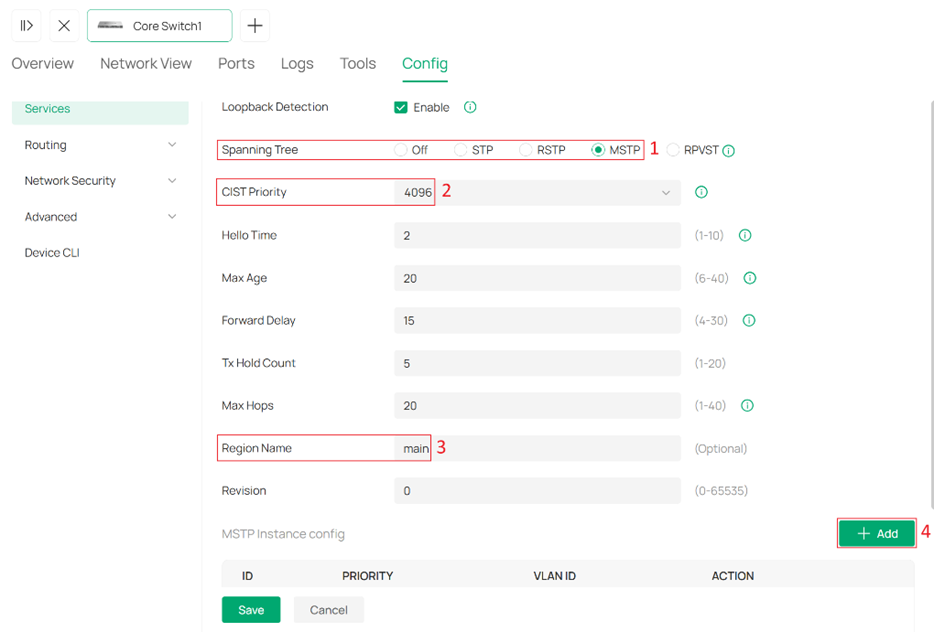
Max Hops (최대 홉): BPDU의 홉 카운트가 0에 도달하면 스위치는 해당 BPDU를 폐기합니다. 이 값은 MST 영역(Region) 내에서 스패닝 트리의 규모를 제어합니다. BPDU가 다음 스위치로 넘어갈 때마다 홉 수를 1회 차감합니다.
Region Name (지역 이름): 동일한 Region Name과 VLAN-인스턴스 매핑, 그리고 동일한 Revision 값을 사용하는 스위치는 동일한 MST 영역에 속하는 것으로 간주되며, 공통 스패닝 트리 토폴로지를 공유할 수 있습니다.
Revision (수정): 이 값은 스위치 간 MST 구성의 일관성을 보장하기 위해 사용됩니다. 스위치들은 동일한 MST Region의 일부로 인식되기 위해서는 동일한 Region Name 및 VLAN 매핑과 함께 동일한 Revision 값이 설정되어 있어야 합니다.
MSTP 인스턴스 ID를 1로, 우선순위를 0으로, VLAN ID를 20으로 설정하십시오. 적용을 클릭하여 MSTP 인스턴스 생성을 완료한 다음, 저장을 클릭하여 설정을 적용합니다
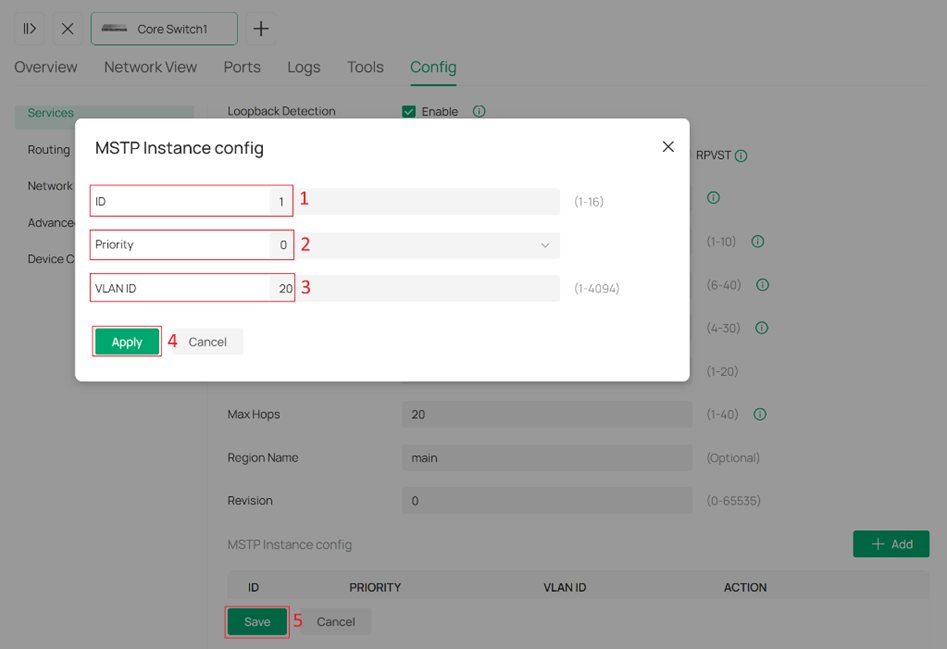
참고: VLAN ID는 여러 항목을 포함할 수 있습니다. 예시 형식: 1,3,4-7,11-30.
대부분의 설정은 동일하게 유지한 상태로 다른 Omada 스위치를 구성합니다. 차이점은 다음과 같습니다:
- CIST 우선순위를 0으로 설정
- MSTP 인스턴스 1 우선순위: 4096으로 설정
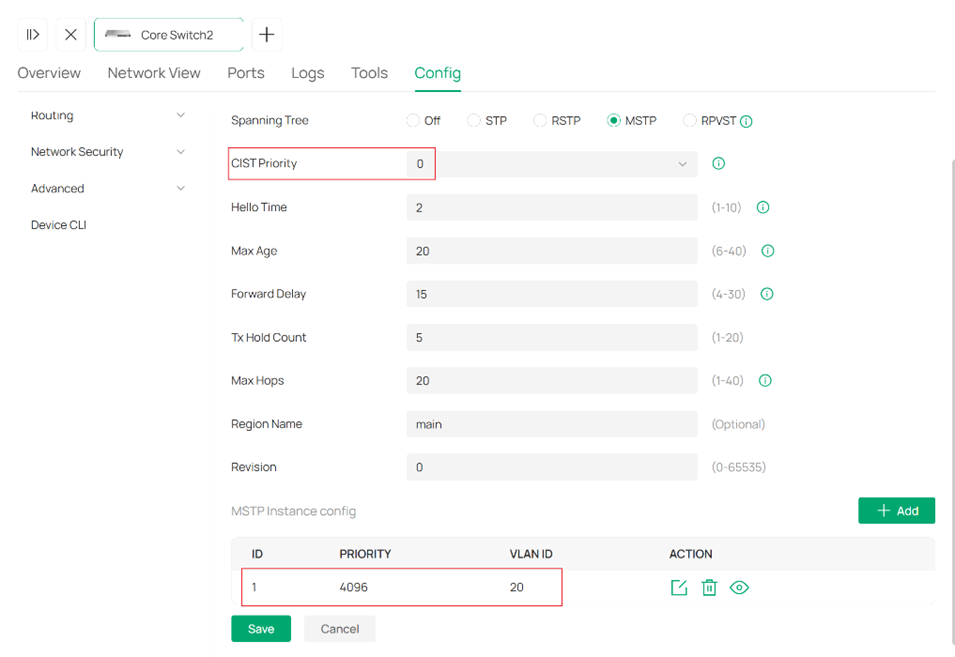
참고: 어떠한 인스턴스 ID에도 할당되지 않은 VLAN은 자동으로 CIST 인스턴스에 매핑됩니다. 이 문서에서는 Default (VLAN 1)이 어떤 인스턴스에도 할당되지 않았으므로, CIST 인스턴스에 매핑됩니다.
3 단계. 포트에 MSTP를 활성화합니다.
설정 경로는 STP와 동일합니다. 자세한 내용은 Omada 컨트롤러에서 STP 설정 섹션의 2단계를 참조하십시오.
인스턴스/VLAN 우선순위를 활성화하면 각 인스턴스별로 포트 우선순위 및 경로 비용(Path Cost) 값을 개별적으로 설정할 수 있습니다.
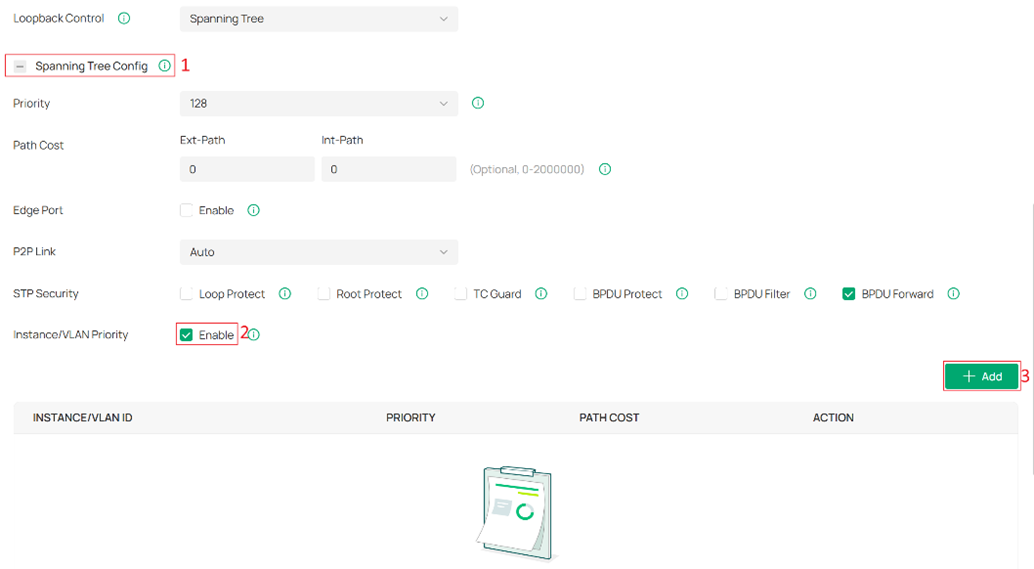
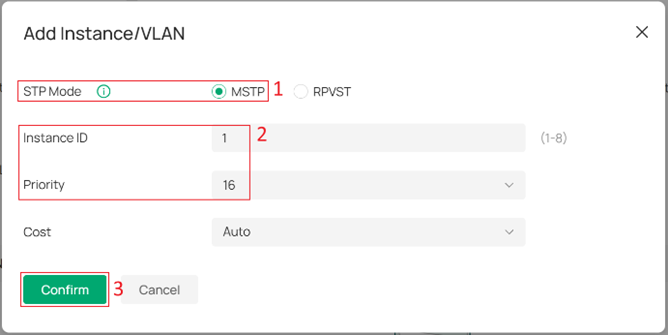
참고: 만약 인스턴스/VLAN 우선순위를 활성화하지 않았거나, 일부 인스턴스에 대해서만 포트 우선순위(Priority )및 경로 비용(Path Cost)를 개별적으로 설정한 경우, 나머지 인스턴스에는 기본값이 사용됩니다.
4단계 . 운영 상태 확인
STP와 동일한 방법을 사용하여 CIST 인스턴스의 동작 상태를 확인할 수 있습니다. Omada 컨트롤러에서 STP 구성 섹션의 3단계를 참조하십시오.
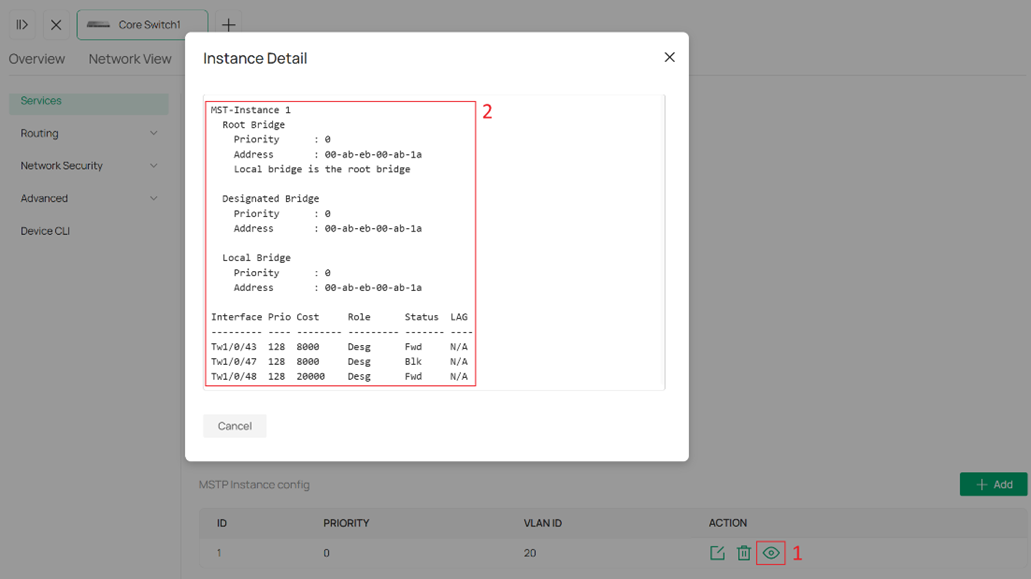
MSTP 내 다른 인스턴스의 운영 상태를 확인하려면 MSTP 설정 페이지로 이동한 후 각 인스턴스 항목의 작업 열에 있는 눈 모양 아이콘을 클릭하십시오.
Omada 컨트롤러에서 RPVST 설정
1단계 .(선택 사항) 여러 VLAN을 생성합니다.
RPVST는 단일 VLAN 네트워크에서도 동작할 수 있습니다. 다만, RPVST의 기능을 시연하기 위해 새로운 VLAN을 생성해보겠습니다.
Omada 컨트롤러에서 MSTP 구성 섹션의 1단계를 참조하십시오.
2 단계. 장치에서 RPVST를 활성화합니다.
설정 경로는 STP와 동일합니다. 자세한 내용은 Omada 컨트롤러에서 STP 설정 섹션의 1단계를 참조하십시오.
스패닝 트리를 RPVST로 설정하고, VLAN 1 및 VLAN 20의 우선순위를 구성하며, 필요에 따라 다른 매개변수도 구성하십시오. 그런 다음 저장을 클릭하여 설정을 저장합니다.
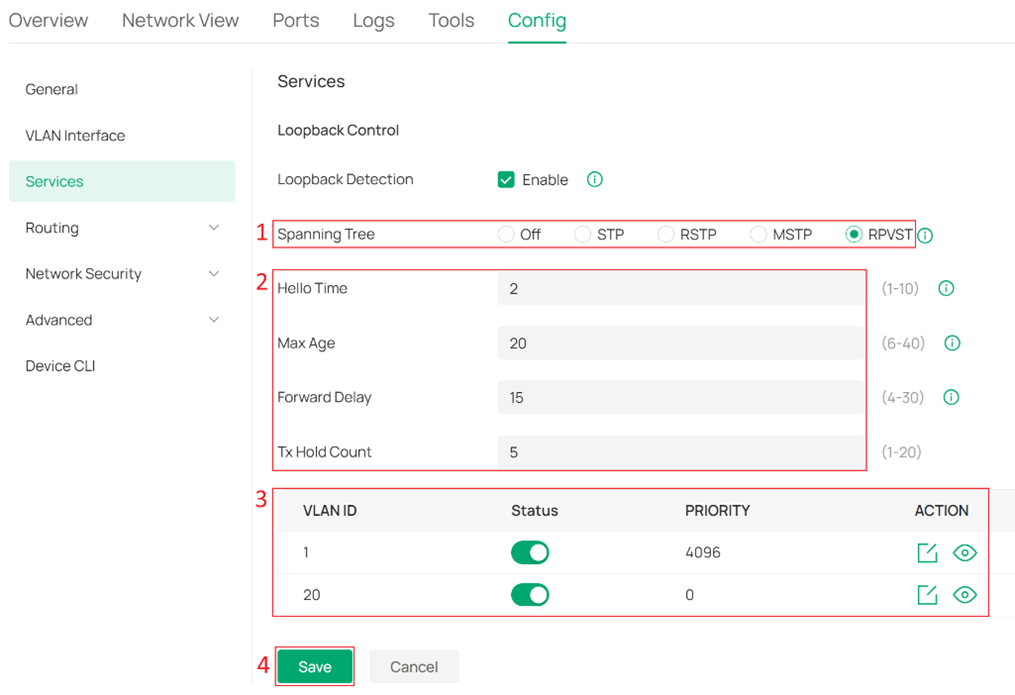
Hello Time: 링크 장애를 감지하기 위해 BPDU를 전송하는 간격입니다. Max Age와 함께 링크 상태를 모니터링하고 스패닝 트리를 유지하는 데 필요한 요소입니다.
Max Age: BPDU(Bridge Protocol Data Unit) 패킷의 에이징 시간입니다. BPDU가 수신되지 않을 때 스위치가 새 스패닝 트리를 재생성하기 전에 대기하는 최대 시간을 가리킵니다.
전달 지연 (Forward Delay): 링크 장애로 인해 스패닝 트리 재계산이 활성화되면 재계산으로 인해 생성된 새 구성 메세지(Configuration Message)가 네트워크 전체에 즉시 전파될 수 없습니다. Forward Delay의 2배에 해당하는 지연이 발생하면 이 시간에 새 구 메시지가 네트워크에 완전히 전파되어 임시 루프가 형성되는 것을 방지합니다.
Tx 보류 횟수 (Tx Hold Count): 하나의 Hello Time 간격 내에서 스위치가 전송할 수 있는 BPDU 수를 제한합니다. 이를 통해 토폴로지 변경이 빈번하게 발생하더라도 과도한 BPDU 전송을 방지하여 불필요한 네트워크 부하를 줄이고, 스패닝 트리의 안정적인 동작을 유지할 수 있습니다.
참고: RPVST는 S6500 시리즈, S7500-26XFY, 및 S7500-24Y4C 모델에서만 지원되며, Omada 컨트롤러 V6.2.10 이상 버전에서 권장하는 펌웨어가 필요합니다.
대부분의 설정은 동일하게 유지한 상태로 다른 Omada 스위치를 구성합니다. 차이점은 다음과 같습니다.
- VLAN 1의 우선순위를 0으로 설정
- VLAN 20의 우선순위를 4096으로 설정
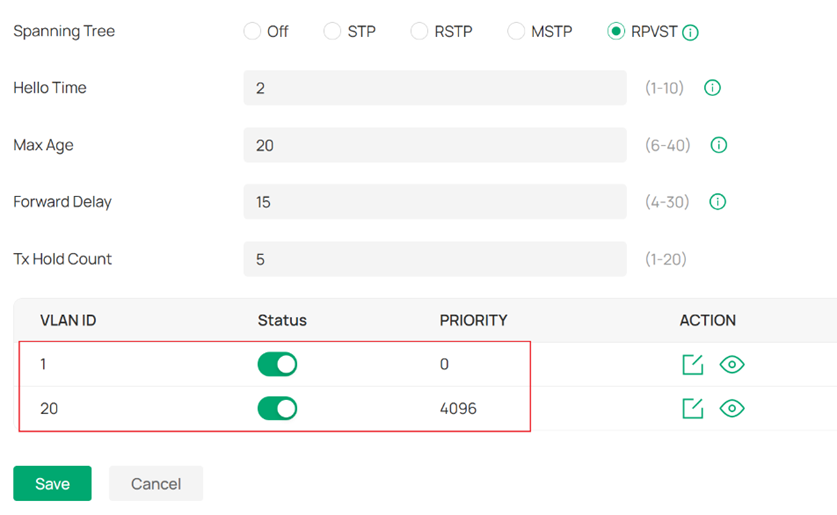
참고: 네트워크 내의 다른 Omada 스위치에서 STP/RSTP/MSTP가 실행 중인 경우, RPVST가 활성화된 Omada 스위치에서 VLAN 1에 더 높은 우선순위를 할당하도록 해야 합니다. 이는 수치상으로는 더 낮은 우선순위 값을 사용해야 합니다.
3 단계. 포트에 RPVST를 활성화합니다.
설정 경로는 STP와 동일합니다. 자세한 내용은 Omada 컨트롤러에서 STP 설정 섹션의 2단계를 참조하십시오.
인스턴스/VLAN 우선순위를 활성화하면 각 VLAN에 대해 개별 포트의 우선순위 및 경로 비용 값을 설정할 수 있습니다.
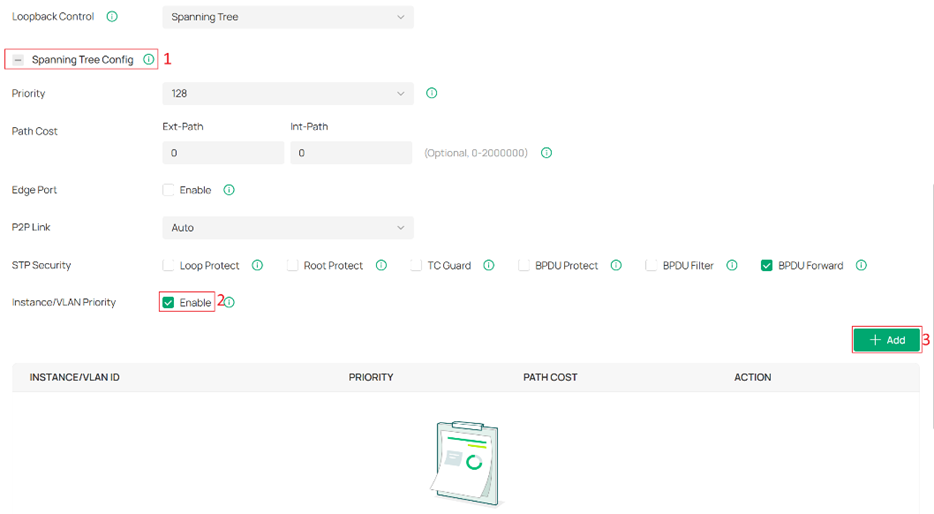
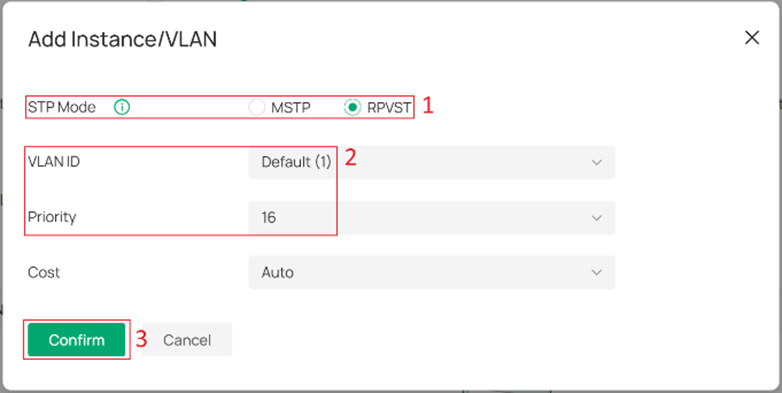
참고: 만약 인스턴스/VLAN 우선순위가 활성화되지 않았거나, 일부 VLAN만 개별 포트 설정 우선순위 및 경로 비용 설정을 통해 구성되며, 나머지 VLAN들은 기본값을 사용합니다.
4단계 . 운영 상태 확인
RPVST 설정 페이지에서 각 VLAN 항목의 작업 열에 있는 눈 모양 아이콘을 클릭하면 해당 VLAN 인스턴스의 동작 상태를 확인할 수 있습니다.
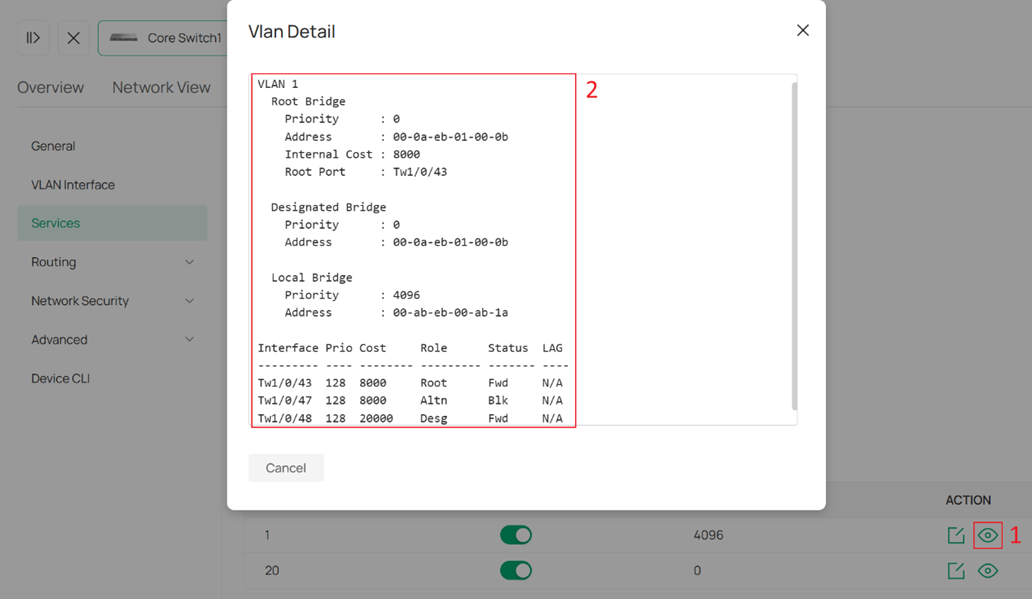
참고: 상태(Status)가 활성화된 VLAN에 대해서만 눈 모양 아이콘을 통해 동작 상태를 확인할 수 있습니다. 상태가 비활성화되면 VLAN은 인스턴스 0에 매핑됩니다. 인스턴스 0의 동작 상태는 STP와 동일한 방법으로 확인할 수 있습니다. 자세한 내용은 Omada 컨트롤러에서 STP 설정의 3단계를 참조하십시오. 인스턴스 0의 동작에 대해서는 FAQ를 참조하십시오.
결론
설정 섹션의 단계를 따르면, 네트워크에서 루프가 발생하지 않도록 스패닝 트리(Spanning Tree)를 설정할 수 있습니다.
각 기능 및 구성에 대한 자세한 내용은 다운로드 센터에서 제품 가이드를 다운로드하여 확인하십시오.
FAQ
Q1: RPVST의 동작 방식은 어떻게 되나요?
A1: RPVST는 VLAN을 인스턴스에 매핑하고 각 인스턴스에 대해 스패닝 트리를 계산한다는 점에서 MSTP와 유사합니다. 그러나 MSTP와 달리, RPVST에서는 인스턴스 매핑이 자동으로 수행됩니다.
모드를 전환하거나 RPVST를 다시 활성화할 때, VLAN은 VLAN ID가 오름차순으로 정렬된 순서대로 사용 가능한 인스턴스에 매핑되며, 최대 인스턴스 수에 도달할 때까지 이 과정이 반복됩니다. 나머지 VLAN은 인스턴스 0에 매핑됩니다.
새 VLAN이 생성될 때, 사용 가능한 인스턴스가 있다면 가장 먼저 사용 가능한 인스턴스에 매핑됩니다. 사용 가능한 인스턴스가 없는 경우, 인스턴스 0에 매핑됩니다. VLAN이 인스턴스 0에 매핑되면 해당 매핑은 변경되지 않습니다.
Q2: RPVST에서 인스턴스 제한을 초과하는 VLAN의 우선순위는 어떻게 적용됩니까?
A2: 인스턴스 제한을 초과하는 VLAN의 경우, 설정된 우선순위가 적용되지 않습니다. 이 VLAN들은 인스턴스 0에서 실행되며, 해당 인스턴스의 우선순위는 항상 32768입니다.
