


목차
소개
Omada 컨트롤러 소프트웨어를 사용하여 Omada 기기를 관리할 때, Omada 컨트롤러의 로그인 계정, Omada 컨트롤러의 클라우드 계정, Omada 컨트롤러의 기기 계정, 기기의 사용자 계정 등 네 가지 종류의 계정을 확인할 수 있습니다. 이 문서에서는 이러한 계정들의 차이점을 설명합니다.
필수 조건
- Omada 컨트롤러 v5.0 또는 Omada 컨트롤러 v6.0 이상.
Omada 컨트롤러의 로그인 계정
소프트웨어를 처음 실행할 때, 빠른 설정(Quick Setup) 과정에서 소유자 계정을 생성해야 합니다. 이때 TP-Link ID를 연동하면 컨트롤러가 클라우드 계정에 연결됩니다.
참고: Omada 컨트롤러에 로그인한 후 메일 서버를 설정해야 합니다. 그래야 관리자 로그인 계정의 비밀번호를 잊어버렸을 때 이메일 주소를 통해 비밀번호를 복구할 수 있습니다. 비밀번호를 잊어버린 경우 소프트웨어를 재설치해야 할 수도 있습니다.
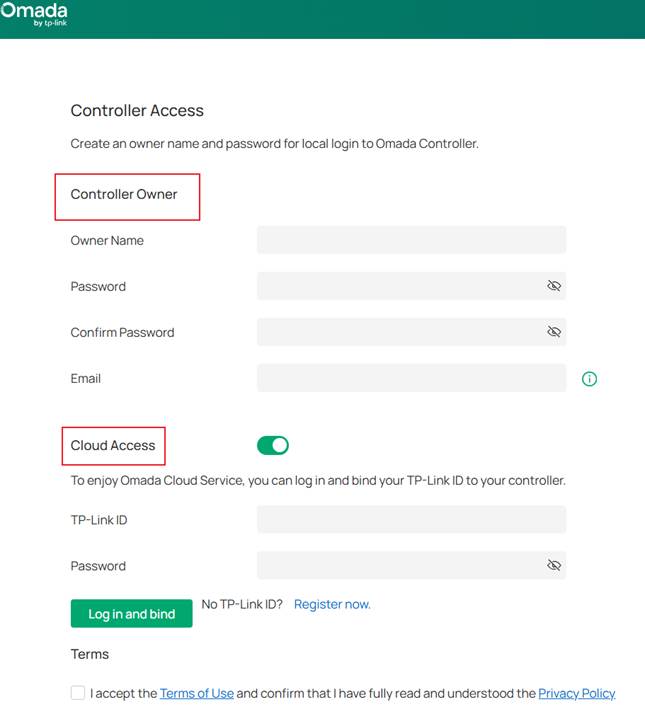
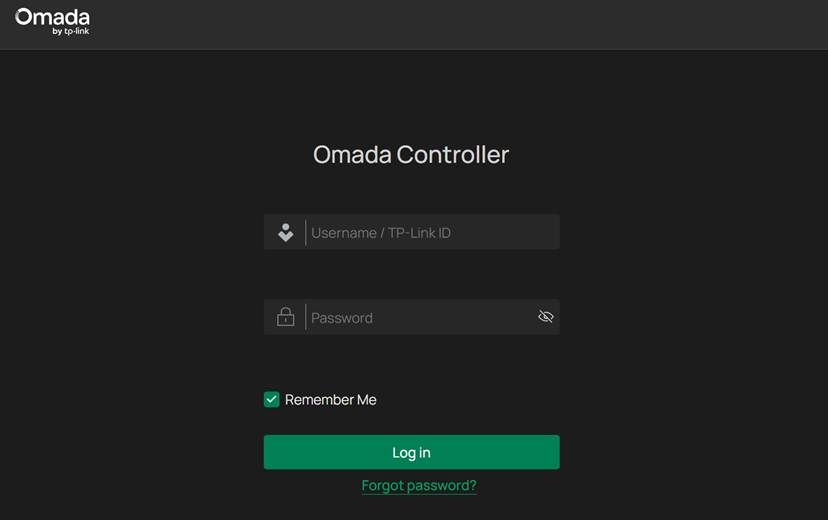
빠른 설정이 완료되면 이 계정을 사용하여 Omada 컨트롤러에 로그인할 수 있습니다.
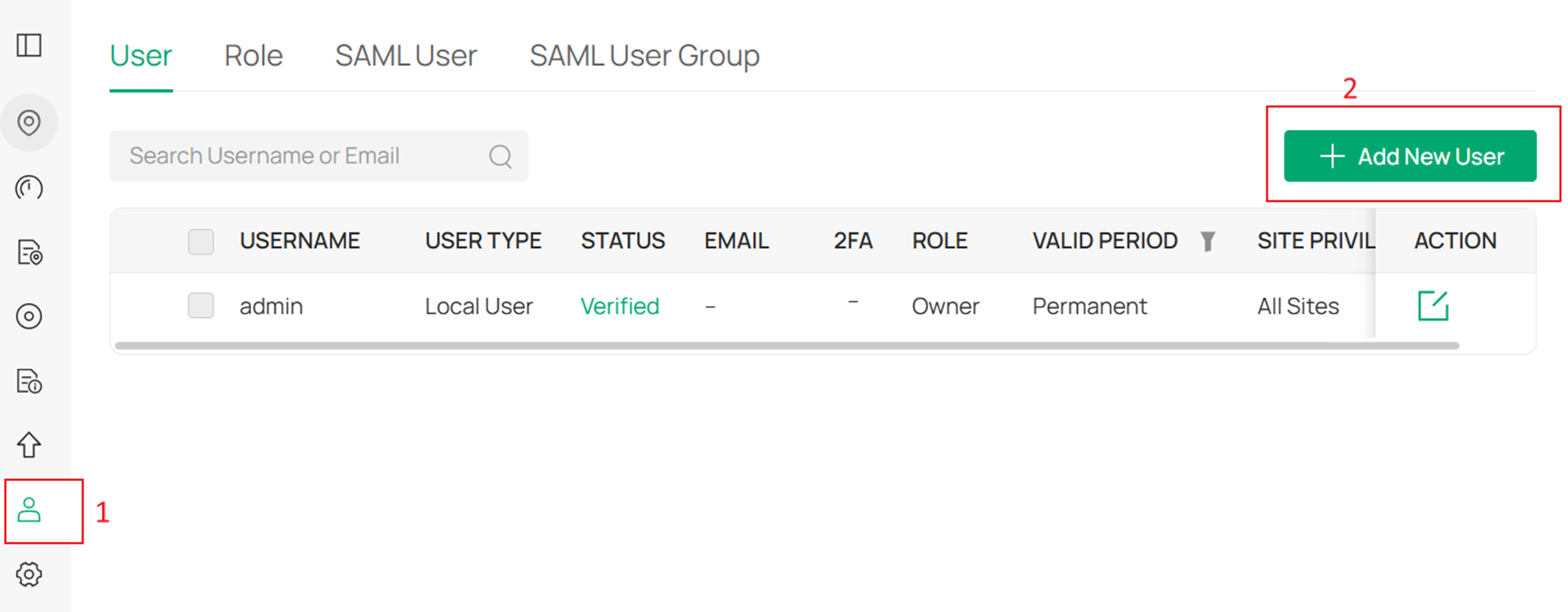
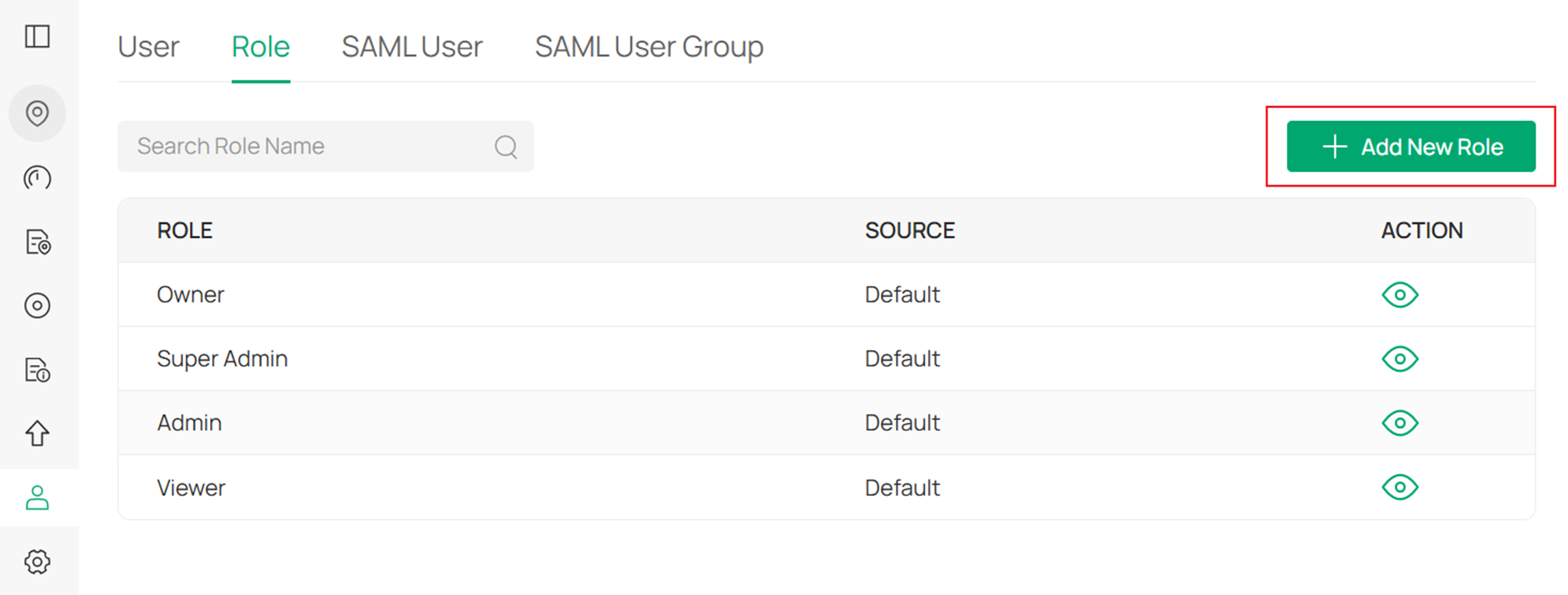
새 계정을 생성하려면 계정 > 사용자 > 새 사용자 추가로 이동하십시오.
팝업 창에서 원하는 계정 역할을 선택하고 사용자 이름, 이메일, 비밀번호 및 사이트 권한을 설정하십시오.
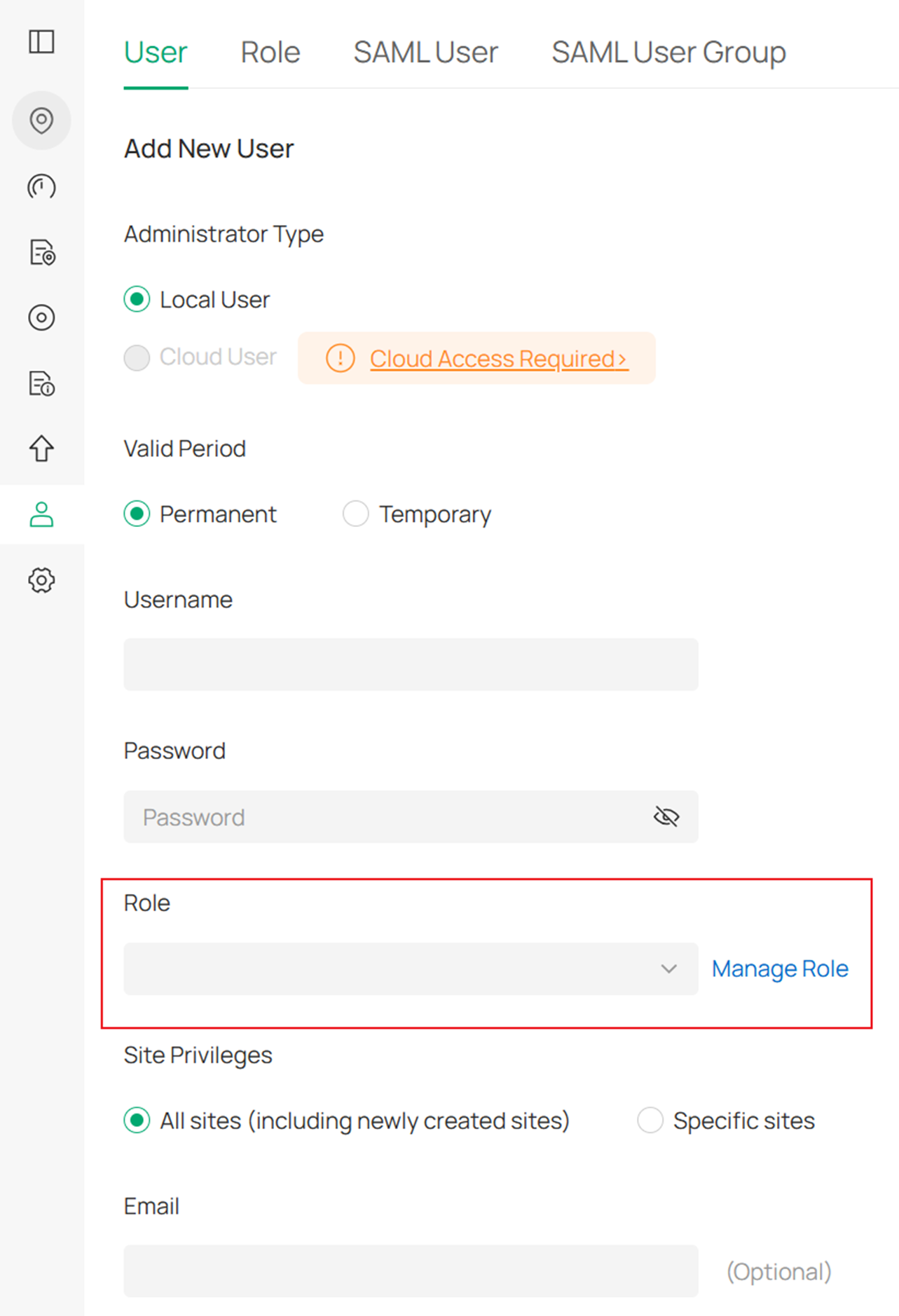
"역할" 항목에서 각 역할에 할당된 권한을 확인할 수 있습니다. 기본적으로 소유자, 슈퍼 관리자, 관리자, 뷰어의 4가지 역할이 있습니다. 보다 구체적인 권한 요구 사항을 충족하기 위해 사용자 정의 역할을 추가할 수도 있습니다.
Omada 컨트롤러의 클라우드 계정
클라우드 사용자는 클라우드 서비스를 통해 Omada 컨트롤러를 관리하는 데 사용됩니다.
먼저 TP-Link ID가 있어야 하며, TP-Link ID를 컨트롤러에 연결해야 합니다. 그러면 클라우드 사용자로서 컨트롤러에 원격으로 액세스할 수 있습니다.
빠른 설정 과정에서 TP-Link 계정을 등록하고 컨트롤러에 연결할 수 있습니다. 등록 및 로그인 단계를 건너뛴 경우, 나중에 클라우드 액세스를 통해 로그인하거나 지금 등록을 클릭하여 TP-Link 계정을 생성한 후 로그인할 수 있습니다.
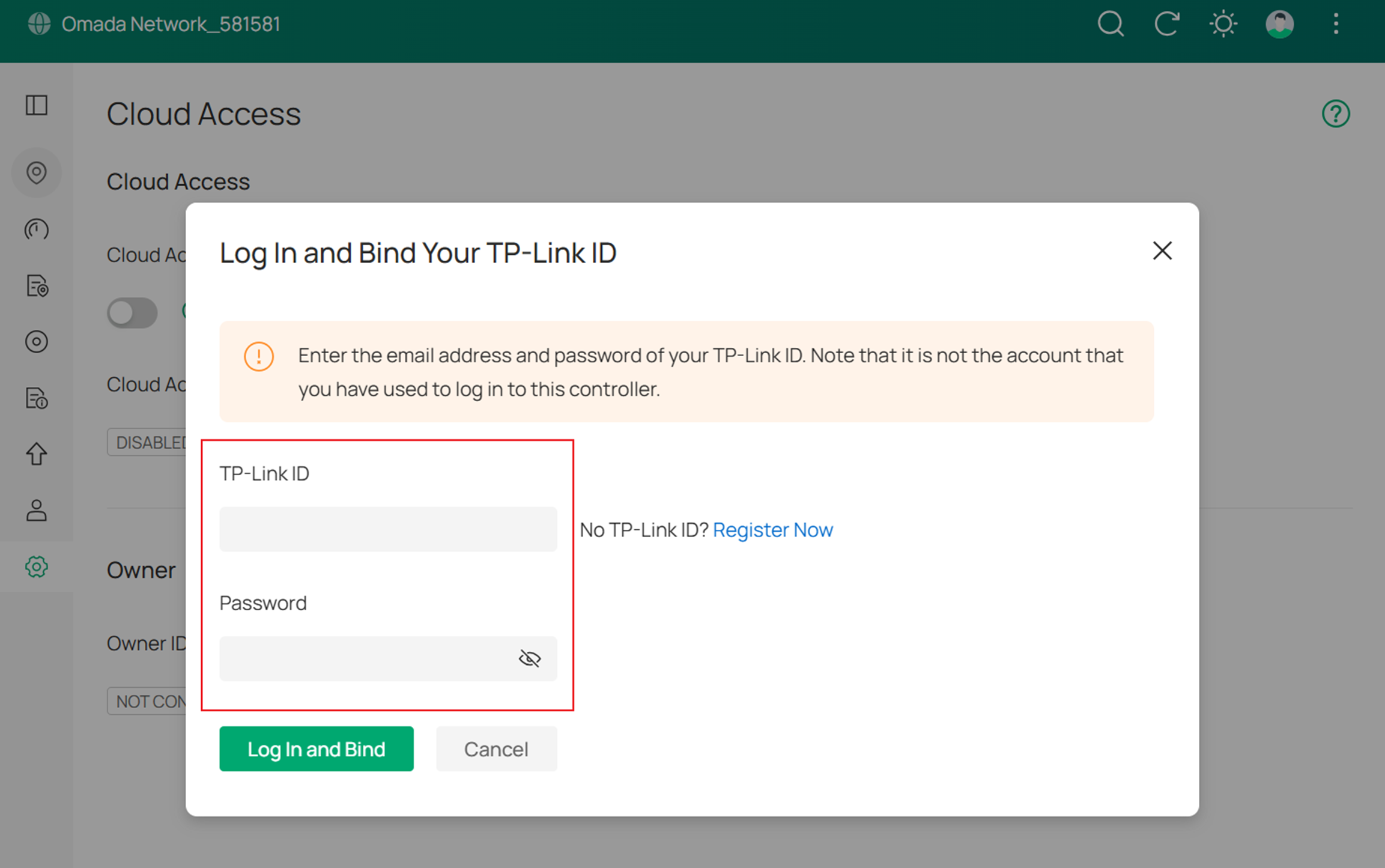
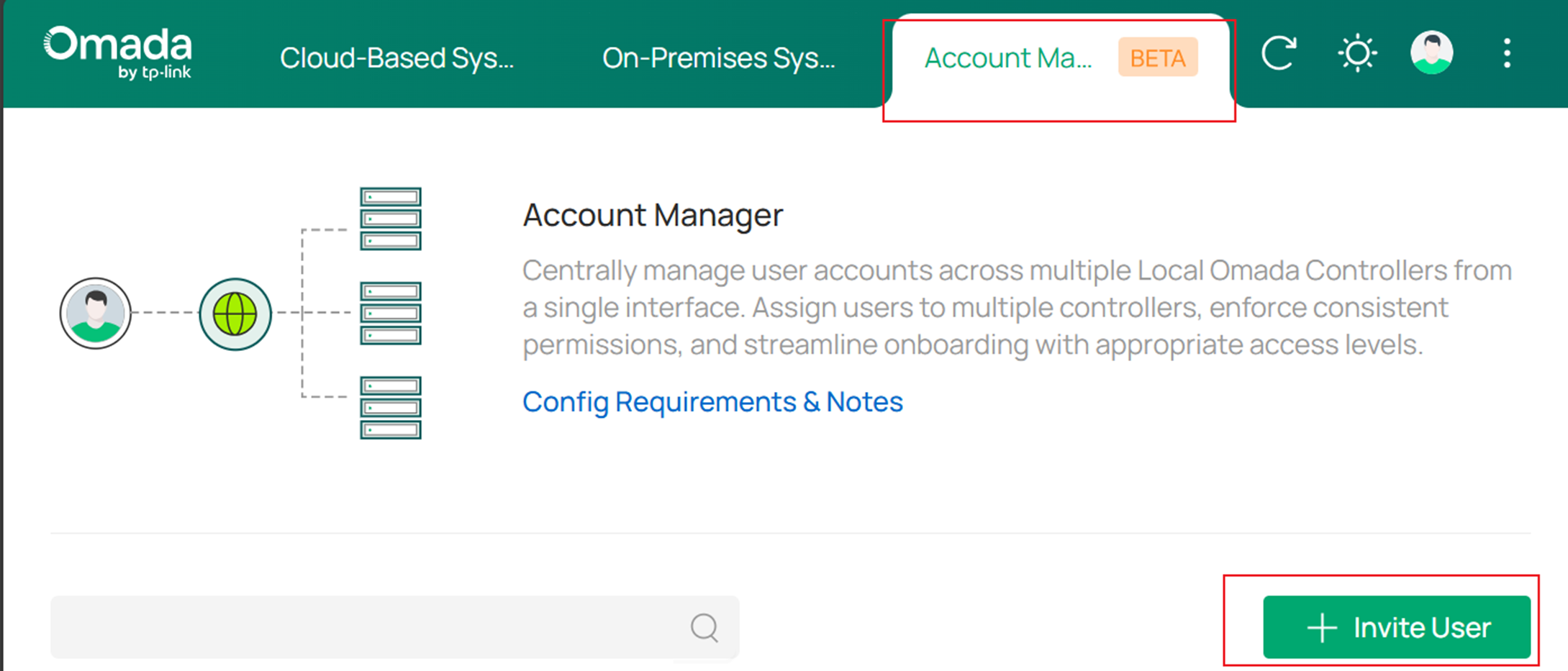
컨트롤러에 처음 연동된 TP-Link ID는 자동으로 소유자로 설정됩니다. 또한 하나의 컨트롤러에는 단 하나의 TP-Link ID만 소유자로 연동할 수 있습니다. 소유자 계정은 동일한 컨트롤러에 다른 TP-Link ID를 클라우드 사용자로 추가하거나 제거할 수 있습니다.
새 클라우드 사용자를 생성하려면 계정 관리자 > 사용자 초대로 이동하십시오. 팝업 창에서 원하는 사용자 역할을 선택하고 TP-Link ID 및 권한을 설정하십시오. 이메일 초대에서 이 TP-Link ID가 수락되면 새 사용자가 추가됩니다.
Omada 컨트롤러의 장치 계정
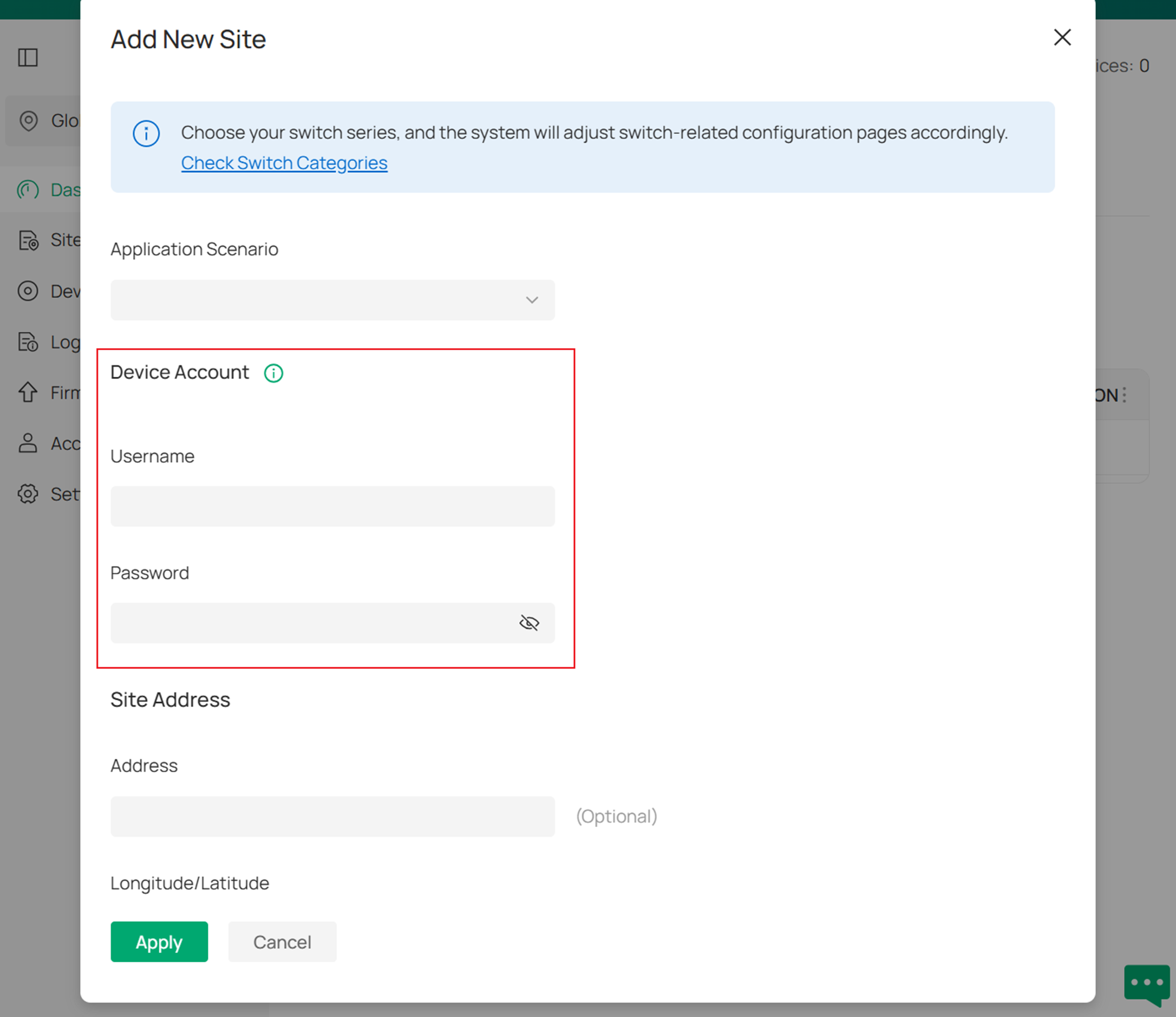
기기 계정은 Omada 컨트롤러에서 설정되며 관리되는 모든 Omada 기기에 배포됩니다. 기기 계정은 사이트 계정과 동기화됩니다. Omada 기기가 성공적으로 연동되면 해당 기기의 사용자 계정은 Omada 컨트롤러의 기기 계정과 일치하도록 자동으로 업데이트됩니다.
빠른 설정(Quick Setup) 과정에서 사이트 계정을 생성할 수 있습니다. '넘어가기'를 선택한 경우, 나중에 대시보드 > 새 사이트 추가에서 새 사이트 계정을 생성할 수 있습니다.
Omada 장치의 사용자 계정
Omada 기기의 사용자 계정은 Omada 컨트롤러에서 관리되지 않을 때 Omada 기기에 로그인하는 데 사용됩니다. 또한, Omada 컨트롤러에서 Omada 기기를 연동할 때도 이 계정이 필요합니다. 사용자 계정의 기본 사용자 이름과 비밀번호는 모두 'admin'입니다.
빠른 설정 과정에서 Omada 컨트롤러는 사용자 계정의 기본 사용자 이름과 비밀번호(둘 다 admin)를 사용하여 선택한 Omada 기기를 자동으로 연동하려고 시도합니다. 그러나 이전에 Omada 기기의 사용자 이름이나 비밀번호를 변경한 경우, Omada 컨트롤러는 자동으로 연동할 수 없으므로 수동으로 연동해야 합니다:
'장치 추가 > 사이트에 추가 > 연동'으로 이동합니다. 표에는 아직 연동되지 않은 모든 Omada 기기가 표시됩니다. '다시 시도' 버튼을 클릭합니다.
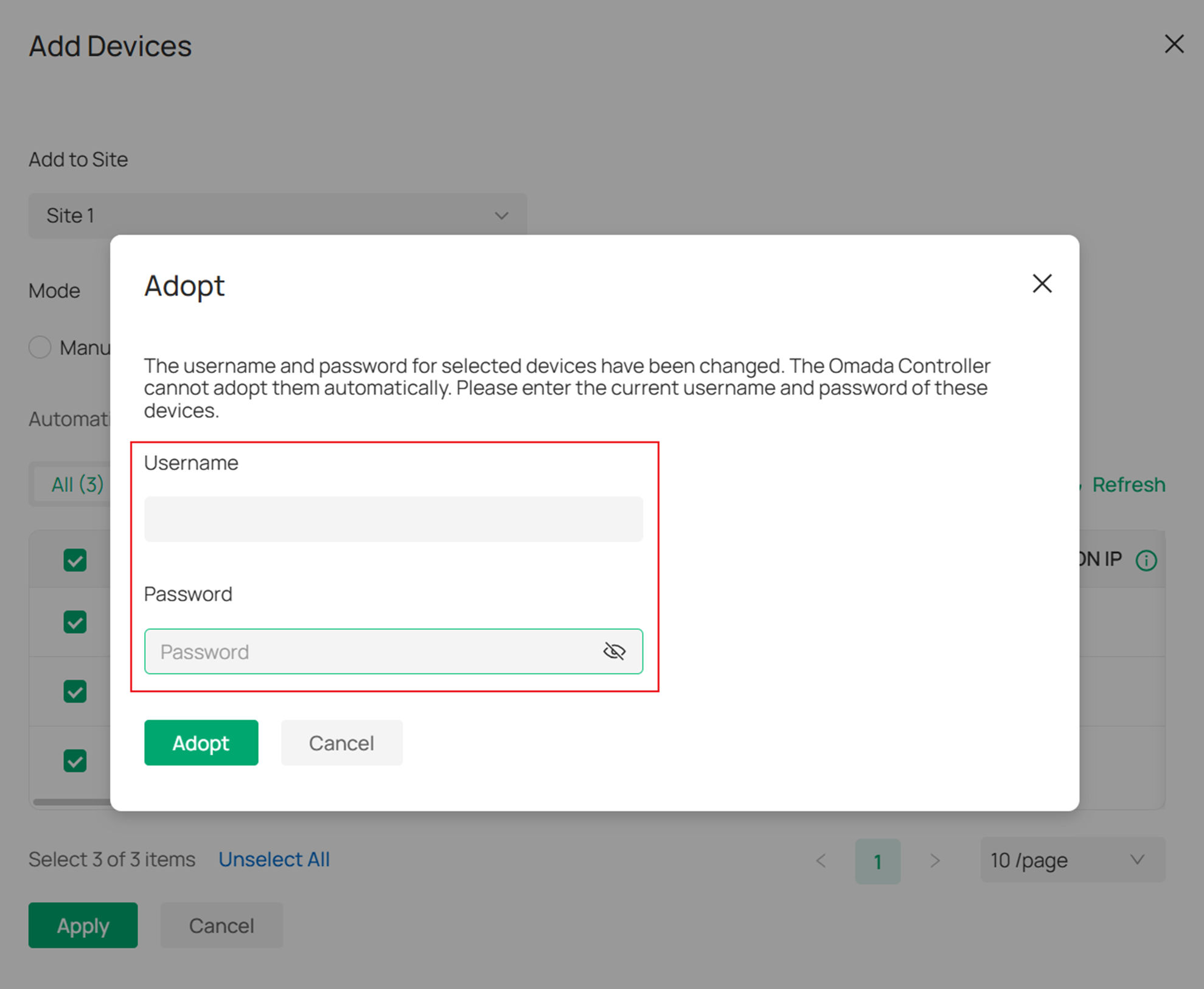
Omada 기기를 연동할 때 다음 사항에 유의하십시오:
해당 기기의 웹 페이지에 로그인할 수 없습니다.
사이트 계정이 변경되면 기기의 사용자 계정도 동시에 변경됩니다.
비밀번호를 잊어버린 경우, 사이트 계정을 확인하거나 기기를 초기화할 수 있습니다.
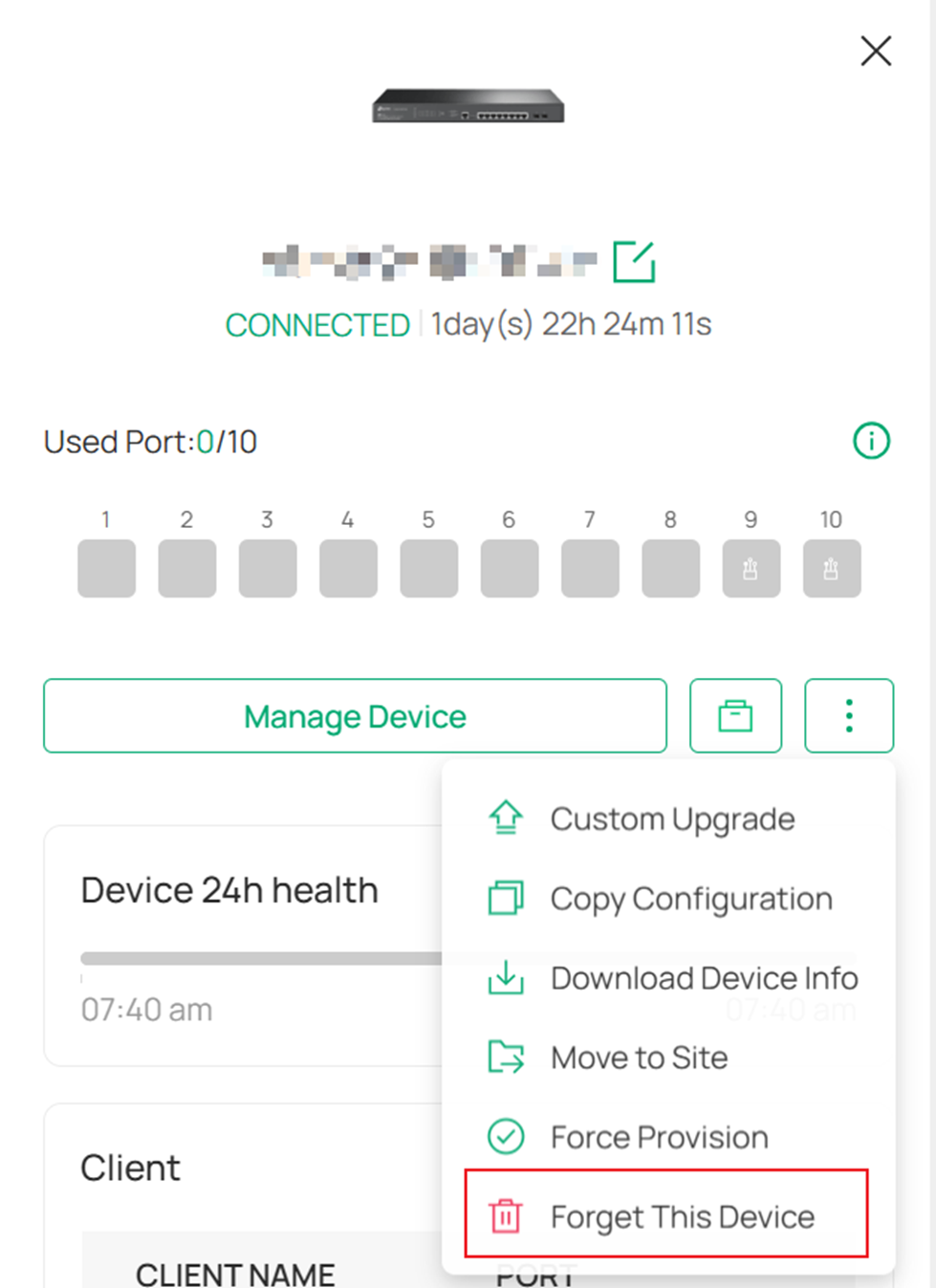
Omada 컨트롤러를 통해 Omada 기기를 관리할 필요가 없는 경우, 이 기기를 '잊기(Forget)'로 설정할 수 있습니다. 그러면 기기가 공장 초기 설정으로 재설정되며, 사용자 계정의 기본 사용자 이름과 비밀번호(둘 다 admin)를 사용하여 이 기기에 로그인할 수 있습니다.
결론
이 문서에서는 Omada 컨트롤러의 네 가지 계정 유형의 역할과 차이점을 소개하고, 설정, 클라우드 관리 및 기기 등록 과정에서 이들 계정이 어떻게 연동되는지 설명합니다.
각 기능 및 설정에 대한 자세한 내용을 확인하려면 다운로드 센터에서 해당 제품의 설명서를 다운로드하십시오.
이 문서에는 기계 번역이 적용되었으며, 정확한 내용을 확인하려면 원본 영문 문서를 참고하시기 바랍니다.
