


서론
TP-Link BootUtil 메뉴를 사용하면 백업 이미지 활성화, 비밀번호 복구, 공장 초기화 등 몇 가지 고급 기능을 사용할 수 있습니다. 사용자 이름이나 비밀번호를 잊어버린 경우, RJ45 콘솔 케이블이나 Micro-USB 콘솔 케이블을 직접 사용하여 이 메뉴에 접속해 비밀번호를 복구하거나 스위치를 초기화할 수 있습니다. 이 문서에서는 BootUtil 메뉴와 Micro-USB 케이블을 사용하여 스위치를 초기화하는 방법을 설명합니다.
요구 사항
- Omada Sx3, 5, 6 시리즈 스위치
설정
이 가이드는 Windows PC를 사용하여 콘솔 포트를 통해 Omada 스위치를 공장 초기화하는 방법을 설명합니다. 이 방법은 설정 문제, 알 수 없는 자격증명 또는 네트워크 통신 문제로 인해 웹 인터페이스, 컨트롤러 또는 SSH를 통해 스위치에 액세스할 수 없는 경우에 유용합니다. 또한 이 가이드에서는 PuTTY 및 Tera Term과 같은 터미널 에뮬레이터 소프트웨어를 사용하여 콘솔 연결을 설정하고, 스위치 CLI에 액세스하여 공장 초기화 절차를 수행하는 방법도 시연합니다.
1단계. Omada 스위치의 RJ45 콘솔 포트에 콘솔 케이블을 연결합니다.
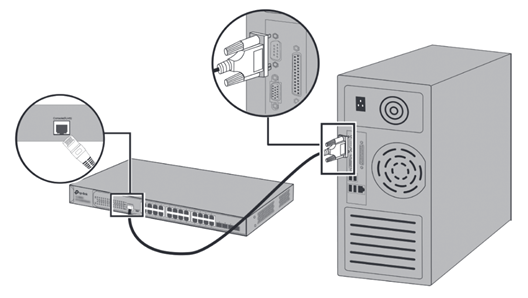
데이터 전송을 지원하는 마이크로 USB 케이블을 사용하여 컴퓨터를 스위치에 연결할 수도 있습니다. BootUtil 메뉴에 액세스할 때는 RJ45 콘솔 포트를 사용하는 것이 좋습니다. RJ45 콘솔과 달리, Micro-USB 콘솔은 연결이 활성화되기 전에 스위치가 USB 드라이버의 초기설정을 완전히 수행하고 전원을 공급해야 합니다. BootUtil 메뉴는 부팅 과정의 처음 몇 초 동안에만 접근할 수 있으므로, Micro-USB 콘솔의 초기설정이 늦어서 사용자가 U-Boot 프롬프트를 놓칠 수 있습니다.
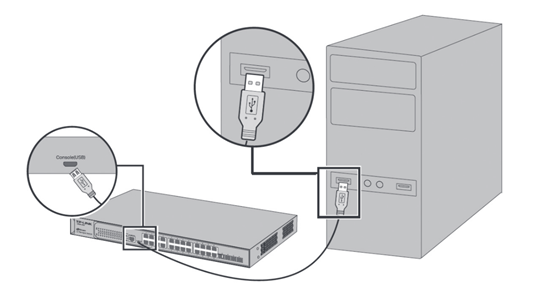
Mac 사용자는 다음 가이드를 참고하세요: Micro USB 케이블을 통해 Mac에서 스위치를 관리하는 방법
2단계. 터미널 에뮬레이터를 설치합니다.
콘솔 케이블을 사용하는 경우, 사용자의 선호에 따라 터미널 에뮬레이터를 선택할 수 있습니다.
이 가이드에서는 PuTTY와 Tera Term의 매개변수를 모두 다룹니다.
PuTTY: https://putty.org/index.html
Tera Term: https://teratermproject.github.io/index-en.html
3단계. 콘솔 케이블을 스위치와 장치에 직접 연결한 후, 다음 단계는 콘솔 케이블이 사용하는 COM 포트를 확인하는 것입니다.
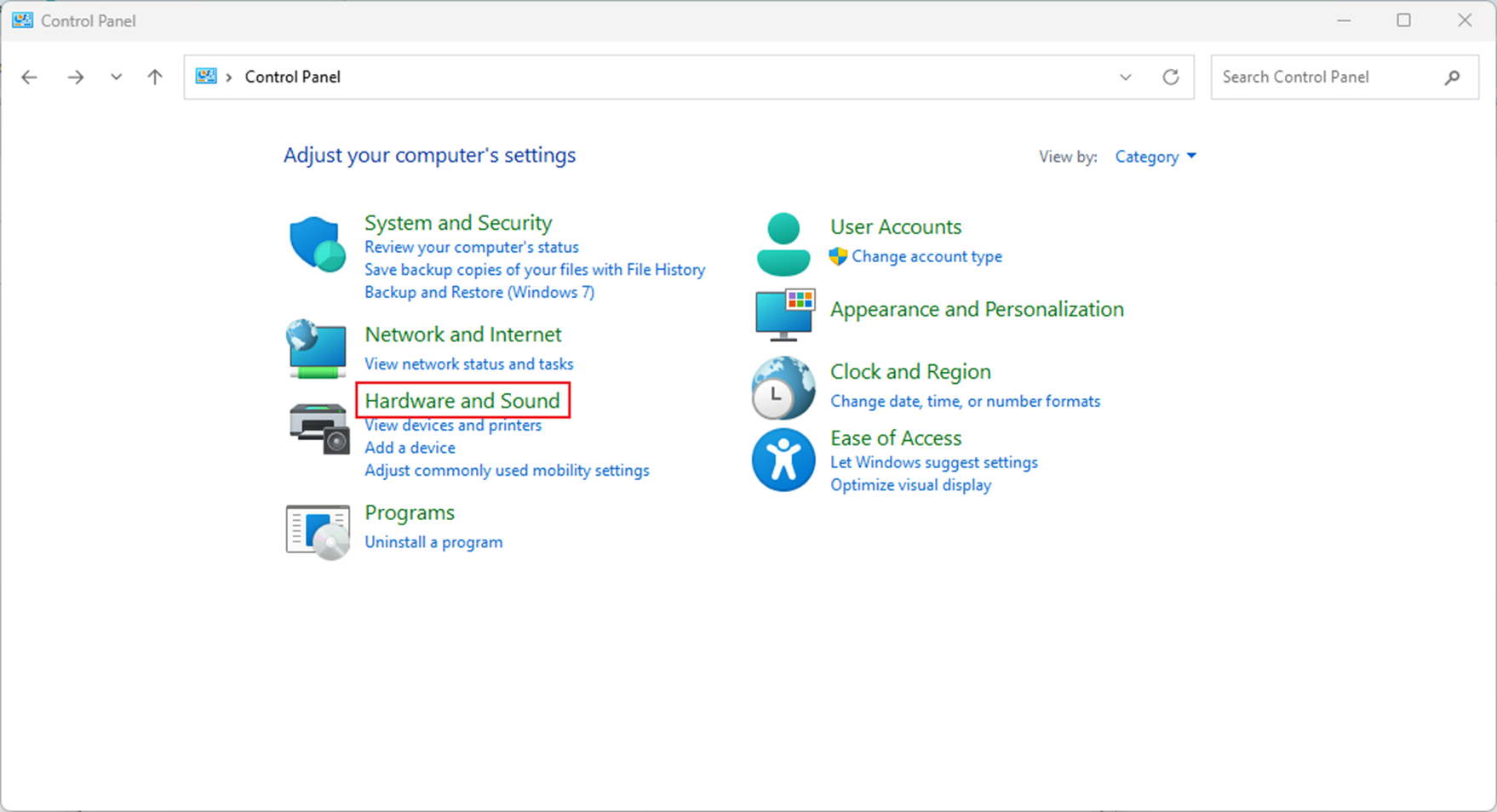
Windows에서는 제어판 > 하드웨어 및 사운드로 이동합니다.
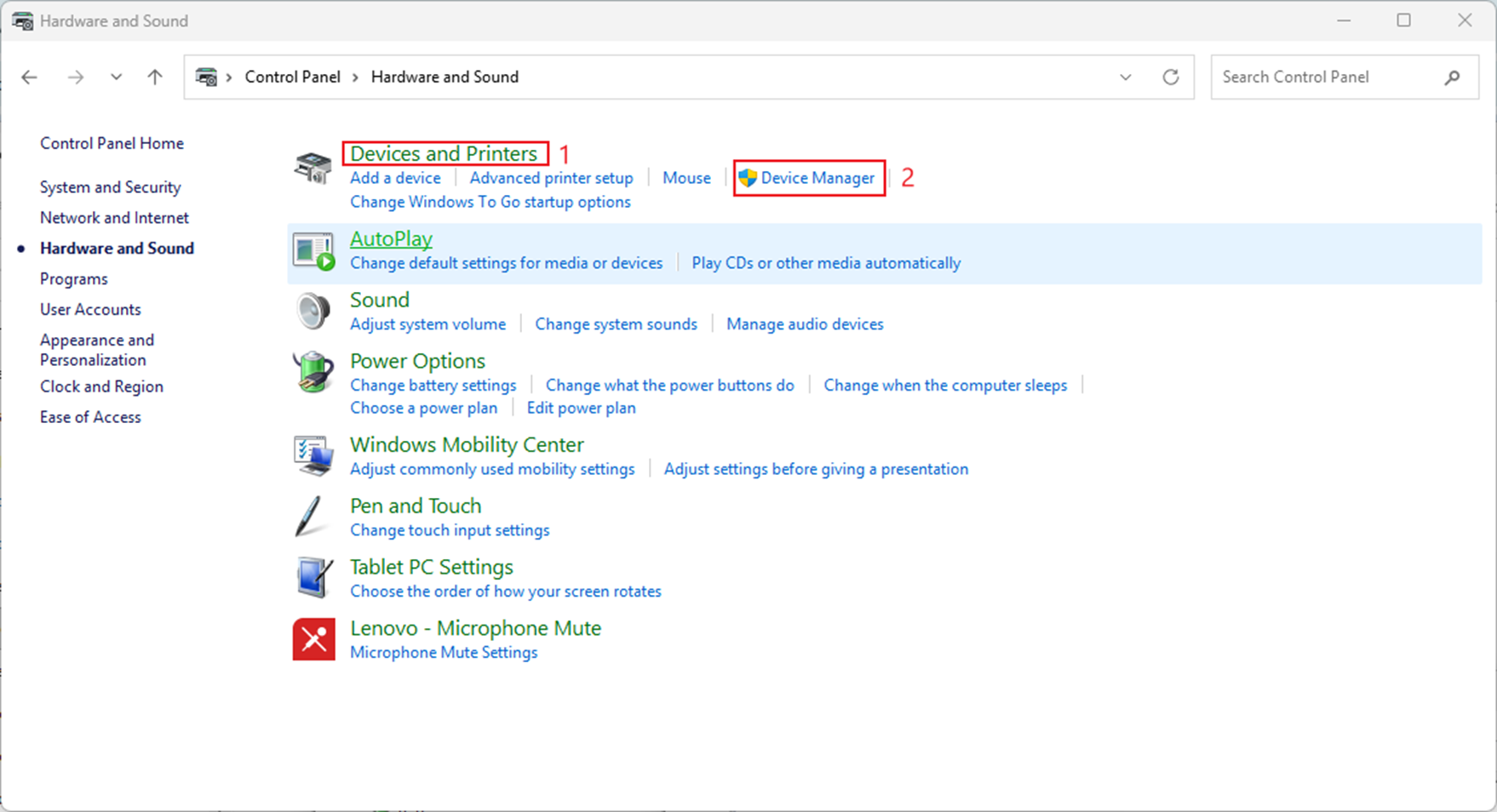
4단계. 다음으로 '장치 및 프린터'를 찾아 해당 섹션에서 '장치 관리자'를 클릭합니다.
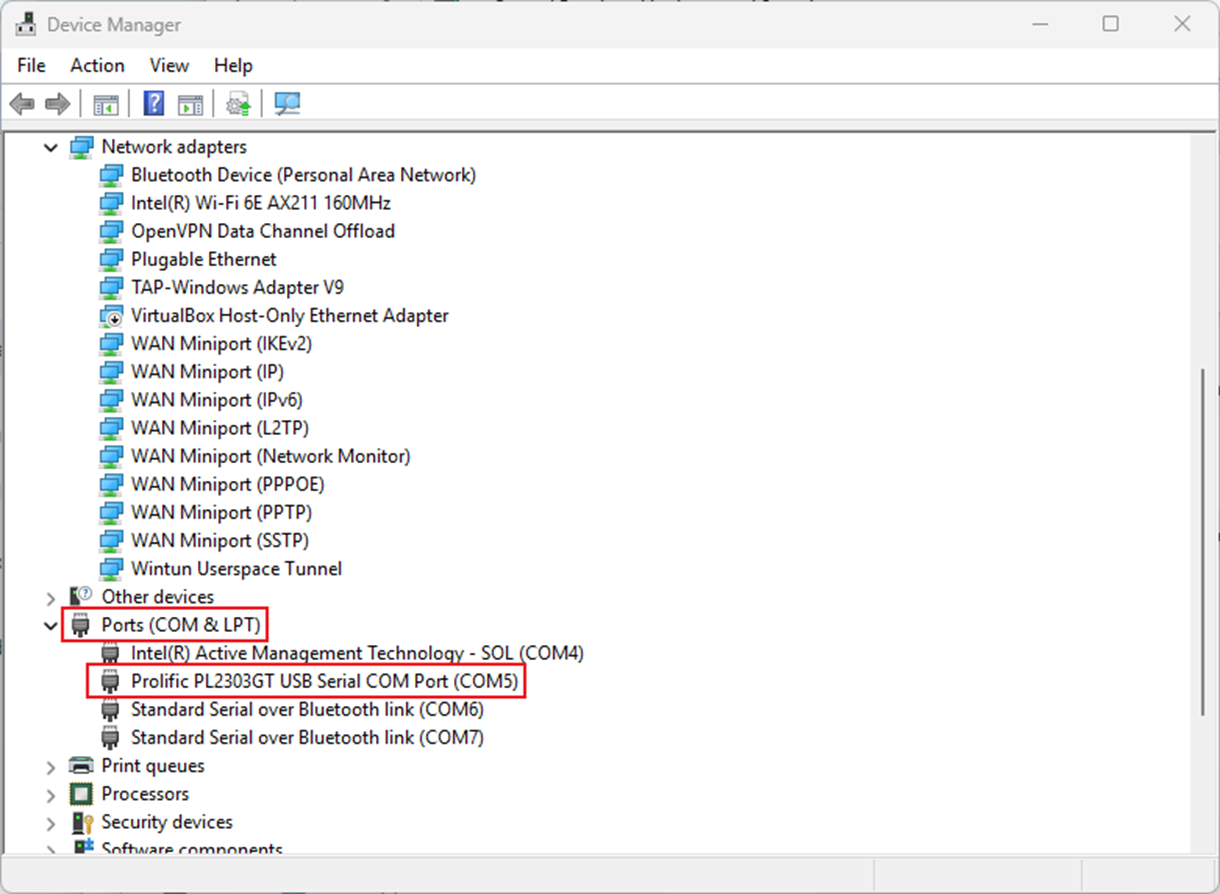
5단계. 장치 관리자에서 '포트(COM 및 LPT)'를 찾아 해당 섹션을 확장합니다.
이 섹션에서 콘솔 케이블이 어떤 COM 포트를 사용하고 있는지 확인할 수 있습니다. 아래 예시에서는 COM5를 사용하고 있습니다.
6단계. 사용 중인 터미널 에뮬레이터를 열고 적절한 매개변수를 입력합니다.
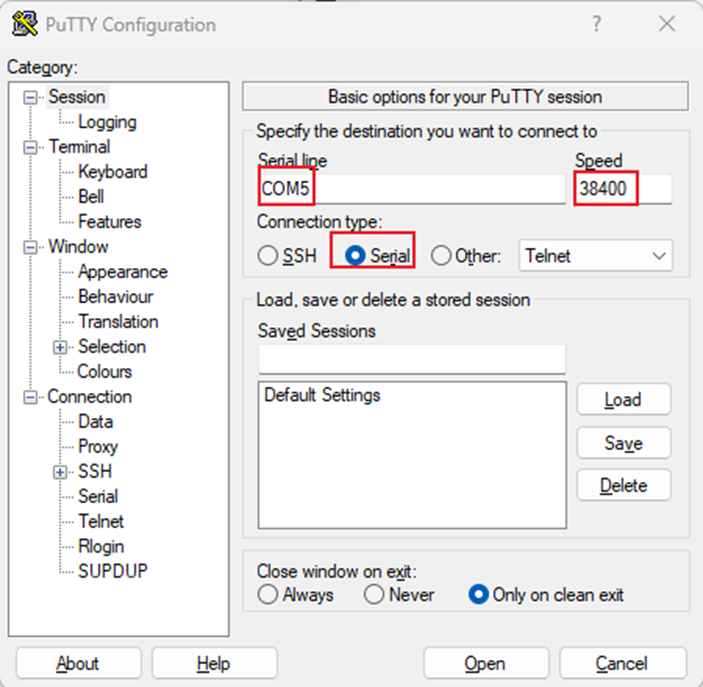
PuTTY의 경우:
Connection Type에서 'Serial'을 선택합니다. 'Serial Line'에는 사용 중인 COM 포트가 들어가고 'Speed'에는 보 레이트(Baud rate)가 들어갑니다. 스위치의 기본값은 38400이지만 CLI를 통해 변경할 수 있습니다.
Tera Term의 경우:
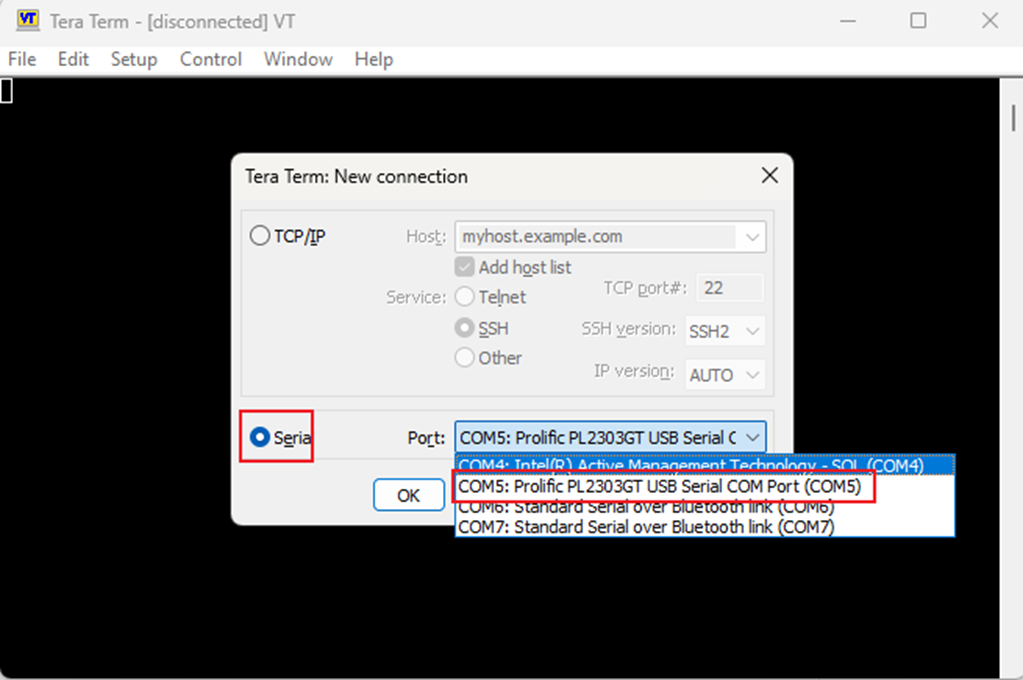
응용 프로그램이 열리면 TCP/IP 또는 Serial 중 하나를 선택하라는 메시지가 표시됩니다. Serial을 클릭하고 올바른 COM 포트를 선택하세요.
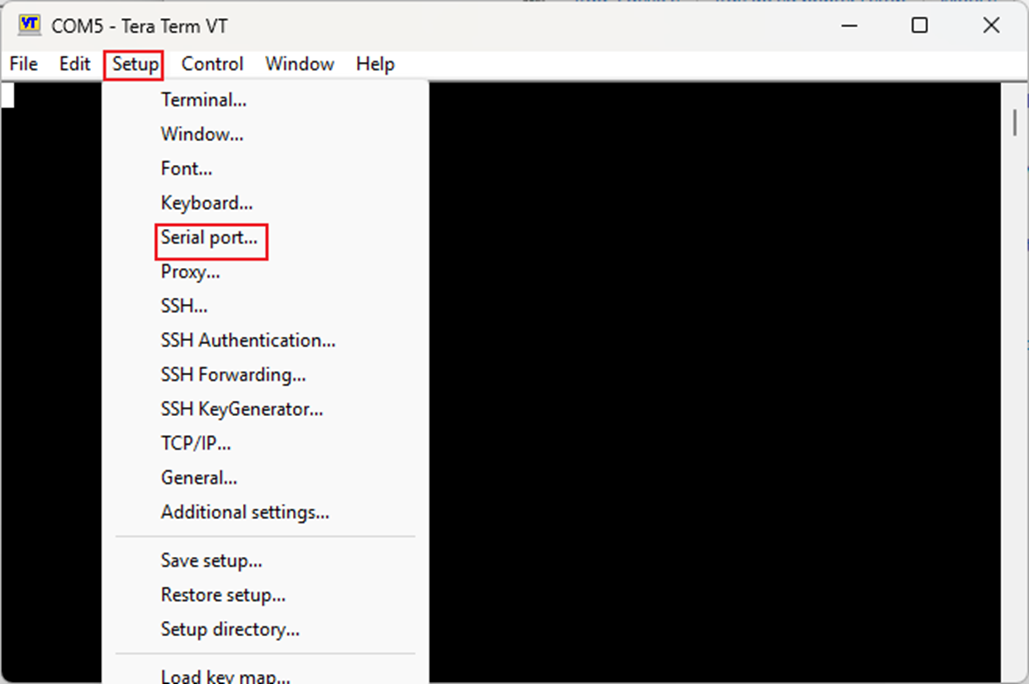
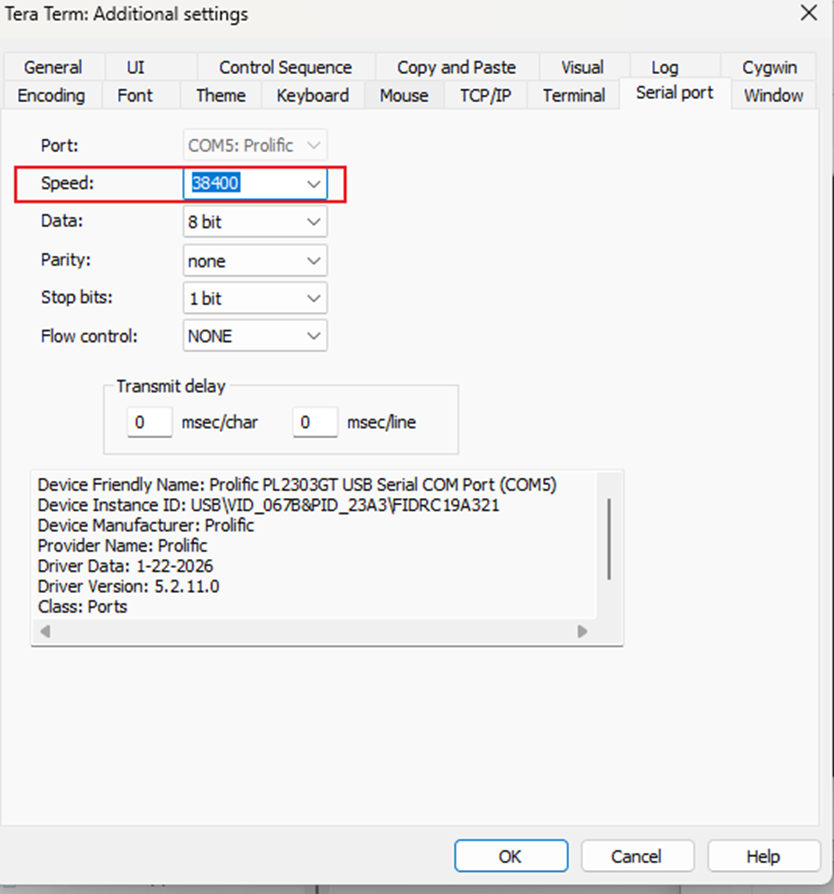
다음으로 Tera Term에서 보 레이트는 기본적으로 9600으로 설정되어 있습니다. 이를 수정하려면 'Setup' > 'Serial Port'로 이동하십시오. 속도를 38400으로 변경하십시오.
아래 순서를 따르십시오.
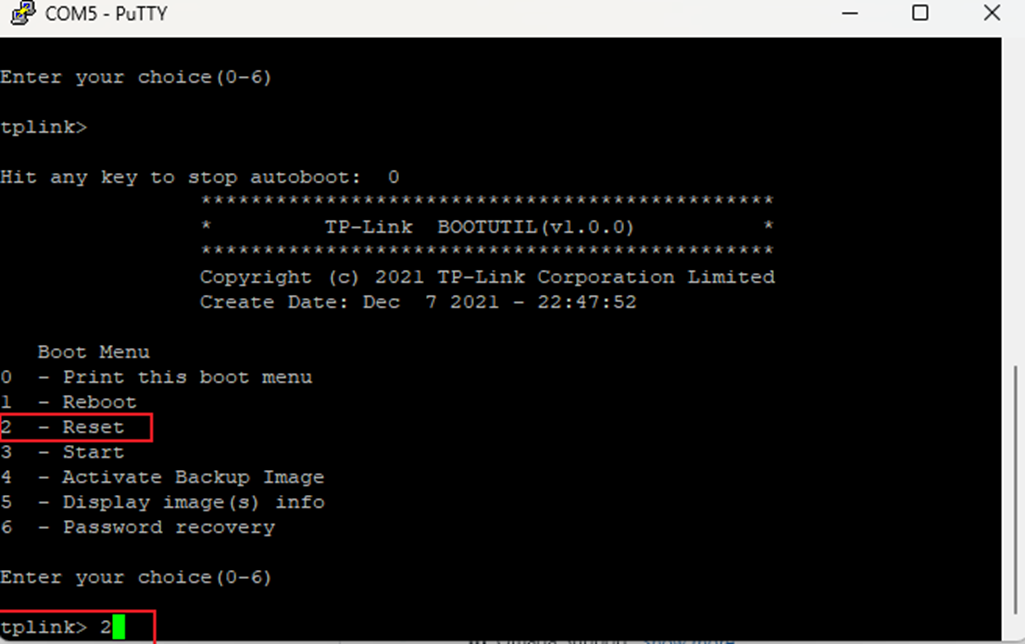
7단계. 터미널 세션을 연 후, 스위치의 전원을 껐다 켜고 부팅 중에 아무 키나 반복해서 눌러 BootUtil 메뉴로 진입합니다.
스위치를 재설정하려면 2를 입력하고 Enter 키를 누르십시오.
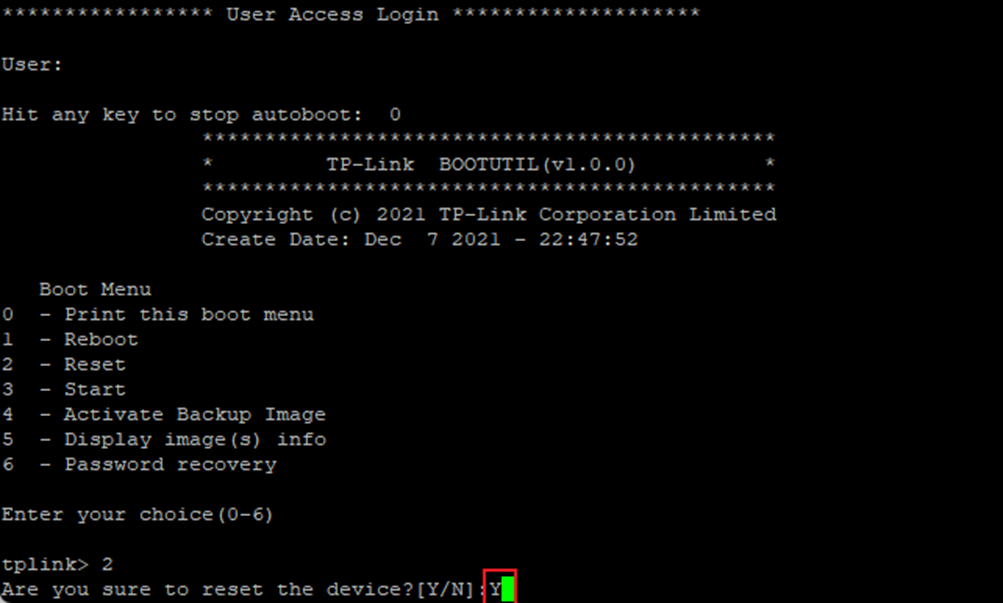
8단계. Y를 입력하고 Enter 키를 눌러 계속합니다.
9단계. 공장 초기화가 완료되면, 사용자 이름과 비밀번호 모두 admin이라는 기본 자격증명을 사용하여 장치의 로컬 IP 주소에 로그인합니다.
장치를 컨트롤러에 연동하는 경우, 장치가 동일한 LAN에 있는 한 스위치는 보류 중 상태로 표시됩니다.
결론
이 가이드의 단계를 따르면 콘솔 포트를 통해 Omada 스위치의 BootUtil 메뉴에 성공적으로 액세스하고 공장 초기화를 수행할 수 있습니다. 이 복구 방법은 설정 문제, 알 수 없는 자격증명 또는 네트워크 통신 문제로 인해 일반 관리 인터페이스를 통해 스위치에 액세스할 수 없는 경우에 특히 유용합니다.
각 기능 및 설정에 대한 자세한 내용을 확인하려면 다운로드 센터로 이동하여 해당 제품의 설명서를 다운로드하십시오.
질문과 답변
Q1: 콘솔 포트에 연결할 수 없는 경우 어떻게 해야 합니까?
A1: 일반 이더넷 케이블이 아닌 콘솔 케이블을 사용하고 있는지 확인하십시오.
이 문서는 다음 제품에 적용됩니다: 스위치 | TP-Link
이 문서에는 기계 번역이 적용되었으며, 정확한 내용을 확인하려면 원본 영문 문서를 참고하시기 바랍니다.
