


목차
서론
DHCP 서버(일반적으로 DHCP 기능이 활성화된 라우터)가 있는 네트워크에 연결된 경우, 동일한 KIT에 속한 브릿지 AP는 전원을 켜면 자동으로 브리지 네트워크를 형성하는 반면, 다른 브릿지 AP는 수동으로 추가해야 합니다.
DHCP 서버가 없는 네트워크의 경우, PC를 라우터로 사용하도록 PC와 브릿지 AP를 설정해야 하며, 그러면 브릿지 AP들이 브리지 네트워크를 형성할 수 있습니다.
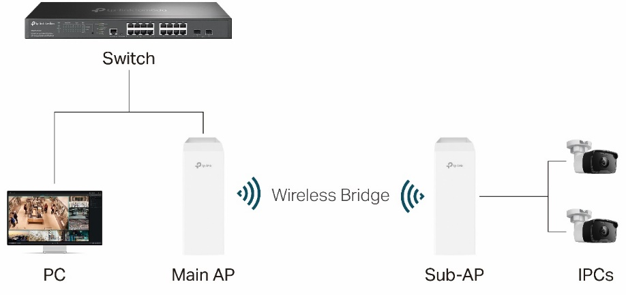
요구 사항
- Omada 무선 브릿지 AP
- PC
설정
DHCP 서버가 없는 네트워크에 연결된 경우, 브릿지 AP는 기본 DHCP 폴백 IP인 192.168.0.254를 사용합니다. PC에서는 브릿지 AP의 웹 페이지에 액세스할 수 있도록 이 폴백 IP와 동일한 네트워크 세그먼트의 IP 주소를 추가해야 합니다.
1단계. PC에 192.168.0.x 형식의 IP 주소를 추가합니다.
참고: 아래 단계에서는 Windows 10 운영 체제를 예로 들어 설명합니다. 다른 운영 체제의 경우, 컴퓨터에서 고정 IP를 설정하는 방법 | TP-Link를 참조하십시오.
- PC에서 네트워크 아이콘을 마우스 오른쪽 버튼으로 클릭하고 ‘네트워크 및 인터넷 설정 열기’를 선택합니다.
- '이더넷'으로 이동한 다음, 왼쪽에서 '어댑터 설정 변경'을 클릭합니다.
- 현재 네트워크를 마우스 오른쪽 버튼으로 클릭하고 ‘속성’을 선택합니다.
- '인터넷 프로토콜 버전 4(TCP/IPv4)'를 두 번 클릭합니다.
- '고급'을 클릭합니다.
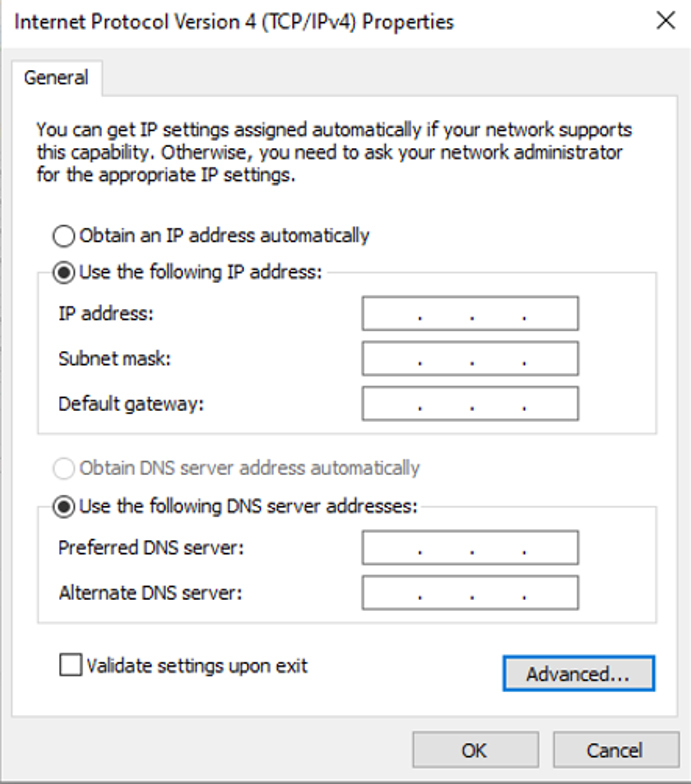
- '추가'를 클릭하고 브릿지 AP의 DHCP 대체 IP와 동일한 네트워크 세그먼트의 IP 주소(예: 192.168.0.100)를 추가합니다. 서브넷 마스크를 설정하고 '추가'를 클릭합니다.
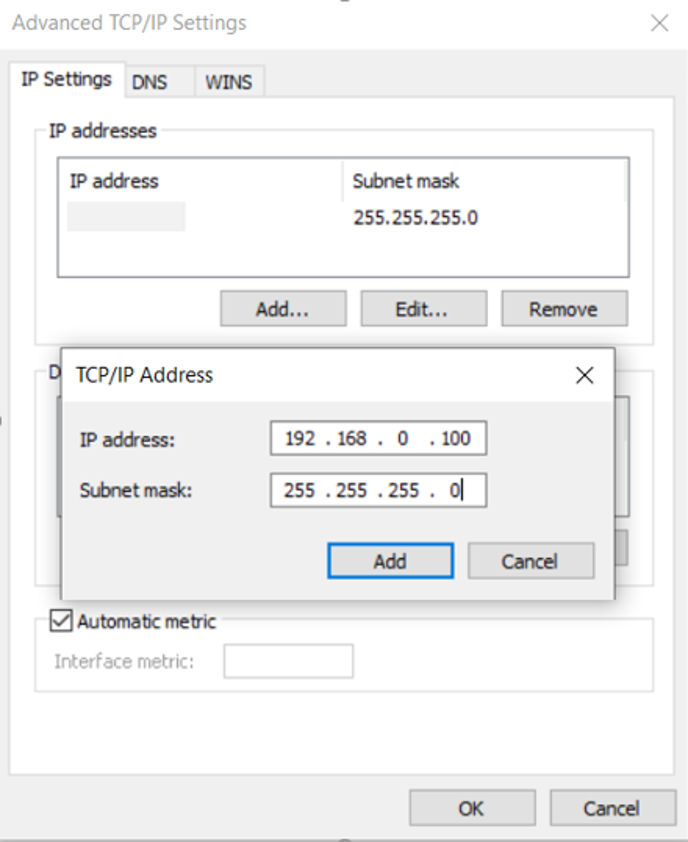
- 설정을 저장합니다.
2단계. 첫 번째 AP를 설정합니다.
- PC를 AP에 연결합니다.
- 웹 브라우저를 실행하고 http://192.168.0.254으로 이동합니다. AP의 웹 페이지가 표시됩니다.
- AP 웹 페이지에 로그인할 새로운 사용자 이름과 암호를 설정합니다.
- 서브 AP 스캔을 건너뛰고, 무선 설정을 구성한 다음 초기 설정을 완료합니다.
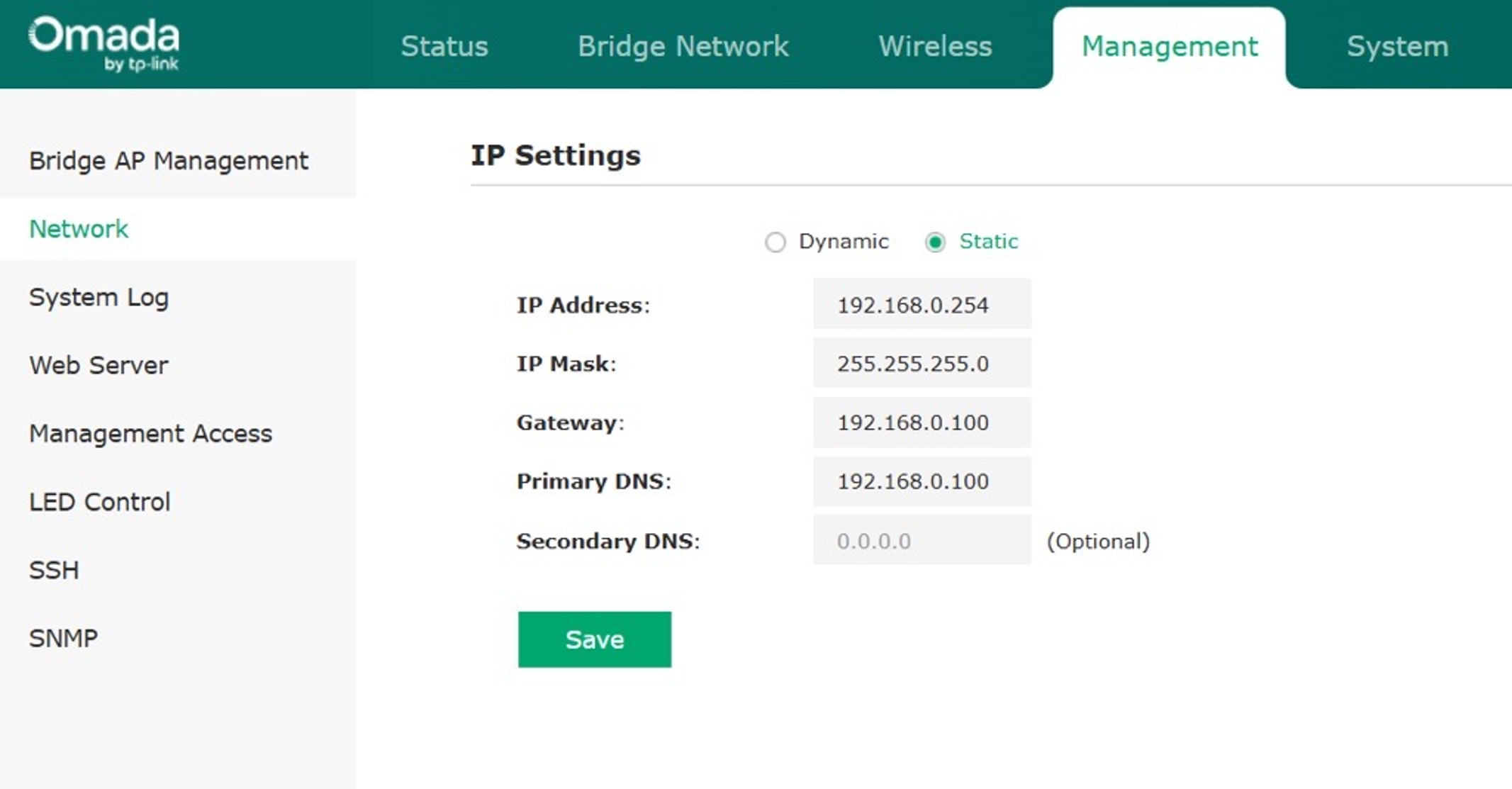
- ‘Management > Network’로 이동합니다. ‘Static’을 선택하고, Gateway 및 Primary DNS를 1단계에서 PC에 추가한 IP 주소로 설정합니다.
참고: 라우터 IP는 NVR IP나 PC의 IP와 같이 네트워크에서 접근 가능한 IP(고정 IP 권장)로 설정해야 합니다(이 예시에서는 192.168.0.100).
- 설정을 저장하십시오.
3단계. 두 번째 AP를 설정합니다.
- PC를 AP에 연결하십시오.
- 2단계의 지침에 따라 이 AP를 설정하십시오. IP 충돌을 방지하기 위해 이 AP의 기본 IP 주소를 동일한 네트워크 세그먼트 내의 다른 IP(예: 192.168.0.253)로 변경해야 합니다.
- 설정을 저장합니다. AP의 새 웹 페이지인 http://192.168.0.253로 리디렉션됩니다.
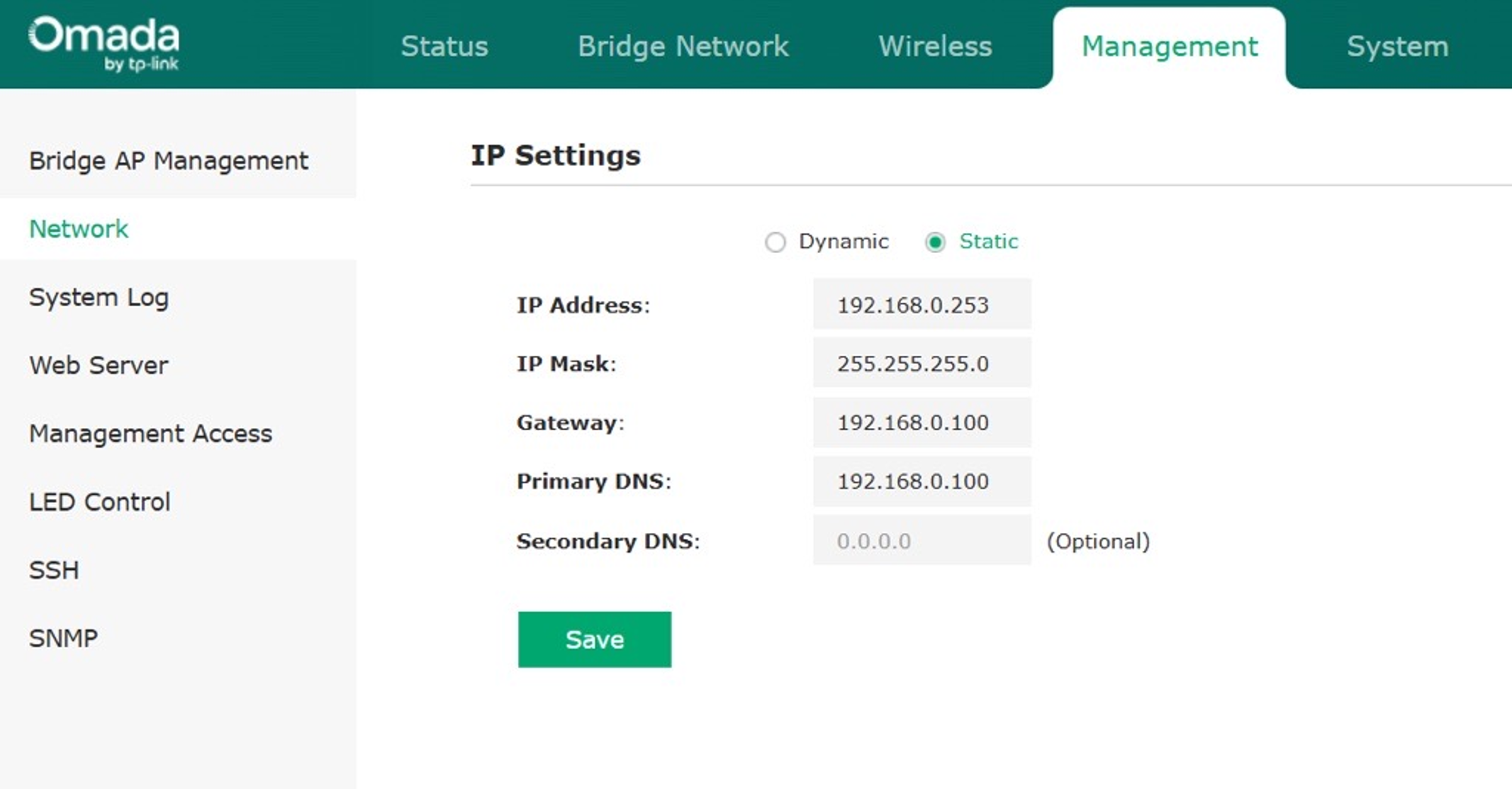
4단계. 브릿지 AP들이 자동으로 브리지 네트워크를 형성할 때까지 기다리십시오. AP의 신호 LED가 켜집니다.
참고: 항상 PC(라우터)에는 하나의 AP만 연결되어 있는지 확인하십시오. 전원을 켤 때마다 PC(라우터)에 연결된 AP가 메인 AP로 작동합니다.
5단계 (선택 사항). 서로 다른 키트의 브릿지 AP가 있는 경우, 유사한 방식으로 설정한 후 메인 AP의 ‘Management - Wireless Bridge AP’ 페이지로 이동하여 수동으로 추가하십시오.
확인
1단계. PC에서 웹 브라우저를 실행하고, http://AP의 IP 주소(이 예에서는 http://192.168.0.253 및 http://192.168.0.254)를 통해 AP의 웹 페이지에 접속할 수 있습니다.
2단계. 메인 AP(PC에 유선으로 연결된 AP)의 웹 페이지에서 Management - Wireless Bridge AP로 이동하면 네트워크에 있는 AP 목록을 확인할 수 있습니다.
결론
PC가 라우터 역할을 수행함으로써, 브릿지 AP들은 이제 브리지 네트워크를 구성할 수 있습니다.
각 기능 및 설정에 대한 자세한 내용은 지원 홈페이지를 방문하여 해당 제품의 설명서를 다운로드하거나 확인하시기 바랍니다.
이 문서에는 기계 번역이 적용되었으며, 정확한 내용을 확인하려면 원본 영문 문서를 참고하시기 바랍니다.
