


목차
서론
요즘 IP 전화기가 널리 사용되고 있으므로, IP 전화기 사용 시 지연, 품질 저하, 지터 또는 잡음을 방지하고 원활한 사용 경험을 보장하기 위해 스위치 설정이 필요합니다. 음성 트래픽은 시간에 민감하기 때문에, 음성 트래픽 전용으로 음성 VLAN을 설정하고 패킷의 우선 순위를 설정하여 패킷이 제때 전달되도록 해야만 통화 품질을 보장할 수 있습니다.
음성 VLAN은 OUI를 사용하여 IP 전화기에서 전송된 패킷을 매칭하고, 지정된 VLAN ID와 802.1p 우선순위를 태그로 지정합니다. 그 결과, 모든 음성 트래픽이 별도의 VLAN에서 처리되어 다른 트래픽보다 우선적으로 전달될 수 있습니다.
요구 사항
- Omada Smart, L2+ 및 L3 스위치
- Omada 컨트롤러(소프트웨어 컨트롤러/하드웨어 컨트롤러/Omada 클라우드 기반 컨트롤러 v5.9 이상)
설정
Omada 컨트롤러를 통한 관리
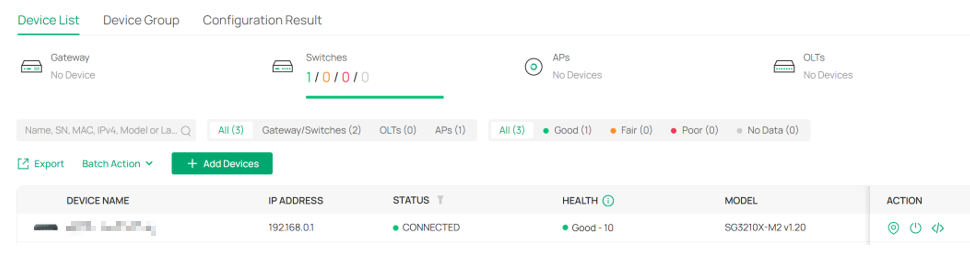
1단계 . Omada 컨트롤러에서 스위치를 연동합니다.
먼저, IP 폰에 직접 연결된 스위치를 연동합니다.
2단계. 음성 VLAN 사용을 위해 802.1Q VLAN을 생성합니다.
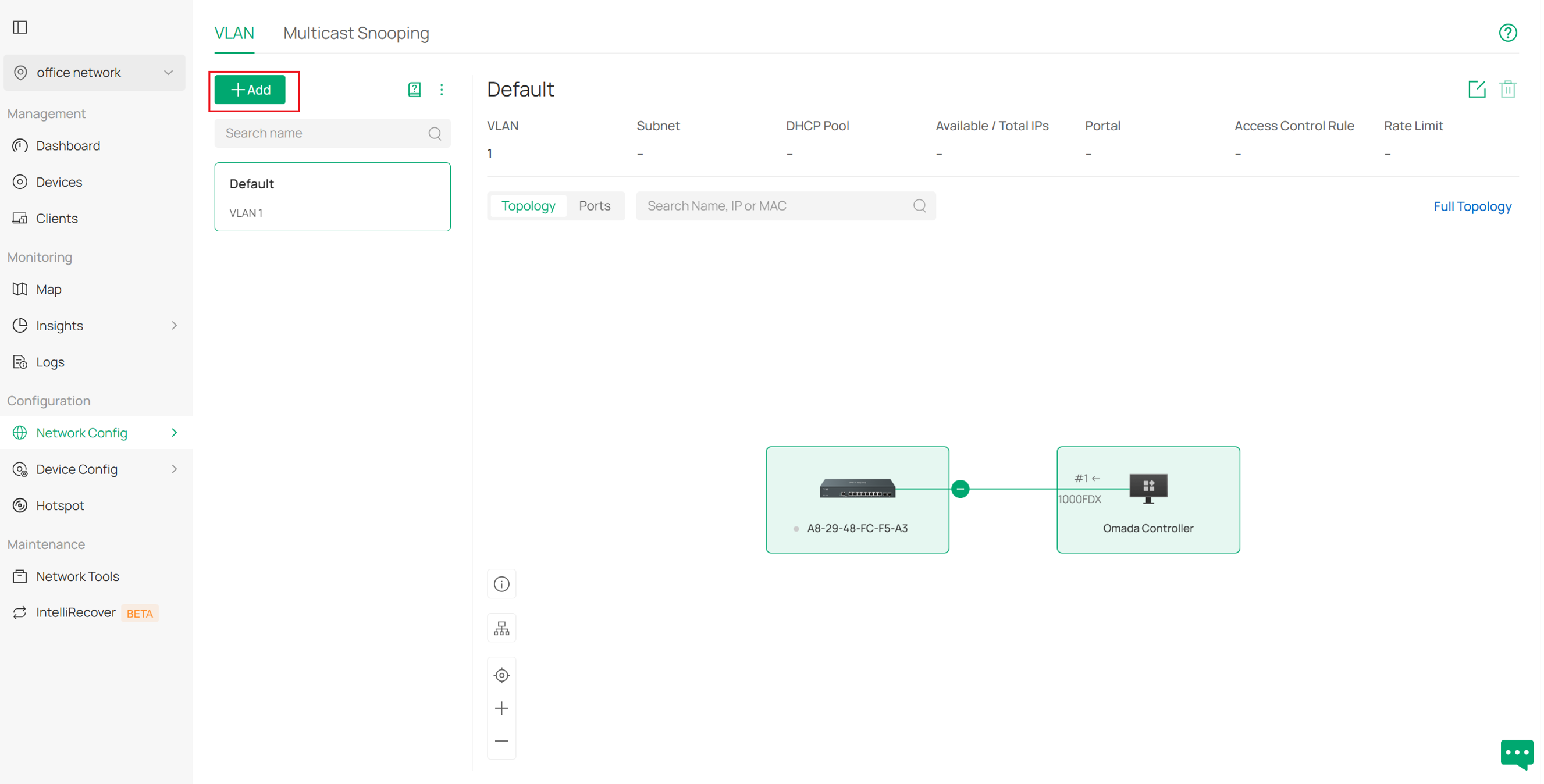
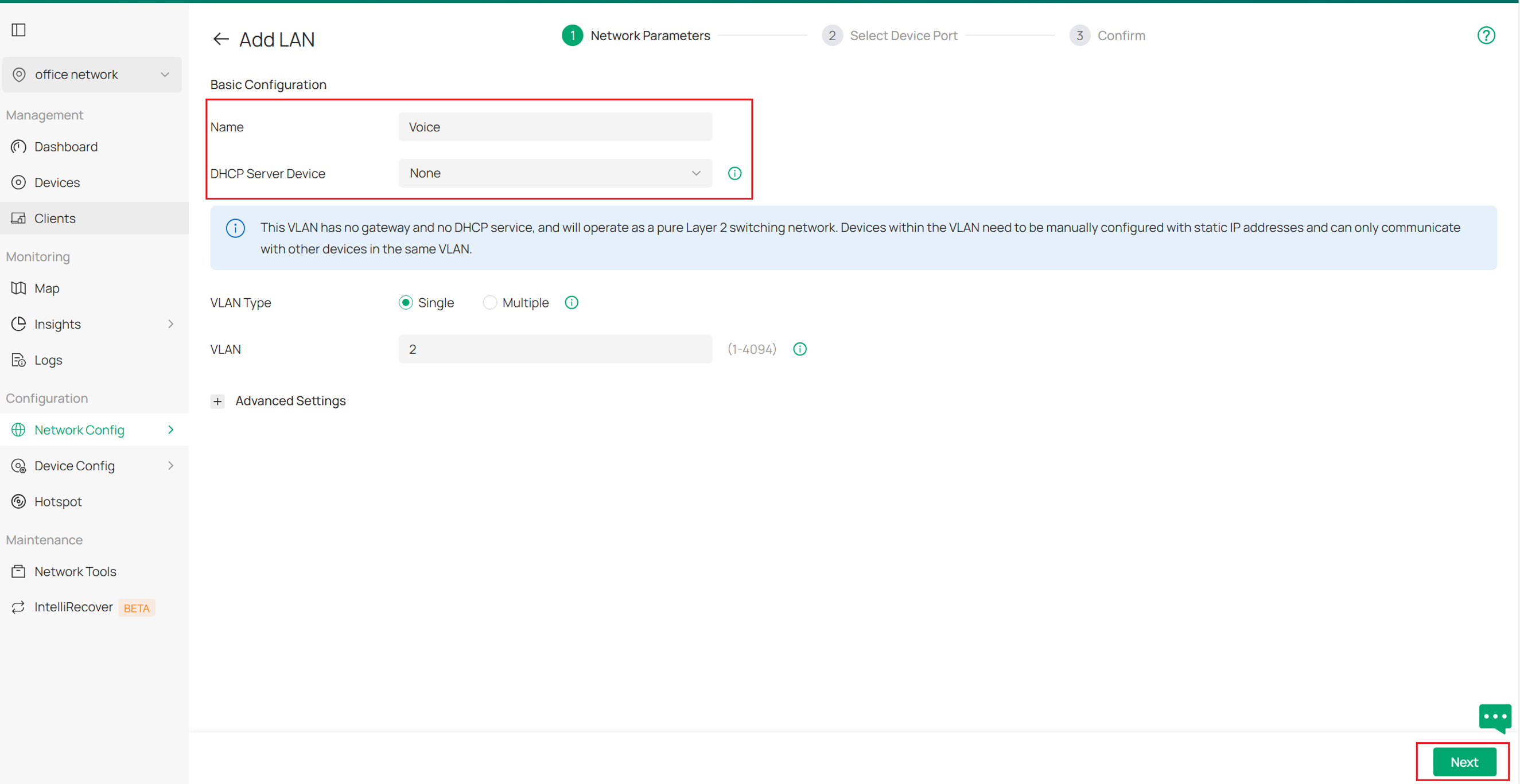
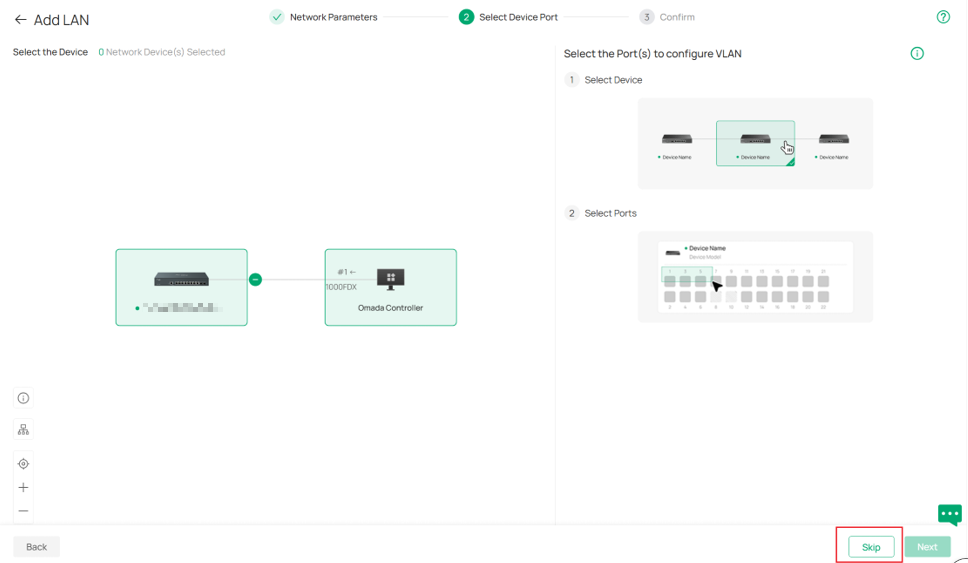
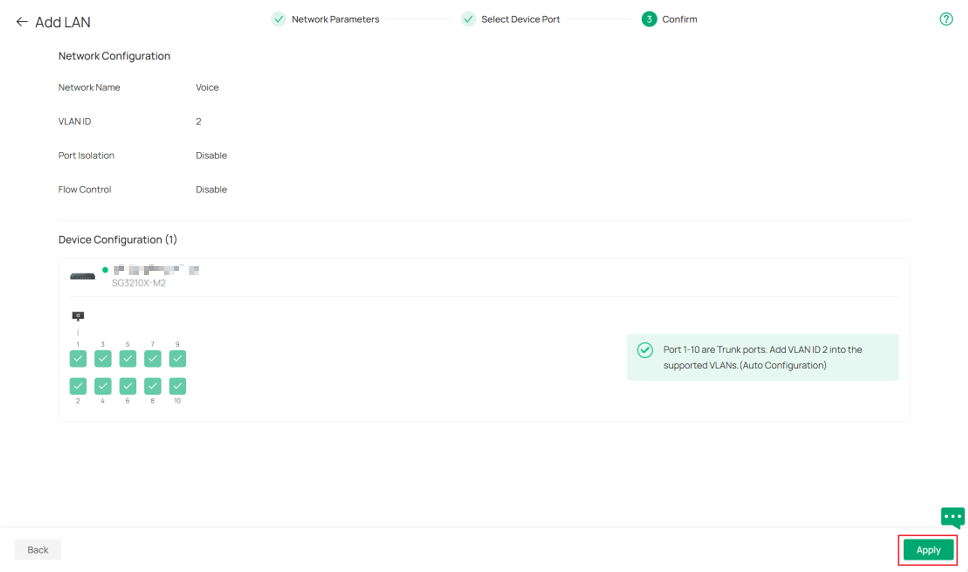
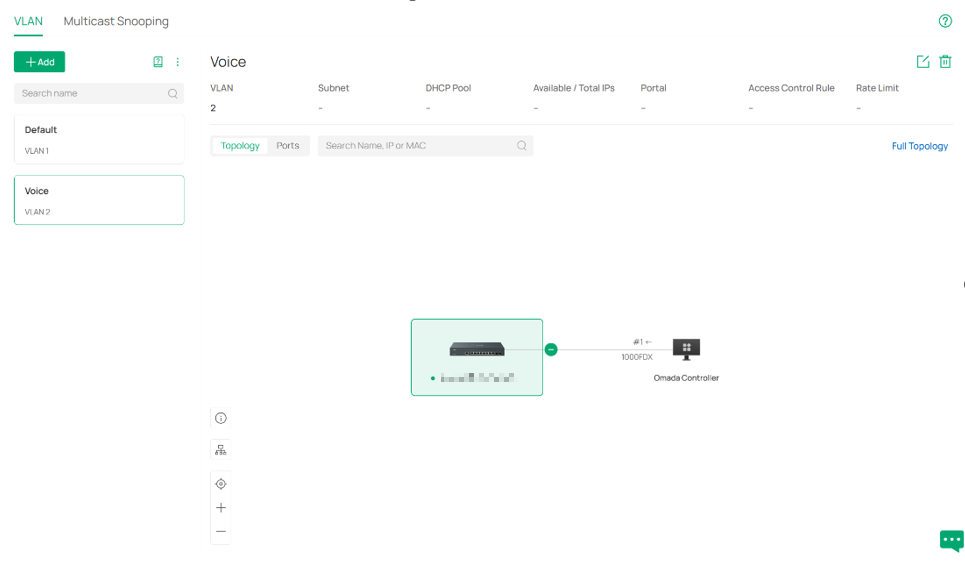
VLAN을 음성 VLAN으로 지정하려면 먼저 802.1Q VLAN을 생성해야 합니다. 네트워크 구성 > 네트워크 설정 > LAN > VLAN으로 이동하여 ‘추가’를 클릭하고 새 VLAN을 생성합니다. 실제 환경에 따라 DHCP 서버 장치를 선택할 수 있습니다. 여기서는 설정을 보여주기 위해 스위치 하나만 연동했으며, 후속 장에서는 DHCP 서비스가 필요하지 않으므로 ‘없음(None)’으로 설정하겠습니다. 다른 매개변수는 기본값을 유지하거나 필요에 따라 구성하십시오. 그런 다음 안내와 팁을 따라 VLAN 생성 단계를 진행합니다.
3단계. Designated 포트에 음성 VLAN을 Untagged로 설정
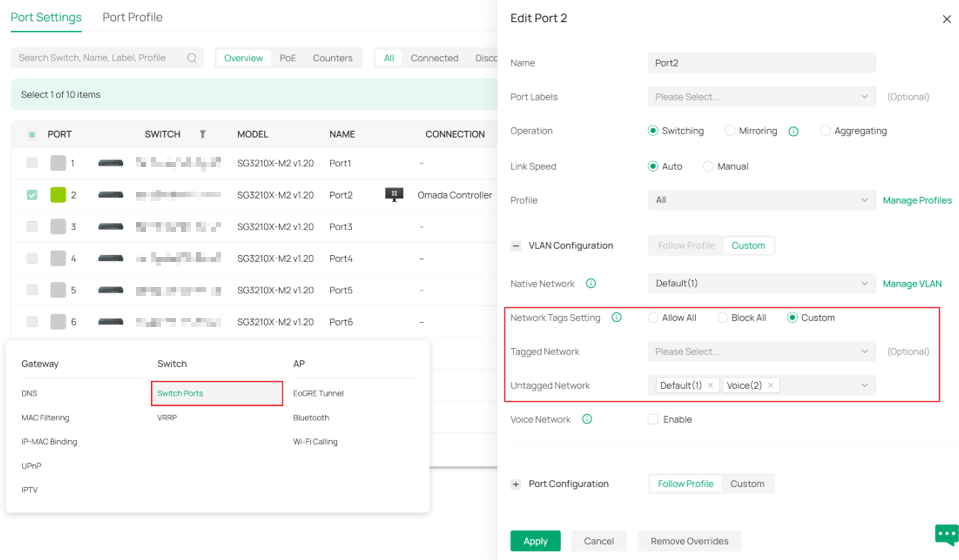
이제 음성 VLAN으로 사용할 VLAN 2를 Designated 포트에서 Untagged(태그 없음)으로 설정하여 음성 VLAN이 예상대로 작동하도록 하겠습니다.
장치 구성 > 스위치 > 스위치 포트로 이동하여, 음성 트래픽용 포트인 포트 1을 선택합니다. 그런 다음 그림과 같이 Network Tags 설정을 ‘custom’으로 변경하여 Voice(2)를 Tagged 네트워크에서 Untagged 네트워크로 이동시킵니다.
4단계. OUI 프로필 그룹 설정
OUI 프로필 그룹은 음성 전송을 위한 OUI 정보를 포함하는 그룹입니다. OUI 프로필 그룹을 설정하려면 네트워크 구성 > 프로필 > 그룹으로 이동한 후, '새 그룹 만들기'를 클릭하여 진행합니다.
다음으로 그룹 이름을 지정하고 유형을 ‘OUI 프로필 그룹’으로 선택합니다. 그런 다음 ‘+추가’를 클릭하여 사용 중인 OUI를 추가합니다. 설명은 자유롭게 편집할 수 있습니다.
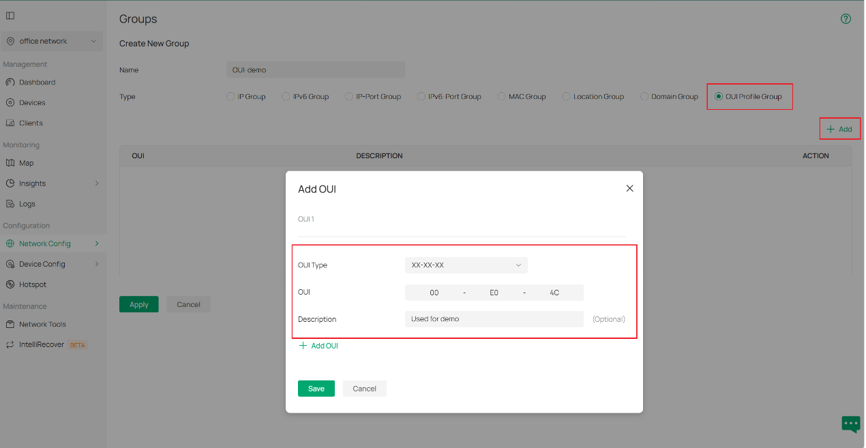
이로써 OUI 프로파일 구성이 완료되었습니다.
5단계. 음성 트래픽의 우선순위를 높이기 위해 OUI 기반 VLAN 설정
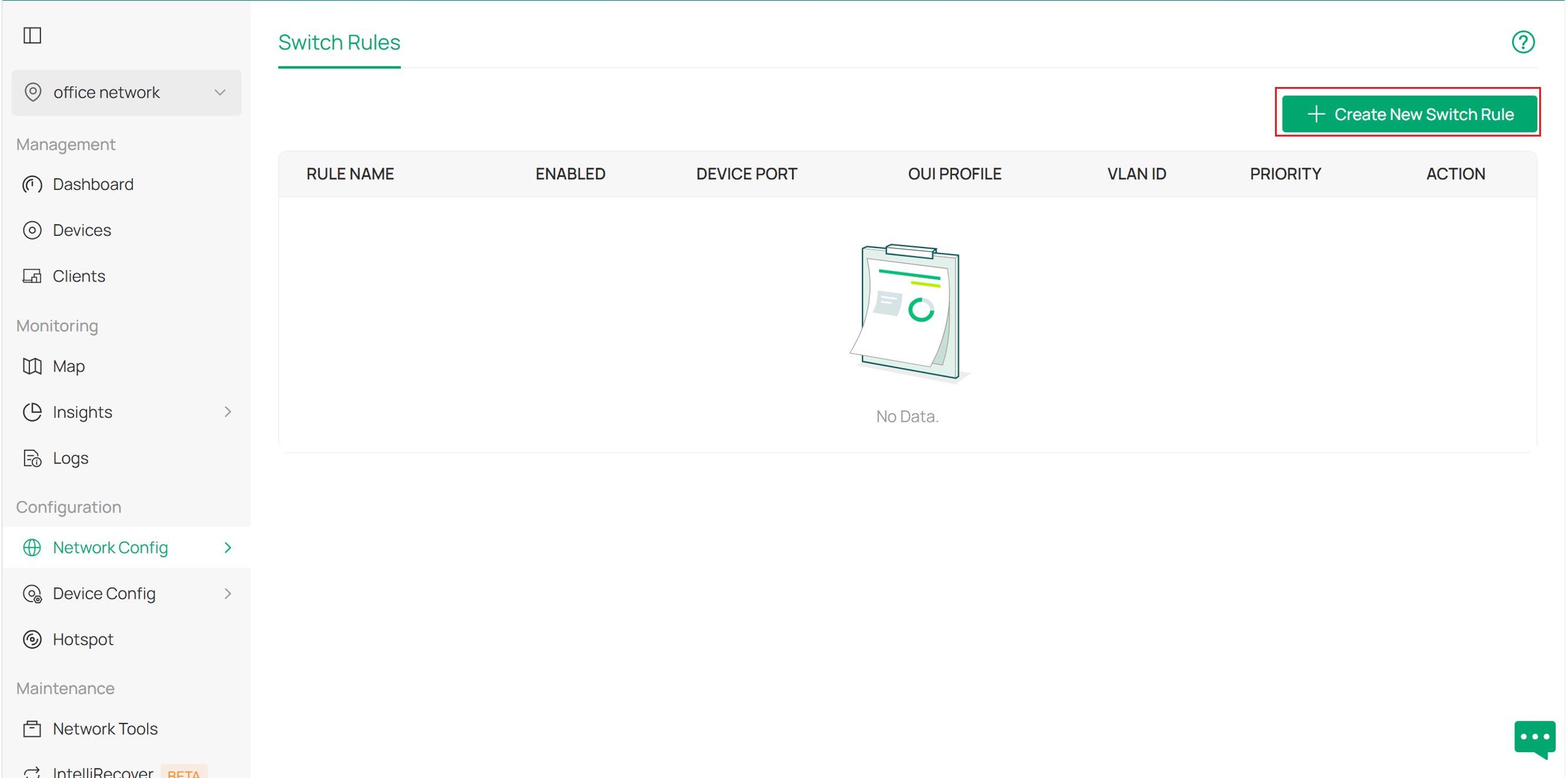
음성 VLAN 2를 생성한 후, 음성 트래픽 전송을 최적화하기 위해 OUI 기반 VLAN을 구성할 준비가 되었습니다. 이 설정은 네트워크 구성 > 전송 > OUI 기반 VLAN에서 찾을 수 있습니다. 해당 메뉴로 이동한 후, ‘새 스위치 규칙 생성’ 버튼을 클릭하여 계속합니다.
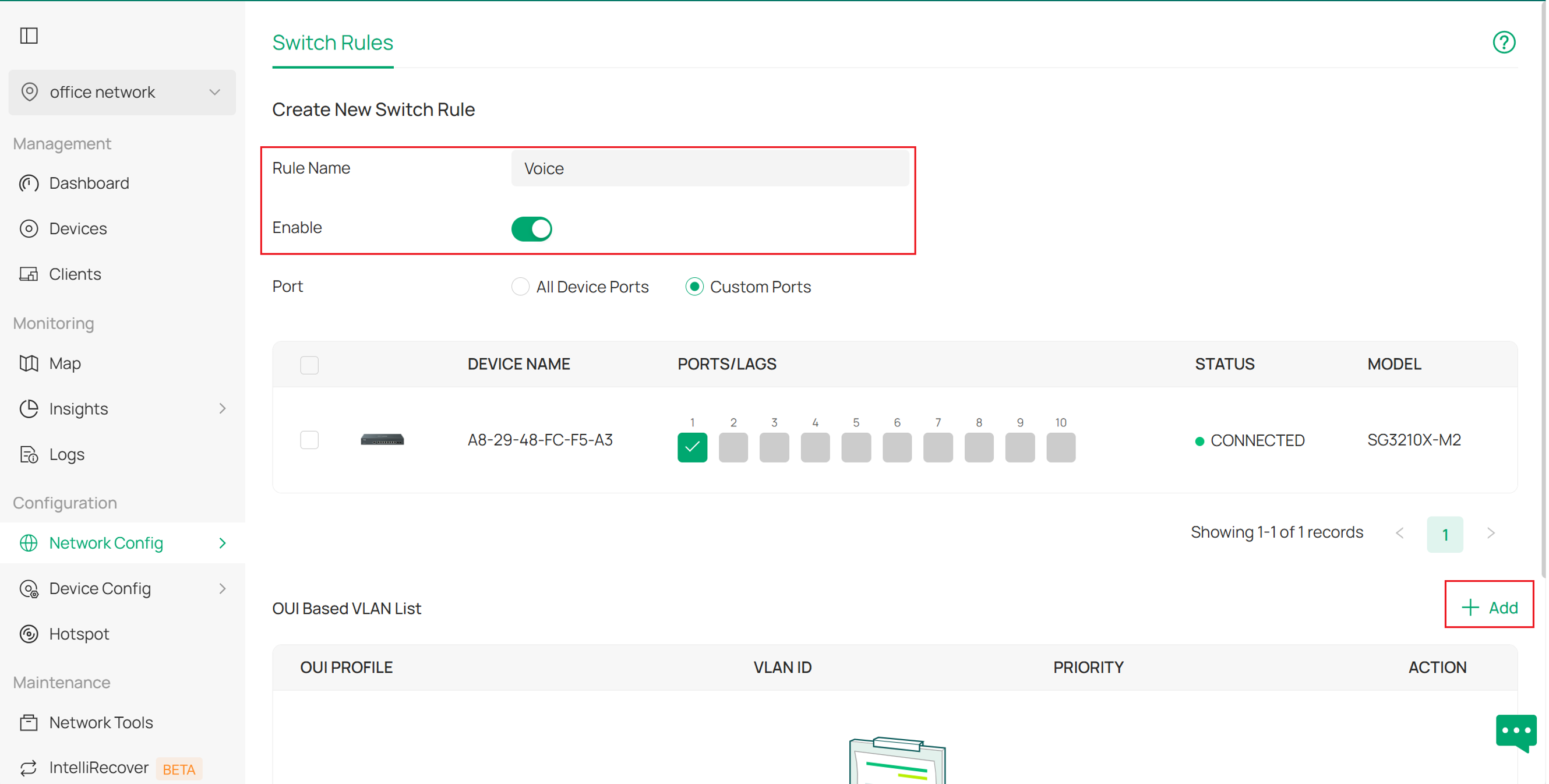
그런 다음 새 규칙 구성 페이지에서 필요에 따라 매개변수를 설정합니다. 예를 들어, 여기서는 규칙 이름을 지정하고, 규칙을 활성화하며, IP 전화기가 연결되어 있고 이 규칙이 적용될 스위치의 포트 1을 설정합니다.
다음으로, 화면 오른쪽의 ‘+추가’를 클릭하여 OUI 기반 VLAN을 추가합니다. 여기에서 이전 단계에서 생성한 VLAN과 OUI 프로필을 연결합니다.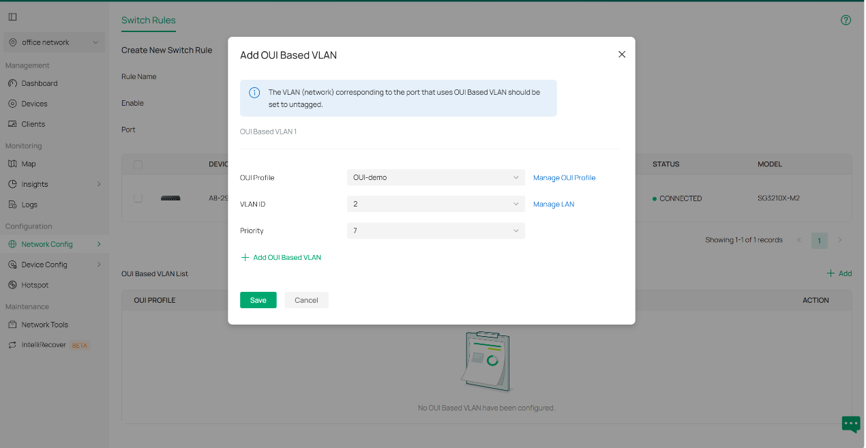
스위치 QoS가 올바르게 구성된 상태에서(자세한 내용은 '컨트롤러 모드에서 스위치 QoS 설정 방법 | Omada Network 지원'을 참고하십시오), 앞에서 생성한 OUI 프로파일과 Voice VLAN으로 사용할 VLAN 2를 선택합니다. 이후 우선순위를 최고 수준인 7로 설정합니다. 그러면 지정된 포트에서 해당 VLAN의 트래픽이 가장 높은 우선순위로 처리됩니다.
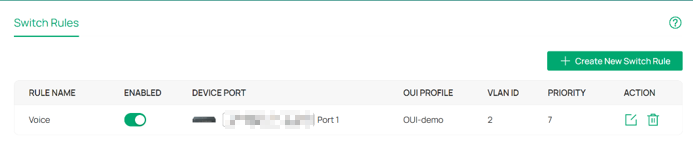
설정을 적용하고 확인하면 구성이 완료됩니다.
독립 실행형 모드에서 관리
이 섹션에서는 독립 실행형 모드의 GUI를 사용하여 음성 VLAN 설정을 구현하는 방법을 설명합니다.
1단계. 음성 VLAN으로 사용할 802.1Q VLAN을 생성합니다.
독립 실행형 모드에서 관리할 경우 연동(adoption)이 필요하지 않으므로 VLAN 생성부터 시작합니다.
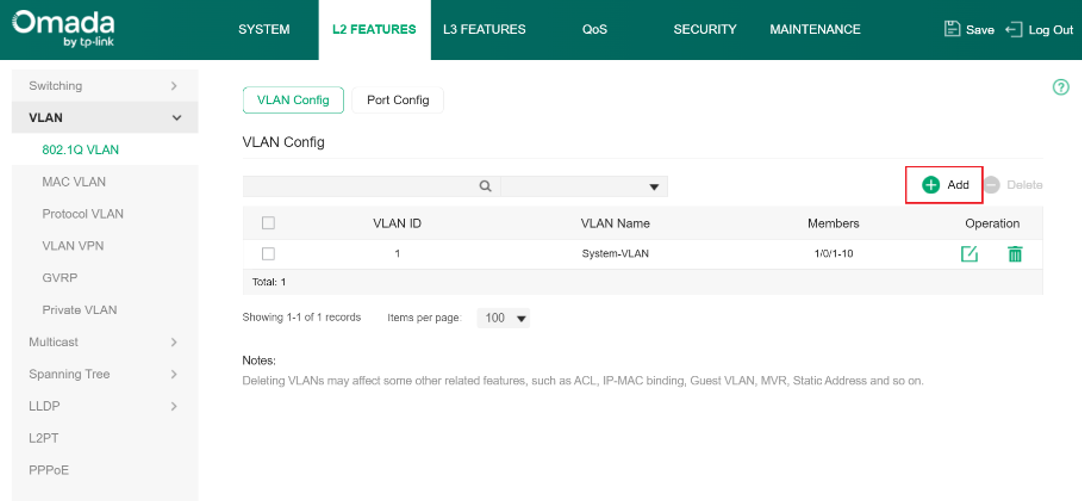
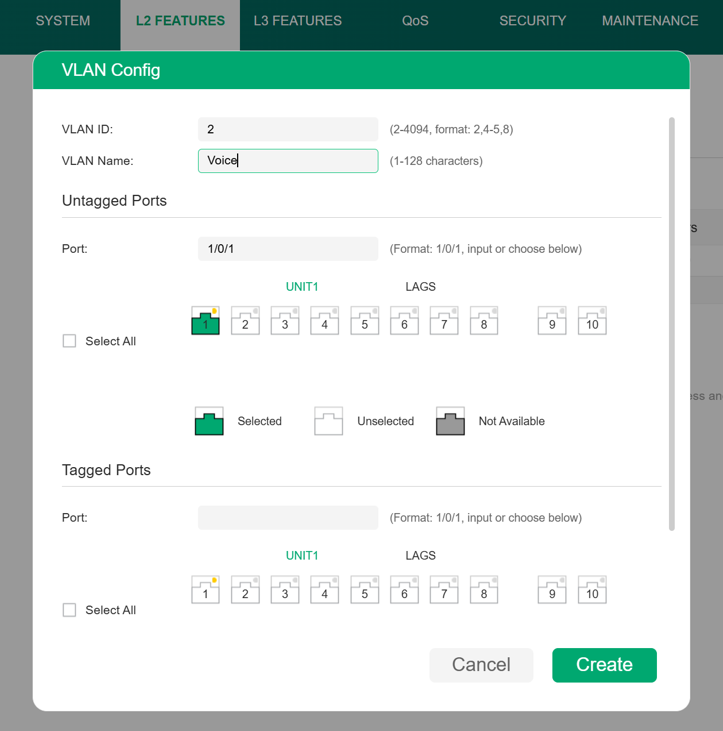
L2 FEATURE > VLAN > 802.1Q VLAN > VLAN Config로 이동합니다. 그런 다음 +Add를 클릭하여 새 VLAN을 생성합니다. 나중에 포트 1을 예시로 사용할 예정이므로, 이 포트를 VLAN 2에 포함시킵니다.
2단계. OUI 정보를 설정합니다.
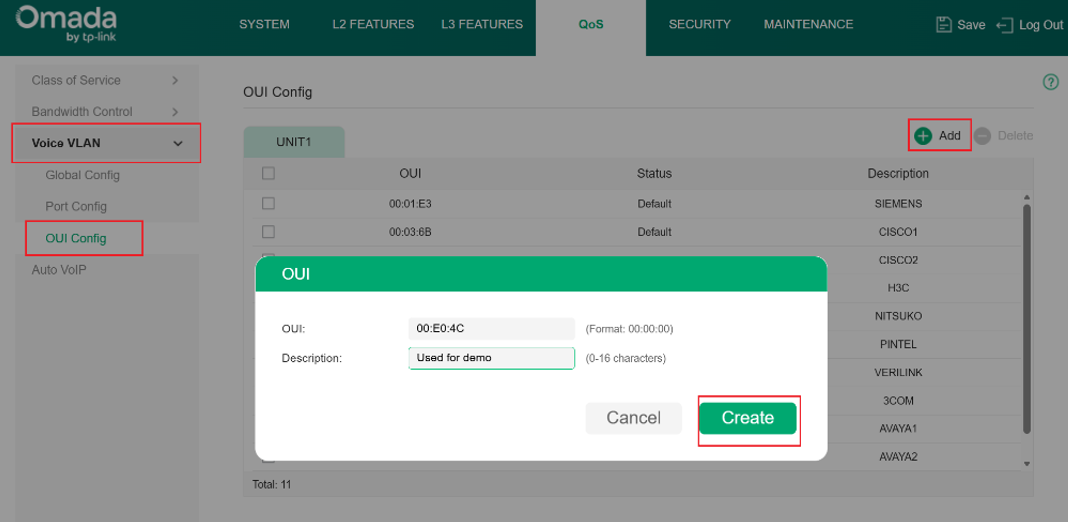
QoS > Voice VLAN > OUI Config으로 이동하여 음성 장치의 OUI 정보를 지정합니다. 오른쪽의 +추가를 클릭하여 새로운 OUI 프로필을 생성합니다. 설정이 완료되면 Create을 클릭합니다.
3단계. Voice VLAN 활성화.
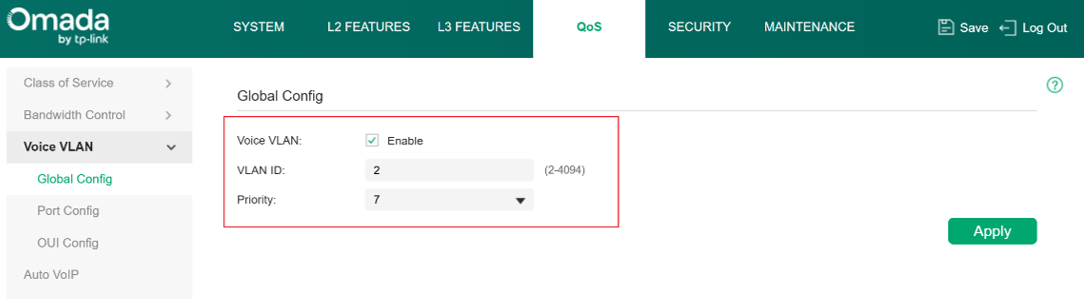
Voice VLAN 열의 Global configuration으로 이동합니다(QoS > Voice VLAN > Global Config 아래에 있습니다). 이 기능을 전역적으로 활성화합니다. 어떤 802.1Q VLAN을 음성 VLAN으로 사용할지 및 해당 우선순위를 지정합니다.
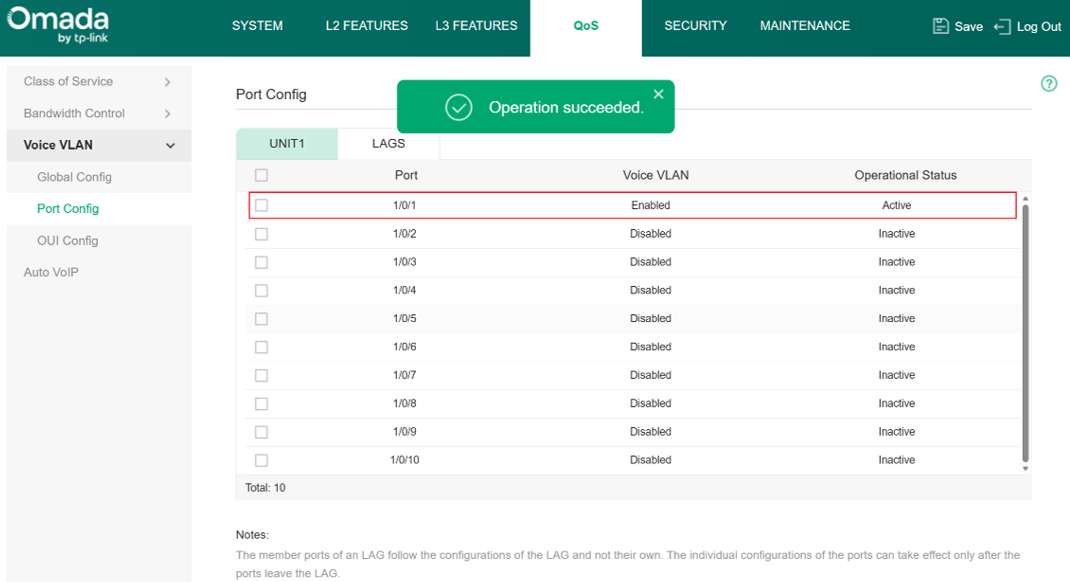
마지막으로, ‘Voice VLAN’ 아래의 ‘Port config’ 섹션으로 이동하여 이 기능이 적용될 포트를 지정합니다. 해당 포트의 상태를 ‘활성화’로 변경합니다. “Operation succeeded”라는 메시지가 표시되면 설정이 완료된 것입니다.
검증
음성 VLAN 설정이 완료되었으며 이제 정상적으로 작동해야 합니다. 확인하고 싶다면 다음 단계를 따라 검증해 볼 수 있습니다:
OUI 테이블에 OUI 00:E0:4C를 추가했으므로, 이제 이 OUI를 가진 장치를 사용하여 패킷을 전송하고 음성 VLAN이 적용되는지 확인합니다.
현재 모든 포트의 네이티브 VLAN은 VLAN1이므로, 패킷은 VLAN 태그 없이 캡처되어야 합니다. 하지만 음성 VLAN이 적용되고 있다면, 이 장치에서 전송되는 패킷에는 VLAN 2 태그와 802.1p 우선순위 7이 부여될 것입니다.
포트 1에서 음성 VLAN이 활성화되었으므로, 장치를 포트 1에 연결하고 일반적인 IPv4 유니캐스트 패킷을 전송한 다음, 포트 미러링을 사용하여 캡처합니다.
아래 스크린샷과 같은 결과가 나타납니다. 이 패킷의 출발지 MAC 주소가 방금 설정한 OUI와 일치하며, 802.1p 우선순위 7 및 VLAN ID 2를 가진 VLAN 태그가 붙어 있는 것을 확인할 수 있습니다. 이는 음성 VLAN에 대해 설정한 매개변수와 동일하므로, 음성 VLAN이 정상적으로 작동하고 있음을 의미합니다.
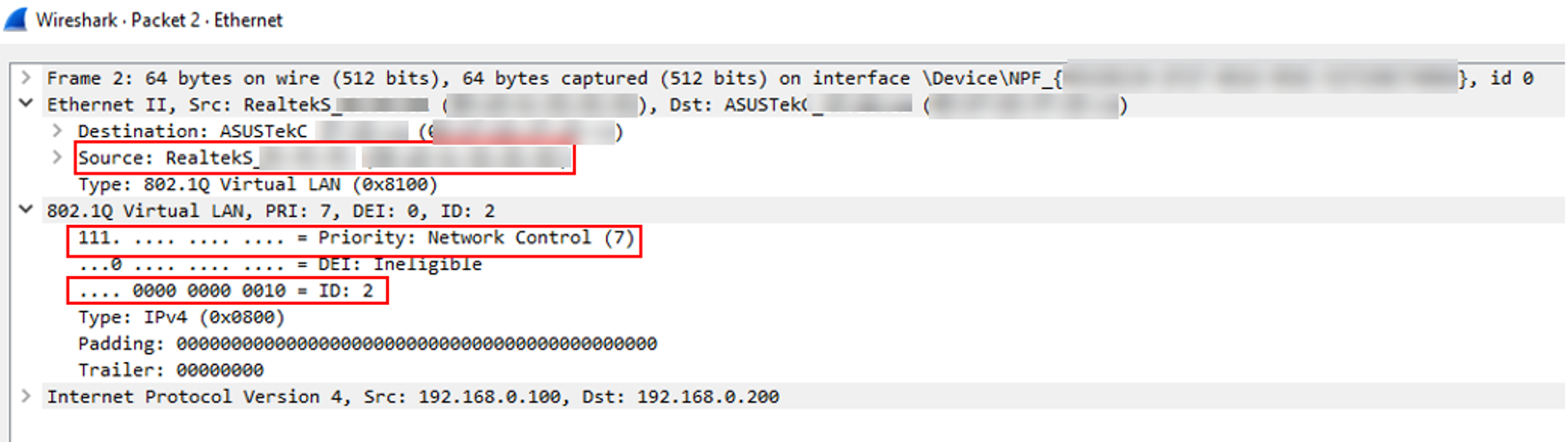
Windows의 네트워크 어댑터는 802.1Q VLAN 헤더를 제거할 수 있으므로, 캡처한 패킷에 태그가 없는 경우 태그가 포함된 패킷을 전송하여 네트워크 어댑터가 VLAN 태그를 정상적으로 캡처하는지 확인하거나 다른 VLAN의 트래픽을 모니터링해 보시기 바랍니다.
결론
지금까지 Omada 컨트롤러를 통해 Omada 스위치에서 음성 VLAN 설정을 하는 방법을 소개하고 간단한 검증 절차를 진행했습니다. 여전히 문제가 발생한다면 TP-Link 기술 지원팀에 문의해 주십시오.
각 기능 및 설정에 대해 더 자세히 알아보시려면 지원 홈페이지를 방문하여 해당 제품의 설명서를 다운로드하거나 확인해 주십시오.
이 문서에는 기계 번역이 적용되었으며, 정확한 내용을 확인하려면 원본 영문 문서를 참고하시기 바랍니다.
