


목차
소개
스톰 컨트롤은 주로 특정 메시지를 억제하거나 차단하는 데 사용됩니다. 레이어 2 이더넷 인터페이스가 브로드캐스트, 멀티캐스트 또는 알 수 없는 유니캐스트 (Unknown Unicast) 메시지를 수신할 때, 스위치는 해당 메시지의 목적지 MAC 주소에 따라 출력 인터페이스를 지정할 수 없는 경우 동일한 VLAN 내의 다른 모든 레이어 2 이더넷 인터페이스로 메시지를 전달합니다. 이로 인해 브로드캐스트 스톰이 발생하여 스위치의 전달 성능이 저하될 수 있습니다.
트래픽 억제 및 스톰 컨트롤을 설정하면 이 세 가지 유형의 메시지 트래픽을 제어하여 브로드캐스트 스톰을 방지할 수 있습니다. 트래픽 억제는 주로 임계값을 설정하여 트래픽을 제한하는 반면, 스톰 컨트롤은 포트를 차단하여 트래픽을 차단합니다. 스톰 컨트롤은 포트 기반 기능이므로, 특정 포트에 직접 설정하거나 선택한 포트에 적용할 수 있는 사용자 정의 프로필을 통해 설정해야 합니다.
독립 실행형 모드에서는 스위치의 관리 인터페이스에 로그인하여 대역폭 제어(Bandwidth Control)의 QoS 메뉴에서 스톰 컨트롤을 설정할 수 있습니다. 이를 통해 특정 포트에서 스톰 컨트롤을 직접 활성화할 수 있습니다.
Omada 컨트롤러에서 스톰 컨트롤을 설정하는 방법에는 두 가지가 있습니다. 방법 1은 프로필 오버라이드(Profile Overrides)를 사용하여 특정 장치 및 포트에서 스톰 컨트롤을 직접 활성화하고 설정하는 것이며, 방법 2는 스위치 프로필을 생성하여 대상 포트에 적용하는 것입니다.
구성할 포트 수에 따라 방법을 선택할 수 있습니다. 소수의 특정 포트에서만 스톰 컨트롤을 활성화하거나 포트 프로필을 수정하지 않고 설정하려는 경우 방법 1을 사용하는 것이 좋습니다. 여러 포트를 일괄적으로 설정해야 하는 경우에는 방법 2를 권장합니다.
필수 조건
- Omada 컨트롤러 (소프트웨어 컨트롤러 / 하드웨어 컨트롤러 / Omada 클라우드 기반 컨트롤러, v6.0 이상)
- Omada 액세스, 액세스 플러스, 액세스 프로, 액세스 맥스, 어그리게이션, 캠퍼스 스위치 (펌웨어는 컨트롤러 v6.0과 완벽하게 호환되어야 함)
설정
다음 섹션에서는 각각 독립 실행형 모드와 컨트롤러 모드의 설정 단계를 소개합니다.
독립 실행형 모드 설정
이 섹션에서는 독립 실행형 모드의 설정 단계를 설명합니다.
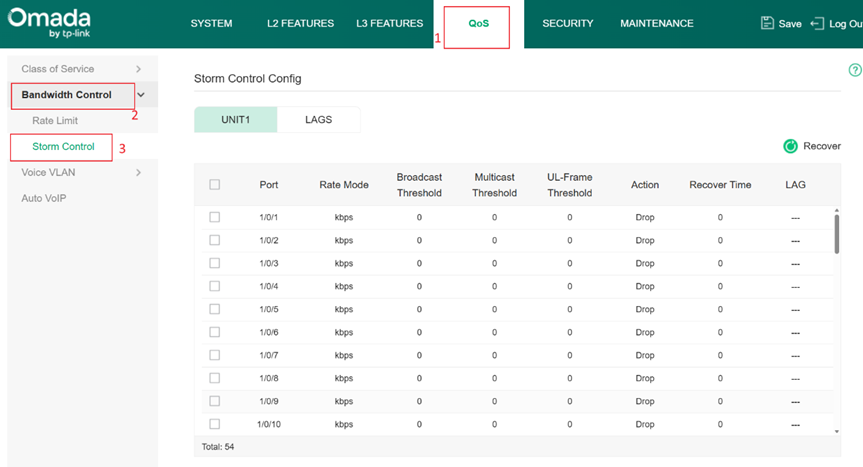
1단계. 독립 실행형 모드에서 스톰 컨트롤 설정은 스위치의 웹 관리 인터페이스에 로그인하는 것으로 시작됩니다. 인터페이스에 접속한 후, QoS > Bandwidth Control > Storm Control로 이동합니다. 이 페이지에서는 각 포트에 대한 대역폭 및 스톰 컨트롤 설정을 확인하고 구성할 수 있으며, 전체 설정 프로세스의 시작점 역할을 합니다.
2단계. 다음으로, 스톰 컨트롤을 활성화할 포트를 선택합니다. 각 포트는 독립적으로 구성할 수 있으므로 브로드캐스트, 멀티캐스트 및 알 수 없는 유니캐스트 (Unknown Unicast) 트래픽을 모니터링할 수 있습니다. 네트워크 요구 사항에 따라 kbps 또는 비율(ratio)과 같은 적절한 속도 모드를 선택하고 해당 트래픽 유형에 대한 임계값을 설정합니다. 들어오는 트래픽 속도가 구성된 한도를 초과하면 스위치는 이에 따라 조치를 취합니다.
3단계. 마지막으로, 트래픽이 임계값을 초과할 때 수행할 조치와 복구 동작을 지정합니다. 사용 가능한 조치에는 일반적으로 초과 패킷을 폐기하는 'Drop'과 포트를 비활성화하는 'Shutdown'이 포함됩니다. 또한 '복구 시간(Recover Time)'을 구성하여 보호 기능이 트리거된 후 포트가 자동으로 정상 상태로 복귀할지 여부를 결정할 수 있습니다. 복구 시간을 0으로 설정하면 수동 복구가 필요합니다. 모든 설정을 완료한 후 'Apply'를 클릭하여 독립 실행형 모드에서 스톰 컨트롤 설정을 활성화하십시오.
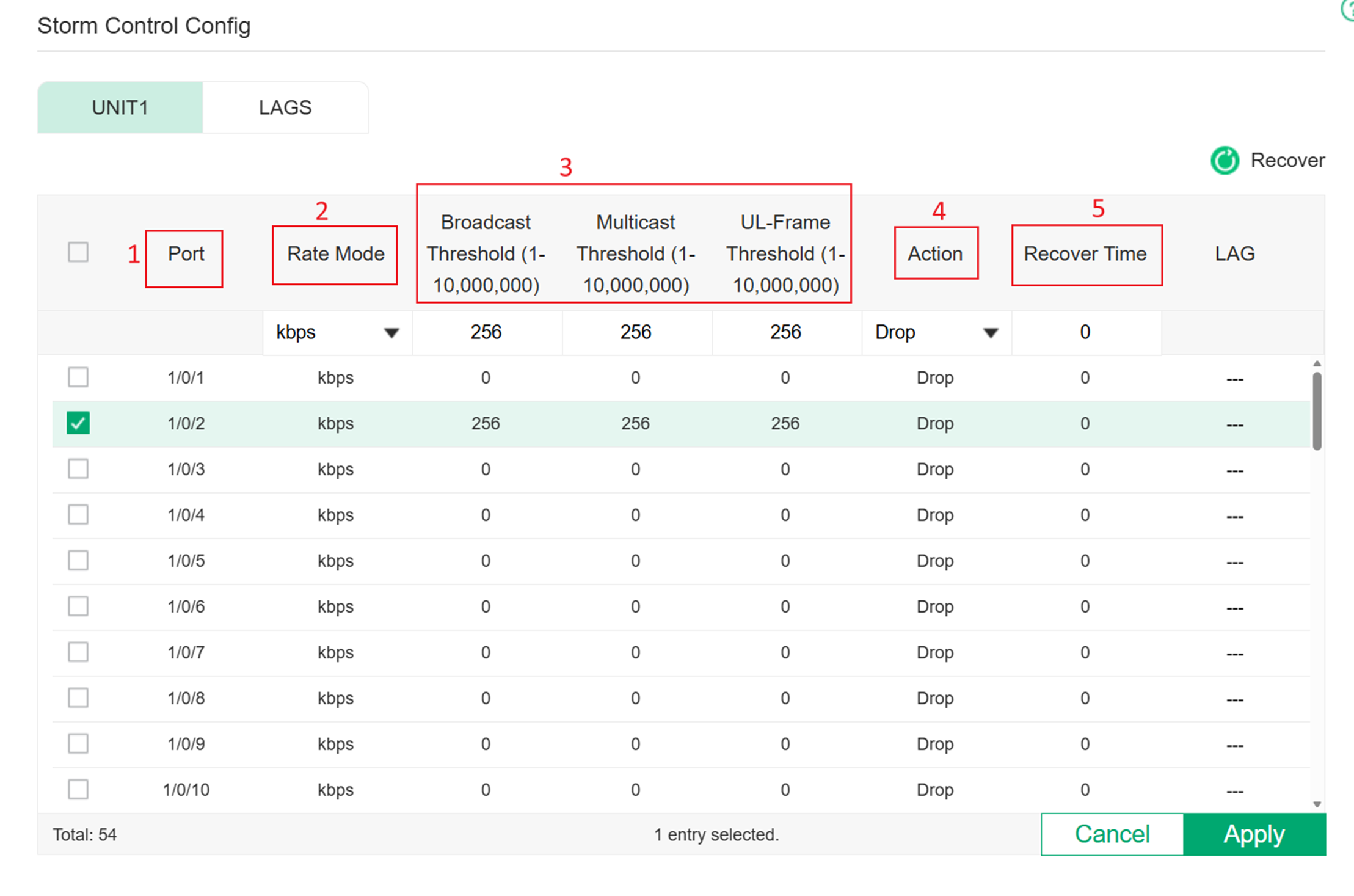
참고: 임계값(Threshold)은 64의 배수여야 합니다. 입력값이 이 요건을 충족하지 않을 경우, 설정이 적용된 후 시스템이 자동으로 가장 가까운 64의 배수로 값을 수정합니다.
임계값은 실제 네트워크 환경을 고려하여 결정해야 합니다. 일반적으로 사용 편의성과 안정성을 높이기 위해 브로드캐스트 및 알 수 없는 유니캐스트 (Unknown Unicast)의 기가비트 협상 속도에서 임계값을 128 kbps 또는 256 kbps로 설정하는 것이 권장됩니다.
멀티캐스트에 대한 스톰 컨트롤 활성화 여부는 실제 요구 사항에 따라 결정됩니다. 멀티캐스트에 대한 수요가 있는 경우, 멀티캐스트 메시지에 대한 스톰 컨트롤을 설정하지 마십시오. 그렇지 않은 경우, 이러한 유형의 메시지가 모두 필요하지 않을 때 네트워크 내 플러딩을 최소화하기 위해 멀티캐스트 임계값을 128 kbps 또는 256 kbps로, 심지어 64 kbps까지 낮게 설정할 수 있습니다.
컨트롤러 모드 설정 (방법 1)
첫 번째 방법에서는 스위치 포트에 스톰 컨트롤을 직접 적용할 수 있는 설정 덮어쓰기 기능을 사용합니다.
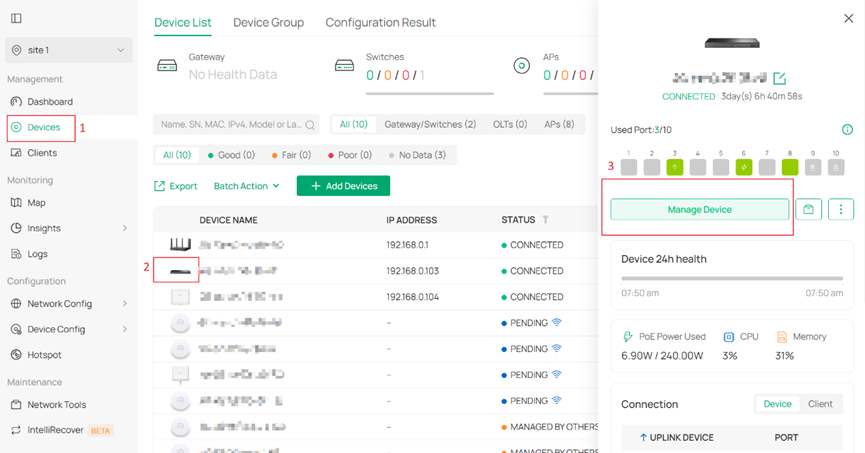
1단계. Omada 컨트롤러에 로그인합니다. 장치 > 대상 스위치 > 장치 관리로 이동하여 속성 창을 엽니다.
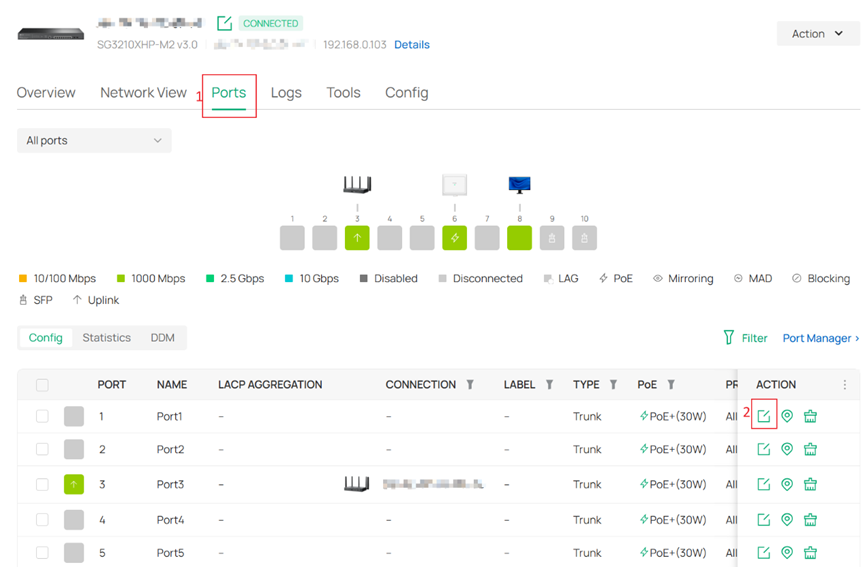
2단계. 포트 탭으로 이동하여 편집 아이콘을 클릭하여 대상 포트를 설정합니다.
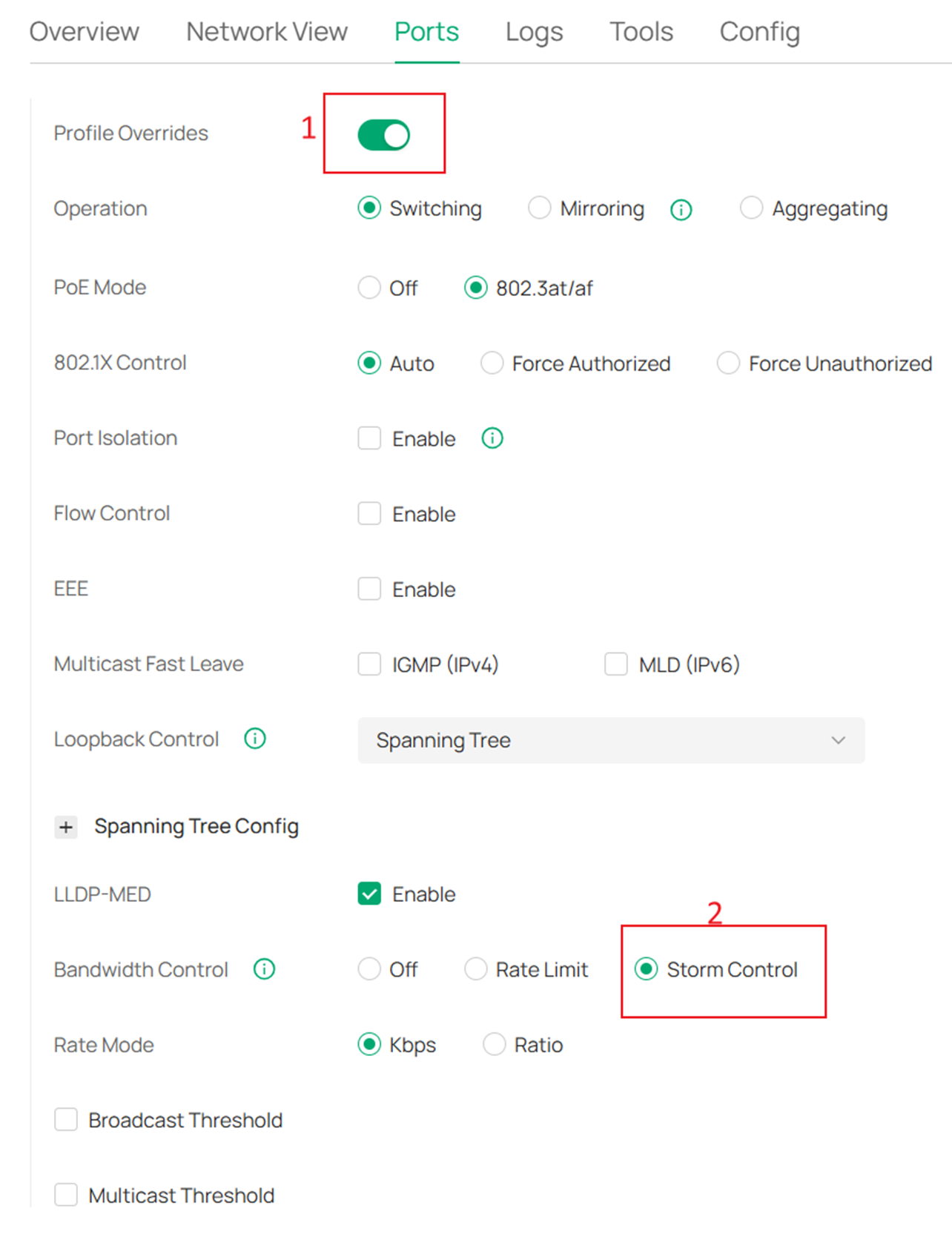
3단계. 추가 설정을 위해 '프로필 덮어쓰기' 토글 버튼에 체크합니다. 그런 다음 '대역폭 제어' 섹션에서 '스톰 컨트롤'을 선택합니다.
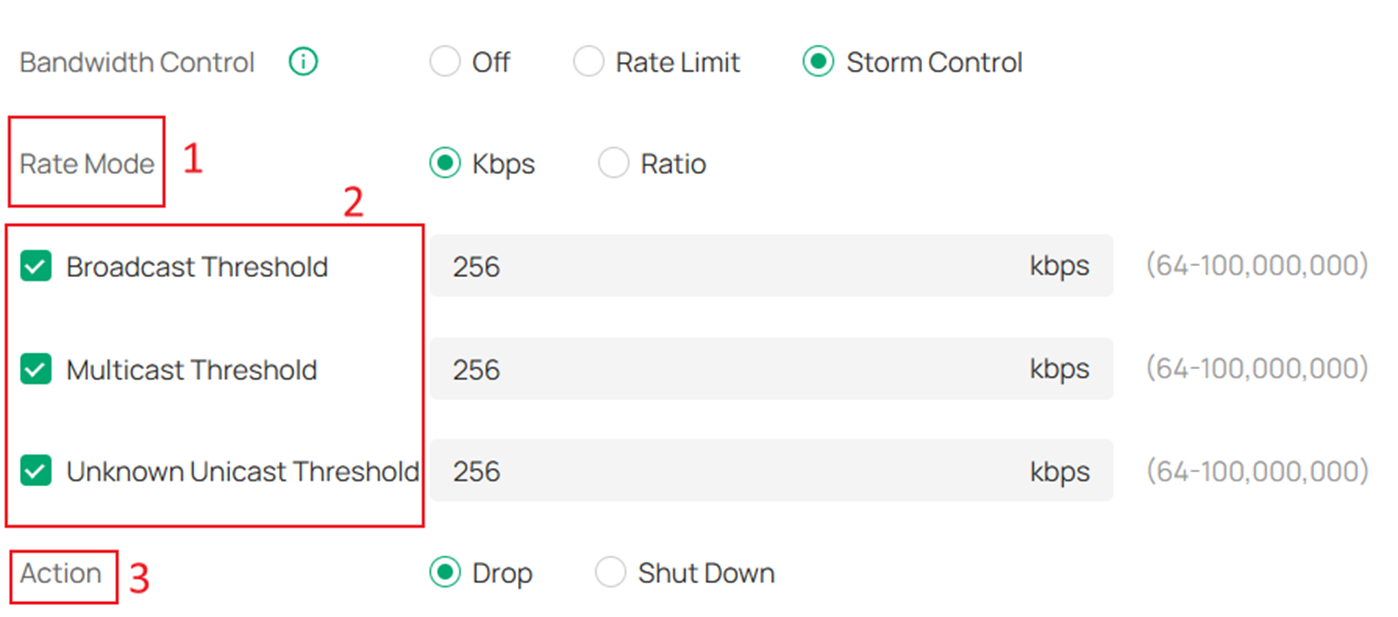
4단계. 필요에 따라 제어할 메시지 유형(브로드캐스트, 멀티캐스트, 알 수 없는 유니캐스트 (Unknown Unicast))을 선택하고 임계값(단위: kbps)을 지정합니다. 포트의 트래픽이 임계값을 초과할 때 수행할 '조치'를 선택합니다. '드롭(Drop)'은 임계값 초과 후 트래픽 한도를 초과하는 해당 유형의 메시지를 삭제하는 것을 의미합니다. '종료(Shut Down)'는 임계값 초과 시 포트를 3,600초(1시간) 동안 종료하는 것을 의미합니다. '적용'을 클릭하여 설정을 적용합니다.
컨트롤러 모드 설정(방법 2)
방법 2를 사용하면 이 설정 파일을 스위치 포트에 적용하여 스톰 컨트롤을 구현하도록 스위치 설정을 사용자 지정할 수 있습니다.
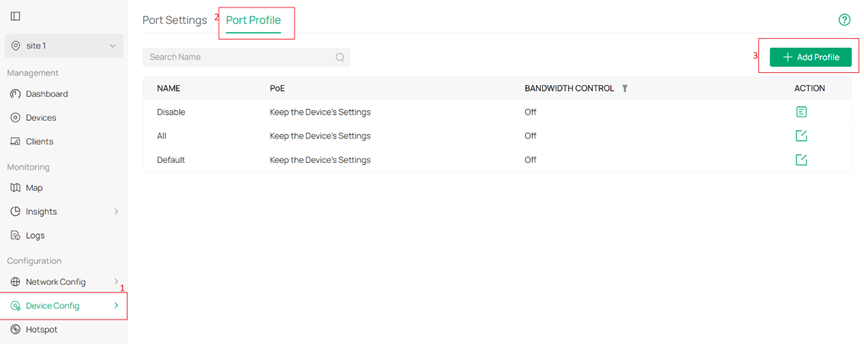
1단계. Omada 컨트롤러에 로그인합니다. 장치 설정 > 스위치 포트 > 포트 프로필 > 프로필 추가로 이동합니다.
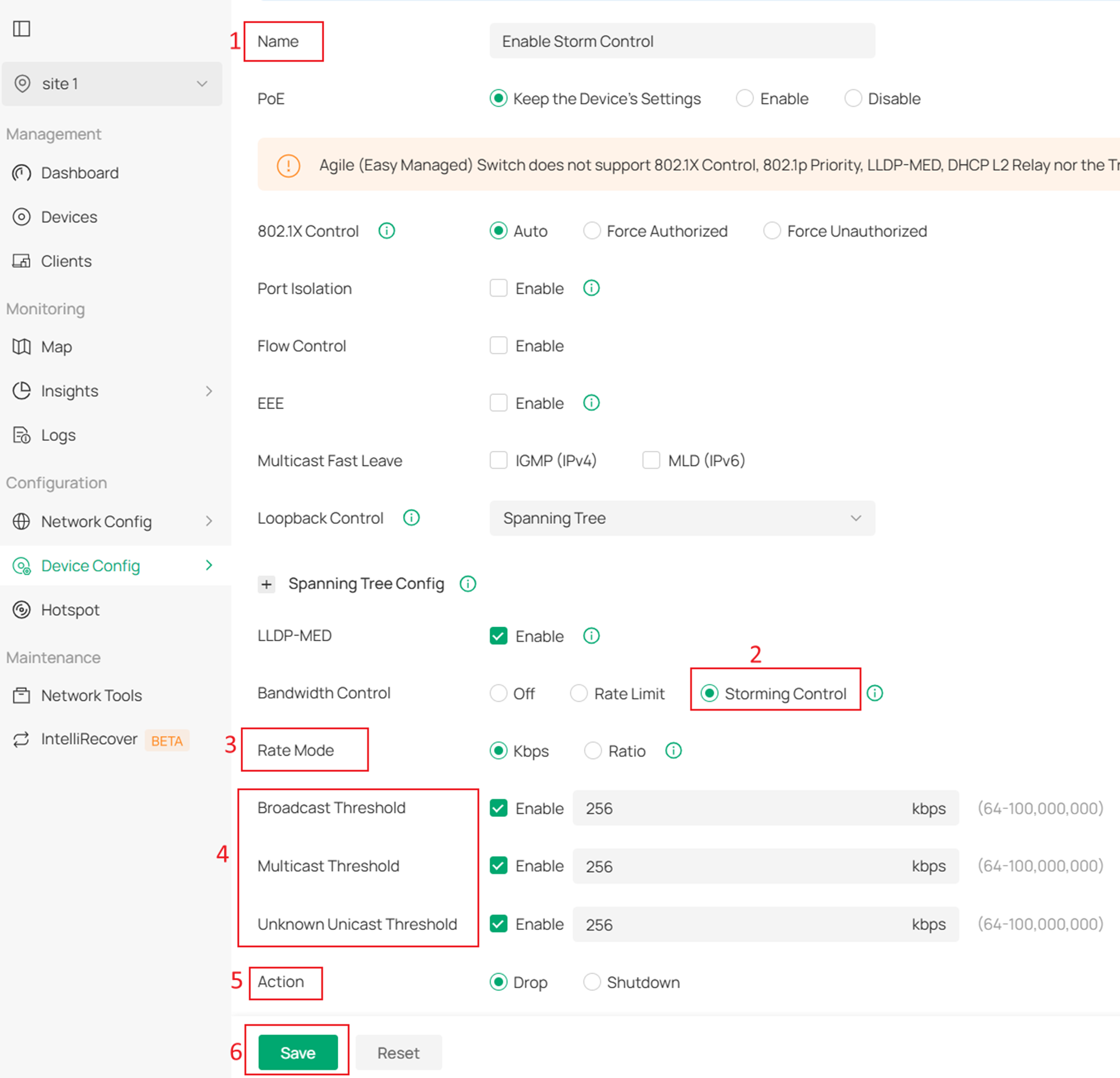
2단계. 새 포트 프로필을 생성할 때 필요에 따라 VLAN을 구성합니다. 대역폭 제어 섹션에서 스톰 컨트롤을 선택합니다. 그런 다음 필요에 따라 제어할 메시지 유형(브로드캐스트, 멀티캐스트, 알 수 없는 유니캐스트 (Unknown Unicast))을 선택하고 임계값(단위: kbps)을 지정합니다. 포트의 트래픽이 임계값을 초과할 때 수행할 '조치'를 선택합니다. '드롭(Drop)'은 임계값 초과 후 트래픽 한도를 초과하는 해당 유형의 메시지를 삭제하는 것을 의미합니다. '종료(Shut Down)'는 임계값 초과 시 포트를 3,600초(1시간) 동안 중단하는 것을 의미합니다. '저장'을 클릭하여 설정을 적용합니다.
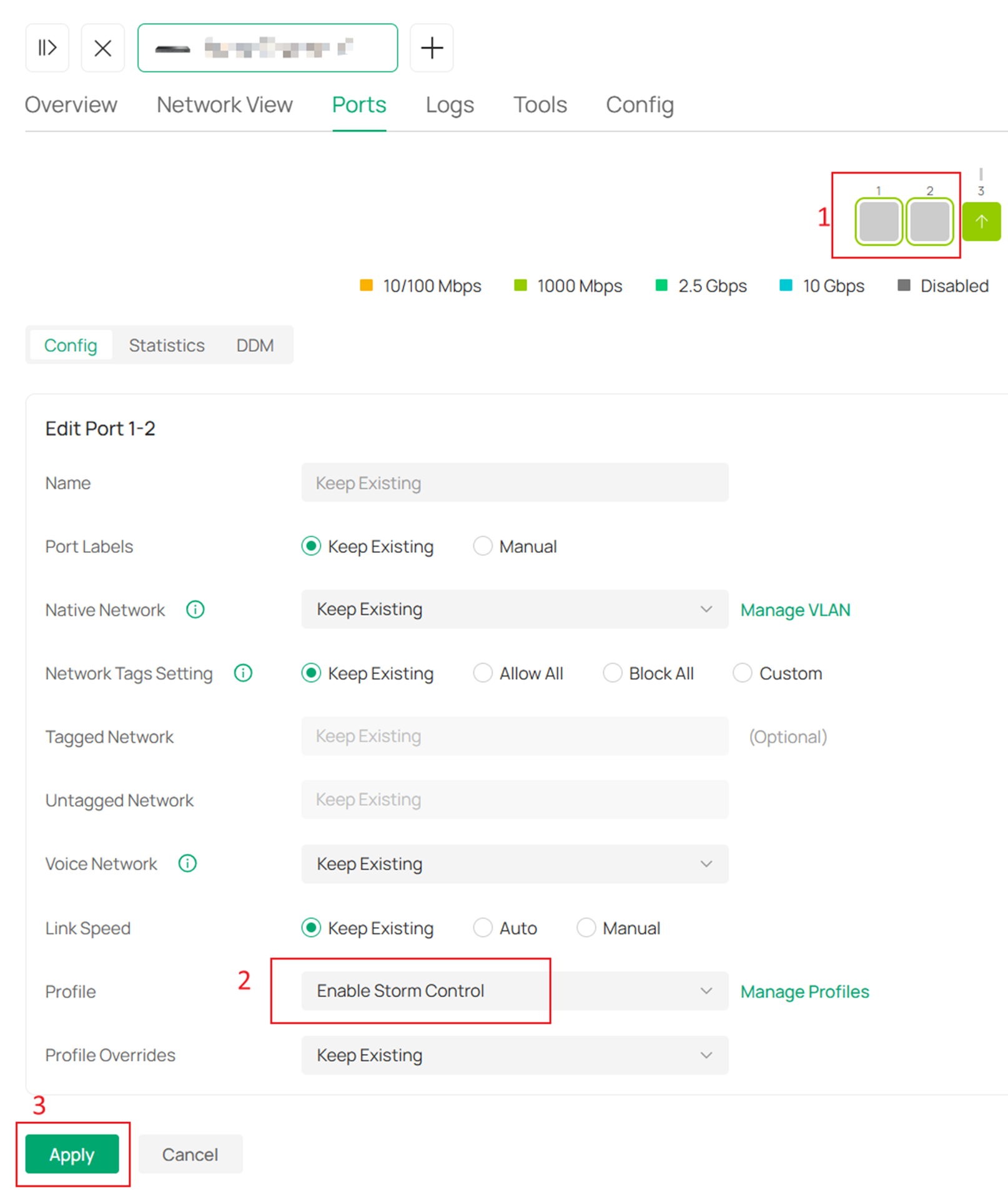
3단계. 2단계에서 생성한 설정을 대상 포트에 적용합니다. '장치'로 이동하여 해당 스위치를 클릭해 속성 창을 엽니다. '포트' 탭으로 이동한 다음, '편집' 아이콘을 클릭하여 대상 포트를 구성합니다.
여러 포트를 동시에 선택할 수 있습니다. '프로필' 필드에서 이전 단계에서 생성한 새 프로필을 선택한 다음, '적용'을 클릭하여 선택한 모든 포트에 설정을 한 번에 적용합니다.
결론
이제 Omada 스위치에서 스톰 컨트롤 기능을 성공적으로 설정했습니다.
각 기능 및 설정에 대한 자세한 내용은 다운로드 센터에서 해당 제품 설명서를 다운로드하여 확인하시기 바랍니다.
이 문서에는 기계 번역이 적용되었으며, 정확한 내용을 확인하려면 원본 영문 문서를 참고하시기 바랍니다.
