


목차
서론
MSP(Manager Service Provider) 모드는 Omada 컨트롤러의 관리 구조를 확장합니다.
MSP 모드를 활성화하면 여러 고객을 추가하여 사이트와 사용자를 더 높은 수준에서 관리할 수 있습니다. MSP 모드에서는 각 고객의 실시간 상태를 모니터링하고, 모든 고객을 관리하여 전체 네트워크를 감독하며, 모든 계정을 처리할 수 있습니다.
MSP 모드는 여러 지역에 걸쳐 사이트와 장치를 중앙 집중식으로 관리하는 데 권장됩니다.
요구 조건
다음 유형의 Omada 컨트롤러 중 1가지를 사용해야 합니다.
-
Omada 소프트웨어 컨트롤러
-
클라우드 기반 컨트롤러 (네트워킹 전용 Standard 조직)
설정
MSP 모드 활성화
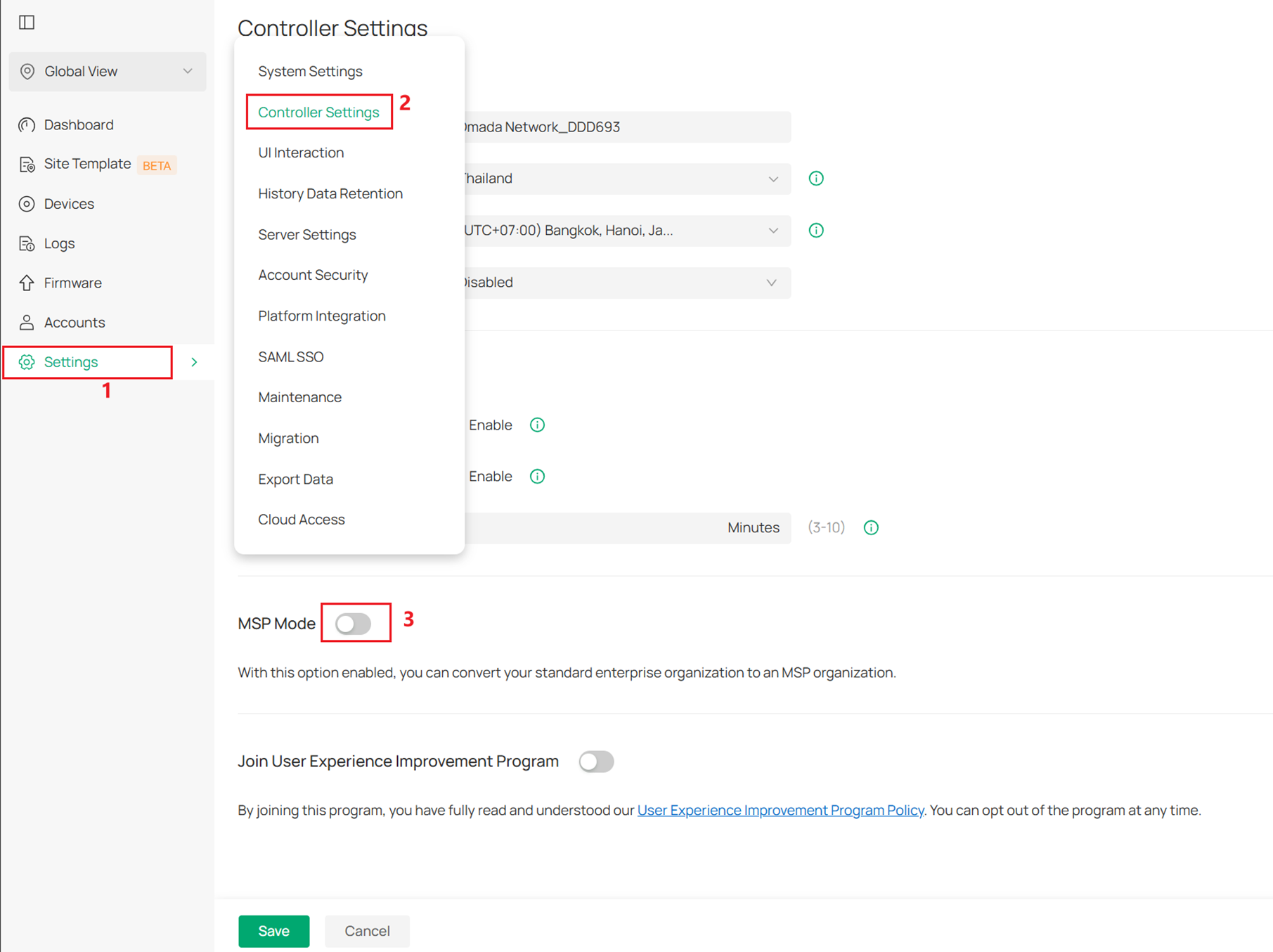
1단계. 글로벌 설정 > 컨트롤러 설정에서 MSP 모드를 활성화합니다.
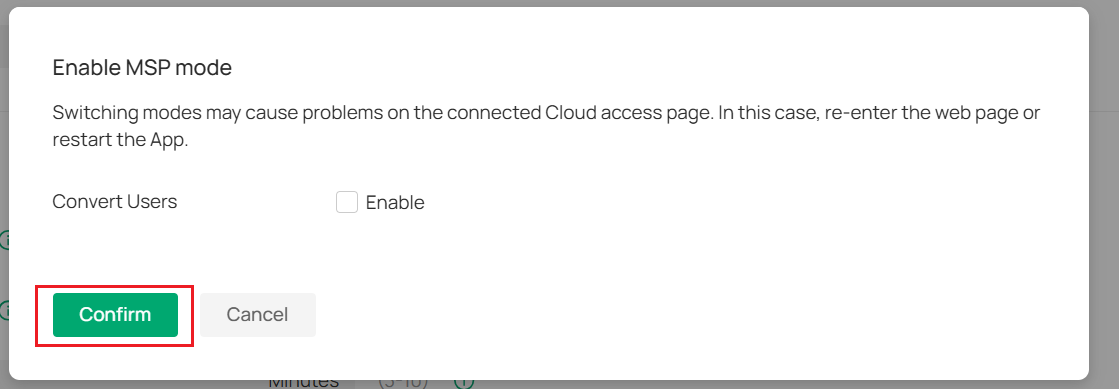
2단계. 확인 버튼을 클릭합니다.
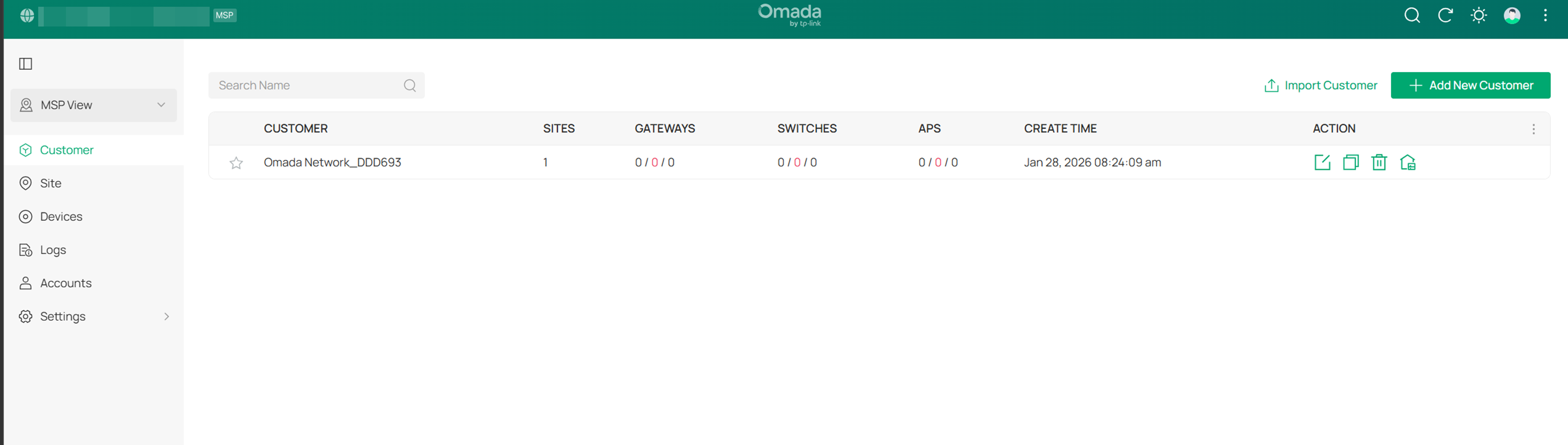
3단계. MSP 모드를 활성화하면 기본적으로 MSP 화면으로 이동합니다.
고객 추가 및 관리
고객을 추가하는 방법은 세 가지가 있습니다:
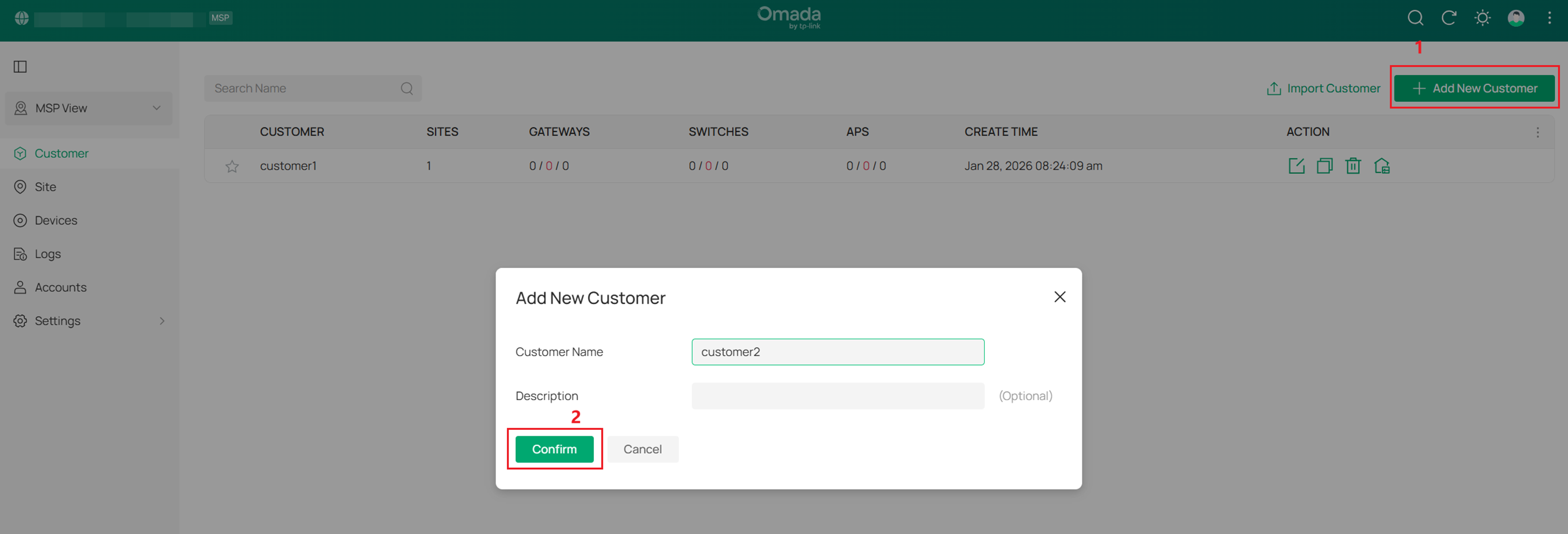
- 새 고객 추가: 고객 목록 상단의 '새 고객 추가'를 클릭하고, 고객 이름과 설명을 입력한 후 '확인'을 클릭하여 새 고객을 추가합니다.
- 기존 고객 복사: 기존 고객 항목 옆의 복사 아이콘을 클릭하고, 고객 이름과 설명을 입력한 후 확인을 클릭하여 기존 고객의 설정을 복사합니다.
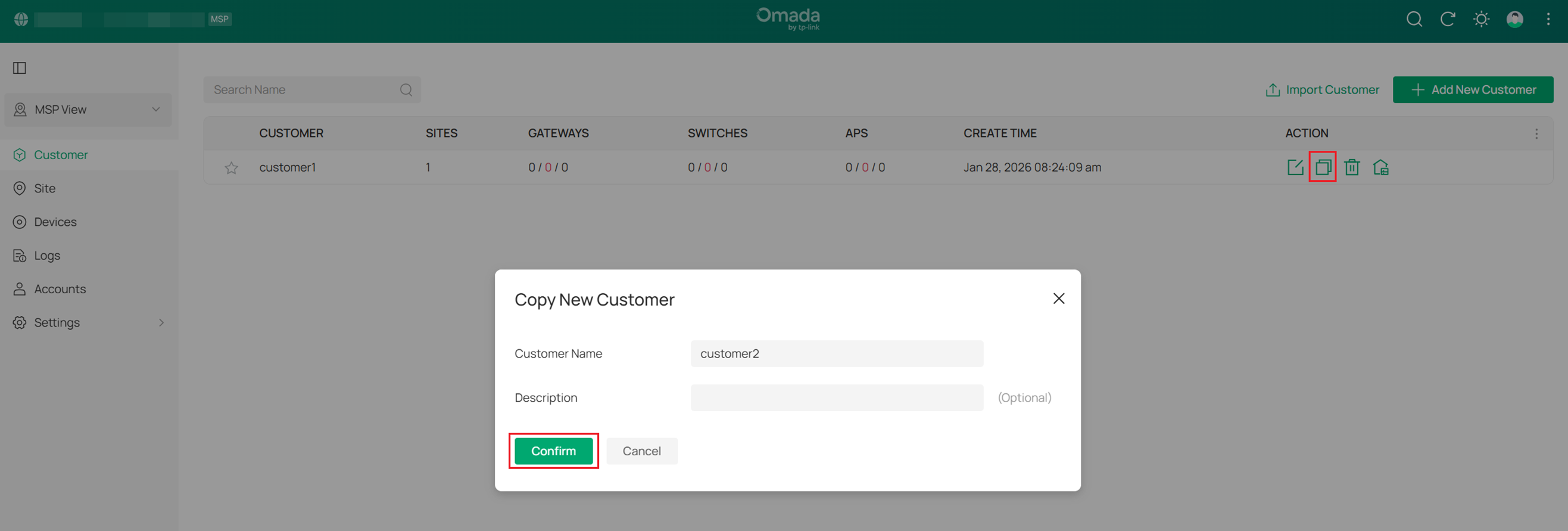
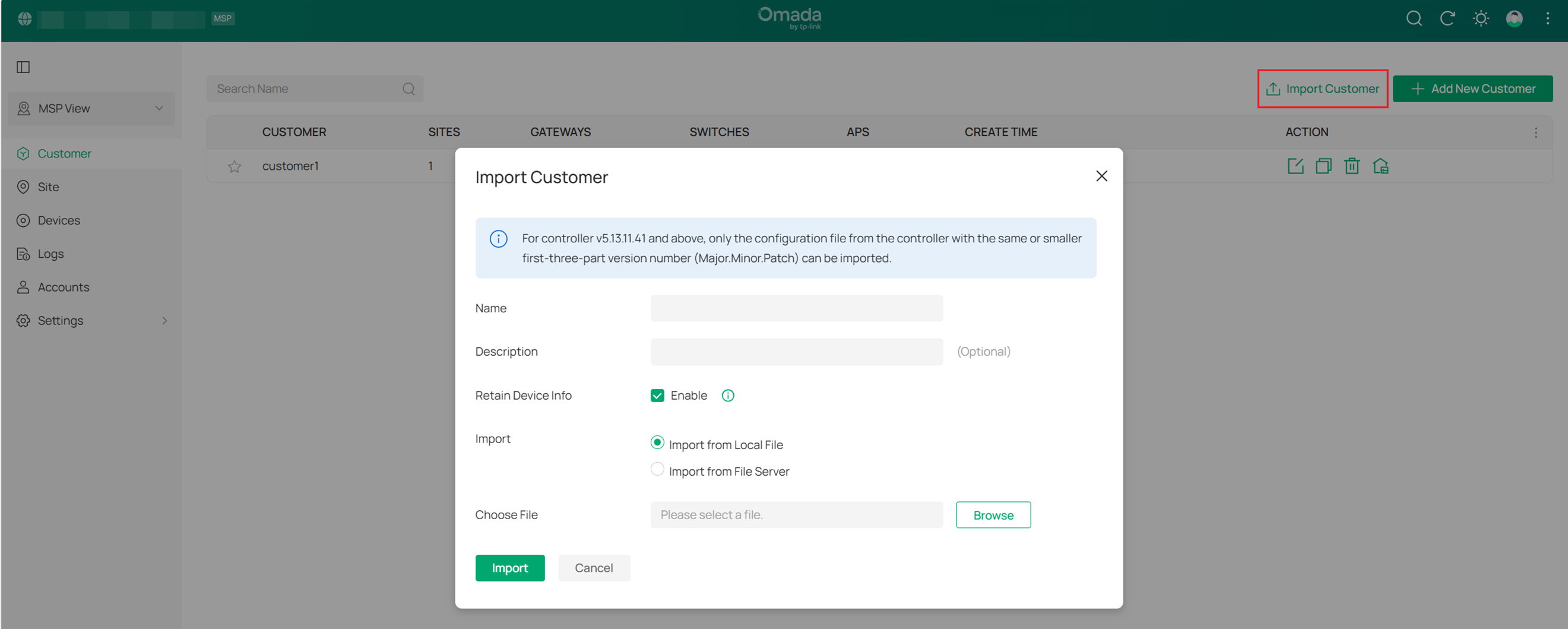
- 고객 가져오기: 고객 목록 상단의 '고객 가져오기'를 클릭하고, 고객 이름과 설명을 입력한 후, 장치 정보를 유지할지 여부를 선택합니다. 그런 다음 로컬 파일이나 파일 서버에서 설정 파일을 가져옵니다.
참고: 버전 번호의 첫 3자리가 동일하거나 더 작은 컨트롤러의 설정 파일만 가져올 수 있습니다.
계정 추가 및 관리
새 고객이 고객 목록에 추가되며, 여기서 고객 정보를 확인하고 작업 아이콘을 사용하여 각 고객의 컨트롤러를 편집, 복사, 삭제하거나 로그인할 수 있습니다.
시스템은 2가지 수준의 역할을 제공합니다:
- MSP 역할: MSP 보기에서 설정을 관리하기 위한 역할
- 고객 역할: 글로벌 뷰 및 사이트 뷰에서 설정을 관리하기 위한 역할
각 역할 수준에는 기본 계정 역할 세 가지(주 관리자, 관리자, 뷰어)가 있습니다. 또한 새로운 계정 역할을 생성하고 해당 액세스 권한을 사용자 지정할 수 있습니다.
- 메인 관리자
주 관리자는 해당 뷰의 모든 기능에 액세스할 수 있습니다. 컨트롤러를 처음 시작한 계정이 메인 관리자가 됩니다.
- 관리자
관리자는 해당 뷰의 대부분의 기능에 액세스할 수 있지만, 일부 모듈은 제한됩니다. 예를 들어, 고객 마이그레이션이나 자동 데이터 백업을 수행할 권한이 없으며, 라이선스 관리 및 사용자 지정 계정 역할에 대해서는 읽기 전용 액세스 권한만 갖습니다.
- 뷰어
뷰어는 해당 뷰에서 특정 기능의 상태와 설정을 확인할 수 있습니다.
- 고객
사용자 지정 역할은 해당 뷰의 다양한 기능에 액세스하도록 설정할 수 있습니다.
사용자 지정 역할을 생성하려면 다음 단계를 따르십시오:
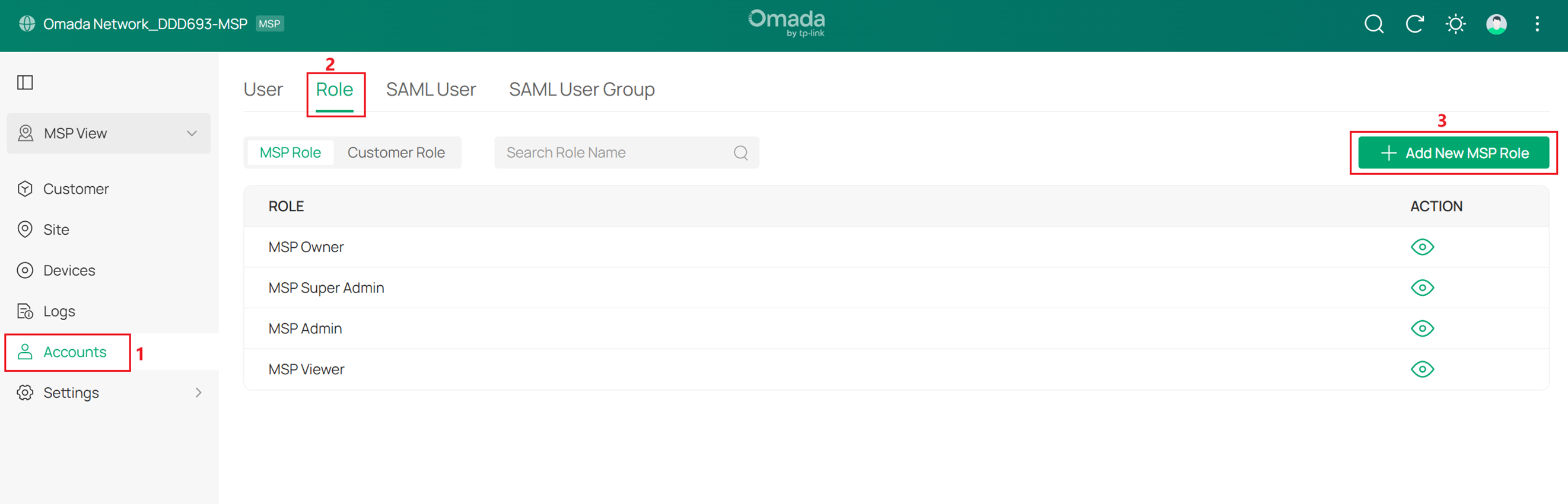
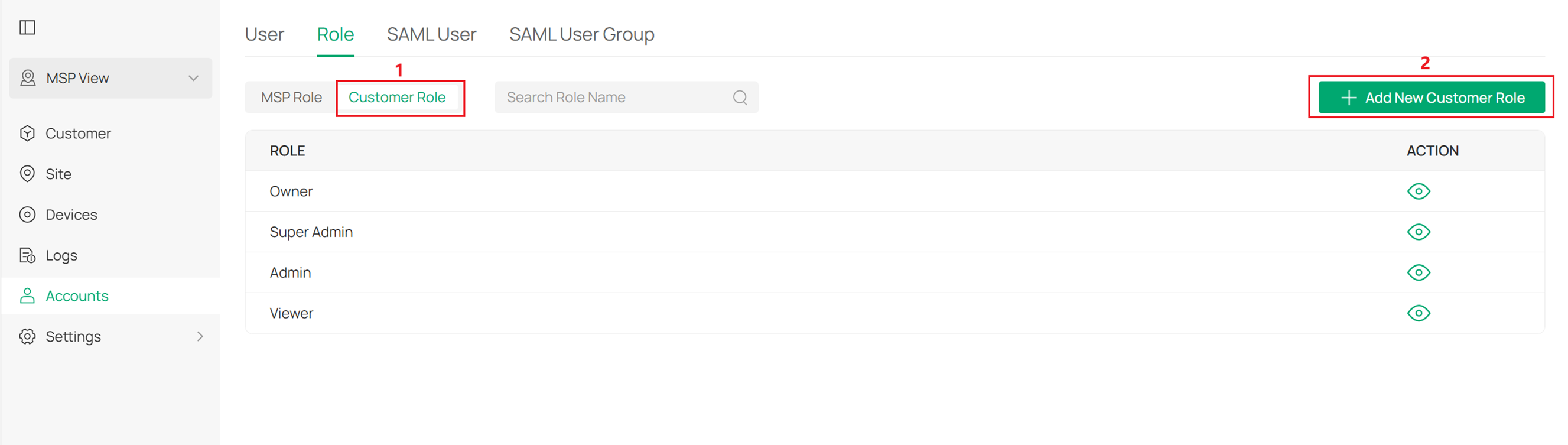
1단계. MSP 뷰에서 계정 > 역할로 이동합니다. MSP 역할 탭에서 새 MSP 역할 추가를 클릭합니다.
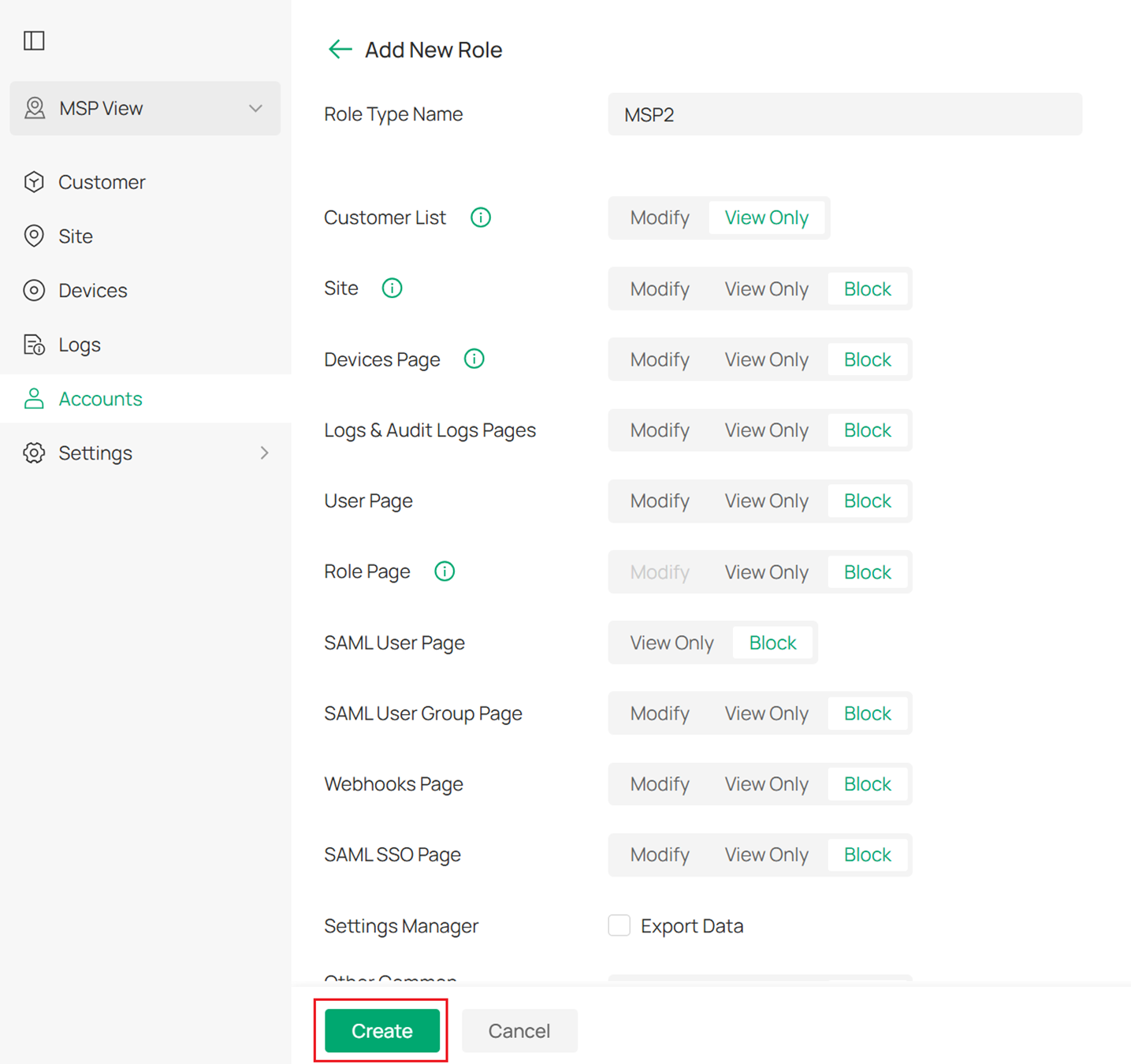
2단계. 역할 유형 이름을 지정하고 역할의 권한을 사용자 지정합니다. MSP 역할은 MSP 뷰의 설정을 관리하는 역할을 합니다.
3단계. '고객 역할' 탭에서 '새 고객 역할 추가'를 클릭합니다. 역할 유형 이름을 지정하고 역할의 권한을 사용자 지정합니다. 고객 역할은 '전체' 뷰와 '사이트' 뷰의 설정을 관리하는 데 사용됩니다.
새 사용자 추가
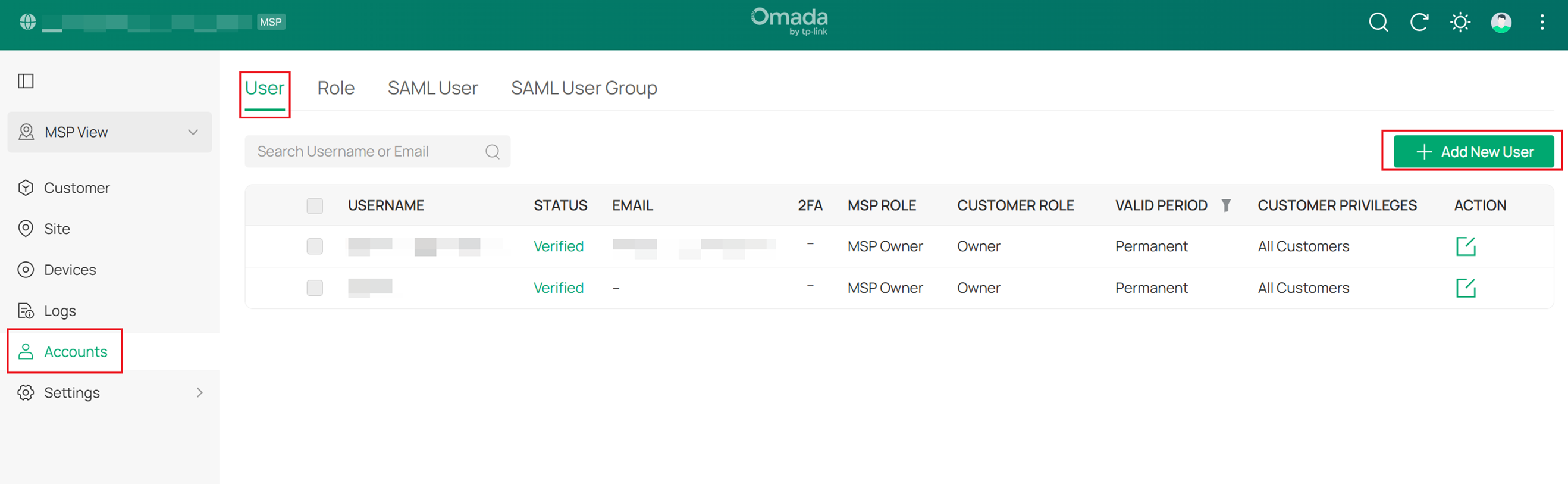
1단계. MSP 보기에서 계정 > 사용자로 이동합니다. 새 사용자 추가를 클릭합니다.
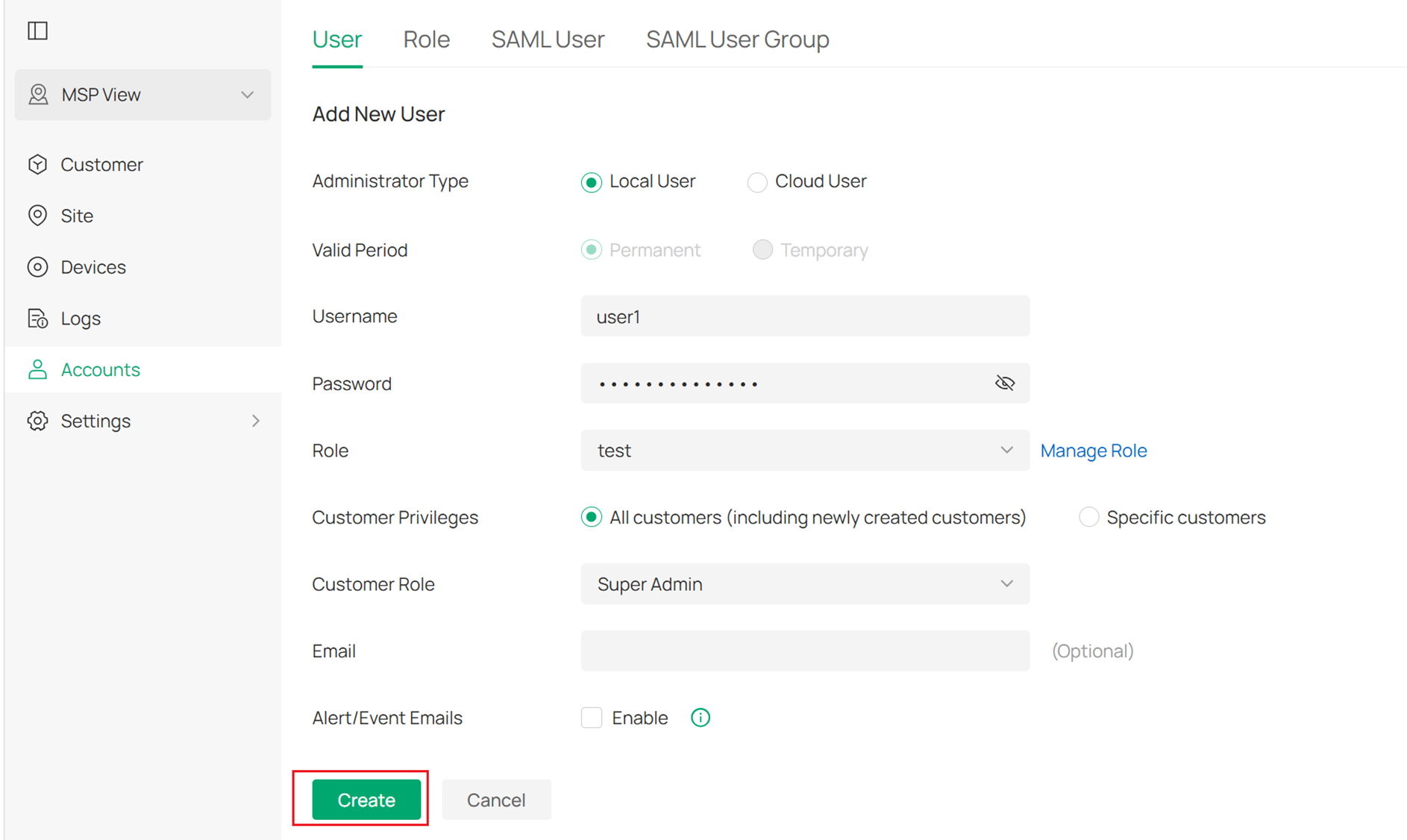
2단계. 사용자 이름, 비밀번호 및 TP-Link ID를 지정하고, 필요에 따라 사용자를 MSP 역할 및 고객 역할에 할당합니다.
고객 권한 조정
1단계. Omada 컨트롤러 > properties 경로에서 omada.properties 파일을 편집합니다.
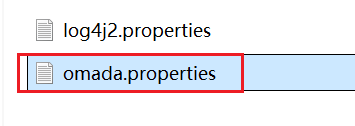
2단계. 다음과 같은 줄을 추가합니다: customer.limit=xxx (고객 제한 수)
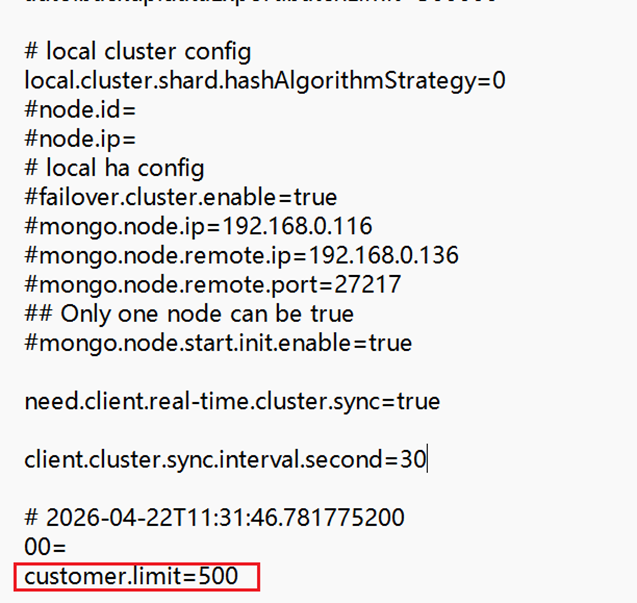
3단계. 변경 사항을 저장하고 컨트롤러를 재시작합니다. 그러면 고객 수가 설정한 수만큼 제한됩니다.
참고:
1. Omada 컨트롤러 v5의 경우, MSP 고객 수 상한은 100명입니다.
2. Omada 컨트롤러 v6의 경우, MSP 고객 수 상한은 500명입니다.
3. 고객 수를 늘려도 장비 관리 규모는 확대되지 않습니다.
결론
지금까지 장치 및 계정을 관리하기 위해 MSP 모드를 설정했습니다.
각 기능 및 설정에 대한 자세한 내용을 확인하시려면 지원 페이지에서 해당 제품 설명서를 참고해 주세요.
질문과 답변
Q1: MSP 전환 옵션이 보이지 않는 이유는 무엇입니까?
A1: 사용하는 컨트롤러의 유형을 확인해 주세요. 유형에 따라 MSP 모드를 지원하지 않습니다.
MSP 모드 지원:
-
Omada 소프트웨어 컨트롤러
-
클라우드 기반 네트워크 전용 Standard 조직
미지원:
- Omada Central (Network 및 Guard 시스템)
- 클라우드 기반 컨트롤러 Essentials
이 문서에는 기계 번역이 적용되었으며, 정확한 내용을 확인하려면 원본 영문 문서를 참고하시기 바랍니다.
