


목차
소개
Omada 라우터는 서비스 품질(QoS)을 지원하여 들어오는 트래픽을 식별, 분류 및 마크합니다. QoS 기능을 사용하면 네트워크 상태 및 트래픽 정보에 따라 네트워크 대역폭을 지능적으로 할당하고 활용할 수 있습니다.
네트워크 요구 사항: 가정용 네트워크 사용자가 IPv4를 사용하여 인터넷에 접속하며, 총 대역폭은 1000Mbps입니다. 요구 사항은 가정용 네트워크를 호스트, IoT, 게스트의 세 가지 범주로 나누고 다음과 같은 네트워크 대역폭 할당을 달성하는 것입니다:
- 게스트 네트워크의 인터넷 대역폭을 20Mbps로 제한하고 IoT 네트워크의 인터넷 대역폭을 10Mbps로 제한하여 호스트 네트워크 성능을 보장하십시오.
- 대용량 FTP 다운로드로 인한 과도한 대역폭 소비를 방지하고 다른 애플리케이션에 영향을 미치지 않도록 FTP(또는 기타 프로토콜) 트래픽에 대해 최대 20Mbps의 대역폭 제한을 설정하십시오.
- VoIP 서비스 트래픽에 대해 높은 우선 순위를 보장하십시오.
위 범주에 속하지 않는 기타 트래픽은 대역폭 제한 대상이 아닙니다.
이 예시에서는 다음과 같이 서비스 품질(QoS)을 설정할 수 있습니다.
요구 사항
- Omada 라우터
- Omada 소프트웨어 컨트롤러 / 하드웨어 컨트롤러 / 클라우드 기반 컨트롤러
설정
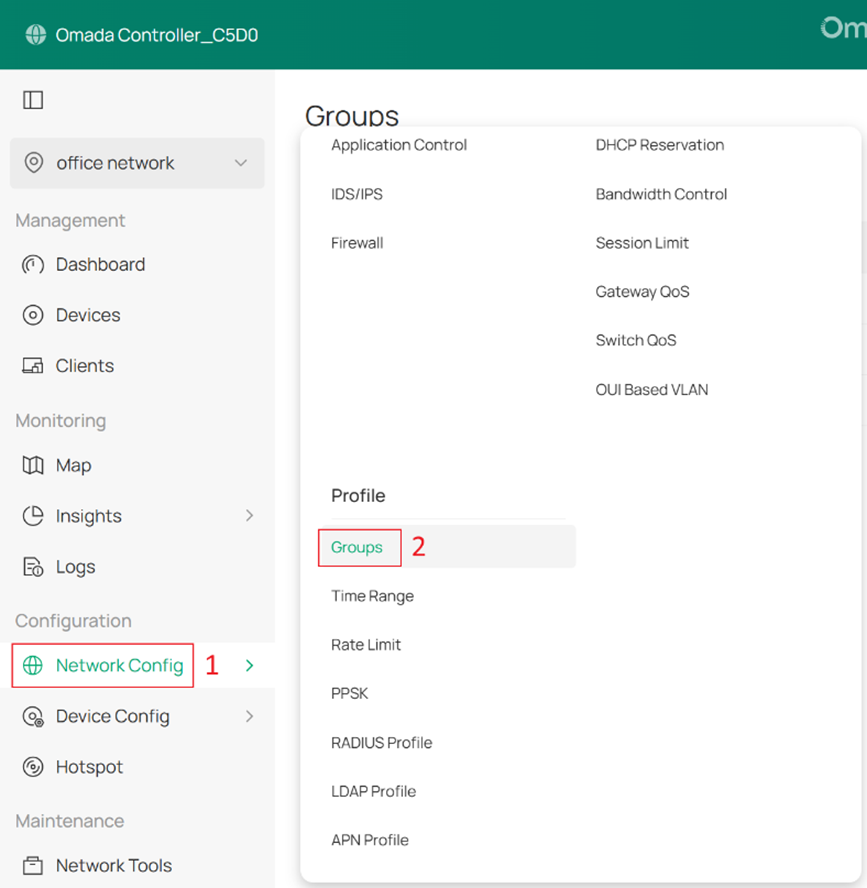
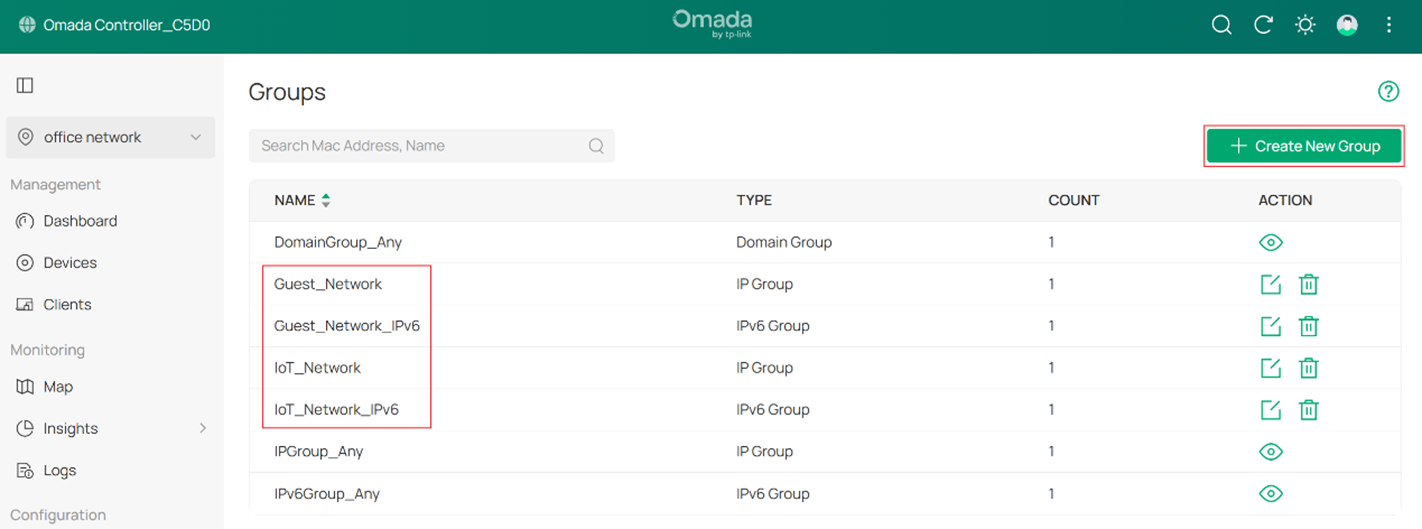
1단계. 웹 브라우저를 통해 컨트롤러에로그인하고 , 사이트 설정 > 네트워크 구성 > 프로필 > 그룹으로 이동하여 아래 그림과 같이 IoT 네트워크와 게스트 네트워크를 식별할 특정 IP 그룹 및 IPv6 그룹을 구성합니다.
새 그룹 만들기를 사용하여 새 그룹을 만들거나 기존 그룹을 편집할 수 있습니다.
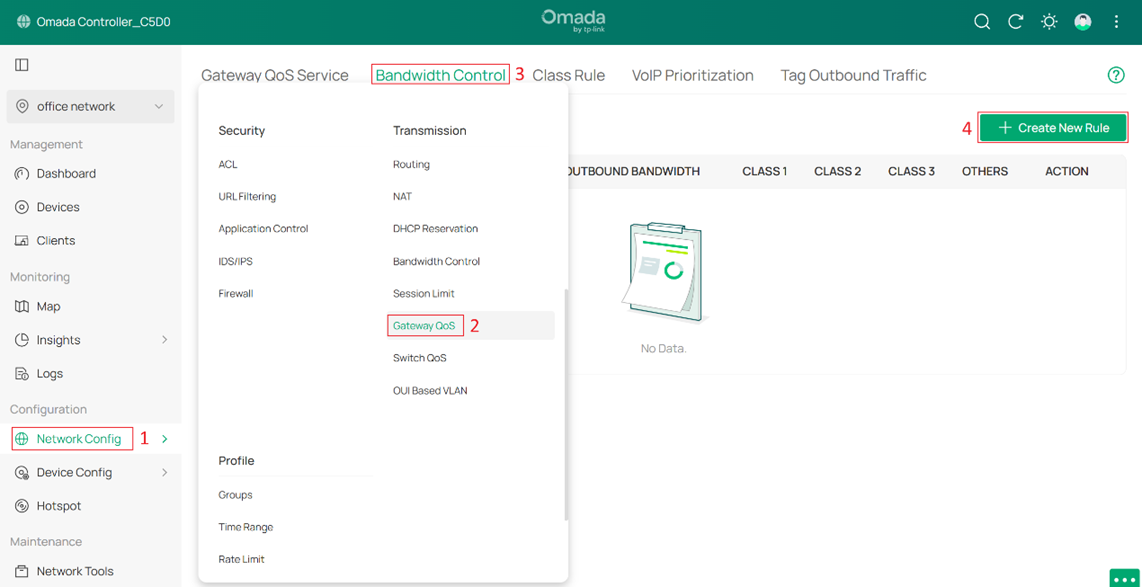
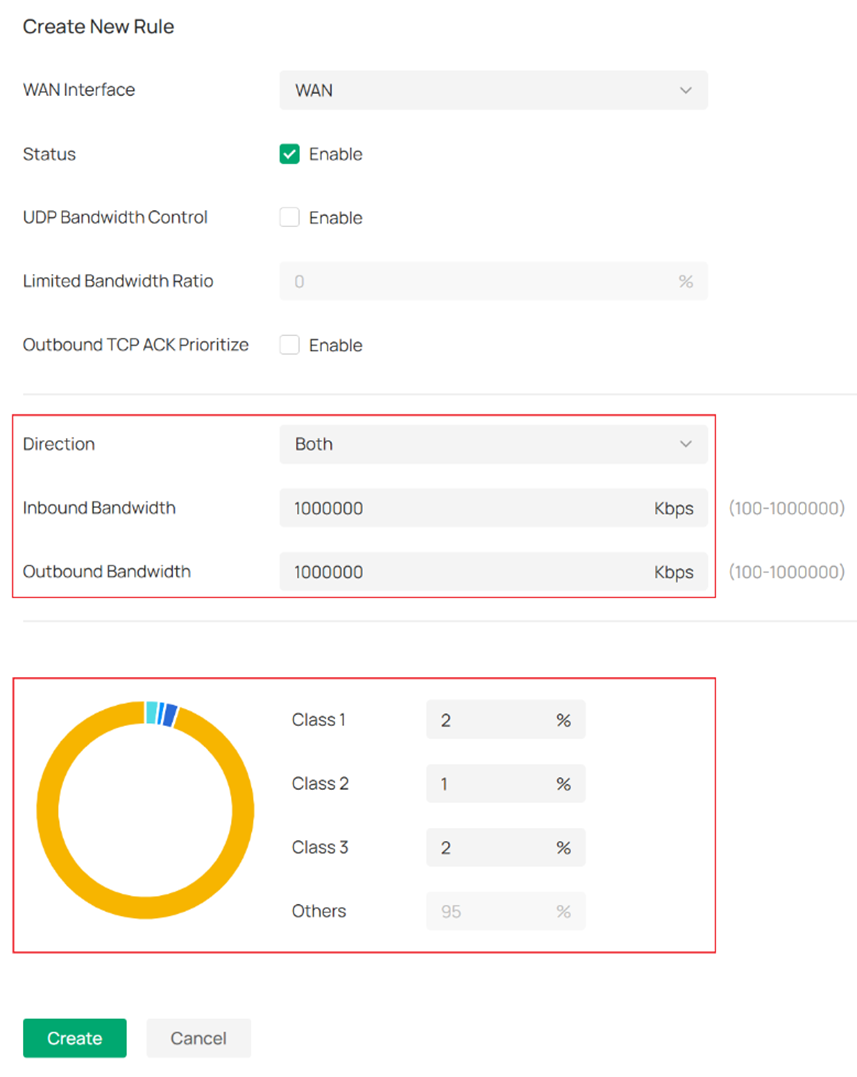
S2단계. 네트워크 구성 > 전송 > 라우터 QoS > 대역폭 제어로 이동하여 실제 사용량을 기준으로 WAN의 다양한 트래픽 범주에 대역폭 리소스를 할당합니다 . 클래스 1, 클래스 2, 클래스 3 및 기타의 네 가지 클래스를 사용할 수 있습니다.
- 인바운드/아웃바운드 대역폭을 1000000으로 설정합니다.
- 게스트 네트워크 트래픽을 클래스 1로 지정하고 대역폭을 20Mbps로 제한합니다. 아래 그림과 같이 클래스 1 업스트림을 1000 Mbps x 2% = 20 Mbps로, 다운스트림을 1000 Mbps x 2% = 20 Mbps로 설정합니다.
- IoT 트래픽을 클래스 2 로 지정하고 전체 대역폭의 1%인 10Mbps로 설정합니다.
- FTP 트래픽을 클래스 3 으로 지정하고 전체 대역폭의 2%인 20Mbps로 설정합니다.
- 기타는 설정할 수 없습니다. Class 1, Class 2, Class 3 할당 후 남은 대역폭은 95%입니다.
3단계. 사이트 설정 > 전송 > 라우터 QoS > 클래스 규칙으로 이동하여 클래스 규칙을 구성합니다.

아래 그림과 같이 게스트 네트워크에 대한 매개 변수를 구성합니다.
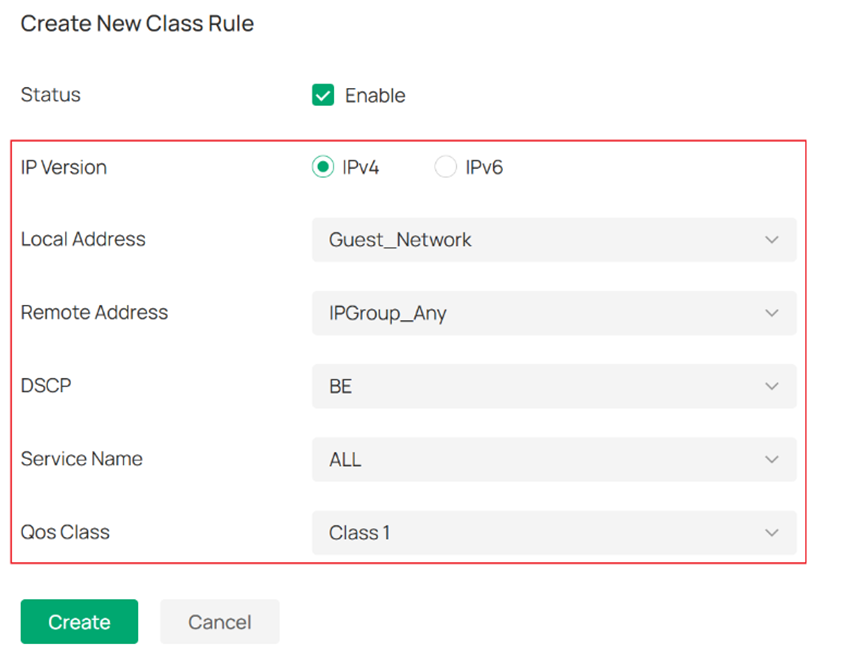
- IP 버전: IPv4 트래픽과 IPv6 트래픽을 식별합니다.
- 로컬 주소: 트래픽의 출발지 주소를 식별합니다. 네트워크를 구분하기 위해 1단계에서 구성한 IP 그룹을 선택합니다.
- 원격 주소: 트래픽의 목적지 주소를식별합니다 . 특정 웹사이트에 대한 접근을 제한할 특별한 요구 사항이 없는 경우 일반적으로 IPGROUP_ANY로 설정됩니다.
- DSCP: 트래픽의 서비스 품질을 분류하는 데 사용되는 트래픽의 DSCP 필드(IP 헤더에 위치)를식별합니다 .
- 서비스 이름: 패킷의 출발지 및 목적지 포트를 기반으로 트래픽 유형을 식별합니다.
- QoS 클래스: 트래픽에 다른 대역폭 제한을 적용하기 위해 2단계에서 설정한 클래스 중에서 선택합니다.
IoT 네트워크 및 FTP 트래픽의 설정은 게스트 네트워크와 유사합니다.
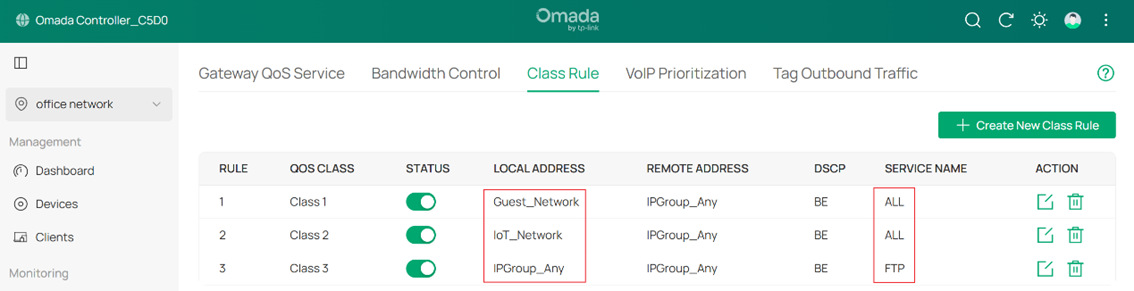
참고: 서비스 유형에는 기본적으로 라우터 QoS 서비스에 표시된 대로 13개의 규칙이 있습니다.
기본 규칙이 요구 사항을 충족하지 못하는 경우 새 라우터 QoS 서비스 생성을 클릭하여 새 라우터 QoS 서비스를 설정하십시오.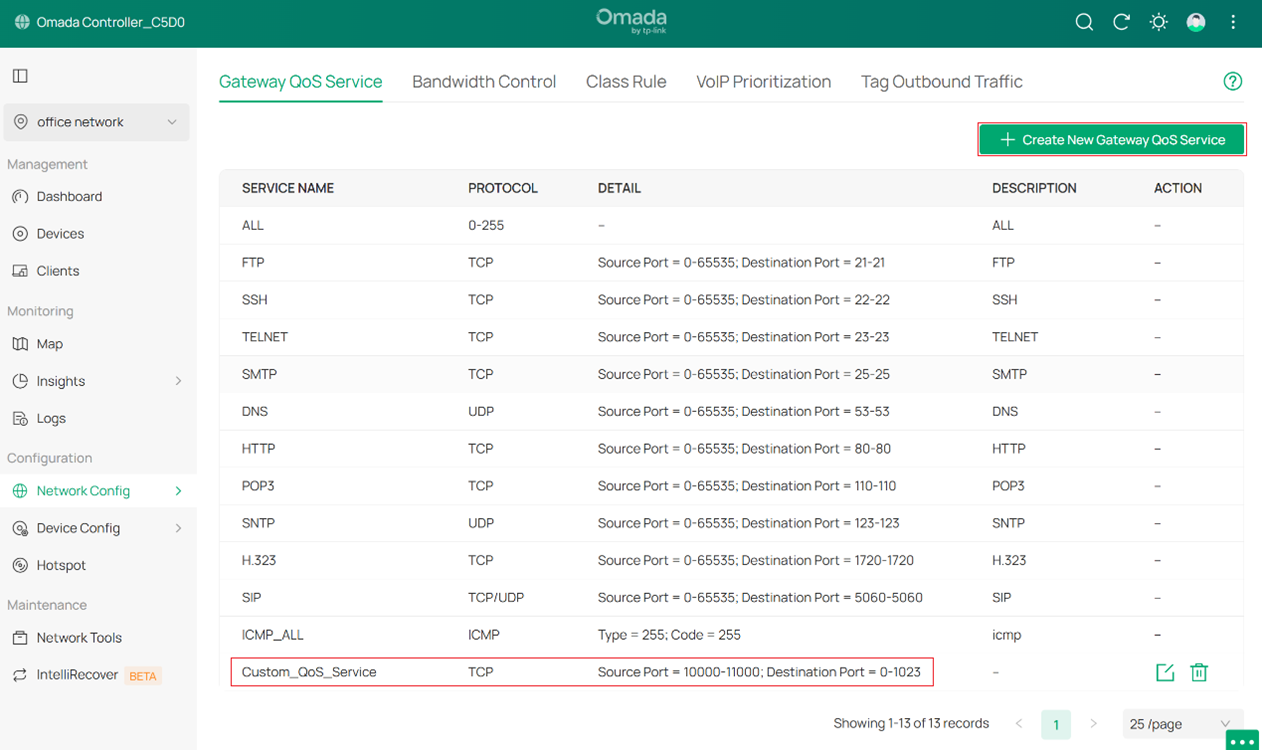
4단계. 사이트 설정 > 전송 > 게이트웨이 QoS > VoIP 우선순위 지정 으로 이동하여 아래 그림과 같이VoIP SIP/RTP에대해 최우선 순위를 활성화하십시오. 이 기능을 활성화하면 Omada 라우터는 혼잡한 네트워크 환경에서 지정된 목적지 포트(일반적으로 포트 5060)를 가진 SIP/RTP 패킷을 우선적으로 처리합니다. 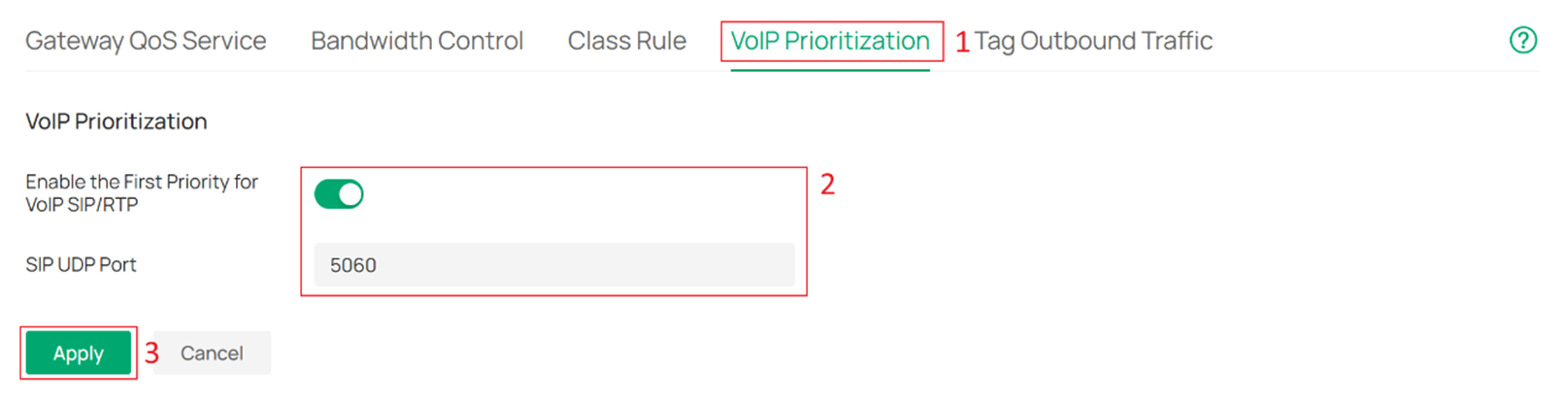
확인
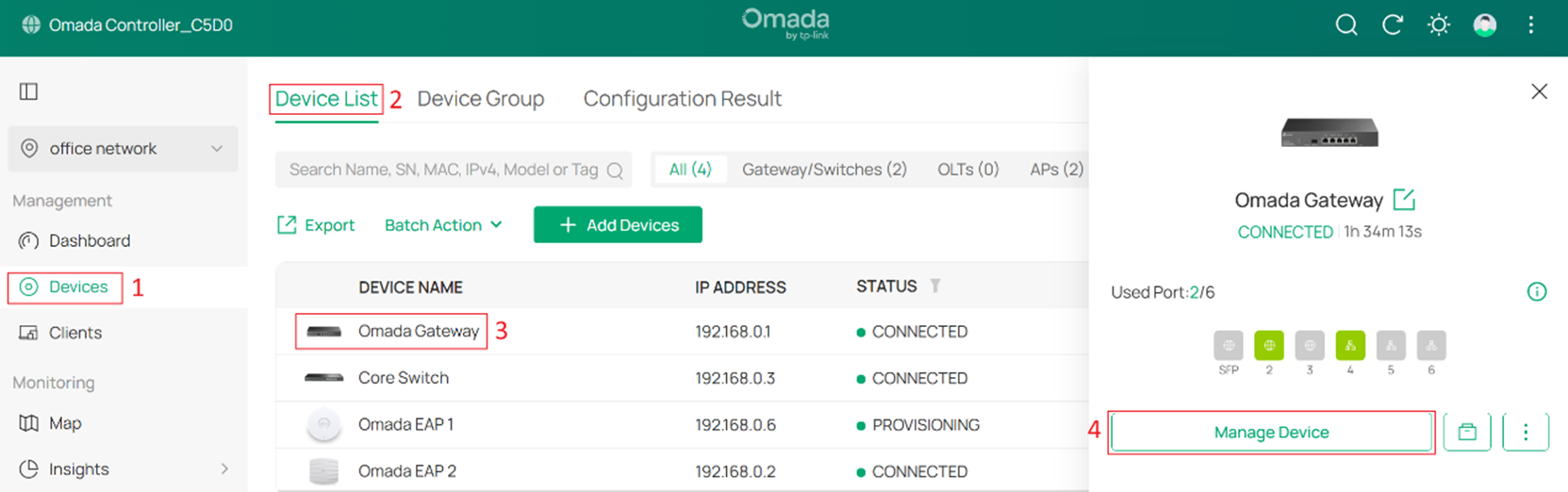
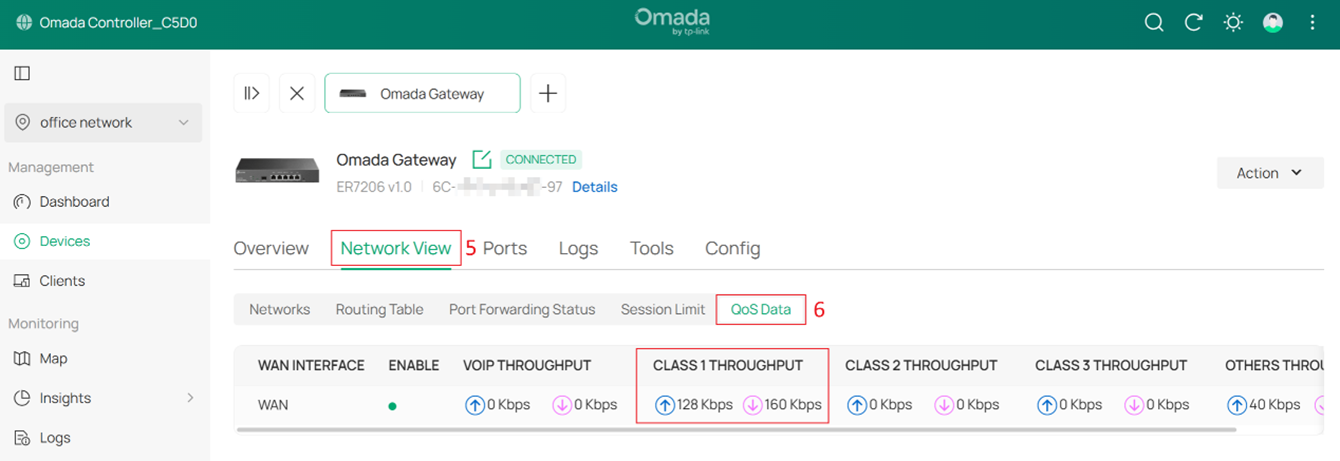
아래 그림과 같이 장치 > 장치 목록 > 라우터 > 장치 관리 > 네트워크 보기 > QoS 데이터로 이동하여 WAN의 각 클래스별 실시간 트래픽 통계를 확인합니다 . 실시간 트래픽 통계를 통해 트래픽 분류 및 대역폭 제어가 제대로 작동하는지 확인할 수 있습니다.
결론
이제 Omada 라우터에서 서비스 품질(QoS) 설정을 성공적으로 완료했습니다.
각 기능 및 설정에 대한 자세한 내용은 다운로드 센터에서 해당 제품 설명서를 다운로드하여 확인하십시오.
이 문서에는 기계 번역이 적용되었으며, 정확한 내용을 확인하려면 원본 영문 문서를 참고하시기 바랍니다.
