


목표
이 문서는 Omada AP의 클라이언트 로밍 성능을 최적화하기 위해 Omada 컨트롤러에서 빠른 로밍 기능을 설정하는 방법을 설명합니다.
요구 사항
- Omada 컨트롤러 (소프트웨어 컨트롤러 / 하드웨어 컨트롤러 / 클라우드 기반 컨트롤러)
- Omada AP
서론
빠른 로밍은 무선 네트워크에서 클라이언트 장치가 안정적이고 중단 없는 연결을 유지하면서 한 액세스 포인트에서 다른 액세스 포인트로 빠르게 전환할 수 있도록 하는 기능입니다. 이는 대규모 사무실 건물, 공항 또는 공공 장소와 같이 여러 액세스 포인트가 있는 환경에서 특히 중요합니다. 이러한 환경에서는 사용자가 이동하더라도 연결이 끊어지지 않고 클라이언트가 연결되는 액세스 포인트가 끊김 없이 전환되어야 합니다.
설정
이 섹션에서는 Omada 소프트웨어 컨트롤러 v6을 예시로 사용합니다.
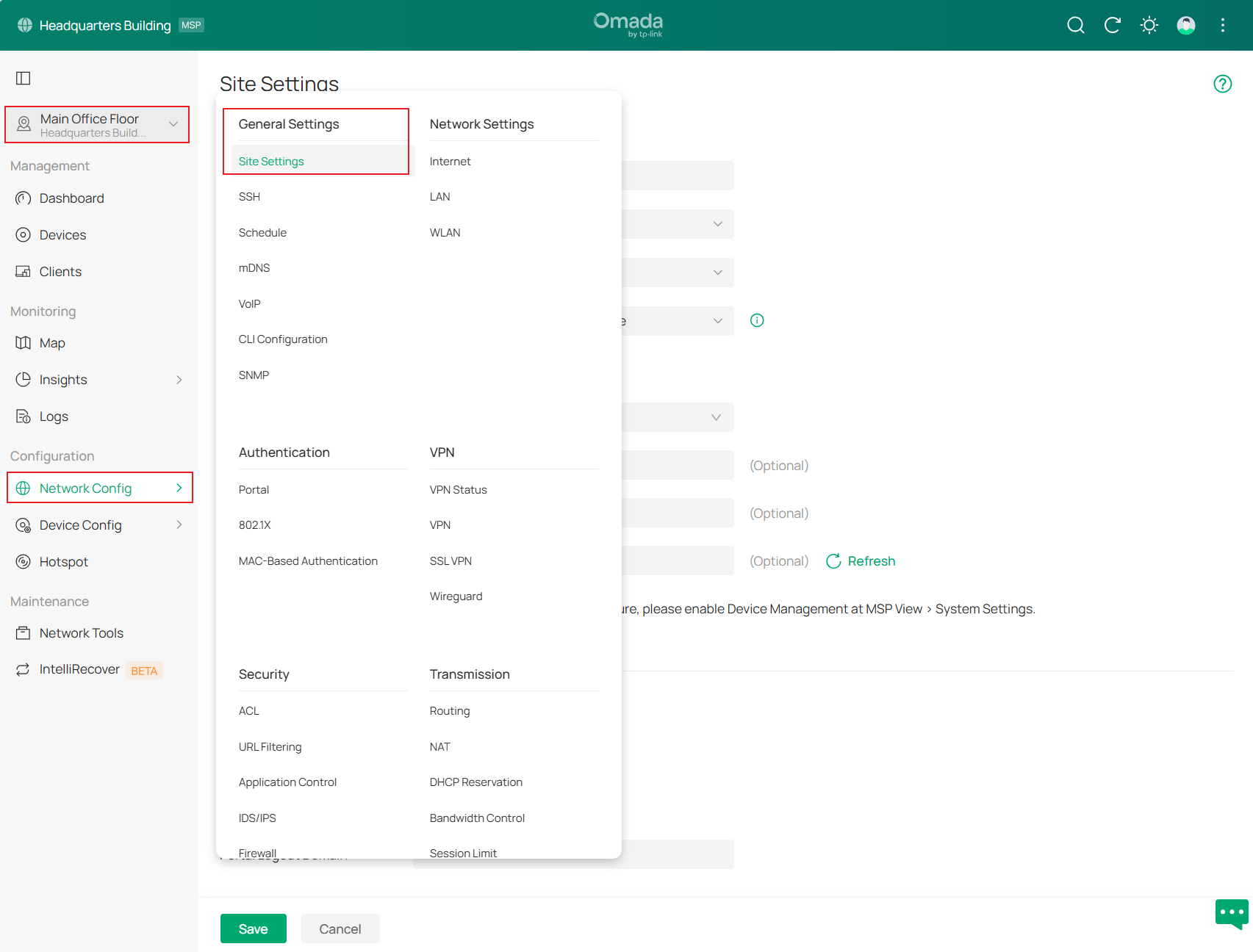
1단계. 컨트롤러를 실행하고 사이트에 접속합니다. 네트워크 구성 > 일반 설정 > 사이트 설정으로 이동합니다.
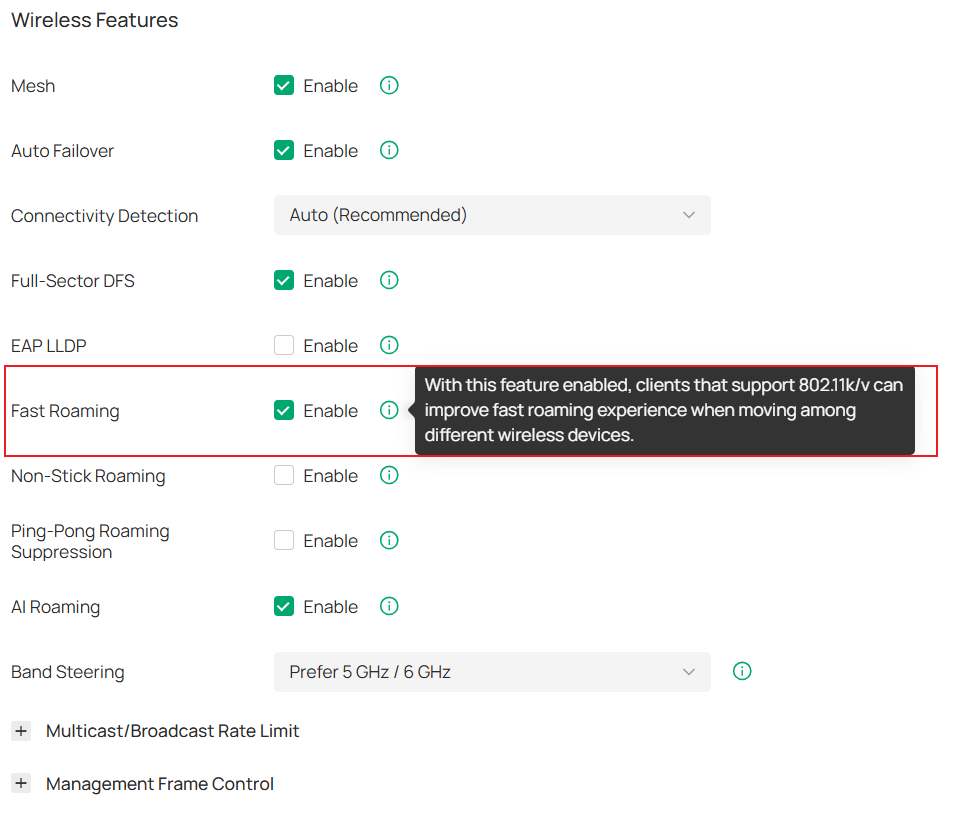
2단계. 빠른 로밍을 활성화합니다.
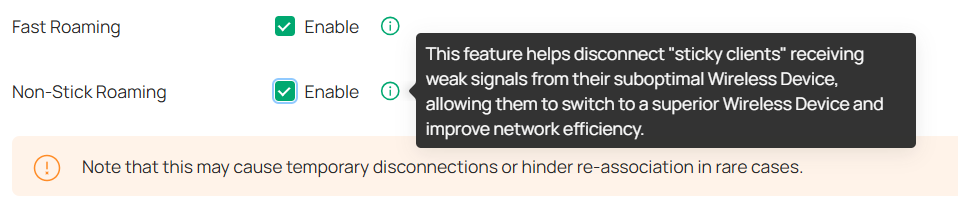
3단계. (선택 사항) 빠른 로밍이 활성화된 상태에서 Non-Stick 로밍을 활성화할 수 있습니다. 이 기능은 최적의 AP가 아닌 곳에서 약한 신호를 수신하는 "고정 클라이언트"의 연결을 끊어 더 우수한 AP로 전환하도록 하여 네트워크 효율성을 향상시킵니다.
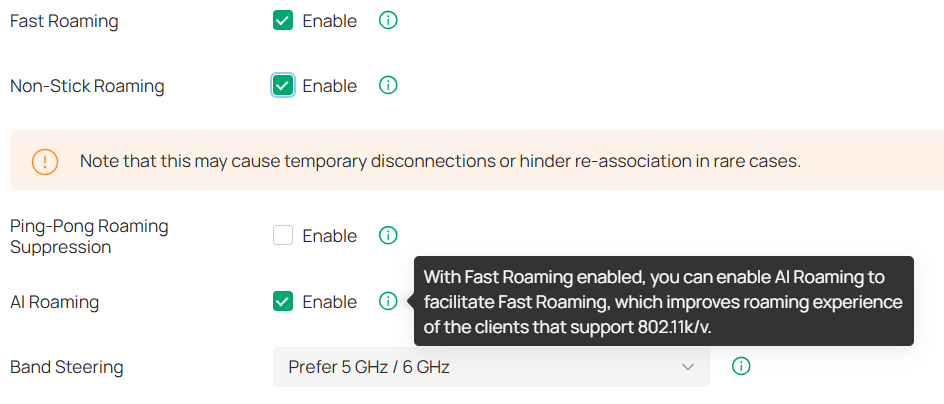
4단계. (선택 사항) 빠른 로밍이 활성화된 상태에서 AI 로밍을 활성화하면 802.11k/v를 지원하는 클라이언트의 로밍 경험을 개선할 수 있습니다.
5단계. 설정을 적용하려면 저장 버튼을 클릭하세요.
결론
이상은 Omada 컨트롤러에서 빠른 로밍을 설정하는 가이드를 제공합니다.
각 기능 및 설정에 대한 자세한 내용은 다운로드 센터에서 해당 제품 설명서를 다운로드하여 확인하시기 바랍니다.
이 문서에는 기계 번역이 적용되었으며, 정확한 내용을 확인하려면 원본 영문 문서를 참고하시기 바랍니다.
