


목차
서론
Omada의 루트 노드 기능을 사용하면 네트워크 토폴로지의 최상위 노드로 취급할 장치를 지정할 수 있습니다. Omada 컨트롤러는 선택된 루트 노드를 기준으로 토폴로지를 재구성하고, 장치 간의 업링크 관계를 보다 정확하게 식별합니다.
사이트에 Omada 라우터가 연동되지 않았다면 스위치, OLT 또는 타사 장치를 루트 노드로 직접 설정할 수 있습니다. AP만 연동되어 있더라도 AP를 루트 노드로 선택할 수 있습니다. 이 문서에서는 스위치를 루트 노드로 사용하여 설명합니다.
요구 사항
- Omada SDN
- Omada 라우터가 연동되지 않은 사이트
시나리오
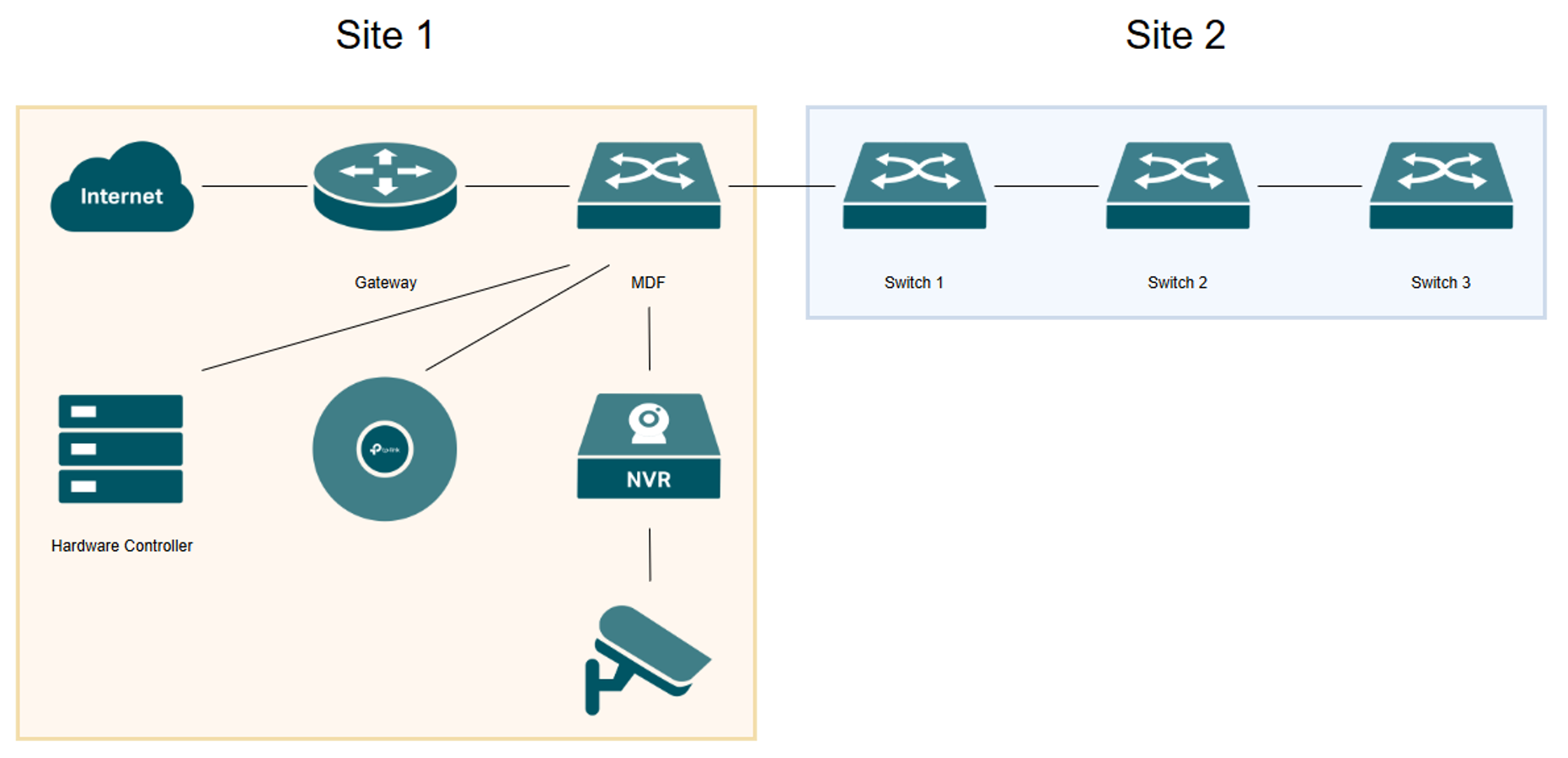
이 예시에서는 기존 네트워크 브랜치를 별도의 사이트로 분리합니다. 사이트 1에는 라우터와 MDF 스위치가 있으며, 사이트 2는 3개의 스위치로 구성되어 있습니다. 두 사이트는 사이트 1의 MDF 스위치에서 사이트 2의 스위치 1로 이어지는 업링크로 연결됩니다. 이 FAQ의 주요 목적은 사이트 2의 토폴로지가 Omada 컨트롤러 UI에 올바르게 표시되도록 하는 것입니다.
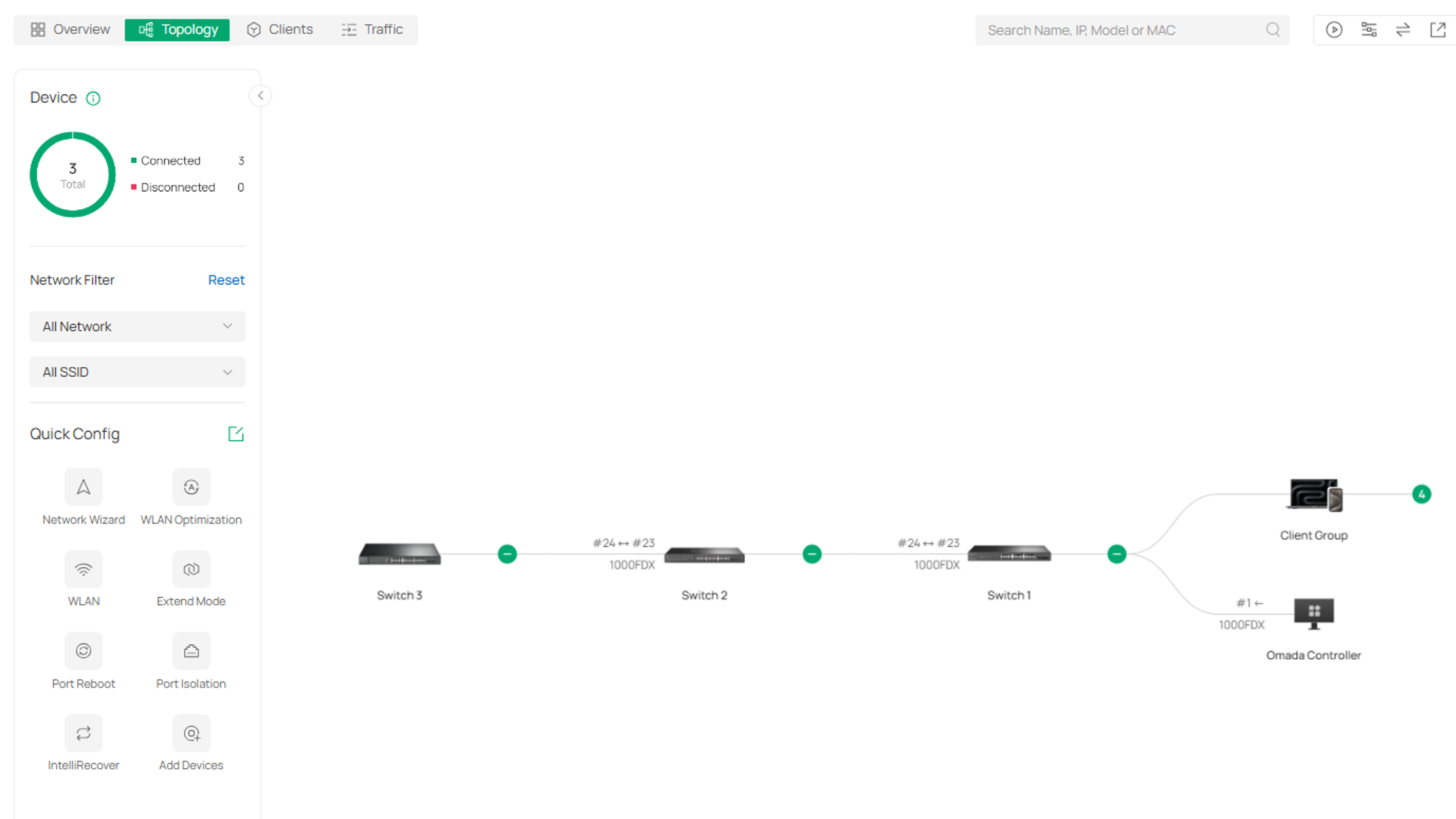
다음 이미지는 컨트롤러에서 볼 수 있는 사이트 2의 현재 토폴로지 화면입니다. 스위치가 연결된 상태로 표시되지만, 컨트롤러는 그 중에 어떤 장치를 루트 노드로 처리할지 식별하지 못했습니다. 토폴로지를 보려면 [사이트 뷰] > [대시보드] > [토폴로지]로 이동하세요.
설정
루트 노드를 설정하려면 다음 과정을 따르세요.
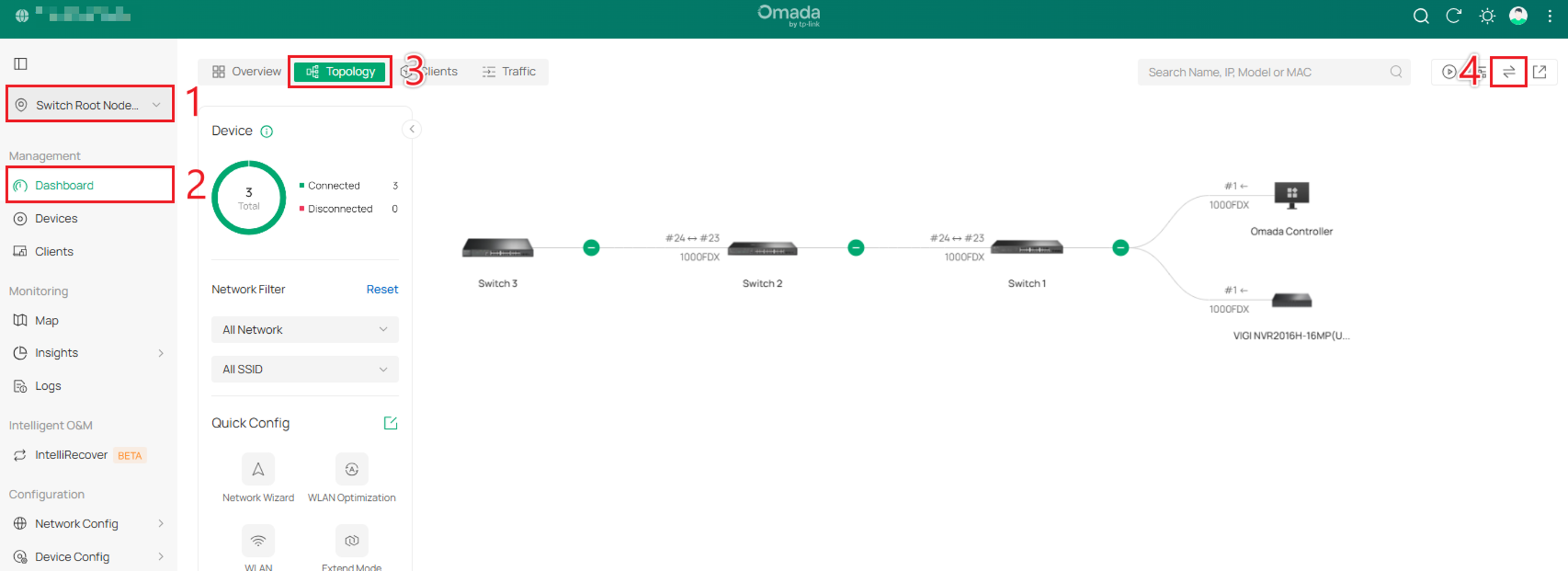
1단계. ‘사이트 뷰 > 대시보드’로 이동하여 ‘토폴로지’ 탭을 선택한 다음, ‘루트 노드’ 아이콘을 선택하세요.
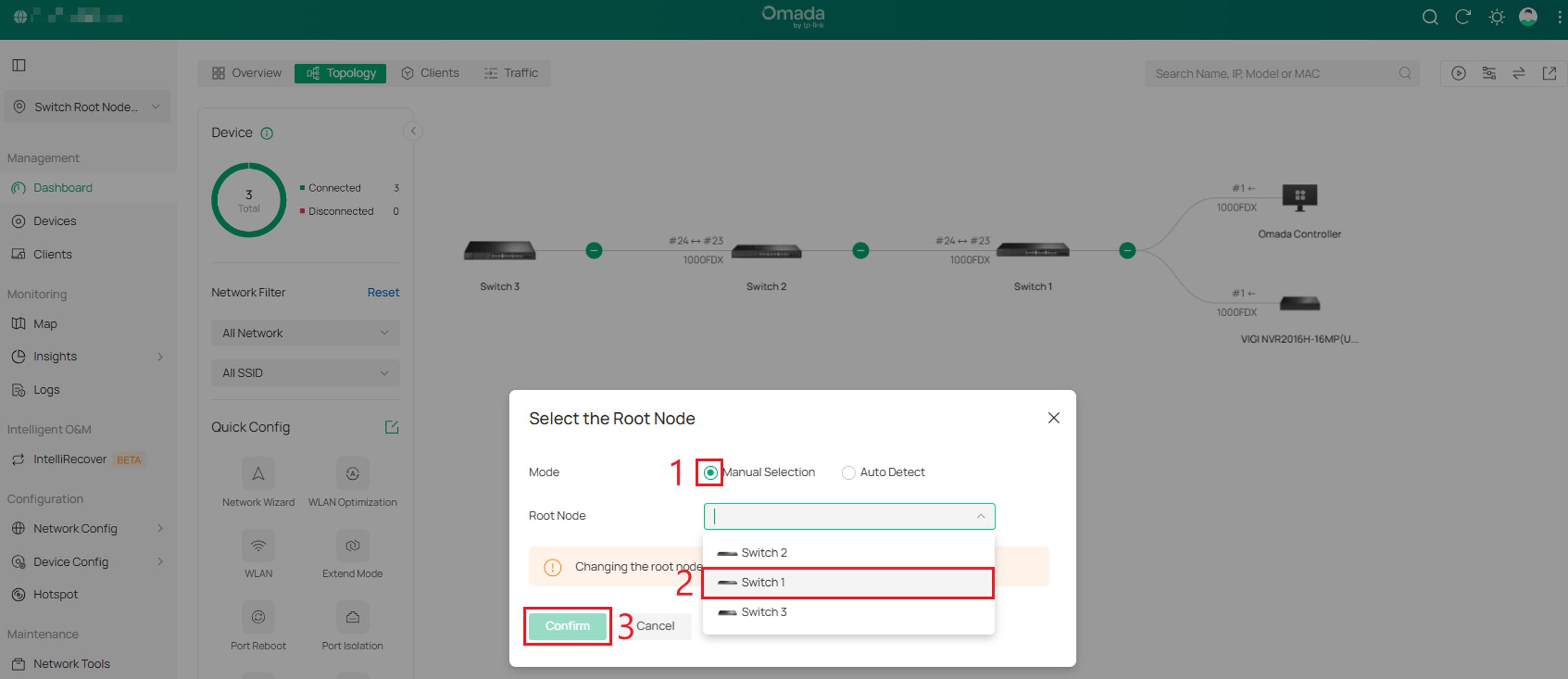
2단계. ‘수동 선택’을 선택하고, ‘루트 노드’ 드롭다운 메뉴에서 장치를 선택한 다음 ‘확인’을 선택합니다. 그러면 컨트롤러가 선택한 장치를 루트 노드로 사용하여 토폴로지를 재계산하고 재구성합니다.
확인
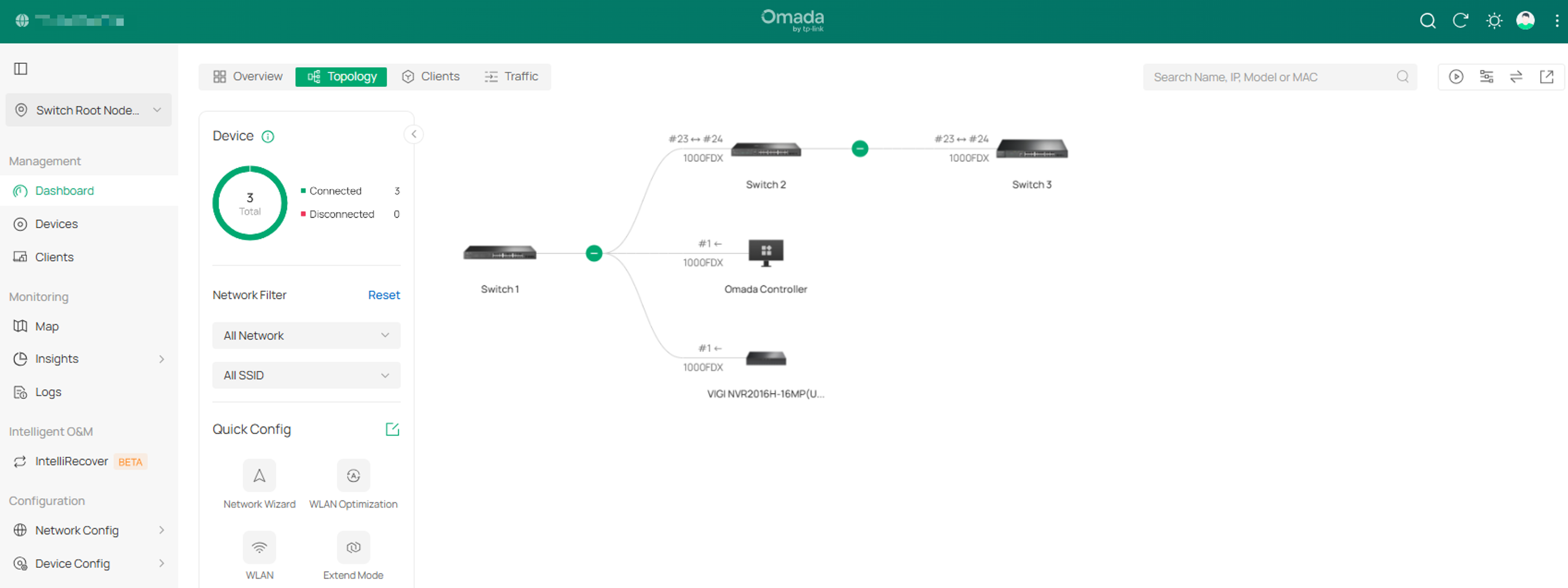
몇 초 후 토폴로지가 업데이트되며, 선택한 루트 노드가 네트워크 상단에 표시됩니다.
결론
루트 노드 기능은 컨트롤러가 네트워크 계층 구조와 장치 간의 관계를 파악할 수 있는 기준점을 제공합니다. 루트 노드가 설정되면 토폴로지 보기에서 사이트 내의 업스트림 및 다운스트림 연결을 더 정확하게 표시할 수 있습니다.
Omada 라우터를 연동하지 않은 환경에서는 루트 노드를 구성함으로써 토폴로지 가시성을 높이고, 네트워크 모니터링을 간소화하며, 네트워크 전반에 걸쳐 장치들이 어떻게 연결되어 있는지 더 명확하게 파악할 수 있습니다.
각 기능 및 설정에 대한 자세한 내용은 지원 홈페이지를 방문하여 해당 제품의 설명서를 다운로드하거나 확인하시기 바랍니다.
질문과 답변
Q1: 언제 루트 노드를 수동으로 설정해야 합니까?
A1: 사이트에 연동된 Omada 라우터가 없고, 토폴로지가 장치 간의 관계를 올바르게 표시하지 않을 때 루트 노드를 설정하십시오.
Q2: 어떤 장치를 루트 노드로 선택할 수 있나요?
A2: 스위치, OLT 또는 타사 장치를 루트 노드로 수동으로 선택할 수 있습니다. 사이트에 Omada 라우터를 연동한 AP만 있는 경우, AP를 선택할 수도 있습니다.
Q3: 어떤 장치를 루트 노드로 선택해야 합니까?
A3: 사이트 내에서 가장 상위 단계에 위치하며 사이트를 상위 네트워크에 연결하는 장치를 선택하십시오.
Q4: Omada 라우터가 없을 때 루트 노드 옵션이 왜 유용한가요?
A4: Omada 라우터가 없으면 컨트롤러가 토폴로지의 최상위 노드를 자동으로 파악하지 못할 수 있습니다. 루트 노드를 선택하면 컨트롤러가 장치 간의 관계를 표시할 때 기준점을 확보할 수 있습니다.
Q5: 루트 노드를 변경한 후 토폴로지가 업데이트되는 데 얼마나 걸리나요?
A5: 토폴로지는 몇 초 후에 업데이트됩니다. 컨트롤러가 장치 간의 관계를 재계산하고 표시할 수 있도록 잠시 기다려 주십시오.
Q6: 루트 노드를 선택한 후에도 토폴로지가 여전히 올바르지 않게 표시되면 어떻게 해야 하나요?
A6: 올바른 상위 장치를 선택했는지 확인하고, 장치 간의 물리적 연결이 예상되는 네트워크 토폴로지와 일치하는지 확인하십시오.
Q7: 루트 노드를 설정한 후에도 변경할 수 있나요?
A7: 예. [사이트 뷰] > [대시보드] > [토폴로지] > [루트 노드]로 돌아가서 [수동 선택]을 사용하여 다른 장치를 선택하십시오.
Q8: 루트 노드를 설정하면 물리적 네트워크 연결이 변경되나요?
A8: 아니요. 루트 노드는 컨트롤러에 토폴로지 관계를 표시하기 위한 기준점을 제공할 뿐입니다. 장치 간의 물리적 케이블 연결은 변경되지 않습니다.
Q9: 사이트에 이미 Omada 라우터가 연동된 경우에도 루트 노드를 설정할 수 있습니까?
A9: 이 FAQ는 Omada 라우터가 없는 사이트를 대상으로 합니다. Omada 라우터가 있는 경우, 컨트롤러는 해당 라우터를 사이트 토폴로지의 최상위 노드로 사용합니다.
Q10: 루트 노드 설정이 성공적으로 완료되었는지 어디에서 확인할 수 있나요?
A10: [사이트 뷰] > [대시보드] > [토폴로지]로 이동하여, 선택한 루트 노드가 네트워크 토폴로지의 최상단에 표시되고 예상된 다운스트림 관계가 형성되었는지 확인하십시오.
이 문서에는 기계 번역이 적용되었으며, 정확한 내용을 확인하려면 원본 영문 문서를 참고하시기 바랍니다.
